Проводная IP-камера наблюдения с поддержкой AI, углом обзора 110°, инфракрасной (ИК) подсветкой, True WDR, микрофоном и питанием PoE/12V. Подходит для установки как внутри, так и вне помещений.
Модели
5 Мп/2,8 мм
Разрешение до 2880 × 1620 px
Частота кадров до 25 кадров в секунду
Угол обзора 100°-110°
Видеопоток
Видеопротокол: JetSparrow (зашифрованный P2P-протокол, разработанный компанией Ajax Systems)
Память:
NVR: HDD до 16 ТБ (SATA, 3,5"), в комплект не входит
microSD: до 256 ГБ, V30 или быстрее, в комплект не входит
Видеокодеки: H.265, H.264
Динамический диапазон: True WDR
Канал связи
Ethernet: до 100 Мбит/с
Ключевые особенности
Обнаружение движения (на программном уровне)
ИИ обнаружение объектов: люди, животные, транспортные средства
Интеллектуальная ИК-подсветка до 50 м, автоматическая регулировка яркости
Проводная IP-камера наблюдения с поддержкой AI, углом обзора 110°, инфракрасной (ИК) подсветкой, True WDR, микрофоном и питанием PoE/12V. Подходит для установки как внутри, так и вне помещений.
Модели
5 Мп/4 мм
Разрешение до 2880 × 1620 px
Частота кадров до 25 FPS
Угол обзора 100°-110°
Видеопоток
Видеопротокол: JetSparrow (зашифрованный P2P-протокол, разработанный компанией Ajax Systems)
Память:
NVR: HDD до 16 ТБ (SATA, 3,5"), в комплект не входит
microSD: до 256 ГБ, V30 или быстрее, в комплект не входит
Видеокодеки: H.265, H.264
Динамический диапазон: True WDR
Канал связи
Ethernet: до 100 Мбит/с
Ключевые особенности
Обнаружение движения (на программном уровне)
ИИ обнаружение объектов: люди, животные, транспортные средства
Интеллектуальная ИК-подсветка до 50 м, автоматическая регулировка яркости
Проводная IP-камера наблюдения с поддержкой AI, углом обзора 110°, инфракрасной подсветкой (ИК), True WDR, микрофоном и питанием PoE/12V. Подходит для установки как внутри, так и вне помещений.
Модели
5 Мп/2,8 мм
Разрешение до 2880 × 1620 px
Частота кадров до 25 FPS
Угол обзора 100°-110°
Видеопоток
Видеопротокол: JetSparrow (зашифрованный P2P-протокол, разработанный компанией Ajax Systems)
Память:
NVR: HDD до 16 ТБ (SATA, 3,5"), в комплект не входит
microSD: до 256 ГБ, V30 или быстрее, в комплект не входит
Видеокодеки: H.265, H.264
Динамический диапазон: True WDR
Канал связи
Ethernet: до 100 Мбит/с
Ключевые особенности
Обнаружение движения (на программном уровне)
ИИ обнаружение объектов: люди, животные, транспортные средства
Интеллектуальная ИК-подсветка до 50 м, автоматическая регулировка яркости
Проводная IP-камера наблюдения с поддержкой AI, углом обзора 110°, инфракрасной подсветкой (ИК), True WDR, микрофоном и питанием PoE/12V. Подходит для установки как внутри, так и вне помещений.
Модели
5 Мп/4 мм
Разрешение до 2880 × 1620 px
Частота кадров до 25 FPS
Угол обзора 100°-110°
Видеопоток
Видеопротокол: JetSparrow (зашифрованный P2P-протокол, разработанный компанией Ajax Systems)
Память:
NVR: HDD до 16 ТБ (SATA, 3,5"), в комплект не входит
microSD: до 256 ГБ, V30 или быстрее, в комплект не входит
Видеокодеки: H.265, H.264
Динамический диапазон: True WDR
Канал связи
Ethernet: до 100 Мбит/с
Ключевые особенности
Обнаружение движения (на программном уровне)
ИИ обнаружение объектов: люди, животные, транспортные средства
Интеллектуальная ИК-подсветка до 15 м, автоматическая регулировка яркости
Проводная IP-камера наблюдения с поддержкой AI, углом обзора 110°, инфракрасной подсветкой (ИК), True WDR, микрофоном и питанием PoE/12V. Подходит для установки как внутри, так и вне помещений.
Модели
5 Мп/2,8 мм
Разрешение до 2880 × 1620 px
Частота кадров до 25 кадров в секунду
Угол обзора 100°-110°
Видеопоток
Видеопротокол: JetSparrow (зашифрованный P2P-протокол, разработанный компанией Ajax Systems)
Память:
NVR: HDD до 16 ТБ (SATA, 3,5"), в комплект не входит
microSD: до 256 ГБ, V30 или быстрее, в комплект не входит
Видеокодеки: H.265, H.264
Динамический диапазон: True WDR
Канал связи
Ethernet: до 100 Мбит/с
Ключевые особенности
Обнаружение движения (на программном уровне)
ИИ обнаружение объектов: люди, животные, транспортные средства
Интеллектуальная ИК-подсветка до 15 м, автоматическая регулировка яркости
Проводная IP-камера наблюдения с поддержкой AI, углом обзора 110°, инфракрасной подсветкой (ИК), True WDR, микрофоном и питанием PoE/12V. Подходит для установки как внутри, так и вне помещений.
Модели
5 Мп/2,8 мм
Разрешение до 2880 × 1620 px
Частота кадров до 25 кадров в секунду
Угол обзора 100°-110°
Видеопоток
Видеопротокол: JetSparrow (зашифрованный P2P-протокол, разработанный компанией Ajax Systems)
Память:
NVR: HDD до 16 ТБ (SATA, 3,5"), в комплект не входит
microSD: до 256 ГБ, V30 или быстрее, в комплект не входит
Видеокодеки: H.265, H.264
Динамический диапазон: True WDR
Канал связи
Ethernet: до 100 Мбит/с
Ключевые особенности
Обнаружение движения (на программном уровне)
ИИ обнаружение объектов: люди, животные, транспортные средства
Интеллектуальная ИК-подсветка до 15 м, автоматическая регулировка яркости
Проводная IP-камера наблюдения с поддержкой AI, углом обзора 110°, инфракрасной подсветкой (ИК), True WDR, микрофоном и питанием PoE/12V. Подходит для установки как внутри, так и вне помещений.
Модели
5 Мп/2,8 мм
Разрешение до 2880 × 1620 px
Частота кадров до 25 кадров в секунду
Угол обзора 100°-110°
Видеопоток
Видеопротокол: JetSparrow (зашифрованный P2P-протокол, разработанный компанией Ajax Systems)
Память:
NVR: HDD до 16 ТБ (SATA, 3,5"), в комплект не входит
microSD: до 256 ГБ, V30 или быстрее, в комплект не входит
Видеокодеки: H.265, H.264
Динамический диапазон: True WDR
Канал связи
Ethernet: до 100 Мбит/с
Ключевые особенности
Обнаружение движения (на программном уровне)
ИИ обнаружение объектов: люди, животные, транспортные средства
Интеллектуальная ИК-подсветка до 15 м, автоматическая регулировка яркости
Проводная IP-камера наблюдения с поддержкой AI, углом обзора 85°, инфракрасной (ИК) подсветкой, True WDR, микрофоном и питанием PoE/12V. Подходит для установки как внутри, так и вне помещений.
Модели
5 Мп/4 мм
Разрешение до 2880 × 1620 px
Частота кадров до 25 FPS
Угол обзора 75°-85°
Видеопоток
Видеопротокол: JetSparrow (зашифрованный P2P-протокол, разработанный компанией Ajax Systems)
Память:
NVR: HDD до 16 ТБ (SATA, 3,5"), в комплект не входит
microSD: до 256 ГБ, V30 или быстрее, в комплект не входит
Видеокодеки: H.265, H.264
Динамический диапазон: True WDR
Канал связи
Ethernet: до 100 Мбит/с
Ключевые особенности
Обнаружение движения (на программном уровне)
ИИ обнаружение объектов: люди, животные, транспортные средства
Интеллектуальная ИК-подсветка до 50 м, автоматическая регулировка яркости
Объектив с многослойным покрытием (закрывает ИК-светодиоды и рассеивает лучи)
ИК-осветитель (для записи в темноте и при слабом освещении)
Кабельный канал для вывода разъема с камеры
Кабельный разъем
QR-код с идентификатором устройства (для добавления BulletCam в систему Ajax)
Отверстия для крепления камеры к поверхности
Принцип работы
BulletCam - это IP-камера, использующая искусственный интеллект (ИИ) для распознавания объектов. Алгоритмы могут идентифицировать движущиеся объекты и различать людей, животных или транспортные средства.
Устройство оснащено интеллектуальной ИК-подсветкой, которая обеспечивает высокое качество изображения даже в условиях недостаточной освещенности. Камера автоматически регулирует интенсивность подсветки в режиме реального времени, предотвращая пересвет и позволяя четко видеть как ближние, так и дальние объекты.
Класс защиты IP65 - подходит для установки на улице.
Прочный металлический корпус защищает от диверсий.
Карта памяти microSD: от 32 ГБ до 256 ГБ (V30 или быстрее, в комплект не входит).
Также может работать без карты памяти с помощью видеорегистратора.
С помощью калькулятора видеохранилища вы можете рассчитать необходимый объем памяти и время записи в зависимости от настроек видеопотока.
Опции BulletCam:
Просмотр видео в реальном времени с зумом.
Доступ к архивному видео по хронологии или календарю (с microSD или NVR).
Настройка зон движения и регулировка чувствительности.
Видеостена (объединяет изображения со всех камер).
Быстрый доступ к управлению устройствами автоматизации из меню видеоплеера.
Видеосценарии: короткое видео, отправляемое в приложение Ajax при срабатывании охранного детектора.
Загрузка архивных фрагментов на смартфон или ПК (с microSD или NVR).
Видеоролики с прошивкой от версии 2.309 подписываются цифровой подписью Ajax (для проверки используется медиаплеер Ajax).
Интеграция ONVIF
Поддерживается с прошивкой BulletCam начиная с версии 2.356.
Совместимость с VMS (Milestone, Genetec, Axxon, Digifort).
Настройку может выполнить администратор или PRO с правами в приложениях:
Ajax Security System (v. 3.25+),
Ajax PRO: Инструмент для инженеров (v. 2.25+),
Ajax PRO Desktop (v. 4.20+),
Ajax Desktop (v. 4.21+).
Видеосценарии В Ajax IP-камеры можно использовать для проверки тревог. Камеры могут реагировать на тревоги одного, нескольких или всех извещателей.
Можно настроить включение сирены при обнаружении движения или объекта, распознанного ИИ.
Видеостена Доступна на вкладке " Видеостена" после добавления хотя бы одной камеры.
Возможна в мобильных Ajax-приложениях:
Переключение между камерами;
Поиск камеры по имени;
Управление PTZ-камерой.
В Ajax PRO Desktop можно:
Переключаться между камерами;
Поиск камеры по имени;
Упорядочивать камеры по комнатам, NVR или группам;
Управлять PTZ-камерой;
Сохранять пользовательские макеты;
Изменение порядка отображения камер;
Создание шаблонов слайд-шоу.
Зоны конфиденциальности Система позволяет скрыть часть кадра. Например, если виден сейф, вы можете установить зону, чтобы записывать действия вокруг него, не раскрывая содержимого. Движение и объекты не будут обнаружены в этих зонах.
Чтобы настроить эту функцию в приложении Ajax, выполните следующие действия:
Откройте вкладку "Устройства".
Выберите камеру (или NVR → Камеры).
Перейдите в раздел Настройки (дважды щелкните значок шестеренки).
Выберите меню Privacy Zones (Зоны конфиденциальности).
Откройте Настроить зоны конфиденциальности и выделите нужную область.
Нажмите . Вернитесь к настройкам камеры.
Пользователь может создать до четырех зон конфиденциальности.
Выбор места установки
При выборе оптимального места для установки BulletCam учитывайте угол обзора камеры и возможные препятствия, которые могут ограничивать обзор.
Как настроить камеру Ajax для лучшего распознавания искусственного интеллекта
При проектировании системы безопасности следуйте рекомендациям по установке. Проектировать и устанавливать систему безопасности должны только профессионалы. Список рекомендуемых партнеров можно найти здесь.
Камеру нельзя устанавливать:
в помещениях или на улице, где температура и влажность не соответствуют указанным рабочим параметрам;
в местах, где объекты или конструкции загораживают поле зрения камеры;
при прямом ярком свете или на фоне ярких объектов (например, белой стены), так как это снижает качество изображения. Яркая поверхность отражает ИК-излучение и слепит камеру в темноте.
Установка
Подключите кабель Ethernet к камере. Если она питается по PoE, внешний источник питания не требуется; в противном случае подключите внешний источник питания и кабель Ethernet.
Включите питание камеры. Светодиод на разъеме кабеля загорится зеленым.
Подключите камеру к системе, а затем отсоедините от нее кабели Ethernet и питания.
С помощью прилагаемого шестигранного ключа (Ø 2 мм) ослабьте винты, крепящие защитную крышку. Вставьте карту microSD (не входит в комплект) в соответствующий слот. Установите на место защитную крышку и затяните винты.
После подключения BulletCam к системе отформатируйте карту памяти в настройках камеры.
С помощью монтажного шаблона отметьте места расположения отверстий на поверхности, где будет установлена камера. Закрепите шаблон в выбранном месте с помощью клейкой ленты и просверлите четыре отверстия, как указано на шаблоне.
Открутите винт поворотного монтажного кронштейна шестигранным ключом (Ø 2 мм) из комплекта поставки и поверните кронштейн, если необходимо, чтобы изменить положение кабельного канала. Вкрутите винт обратно.
Проложите кабель через кабельный канал и закрепите поворотный монтажный кронштейн на поверхности с помощью прилагаемых винтов.
Ослабьте винт на поворотном кронштейне, чтобы отрегулировать положение камеры по наклону и повороту.
Убедитесь, что объектив камеры направлен в сторону охраняемой зоны. Закрепите его, затянув винт в поворотном монтажном кронштейне.
Подключите к камере кабели Ethernet и питания. Установите водонепроницаемый разъем, если камера используется в помещении с уровнем влажности, выходящим за пределы рабочих параметров, или на открытом воздухе.
Рекомендуемые электрические характеристики источника питания: 12 В⎓ ± 20 % при токе не менее 1 А.
Включите блок питания камеры. Светодиод в разъеме кабеля загорится зеленым.
Подключение к системе
Перед подключением устройства:
Установите приложение Ajax.
Войдите в свою учетную запись или создайте новую.
Выберите комнату или создайте новую.
Добавьте хотя бы одну виртуальную комнату.
Убедитесь, что комната снята с охраны.
Добавить устройство в комнату может только PRO или администратор комнаты с правами конфигурации системы.
Типы учетных записей и права Как добавить камеру BulletCam
Восстановление заводских настроек
Чтобы вернуть камеру к заводским настройкам:
Выключите камеру, отсоединив внешний источник питания или кабель Ethernet (если питание осуществляется по технологии PoE).
Нажмите и удерживайте кнопку сброса.
Подключите питание к камере, удерживая кнопку сброса, и подождите, пока светодиод на кнопке не станет фиолетовым. Это займет примерно 50 секунд.
Светодиодный индикатор станет синим на 20 секунд после включения камеры с удерживаемой кнопкой сброса. Затем он погаснет на 30 секунд и станет фиолетовым. Это означает, что камера была сброшена до заводских настроек.
Отпустите кнопку.
Значки
В приложении Ajax значки отображают состояние устройства. Чтобы просмотреть их:
Выберите место в приложении Ajax.
Откройте вкладку "Устройства".
В списке найдите BulletCam.
Значок - Значение
Дополнительные услуги активированы по подписке.
Устройство работает в ночном режиме.
Карта microSD не установлена.
Карта microSD установлена.
Обнаружен сбой карты microSD - рекомендуется форматирование.
Карта microSD отформатирована.
Доступна новая версия прошивки.
Идет обновление прошивки: загрузка/установка.
Ошибка обновления прошивки.
Устройство потеряло соединение с сервером Ajax Cloud.
Активировано соединение ONVIF.
Нет доступа к просмотру видео.
Статус
Статусы содержат информацию об устройстве и его рабочих параметрах. Их можно просматривать в приложениях Ajax:
Выберите помещение.
Откройте вкладку Устройства.
Выберите BulletCam из списка. Если BulletCam подключена к видеорегистратору, выберите NVR, а затем Камеры.
(Отображается подробный список параметров: ошибки, обновление прошивки, подключение, подключение к NVR, местоположение памяти, карта памяти, разрешение, частота кадров, битрейт, видеокодек, обнаружение движения, обнаружение объектов, время работы, интеграция ONVIF, разрешения на просмотр, прошивка, ID и т. д.)
Настройки
Чтобы изменить настройки камеры в приложении Ajax, выполните следующие действия:
Откройте вкладку "Устройства".
Выберите BulletCam (или NVR → Камеры).
Перейдите в раздел Настройки.
Установите необходимые параметры.
Нажмите Назад, чтобы сохранить.
(Отображается подробный список настроек: название, комната, ночной режим, режимы записи, уведомления детектора, настройки видеопотока, настройки качества изображения, аудио, зоны конфиденциальности, обновление прошивки, подключение, карта памяти, мониторинг, обслуживание и т. д.)
Индикация
Зеленый светодиодный индикатор расположен на разъеме кабеля.
Событие
Индикация
Примечание
Камера имеет питание.
Зеленый.
Ошибки
Если BulletCam обнаруживает сбой, на значке устройства в приложении Ajax появляется счетчик сбоев. Все сбои отображаются в разделе " Состояние камеры". Поля с ошибками выделены красным цветом.
Ошибки отображаются, если:
Камера теряет соединение с сервером;
Устройство памяти вышло из строя (необходимо нажать кнопку сброса камеры или отформатировать устройство памяти в настройках);
Устройство памяти нуждается в форматировании.
Техническое обслуживание
Регулярно проверяйте камеру. Если вы заметили ухудшение качества изображения, размытость или потемнение, проверьте камеру. Очистите корпус камеры от пыли, паутины и других загрязнений. Используйте мягкие сухие салфетки, предназначенные для чистки электроники.
Не используйте средства, содержащие спирт, ацетон, бензин или другие агрессивные растворители. Тщательно очищайте объектив - царапины могут привести к ухудшению качества изображения и повреждению камеры.
Технические характеристики
BulletCam (5 Мп/2,8 мм)
BulletCam (5 Мп/4 мм)
BulletCam (8 Мп/2,8 мм)
BulletCam (8 Мп/4 мм)
Соответствие стандартам
Гарантия
Гарантия на продукцию компании Ajax Systems Manufacturing Limited Liability Company действует в течение 2 лет с момента покупки.
Если у вас возникли проблемы с работой устройства, в первую очередь обратитесь в службу технической поддержки Ajax. В большинстве случаев проблемы могут быть решены удаленно.
Объектив с многослойным покрытием (закрывает ИК-светодиоды и рассеивает лучи)
ИК-осветитель (для записи в темноте и при слабом освещении)
Кабельный канал для вывода разъема с камеры
Кабельный разъем
QR-код с идентификатором устройства (для добавления BulletCam в систему Ajax)
Отверстия для крепления камеры к поверхности
Принцип работы
BulletCam - это IP-камера, использующая искусственный интеллект (ИИ) для распознавания объектов. Алгоритмы могут идентифицировать движущиеся объекты и различать людей, животных или транспортные средства.
Устройство оснащено интеллектуальной ИК-подсветкой, которая обеспечивает высокое качество изображения даже в условиях недостаточной освещенности. Камера автоматически регулирует интенсивность подсветки в режиме реального времени, предотвращая пересвет и позволяя четко видеть как ближние, так и дальние объекты.
Класс защиты IP65 - подходит для установки на улице.
Прочный металлический корпус защищает от диверсий.
Карта памяти microSD: от 32 ГБ до 256 ГБ (V30 или быстрее, в комплект не входит).
Также может работать без карты памяти с помощью видеорегистратора.
С помощью калькулятора видеохранилища вы можете рассчитать необходимый объем памяти и время записи в зависимости от настроек видеопотока.
Опции BulletCam:
Просмотр видео в реальном времени с зумом.
Доступ к архивному видео по хронологии или календарю (с microSD или NVR).
Настройка зон движения и регулировка чувствительности.
Видеостена (объединяет изображения со всех камер).
Быстрый доступ к управлению устройствами автоматизации из меню видеоплеера.
Видеосценарии: короткое видео, отправляемое в приложение Ajax при срабатывании охранного детектора.
Загрузка архивных фрагментов на смартфон или ПК (с microSD или NVR).
Видеоролики с прошивкой от версии 2.309 подписываются цифровой подписью Ajax (для проверки используется медиаплеер Ajax).
Интеграция ONVIF
Поддерживается с прошивкой BulletCam начиная с версии 2.356.
Совместимость с VMS (Milestone, Genetec, Axxon, Digifort).
Настройку может выполнить администратор или PRO с правами в приложениях:
Ajax Security System (v. 3.25+),
Ajax PRO: Инструмент для инженеров (v. 2.25+),
Ajax PRO Desktop (v. 4.20+),
Ajax Desktop (v. 4.21+).
Видеосценарии В Ajax IP-камеры можно использовать для проверки тревог. Камеры могут реагировать на тревоги одного, нескольких или всех извещателей.
Можно настроить включение сирены при обнаружении движения или объекта, распознанного ИИ.
Видеостена Доступна на вкладке " Видеостена" после добавления хотя бы одной камеры.
Возможна в мобильных Ajax-приложениях:
Переключение между камерами;
Поиск камеры по имени;
Управление PTZ-камерой.
В Ajax PRO Desktop можно:
Переключаться между камерами;
Поиск камеры по имени;
Упорядочивать камеры по комнатам, NVR или группам;
Управлять PTZ-камерой;
Сохранять пользовательские макеты;
Изменение порядка отображения камер;
Создание шаблонов слайд-шоу.
Зоны конфиденциальности Система позволяет скрыть часть кадра. Например, если виден сейф, вы можете установить зону, чтобы записывать действия вокруг него, не раскрывая содержимого. Движение и объекты не будут обнаружены в этих зонах.
Чтобы настроить эту функцию в приложении Ajax, выполните следующие действия:
Откройте вкладку "Устройства".
Выберите камеру (или NVR → Камеры).
Перейдите в раздел Настройки (дважды щелкните значок шестеренки).
Выберите меню Privacy Zones (Зоны конфиденциальности).
Откройте Настроить зоны конфиденциальности и выделите нужную область.
Нажмите . Вернитесь к настройкам камеры.
Пользователь может создать до четырех зон конфиденциальности.
Выбор места установки
При выборе оптимального места для установки BulletCam учитывайте угол обзора камеры и возможные препятствия, которые могут ограничивать обзор.
Как настроить камеру Ajax для лучшего распознавания искусственного интеллекта
При проектировании системы безопасности следуйте рекомендациям по установке. Проектировать и устанавливать систему безопасности должны только профессионалы. Список рекомендуемых партнеров можно найти здесь.
Камеру нельзя устанавливать:
в помещениях или на улице, где температура и влажность не соответствуют указанным рабочим параметрам;
в местах, где объекты или конструкции загораживают поле зрения камеры;
при прямом ярком свете или на фоне ярких объектов (например, белой стены), так как это снижает качество изображения. Яркая поверхность отражает ИК-излучение и слепит камеру в темноте.
Установка
Подключите кабель Ethernet к камере. Если она питается по PoE, внешний источник питания не требуется; в противном случае подключите внешний источник питания и кабель Ethernet.
Включите питание камеры. Светодиод на разъеме кабеля загорится зеленым.
Подключите камеру к системе, а затем отсоедините от нее кабели Ethernet и питания.
С помощью прилагаемого шестигранного ключа (Ø 2 мм) ослабьте винты, крепящие защитную крышку. Вставьте карту microSD (не входит в комплект) в соответствующий слот. Установите на место защитную крышку и затяните винты.
После подключения BulletCam к системе отформатируйте карту памяти в настройках камеры.
С помощью монтажного шаблона отметьте места расположения отверстий на поверхности, где будет установлена камера. Закрепите шаблон в выбранном месте с помощью клейкой ленты и просверлите четыре отверстия, как указано на шаблоне.
Открутите винт поворотного монтажного кронштейна шестигранным ключом (Ø 2 мм) из комплекта поставки и поверните кронштейн, если необходимо, чтобы изменить положение кабельного канала. Вкрутите винт обратно.
Проложите кабель через кабельный канал и закрепите поворотный монтажный кронштейн на поверхности с помощью прилагаемых винтов.
Ослабьте винт на поворотном кронштейне, чтобы отрегулировать положение камеры по наклону и повороту.
Убедитесь, что объектив камеры направлен в сторону охраняемой зоны. Закрепите его, затянув винт в поворотном монтажном кронштейне.
Подключите к камере кабели Ethernet и питания. Установите водонепроницаемый разъем, если камера используется в помещении с уровнем влажности, выходящим за пределы рабочих параметров, или на открытом воздухе.
Рекомендуемые электрические характеристики источника питания: 12 В⎓ ± 20 % при токе не менее 1 А.
Включите блок питания камеры. Светодиод в разъеме кабеля загорится зеленым.
Подключение к системе
Перед подключением устройства:
Установите приложение Ajax.
Войдите в свою учетную запись или создайте новую.
Выберите комнату или создайте новую.
Добавьте хотя бы одну виртуальную комнату.
Убедитесь, что комната снята с охраны.
Добавить устройство в комнату может только PRO или администратор комнаты с правами конфигурации системы.
Типы учетных записей и права Как добавить камеру BulletCam
Восстановление заводских настроек
Чтобы вернуть камеру к заводским настройкам:
Выключите камеру, отсоединив внешний источник питания или кабель Ethernet (если питание осуществляется по технологии PoE).
Нажмите и удерживайте кнопку сброса.
Подключите питание к камере, удерживая кнопку сброса, и подождите, пока светодиод на кнопке не станет фиолетовым. Это займет примерно 50 секунд.
Светодиодный индикатор станет синим на 20 секунд после включения камеры с удерживаемой кнопкой сброса. Затем он погаснет на 30 секунд и станет фиолетовым. Это означает, что камера была сброшена до заводских настроек.
Отпустите кнопку.
Значки
В приложении Ajax значки отображают состояние устройства. Чтобы просмотреть их:
Выберите место в приложении Ajax.
Откройте вкладку "Устройства".
В списке найдите BulletCam.
Значок - Значение
Дополнительные услуги активированы по подписке.
Устройство работает в ночном режиме.
Карта microSD не установлена.
Карта microSD установлена.
Обнаружен сбой карты microSD - рекомендуется форматирование.
Карта microSD отформатирована.
Доступна новая версия прошивки.
Идет обновление прошивки: загрузка/установка.
Ошибка обновления прошивки.
Устройство потеряло соединение с сервером Ajax Cloud.
Активировано соединение ONVIF.
Нет доступа к просмотру видео.
Статус
Статусы содержат информацию об устройстве и его рабочих параметрах. Их можно просматривать в приложениях Ajax:
Выберите помещение.
Откройте вкладку Устройства.
Выберите BulletCam из списка. Если BulletCam подключена к видеорегистратору, выберите NVR, а затем Камеры.
(Отображается подробный список параметров: ошибки, обновление прошивки, подключение, подключение к NVR, местоположение памяти, карта памяти, разрешение, частота кадров, битрейт, видеокодек, обнаружение движения, обнаружение объектов, время работы, интеграция ONVIF, разрешения на просмотр, прошивка, ID и т. д.)
Настройки
Чтобы изменить настройки камеры в приложении Ajax, выполните следующие действия:
Откройте вкладку "Устройства".
Выберите BulletCam (или NVR → Камеры).
Перейдите в раздел Настройки.
Установите необходимые параметры.
Нажмите Назад, чтобы сохранить.
(Отображается подробный список настроек: название, комната, ночной режим, режимы записи, уведомления детектора, настройки видеопотока, настройки качества изображения, аудио, зоны конфиденциальности, обновление прошивки, подключение, карта памяти, мониторинг, обслуживание и т. д.)
Индикация
Зеленый светодиодный индикатор расположен на разъеме кабеля.
Событие
Индикация
Примечание
Камера имеет питание.
Зеленый.
Ошибки
Если BulletCam обнаруживает сбой, на значке устройства в приложении Ajax появляется счетчик сбоев. Все сбои отображаются в разделе " Состояние камеры". Поля с ошибками выделены красным цветом.
Ошибки отображаются, если:
Камера теряет соединение с сервером;
Устройство памяти вышло из строя (необходимо нажать кнопку сброса камеры или отформатировать устройство памяти в настройках);
Устройство памяти нуждается в форматировании.
Техническое обслуживание
Регулярно проверяйте камеру. Если вы заметили ухудшение качества изображения, размытость или потемнение, проверьте камеру. Очистите корпус камеры от пыли, паутины и других загрязнений. Используйте мягкие сухие салфетки, предназначенные для чистки электроники.
Не используйте средства, содержащие спирт, ацетон, бензин или другие агрессивные растворители. Тщательно очищайте объектив - царапины могут привести к ухудшению качества изображения и повреждению камеры.
Технические характеристики
BulletCam (5 Мп/2,8 мм)
BulletCam (5 Мп/4 мм)
BulletCam (8 Мп/2,8 мм)
BulletCam (8 Мп/4 мм)
Соответствие стандартам
Гарантия
Гарантия на продукцию компании Ajax Systems Manufacturing Limited Liability Company действует в течение 2 лет с момента покупки.
Если у вас возникли проблемы с работой устройства, в первую очередь обратитесь в службу технической поддержки Ajax. В большинстве случаев проблемы могут быть решены удаленно.
Доступно для получения в магазине
Продано в магазине
Добавлено для сравнения
Достигнут лимит count_product по продуктам
Добавлено для сравнения
Достигнут лимит count_product по продуктам
{"id":49985983709519,"title":"Default Title","option1":"Default Title","option2":null,"option3":null,"sku":"367311721","requires_shipping":true,"taxable":true,"featured_image":null,"available":true,"name":"AJAX TURRETCAM 5Mp 2.8MM белый 12V.Для наружного и внутреннего использования. IP-камера безопасности с питанием и углом обзора 110°","public_title":null,"options":["Default Title"],"price":16230,"weight":0,"compare_at_price":20700,"inventory_management":"shopify","barcode":null,"requires_selling_plan":false,"selling_plan_allocations":[],"quantity_rule":{"min":1,"max":null,"increment":1}}
AJAX DomeCam Mini (5 Мп/2,8 мм) black- сетевая IP-камера (черная) с углом обзора 110° ~ 110°.
SKU: 367311712
€159,99€170,00
Цена за единицу
AJAX DomeCam Mini (5 Мп/2,8 мм) - сетевая IP-камера (цвет изделия: черный) с разрешением до 2880 × 1620 px и встроенным фиксированным объективом 2,8 мм с углом обзора 100° ~ 110°. Эта IP-камера оснащена функцией обработки изображения WDR, интеллектуальной инфракрасной (ИК) подсветкой на расстоянии до 15 метров и функцией распознавания объектов. Пользователи могут просматривать архивное и живое видео в приложении Ajax Security System. AJAX DomeCam Mini может работать без видеорегистратора Ajax NVR, записывая архив на SD-карту (приобретается отдельно).
Ajax vhfBridge, интеграционный модуль, радиокоммуникатор AJAX VHF (8 выходов), совместим с Hub 2, Hub Plus, Hub 2 Plus, белый
SKU: 367308959
€124,24€158,46
Цена за единицу
Руководство пользователя vhfBridge Jeweller
vhfBridge Jeweller это модуль для подключения охранных систем Ajax к УКВ-передатчикам сторонних производителей. Он предоставляет 8 транзисторных выходов для подключения к УКВ-передатчикам сторонних производителей.
Устройство питается от сети 100-240 В~ и может работать от резервной батареи 12 В⎓.
vhfBridge Jeweller работает как часть охранной системы Ajax и подключается к концентратору через Jeweller протокол защищенной радиосвязи. Дальность связи с концентратором составляет до 1 800 метров без препятствий. Поставляется в двух конфигурациях: с корпусом и без него.
Винты, крепящие крышку корпуса. Откручиваются шестигранным ключом из комплекта (Ø 4 мм).
Место для резервной батареи 12 В⎓.
Батарея не входит в комплект ювелирного набора vhfBridge.
QR-код с идентификатором устройства. Используется для сопряжения устройства с охранной системой Ajax.
Перфорированная часть корпуса. Необходима для срабатывания тампера в случае попытки отсоединить устройство от поверхности.
Перфорированные части корпуса для вывода кабеля.
Наличие корпуса зависит от комплектации vhfBridge Jeweller. Устройство поставляется в двух конфигурациях: с кожухом и без него.
Элементы платы vhfBridge Jeweller
Клеммы для подключения резервной батареи 12 В⎓.
100-240 V~ вход питания.
Кнопка вскрытия. Сигналы, если vhfBridge Jewellerкорпус снята крышка.
Кнопка питания.
Светодиодный индикатор.
QR-код с идентификатором устройства. Используется для сопряжения устройства с охранной системой Ajax.
Клеммы для подключения УКВ-передатчика.
Клеммы vhfBridge Jeweller
BATT - вход для подключения резервного питания 12 В⎓.
OUT - выход питания для УКВ-передатчика 12 В⎓ (максимальный выходной ток 2 А).
OUT 1...8 - выходы vhfBridge Jeweller для подключения УКВ-передатчика.
Светодиодная индикация
Светодиодный индикатор vhfBridge Jeweller может гореть белым, красным или зеленым цветом в зависимости от состояния устройства.
Обратите внимание, что светодиодный индикатор не виден, когда крышка корпуса закрыта. Светодиодный индикатор используется на этапе подключения и настройки vhfBridge Jeweller. В дальнейшем состояние устройства можно отслеживать в приложении Ajax.
Светодиодная индикация
Событие
Примечание
Светится белым.
Соединение с концентратором установлено, внешний источник питания подключен.
Горит красным.
Соединение с концентратором отсутствует, внешний источник питания подключен.
Например, концентратор выключен или vhfBridge Jeweller находится вне зоны действия беспроводной сети концентратора.
Гаснет на 0,5 секунды, затем загорается зеленым и выключается.
Включение vhfBridge Jeweller.
Гаснет на 0,5 секунды, затем загорается зеленым и гаснет в течение 3 секунд.
Отключение vhfBridge Jeweller.
Мигает красным один раз в секунду.
vhfBridge Jeweller не назначен концентратору.
Загорается на секунду раз в 10 секунд.
К vhfBridge Jeweller не подключен внешний источник питания.
Цвет индикации зависит от состояния соединения с концентратором:
горит белым, если связь с концентратором есть;
горит красным, если связь с концентратором отсутствует.
Во время тревоги постепенно загорается и гаснет раз в 10 секунд.
Отсутствие внешнего питания и разряженный внешний аккумулятор vhfBridge Jeweller.
Цвет индикации зависит от состояния соединения с концентратором:
горит белым, если связь с концентратором есть;
горит красным, если связь с концентратором отсутствует.
Светодиодная индикация состояния выхода
Светодиодная индикация
Состояние выхода в случае тревоги
Выход высокого потенциала (положительное отключение).
Горит зеленым.
Выход низкого потенциала (отрицательное срабатывание).
Гаснет.
Принцип работы
vhfBridge Jeweller предназначен для подключения УКВ-передатчиков сторонних производителей с целью создания дополнительного канала для передачи событий на CMS.
Канал связи с CMS, созданный с помощью vhfBridge Jeweller, может использоваться как единственный или как резервный канал связи с CMS (рекомендуется более надежный вариант). Это означает, что концентратор может одновременно передавать все события и тревоги на ПЦН охранного предприятия не только по протоколам SIA (DC-09), ADEMCO 685, SurGard (Contact ID) и другим фирменным протоколам, но и с помощью vhfBridge Jeweller.
Транспондер получает информацию о тревогах и событиях от концентратора по радиоканалу Jeweller. Затем vhfBridge Jeweller передает ее по проводам на УКВ-передатчик стороннего производителя. УКВ-передатчик, в свою очередь, передает все события и тревоги на CMS по радиоканалу.
События могут передаваться в CMS через Интернет и vhfBridge Jeweller параллельно. Передача через Интернет работает как основной канал из-за большей надежности и информативности. Передаваемые события могут содержать номер зоны сработавшего извещателя, номер группы, номер пользователя и другие данные.
vhfBridge Jeweller работает как резервный канал связи, дублируя все события, передаваемые через Интернет. Скорость доставки событий и тревог в обоих случаях не превышает 1 секунды.
Пример алгоритма действий при поступлении сигнала тревоги от детектора движения MotionProtect:
MotionProtect обнаружил тревогу.
MotionProtect передает сигнал тревоги на концентратор по радиопротоколу Jeweller.
Концентратор получает сигнал тревоги MotionProtect и передает его на vhfBridge Jeweller по радиопротоколу Jeweller.
vhfBridge Jeweller получает сигнал тревоги от концентратора и передает его на УКВ-передатчик по проводному соединению.
УКВ-передатчик принимает сигнал тревоги и передает его на радиоприемник на стороне CMS по радиоканалу.
Радиоприемник принимает сигнал тревоги и передает его в программное обеспечение CMS.
CMS принимает и обрабатывает сигнал тревоги.
Типы выходов
vhfBridge Jeweller имеет 8 потенциальных выходов для подключения к УКВ-передатчику. Существует два типа выходов:
Высокопотенциальный выход (положительное срабатывание).
Низкопотенциальный выход (отрицательное срабатывание).
В нормальном состоянии высокопотенциальный выход не подает напряжение. Как только возникает сигнал тревоги или событие, на выход подается напряжение 12-14 В⎓. Низкопотенциальный выход работает наоборот. В нормальном состоянии напряжение поддерживается на уровне 12-14 В⎓, а при возникновении тревоги или события оно падает до 0 В.
Тип выхода vhfBridge Jeweller и длительность импульса тревоги настраиваются в приложениях Ajax.
Источник питания УКВ-передатчика
vhfBridge Jeweller может питать УКВ-передатчик стороннего производителя напряжением 12 В⎓ (максимальный выходной ток - 2 А).
Если потребляемый ток УКВ-передатчика превышает 2 А, он может питаться от аккумулятора vhfBridge Jeweller. В этом случае отключите отслеживание заряда батареи в настройках vhfBridge Jeweller, чтобы пользователи системы не получали уведомлений о слишком долгой зарядке батареи vhfBridge Jeweller.
Отправка событий на центральную станцию мониторинга (CMS)
Охранная система Ajax может передавать сигналы тревоги в приложение для мониторингаPRO Desktop, а также на Центральную станцию мониторинга (ЦСМ) по протоколамSurGard (Contact ID),SIA DC-09 (ADM-CID),ADEMCO685 и другим собственным протоколам. Список поддерживаемых протоколовможно найти здесь.
При получении сигнала тревоги оператор ПЦН охранного предприятия знает, что произошло и куда необходимо направить группу быстрого реагирования. Все устройства Ajax являются адресными, поэтому события, тип устройства, присвоенное ему имя и номер могут быть переданы на PRO Desktop и в CMS. Список передаваемых параметров может отличаться в зависимости от типа CMS и выбранного протокола связи.
Идентификатор ювелира vhfBridge и номер зоны можно найти в разделе Государствав приложениях Ajax. Номер устройства соответствует номеру шлейфа (зоны).
Добавление в систему
vhfBridge Jeweller не работает с Hub, ocBridge Plus, uartBridge и центральными блоками охраны сторонних производителей.Добавить и настроить устройство через приложение Ajax PRO может только пользователь с правами администратора.
Добавьте в помещениесовместимый концентратор. Убедитесь, что концентратор включен и имеет доступ к Интернету через Ethernet, Wi-Fi и/или мобильную сеть.
Убедитесь, что пространство снято с охраны, а хаб не начал обновление, проверив статусы в приложении Ajax.
Добавить устройство в концентратор может только PRO или администратор помещения с правами на настройку системы.
Откройте приложение Ajax. Если ваша учетная запись имеет доступ к нескольким хабам, выберите тот, к которому вы хотите добавить vhfBridge Jeweller.
Перейдите в раздел Устройства меню и нажмите Добавить устройство.
Назовите транспондер, отсканируйте или введите вручную QR-код (расположен на корпусе устройства). корпусе и упаковке), а также выберите комнату и группу (если активирован групповой режим).
Нажмите . Добавить- начнется обратный отсчет времени.
Включите vhfBridge Jeweller, удерживая кнопку питания в течение 3 секунд. Помните, что запрос на подключение к концентратору отправляется только при включенном модуле интеграции.
Обратите внимание, что для поиска и сопряжения устройства транспондер должен находиться в зоне радиосвязи концентратора (в том же охраняемом помещении).
Если соединение не удалось, отключите vhfBridge Jeweller на 5 секунд и повторите попытку. Если транспондер уже был назначен другому хабу, выключите vhfBridge Jeweller, а затем выполните стандартную процедуру добавления.
Подключенный транспондер появится в списке устройств-хабов в приложении. Обновление статуса устройства зависит от Jeweller настроек. По умолчанию период обновления статуса в приложении составляет 36 секунд.
Счетчик неисправностей
При обнаружении неисправности устройства vhfBridge Jeweller (например, отсутствие внешнего питания) приложение Ajax отобразит красный значок с цифрой в левом верхнем углу значка устройства. Это число указывает на количество неисправностей.
Все неисправности можно увидеть в состояниях транспондера. Поля с неисправностями будут выделены красным цветом.
Иконки
Значки отображают некоторые состояния vhfBridge Jeweller. Вы можете проверить их в приложении Ajax в разделе Устройства вкладка.
Иконка
Значение
Jeweller Signal Strength. Отображает уровень сигнала между концентратором и vhfBridge Jeweller.
Рекомендуемое значение - 2-3 бара.
Уровень заряда батареи, подключенной к vhfBridge Jeweller.
Показывает состояние функции постоянной деактивации устройства:
Нет - устройство работает в нормальном режиме и передает все события.
Только крышка - администратор концентратора отключил уведомления о тревогах вскрытия.
Полностью - устройство полностью исключено из работы системы администратором концентратора. Устройство не выполняет системные команды и не сообщает о тревогах и других событиях.
Прошивка
Версия прошивки vhfBridge Jeweller.
Идентификатор устройства
Идентификационный/серийный номер vhfBridge Jeweller. Также расположен на корпусе устройства, его плате и корпусе.
Номер устройства.
Номер шлейфа (зоны) устройства.
Настройки vhfBridge Jeweller
Настройки можно изменить в приложении Ajax:
Перейдите в раздел Устройства вкладка.
Выберите vhfBridge Jeweller из списка.
Перейдите в раздел Настройки нажав на значок в правом верхнем углу.
Установите параметры.
НажмитеНазад, чтобы сохранить новые настройки.
Обратите внимание, что после редактирования настроек необходимо нажать кнопку Назад чтобы сохранить их.
Конфигурация
Значение
Имя
Имя ювелира vhfBridge. Отображается в тексте SMS и уведомлений в ленте событий.
Чтобы изменить имя устройства, нажмите на значок карандаша.
Имя может содержать до 12 кириллических или до 24 латинских символов.
Комната
Выбор виртуальной комнаты, в которую назначен vhfBridge Jeweller.
Название комнаты отображается в тексте SMS и уведомлений в ленте событий.
Отслеживать время заряда батареи
Настройка продолжительности заряда батареи.
Если эта опция включена, система отправит уведомление о неисправности, если аккумулятор, подключенный к vhfBridge Jeweller, заряжался более 40 часов.
Отключите отслеживание, если питание УКВ-передатчика осуществляется непосредственно от аккумулятора, а не от клемм питания vhfBridge Jeweller.
Длительность импульса, сек
Длительность импульса по событию (от 1 до 255 секунд). Устанавливается с шагом в 1 секунду.
Значение по умолчанию - 5 секунд.
Jeweller Signal Strength Test
Переключает vhfBridge Jeweller в режим тестирования уровня сигнала Jeweller.
Тест позволяет проверить уровень сигнала между концентратором и vhfBridge Jeweller и определить оптимальное место установки.
Позволяет пользователю отключить устройство, не удаляя его из системы.
Доступны три варианта:
Нет - устройство работает в нормальном режиме и передает все события.
Полностью - устройство не будет выполнять команды системы или участвовать в сценариях автоматизации, а система будет игнорировать сигналы тревоги и другие уведомления.
Только крышка - система будет игнорировать уведомления о срабатывании только тампера устройства.
Открывает руководство пользователя vhfBridge Jeweller в приложении Ajax.
Разъединить устройство
Разъединяет устройство vhfBridge Jeweller, отсоединяет его от концентратора и удаляет его настройки.
Конфигурация выхода vhfBridge Jeweller
По умолчанию выходы vhfBridge Jeweller настроены следующим образом:
1-й выход - вторжение
2-й выход - тревожная кнопка
3-й выход - неисправность
4-й выход - тампер
5-й выход - потеря vhfBridge Jeweller питание
6-й выход - потеря питания концентратора
7-й выход - разрядка аккумулятора концентратора
8-й выход - потеря связи между концентратором и vhfBridge Jeweller
Настройки выходов можно изменить в приложении Ajax:
Перейдите в Устройства вкладка.
Найдите vhfBridge Jeweller в списке устройств.
Перейдите к разделу Выходы меню.
Найдите выход в списке и перейдите к его Настройки нажав на значок шестеренки .
Установите параметры.
Нажмите . Назад чтобы сохранить новые настройки.
Режим работы Выбор режима работы выхода:
Импульс- при активации vhfBridge Jeweller генерирует импульс заданной длительности.
Бистабильный- при активации vhfBridge Jeweller меняет состояние контактов на противоположное (например, замкнутое на разомкнутое). В этом режиме контакты сбрасывают свое состояние при снятии с охраны или восстановлении системы (если для того же типа события, что и выход, включена функцияВосстановление после тревоги).
Эта настройка доступна для пользователей с правами администратора или в приложении PRO. Если устройство подключено к концентраторам с версией прошивки OS Malevich 2.27 и более поздней.
Конфигурация
Значение
Тип события
Выбор типа события, на которое реагирует выход vhfBridge Jeweller.
Полный список типов событий и их значков см. ниже.
Тип подключения
Выбор типа выхода:
Высокопотенциальный выход (положительное отключение).
Выход с низким потенциалом (отрицательное срабатывание).
Типы событий выходов vhfBridge Jeweller
Иконка
Тип события
Режим работы
Описание
Не назначено
Нет
Выход отключен.
Проникновение
Импульс
Сигнал тревоги при срабатывании датчиков движения, открытия и других датчиков.
Пожар
Импульс
Сигнал тревоги при срабатывании пожарных извещателей.
Вспомогательная сигнализация
Импульс
Сигнал тревоги при нажатии вспомогательной кнопки оповещения о запросе.
При минимальных значениях интервала опроса "концентратор - детектор" интервал опроса, событие о потере связи с концентратором отправляется на CMS через 6 минут.
vhfBridge Jeweller может быть подключен к любому УКВ-передатчику с релейными входами. Подключение через UART, RS-485 и другие интерфейсы не поддерживается.
Как подключить УКВ-передатчик к vhfBridge Jeweller
При подключении УКВ-передатчика не скручивайте провода вместе, а припаивайте их. Концы проводов УКВ-передатчика, которые будут вставляться в клеммы vhfBridge Jeweller, должны быть лужеными или обжаты специальной гильзой.
Отключите питание vhfBridge Jeweller (если питание было подключено).
Выключите vhfBridge Jeweller.
Выберите выходы vhfBridge Jeweller, к которым вы хотите подключить УКВ-передатчик.
Протяните провода УКВ-передатчика в корпус vhfBridge Jeweller через отверстия.
На корпусе есть перфорированные секции, которые можно отломать, чтобы протянуть через них кабель.
Подключите УКВ-передатчик к управляющим выходам vhfBridge Jeweller в соответствии со схемой подключения, приведенной в руководстве пользователя, поставляемом производителем УКВ-передатчика.
Надежно закрепите кабель на клеммах vhfBridge Jeweller с помощью прямой отвертки (шлиц PL 3.0).
Подключите питание к УКВ-передатчику.
Если для работы УКВ-передатчика требуется питание 12 В, его можно подключить к клеммам питания соответствующей зоны vhfBridge Jeweller. Не подключайте внешний источник питания к клеммам питания передатчика, так как это может привести к повреждению устройства.
Подключите питание к vhfBridge Jeweller.
Включите vhfBridge Jeweller.
Проверка функциональности vhfBridge Jeweller
Функциональность интеграционного модуля Тестирование начинается не сразу, но не позднее, чем через один "концентратор - детектор" опрос интервал (36 секунд при стандартных настройках концентратора). Вы можете изменить период опроса устройств в Ювелир меню настроек концентратора.
Тесты доступны в меню настроек устройства:
Войдите в приложение Ajax.
Перейдите в раздел Устройства меню .
Выберите vhfBridge Jeweller.
Перейдите к Настройки нажав на значок шестеренки .
Размещение vhfBridge Jeweller определяет его удаленность от концентратора и наличие между ними препятствий, мешающих прохождению радиосигнала: стен, межэтажных конструкций или крупногабаритных предметов, расположенных в помещении.
Обязательно проверьте уровень сигнала в месте установки. Если уровень сигнала низкий (одна полоска), мы не можем гарантировать стабильную работу охранной системы. В крайнем случае, переместите устройство, так как изменение положения даже на 20 см может значительно улучшить прием сигнала.
При выборе места установки учитывайте расстояние между vhfBridge Jeweller и УКВ-передатчиком: длина кабеля должна быть достаточной для подключения.
Минимальное расстояние между vhfBridge Jeweller и радиопередатчиком составляет 2 метра, а максимальное - 7 метров. Минимальное расстояние необходимо для того, чтобы избежать наложения сигналов. Максимально допустимое расстояние поможет избежать затухания сигнала в кабеле.
Материал и сечение кабеля для подключения УКВ-передатчика определяются требованиями производителя и максимальным током. Все требования можно найти в руководстве или в службе поддержки производителя УКВ-передатчика.
Установка vhfBridge Jeweller
Перед установкой vhfBridge Jeweller убедитесь, что вы выбрали оптимальное место в соответствии с данной инструкцией.
Корпус транспондера должен быть установлен на вертикальной поверхности. При установке на горизонтальной поверхноститампер не сработает, если кто-то попытается демонтировать транспондер.
Чтобы установить vhfBridge Jeweller:
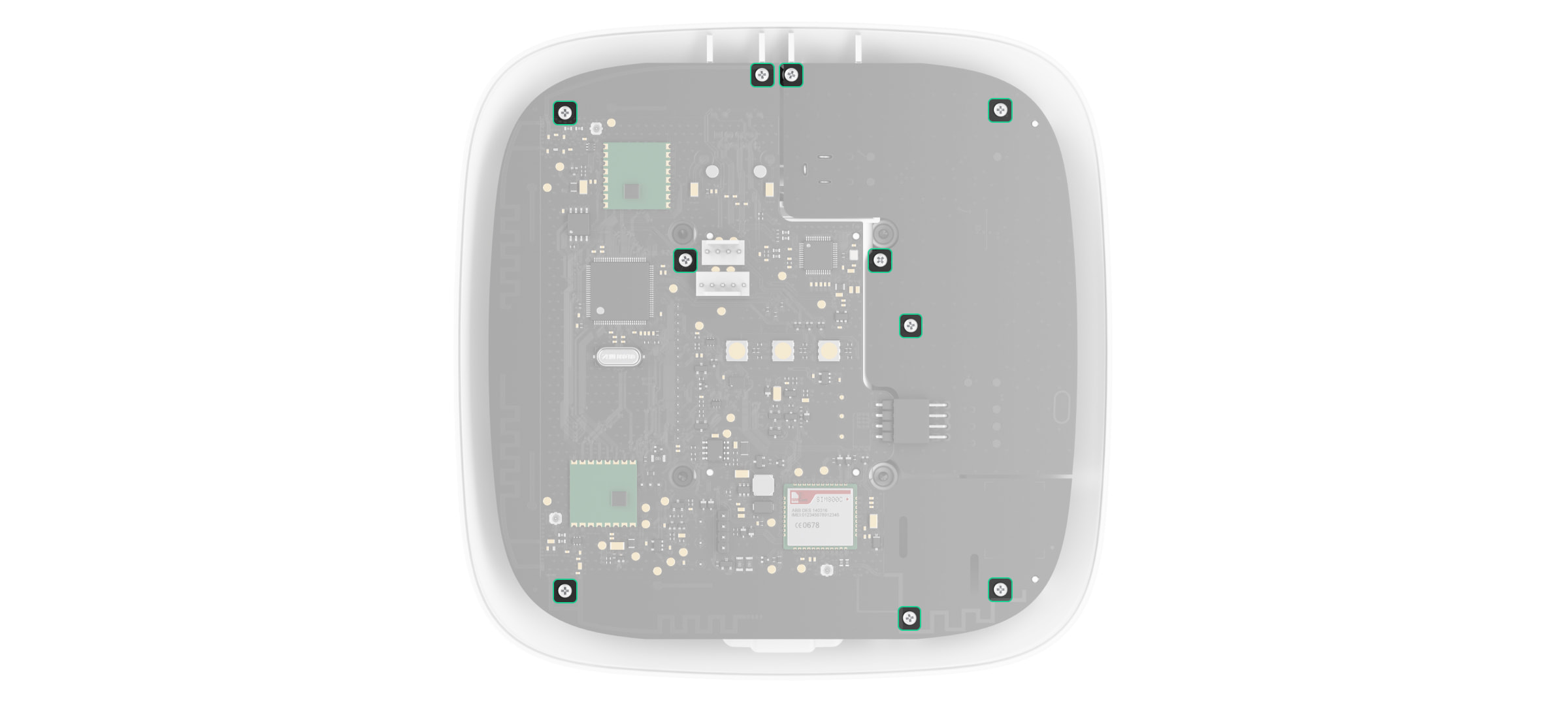
Снимите крышку корпуса vhfBridge Jeweller, открутив нижний и верхний винты с помощью шестигранного ключа в комплекте.
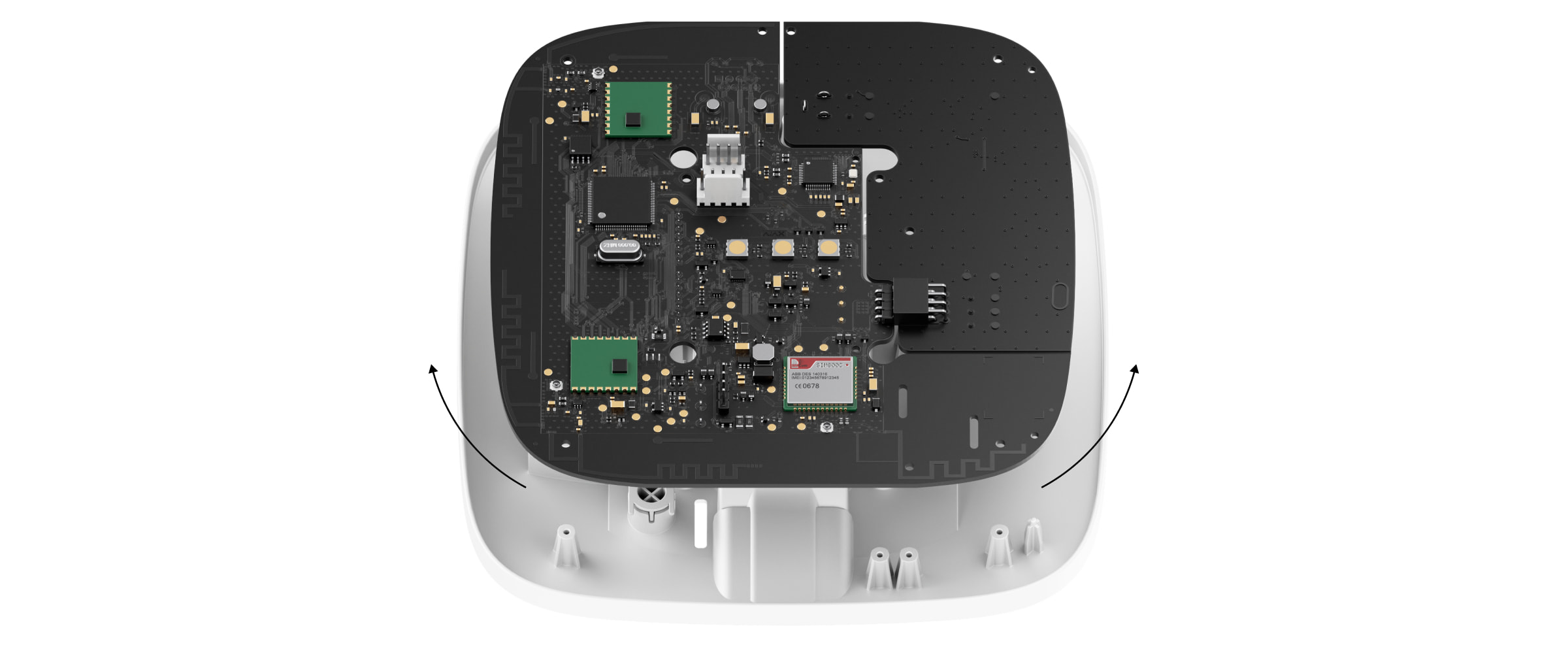
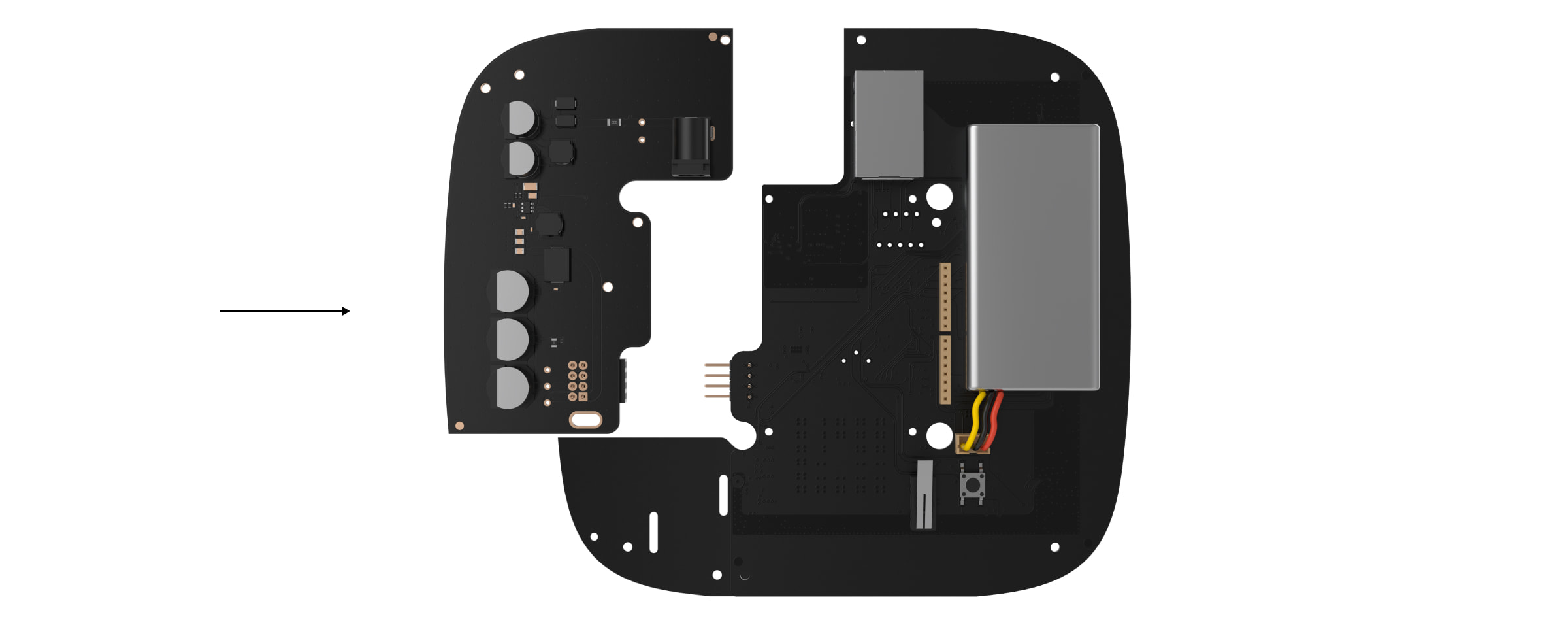
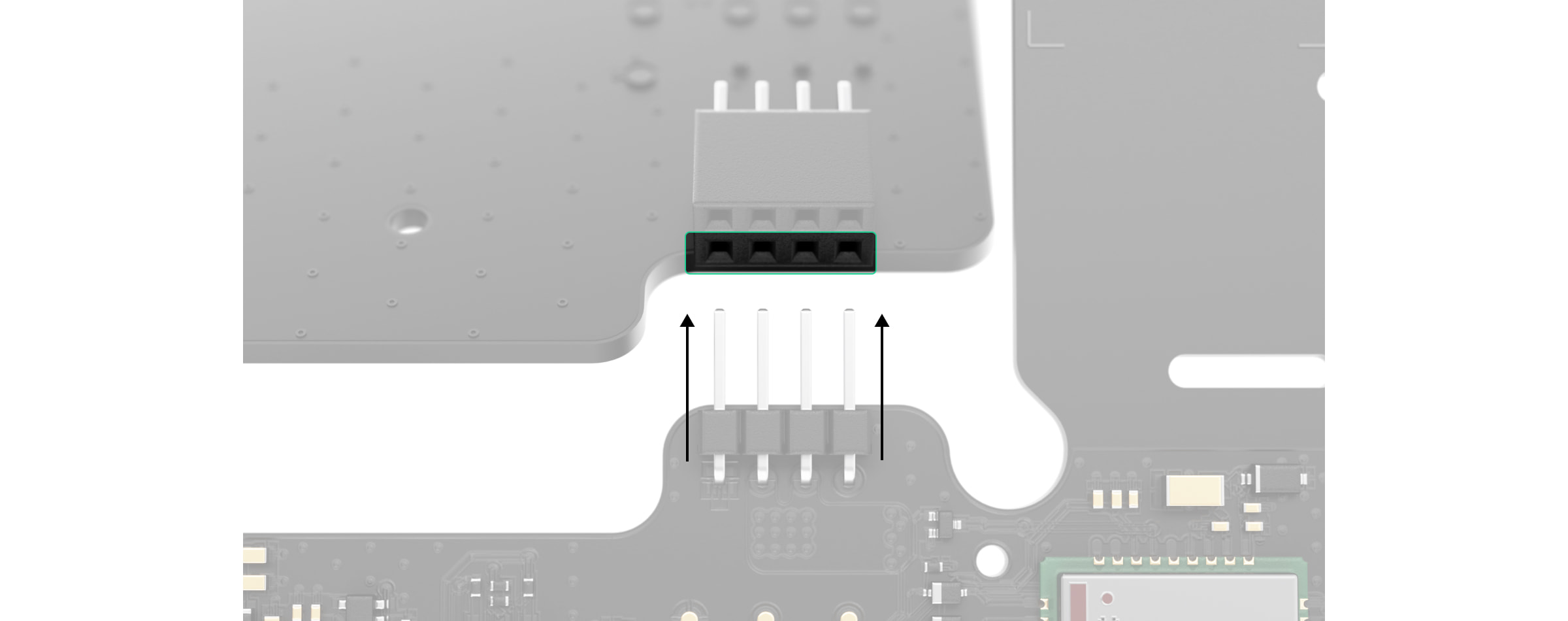
Извлеките плату vhfBridge Jeweller из держателей, потянув их в стороны.
Заранее подготовьте отверстия для кабелей, аккуратно выломав перфорированные части корпуса.
Закрепите корпус на вертикальной поверхности в выбранном месте установки с помощью винтов из комплекта. При креплении используйте все точки фиксации на корпусе. Одна из них, в перфорированной части крепления над тампером, необходима для срабатывания тампера на обратной стороне платы в случае попытки оторвать корпус от поверхности.
Проведите кабели в корпус транспондера через ранее сделанные отверстия.
Установите плату vhfBridge Jeweller в корпус на стойках.
Закрепите кабель кабельными стяжками с помощью специальных креплений внутри корпуса.
Установите резервную батарею 12 В⎓ на специальные держатели в корпусе. Обратите внимание, что vhfBridge Jeweller не может быть подключен к блокам питания сторонних производителей.
Мы рекомендуем использовать аккумулятор 12 В⎓ емкостью 4 или 7 Ач. Для таких батарей в корпусе предусмотрены специальные держатели. Также можно использовать аналогичные аккумуляторы другой емкости, подходящего размера и со временем зарядки не более 30 часов. Максимальные размеры батареи, устанавливаемой в корпус, составляют 150 × 65 × 94 мм, а вес - 5 кг.
Подключите резервную батарею к клеммам платы в соответствии с приведенной ниже схемой подключения (используйте кабель из комплекта поставки). Соблюдайте полярность и порядок подключения проводов. Надежно закрепите провода на клеммах.
Установите крышку на корпус и закрепите ее винтами из комплекта.
Протестируйте vhfBridge Jeweller и подключенный к нему УКВ-передатчик.
Не устанавливайте vhfBridge Jeweller
на открытом воздухе. Это может привести к неисправности или неправильной работе устройства.
Вблизи металлических предметов или зеркал (например, в металлическом шкафу). Они могут экранировать и ослаблять радиосигнал.
В помещениях с температурой и влажностью, выходящими за допустимые пределы. Это может привести к неисправности или неправильной работе устройства.
На расстоянии менее 1 метра от концентратора или расширителя диапазона. Это может привести к потере связи с концентратором.
На расстоянии менее 2 метров от УКВ-передатчика. Минимальное расстояние необходимо для того, чтобы избежать наложения сигналов.
На расстоянии более 7 метров от УКВ-передатчика. Максимально допустимое расстояние поможет избежать затухания сигнала в кабеле.
Техническое обслуживание
Регулярно проверяйте работоспособность vhfBridge Jeweller. Оптимальная частота проверок - раз в три месяца. Очищайте корпус от пыли, паутины и других загрязнений по мере их появления. Используйте мягкую сухую ткань, подходящую для ухода за оборудованием. Не используйте для очистки устройства вещества, содержащие спирт, ацетон, бензин и другие активные растворители.
Гарантия на продукцию Общества с ограниченной ответственностью "Аякс Системс Мануфактуринг" действует в течение 2 лет с момента покупки.
Если устройство работает некорректно, в первую очередь необходимо обратиться в службу поддержки. В большинстве случаев технические вопросы могут быть решены удаленно.
vhfBridge Jeweller это модуль для подключения охранных систем Ajax к УКВ-передатчикам сторонних производителей. Он предоставляет 8 транзисторных выходов для подключения к УКВ-передатчикам сторонних производителей.
Устройство питается от сети 100-240 В~ и может работать от резервной батареи 12 В⎓.
vhfBridge Jeweller работает как часть охранной системы Ajax и подключается к концентратору через Jeweller протокол защищенной радиосвязи. Дальность связи с концентратором составляет до 1 800 метров без препятствий. Поставляется в двух конфигурациях: с корпусом и без него.
Винты, крепящие крышку корпуса. Откручиваются шестигранным ключом из комплекта (Ø 4 мм).
Место для резервной батареи 12 В⎓.
Батарея не входит в комплект ювелирного набора vhfBridge.
QR-код с идентификатором устройства. Используется для сопряжения устройства с охранной системой Ajax.
Перфорированная часть корпуса. Необходима для срабатывания тампера в случае попытки отсоединить устройство от поверхности.
Перфорированные части корпуса для вывода кабеля.
Наличие корпуса зависит от комплектации vhfBridge Jeweller. Устройство поставляется в двух конфигурациях: с кожухом и без него.
Элементы платы vhfBridge Jeweller
Клеммы для подключения резервной батареи 12 В⎓.
100-240 V~ вход питания.
Кнопка вскрытия. Сигналы, если vhfBridge Jewellerкорпус снята крышка.
Кнопка питания.
Светодиодный индикатор.
QR-код с идентификатором устройства. Используется для сопряжения устройства с охранной системой Ajax.
Клеммы для подключения УКВ-передатчика.
Клеммы vhfBridge Jeweller
BATT - вход для подключения резервного питания 12 В⎓.
OUT - выход питания для УКВ-передатчика 12 В⎓ (максимальный выходной ток 2 А).
OUT 1...8 - выходы vhfBridge Jeweller для подключения УКВ-передатчика.
Светодиодная индикация
Светодиодный индикатор vhfBridge Jeweller может гореть белым, красным или зеленым цветом в зависимости от состояния устройства.
Обратите внимание, что светодиодный индикатор не виден, когда крышка корпуса закрыта. Светодиодный индикатор используется на этапе подключения и настройки vhfBridge Jeweller. В дальнейшем состояние устройства можно отслеживать в приложении Ajax.
Светодиодная индикация
Событие
Примечание
Светится белым.
Соединение с концентратором установлено, внешний источник питания подключен.
Горит красным.
Соединение с концентратором отсутствует, внешний источник питания подключен.
Например, концентратор выключен или vhfBridge Jeweller находится вне зоны действия беспроводной сети концентратора.
Гаснет на 0,5 секунды, затем загорается зеленым и выключается.
Включение vhfBridge Jeweller.
Гаснет на 0,5 секунды, затем загорается зеленым и гаснет в течение 3 секунд.
Отключение vhfBridge Jeweller.
Мигает красным один раз в секунду.
vhfBridge Jeweller не назначен концентратору.
Загорается на секунду раз в 10 секунд.
К vhfBridge Jeweller не подключен внешний источник питания.
Цвет индикации зависит от состояния соединения с концентратором:
горит белым, если связь с концентратором есть;
горит красным, если связь с концентратором отсутствует.
Во время тревоги постепенно загорается и гаснет раз в 10 секунд.
Отсутствие внешнего питания и разряженный внешний аккумулятор vhfBridge Jeweller.
Цвет индикации зависит от состояния соединения с концентратором:
горит белым, если связь с концентратором есть;
горит красным, если связь с концентратором отсутствует.
Светодиодная индикация состояния выхода
Светодиодная индикация
Состояние выхода в случае тревоги
Выход высокого потенциала (положительное отключение).
Горит зеленым.
Выход низкого потенциала (отрицательное срабатывание).
Гаснет.
Принцип работы
vhfBridge Jeweller предназначен для подключения УКВ-передатчиков сторонних производителей с целью создания дополнительного канала для передачи событий на CMS.
Канал связи с CMS, созданный с помощью vhfBridge Jeweller, может использоваться как единственный или как резервный канал связи с CMS (рекомендуется более надежный вариант). Это означает, что концентратор может одновременно передавать все события и тревоги на ПЦН охранного предприятия не только по протоколам SIA (DC-09), ADEMCO 685, SurGard (Contact ID) и другим фирменным протоколам, но и с помощью vhfBridge Jeweller.
Транспондер получает информацию о тревогах и событиях от концентратора по радиоканалу Jeweller. Затем vhfBridge Jeweller передает ее по проводам на УКВ-передатчик стороннего производителя. УКВ-передатчик, в свою очередь, передает все события и тревоги на CMS по радиоканалу.
События могут передаваться в CMS через Интернет и vhfBridge Jeweller параллельно. Передача через Интернет работает как основной канал из-за большей надежности и информативности. Передаваемые события могут содержать номер зоны сработавшего извещателя, номер группы, номер пользователя и другие данные.
vhfBridge Jeweller работает как резервный канал связи, дублируя все события, передаваемые через Интернет. Скорость доставки событий и тревог в обоих случаях не превышает 1 секунды.
Пример алгоритма действий при поступлении сигнала тревоги от детектора движения MotionProtect:
MotionProtect обнаружил тревогу.
MotionProtect передает сигнал тревоги на концентратор по радиопротоколу Jeweller.
Концентратор получает сигнал тревоги MotionProtect и передает его на vhfBridge Jeweller по радиопротоколу Jeweller.
vhfBridge Jeweller получает сигнал тревоги от концентратора и передает его на УКВ-передатчик по проводному соединению.
УКВ-передатчик принимает сигнал тревоги и передает его радиоприемнику на стороне CMS по радиоканалу.
Радиоприемник принимает сигнал тревоги и передает его в программное обеспечение CMS.
CMS принимает и обрабатывает сигнал тревоги.
Типы выходов
vhfBridge Jeweller имеет 8 потенциальных выходов для подключения к УКВ-передатчику. Существует два типа выходов:
Высокопотенциальный выход (положительное срабатывание).
Низкопотенциальный выход (отрицательное срабатывание).
В нормальном состоянии высокопотенциальный выход не подает напряжение. Как только возникает сигнал тревоги или событие, на выход подается напряжение 12-14 В⎓. Низкопотенциальный выход работает наоборот. В нормальном состоянии напряжение поддерживается на уровне 12-14 В⎓, а при возникновении тревоги или события оно падает до 0 В.
Тип выхода vhfBridge Jeweller и длительность импульса тревоги настраиваются в приложениях Ajax.
Источник питания УКВ-передатчика
vhfBridge Jeweller может питать УКВ-передатчик стороннего производителя напряжением 12 В⎓ (максимальный выходной ток - 2 А).
Если потребляемый ток УКВ-передатчика превышает 2 А, он может питаться от аккумулятора vhfBridge Jeweller. В этом случае отключите отслеживание заряда батареи в настройках vhfBridge Jeweller, чтобы пользователи системы не получали уведомлений о слишком долгой зарядке батареи vhfBridge Jeweller.
Отправка событий на центральную станцию мониторинга (CMS)
Охранная система Ajax может передавать сигналы тревоги в приложение для мониторингаPRO Desktop, а также на Центральную станцию мониторинга (ЦСМ) по протоколамSurGard (Contact ID),SIA DC-09 (ADM-CID),ADEMCO685 и другим собственным протоколам. Список поддерживаемых протоколовможно найти здесь.
При получении сигнала тревоги оператор ПЦН охранного предприятия знает, что произошло и куда необходимо направить группу быстрого реагирования. Все устройства Ajax являются адресными, поэтому события, тип устройства, присвоенное ему имя и номер могут быть переданы на PRO Desktop и в CMS. Список передаваемых параметров может отличаться в зависимости от типа CMS и выбранного протокола связи.
Идентификатор ювелира vhfBridge и номер зоны можно найти в разделе Государствав приложениях Ajax. Номер устройства соответствует номеру шлейфа (зоны).
Добавление в систему
vhfBridge Jeweller не работает с Hub, ocBridge Plus, uartBridge и центральными блоками охраны сторонних производителей.Добавить и настроить устройство через приложение Ajax PRO может только пользователь с правами администратора.
Добавьте в помещениесовместимый концентратор. Убедитесь, что концентратор включен и имеет доступ к Интернету через Ethernet, Wi-Fi и/или мобильную сеть.
Убедитесь, что пространство снято с охраны, а хаб не начал обновление, проверив статусы в приложении Ajax.
Добавить устройство в концентратор может только PRO или администратор помещения с правами на настройку системы.
Откройте приложение Ajax. Если ваша учетная запись имеет доступ к нескольким хабам, выберите тот, к которому вы хотите добавить vhfBridge Jeweller.
Перейдите в раздел Устройства меню и нажмите Добавить устройство.
Назовите транспондер, отсканируйте или введите вручную QR-код (расположен на корпусе устройства). корпусе и упаковке), а также выберите комнату и группу (если активирован групповой режим).
Нажмите . Добавить- начнется обратный отсчет времени.
Включите vhfBridge Jeweller, удерживая кнопку питания в течение 3 секунд. Помните, что запрос на подключение к концентратору отправляется только при включенном модуле интеграции.
Обратите внимание, что для поиска и сопряжения устройства транспондер должен находиться в зоне радиосвязи концентратора (в том же охраняемом помещении).
Если соединение не удалось, отключите vhfBridge Jeweller на 5 секунд и повторите попытку. Если транспондер уже был назначен другому хабу, выключите vhfBridge Jeweller, а затем выполните стандартную процедуру добавления.
Подключенный транспондер появится в списке устройств-хабов в приложении. Обновление статуса устройства зависит от Jeweller настроек. По умолчанию период обновления статуса в приложении составляет 36 секунд.
Счетчик неисправностей
При обнаружении неисправности устройства vhfBridge Jeweller (например, отсутствие внешнего питания) приложение Ajax отобразит красный значок с цифрой в левом верхнем углу значка устройства. Это число указывает на количество неисправностей.
Все неисправности можно увидеть в состояниях транспондера. Поля с неисправностями будут выделены красным цветом.
Иконки
Значки отображают некоторые состояния vhfBridge Jeweller. Вы можете проверить их в приложении Ajax в разделе Устройства вкладка.
Иконка
Значение
Jeweller Signal Strength. Отображает уровень сигнала между концентратором и vhfBridge Jeweller.
Рекомендуемое значение - 2-3 бара.
Уровень заряда батареи, подключенной к vhfBridge Jeweller.
Показывает состояние функции постоянной деактивации устройства:
Нет - устройство работает в нормальном режиме и передает все события.
Только крышка - администратор концентратора отключил уведомления о тревогах вскрытия.
Полностью - устройство полностью исключено из работы системы администратором концентратора. Устройство не выполняет системные команды и не сообщает о тревогах и других событиях.
Прошивка
Версия прошивки vhfBridge Jeweller.
Идентификатор устройства
Идентификационный/серийный номер vhfBridge Jeweller. Также расположен на корпусе устройства, его плате и корпусе.
Номер устройства.
Номер шлейфа (зоны) устройства.
Настройки vhfBridge Jeweller
Настройки можно изменить в приложении Ajax:
Перейдите в раздел Устройства вкладка.
Выберите vhfBridge Jeweller из списка.
Перейдите в раздел Настройки нажав на значок в правом верхнем углу.
Установите параметры.
НажмитеНазад, чтобы сохранить новые настройки.
Обратите внимание, что после редактирования настроек необходимо нажать кнопку Назад чтобы сохранить их.
Конфигурация
Значение
Имя
Имя ювелира vhfBridge. Отображается в тексте SMS и уведомлений в ленте событий.
Чтобы изменить имя устройства, нажмите на значок карандаша.
Имя может содержать до 12 кириллических или до 24 латинских символов.
Комната
Выбор виртуальной комнаты, в которую назначен vhfBridge Jeweller.
Название комнаты отображается в тексте SMS и уведомлений в ленте событий.
Отслеживать время заряда батареи
Настройка продолжительности заряда батареи.
Если эта опция включена, система отправит уведомление о неисправности, если аккумулятор, подключенный к vhfBridge Jeweller, заряжался более 40 часов.
Отключите отслеживание, если питание УКВ-передатчика осуществляется непосредственно от аккумулятора, а не от клемм питания vhfBridge Jeweller.
Длительность импульса, сек
Длительность импульса по событию (от 1 до 255 секунд). Устанавливается с шагом в 1 секунду.
Значение по умолчанию - 5 секунд.
Jeweller Signal Strength Test
Переключает vhfBridge Jeweller в режим тестирования уровня сигнала Jeweller.
Тест позволяет проверить уровень сигнала между концентратором и vhfBridge Jeweller и определить оптимальное место установки.
Позволяет пользователю отключить устройство, не удаляя его из системы.
Доступны три варианта:
Нет - устройство работает в нормальном режиме и передает все события.
Полностью - устройство не будет выполнять команды системы или участвовать в сценариях автоматизации, а система будет игнорировать сигналы тревоги и другие уведомления.
Только крышка - система будет игнорировать уведомления о срабатывании только тампера устройства.
Открывает руководство пользователя vhfBridge Jeweller в приложении Ajax.
Разъединить устройство
Разъединяет устройство vhfBridge Jeweller, отключает его от концентратора и удаляет его настройки.
Конфигурация выхода vhfBridge Jeweller
По умолчанию выходы vhfBridge Jeweller настроены следующим образом:
1-й выход - вторжение
2-й выход - тревожная кнопка
3-й выход - неисправность
4-й выход - тампер
5-й выход - потеря vhfBridge Jeweller питание
6-й выход - потеря питания концентратора
7-й выход - разрядка аккумулятора концентратора
8-й выход - потеря связи между концентратором и vhfBridge Jeweller
Настройки выходов можно изменить в приложении Ajax:
Перейдите в Устройства вкладка.
Найдите vhfBridge Jeweller в списке устройств.
Перейдите к разделу Выходы меню.
Найдите выход в списке и перейдите к его Настройки нажав на значок шестеренки .
Установите параметры.
Нажмите . Назад чтобы сохранить новые настройки.
Режим работы Выбор режима работы выхода:
Импульс- при активации vhfBridge Jeweller генерирует импульс заданной длительности.
Бистабильный- при активации vhfBridge Jeweller меняет состояние контактов на противоположное (например, замкнутое на разомкнутое). В этом режиме контакты сбрасывают свое состояние при снятии с охраны или восстановлении системы (если для того же типа события, что и выход, включена функцияВосстановление после тревоги).
Эта настройка доступна для пользователей с правами администратора или в приложении PRO. Если устройство подключено к концентраторам с версией прошивки OS Malevich 2.27 и более поздней.
Конфигурация
Значение
Тип события
Выбор типа события, на которое реагирует выход vhfBridge Jeweller.
Полный список типов событий и их значков см. ниже.
Тип подключения
Выбор типа выхода:
Высокопотенциальный выход (положительное отключение).
Выход с низким потенциалом (отрицательное срабатывание).
Типы событий выходов vhfBridge Jeweller
Иконка
Тип события
Режим работы
Описание
Не назначено
Нет
Выход отключен.
Проникновение
Импульс
Сигнал тревоги при срабатывании датчиков движения, открытия и других датчиков.
Пожар
Импульс
Сигнал тревоги при срабатывании пожарных извещателей.
Вспомогательная сигнализация
Импульс
Сигнал тревоги при нажатии вспомогательной кнопки оповещения о запросе.
При минимальных значениях интервала опроса "концентратор - детектор" интервал опроса, событие о потере связи с концентратором отправляется на CMS через 6 минут.
vhfBridge Jeweller может быть подключен к любому УКВ-передатчику с релейными входами. Подключение через UART, RS-485 и другие интерфейсы не поддерживается.
Как подключить УКВ-передатчик к vhfBridge Jeweller
При подключении УКВ-передатчика не скручивайте провода вместе, а припаивайте их. Концы проводов УКВ-передатчика, которые будут вставляться в клеммы vhfBridge Jeweller, должны быть лужеными или обжаты специальной гильзой.
Отключите питание vhfBridge Jeweller (если питание было подключено).
Выключите vhfBridge Jeweller.
Выберите выходы vhfBridge Jeweller, к которым вы хотите подключить УКВ-передатчик.
Протяните провода УКВ-передатчика в корпус vhfBridge Jeweller через отверстия.
На корпусе есть перфорированные секции, которые можно отломать, чтобы протянуть через них кабель.
Подключите УКВ-передатчик к управляющим выходам vhfBridge Jeweller в соответствии со схемой подключения, приведенной в руководстве пользователя, поставляемом производителем УКВ-передатчика.
Надежно закрепите кабель на клеммах vhfBridge Jeweller с помощью прямой отвертки (шлиц PL 3.0).
Подключите питание к УКВ-передатчику.
Если для работы УКВ-передатчика требуется питание 12 В, его можно подключить к клеммам питания соответствующей зоны vhfBridge Jeweller. Не подключайте внешний источник питания к клеммам питания передатчика, так как это может привести к повреждению устройства.
Подключите питание к vhfBridge Jeweller.
Включите vhfBridge Jeweller.
Проверка функциональности vhfBridge Jeweller
Функциональность интеграционного модуля Тестирование начинается не сразу, но не позднее, чем через один "концентратор - детектор" опрос интервал (36 секунд при стандартных настройках концентратора). Вы можете изменить период опроса устройств в Ювелир меню настроек концентратора.
Тесты доступны в меню настроек устройства:
Войдите в приложение Ajax.
Перейдите в раздел Устройства меню .
Выберите vhfBridge Jeweller.
Перейдите к Настройки нажав на значок шестеренки .
Размещение vhfBridge Jeweller определяет его удаленность от концентратора и наличие между ними препятствий, мешающих прохождению радиосигнала: стен, межэтажных конструкций или крупногабаритных предметов, расположенных в помещении.
Обязательно проверьте уровень сигнала в месте установки. Если уровень сигнала низкий (одна полоска), мы не можем гарантировать стабильную работу охранной системы. В крайнем случае, переместите устройство, так как изменение положения даже на 20 см может значительно улучшить прием сигнала.
При выборе места установки учитывайте расстояние между vhfBridge Jeweller и УКВ-передатчиком: длина кабеля должна быть достаточной для подключения.
Минимальное расстояние между vhfBridge Jeweller и радиопередатчиком составляет 2 метра, а максимальное - 7 метров. Минимальное расстояние необходимо для того, чтобы избежать наложения сигналов. Максимально допустимое расстояние поможет избежать затухания сигнала в кабеле.
Материал и сечение кабеля для подключения УКВ-передатчика определяются требованиями производителя и максимальным током. Все требования можно найти в инструкции или в службе поддержки производителя УКВ-передатчика.
Установка vhfBridge Jeweller
Перед установкой vhfBridge Jeweller убедитесь, что вы выбрали оптимальное место в соответствии с данной инструкцией.
Корпус транспондера должен быть установлен на вертикальной поверхности. При установке на горизонтальной поверхноститампер не сработает, если кто-то попытается демонтировать транспондер.
Чтобы установить vhfBridge Jeweller:
Снимите крышку корпуса vhfBridge Jeweller, открутив нижний и верхний винты с помощью шестигранного ключа в комплекте.
Извлеките плату vhfBridge Jeweller из держателей, потянув их в стороны.
Заранее подготовьте отверстия для кабелей, аккуратно выломав перфорированные части корпуса.
Закрепите корпус на вертикальной поверхности в выбранном месте установки с помощью винтов из комплекта. При креплении используйте все точки фиксации на корпусе. Одна из них, в перфорированной части крепления над тампером, необходима для срабатывания тампера на обратной стороне платы в случае попытки оторвать корпус от поверхности.
Проведите кабели в корпус транспондера через ранее сделанные отверстия.
Установите плату vhfBridge Jeweller в корпус на стойках.
Закрепите кабель кабельными стяжками с помощью специальных креплений внутри корпуса.
Установите резервную батарею 12 В⎓ на специальные держатели в корпусе. Обратите внимание, что vhfBridge Jeweller не может быть подключен к блокам питания сторонних производителей.
Мы рекомендуем использовать аккумулятор 12 В⎓ емкостью 4 или 7 Ач. Для таких батарей в корпусе предусмотрены специальные держатели. Также можно использовать аналогичные аккумуляторы другой емкости, подходящего размера и со временем зарядки не более 30 часов. Максимальные размеры батареи, устанавливаемой в корпус, составляют 150 × 65 × 94 мм, а вес - 5 кг.
Подключите резервную батарею к клеммам платы в соответствии с приведенной ниже схемой подключения (используйте кабель из комплекта поставки). Соблюдайте полярность и порядок подключения проводов. Надежно закрепите провода на клеммах.
Установите крышку на корпус и закрепите ее винтами из комплекта.
Протестируйте vhfBridge Jeweller и подключенный к нему УКВ-передатчик.
Не устанавливайте vhfBridge Jeweller
на открытом воздухе. Это может привести к неисправности или неправильной работе устройства.
Вблизи металлических предметов или зеркал (например, в металлическом шкафу). Они могут экранировать и ослаблять радиосигнал.
В помещениях с температурой и влажностью, выходящими за допустимые пределы. Это может привести к неисправности или неправильной работе устройства.
На расстоянии менее 1 метра от концентратора или расширителя диапазона. Это может привести к потере связи с концентратором.
На расстоянии менее 2 метров от УКВ-передатчика. Минимальное расстояние необходимо для того, чтобы избежать наложения сигналов.
На расстоянии более 7 метров от УКВ-передатчика. Максимально допустимое расстояние поможет избежать затухания сигнала в кабеле.
Техническое обслуживание
Регулярно проверяйте работоспособность vhfBridge Jeweller. Оптимальная частота проверок - раз в три месяца. Очищайте корпус от пыли, паутины и других загрязнений по мере их появления. Используйте мягкую сухую ткань, подходящую для ухода за оборудованием. Не используйте для очистки устройства вещества, содержащие спирт, ацетон, бензин и другие активные растворители.
Гарантия на продукцию Общества с ограниченной ответственностью "Аякс Системс Мануфактуринг" действует в течение 2 лет с момента покупки.
Если устройство работает некорректно, в первую очередь необходимо обратиться в службу поддержки. В большинстве случаев технические вопросы могут быть решены удаленно.
{"id":41613546651831,"title":"Default Title","option1":"Default Title","option2":null,"option3":null,"sku":"367308948","requires_shipping":true,"taxable":true,"featured_image":null,"available":true,"name":"Беспроводная клавиатура безопасности AJAX Plus White","public_title":null,"options":["Default Title"],"price":11760,"weight":0,"compare_at_price":14997,"inventory_management":"shopify","barcode":"367304848","requires_selling_plan":false,"selling_plan_allocations":[],"quantity_rule":{"min":1,"max":null,"increment":1}}
Беспроводная клавиатура безопасности AJAX Plus White
SKU: 367308948
(1)
€117,60€149,97
Цена за единицу
Беспроводнаяклавиатура AJAXKeypad Plus, подключаемая к AJAX Hub 2 или Hub 2 Plus. Включайте и выключайте охранный режим и ночной режим с помощью клавиатуры.
Батареи работают до 3,5 лет. Создайте для каждого пользователя личный код, чтобы знать, кто и когда включил или выключил сигнализацию. Имя пользователя будет отображаться в журнале уведомлений.
После 3 неудачных попыток ввода кода будет отправлен сигнал тревоги. Можно создать аварийный код, ввод которого имитирует снятие охраны, если кто-то заставляет пользователя снять охрану, однако сигнал тревоги немедленно отправляется охранной компании.
Руководство пользователя KeyPad Plus Jeweller
Обновлено .
KeyPad Plus Jeweller — это беспроводная сенсорная клавиатура для управления системой Ajax с помощью зашифрованных бесконтактных карт и брелоков. Предназначена для установки в помещении. Поддерживает функцию «тихой тревоги» при вводекода принуждения.
Клавиатура управляет режимами безопасности с помощью паролей икарт «» илибрелоков « ». Текущий режим безопасности отображается с помощью светодиодного индикатора.
Клавиатура работает в составе системы Ajax, подключаясь к центральному блоку управления побезопасному протоколу радиосвязи «» Jeweller . Дальность связи без препятствий составляет до 1700 метров. Срок службы предустановленной батареи — до 3,5 лет.
Крепежная пластина SmartBracket (для снятия пластины сдвиньте её вниз)
Не отрывайте перфорированную часть крепления. Она необходима для срабатывания датчика вскрытия в случае любой попытки демонтажа клавиатуры.
Кнопка питания
Кнопка «Тампер»
Клавиатура QR-код
Принцип работы
KeyPad Plus Jeweller позволяет включать и отключать систему безопасности всего объекта или отдельных зон, а также активироватьночной режим « ». Управлять режимами безопасности с помощью KeyPad Plus Jeweller можно следующими способами:
Коды. Клавиатура поддерживает общие и личные коды, а также постановку на охрану без ввода кода.
Карты или брелки. К системе можно подключить , брелки Tag и , а такжепропускные карты . Для быстрой и безопасной идентификации пользователей KeyPad Plus Jeweller использует технологию DESFire®. DESFire® основана на международном стандарте ISO 14443 и сочетает в себе 128-битное шифрование и защиту от копирования.
KeyPad Plus Jeweller поддерживает следующие типы кодов:
Код клавиатуры — общий код, настраиваемый для клавиатуры. При его использовании все события передаются в приложения Ajax от имени клавиатуры.
Идентификатор пользователя — персональный идентификатор, назначаемый пользователю, подключенному к хабу. При его использовании все события передаются в приложения Ajax от имени пользователя.
Код доступа к клавиатуре — настраивается для лица, не зарегистрированного в системе. При его использовании события передаются в приложения Ajax с именем, связанным с этим кодом.
Код RRU — это код доступа для подразделений быстрого реагирования (RRU), который активируется после срабатывания сигнализации и действует в течение определённого периода. При активации и использовании этого кода в приложениях Ajax отображаются события с заголовком, связанным с данным кодом.
Количество персональных кодов, кодов доступа и кодов RRU зависит от модели концентратора.
Перед вводом кода или использованием Tag/Pass необходимо активировать («разбудить») KeyPad Plus Jeweller, проведя рукой по сенсорной панели сверху вниз. После активации включается подсветка кнопок, и клавиатура издает звуковой сигнал.
Функция «Auto-wake on Delay when Entering позволяет автоматически активировать клавиатурупри вводе кода «» с заданнойзадержкой. Эта функция поддерживается клавиатурой KeyPad Plus Jeweller с версией прошивки 6.60.0.6 или выше, а также концентраторами сОС «» версии «Malevich 2.19» или выше.
Клавиатура KeyPad Plus Jeweller оснащена светодиодными индикаторами, которые отображают текущий режим безопасности и неисправности клавиатуры (если таковые имеются). Статус безопасности отображается только при активной работе клавиатуры (когда включена подсветка устройства).
Вы можете использовать KeyPad Plus Jeweller даже при отсутствии освещения в помещении, так как клавиатура оснащена подсветкой. Нажатие кнопок сопровождается звуковым сигналом. Яркость подсветки и громкость клавиатуры можно настроить в параметрах. Если в течение 4 секунд не нажимать на клавиши, KeyPad Plus Jeweller уменьшает яркость подсветки, а через 8 секунд переходит в режим энергосбережения и отключает дисплей.
Если батареи разряжены, подсветка включается на минимальной яркости независимо от настроек.
Функциональная кнопка
KeyPad Plus Jeweller оснащён кнопкой«» ( ), которая работает в 3 режимах:
В режиме «Выкл.» ( ) кнопка отключена, и при нажатии на неё ничего не происходит.
Сигнал тревоги — после нажатия кнопки«» (Функция « ) система отправляет сигнал тревоги на станцию мониторинга охранной компании и всем пользователям.
Отключение звукового сигнала взаимосвязанных пожарных извещателей — после нажатия кнопки«» (Функция «») система отключает звуковой сигналпожарных извещателейAjax. Доступно только в том случае, если включена функция «Interconnected Fire Detectors Alarm» (Hub → Настройки → Сервис → Настройки пожарных извещателей)
KeyPad Plus Jeweller поддерживаеткод принуждения « ». Он позволяет имитировать отключение сигнализации.Приложение Ajax «» исирены, установленные на объекте, в этом случае не выдадут вас, но охранная компания и другие пользователи системы безопасности будут предупреждены об инциденте.
KeyPad Plus Jeweller может участвовать в двухступенчатой постановке на охрану, но не может использоваться в качестве устройства второй ступени. Процесс двухступенчатой постановки на охрану с использованием брелока или пропуска аналогичен постановке на охрану с помощью личного или общего кода на клавиатуре.
Система Ajax может подключаться к CMS и передавать события и сигналы тревоги на станцию мониторинга охранной компании в форматахSurGard (Contact ID), ADEMCO 685, SIA (DC-09)и других проприетарных протоколов. Полный список поддерживаемых протоколовдоступен по ссылке. Идентификатор устройства и номер контура (зоны) можно найти вразделе «» (Состояние устройства) в списке его состояний.
Соединение
KeyPad Plus Jeweller несовместим с Hub (2G) Jeweller, центральными блоками безопасности сторонних производителей, а также с модулями интеграции ocBridge Plus и uartBridge.
Перед началом подключения
Концентратор и устройство, работающие на разных радиочастотах, несовместимы. Диапазон радиочастот устройства может варьироваться в зависимости от региона. Мы рекомендуем приобретать и использовать устройства Ajax в одном и том же регионе. Вы можете уточнить диапазон рабочих радиочастот вслужбе технической поддержки.
Убедитесь, что хаб включен и имеет доступ к Интернету (через кабель Ethernet, Wi-Fi и/или мобильную сеть). Это можно проверить, открыв приложение Ajax или посмотрев на логотип хаба на лицевой панели — он светится белым или зеленым цветом, если хаб подключен к сети.
Убедитесь, что хаб не находится в режиме охраны и не запускает обновления, проверив его статус в приложении.
Только пользователь или PRO с полными правами администратора может добавить устройство в хаб.
Подключение KeyPad Plus Jeweller
Откройте приложение Ajax. Если у вашей учетной записи есть доступ к нескольким хабам, выберите тот, к которому вы хотите подключить KeyPad Plus Jeweller.
Перейдите в меню«» («Устройства») — («Устройства, подключенные к Wi-Fi») и нажмите«» («Управление») — «Add Device» («Добавить устройство»).
Назовите клавиатуру, отсканируйте или введите QR-код (расположенный на упаковке и под креплением SmartBracket) и выберите комнату.
Нажмите«» и добавьте; начнётся обратный отсчёт.
Включите клавиатуру, удерживая кнопку питания в течение 3 секунд. После подключения KeyPad Plus Jeweller появится в списке устройств концентратора в приложении. Для подключения разместите клавиатуру в том же охраняемом помещении, что и система (в зоне покрытия радиосети концентратора). Если подключение не удалось, повторите попытку через 10 секунд.
Клавиатура работает только с одним хабом. При подключении к новому хабу устройство перестает отправлять команды старому хабу. После добавления к новому хабу KeyPad Plus Jeweller не удаляется из списка устройств старого хаба. Это необходимо сделать вручную через приложение Ajax.
KeyPad Plus Jeweller автоматически отключается через 6 секунд после включения, если клавиатура не смогла подключиться к концентратору. Поэтому вам не нужно выключать устройство, чтобы повторить попытку подключения.
Обновление статусов устройств в списке зависит от настроек Jeweller; значение по умолчанию составляет 36 секунд.
Иконки
Эти значки обозначают некоторые состояния устройства KeyPad Plus Jeweller. Их можно увидеть в приложении Ajax на вкладке«» вразделе «Устройства» .
Значок
Значение
Уровень сигнала Jeweller — отображает уровень сигнала между концентратором или усилителем радиосигнала и KeyPad Plus Jeweller
Отображает статус использования удлинителя диапазона ReX Jeweller.
Это поле не отображается, если клавиатура работает напрямую с концентратором.
Считывание пропусков/меток
Отображается, если считыватель карт и брелоков включен.
Простое управление назначенными группами
Отображает, можно ли переключать режим безопасности с помощью Pass или Tag без подтверждения с помощью кнопок управления , , .
Простое переключение режима вооружения
Эта настройка заменяетфункцию «» («Назначенная группа») в режиме «Easy Management» (Удобное управление) на KeyPad Plus Jeweller с версией прошивки 5.60.6.3 или выше, работающем с концентраторами сОС «» «Malevich 2.19» или выше.
Отображает настройки функции«Easy Armed Mode Change» (Простое переключение режима охраны) для системы« »:
В режиме «Выкл.» ( ) — каждая попытка постановки на охрану или снятия с охраны должна подтверждаться вводом кода доступа или предъявлением устройства доступа.
Включение/отключение с помощью устройства доступа без подтверждения действия нажатием кнопок — позволяет пользователям переключать режимы безопасности системы с помощью устройств доступа без подтверждения нажатием кнопок клавиатуры.
Снятие с охраны без нажатия кнопки снятия с охраны — система или её группы, безопасность которых контролируется с помощью кода доступа или устройств доступа, будут сняты с охраны без подтверждения при нажатии кнопок на клавиатуре.
В настройках концентратора в приложении Ajax PRO необходимо установить фиксированную длину пароля.
Постоянная деактивация
Отображает состояние устройства:
Согласно — устройство работает в нормальном режиме и передает все события.
Доступно только по ссылке — администратор платформы отключил уведомления об открытии корпуса.
Полностью — администратор концентратора полностью исключил клавиатуру из системы. Устройство не выполняет системные команды и не передает сигналы тревоги или другие события.
Отображает статус настройки однократной отключения клавиатуры:
С сайта — клавиатура работает в обычном режиме.
Только в режиме «Lid» — уведомления о срабатывании датчика взлома клавиатуры отключены до первого снятия с охраны.
Полностью — клавиатура полностью отключена от работы системы до первого снятия с охраны. Устройство не выполняет системные команды и не сообщает о тревогах или других событиях.
Если для групп настроена функция«Followed» ( ), их состояние безопасности может автоматически изменяться в зависимости от их настроек и состояний инициаторов.
.
Настройки доступа
Выбор способа постановки/снятия с охраны:
Только коды с клавиатуры.
Только коды пользователей.
Клавиатура и коды пользователей.
Чтобы активироватькоды доступа к клавиатуре «» , настроенные для лиц, не зарегистрированных в системе, выберите следующие опции на клавиатуре:«» (Только коды клавиатуры) или«» (Коды клавиатуры и пользователя)
.
Код клавиатуры
Выбор общего кода для контроля безопасности. Состоит из 4–6 цифр.
Код принуждения
Выбор общего кода экстренной ситуации для бесшумной сигнализации. Состоит из 4–6 цифр.
В режиме «Off» ( ) —функция «» ( ) отключена, и при нажатии кнопки « » никакие команды не выполняются.
Кнопка «Паника» ( ) — после нажатия кнопки«» (Функция ) система отправляет сигнал тревоги в CMS и всем пользователям.
Функция«Отключение сигнала тревоги взаимосвязанных пожарных извещателей» — при нажатии отключает сигнал тревогипожарных извещателей Ajax сфункцией « ». Доступно только в том случае, если включена функция«» (Отключение сигнала тревоги взаимосвязанных пожарных извещателей) .
При включеннойфункции « » для отправки сигнала тревоги необходимо дважды нажать кнопку .
Этот параметр доступен, если дляфункциональной кнопки «» ( ) установлено значение«Panic».
Автоматическая блокировка при несанкционированном доступе
Если эта функция включена, клавиатура блокируется на заданное время в случае ввода неверного кода или использования непроверенных пропусков/меток более 3 раз подряд в течение 1 минуты.
В течение этого времени отключить систему с помощью клавиатуры невозможно. Разблокировать клавиатуру можно через приложение Ajax.
Время автоблокировки, мин
Выбор периода блокировки клавиатуры после ввода неверного кода:
3 минут.
5 минут.
10 минут.
20 минут.
30 минут.
60 минут.
90 минут.
180 минут.
Яркость
Выбор яркости подсветки кнопок клавиатуры. Подсветка работает только при активной клавиатуре.
Эта настройка не влияет на уровень яркости индикаторов считывателя пропусков/меток и режимов безопасности.
Кнопки регулировки громкости
Выбор уровня громкости при нажатии кнопок клавиатуры.
Считывание пропусков/меток
При включении режима безопасности управление им можно осуществлять с помощью устройств доступа типа «Pass» и «Tag».
Подтверждение авторизации с помощью кода доступа
При включении этой функции авторизация в системе с использованием устройств доступа требует подтверждения действия кодом пользователя или кодом с клавиатуры. Доступно, если включен переключатель«» в разделе «Pass/Tag Reading» .
Эта настройка поддерживается при подключении KeyPad Plus Jeweller к концентраторам с версией прошивки OS Malevich 2.20 или выше.
Время для подтверждения
Выбор максимального времени для подтверждения авторизации с помощью пароля после подтверждения устройствами доступа. Доступно, если включен переключатель«» (Подтверждение авторизации с помощью пароля) .
Эта настройка поддерживается при подключении KeyPad Plus Jeweller к концентраторам с версией прошивки OS Malevich 2.21 или выше.
Простое управление назначенными группами
Если эта функция включена, для переключения режима охраны с помощью метки и пароля не требуется подтверждение нажатием кнопки«» (включение охраны),«» (выключение охраны) или«» (ночной режим) . Режим охраны переключается автоматически. Эта опция доступна, если в настройках клавиатуры включенафункция «» (Считывание метки и пароля) .
Если включен групповой режим, этот параметр становится доступным при привязке клавиатуры к конкретной группе — в поле«Управление группами» ()в настройках клавиатуры.
Эта настройка заменяетфункцию «» («Назначенная группа») в режиме «Easy Management» (Удобное управление) на KeyPad Plus Jeweller с версией прошивки 5.60.6.3 или выше, работающем с концентраторами сОС «» «Malevich 2.19» или выше.
Позволяет пользователям включать/выключать систему без подтверждения, нажимая кнопки на клавиатуре.
Доступны три варианта:
В режиме «Выкл.» ( ) — каждая попытка постановки на охрану или снятия с охраны должна подтверждаться вводом кода доступа или предъявлением устройства доступа.
Включение/отключение с помощью устройства доступа без подтверждения действия кнопками — позволяет пользователям переключать режимы безопасности системы с помощью устройств доступа без подтверждения с помощью кнопок клавиатуры.
Снятие с охраны без нажатия кнопки снятия с охраны — система или её группы, безопасность которых контролируется с помощью кода доступа или устройств доступа, будут сняты с охраны без подтверждения при нажатии кнопок на клавиатуре.
В настройках концентратора в приложении Ajax PRO необходимо установить фиксированную длину пароля.
Армирование без кода
Эта опция позволяет поставить систему на охрану без ввода кода. Для этого достаточно нажать кнопку«» («Arm ) или«» («Night Mode») .
Автоматическое пробуждение с задержкой при входе
Данная функция доступна на устройстве KeyPad Plus Jeweller с версией прошивки 6.60.0.6 или выше, работающем с концентраторами сОС «» Malevich 2.19 или выше.
Открывает руководство пользователя Opens KeyPad Plus Jeweller в приложении Ajax.
Постоянная деактивация
Позволяет пользователю отключить устройство, не удаляя его из системы.
Доступны три варианта:
С — устройство работает в обычном режиме и передает все события.
Полностью автономный режим — устройство не выполняет системные команды и не участвует в сценариях автоматизации, а система игнорирует сигналы тревоги и другие уведомления от устройства.
Только для режима «Lid» — система игнорирует уведомления, вызванные вскрытием устройства.
Позволяет пользователю отключить оповещения устройства до первого снятия с охраны.
Доступны три варианта:
По данным — устройство работает в обычном режиме.
Только для — уведомления о срабатывании датчика вскрытия устройства отключены, пока действует режим охраны.
Полное отключение от системы ( ) — устройство полностью отключается от работы системы, пока действует режим охраны. Устройство не выполняет системные команды и не передает сигналы тревоги или другие события.
Система Ajax позволяет установить код клавиатуры, а также личные коды для пользователей, добавленных в контроллер.
В обновлении«» OS Malevich 2.13.1 мы также добавили возможность создавать коды доступа для лиц, не добавленных в хаб. Это удобно, например, для предоставления клининговой компании доступа к управлению безопасностью.
С обновлениемОС «» Malevich 2.17 стали доступны коды для подразделений быстрого реагирования. Коды RRU активируются после срабатывания сигнализации и действуют в течение определенного периода. Ниже описано, как настроить и использовать каждый тип кода.
Чтобы установить код клавиатуры
Перейдите в настройки клавиатуры.
Выберитекод клавиатуры « ».
Установите желаемый код клавиатуры.
Чтобы установить код принудительного ввода с клавиатуры
Перейдите в настройки клавиатуры.
Выберитекод чрезвычайной ситуации « ».
Установите нужный код принудительного ввода с клавиатуры.
Выберите«» (Настройки пароля) — (Идентификатор пользователя также отображается в этом меню).
Установите , код пользователя и — код экстренной помощи.
Каждый пользователь самостоятельно устанавливает свой личный код. Администратор не может установить код для всех пользователей.
Чтобы установить код доступа для человека, не зарегистрированного в системе
Перейдите в настройки концентратора (Hub →Настройки концентратора ).
Выберите«» (Коды доступа к клавиатуре).
Настройте Имя пользователя икод доступа .
Если вы хотите настроить код экстренной помощи, изменить настройки доступа к группам, ночной режим, идентификатор кода, временно отключить или удалить этот код, выберите его в списке и внесите изменения.
Пользователь с правами администратора или пользователь с правами PRO может настроить код доступа или изменить его параметры. Эта функция поддерживается концентраторами с ОС Malevich версии 2.13.1 и выше. Коды доступа не поддерживаются панелью управления Hub (2G) Jeweller.
Чтобы настроить код RRU
Только пользователь с правами PRO, имеющий право на настройку системы, может создавать и настраивать коды RRU вприложениях Ajax PRO на сайте. Более подробную информацию о настройке этой функции можно найти вэтой статье по адресу.
Коды RRU поддерживаются концентраторами (за исключением модели Hub (2G) Jeweller) с ОС Malevich версии 2.17 и выше.
Добавление пропусков и меток
KeyPad Plus Jeweller поддерживает работу сбрелоками с метками «»,пропускными картами «», а также картами и брелоками сторонних производителей, использующими технологию DESFire®.
Перед подключением сторонних устройств, поддерживающих DESFire®, убедитесь, что на них достаточно свободного места для работы с новой клавиатурой. Желательно, чтобы стороннее устройство было предварительно отформатировано.
Максимальное количество подключенных пропусков/меток зависит от модели концентратора. При этом привязанные пропуски и метки не влияют на общее ограничение количества устройств на концентраторе.
Модель «хаб»
Количество устройств Tag или Pass
Hub (4G) Jeweller
50
Hub Plus Jeweller
99
Ювелирный магазин «Hub 2»
50
Hub 2 Plus Jeweller
200
Superior Hub Hybrid
50
Порядок подключения устройств Tag, Pass и сторонних устройств одинаков. Ознакомьтесь с инструкциями по подключениюздесь:.
Управление безопасностью с помощью кодов
Вы можете управлять «Ночным режимом», безопасностью всего объекта или отдельных групп с помощью общих, личных, RRU-кодов и кодов доступа (настраиваемых PRO или пользователем с правами администратора). Клавиатура позволяет использовать коды длиной от 4 до 6 цифр. Неправильно введенные цифры можно удалить с помощью кнопки .
Если используется персональный код или код доступа, имя пользователя, поставившего или снявшего систему с охраны, отображается в ленте событий контроллера и в списке уведомлений. Если используется общий код, имя пользователя, изменившего режим охраны, не отображается.
Коды доступа с клавиатуры поддерживаются концентраторами (за исключением модели Hub (2G) Jeweller ) с ОС Malevich версии 2.13.1 и выше.
-коды RRU поддерживаются концентраторами (за исключением модели Hub (2G) Jeweller ) с ОС Malevich версии 2.17 и выше.
Ввод персонального кода
Имя пользователя «» ( ) отображается в ленте уведомлений и событий
Включение защиты с помощью общего кода
В ленте уведомлений и событий отображаетсяимя устройства «»
KeyPad Plus Jeweller блокируется на время, указанное в настройках, если в течение 1 минуты три раза подряд вводится неверный код. Соответствующие уведомления отправляются пользователям и на станцию мониторинга охранной компании. Пользователь или PRO с правами администратора может разблокировать клавиатуру в приложении Ajax.
Управление безопасностью на объекте с помощью общего кода
Активируйте клавиатуру, проведя рукой над ней. Приложите метку или пропуск к считывателю пропусков/меток на клавиатуре, если активирована функция«» (Подтверждение авторизации с помощью кода доступа) .
Введитеобщий код .
Нажмите клавишу для постановки на охрану/снятия с охраны/перехода в ночной режим .
Например: 1234 →
Управление безопасностью группы с использованием общего кода
Активируйте клавиатуру, проведя рукой над ней. Приложите метку или пропуск к считывателю пропусков/меток на клавиатуре, если активирована функция«» (Подтверждение авторизации с помощью кода доступа) .
Введитеобщий код .
Нажмите кнопку * (функциональная кнопка ).
Введитеидентификатор группы « ».
Нажмите клавишу для постановки на охрану/снятия с охраны/перехода в ночной режим .
Если группе безопасности назначена функция KeyPad Plus Jeweller (в поле«» вразделе «Group Management» — в настройках клавиатуры), вводить идентификатор группы не требуется. Для управления режимом безопасности этой группы достаточно ввести общий или личный код.
Если группа назначена на KeyPad Plus Jeweller, вы не сможете управлять «Ночным режимом» с помощью общего кода. В этом случае «Ночным режимом» можно управлять только с помощью личного кода, если у пользователя есть соответствующие права.
Управление безопасностью объекта с помощью персонального кода
Активируйте клавиатуру, проведя рукой над ней. Приложите метку или пропуск к считывателю пропусков/меток на клавиатуре, если активирована функция«» (Подтверждение авторизации с помощью кода доступа) .
Введитеидентификатор пользователя .
Нажмите кнопку * (функциональная кнопка ).
Введите свойперсональный код .
Нажмите клавишу для постановки на охрану/снятия с охраны/перехода в ночной режим .
Управление безопасностью группы с помощью личного кода
Активируйте клавиатуру, проведя рукой над ней. Приложите метку или пропуск к считывателю пропусков/меток на клавиатуре, если активирована функция«» (Подтверждение авторизации с помощью кода доступа) .
Введитеидентификатор пользователя .
Нажмите кнопку * (функциональная кнопка ).
Введите свойперсональный код .
Нажмите кнопку * (функциональная кнопка ).
Введитеидентификатор группы « ».
Нажмите клавишу для постановки на охрану/снятия с охраны/перехода в ночной режим .
Например: 2 → * → 1234 → * → 5 →
Если группа назначена на KeyPad Plus Jeweller (в поле«» в разделе«Group Management» в настройках клавиатуры), вводить ID группы не требуется. Для управления режимом безопасности этой группы достаточно ввести персональный код.
Код экстренной ситуации позволяет имитировать отключение сигнализации. Приложение Ajax и сирены, установленные на объекте, в этом случае не выдадут пользователя, но охранная компания и другие пользователи будут предупреждены об инциденте. Можно использовать как личный, так и общий код экстренной ситуации. Вразделе «» («Коды доступа к клавиатуре») также можно настроить код экстренной помощи для лиц, не зарегистрированных в системе.
Сценарии и сирены реагируют на снятие с охраны под принуждением так же, как и на обычное снятие с охраны.
Чтобы использовать общий код экстренной помощи с клавиатуры
Активируйте клавиатуру, проведя рукой над ней. Приложите метку или пропуск к считывателю пропусков/меток на клавиатуре, если активирована функция«» (Подтверждение авторизации с помощью кода доступа) .
Введитеобщий код принуждения в системе « ».
Нажмите кнопку снятия с охраны .
Например: 4321→
Чтобы использовать личный код экстренной помощи зарегистрированного пользователя
Активируйте клавиатуру, проведя рукой над ней. Приложите метку или пропуск к считывателю пропусков/меток на клавиатуре, если активирована функция«» (Подтверждение авторизации с помощью кода доступа) .
Введитеидентификатор пользователя .
Нажмите кнопку * (функциональная кнопка ).
Введителичный код экстренной помощи « ».
Нажмите кнопку снятия с охраны .
Например: 2→ * → 4422 →
Чтобы использовать код экстренной помощи человека, не зарегистрированного в системе
Введитекод чрезвычайной ситуации «» , установленный вразделе «» («Коды доступа к клавиатуре») , и нажмитекнопку снятия с охраны « » .
Например: 4567→
Использование кода RRU
Код RRU активируется после срабатывания сигнализации в течение времени, заданного в настройках концентратора, и действует в течение заданного периода. Это гарантирует, что такой код будет использоваться только в случае опасности, в отличие от кодов клавиатуры или пользовательских кодов.
Контроль безопасности объекта с использованием кода RRU:
Введите код RRU и нажмитекнопкудля постановки на охрану/ снятия с охраны/ включения ночного режима.
Например: 1234→
Контроль безопасности группы с использованием кода RRU:
Введитекод RRU «», нажмите *, введитеидентификатор группы «» и нажмитекнопку«» для постановки на охрану/ снятия с охраны/ включения ночного режима.
Например: 1234 → * → 2→
Управление безопасностью с помощью меток или пропусков
Активируйте клавиатуру, проведя рукой над ней. KeyPad Plus Jeweller издаст звуковой сигнал (если эта функция включена в настройках) и включит подсветку.
Обратите внимание, что клавиатура может активироваться автоматически с помощью функции«» («Автоматическое пробуждение с задержкой при входе» ), если настроенафункция «» («Задержка при входе» . Эта функция поддерживается KeyPad Plus Jeweller с версией прошивки 6.60.0.6 или выше, а также концентраторами сОС «» «Malevich 2.19» или выше.
Поднесите брелок или пропуск к считывателю пропусков/брелков на клавиатуре. Он обозначен значками в виде волн.
Введите требуемый код, если активирована функцияподтверждения авторизации в приложении «» с помощью пароля .
Нажмите на клавиатуре кнопку«» (Включить),«» (Отключить) или«» (Ночной режим) .
Обратите внимание: если в настройках KeyPad Plus Jeweller включенафункция «Простое переключение режимов» ( ) —«Простое переключение режимов» (), вам не нужно нажимать кнопки«» («Поставить на охрану»),«» («Снять с охраны») или«» («Ночной режим») . Режим безопасности изменится на противоположный после касания метки или пропуска.
Контроль безопасности отдельной группы
«Tag» или «Pass» могут управлять режимом безопасности отдельной группы. Это возможно, если KeyPad Plus Jeweller не привязан ни к одной группе, а для «Tag» или «Pass» не установлены ограничения по группам.
Чтобы изменить режим безопасности отдельной группы с помощью тега или пароля:
Активируйте клавиатуру, проведя рукой над ней. Приложите метку или пропуск к считывателю пропусков/меток на клавиатуре, если активирована функция«» (Подтверждение авторизации с помощью кода доступа) .
Нажмитекнопкудля постановки на охрану/ снятия с охраны/ включения ночного режима.
Например: → 01→
Если режим безопасности будет успешно изменен, прозвучит короткий звуковой сигнал, изменится индикатор, а в журнале событий появится уведомление с именем пользователя.
Функция сигнализации взаимосвязанных пожарных извещателей Mute
KeyPad Plus Jeweller может отключить звук подключенной пожарной сигнализации, нажав кнопку«» () (если соответствующая настройка включена). Реакция системы на нажатие кнопки зависит от настроек и состояния системы:
Сигнализация с взаимосвязанными пожарными датчиками уже внедрена в компании — при первом нажатии кнопки отключаются все сирены пожарных датчиков, за исключением тех, которые зарегистрировали тревогу. Повторное нажатие кнопки отключает оставшиеся датчики.
Время задержки взаимосвязанных сигналов тревоги составляет — при нажатии кнопки«» () звук сирены сработавшихпожарных извещателейAjax отключается.
С обновлением«» OS Malevich 2.12 пользователи могут отключать звук пожарных сигнализаций в своих группах, не затрагивая датчики в группах, к которым у них нет доступа.
KeyPad Plus Jeweller может сообщать о текущем режиме охраны, нажатиях клавиш, неисправностях и своём состоянии с помощью светодиодной индикации и звукового сигнала. Текущий режим охраны отображается с помощью подсветки после активации клавиатуры. Информация о текущем режиме охраны актуальна даже в том случае, если режим постановки на охрану был изменен с помощью другого устройства: брелока, другой клавиатуры или мобильного приложения.
Функция «Auto-wake on Delay when Entering позволяет автоматически активировать клавиатурупри вводе кода «» с заданнойзадержкой. Эта функция поддерживается клавиатурой KeyPad Plus Jeweller с версией прошивки 6.60.0.6 или выше, а также концентраторами сОС «» версии «Malevich 2.19» или выше.
Вы можете активировать клавиатуру, проведя рукой по сенсорной панели сверху вниз. При активации включится подсветка клавиатуры и прозвучит звуковой сигнал (если эта функция включена).
Событие
Показания
Отсутствует подключение к концентратору или усилитель радиосигнала
СветодиодXмигает
Корпус KeyPad Plus Jeweller открыт (крепление SmartBracket снято)
СветодиодXмигаетодин раз
Нажата сенсорная кнопка
Короткий звуковой сигнал, светодиод, отображающий текущее состояние безопасности системы, мигает один раз. Громкость зависит от настроек клавиатуры
Система поставлена на охрану
Короткий звуковой сигнал, В режиме «Armed» или В режиме «Night Mode» Светодиод загорается
Система снята с охраны
Два коротких звуковых сигнала, индикатор«» (Система безопасности отключена) — светится светодиод (Система безопасностиотключена)
Был введён неверный код или была предпринята попытка изменить режим безопасности с помощью неподключённого или деактивированного пропуска/брелока
Длительный звуковой сигнал, светодиодная подсветка цифрового блока мигает 3 раза
Режим безопасности не может быть активирован (например, открыто окно и включенапроверка целостности системы )
Длительный звуковой сигнал, светодиод текущего состояния безопасности мигает 3 раза
Концентратор не отвечает на команду — соединение отсутствует
Клавиатура заблокирована из-за ввода неверного кода или попытки использовать неавторизованный пропуск/брелок
Длительный звуковой сигнал, во время которого светодиоды состояния безопасности и подсветка клавиатуры мигают 3 раза
Батареи разряжены
После смены режима безопасности загорается светодиодX. На это время сенсорные кнопки блокируются.
При попытке включить клавиатуру с разряженными батарейками раздается длинный звуковой сигнал,светодиодXплавно загорается и гаснет, после чего клавиатура отключается
Система требует подтверждения авторизации с помощью пароля после подтверждения устройств доступа. Доступно, если активирована функция«» (Подтверждение авторизации с помощью пароля)
Светодиод, отображающий текущее состояние безопасности, мигает в течение заданного времени для подтверждения
Звуковые сигналы о неисправностях
Если какое-либо устройство находится в автономном режиме или уровень заряда батареи низкий, KeyPad Plus Jeweller может уведомить пользователей системы с помощью звукового сигнала. СветодиодыХна клавиатурахбудутмигать. Уведомления о сбоях будут отображаться в ленте событий, в виде SMS-сообщений или push-уведомлений.
Чтобы включить звуковые уведомления о сбоях, используйтеприложения Ajax PRO и PRO Desktop :
Нажмите«» (Устройства) , выберите концентратор и откройте его настройки : Нажмите«» (Услуги) →«» (Звуки и оповещения)
Включить переключатели: Если заряд батареи любого устройства низкий и Если какое-либо устройство находится в автономном режиме.
Нажмите«» (Сделать это), а затем (Вернуться), чтобы сохранить настройки.
Настройки звуковых уведомлений о неисправностях доступны для всех хабов (кроме модели Hub) с версией прошивки OS Malevich 2.15 или выше.
Звуковые уведомления о неисправностях поддерживаются устройством KeyPad Plus Jeweller с версией прошивки 5.57.5.0 или выше.
Событие
Показания
Примечание
Если какое-либо устройство находится в автономном режиме.
Два коротких звуковых сигнала, Неисправность индикаторХмигаетдва раза.
Издавайте звуковой сигнал один раз в минуту, пока все устройства в системе не перейдут в режим онлайн.
Пользователи могут отложить звуковое оповещение на 12 часов.
Если KeyPad Plus находится в автономном режиме.
Два коротких звуковых сигнала, Неисправность индикаторХмигаетдва раза.
Издавайте звуковой сигнал один раз в минуту, пока клавиатура в системе не перейдет в режим онлайн.
Задержка звуковой сигнализации невозможна.
Если заряд батареи какого-либо устройства низкий.
Три коротких звуковых сигнала, Неисправность индикаторХмигаеттри раза.
Издавать звуковой сигнал один раз в минуту до тех пор, пока заряд батареи не восстановится или устройство не будет извлечено.
Пользователи могут отложить звуковое оповещение на 4 часов.
Звуковые сигналы о неисправностях появляются после завершения индикации на клавиатуре. Если в системе возникает несколько неисправностей, клавиатура сначала сообщит о потере связи между устройством и концентратором.
Тестирование функциональности
Система Ajax предлагает несколько типов тестов, которые помогут вам убедиться в правильности выбора мест установки устройств.
Тесты функциональности KeyPad Plus Jeweller запускаются не сразу, а не позднее чем через один период пинга между концентратором и датчиком (36 секунд при использовании стандартных настроек концентратора). Изменить период пинга устройств можно в меню«» раздела «Jeweller»» в настройках концентратора.
Тесты доступны в меню настроек устройства (приложение Ajax → Устройства → KeyPad Plus Jeweller → Настройки )
KeyPad Plus Jeweller лучше всего размещать в помещении рядом с входом. Это позволяет отключить систему до истечения времени задержки при входе, а также быстро включить систему при выходе из помещения.
Если держать KeyPad Plus Jeweller в руках или использовать его на столе, мы не можем гарантировать, что сенсорные кнопки будут работать надлежащим образом.
Для удобства рекомендуется устанавливать клавиатуру на высоте от 1,3 до 1,5 метра над полом. Установите клавиатуру на ровную вертикальную поверхность. Это позволит надёжно закрепить KeyPad Plus Jeweller на поверхности и избежать ложных срабатываний сигнализации о взломе.
Кроме того, расположение клавиатуры определяется расстоянием до концентратора или усилителя радиосигнала, а также наличием между ними препятствий, мешающих прохождению радиосигнала: стен, полов и других предметов.
Обязательно проверьте уровень сигнала Jeweller в месте установки. Если уровень сигнала низкий (одна полоска), мы не можем гарантировать стабильную работу системы безопасности. Как минимум, переместите устройство в другое место, так как даже смещение на 20 см может значительно улучшить прием сигнала.
Если после перемещения устройства уровень сигнала по-прежнему низкий или нестабильный, воспользуйтесьусилителем радиосигнала.
Не устанавливайте клавиатуру:
В местах, где части одежды (например, рядом с вешалкой), шнуры питания или кабель Ethernet могут препятствовать работе клавиатуры. Это может привести к ложному срабатыванию клавиатуры.
В помещениях, где температура и влажность выходят за пределы допустимых значений. Это может привести к повреждению устройства.
В местах, где устройство KeyPad Plus Jeweller имеет нестабильный или слабый сигнал при связи с концентратором или усилителем радиосигнала.
В пределах 1 метра от концентратора или усилителя радиосигнала.
Рядом с электропроводкой. Это может вызвать помехи в связи.
На открытом воздухе. Это может привести к повреждению устройства.
Установка клавиатуры
Перед установкой KeyPad Plus Jeweller обязательно выберите оптимальное место установки в соответствии с требованиями данного руководства.
Закрепите клавиатуру на поверхности с помощью двустороннего скотча и проведитетестына уровень сигнала ,затухание сигнала и . Если уровень сигнала нестабилен или отображается одна полоска, переместите клавиатуру или воспользуйтесьусилитель
Двусторонний клейкий скотч можно использовать только для временного крепления клавиатуры. Устройство, закреплённое с помощью клейкого скотча, в любой момент может отклеиться от поверхности и упасть, что может привести к выходу из строя.
Обратите внимание: если устройство закреплено клейкой лентой, при попытке его снятия сигнализация не сработает.
Проверьте удобство ввода кода с помощью Tag или Pass для управления режимами безопасности. Если управление безопасностью в выбранном месте затруднительно, переместите клавиатуру.
Снимите клавиатуру с монтажной пластины SmartBracket.
Прикрепите монтажную пластину SmartBracket к поверхности с помощью винтов из комплекта поставки. При креплении используйте все точки фиксации. Обязательно закрепите перфорированный угол на пластине SmartBracket так, чтобы датчик вскрытия срабатывал при попытке отсоединения.
Установите клавиатуру KeyPad Plus Jeweller на монтажную пластину и затяните крепежный винт в нижней части корпуса. Этот винт необходим для более надёжного крепления и защиты клавиатуры от несанкционированного демонтажа.
Как только клавиатура будет закреплена на SmartBracket, светодиодXмигнет один раз — это сигнал о срабатывании датчика вскрытия. Если светодиод не мигает после установки на SmartBracket, проверьте состояние датчика вскрытия в приложении Ajax, а затем убедитесь, что панель надежно закреплена.
Техническое обслуживание
Регулярно проверяйте исправность клавиатуры. Это можно делать один или два раза в неделю. Очищайте корпус от пыли, паутины и других загрязнений по мере их появления. Используйте мягкую сухую ткань, предназначенную для ухода за оборудованием.
Не используйте для очистки датчика вещества, содержащие спирт, ацетон, бензин или другие активные растворители. Аккуратно протрите сенсорную клавиатуру: царапины могут снизить её чувствительность.
Батареи, установленные в клавиатуре, обеспечивают до 3,5 лет автономной работы при настройках по умолчанию. При низком заряде батареи система отправляет соответствующие уведомления, а индикаторX(Неисправность) плавно загорается и гаснет после каждого успешного ввода кода.
KeyPad Plus Jeweller может работать до 2 месяцев после появления сигнала о низком заряде батарей. Однако мы рекомендуем заменить батареи сразу же после появления этого сигнала. Рекомендуется использовать литиевые батареи. Они обладают большой ёмкостью и менее чувствительны к перепадам температуры.
Гарантия на продукцию Общества с ограниченной ответственностью «Ajax Systems Manufacturing» действует в течение 2 лет с момента покупки и не распространяется на аккумуляторы, входящие в комплект поставки.
Если устройство работает некорректно, мы рекомендуем сначала обратиться в службу поддержки, так как половину технических проблем можно устранить удаленно.
{"id":41613546619063,"title":"Default Title","option1":"Default Title","option2":null,"option3":null,"sku":"367305098","requires_shipping":true,"taxable":true,"featured_image":null,"available":true,"name":"Беспроводная клавиатура безопасности AJAX Plus Black","public_title":null,"options":["Default Title"],"price":14997,"weight":0,"compare_at_price":14997,"inventory_management":"shopify","barcode":null,"requires_selling_plan":false,"selling_plan_allocations":[],"quantity_rule":{"min":1,"max":null,"increment":1}}
Беспроводная клавиатура безопасности AJAX Plus Black
SKU: 367305098
€149,97
Цена за единицу
Беспроводная клавиатура AJAX Keypad Plus , подключается к AJAX Hub 2 или Hub 2 Plus. Включите и выключите систему безопасности, ночной режим с помощью клавиатуры.
Срок службы батареи до 3,5 лет. Создайте персональный код для каждого пользователя, чтобы знать, кто и когда включил или выключил охрану. Имя пользователя будет отражаться в журнале уведомлений.
Сигнал тревоги будет отправлен после 3 неудачных попыток ввести код. Код тревоги может быть создан для имитации снятия охраны, если кто-то заставит пользователя снять охрану, но сигнал тревоги будет немедленно отправлен в охранную компанию.
Руководство пользователя KeyPad Plus Jeweller
Обновлено
KeyPad Plus Jeweller- это беспроводная сенсорная клавиатура для управления системой Ajax с помощью зашифрованных бесконтактных карт и брелоков. Предназначена для установки внутри помещений. Поддерживает "тихую тревогу" при вводекода принуждения.
Клавиатура управляет режимами охраны с помощью паролей икарт илибрелков. Текущий режим охраны отображается светодиодным индикатором.
Клавиатура работает как часть системы Ajax, подключаясь попротоколу защищенной радиосвязиJewellerк концентратору. Дальность связи без препятствий составляет до 1700 метров. Срок службы предустановленной батареи - до 3,5 лет.
Крепежная пластина SmartBracket (чтобы снять пластину, сдвиньте ее вниз)
Не отрывайте перфорированную часть крепления. Она необходима для срабатывания тампера в случае попытки демонтажа клавиатуры.
Кнопка питания
Кнопка тампера
QR-код клавиатуры
Принцип работы
KeyPad Plus Jeweller ставит на охрану и снимает с охраны весь объект или отдельные группы, а также позволяет активироватьночной режим. Управлять режимами охраны с помощью KeyPad Plus Jeweller можно с помощью:
Коды. Клавиатура поддерживает общие и персональные коды, а также постановку на охрану без ввода кода.
Карты или брелоки. К системе можно подключитьбрелокиTagикартыPass. Для быстрой и надежной идентификации пользователей в KeyPad Plus Jeweller используется технология DESFire®. DESFire® основана на международном стандарте ISO 14443 и сочетает в себе 128-битное шифрование и защиту от копирования.
KeyPad Plus Jeweller поддерживает следующие типы кодов:
Код клавиатуры- общий код, устанавливаемый для клавиатуры. При его использовании все события передаются Ajax-приложениям от имени клавиатуры.
Код пользователя- персональный код, устанавливаемый для пользователя, подключенного к хабу. При его использовании все события доставляются Ajax-приложениям от имени пользователя.
Код доступа к клавиатуре- настраивается для человека, не зарегистрированного в системе. При его использовании события доставляются в приложения Ajax с именем, связанным с этим кодом.
Код RRU- код доступа для подразделений быстрого реагирования (RRU), активируется после сигнала тревоги и действует в течение определенного периода времени. При активации и использовании кода в приложения Ajax поступают события с названием, связанным с этим кодом.
Количество персональных кодов, кодов доступа и кодов RRU зависит от модели концентратора.
Перед вводом кода или использованием Tag/Pass необходимо активировать ("разбудить") KeyPad Plus Jeweller, проведя рукой по сенсорной панели сверху вниз. При активации включается подсветка кнопок, и клавиатура издает звуковой сигнал.
ФункцияAuto-wake on Delay when Enteringпозволяет автоматически активировать клавиатуру, когда настроена функцияDelay When Entering. Данная функция поддерживается KeyPad Plus Jeweller с версией прошивки 6.60.0.6 или выше и концентраторами сOS Malevich 2.19или выше.
KeyPad Plus Jeweller оснащен светодиодными индикаторами, которые отображают текущий режим охраны и неисправности клавиатуры (если таковые имеются). Статус безопасности отображается только при активной клавиатуре (подсветка устройства включена).
Вы можете использовать KeyPad Plus Jeweller без окружающего освещения, так как клавиатура оснащена подсветкой. Нажатие кнопок сопровождается звуковым сигналом. Яркость подсветки и громкость звука клавиатуры регулируются в настройках. Если не прикасаться к клавиатуре в течение 4 секунд, KeyPad Plus Jeweller уменьшает яркость подсветки, а через 8 секунд переходит в режим энергосбережения и выключает дисплей.
Если батареи разряжены, подсветка включается на минимальном уровне независимо от настроек.
Функциональная кнопка
KeyPad Plus Jeweller оснащен кнопкойFunction, которая работает в 3 режимах:
Off- кнопка отключена и после ее нажатия ничего не происходит.
Тревога- после нажатия кнопкиFunctionсистема отправляет сигнал тревоги на станцию мониторинга охранной компании и всем пользователям.
Отключение сигнала тревоги взаимосвязанных пожарных извещателей- после нажатия кнопкиФункциясистема отключает сигнал тревогипожарных извещателей Ajax. Доступно только в том случае, если включенасигнализациявзаимосвязанных пожарных извещателей(Хаб → Настройки → Сервис → Настройки пожарных извещателей).
KeyPad Plus Jeweller поддерживаеткод принуждения. Он позволяет имитировать деактивацию сигнализации. Установленные на объектеприложение Ajaxисирены в этом случае не выдадут вас, но охранное предприятие и другие пользователи системы безопасности будут предупреждены о случившемся.
KeyPad Plus Jeweller может участвовать в двухэтапной постановке на охрану, но не может быть использован в качестве устройства второго этапа. Процесс двухэтапной постановки на охрану с помощью Tag или Pass аналогичен постановке на охрану с помощью персонального или общего кода на клавиатуре.
Система Ajax может подключаться к CMS и передавать события и тревоги на станцию мониторинга охранного предприятия в форматахSurGard (Contact ID), ADEMCO 685, SIA (DC-09) и других проприетарных протоколов. Полный список поддерживаемых протоколовможно найти здесь. Идентификатор устройства и номер шлейфа (зоны) можно найти вего состояния.
Подключение
KeyPad Plus Jeweller несовместим с Hub (2G) Jeweller, центральными блоками охраны сторонних производителей, а также интеграционными модулями ocBridge Plus и uartBridge.
Перед началом подключения
Концентратор и устройство, работающее на разных радиочастотах, несовместимы. Диапазон радиочастот устройства может отличаться в зависимости от региона. Мы рекомендуем приобретать и использовать устройства Ajax в том же регионе. Диапазон рабочих радиочастот можно уточнить вслужбе технической поддержки.
Установите приложение Ajax исоздайте учетную запись. Добавьте концентратор и создайте хотя бы одну комнату.
Убедитесь, что концентратор включен и имеет доступ в Интернет (через кабель Ethernet, Wi-Fi и/или мобильную сеть). Это можно сделать, открыв приложение Ajax или посмотрев на логотип концентратора на лицевой панели - он горит белым или зеленым цветом, если концентратор подключен к сети.
Убедитесь, что концентратор не находится в режиме охраны и не запускает обновления, проверив его статус в приложении.
Добавить устройство в концентратор может только пользователь или PRO с полными правами администратора.
Чтобы подключить KeyPad Plus Jeweller
Откройте приложение Ajax. Если ваша учетная запись имеет доступ к нескольким хабам, выберите тот, к которому вы хотите подключить KeyPad Plus Jeweller.
Перейдите в менюDevices и нажмитеAdd Device.
Назовите клавиатуру, отсканируйте или введите QR-код (находится на упаковке и под креплением SmartBracket) и выберите комнату.
НажмитеДобавить; начнется обратный отсчет.
Включите клавиатуру, удерживая кнопку питания в течение 3 секунд. После подключения KeyPad Plus Jeweller появится в списке устройств-концентраторов в приложении. Для подключения расположите клавиатуру на том же охраняемом объекте, что и система (в зоне действия радиосети концентратора). Если подключение не удалось, повторите попытку через 10 секунд.
Клавиатура работает только с одним концентратором. При подключении к новому концентратору устройство перестает отправлять команды старому концентратору. После добавления к новому хабу KeyPad Plus Jeweller не удаляется из списка устройств старого хаба. Это необходимо сделать вручную через приложение Ajax.
KeyPad Plus Jeweller автоматически выключается через 6 секунд после включения, если клавиатура не смогла подключиться к хабу. Поэтому вам не нужно выключать устройство, чтобы повторить подключение.
Обновление статусов устройств в списке зависит от настроек Jeweller; значение по умолчанию - 36 секунд.
Значки
Значки представляют некоторые состояния KeyPad Plus Jeweller. Вы можете увидеть их на вкладкеDevices в приложении Ajax.
Значок
Значение
Уровень сигнала Jeweller - отображает уровень сигнала между концентратором или расширителем диапазона радиосигнала и KeyPad Plus Jeweller.
Отображает статус использования расширителя диапазона ReX Jeweller.
Поле не отображается, если клавиатура работает напрямую с концентратором.
Считывание пропусков/метки
Отображает, включен ли считыватель карт и брелоков.
Назначенная группа Легкое управление
Показывает, можно ли переключать режим охраны с помощью Pass или Tag и без подтверждения кнопками управления , , .
Легкое переключение режима охраны
Данная настройка заменяетAssigned Group Easy Managementна KeyPad Plus Jeweller с версией прошивки 5.60.6.3 или выше, работающих с концентраторами сOS Malevich 2.19или выше.
Показывает конфигурацию для функцииEasy Armed Mode Change:
Off- каждая попытка постановки или снятия с охраны должна быть подтверждена вводом пароля или предъявлением устройства доступа.
Постановка на охрану/снятие с охраны с помощью устройства доступа без подтверждения действий кнопками- позволяет пользователям переключать режимы охраны системы с помощью устройств доступа без подтверждения нажатием кнопок клавиатуры.
Снять с охраны без кнопки- система или ее группы, охрана которых управляется с помощью пароля или устройств доступа, будут сняты с охраны без подтверждения нажатием кнопок клавиатуры.
Фиксированная длина пароля должна быть установлена в настройках концентратора в приложении Ajax PRO.
Постоянная деактивация
Показывает состояние устройства:
Нет- устройство работает нормально и передает все события.
Только крышка- администратор хаба отключил уведомления об открытии корпуса.
Полностью- администратор концентратора полностью исключил клавиатуру из системы. Устройство не выполняет системные команды и не сообщает о тревогах или других событиях.
Показывает состояние настройки однократной деактивации клавиатуры:
Нет- клавиатура работает в обычном режиме.
Только крышка- уведомления о срабатывании тампера на клавиатуре отключены до первого снятия с охраны.
Полностью- клавиатура полностью исключена из работы системы до первого снятия с охраны. Устройство не выполняет системные команды и не сообщает о тревогах или других событиях.
Если для групп настроена функцияСледящая группа, их состояние безопасности может автоматически изменяться в зависимости от их настроек и состояний инициаторов.
.
Настройки доступа
Выбор способа постановки/снятия с охраны:
Только коды клавиатуры.
Только коды пользователя.
Коды клавиатуры и пользователя.
Чтобы активироватькоды доступа к клавиатуре , установленные для лиц, не зарегистрированных в системе, выберите на клавиатуре следующие варианты:Только коды клавиатурыилиКоды клавиатуры и пользователя.
.
Код клавиатуры
Выбор общего кода для управления системой безопасности. Содержит от 4 до 6 цифр.
Код принуждения
Выбор общего кода принуждения для бесшумной сигнализации. Содержит от 4 до 6 цифр.
Off- кнопкаFunctionотключена и не выполняет никаких команд при нажатии.
Паника- после нажатия кнопкиФункциясистема посылает сигнал тревоги на CMS и всем пользователям.
Отключить тревогу взаимосвязанных пожарных извещателей - при нажатии отключается тревогапожарных извещателей Ajax. Доступно только в том случае, если включенавзаимосвязанная тревога пожарных извещателей.
Если эта функция включена, то для подачи сигнала паники необходимо дважды нажать кнопкуFunction.
Эта настройка доступна, если дляфункциональной кнопки установлено значение"Паника".
Автоблокировка при несанкционированном доступе
Если эта функция активна, клавиатура блокируется на заданное время, если введен неправильный код или непроверенные пропуска/метки используются более 3 раз подряд в течение 1 минуты.
В течение этого времени невозможно снять систему с охраны с помощью клавиатуры. Вы можете разблокировать клавиатуру через приложение Ajax.
Время автоблокировки, мин
Выбор периода блокировки клавиатуры после неправильных попыток ввода кода:
3 минуты.
5 минут.
10 минут.
20 минут.
30 минут.
60 минут.
90 минут.
180 минут.
Яркость
Выбор яркости подсветки кнопок клавиатуры. Подсветка работает только при активной клавиатуре.
Этот параметр не влияет на уровень яркости индикаторов считывателя пропусков/меток и режимов безопасности.
Громкость кнопок
Выбор уровня громкости кнопок клавиатуры при нажатии.
Считывание пропусков/меток
Если эта опция включена, режимом охраны можно управлять с помощью устройств доступа по пропускам и меткам.
Подтверждение авторизации с помощью пароля
Если включено, авторизация системы с помощью устройств доступа требует подтверждения действия кодом пользователя или клавиатуры. Доступно, если включен тумблерPass/Tag Reading.
Данная настройка поддерживается при подключении KeyPad Plus Jeweller к концентраторам с версией прошивкиOS Malevich 2.20или выше.
Время для подтверждения
Выбор максимального времени для подтверждения авторизации паролем после подтверждения устройств доступа. Доступно, если включен тумблерПодтверждение авторизации с помощью пароля.
Данная настройка поддерживается при подключении KeyPad Plus Jeweller к концентраторам с версией прошивкиOS Malevich 2.21или выше.
Простое управление назначенной группой
Когда эта функция включена, изменение режима охраны с помощью Tag and Pass не требует подтверждения нажатием кнопкипостановки на охрану,снятия с охраны илиночного режима. Режим охраны переключается автоматически. Опция доступна, если в настройках клавиатуры включена опцияPass/Tag Reading.
Если активирован групповой режим, опция доступна, когда клавиатура назначена определенной группе - полеУправление группамив настройках клавиатуры.
Эта настройка заменяетAssigned Group Easy Managementна KeyPad Plus Jeweller с версией прошивки 5.60.6.3 или выше, работающих с концентраторами сOS Malevich 2.19или выше.
Позволяет пользователям ставить/снимать систему с охраны без подтверждения нажатием кнопок клавиатуры.
Доступны три варианта:
Выключено- каждая попытка постановки или снятия с охраны должна быть подтверждена вводом пароля или предъявлением устройства доступа.
Постановка на охрану/снятие с охраны с помощью устройства доступа без подтверждения действий кнопками- позволяет пользователям переключать режимы охраны системы с помощью устройств доступа без подтверждения кнопками клавиатуры.
Снять с охраны без кнопки- система или ее группы, охрана которых управляется с помощью пароля или устройств доступа, будут сняты с охраны без подтверждения нажатием кнопок клавиатуры.
Фиксированная длина пароля должна быть установлена в настройках концентратора в приложении Ajax PRO.
Постановка на охрану без кода
Эта опция позволяет поставить систему на охрану без ввода кода. Для этого просто нажмите на кнопкуArmилиNight Mode.
Автопробуждение с задержкой при входе
Функция доступна на KeyPad Plus Jeweller с версией прошивки 6.60.0.6 или выше, работающих с концентраторами сOS Malevich 2.19или выше.
Активирует клавиатуру после того, какЗадержка при входебудет запущена любым охранным устройством.
Функция автопробуждения может также сократить время работы клавиатуры от батареи.
Оповещение сиреной при нажатии тревожной кнопки
Поле отображается, если для кнопкиFunctionвыбрана опцияAlarm. При включении этой опции сирены, подключенные к охранной системе, подают сигнал тревоги при нажатии кнопки *(Function).
Тест силы сигнала ювелира
Переключает клавиатуру в режим проверки уровня сигнала Jeweller.
Открывает руководство пользователя KeyPad Plus Jeweller в приложении Ajax.
Постоянная деактивация
Позволяет пользователю отключить устройство, не удаляя его из системы.
Доступны три варианта:
Нет- устройство работает в обычном режиме и передает все события.
Полностью- устройство не выполняет команды системы и не участвует в сценариях автоматизации, а система игнорирует сигналы тревоги и другие уведомления устройства.
Только крышка- система игнорирует уведомления о срабатывании тампера устройства.
Позволяет пользователю отключить события устройства до первого снятия с охраны.
Доступны три варианта:
Нет- устройство работает в обычном режиме.
Только крышка- уведомления о срабатывании тампера устройства отключены, пока активен режим охраны.
Полностью- устройство полностью исключено из работы системы, пока активен режим охраны. Устройство не выполняет команды системы и не сообщает о тревогах или других событиях.
Система Ajax позволяет настроить код клавиатуры, а также персональные коды для пользователей, добавленных в концентратор.
В обновленииOS Malevich 2.13.1мы также добавили возможность создавать коды доступа для людей, которые не добавлены в хаб. Это удобно, например, для предоставления клининговой компании доступа к управлению безопасностью.
В обновленииOS Malevich 2.17появились коды для групп быстрого реагирования. Коды RRU активируются после сигнала тревоги и действуют в течение определенного периода времени. Как настроить и использовать каждый тип кода, смотрите ниже.
Чтобы установить код клавиатуры
Перейдите к настройкам клавиатуры.
ВыберитеКод клавиатуры.
Установите нужный код клавиатуры.
Чтобы установить код принуждения с клавиатуры
Перейдите к настройкам клавиатуры.
ВыберитеКод принуждения.
Установите нужный вам код принуждения клавиатуры.
Чтобы установить персональный код в приложении Ajax
Перейдите в настройки профиля пользователя(Хаб→Настройки →Пользователи→Настройки вашего профиля).
ВыберитеНастройки пасскода(ID пользователя также виден в этом меню).
УстановитеКод пользователяиКод принуждения.
Каждый пользователь устанавливает персональный код индивидуально. Администратор не может установить код для всех пользователей.
Чтобы установить код доступа для человека, который не зарегистрирован в системе
Перейдите в настройки концентратора(Концентратор→Настройки ).
ВыберитеКоды доступа к клавиатуре.
НастройтеИмя пользователяиКод доступа.
Если вы хотите установить код принуждения, изменить настройки доступа к группам, ночному режиму, ID кода, временно отключить или удалить этот код, выберите его в списке и внесите изменения.
Установить код доступа или изменить его настройки может PRO или пользователь с правами администратора. Эта функция поддерживается концентраторами с ОС Malevich 2.13.1 и выше. Коды доступа не поддерживаются панелью управления Hub (2G) Jeweller.
Для настройки кода RRU
Создавать и настраивать коды RRU вприложениях AjaxPRO может только PRO с правами на настройку системы. Более подробную информацию о настройке этой функции вы можете найти вэтой статьи.
RRU-коды поддерживаются хабами (кроме модели Hub (2G) Jeweller) с ОС Malevich 2.17 и выше.
Добавление пропусков и меток
KeyPad Plus Jeweller может работать сбрелокамиTag,картамиPass, а также картами и брелоками сторонних производителей, использующих технологию DESFire®.
Перед добавлением сторонних устройств, поддерживающих DESFire®, убедитесь, что у них достаточно свободной памяти для работы с новой клавиатурой. Желательно, чтобы устройство стороннего производителя было предварительно отформатировано.
Максимальное количество подключенных пропусков/меток зависит от модели концентратора. При этом привязанные пропуска и метки не влияют на общий лимит устройств на концентраторе.
Модель концентратора
Количество устройств с метками или пропусками
Концентратор (4G) Jeweller
50
Hub Plus Jeweller
99
Хаб 2 Ювелир
50
Хаб 2 Плюс Ювелир
200
Превосходный гибридный концентратор
50
Процедура подключения Tag, Pass и устройств сторонних производителей одинакова. См. инструкции по подключениюздесь.
Управление охраной с помощью кодов
Вы можете управлятьночным режимом, охраной всего объекта или отдельных групп, используя общие, персональные, RRU и коды доступа (настраиваются PRO или пользователем с правами администратора). Клавиатура позволяет использовать 4-6-значные коды. Неправильно введенные цифры можно очистить с помощью кнопки .
Если используется персональный код или код доступа, имя пользователя, который поставил или снял систему с охраны, отображается в ленте событий концентратора и в списке уведомлений. Если используется общий код, имя пользователя, изменившего режим охраны, не отображается.
Коды доступа с клавиатурыподдерживаются концентраторами (кроме моделиHub (2G) Jeweller) с ОС Malevich 2.13.1 и выше.
Коды RRUподдерживаются концентраторами (кроме моделиHub (2G) Jeweller) с ОС Malevich 2.17 и выше.
Постановка на охрану с помощью персонального кода
Имя пользователя отображается в ленте уведомлений и событий.
Постановка на охрану с общим кодом
Имя устройства отображается в ленте уведомлений и событий.
KeyPad Plus Jeweller блокируется на время, указанное в настройках, если в течение 1 минуты три раза подряд вводится неправильный код. Соответствующие уведомления отправляются пользователям и на станцию мониторинга охранного предприятия. Разблокировать клавиатуру в приложении Ajax может пользователь или PRO с правами администратора.
Управление охраной на объекте с помощью общего кода
Активируйте клавиатуру, проведя по ней рукой. Поднесите метку или пропуск к считывателю пропусков/меток клавиатуры, если активирована функцияПодтверждение авторизации с помощью пароля.
Введитеобщий код.
Нажмите клавишупостановки на охрану/ снятия с охраны / ночногорежима .
Например: 1234 →
Управление групповой охраной с помощью общего кода
Активируйте клавиатуру, проведя по ней рукой. Поднесите метку или пропуск к считывателю пропусков/меток клавиатуры, если активирована функцияПодтверждение авторизации с помощью пароля.
Введитеобщий код.
Нажмите кнопку *(функциональная кнопка).
Введитеидентификатор группы.
Нажмите кнопкупостановка на охрану/ снятие с охраны / ночнойрежим .
Если KeyPad Plus Jeweller назначена группа охраны (в полеУправление группойв настройках клавиатуры), то вводить ID группы не нужно. Для управления режимом охраны этой группы достаточно ввести общий или персональный код.
Если группа назначена на KeyPad Plus Jeweller, вы не сможете управлятьНочным режимомс помощью общего кода. В этом случае управлениеночным режимом может осуществляться только с помощью персонального кода, если пользователь обладает соответствующими правами.
Управление охраной объекта с помощью персонального кода
Активируйте клавиатуру, проведя по ней рукой. Поднесите метку или пропуск к считывателю пропусков/меток клавиатуры, если активирована функцияПодтверждение авторизации с помощью пароля.
Введитеидентификатор пользователя.
Нажмите кнопку *(функциональная кнопка).
Введитеперсональный код.
Нажмите кнопкупостановка на охрану/ снятие с охраны / ночнойрежим .
Управление групповой охраной с помощью персонального кода
Активируйте клавиатуру, проведя по ней рукой. Поднесите метку или пропуск к считывателю пропусков/меток клавиатуры, если активирована функцияПодтверждение авторизации с помощью пароля.
Введитеидентификатор пользователя.
Нажмите кнопку *(функциональная кнопка).
Введитеперсональный код.
Нажмите кнопку *(функциональная кнопка).
Введитеидентификатор группы.
Нажмите кнопкупостановка на охрану/ снятие с охраны / ночнойрежим .
Например: 2 → * → 1234 → * → 5 →
Если для KeyPad Plus Jeweller назначена группа (в полеУправление группойв настройках клавиатуры), то вводить идентификатор группы не нужно. Для управления режимом охраны этой группы достаточно ввести персональный код.
Код принуждения позволяет имитировать отключение сигнализации. Приложение Ajax и сирены, установленные на объекте, в этом случае не выдадут пользователя, но охранная компания и другие пользователи будут предупреждены о случившемся. Вы можете использовать как персональный, так и общий код принуждения. В разделе"Коды доступа к клавиатуре" вы также можете установить код принуждения для людей, не зарегистрированных в системе.
Сценарии и сирены реагируют на снятие с охраны под принуждением так же, как и на обычное снятие.
Чтобы использовать общий код принуждения с клавиатуры
Активируйте клавиатуру, проведя по ней рукой. Поднесите метку или пропуск к считывателю пропусков/меток клавиатуры, если активирована функцияПодтверждение авторизации с помощью пароля.
Введитеобщий код принуждения.
Нажмите кнопку снятия с охраны .
Например:4321 →
Для использования персонального кода принуждения зарегистрированного пользователя
Активируйте клавиатуру, проведя по ней рукой. Поднесите метку или пропуск к считывателю пропусков/меток клавиатуры, если активирована функцияПодтверждение авторизации с помощью кода.
Введитеидентификатор пользователя.
Нажмите кнопку *(функциональная кнопка).
Введитеперсональный код принуждения.
Нажмите кнопку снятия с охраны .
Например:2 → * → 4422 →.
Чтобы использовать код принуждения лица, не зарегистрированного в системе
Введитекод принуждения , установленный в разделеКоды доступа к клавиатуре, и нажмитекнопку снятия с охраны .
Например:4567 →
Использование кода RRU
Код RRU активируется после срабатывания сигнализации в течение времени, заданного в настройках концентратора, и действует в течение определенного периода. Это гарантирует, что такой код будет использоваться только в случае риска, в отличие от кодов клавиатуры или пользователя.
Введитекод RRU и нажмите кнопкупостановка на охрану / снятие с охраны/ активация ночного режимакнопку.
Например: 1234→
Охранное управление группой с помощью кода RRU:
Введитекод RRU, нажмите *, введитеID группы и нажмите кнопкупостановки на охрану / снятие с охраны/ активация ночного режимакнопку.
Например: 1234 → *→ 2→.
Управление охраной с помощью метки или пропуска
Активируйте клавиатуру, проведя по ней рукой. KeyPad Plus Jeweller подаст звуковой сигнал (если он включен в настройках) и включит подсветку.
Обратите внимание, что клавиатура может активироваться автоматически с помощью функцииAuto-wake on Delay when Entering, если настроена функцияDelay When Entering. Эта функция поддерживается KeyPad Plus Jeweller с версией прошивки 6.60.0.6 или выше и концентраторами сOS Malevich 2.19или выше.
Поднесите метку или пропуск к считывателю пропусков/меток на клавиатуре. Она отмечена значками волн.
Введите необходимый код, если активирована функцияПодтверждение авторизации с помощью пароля.
Нажмите кнопкуПостановка на охрану,Снятие с охраны илиНочной режимна клавиатуре.
Обратите внимание, что если в настройках KeyPad Plus Jeweller включена функцияEasy armed mode change, вам не нужно нажимать кнопкуArm,Disarm илиNight Mode. Режим охраны изменится на противоположный после нажатия кнопки Tag или Pass.
Управление охраной одной группы
С помощью Tag или Pass можно управлять режимом охраны одной группы. Это возможно, если KeyPad Plus Jeweller не назначен ни на одну группу, а Tag или Pass не имеют групповых ограничений.
Чтобы изменить режим охраны одной группы с помощью Tag или Pass:
Активируйте клавиатуру, проведя по ней рукой. Поднесите Tag или Pass к считывателю пропусков/меток на клавиатуре, если активирована функцияПодтверждение авторизации с помощью кода.
Нажмите кнопкупостановки на охрану / снятие с охраны/ активация ночного режимакнопку.
Например: → 01→.
При успешном изменении режима охраны раздастся короткий звуковой сигнал, индикатор изменится, а в журнале событий появится уведомление с именем пользователя.
Функция отключения тревог взаимосвязанных пожарных извещателей
Ювелир KeyPad Plus может отключить звук взаимосвязанных пожарных извещателей, нажав кнопкуFunction(если включена соответствующая настройка). Реакция системы на нажатие кнопки зависит от настроек и состояния системы:
Взаимосвязанные пожарные извещатели Тревога уже распространилась- при первом нажатии кнопки все сирены пожарных извещателей отключаются, кроме тех, которые зарегистрировали тревогу. Повторное нажатие кнопки отключает остальные извещатели.
Время задержки взаимосвязанных тревог длится- при нажатии кнопкиФункцияотключается звук сирены сработавшихпожарных извещателей Ajax.
С обновлениемOS Malevich 2.12пользователи могут отключать пожарные извещатели в своих группах, не затрагивая извещатели в группах, к которым у них нет доступа.
KeyPad Plus Jeweller может сообщать о текущем режиме охраны, нажатиях клавиш, неисправностях и своем состоянии с помощью светодиодной индикации и звука. Текущий режим охраны отображается подсветкой после активации клавиатуры. Информация о текущем режиме охраны актуальна, даже если режим постановки на охрану изменен другим устройством: брелком, другой клавиатурой или приложением.
ФункцияAuto-wake on Delay when Enteringпозволяет автоматически активировать клавиатуру при установкеDelay When Entering. Эта функция поддерживается KeyPad Plus Jeweller с версией прошивки 6.60.0.6 или выше и хабами сOS Malevich 2.19или выше.
Активировать клавиатуру можно, проведя рукой по сенсорной панели сверху вниз. При активации включится подсветка клавиатуры и прозвучит звуковой сигнал (если он включен).
Событие
Индикация
Нет соединения с концентратором или расширителем диапазона радиосигнала
СВЕТОДИОДXмигает
Корпус KeyPad Plus Jeweller открыт (крепление SmartBracket снято)
СВЕТОДИОДXкоротко мигает один раз
Нажата сенсорная кнопка
Короткий звуковой сигнал, текущий статус безопасности системы Светодиод мигает один раз. Громкость зависит от настроек клавиатуры
Система поставлена на охрану
Короткий звуковой сигнал, загорается светодиод"На охране"или"Ночной режим"
Система снята с охраны
Два коротких звуковых сигнала, загорается светодиодСнято с охраны.
Был введен неправильный код или была попытка изменить режим охраны с помощью неподключенного или деактивированного пропуска/метки
Длинный звуковой сигнал, светодиодная подсветка цифрового блока мигает 3 раза
Режим охраны не может быть активирован (например, открыто окно и включенапроверка целостности системы ).
Длинный звуковой сигнал, светодиодный индикатор текущего состояния безопасности мигает 3 раза
Концентратор не отвечает на команду - нет соединения
Клавиатура заблокирована из-за попытки ввода неправильного кода или попытки использования неавторизованного пропуска/метки
Длинный звуковой сигнал, во время которого светодиоды состояния охраны и подсветки клавиатуры мигают 3 раза
Батареи разряжены
После изменения режима охраныX загорается светодиод. На это время сенсорные кнопки блокируются.
При попытке включить клавиатуру с разряженными батареями она издает длинный звуковой сигнал, загорается индикаторXсветодиод плавно загорается и гаснет, затем клавиатура выключается.
Система требует подтверждения авторизации паролем после подтверждения доступа к устройствам. Доступно, если активирована функцияПодтверждение авторизации с помощью пароля.
В течение заданного времени для подтверждения мигает светодиодный индикатор текущего состояния безопасности
Звуковые уведомления о неисправностях
Если какое-либо устройство находится в автономном режиме или разряжена батарея, KeyPad Plus Jeweller может уведомить пользователей системы звуковым сигналом. Светодиоды клавиатурыХбудут мигать. Уведомления о неисправностях будут отображаться в ленте событий, SMS-сообщениях или push-уведомлениях.
Чтобы включить звуковые уведомления о неисправностях, используйтеприложения Ajax PRO и PRO Desktop:
НажмитеУстройства , выберите концентратор и откройте его настройки : НажмитеСервис→Звуки и оповещения.
Включите тумблеры:Если батарея любого устройства разряженаиЕсли любое устройство находится в автономном режиме.
НажмитеНазад, чтобы сохранить настройки.
Настройки звуковых уведомлений о неисправностях доступны для всех концентраторов (кроме модели Hub) с версией прошивки OS Malevich 2.15 или выше.
Звуковые уведомления о неисправностях поддерживаются KeyPad Plus Jeweller с версией прошивки 5.57.5.0 или выше.
Событие
Индикация
Примечание
Если какое-либо устройство отключено.
Два коротких звуковых сигнала,Неисправностьиндикатор.Хиндикатор мигает дважды.
Подавайте звуковой сигнал один раз в минуту, пока все устройства в системе не будут подключены к сети.
Пользователи могут отложить звуковую индикацию на 12 часов.
Если KeyPad Plus находится в автономном режиме.
Два коротких звуковых сигнала, индикаторНеисправность.Хмигает дважды.
Звуковой сигнал подается один раз в минуту до тех пор, пока клавиатура в системе не будет подключена к сети.
Задержка звуковой индикации невозможна.
Если батарея какого-либо устройства разряжена.
Три коротких звуковых сигнала, индикаторНеисправность.Хмигает три раза.
Звуковой сигнал один раз в минуту до тех пор, пока батарея не будет восстановлена или устройство не будет извлечено.
Пользователи могут отложить звуковую индикацию на 4 часа.
Звуковые уведомления о неисправностях появляются по окончании индикации клавиатуры. Если в системе возникло несколько неисправностей, клавиатура в первую очередь сообщит о потере связи между устройством и концентратором.
Проверка функциональности
В системе Ajax предусмотрено несколько типов тестов, которые помогают убедиться в том, что точки установки устройств выбраны правильно.
Тесты функциональности KeyPad Plus Jeweller начинаются не сразу, а не более чем через один период пинга концентратора-детектора (36 секунд при использовании стандартных настроек концентратора). Период пинга устройств можно изменить в менюJewellerнастроек концентратора.
Тесты доступны в меню настроек устройства (Ajax App → Устройства → KeyPad Plus Jeweller → Настройки ).
KeyPad Plus Jeweller лучше всего размещать в помещении рядом с входом. Это позволит снять систему с охраны до истечения задержки на вход, а также быстро поставить ее на охрану при выходе из помещения.
Если держать KeyPad Plus Jeweller в руках или использовать его на столе, мы не можем гарантировать, что сенсорные кнопки будут работать правильно.
Для удобства рекомендуется устанавливать клавиатуру на высоте 1,3-1,5 метра от пола. Устанавливайте клавиатуру на ровной вертикальной поверхности. Это позволит надежно закрепить KeyPad Plus Jeweller на поверхности и избежать ложного срабатывания тампера.
Кроме того, размещение клавиатуры определяется расстоянием до концентратора или расширителя диапазона радиосигнала, а также наличием между ними препятствий, мешающих прохождению радиосигнала: стен, пола и других объектов.
Обязательно проверьте уровень сигнала Jeweller в месте установки. Если уровень сигнала низкий (один бар), мы не можем гарантировать стабильную работу охранной системы. В крайнем случае, переместите устройство, так как изменение положения даже на 20 см может значительно улучшить прием сигнала.
В местах, где части одежды (например, рядом с вешалкой), кабели питания или провод Ethernet могут загораживать клавиатуру. Это может привести к ложному срабатыванию клавиатуры.
В помещениях с температурой и влажностью, выходящими за допустимые пределы. Это может привести к повреждению устройства.
В местах, где у KeyPad Plus Jeweller нестабильный или слабый уровень сигнала с концентратором или расширителем диапазона радиосигнала.
В пределах 1 метра от концентратора или расширителя диапазона радиосигнала.
Вблизи электрической проводки. Это может вызвать помехи связи.
На открытом воздухе. Это может привести к повреждению устройства.
Установка клавиатуры
Перед установкой KeyPad Plus Jeweller выберите оптимальное место в соответствии с требованиями данного руководства.
Прикрепите клавиатуру к поверхности с помощью двусторонней клейкой ленты и проведитетестыуровня сигнала изатухания. Если уровень сигнала нестабилен или отображается одна полоса, переместите клавиатуру или воспользуйтесьрасширителем диапазона радиосигнала.
Двусторонняя клейкая лента может использоваться только для временного крепления клавиатуры. Устройство, прикрепленное с помощью клейкой ленты, может в любой момент оторваться от поверхности и упасть, что может привести к поломке.
Обратите внимание, что если устройство прикреплено с помощью клейкой ленты, тампер не сработает при попытке его отсоединения.
Проверьте удобство ввода кода с помощью Tag или Pass для управления режимами безопасности. Если управление охраной в выбранном месте неудобно, переместите клавиатуру.
Снимите клавиатуру с монтажной платы SmartBracket.
Прикрепите монтажную панель SmartBracket к поверхности с помощью винтов из комплекта. При креплении задействуйте все точки крепления. Обязательно закрепите перфорированный уголок на пластине SmartBracket, чтобы тампер реагировал на попытку отсоединения.
Установите KeyPad Plus Jeweller на монтажную пластину и затяните крепежный винт в нижней части корпуса. Винт необходим для более надежного крепления и защиты клавиатуры от быстрого демонтажа.
Как только клавиатура будет закреплена на кронштейне SmartBracket, она один раз мигнет светодиодомX - это сигнал о срабатывании тампера. Если светодиод не мигает после установки на SmartBracket, проверьте состояние тампера в приложении Ajax, а затем убедитесь, что панель надежно закреплена.
Техническое обслуживание
Регулярно проверяйте работу клавиатуры. Это можно делать один или два раза в неделю. Очищайте корпус от пыли, паутины и других загрязнений по мере их появления. Используйте мягкую сухую ткань, которая подходит для ухода за оборудованием.
Не используйте для очистки детектора вещества, содержащие спирт, ацетон, бензин или другие активные растворители. Аккуратно протирайте сенсорную клавиатуру: царапины могут снизить чувствительность клавиатуры.
Батареи, установленные в клавиатуре, обеспечивают до 3,5 лет автономной работы при настройках по умолчанию. Если батарея разряжена, система отправляет соответствующие уведомления, иX(Неисправность) плавно загорается и гаснет после каждого успешного ввода кода.
KeyPad Plus Jeweller может работать до 2 месяцев после сигнала о разряде батареи. Однако мы рекомендуем заменить батарейки сразу после получения уведомления. Рекомендуется использовать литиевые батарейки. Они обладают большой емкостью и меньше подвержены влиянию температуры.
Гарантия на продукцию Общества с ограниченной ответственностью "Аякс Системс Мануфактуринг" действует в течение 2 лет с момента покупки и не распространяется на поставляемые в комплекте батарейки.
Если устройство не работает должным образом, мы рекомендуем сначала обратиться в службу поддержки, так как половина технических проблем может быть решена удаленно.
Индикатор режима постановки на охрану Индикатор режима снятия с охраны Индикатор ночного режима Индикатор неисправности Блок цифровых кнопок Кнопка стирания Функциональная кнопка Кнопка постановки на охрану Кнопка снятия с охраны Кнопка ночного режима Кнопка вскрытия Кнопка включения/выключения QR-код
Чтобы снять панель SmartBracket, сдвиньте ее вниз (перфорированная часть необходима для срабатывания тампера при попытке оторвать устройство от поверхности).
Принцип работы
KeyPad - это сенсорная клавиатура для управления системой Ajax. Она управляет режимами охраны всего объекта или отдельных групп, а также позволяет активировать ночной режим. Клавиатура поддерживает функцию "тихой тревоги" - пользователь может сообщить охранной компании о принудительном снятии с охраны без включения сирены или уведомлений приложения Ajax.
Режимом охраны клавиатуры можно управлять с помощью кодов. Перед вводом кода необходимо активировать клавиатуру касанием. Во время активации включается подсветка клавиш и клавиатура издает звуковой сигнал.
KeyPad поддерживает следующие типы кодов:
Код клавиатуры - общий код, который устанавливается для клавиатуры. С его помощью все события отправляются в приложения Ajax от имени клавиатуры. Код пользователя - персональный код, который устанавливается для пользователей, подключенных к хабу. С его помощью все события отправляются в приложения от имени пользователя. Код доступа к клавиатуре - устанавливается для человека, который не зарегистрирован в системе. С его помощью события отправляются в приложения с именем, привязанным к этому коду. Код RRU - код доступа для подразделений быстрого реагирования после тревоги, действительный в течение определенного периода времени.
Количество личных кодов, кодов доступа и кодов RRU зависит от модели концентратора.
Коды доступа не поддерживаются в контрольной панели Hub (2G) Jeweller.
Яркость и громкость подсветки клавиатуры регулируется в ее настройках. При разрядке батарей подсветка включается на минимальный уровень независимо от настроек.
Если клавиатура не используется в течение 4 секунд, она уменьшает яркость подсветки и через 8 секунд переходит в режим энергосбережения, выключая экран. При переходе в этот режим введенные команды сбрасываются.
Клавиатура поддерживает 4-6-значные коды. Ввод кода должен быть подтвержден нажатием одной из кнопок: (Постановка на охрану), (Снятие с охраны), (Ночной режим). Ошибочно введенные символы можно удалить с помощью кнопки (Delete).
Клавиатура также поддерживает управление режимами без ввода кода, если в настройках активирована функция "Снять с охраны без кода". По умолчанию она деактивирована.
Функциональная кнопка
Клавиатура оснащена функциональной кнопкой, которая работает в трех режимах:
Off - кнопка не работает. Alarm - при нажатии система отправляет сигнал тревоги на станцию охранной компании, пользователям и активирует сирены, подключенные к системе. Disabling Common Fire Detector Alarms - при нажатии отключаются сирены пожарных извещателей Ajax (если включена функция Interconnected FireProtect Alarms).
Принудительный код
Принудительный код позволяет имитировать снятие с охраны. В отличие от тревожной кнопки, ввод этого кода не подвергает пользователя опасности - система показывает, что она снята с охраны, но охранная компания получает сигнал тревоги.
Доступны следующие принудительные коды:
Код клавиатуры - общий код принуждения. Код принуждения пользователя - персональный код, устанавливаемый каждым пользователем. Код доступа к клавиатуре - устанавливается для лица, не зарегистрированного в системе.
Автоматическая блокировка при несанкционированном доступе
Если в течение 1 минуты трижды вводится неправильный код, клавиатура блокируется на время, указанное в настройках. В течение этого времени концентратор игнорирует все коды и сообщает пользователям и CMS о любой попытке угадать код.
По истечении заданного времени клавиатура автоматически разблокируется. Однако пользователь или PRO с правами администратора может разблокировать клавиатуру в приложении Ajax.
Двухэтапная постановка на охрану
Клавиатура KeyPad участвует в двух этапах постановки на охрану. Если функция активирована, система будет поставлена на охрану только после повторной постановки на охрану с помощью SpaceControl или после восстановления извещателя второго этапа (например, при закрытии двери с помощью DoorProtect).
Протокол передачи данных Jeweller
Для передачи событий и сигналов тревоги клавиатура использует радиопротокол Jeweller. Это двусторонний протокол беспроводной передачи данных с шифрованием, аутентификацией и регулярным опросом устройств каждые 12-300 секунд.
Передача событий на станцию охраны
Система Ajax может отправлять сигналы тревоги на PRO Desktop и CMS, используя протоколы SurGard (Contact ID), SIA (DC-09), ADEMCO 685 и другие.
KeyPad может отправлять следующие события:
Принудительный ввод кода. Нажатие кнопки "Паника" (если функциональная кнопка находится в режиме "Паника"). Блокировка клавиатуры из-за неудачных попыток. Тревога/восстановление вскрытия. Потеря/восстановление соединения с концентратором. Деактивация/активация клавиатуры. Неудачная попытка постановки на охрану (при включенной проверке целостности).
Каждое устройство Ajax является адресным, поэтому также передается информация о типе устройства, группе безопасности, присвоенном имени и пространстве.
Индикаторы
При прикосновении к клавиатуре она включается, подсвечивая клавиатуру и указывая режим охраны: "На охране", "Снят с охраны" или "Ночной режим". Текущий режим охраны отображается всегда, независимо от того, какое устройство управления (пульт или приложение) использовалось для изменения режима.
Событие - индикация
Индикатор неисправности X мигает - указывает на потерю связи с концентратором или открытие крышки клавиатуры. Точную причину сбоя можно проверить в приложении Ajax Security System. Нажатие кнопки клавиатуры - короткий звуковой сигнал, индикатор текущего состояния системы на охране мигает один раз. Система поставлена на охрану - короткий звуковой сигнал, горит светодиод "Поставлена/Не поставлена". Система снята с охраны - два коротких звуковых сигнала, горит светодиод "Снята". Неправильный код - длинный звуковой сигнал, светодиод клавиатуры мигает 3 раза. Ошибка при постановке на охрану (например, потеря извещателя) - длинный звуковой сигнал, индикатор режима охраны мигает 3 раза. Нет связи с концентратором - длинный звуковой сигнал, индикатор ошибки горит. Клавиатура заблокирована после 3 неудачных попыток ввода кода - длинный звуковой сигнал, индикаторы режима охраны мигают одновременно. Низкий заряд батареи - после постановки/снятия с охраны индикатор ошибки мигает непрерывно. Клавиатура заблокирована, пока индикатор мигает. Если клавиатура активирована при разряженных батареях, она издает длинный звуковой сигнал, индикатор Ошибка горит непрерывно, а затем гаснет.
Звуковые уведомления о неисправностях
Если устройство отключено от сети или разряжена батарея, клавиатура может уведомить об этом пользователей с помощью звуковых сигналов. Светодиод X клавиатуры будет мигать. Уведомления появляются в ленте событий, SMS или push-уведомлениях.
Чтобы включить звуковые уведомления о неисправностях, используйте приложения Ajax PRO и PRO Desktop:
Откройте "Устройства", выберите концентратор и откройте его настройки.
Нажмите Сервис → Звуки и оповещения.
Активируйте опции Если батарея какого-либо устройства разряжена и Если какое-либо устройство находится в автономном режиме.
Нажмите Назад, чтобы сохранить.
Доступно для всех концентраторов (кроме модели Hub) с ОС Malevich 2.15 или более поздней версии. KeyPad поддерживает эту функцию с версией программного обеспечения 5.57.1.1 или более поздней.
Событие - Индикация - Примечание
Если устройство находится в автономном режиме - два коротких звуковых сигнала, индикатор ошибки мигает 2 раза. Звуковой сигнал повторяется раз в минуту, пока все устройства не будут подключены к сети. Пользователи могут отложить звуковой сигнал на 12 часов. Если клавиатура находится в автономном режиме - два коротких звуковых сигнала, индикатор Ошибка мигает 2 раза. Звуковой сигнал повторяется раз в минуту, пока клавиатура не будет подключена к сети. Отложить звуковой сигнал нельзя. Если в устройстве разряжен аккумулятор - три коротких звуковых сигнала, индикатор неисправности мигает 3 раза. Сигнал повторяется раз в минуту, пока батарея не будет восстановлена или устройство не будет извлечено. Пользователь может отложить сигнал тревоги на срок до 4 часов.
Звуковые оповещения о неисправностях появляются после индикации на клавиатуре. Если в системе происходит несколько сбоев, клавиатура сначала сообщает о потере связи между устройством и концентратором.
Подключение
Концентратор и устройства с разными радиочастотами несовместимы. Диапазон радиочастот может отличаться в зависимости от региона. Рекомендуется приобретать и использовать устройства Ajax в том же регионе.
Перед подключением
Включите концентратор и проверьте подключение к Интернету (логотип горит белым или зеленым цветом). Установите приложение Ajax, создайте учетную запись, подключите концентратор и хотя бы одну комнату. Убедитесь, что концентратор не поставлен на охрану и не обновляется (проверьте в приложении).
Добавить устройство могут только пользователи с правами администратора.
Как подключить клавиатуру к концентратору
Откройте приложение Ajax, выберите Добавить устройство. Назовите устройство, отсканируйте или введите вручную QR-код (находится на корпусе и упаковке) и выберите комнату. Нажмите Добавить - начнется обратный отсчет. Включите KeyPad, удерживая кнопку питания в течение 3 секунд - подсветка клавиатуры мигнет один раз.
Для подключения KeyPad должен находиться в зоне действия беспроводной сети концентратора. Вскоре после включения будет отправлен запрос на подключение.
Если подключение не удалось, выключите KeyPad на 5 секунд и повторите попытку.
Подключенное устройство появится в списке приложений. Частота обновления статуса зависит от интервала пинга детектора, установленного в настройках концентратора (по умолчанию 36 секунд).
KeyPad не имеет предустановленных кодов. Перед использованием необходимо установить все необходимые коды: код клавиатуры (общий), персональные коды пользователя и принудительные коды (общий и персональный).
Выбор местоположения
Расположение устройства зависит от расстояния до концентратора и препятствий, мешающих передаче радиосигнала: стен, пола, крупных предметов в помещении.
Устройство предназначено для использования только в помещении.
Не используйте клавиатуру в следующих местах:
Вблизи радиопередающих устройств, в том числе работающих в мобильных сетях 2G/3G/4G, Wi-Fi роутеров, передатчиков, радиостанций и концентраторов Ajax (использующих сети GSM). Вблизи электропроводки. Вблизи металлических предметов и зеркал, которые могут ослабить или затушевать радиосигнал. На открытом воздухе. В помещениях, где температура и влажность выходят за пределы допустимого диапазона. Ближе чем на 1 м к концентратору.
Проверьте уровень сигнала Jeweller в месте установки.
Во время проверки уровень сигнала отображается в приложении и на клавиатуре вместе с индикаторами режима охраны (на охране, снят с охраны, ночной режим) и индикатором неисправности X.
Если сигнал низкий (один бар), стабильная работа устройства не гарантируется. Чтобы улучшить сигнал, переместите устройство: даже перемещение на 20 см может значительно улучшить прием сигнала.
Если после перемещения сигнал по-прежнему низкий или нестабильный, воспользуйтесь усилителем радиосигнала.
KeyPad предназначен для использования, когда он прикреплен к вертикальной поверхности. При использовании в ручном режиме стабильная работа сенсорной клавиатуры не гарантируется.
Состояние Устройства → KeyPad
Параметр
Значение
Импорт данных
Отображает ошибку при переносе данных на новый концентратор: Failed - устройство не было перенесено на новый концентратор.
Температура
Температура устройства. Измеряется в процессоре и изменяется постепенно. Допустимая погрешность между температурой, отображаемой в приложении, и комнатной температурой составляет 2 °C. Значение обновляется, если температура изменяется не менее чем на 2 °C. Можно задать сценарий для управления автоматикой по температуре.
Уровень сигнала Jeweller
Уровень сигнала между концентратором и KeyPad.
Соединение
Состояние соединения между концентратором и KeyPad.
Мощность передатчика
Показывает выбранную мощность передатчика. Параметр отображается, если в тесте Затухание сигнала выбрано значение Макс или Затухание.
Зарядка аккумулятора
ОК или Батарея разряжена.
Крышка
Режим тампера, который реагирует на отсоединение или повреждение корпуса.
ReX
Показывает состояние использования усилителя радиосигнала.
Постоянная деактивация
Показывает состояние устройства: активно, полностью деактивировано или деактивировано только для сообщений о вскрытии.
Одиночная деактивация
Показывает состояние деактивации устройства до первого снятия с охраны: активно, полностью деактивировано или деактивировано только для сообщений о вскрытии.
Программное обеспечение
Версия программного обеспечения клавиатуры.
Идентификатор устройства
Идентификатор устройства.
Настройки Устройства → KeyPad → Настройки
Настройка
Значение
Имя
Имя устройства, может быть отредактировано.
Комната
Выбор виртуальной комнаты, к которой приписано устройство.
Управление группой
Выбор группы безопасности, которую контролирует устройство. Можно выбрать все или только одну. Доступно при активации режима Группы.
Настройки доступа
Метод проверки для постановки/снятия с охраны: только коды клавиатуры; только коды пользователя; коды клавиатуры и пользователя.
Код клавиатуры
Установка кода клавиатуры для постановки/снятия с охраны.
Доступна в ОС Malevich 2.31 или более поздней версии. Если она активирована, то для подачи сигнала тревоги необходимо дважды нажать функциональную кнопку.
Постановка на охрану без кода
Если активирована, система может быть поставлена на охрану без кода.
Автоблокировка при несанкционированном доступе
Если активирована, клавиатура блокируется после 3 неправильных попыток ввода кода в течение 1 минуты.
Время автоблокировки, мин
Период блокировки после неправильных попыток.
Яркость
Яркость подсветки клавиатуры.
Кнопки Громкость
Громкость звукового сигнала.
Оповещение сиреной при нажатии кнопки "Паника
При нажатии функциональной кнопки (Паника) включается сирена.
Тест уровня сигнала
Активирует проверку уровня сигнала.
Тест затухания сигнала
Активирует тест затухания сигнала (доступен с ПО 3.50+).
Постоянная деактивация
Позволяет деактивировать устройство, не удаляя его из системы: Нет, Полностью, Только крышка.
Однократная деактивация
Состояние однократной деактивации: Нет, Только крышка, Полностью.
Руководство пользователя
Открыть руководство пользователя клавиатуры.
Удалить устройство
Отключает устройство от концентратора и удаляет его настройки.
Индикатор режима постановки на охрану Индикатор режима снятия с охраны Индикатор ночного режима Индикатор неисправности Блок цифровых кнопок Кнопка стирания Функциональная кнопка Кнопка постановки на охрану Кнопка снятия с охраны Кнопка ночного режима Кнопка вскрытия Кнопка включения/выключения QR-код
Чтобы снять панель SmartBracket, сдвиньте ее вниз (перфорированная часть необходима для срабатывания тампера при попытке оторвать устройство от поверхности).
Принцип работы
KeyPad - это сенсорная клавиатура для управления системой Ajax. Она управляет режимами охраны всего объекта или отдельных групп, а также позволяет активировать ночной режим. Клавиатура поддерживает функцию "тихой тревоги" - пользователь может сообщить охранной компании о принудительном снятии с охраны без включения сирены или уведомлений приложения Ajax.
Режимом охраны клавиатуры можно управлять с помощью кодов. Перед вводом кода необходимо активировать клавиатуру касанием. Во время активации включается подсветка клавиш и клавиатура издает звуковой сигнал.
KeyPad поддерживает следующие типы кодов:
Код клавиатуры - общий код, который устанавливается для клавиатуры. С его помощью все события отправляются в приложения Ajax от имени клавиатуры. Код пользователя - персональный код, который устанавливается для пользователей, подключенных к хабу. С его помощью все события отправляются в приложения от имени пользователя. Код доступа к клавиатуре - устанавливается для человека, который не зарегистрирован в системе. С его помощью события отправляются в приложения с именем, привязанным к этому коду. Код RRU - код доступа для подразделений быстрого реагирования после тревоги, действительный в течение определенного периода времени.
Количество личных кодов, кодов доступа и кодов RRU зависит от модели концентратора.
Коды доступа не поддерживаются в контрольной панели Hub (2G) Jeweller.
Яркость и громкость подсветки клавиатуры регулируется в ее настройках. При разрядке батарей подсветка включается на минимальный уровень независимо от настроек.
Если клавиатура не используется в течение 4 секунд, она уменьшает яркость подсветки и через 8 секунд переходит в режим энергосбережения, выключая экран. При переходе в этот режим введенные команды сбрасываются.
Клавиатура поддерживает 4-6-значные коды. Ввод кода должен быть подтвержден нажатием одной из кнопок: (Постановка на охрану), (Снятие с охраны), (Ночной режим). Ошибочно введенные символы можно удалить с помощью кнопки (Delete).
Клавиатура также поддерживает управление режимами без ввода кода, если в настройках активирована функция "Снять с охраны без кода". По умолчанию она деактивирована.
Функциональная кнопка
Клавиатура оснащена функциональной кнопкой, которая работает в трех режимах:
Off - кнопка не работает. Alarm - при нажатии система отправляет сигнал тревоги на станцию охранной компании, пользователям и активирует сирены, подключенные к системе. Disabling Common Fire Detector Alarms - при нажатии отключаются сирены пожарных извещателей Ajax (если включена функция Interconnected FireProtect Alarms).
Принудительный код
Принудительный код позволяет имитировать снятие с охраны. В отличие от тревожной кнопки, ввод этого кода не подвергает пользователя опасности - система показывает, что она снята с охраны, но охранная компания получает сигнал тревоги.
Доступны следующие принудительные коды:
Код клавиатуры - общий код принуждения. Код принуждения пользователя - персональный код, устанавливаемый каждым пользователем. Код доступа к клавиатуре - устанавливается для лица, не зарегистрированного в системе.
Автоматическая блокировка при несанкционированном доступе
Если в течение 1 минуты трижды вводится неправильный код, клавиатура блокируется на время, указанное в настройках. В течение этого времени концентратор игнорирует все коды и сообщает пользователям и CMS о любой попытке угадать код.
По истечении заданного времени клавиатура автоматически разблокируется. Однако пользователь или PRO с правами администратора может разблокировать клавиатуру в приложении Ajax.
Двухэтапная постановка на охрану
Клавиатура KeyPad участвует в двух этапах постановки на охрану. Если функция активирована, система будет поставлена на охрану только после повторной постановки на охрану с помощью SpaceControl или после восстановления извещателя второго этапа (например, при закрытии двери с помощью DoorProtect).
Протокол передачи данных Jeweller
Для передачи событий и сигналов тревоги клавиатура использует радиопротокол Jeweller. Это двусторонний протокол беспроводной передачи данных с шифрованием, аутентификацией и регулярным опросом устройств каждые 12-300 секунд.
Передача событий на станцию охраны
Система Ajax может отправлять сигналы тревоги на PRO Desktop и CMS, используя протоколы SurGard (Contact ID), SIA (DC-09), ADEMCO 685 и другие.
KeyPad может отправлять следующие события:
Принудительный ввод кода. Нажатие кнопки "Паника" (если функциональная кнопка находится в режиме "Паника"). Блокировка клавиатуры из-за неудачных попыток. Тревога/восстановление вскрытия. Потеря/восстановление соединения с концентратором. Деактивация/активация клавиатуры. Неудачная попытка постановки на охрану (при включенной проверке целостности).
Каждое устройство Ajax является адресным, поэтому также передается информация о типе устройства, группе безопасности, присвоенном имени и пространстве.
Индикаторы
При прикосновении к клавиатуре она включается, подсвечивая клавиатуру и указывая режим охраны: "На охране", "Снят с охраны" или "Ночной режим". Текущий режим охраны отображается всегда, независимо от того, какое устройство управления (пульт или приложение) использовалось для изменения режима.
Событие - индикация
Индикатор неисправности X мигает - указывает на потерю связи с концентратором или открытие крышки клавиатуры. Точную причину сбоя можно проверить в приложении Ajax Security System. Нажатие кнопки клавиатуры - короткий звуковой сигнал, индикатор текущего состояния системы на охране мигает один раз. Система поставлена на охрану - короткий звуковой сигнал, горит светодиод "Поставлена/Не поставлена". Система снята с охраны - два коротких звуковых сигнала, горит светодиод "Снята". Неправильный код - длинный звуковой сигнал, светодиод клавиатуры мигает 3 раза. Ошибка при постановке на охрану (например, потеря извещателя) - длинный звуковой сигнал, индикатор режима охраны мигает 3 раза. Нет связи с концентратором - длинный звуковой сигнал, индикатор ошибки горит. Клавиатура заблокирована после 3 неудачных попыток ввода кода - длинный звуковой сигнал, индикаторы режима охраны мигают одновременно. Низкий заряд батареи - после постановки/снятия с охраны индикатор ошибки мигает непрерывно. Клавиатура заблокирована, пока индикатор мигает. Если клавиатура активирована при разряженных батареях, она издает длинный звуковой сигнал, индикатор Ошибка горит непрерывно, а затем гаснет.
Звуковые уведомления о неисправностях
Если устройство отключено от сети или разряжена батарея, клавиатура может уведомить об этом пользователей с помощью звуковых сигналов. Светодиод X клавиатуры будет мигать. Уведомления появляются в ленте событий, SMS или push-уведомлениях.
Чтобы включить звуковые уведомления о неисправностях, используйте приложения Ajax PRO и PRO Desktop:
Откройте "Устройства", выберите концентратор и откройте его настройки.
Нажмите Сервис → Звуки и оповещения.
Активируйте опции Если батарея какого-либо устройства разряжена и Если какое-либо устройство находится в автономном режиме.
Нажмите Назад, чтобы сохранить.
Доступно для всех концентраторов (кроме модели Hub) с ОС Malevich 2.15 или более поздней версии. KeyPad поддерживает эту функцию с версией программного обеспечения 5.57.1.1 или более поздней.
Событие - Индикация - Примечание
Если устройство находится в автономном режиме - два коротких звуковых сигнала, индикатор ошибки мигает 2 раза. Звуковой сигнал повторяется раз в минуту, пока все устройства не будут подключены к сети. Пользователи могут отложить звуковой сигнал на 12 часов. Если клавиатура находится в автономном режиме - два коротких звуковых сигнала, индикатор Ошибка мигает 2 раза. Звуковой сигнал повторяется раз в минуту, пока клавиатура не будет подключена к сети. Отложить звуковой сигнал нельзя. Если в устройстве разряжен аккумулятор - три коротких звуковых сигнала, индикатор неисправности мигает 3 раза. Сигнал повторяется раз в минуту, пока батарея не будет восстановлена или устройство не будет извлечено. Пользователь может отложить сигнал тревоги на срок до 4 часов.
Звуковые оповещения о неисправностях появляются после индикации на клавиатуре. Если в системе происходит несколько сбоев, клавиатура сначала сообщает о потере связи между устройством и концентратором.
Подключение
Концентратор и устройства с разными радиочастотами несовместимы. Диапазон радиочастот может отличаться в зависимости от региона. Рекомендуется приобретать и использовать устройства Ajax в том же регионе.
Перед подключением
Включите концентратор и проверьте подключение к Интернету (логотип горит белым или зеленым цветом). Установите приложение Ajax, создайте учетную запись, подключите концентратор и хотя бы одну комнату. Убедитесь, что концентратор не поставлен на охрану и не обновляется (проверьте в приложении).
Добавить устройство могут только пользователи с правами администратора.
Как подключить клавиатуру к концентратору
Откройте приложение Ajax, выберите Добавить устройство. Назовите устройство, отсканируйте или введите вручную QR-код (находится на корпусе и упаковке) и выберите комнату. Нажмите Добавить - начнется обратный отсчет. Включите KeyPad, удерживая кнопку питания в течение 3 секунд - подсветка клавиатуры мигнет один раз.
Для подключения KeyPad должен находиться в зоне действия беспроводной сети концентратора. Вскоре после включения будет отправлен запрос на подключение.
Если подключение не удалось, выключите KeyPad на 5 секунд и повторите попытку.
Подключенное устройство появится в списке приложений. Частота обновления статуса зависит от интервала пинга детектора, установленного в настройках концентратора (по умолчанию 36 секунд).
KeyPad не имеет предустановленных кодов. Перед использованием необходимо установить все необходимые коды: код клавиатуры (общий), персональные коды пользователя и принудительные коды (общий и персональный).
Выбор местоположения
Расположение устройства зависит от расстояния до концентратора и препятствий, мешающих передаче радиосигнала: стен, пола, крупных предметов в помещении.
Устройство предназначено для использования только в помещении.
Не используйте клавиатуру в следующих местах:
Вблизи радиопередающих устройств, в том числе работающих в мобильных сетях 2G/3G/4G, Wi-Fi роутеров, передатчиков, радиостанций и концентраторов Ajax (использующих сети GSM). Вблизи электропроводки. Вблизи металлических предметов и зеркал, которые могут ослабить или затушевать радиосигнал. На открытом воздухе. В помещениях, где температура и влажность выходят за пределы допустимого диапазона. Ближе чем на 1 м к концентратору.
Проверьте уровень сигнала Jeweller в месте установки.
Во время проверки уровень сигнала отображается в приложении и на клавиатуре вместе с индикаторами режима охраны (на охране, снят с охраны, ночной режим) и индикатором неисправности X.
Если сигнал низкий (один бар), стабильная работа устройства не гарантируется. Чтобы улучшить сигнал, переместите устройство: даже перемещение на 20 см может значительно улучшить прием сигнала.
Если после перемещения сигнал по-прежнему низкий или нестабильный, воспользуйтесь усилителем радиосигнала.
KeyPad предназначен для использования, когда он прикреплен к вертикальной поверхности. При использовании в ручном режиме стабильная работа сенсорной клавиатуры не гарантируется.
Состояние Устройства → KeyPad
Параметр
Значение
Импорт данных
Отображает ошибку при переносе данных на новый концентратор: Failed - устройство не было перенесено на новый концентратор.
Температура
Температура устройства. Измеряется в процессоре и изменяется постепенно. Допустимая погрешность между температурой, отображаемой в приложении, и комнатной температурой составляет 2 °C. Значение обновляется, если температура изменяется не менее чем на 2 °C. Можно задать сценарий для управления автоматикой по температуре.
Уровень сигнала Jeweller
Уровень сигнала между концентратором и KeyPad.
Соединение
Состояние соединения между концентратором и KeyPad.
Мощность передатчика
Показывает выбранную мощность передатчика. Параметр отображается, если в тесте Затухание сигнала выбрано значение Макс или Затухание.
Зарядка аккумулятора
ОК или Батарея разряжена.
Крышка
Режим тампера, который реагирует на отсоединение или повреждение корпуса.
ReX
Показывает состояние использования усилителя радиосигнала.
Постоянная деактивация
Показывает состояние устройства: активно, полностью деактивировано или деактивировано только для сообщений о вскрытии.
Одиночная деактивация
Показывает состояние деактивации устройства до первого снятия с охраны: активно, полностью деактивировано или деактивировано только для сообщений о вскрытии.
Программное обеспечение
Версия программного обеспечения клавиатуры.
Идентификатор устройства
Идентификатор устройства.
Настройки Устройства → KeyPad → Настройки
Настройка
Значение
Имя
Имя устройства, может быть отредактировано.
Комната
Выбор виртуальной комнаты, к которой приписано устройство.
Управление группой
Выбор группы безопасности, которую контролирует устройство. Можно выбрать все или только одну. Доступно при активации режима Группы.
Настройки доступа
Метод проверки для постановки/снятия с охраны: только коды клавиатуры; только коды пользователя; коды клавиатуры и пользователя.
Код клавиатуры
Установка кода клавиатуры для постановки/снятия с охраны.
Доступна в ОС Malevich 2.31 или более поздней версии. Если она активирована, то для подачи сигнала тревоги необходимо дважды нажать функциональную кнопку.
Постановка на охрану без кода
Если активирована, система может быть поставлена на охрану без кода.
Автоблокировка при несанкционированном доступе
Если активирована, клавиатура блокируется после 3 неправильных попыток ввода кода в течение 1 минуты.
Время автоблокировки, мин
Период блокировки после неправильных попыток.
Яркость
Яркость подсветки клавиатуры.
Кнопки Громкость
Громкость звукового сигнала.
Оповещение сиреной при нажатии кнопки "Паника
При нажатии функциональной кнопки (Паника) включается сирена.
Тест уровня сигнала
Активирует проверку уровня сигнала.
Тест затухания сигнала
Активирует тест затухания сигнала (доступен с ПО 3.50+).
Постоянная деактивация
Позволяет деактивировать устройство, не удаляя его из системы: Нет, Полностью, Только крышка.
Однократная деактивация
Состояние однократной деактивации: Нет, Только крышка, Полностью.
Руководство пользователя
Открыть руководство пользователя клавиатуры.
Удалить устройство
Отключает устройство от концентратора и удаляет его настройки.
Доступно для получения в магазине
Продано в магазине
Добавлено для сравнения
Достигнут лимит count_product по продуктам
Добавлено для сравнения
Достигнут лимит count_product по продуктам
{"id":55845941313871,"title":"Default Title","option1":"Default Title","option2":null,"option3":null,"sku":"367311234","requires_shipping":true,"taxable":true,"featured_image":null,"available":true,"name":"Беспроводная сенсорная клавиатура AJAX с сенсорным экраном для управления системой Ajax, белая","public_title":null,"options":["Default Title"],"price":26373,"weight":0,"compare_at_price":33636,"inventory_management":"shopify","barcode":"856963007057","requires_selling_plan":false,"selling_plan_allocations":[],"quantity_rule":{"min":1,"max":null,"increment":1}}
Беспроводная сенсорная клавиатура AJAX с сенсорным экраном для управления системой Ajax, белая
SKU: 367311234
€263,73€336,36
Цена за единицу
KeyPad TouchScreen — это беспроводная клавиатура с сенсорным экраном, предназначенная для управления системами безопасности Ajax. Пользователи могут проходить аутентификацию с помощью смартфонов ( ), брелоковTag , карт Pass , а также кодов. Устройство предназначено исключительно для использования в помещениях.
Емкостный сенсорный экран IPS, диагональ: 5″, разрешение 480 × 854 пикселей. Бесконтактный доступ для 200 карт и брелоков; поддержка Bluetooth с низким энергопотреблением (BLE); питание: 6 батареек типа AA; дополнительный внешний источник питания: 10,5–14 В, до 0,5 А. Размеры: 171,5 × 82,1 × 26 мм; вес: 327 г;
Взаимодействие с сенсорной клавиатурой
KeyPad TouchScreen связывается с концентратором с помощью двух защищенных радиопротоколов. Клавиатура использует протокол Jeweller для передачи сигналов тревоги и событий, а также протокол Wings для обновления программного обеспечения, передачи списков групп и помещений, а также другой дополнительной информации.
Радиус действия связи на открытой местности составляет до 1 700 метров.
Функциональные элементы
Датчик освещенности — автоматически регулирует яркость подсветки. Сенсорный IPS-экран с диагональю 5 дюймов. Логотип Ajax со светодиодным индикатором. Карта/клавиатура/Bluetooth-считыватель. Монтажная панель SmartBracket. Чтобы снять панель, сдвиньте её вниз. Перфорированная часть панели, срабатывающая при попытке снять клавиатуру с поверхности. Не отламывайте. Перфорированная часть панели для прокладки кабелей через стену. Встроенный громкоговоритель (зуммер). Кнопка тампера. QR-код с ID устройства для подключения клавиатуры к системе Ajax. Кнопка включения. Клеммы для подключения внешнего источника питания (не входит в комплект). При необходимости клеммы можно извлечь из держателей. Кабельный канал для кабеля внешнего источника питания. Перфорированная часть панели для вывода кабелей снизу. Отверстие для крепления монтажной панели SmartBracket винтом.
Совместимые хабы и усилители сигнала
Для работы клавиатуры требуется совместимый хаб Ajax с ОС Malevich версии 2.16.1 или более поздней.
[Проверить совместимость устройств]
Принцип работы
KeyPad TouchScreen оснащён встроенным зуммером, сенсорным экраном и считывателем для бесконтактной авторизации. Клавиатура используется для переключения режимов охраны, управления устройствами автоматизации, а также для оповещения о тревогах системы.
Клавиатура автоматически регулирует яркость экрана и активируется при приближении пользователя. Чувствительность можно настроить в приложении. Интерфейс KeyPad TouchScreen аналогичен приложению Ajax Security System, доступны тёмный и светлый режимы. 5-дюймовый сенсорный экран обеспечивает доступ к режиму охраны объекта или отдельных групп, а также позволяет управлять сценариями автоматизации. На дисплее также отображаются сбои системы, если включена проверка целостности системы.
В зависимости от настроек встроенный зуммер KeyPad TouchScreen сигнализирует о:
тревогах;
смене режима охраны;
задержках входа/выхода;
срабатывании датчиков вскрытия.
Клавиатура работает от предустановленных батарей. Также её можно подключить к внешнему источнику питания с диапазоном напряжения 10,5–14 В и рабочим током не менее 0,5 А. При подключении внешнего источника питания встроенные батареи работают в качестве резервного источника питания.
Руководство службой охраны
Управление системой охраны с помощью сенсорной клавиатуры KeyPad TouchScreen
KeyPad TouchScreen позволяет включать и выключать охранную сигнализацию для всего объекта или отдельных групп, а также активировать ночной режим. Для изменения режима охранной сигнализации воспользуйтесь вкладкой «Control».
Систему охраны можно управлять с помощью:
Для смартфонов — с помощью приложения Ajax Security System и технологии Bluetooth Low Energy (BLE). — смартфон можно использовать вместо Pass или Tag для авторизации пользователя. – поддерживаются телефоны на базе Android и iOS с BLE 4.2 и более поздними версиями.
Карты или брелки – для быстрой и безопасной идентификации пользователя используется технология DESFire®, основанная на международном стандарте ISO 14443, обеспечивающая 128-битное шифрование и защиту от копирования.
Коды « » — клавиатура поддерживает общий код, личные коды пользователей, а также коды для незарегистрированных пользователей.
Коды доступа
Код клавиатуры — общий код, который настраивается для всей клавиатуры. События отправляются в приложения Ajax от имени клавиатуры.
Код пользователя — личный код, присваиваемый пользователю, подключенному к хабу. События отправляются от имени пользователя.
Код доступа к клавиатуре — код для лица, не зарегистрированного в системе. События отправляются с именем, привязанным к этому коду.
Код RRU — код подразделений быстрого реагирования (Rapid Response Units). Он активируется после объявления тревоги и действует в течение определённого времени. События в приложении отображаются под названием, присвоенным данному коду.
Количество персональных кодов, кодов доступа и кодов RRU зависит от модели концентратора.
Права доступа и коды можно изменять в приложениях Ajax. Если код скомпрометирован, его можно удаленно заменить — нет необходимости вызывать монтажника на место. Если пользователь потерял Pass, Tag или смартфон, администратор или пользователь с правами PRO может немедленно заблокировать устройство в приложении. При этом пользователь может использовать личный код для управления системой.
Управление группой охраны
KeyPad TouchScreen позволяет управлять групповой охраной (если активирован режим Group Mode). В настройках клавиатуры можно указать, какие группы будут доступны (группы клавиатуры). По умолчанию все группы отображаются на дисплее клавиатуры в разделе «Control».
Если для групп настроена функция «Followed group», их состояние охраны может автоматически изменяться в соответствии с настройками и состоянием активаторов.
Кнопки экстренной помощи
KeyPad TouchScreen оснащён отображаемыми на экране кнопками экстренной помощи, которые позволяют пользователю быстро отправить сигнал тревоги:
«Паника» — отправляет сигнал тревоги в центр мониторинга охранной компании и во все приложения, подключенные к системе.
Пожар — включает пожарную сигнализацию.
Медицина — подает сигнал о необходимости оказания медицинской помощи.
Эти кнопки одновременно активируют и подключенные к системе сирены (если эта функция включена).
.
Кнопки экстренной помощи
ChatGPT отвечает:
На случай чрезвычайных ситуаций
KeyPad TouchScreen имеет специальную вкладку «Паника» с тремя кнопками:
Кнопка паники
Пожар
Вспомогательный сигнал
В приложении Ajax администратор или пользователь PRO, имеющий права на настройку системы, может выбрать, сколько кнопок будет отображаться на вкладке «Паника». В настройках KeyPad TouchScreen доступны два варианта:
только кнопка «Паника» (режим по умолчанию),
все три кнопки.
Текст уведомлений в приложениях и коды событий, передаваемые на Центральную станцию мониторинга (CMS), зависят от выбранного типа кнопки.
Также доступна защита от случайного нажатия. В этом случае пользователю необходимо подтвердить отправку сигнала тревоги, нажав кнопку «Отправить» на экранной клавиатуре. Экран подтверждения появляется после нажатия любой кнопки тревоги.
Нажатие кнопки экстренной помощи может активировать сценарии тревоги в системе Ajax.
Управление сценариями
Управление автоматикой с помощью отдельной вкладки клавиатуры
На отдельной вкладке клавиатуры можно добавить до шести кнопок, которые управляют одним устройством автоматизации или группой устройств. Групповые сценарии обеспечивают более удобное управление, позволяя одновременно управлять несколькими выключателями, реле или розетками.
Сценарии автоматизации создаются в настройках клавиатуры, но управлять ими можно непосредственно с помощью сенсорной клавиатуры KeyPad TouchScreen.
Индикация неисправностей и режима безопасности
KeyPad TouchScreen информирует пользователей о сбоях в системе и режиме безопасности с помощью:
дисплей,
логотип,
звуковыми сигналами.
В зависимости от настроек логотип светится красным цветом постоянно или только тогда, когда система или группа включены. Индикация на дисплее отображается только тогда, когда он активен. Встроенный динамик/сигнализатор оповещает о тревогах, открытии дверей и времени задержки входа/выхода.
Обзор последних событий
Эта функция доступна на KeyPad TouchScreen Jeweller с прошивкой версии 11.60.20.8, 12.60.20.4 или более поздней, подключенном к концентратору с ОС Malevich версии 2.33 или более поздней.
KeyPad TouchScreen Jeweller может отображать до 100 последних событий системы, произошедших с момента последней проверки. События группируются и сортируются по дате их возникновения.
Каждое событие содержит следующую информацию:
название устройства;
деятельность;
помещение;
точное время (ЧЧ:ММ).
Как включить просмотр последних событий на клавиатуре:
Откройте приложение Ajax и выберите комнату, в которой подключено устройство.
Перейдите на вкладку «Устройства».
Выберите KeyPad TouchScreen Jeweller и откройте его «Настройки» (значок в виде шестеренки).
Откройте раздел «Центр уведомлений клавиатуры».
Установите переключатель «Подтверждение событий».
Нажмите «Назад», чтобы сохранить настройки.
Как просмотреть последние события на дисплее клавиатуры:
Перейдите на вкладку «Управление».
Нажмите на значок 📜, чтобы открыть список событий. Если есть новые события, на значке в правом верхнем углу появится красный кружок с уведомлением.
Нажмите «Пометить все как прочитанные», чтобы очистить список событий.
⚠️ Очистка событий касается только той клавиатуры, на которой она была выполнена. Другие клавиатуры, подключенные к тому же концентратору, по-прежнему будут отображать последние события.
Отключение пожарной сигнализации
Отключение пожарной сигнализации с помощью сенсорной клавиатуры KeyPad TouchScreen
В случае срабатывания пожарной сигнализации в системе её можно отключить с помощью сенсорной клавиа туры KeyPad TouchScreen.
При нажатии кнопки «Fire» на вкладке «Panic» функция «Interconnected Fire Detectors Alarm» (если она включена) не активируется. При отправке аварийного сигнала с клавиатуры в приложение и CMS передаётся соответствующее уведомление.
На всех устройствах KeyPad TouchScreen, на которых активирована функция «Mute Fire Alarm», отображается экран с информацией о пожарной тревоге и кнопкой для её отключения.
Если кнопка отключения уже нажата на другой клавиатуре, на остальных клавиатурах отображается соответствующее уведомление.
Пользователи могут закрыть экран отключения пожарной тревоги и использовать другие функции клавиатуры. Чтобы снова открыть экран отключения, необходимо нажать значок 🔥 на экране KeyPad TouchScreen.
Если сигнал тревоги сработал из-за ManualCallPoint Jeweller или если обнаружен критический уровень угарного газа или дыма, сигнал тревоги невозможно отключить с клавиатуры.
Эти типы пожарных сигналов тревоги доступны в устройстве KeyPad TouchScreen Jeweller с версией прошивки 11.60.10.19 или более поздней.
Чтобы на KeyPad TouchScreen сразу отображался экран отключения пожарной сигнализации, включите в настройках клавиатуры переключатель «Always Active Display». Также необходимо подключить внешний источник питания.
В противном случае экран блокировки будет отображаться только после того, как клавиатура выйдет из спящего режима.
Код принуждения
KeyPad TouchScreen поддерживает код «duress», который позволяет имитировать отключение сигнализации. В таком случае приложение Ajax и установленные сирены не зафиксируют ваши действия, однако охранная компания и другие пользователи системы безопасности будут немедленно проинформированы об инциденте.
Предварительная авторизация пользователя
Функция предварительной авторизации предотвращает несанкционированный доступ к панели управления и текущему состоянию системы. Её можно активировать отдельно для вкладок «Control» и «Scenarios» в настройках клавиатуры.
Экран для ввода кода отображается только на тех вкладках, для которых активирована предварительная авторизация.
Пользователю сначала необходимо пройти аутентификацию, введя код или подключив персональное устройство доступа к клавиатуре.
Исключением является вкладка «Alarm», которая позволяет отправлять сигнал тревоги даже без авторизации.
Автоматическая блокировка несанкционированного доступа
Если в течение 1 минуты 3 раза подряд вводится неверный код или используется непроверенное устройство доступа:
Клавиатура блокируется на время, указанное в её настройках.
В этот период концентратор будет игнорировать все коды и устройства доступа.
Все пользователи системы будут проинформированы о попытке несанкционированного доступа.
Клавиатура отключает считыватель и блокирует доступ ко всем вкладкам. На дисплее появляется соответствующее сообщение.
PRO или администратор может разблокировать клавиатуру в приложении до истечения установленного времени блокировки.
Двухступенчатое включение
KeyPad TouchScreen может участвовать в включении двухступенчатой сигнализации, однако его нельзя использовать в качестве устройства второй ступени. Процесс включения двухступенчатой сигнализации с помощью брелока, пароля или смартфона идентичен действиям с общим или личным кодом на клавиатуре.
Протоколы передачи данных Jeweller и Wings
Jeweller — передает сигналы тревоги и сообщения о событиях.
Wings — предоставляет обновления программного обеспечения, списки групп и помещений, а также другую дополнительную информацию.
Оба являются двунаправленными беспроводными протоколами, обеспечивающими быструю и надежную связь между концентратором и устройствами.
Передача событий на централизованную станцию мониторинга (CMS)
Система Ajax может передавать сигналы тревоги в PRO Desktop и CMS по следующим протоколам:
SurGard (Contact ID),
SIA (DC-09),
ADEMCO 685,
другие протоколы.
KeyPad TouchScreen передает следующие события:
ввод кода принуждения;
нажатие кнопки тревоги (каждая кнопка имеет свой код события);
блокировка клавиатуры из-за попытки несанкционированного доступа;
тревога/восстановление тампера;
потеря/восстановление соединения с концентратором (или усилителем сигнала);
включение/выключение системы;
неудачная попытка включить систему (если включена проверка целостности системы);
полная или однократная деактивация/активация клавиатуры.
Подключение к системе
KeyPad TouchScreen не совместим со следующими устройствами:
Hub Jeweller,
Hub Plus Jeweller,
панелям сигнализации сторонних производителей.
Требования:
Клавиатура должна находиться в одном помещении с концентратором, в зоне действия радиосети.
При работе с усилителем сигнала ReX 2 сначала необходимо подключить клавиатуру к концентратору, а уже потом — к ReX 2.
Концентратор и клавиатура должны работать в одном радиочастотном диапазоне.
Перед подключением
Установите приложение Ajax.
Войдите в аккаунт или создайте новый.
Создайте или выберите Space.
Добавьте как минимум одно виртуальное пространство.
Подключите совместимый концентратор и убедитесь, что у него есть доступ к Интернету.
Убедитесь, что сеть отключена и на концентраторе не происходит обновление.
Добавление может осуществлять только пользователь с правами PRO или администратор, имеющий права на настройку.
Повреждения
Когда в KeyPad TouchScreen обнаруживается неисправность, в приложении Ajax рядом с иконкой устройства отображается счетчик неисправностей. Все неисправности указаны в состояниях клавиатуры. Поля с неисправностями выделяются красным цветом.
Ошибка отображается, если:
корпус клавиатуры открыт (сработала сигнализация);
отсутствует соединение с концентратором или усилителем радиосигнала при использовании Jeweller;
отсутствует соединение с концентратором или усилителем радиосигнала при использовании Wings;
заряд батареи клавиатуры низкий;
Температура клавиатуры выходит за пределы допустимого диапазона.
Иконки
Иконки в приложении
Значки в приложении отображают различные состояния клавиатуры. Чтобы открыть значки:
Войдите в приложение Ajax.
Выберите концентратор.
Откройте вкладку «Устройства».
Икона — Значение
Значок
Значение
Уровень сигнала Jeweller — отображает уровень сигнала между концентратором и устройством. Рекомендуемое значение: 2–3 полоски.
Уровень заряда батареи клавиатуры в норме — уровень заряда батареи клавиатуры в норме.
Клавиатура неисправна — tastatūrai ir darbības traucējumi. Список ошибок доступен в разделе «Состояние клавиатуры».
Отображается, когда модуль Bluetooth клавиатуры включен — отображается, когда модуль Bluetooth клавиатуры включен.
Настройка Bluetooth не завершена. Описание доступно в статусе клавиатуры.
Доступно обновление прошивки. Перейдите в раздел «Состояние» или «Настройки» клавиатуры, чтобы ознакомиться с описанием и начать обновление.
Иконка недоступна в приложении Ajax Security System версии 3.0 и более поздних для устройств на базе iOS и Android.
Чтобы обновить программное обеспечение, подключите внешний источник питания к KeyPad TouchScreen.
RE — Появляется, когда клавиатура работает через усилитель радиосигнала.
PT — В настройках KeyPad TouchScreen включено считывание Pass/Tag.
CH — Звуковой сигнал при открытии двери включается в настройках KeyPad TouchScreen.
SAT — Устройство находится в режиме проверки ослабления сигнала.
PD — Устройство окончательно отключено.
TD — Уведомления о тревоге в Тампере окончательно отключены.
OD — Устройство отключено до первого снятия системы с боевого дежурства.
TD — Уведомления о срабатывании датчика взлома отключены до первого снятия системы с охраны.
CL — Устройство потеряло соединение с концентратором или концентратор потерял соединение с сервером Ajax Cloud.
NT — Устройство не перенесено на новый концентратор.
Иконки на дисплее
Значки отображаются в верхней части дисплея и информируют о конкретных состояниях системы или событиях.
Значок
Значение
После срабатывания сигнализации необходимо перезагрузить систему. В зависимости от типа своей учетной записи пользователь может отправить запрос или самостоятельно перезагрузить систему. Для этого нажмите на значок и выберите нужную кнопку на экране.
Отключить пожарную сигнализацию. Появляется после закрытия экрана отключения пожарной сигнализации. Пользователи в любой момент могут нажать на значок и отключить пожарную тревогу, в том числе взаимосвязанную пожарную тревогу.
Если сигнал пожарной тревоги сработал через ManualCallPoint Jeweller, либо уровень угарного газа или дыма достиг критического значения, сигнал тревоги нельзя отключить с клавиатуры.
Эти типы пожарных сигналов тревоги доступны в KeyPad TouchScreen Jeweller с версией прошивки 11.60.10.19 или более поздней.
CO-OFF — Звуковой сигнал при открытии двери отключен. Нажмите на значок, чтобы включить его.
Отображается на дисплее после настройки необходимых параметров.
CO-ON — Звуковой сигнал при открытии двери включен. Нажмите на значок, чтобы отключить его.
Отображается на дисплее после настройки необходимых параметров.
Штаты
Состояния
Состояния предоставляют информацию об устройстве и параметрах его работы. Состояния KeyPad TouchScreen можно просматривать в приложениях Ajax:
Перейдите на вкладку «Devices» (Устройства). Выберите «KeyPad TouchScreen» из списка.
Параметр — Значение
Импорт данных (Data import) Отображает ошибку при передаче данных на новый хаб:
Failed (Не удалось) — устройство не было перенесено на новый концентратор.
Неисправность (Malfunction) При нажатии на значок открывается список неисправностей KeyPad TouchScreen. Поле отображается только в случае обнаружения неисправности.
Доступна новая версия прошивки (Pieejama jauna programmaparatūra) При нажатии на значок открывается инструкция по обновлению прошивки. Это поле отображается, если доступна новая версия прошивки. Этот статус не отображается в приложении Ajax Security System версии 3.0 и более поздних (iOS и Android). Чтобы обновить программное обеспечение, подключите внешний источник питания к KeyPad TouchScreen.
Предупреждение ( ) При нажатии на значок открывается список настроек и разрешений, необходимых для правильной работы клавиатуры.
Jeweller Signal Strength (Уровень сигнала Jeweller) Уровень сигнала между концентратором или повторителем и устройством по каналу Jeweller. Рекомендуемое значение — 2–3 полоски. Jeweller — это протокол для передачи событий и тревог KeyPad TouchScreen.
Подключение через Jeweller ( ) Статус соединения по каналу Jeweller между устройством и концентратором (или повторителем):
«Online» — устройство подключено к концентратору или повторителю.
В автономном режиме — устройство не подключено к концентратору или повторителю. Проверьте подключение клавиатуры.
Wings Signal Strength (Уровень сигнала Wings) Уровень сигнала между концентратором или повторителем и устройством по каналу Wings. Рекомендуемое значение — 2–3 полоски. Wings — это протокол для обновления прошивки и передачи информации о группах, помещениях и других данных.
Соединение через Wings (Connection via Wings) Статус соединения по каналу Wings между концентратором или повторителем и устройством:
«Online» — устройство подключено к концентратору или повторителю.
В автономном режиме — устройство не подключено к концентратору или повторителю. Проверьте подключение клавиатуры.
Мощность передатчика (Transmitter power) Отображает выбранную мощность передатчика. Этот параметр отображается, если в тесте ослабления сигнала выбрана опция «Max» или «Attenuation ».
Battery Charge (Заряд батареи) Уровень заряда батареи:
ОК
Battery low (Батарея разряжена)
Когда заряд батареи заканчивается, приложение Ajax и охранная компания получают соответствующие уведомления. После отправки уведомления клавиатура может работать до 2 недель.
Lid (Vāciņš) Статус датчика вскрытия клавиатуры, реагирующего на снятие или открытие корпуса устройства:
Open — клавиатура снята с SmartBracket или нарушена её целостность. Проверьте устройство.
«Закрыто» — клавиатура установлена на SmartBracket. Целостность корпуса и крепления не нарушена. Нормальное состояние.
External Power (Внешнее питание) Статус подключения внешнего источника питания:
Connected — подключен внешний источник питания.
«Disconnected» — внешний источник питания отключен. Устройство работает от батарей.
Always Active Display (Всегда активный дисплей) Отображается, если в настройках включена опция Always Active Display и подключен внешний источник питания.
Звуковая сигнализация тревоги (Alarm Sound Indication) Отображает состояние настройки «Включить звуковой сигнал клавиатуры при обнаружении тревоги в системе».
Продолжительность сигнала тревоги (Alarm duration) Продолжительность звукового сигнала в случае тревоги. Настраивается с шагом в 3 секунды. Отображается, когда включена опция «Включить звуковой сигнал клавиатуры при обнаружении тревоги в системе».
Считывание карт/брелоков (Pass/Tag Reading) Показывает, включен ли считыватель карт и брелоков.
Bluetooth Показывает, включен ли модуль Bluetooth клавиатуры для управления системой с помощью смартфона.
Выкл. — каждое изменение режима необходимо подтверждать кодом или с помощью устройства доступа.
Включение/выключение с помощью устройства доступа без подтверждения действия кнопками — позволяет переключать режим с помощью устройств доступа без подтверждения с помощью кнопок. Доступно, если включена функция считывания пропусков/меток или Bluetooth, а клавиатура назначена только для одной группы.
«Отключение без кнопки отключения » — позволяет переключать режим без подтверждения с клавиатуры для всей системы или отдельных групп. Доступно, если в настройках концентратора включена опция «Ограничения длины кода».
Настройки звуковых сигналов
Arming/Disarming — короткий сигнал о постановке на охрану/снятии с охраны.
Включение/выключение ночного режима — короткий сигнал, указывающий на включение/выключение ночного режима.
Entry Delays — сигналы о задержках входа.
Exit Delays — сигналы о задержках на выходе.
Задержки входа в режиме Night Mode — сигналы о задержках входа в режиме Night Mode.
Задержки выхода в режиме Night Mode — сигналы о задержках выхода в режиме Night Mode.
Звуковой сигнал при открытии двери ( ) Когда эта функция включена, сирена подает сигнал об открытии двери/детектора в режиме отключенной системы.
Beep Volume (Громкость звукового сигнала) Отображается, если включены уведомления о включении/выключении сигнализации, задержках при входе/выходе или открытии дверей. Отображает уровень громкости звукового сигнала.
Постоянная деактивация (Permanent Deactivation) Отображает статус постоянной деактивации клавиатуры:
«No» — клавиатура работает нормально.
Только для просмотра — администраторы хаба отключили уведомления о несанкционированном вмешательстве.
Полностью — клавиатура полностью отключена от работы системы.
One-Time Deactivation (Однократная деактивация) Отображает статус однократной деактивации клавиатуры:
«No» — клавиатура работает нормально.
Только полет — уведомления о несанкционированном вмешательстве отключены до первого сброса оружия.
Полностью — клавиатура полностью отключена от работы системы до первого снятия с охраны.
Прошивка (программное обеспечение) Версия прошивки клавиатуры.
ID — идентификатор клавиатуры. Также указан в QR-коде на корпусе устройства и на упаковке.
Номер устройства (Device No.) . Номер контура (зоны) устройства.
Изменение настроек KeyPad TouchScreen в приложении Ajax
Перейдите на вкладку «Устройства».
Выберите «KeyPad TouchScreen » из списка.
Откройте «Настройки», щелкнув по значку.
Установите необходимые параметры.
Нажмите кнопку «Back» (Назад), чтобы сохранить новые настройки.
Настройки
Name (Название) Название клавиатуры. Отображается в списке устройств концентратора, в тексте SMS и в ленте событий. Название можно изменить, щелкнув по текстовому полю. Название может содержать до 12 символов кириллицы или до 24 символов латиницы.
Room (Помещение) Выбор виртуального помещения, которому назначена сенсорная клавиатура KeyPad TouchScreen. Название помещения отображается в SMS-сообщениях и уведомлениях ленты событий.
Настройки доступа (Access Settings) Метод контроля режима безопасности:
Только коды клавиатуры (Tikai klaviatūras kodi)
Только коды пользователей (Tikai lietotāju kodi)
Клавиатура и коды пользователей (Клавиатура и коды пользователей)
Чтобы включить коды доступа с клавиатуры для неавторизованных лиц, выберите опцию «Только коды с клавиатуры » или «Коды с клавиатуры и пользовательские коды».
Код клавиатуры (Keypad Code) Настройка общего кода управления безопасностью. 4–6 цифр.
Код принуждения (Duress Code) Настройка общего кода тихой тревоги. 4–6 цифр.
Screen Detection Range (Диапазон действия датчика экрана) Настройка расстояния, при приближении к которому клавиатура реагирует и включает дисплей:
Минимум (Минимумы)
Low (Низкий)
Нормальный (по умолчанию)
High (Высокий)
Max (Максимум)
Отключение пожарной сигнализации (Mute Fire Alarm) Если эта функция включена, пользователи могут отключать сигналы тревоги пожарных датчиков Ajax (в том числе взаимосвязанных). Если сигнал тревоги вызван ManualCallPoint Jeweller, критическим уровнем CO или дыма, сигнал тревоги нельзя отключить. Доступно начиная с версии прошивки KeyPad TouchScreen Jeweller 11.60.10.19.
Считывание пропусков/меток (Pass/Tag Reading) Позволяет управлять режимом безопасности с помощью устройств доступа типа «Pass » и «Tag ».
Bluetooth Позволяет управлять режимом безопасности с помощью смартфона.
Чувствительность Bluetooth (Bluetooth Sensitivity) . Регулировка чувствительности модуля Bluetooth: Minimum, Low, Normal (по умолчанию), High, Max.
Автоматическая блокировка при несанкционированном доступе (Блокировка при несанкционированном доступе) Если эта функция включена, клавиатура блокируется на определённое время после 3 неудачных попыток ввода кода или использования устройства доступа в течение 1 минуты.
Auto-lock Time, min (Время блокировки, в минутах) Выбор продолжительности блокировки после попыток несанкционированного доступа: 3, 5, 10, 20, 30, 60, 90 или 180 минут.
Управление дверным сигналом с помощью клавиатуры ( ) Позволяет пользователю включать/выключать уведомления о срабатывании датчика открытия прямо с дисплея. Необходимо включить функцию «Chime on opening » в настройках.
Обновление прошивки (Firmware Update) Включает устройство в режим обновления прошивки. Для обновления требуется внешний источник питания.
Jeweller Signal Strength Test (Тест уровня сигнала Jeweller) Переводит устройство в режим тестирования сигнала Jeweller.
Wings Signal Strength Test (Тест уровня сигнала Wings) Переводит устройство в режим теста уровня сигнала Wings.
Тест ослабления сигнала (Signal attenuation test) Переключает устройство в режим теста ослабления сигнала.
Сброс Pass/Tag (Pass/Tag Reset) Удаляет все концентраторы, связанные с Pass или Tag.
Руководство пользователя (User Guide) Откройте руководство по эксплуатации KeyPad TouchScreen в приложении.
Постоянная деактивация (Permanent Deactivation) Позволяет деактивировать устройство, не отключая его от системы:
От — обычный режим
Полностью — устройство полностью отключено
Lid only — уведомления о взломе игнорируются
One-Time Deactivation (Однократная деактивация) Позволяет деактивировать события устройства до первого снятия с охраны:
От — обычный режим
Lid only — уведомления о взломе отключены во время постановки на охрану
Полностью — устройство отключено во время постановки на охрану
«Delete Device» (Удалить устройство) Отключает устройство от концентратора и удаляет его настройки.
По сигналу тревоги
Клавиатура может сигнализировать о запуске системы охраны с помощью светодиодной индикации.
Опция работает следующим образом:
Система регистрирует тревогу.
Клавиатура воспроизводит звуковой сигнал тревоги (если эта функция включена). Продолжительность и громкость сигнала зависят от настроек устройства.
Светодиоды на клавиатуре мигают два раза (раз в 3 секунды), пока система не будет отключена.
Благодаря этой функции пользователи системы и служба охраны могут понять, что сработала сигнализация.
Важно! На сенсорной клавиатуре KeyPad не отображается сигнал тревоги для датчиков, которые всегда находятся в активном состоянии, если датчик сработал при отключенной системе.
Как включить индикацию тревоги (в приложении Ajax PRO):
Перейдите в настройки хаба: Hub → Settings → Service → LED Indication.
Укажите, о каких событиях KeyPad TouchScreen будет сигнализировать двойным миганием светодиода до снятия с охраны:
Подтвержденное вторжение/тревога о нападении.
Однократное вторжение/тревога о нападении.
Открытие корпуса.
Выберите нужный KeyPad TouchScreen в меню «Devices».
Нажмите «Назад», чтобы сохранить настройки.
Нажмите ещё раз «Назад». Все настройки будут применены.
Chime (сигнал при открытии)
Если функция «Chime on opening» включена, сенсорная клавиатура KeyPad TouchScreen коротким звуковым сигналом сообщает о срабатывании датчика открытия, когда система находится в разоруженном состоянии. Эта функция полезна, например, в магазинах, чтобы информировать сотрудников о входе клиентов в помещение.
Настройка уведомлений происходит в два этапа:
Настройка клавиатуры.
Настройка датчиков открытия.
Как настроить реакцию клавиатуры:
Откройте приложение Ajax.
Перейдите на вкладку «Устройства».
Выберите «KeyPad TouchScreen » и перейдите в «Настройки».
Установите переключатель «Chime on opening » в категории «Beep when disarmed».
Установите нужную громкость уведомлений.
Нажмите «Назад», чтобы сохранить настройки.
Если настройки выполнены правильно, на вкладке «Управление» приложения Ajax появится значок звонка. Нажмите на него, чтобы включить/выключить звуковой сигнал при открытии.
Как настроить управление сигналами с клавиатуры на дисплее:
Откройте приложение Ajax.
Перейдите на вкладку «Устройства».
Выберите «KeyPad TouchScreen » и перейдите в «Настройки».
Установите переключатель «Управление звуковым сигналом с помощью клавиатуры» в положение «Вкл.».
Если настройки выполнены правильно, на вкладке «Управление» клавиатуры появится значок в виде звонка. Щелкните по нему, чтобы включить/выключить звуковой сигнал при открытии.
Выберите хаб, к которому вы хотите подключить Tag или Pass.
Перейдите на вкладку «Устройства».
Убедитесь, что в настройках хотя бы одной клавиатуры активирована функция «Считывание Pass/Tag».
Нажмите «Add Device».
Выберите «Add Pass/Tag».
Укажите тип (Tag или Pass), цвет, название устройства и пользователя (при необходимости).
Нажмите «Next». После этого концентратор перейдет в режим регистрации устройства.
Подйдите к любой совместимой клавиатуре с включенной функцией «Pass/Tag Reading» и активируйте её.
После активации на KeyPad TouchScreen появится экран для переключения клавиатуры в режим регистрации устройств доступа. Нажмите кнопку «Start».
Экран обновляется автоматически, если подключен внешний источник питания и в настройках клавиатуры включен переключатель «Always Active Display».
Поднесите Pass или Tag широкой стороной к считывателю клавиатуры (отмеченному значками в виде волн на корпусе) на несколько секунд. В случае успешного подключения появится уведомление в приложении Ajax и на дисплее клавиатуры.
Если подключение не удалось, попробуйте ещё раз через 5 секунд. Если к хабу уже подключено максимальное количество Tag или Pass, при попытке подключить новое устройство вы получите соответствующее уведомление в приложении.
Как Tag, так и Pass могут работать с несколькими устройствами-хабами одновременно (до 13). Если вы попытаетесь подключить Tag или Pass к хабу, который уже достиг предельного количества, в приложении появится соответствующее уведомление. Чтобы привязать этот брелок/карту к новому хабу, необходимо сбросить его настройки.
Если необходимо добавить другой Tag или Pass, нажмите в приложении «Add Another Pass/Tag» и повторите шаги с 6 по 9.
Как удалить Tag или Pass из хаба
Сброс настроек удалит все настройки и привязки брелоков и карт. Сброшенный Tag или Pass удаляется только из того хаба, на котором был выполнен сброс. На других устройствах-хабах он по-прежнему будет отображаться в приложении, но его нельзя будет использовать для управления режимами безопасности. Такие устройства необходимо удалить вручную.
Откройте приложение Ajax.
Выберите хаб.
Перейдите на вкладку «Устройства».
Выберите совместимую клавиатуру из списка устройств.
Убедитесь, что в настройках клавиатуры включена функция «Считывание пропуска/меток».
Откройте настройки клавиатуры, нажав на иконку.
Нажмите пункт меню «Сброс пропусков/меток».
Нажмите «Continue».
Подойдите к любой совместимой клавиатуре с включенной функцией «Pass/Tag Reading» и активируйте её.
KeyPad TouchScreen отобразит экран в режиме сброса устройств доступа. Нажмите кнопку «Start».
Поднесите Pass или Tag широкой стороной к считывателю клавиатуры на несколько секунд. В случае успешной форматизации появится уведомление в приложении Ajax и на дисплее клавиатуры. Если форматирование не удалось, попробуйте ещё раз.
Если необходимо сбросить настройки другого Pass или Tag, нажмите в приложении «Reset another Pass/Tag» и повторите шаг 9.
Настройка Bluetooth
KeyPad TouchScreen поддерживает управление режимом безопасности с помощью смартфона, поднеся его к датчику. Управление осуществляется через канал Bluetooth. Этот метод удобен, безопасен и быстр, так как не требует ввода кода доступа, привязки телефона к клавиатуре или использования Tag/Pass, которые можно потерять.
Аутентификация по Bluetooth доступна только пользователям Ajax Security System.
Включение аутентификации по Bluetooth в приложении
В разделе «Permissions » отключите переключатель «Security management via Bluetooth».
Если ранее приложению Ajax не было разрешено использовать Bluetooth, появится предупреждение «KeyPad TouchScreen States». При нажатии на значок откроется окно с пояснением действий. Включите переключатель «Управление безопасностью с помощью телефона», расположенный внизу.
Предоставьте приложению разрешение на поиск и подключение к устройствам, находящимся поблизости. Всплывающее окно на смартфонах с Android и iOS может отличаться.
Кроме того, переключатель «Управление безопасностью с помощью телефона» можно включить в настройках приложения:
Нажмите на значок ☰ в верхнем левом углу экрана и выберите меню «Настройки приложения». Откройте меню «Системные настройки» и включите переключатель «Управление безопасностью с помощью телефона».
Мы рекомендуем настроить Geofence для обеспечения стабильной работы аутентификации по Bluetooth.
Предупреждение ⚠ появляется в разделе «KeyPad TouchScreen States», если функция Geofence отключена и приложению не разрешено использовать данные о местоположении смартфона. При нажатии ⚠ символа открывается окно с пояснениями о дальнейших действиях.
Вкладка «Вход ». После входа в систему пользователь увидит доступные группы, которые были скрыты в списке общих групп.
Через 10 секунд после последнего действия с клавиатурой экран переключается на стартовый экран. Чтобы управлять системой с помощью KeyPad TouchScreen, введите код повторно или приложите личное устройство доступа.
Управление безопасностью
С помощью кодов, Tag/Pass или смартфона можно управлять ночным режимом и контролировать режим безопасности всего объекта или отдельных групп. Пользователь или специалист PRO, имеющий права на настройку системы, может установить коды доступа. В этом разделе приведена информация о подключении Tag или Pass к хабу. Для управления с помощью смартфона необходимо настроить соответствующие параметры Bluetooth в настройках клавиатуры. Включите Bluetooth и определение местоположения на смартфоне, а также разблокируйте экран.
Сенсорная клавиатура KeyPad TouchScreen блокируется на время, указанное в настройках, если в течение 1 минуты три раза подряд вводится неверный код или используется непроверенное устройство доступа. Соответствующие уведомления отправляются пользователям и на централизованную станцию мониторинга (CMS) охранной компании. Пользователь или PRO с правами настройки может разблокировать KeyPad TouchScreen в приложении Ajax.
Если режим «Group Mode» отключен, соответствующий значок на экране клавиатуры указывает на текущий режим безопасности:
— Вооружен.
— Обезврежен.
— Ночной режим.
Если включен групповой режим, пользователи видят режим безопасности каждой группы отдельно. Группа находится в режиме охраны, если контур её кнопки белого цвета и на ней отображается значок « ». Группа находится в режиме снятия с охраны, если контур её кнопки серого цвета и на ней отображается значок « ».
Кнопки групп, расположенные в режиме «Ночной режим», на сенсорной клавиатуре KeyPad выделены белым квадратом.
Если используется личный код или код доступа, Tag/Pass или смартфон, в журнале событий централи и списке уведомлений отображается имя пользователя, изменившего режим безопасности. Если используется общий код, отображается название клавиатуры, с которой было произведено изменение режима безопасности.
Последовательность действий для смены режима безопасности с помощью клавиатуры зависит от того, включена ли в настройках KeyPad TouchScreen предварительная авторизация пользователя.
Если предварительная авторизация включена
Если предварительная авторизация отключена
Пример ввода кодов
Код
Пример
Примечание
Код клавиатуры
Код принудительного ввода с клавиатуры
1234 → ОК
Неправильно введенные цифры можно удалить с помощью кнопки « ».
Код незарегистрированного пользователя
Код принуждения незарегистрированного пользователя
1234 → ОК
Неправильно введенные цифры можно удалить с помощью кнопки « ».
Код RRU
1234 → ОК
Неправильно введенные цифры можно удалить с помощью кнопки « ».
Упрощённый переход в другой режим безопасности
Функция «Упрощённый переход в другой режим безопасности» позволяет переключиться на противоположный режим безопасности с помощью Tag/Pass или смартфона.
Упрощенное переключение режима безопасности … без подтверждения с помощью кнопок «Arm» или «Disarm».
Кнопки. Перейдите в настройки клавиатуры, чтобы включить эту функцию.
Чтобы переключить режим безопасности на противоположный:
Активируйте клавиатуру, приблизившись к ней или прикоснувшись к датчику. При необходимости пройдите предварительную авторизацию.
Подключите Tag/Pass или смартфон.
Двухступенчатое включение
Двухступенчатое включение KeyPad TouchScreen и управление сценариями
Двухступенчатое включение
KeyPad TouchScreen может участвовать в двухступенчатом включении, но его нельзя использовать в качестве устройства второй ступени.
Процесс входа с помощью Tag, Pass или смартфона аналогичен входу с помощью личного или общего кода на клавиатуре.
Пользователи видят на дисплее, начался ли процесс включения или он еще не завершен.
Указания по цветам групп (если включен режим Group Mode):
Серый — отключен, включение не начато.
Зелёный — запуск начался.
Жёлтый — включение не завершено.
Белый — в доспехах.
Управление сценариями с помощью клавиатуры
KeyPad TouchScreen позволяет создать до 6 сценариев двух типов:
«On preset action» — управляет одним или несколькими устройствами автоматизации или Ajax WaterStop Jeweller.
При переключении состояния — переключает состояние одного устройства автоматизации или Ajax WaterStop Jeweller с клавиатуры на вкладке «Сценарии ».
Создание сценария:
Откройте приложение Ajax и выберите хаб, к которому подключено хотя бы одно устройство автоматизации.
Перейдите на вкладку «Устройства » и выберите «KeyPad TouchScreen».
Откройте «Настройки» → «Сценарии автоматизации » и включите «Управление сценариями».
Пользователю, у которого активирована функция предварительной авторизации для управления сценариями, необходимо сначала пройти авторизацию с помощью кода или устройства доступа.
Сценарии отображаются только в том случае, если они включены в настройках.
Установите клавиатуру на крепежную панель SmartBracket. Светодиодный индикатор устройства начнёт мигать. Это означает, что корпус клавиатуры закрыт.
Если при установке клавиатуры на SmartBracket светодиодный индикатор не загорается, проверьте состояние тампера в приложении Ajax, целостность крепления и плотность закрепления клавиатуры на панели.
Проведите тесты уровня сигналаJeweller и Wings. Рекомендуемый уровень сигнала — две или три деления. Если уровень сигнала низкий (одно деление), стабильная работа устройства не гарантируется. Рассмотрите возможность перемещения клавиатуры — даже сдвиг на 20 см может существенно улучшить сигнал. Если даже после перемещения сигнал остаётся слабым или нестабильным, используйте усилитель радиосигнала ReX 2.
Проведите тест подавления сигнала. Во время теста уровень сигнала может быть искусственно уменьшен или увеличен для имитации различных условий в месте установки. Если место выбрано правильно, клавиатура должна показывать стабильный сигнал с 2–3 делениями.
Если тесты прошли успешно, снимите клавиатуру с SmartBracket.
Закрепите панель SmartBracket на поверхности с помощью винтов, входящих в комплект. Используйте все точки крепления.
Если вы используете другие крепежные элементы, убедитесь, что они не повреждают и не деформируют панель.
Установите клавиатуру на крепежную панель SmartBracket.
Затяните крепежный винт, расположенный в нижней части корпуса. Это обеспечивает более надежное крепление и защищает клавиатуру от случайного отсоединения.
Подключение блока питания стороннего производителя
При использовании KeyPad TouchScreen с блоком питания стороннего производителя соблюдайте общие правила электробезопасности, применимые к эксплуатации электрооборудования, а также действующие нормативные акты по электробезопасности.
Параметры подключения блока питания:
Напряжение: 10,5–14 В⎓
Рекомендуемые параметры: 12 В⎓, ток не менее 0,5 А
Рекомендуется подключать блок питания в тех случаях, когда это необходимо:
обеспечить постоянную работу дисплея (режимAlways Active Display );
избегать быстрого разряда батарей, например, в помещениях с низкой температурой;
обновить прошивку клавиатуры.
Когда подключен внешний источник питания, предварительно установленные батареи работают в качестве резервного источника питания. Не извлекайте их при подключении внешнего блока питания.
⚠️ Требования к безопасности:
Перед установкой устройства проверьте провода на наличие повреждений изоляции.
Используйте только заземленный источник питания.
Не разбирайте устройство, пока оно находится под напряжением.
Не используйте устройство с поврежденным шнуром питания.
Порядок подключения блока питания:
Снимите крепежную панель SmartBracket.
Осторожно отломите перфорированную часть корпуса, чтобы подготовить отверстия для прокладки кабеля.
Подключение внешнего блока питания (продолжение)
1 — используйте отверстие для вывода кабеля через стенку. 2 — используйте отверстие для вывода кабеля снизу. Достаточно выломать одну из перфорированных частей.
Порядок подключения:
Отключите кабель внешнего источника питания от сети.
Подключите кабель к клеммам, соблюдая полярность (+ / – указаны на пластике).
Подключение внешнего блока питания (продолжение)
Проложите кабель по кабельному каналу.
Пример того, как вывести кабель из нижней части клавиатуры:
Подключение внешнего блока питания (завершение)
Включите клавиатуру и установите её на монтажную панель. Проверьте состояние батареи и внешнего источника питания в приложении Ajax, а также общую работоспособность устройства.
Соответствие требованиям INCERT
В системе, сертифицированной INCERT, не подключайте блок питания стороннего производителя к KeyPad TouchScreen Jeweller.
Обновление программного обеспечения
Обновление прошивки KeyPad TouchScreen можно установить, когда появится новая версия. Об этом можно узнать в списке устройств в приложениях Ajax PRO: Tool for Engineers и PRO Desktop. Если обновление доступно, на соответствующей клавиатуре отобразится значок. Администратор или пользователь с правами PRO, имеющий доступ к настройкам системы, может запустить обновление в разделе «Состояния» или «Настройки»KeyPad TouchScreen. Обновление занимает до 1–2 часов (если клавиатура работает через ReX 2).
Чтобы обновить программное обеспечение, подключите внешний блок питания KeyPad TouchScreen. Без внешнего источника питания обновление не начнётся.
Если в месте установки KeyPad TouchScreen не подключен к внешнему источнику питания, можно использовать отдельную монтажную панель SmartBracket. Для этого снимите клавиатуру с основной монтажной панели и установите её на запасную панель, подключенную к внешнему источнику питания с напряжением 10,5–14 В⎓ и током 0,5 А или более.
Монтажную панель можно приобрести отдельно у официальных дистрибьюторов.
Техническое обслуживание
Регулярно проверяйте работоспособность сенсорной клавиатуры KeyPad TouchScreen. Оптимальная периодичность проверки — раз в три месяца. Очищайте корпус устройства от пыли, паутины и других загрязнений по мере их появления. Используйте мягкие сухие салфетки, предназначенные для ухода за техникой.
Не используйте чистящие средства, содержащие спирт, ацетон, бензин или другие активные растворители. Аккуратно протрите экран.
Устройство работает до 1,5 года от встроенных батареек (расчет основан на настройках по умолчанию и до 4 ежедневных взаимодействий с клавиатурой).
Система своевременно отправит предупреждение, когда придет время заменить батарейки. При смене режима охраны индикатор медленно загорится и погаснет.
Гарантия
Гарантия на продукцию ООО «Ajax Systems Manufacturing» действует в течение 2 лет с момента покупки.
Если устройство работает некорректно, сначала обратитесь в службу технической поддержки Ajax. В большинстве случаев технические проблемы можно устранить удаленно.
Доступно для получения в магазине
Продано в магазине
Добавлено для сравнения
Достигнут лимит count_product по продуктам
Добавлено для сравнения
Достигнут лимит count_product по продуктам
{"id":55845930828111,"title":"Default Title","option1":"Default Title","option2":null,"option3":null,"sku":"367311233","requires_shipping":true,"taxable":true,"featured_image":null,"available":true,"name":"Беспроводная сенсорная клавиатура AJAX с сенсорным экраном для управления Ajax, черная","public_title":null,"options":["Default Title"],"price":26373,"weight":0,"compare_at_price":33636,"inventory_management":"shopify","barcode":"856963007064","requires_selling_plan":false,"selling_plan_allocations":[],"quantity_rule":{"min":1,"max":null,"increment":1}}
Беспроводная сенсорная клавиатура AJAX с сенсорным экраном для управления Ajax, черная
SKU: 367311233
€263,73€336,36
Цена за единицу
KeyPad TouchScreen — это беспроводная клавиатура с сенсорным экраном, предназначенная для управления системами безопасности Ajax. Пользователи могут проходить аутентификацию с помощью смартфонов ( ), брелоковTag , карт Pass , а также кодов. Устройство предназначено исключительно для использования в помещениях.
Емкостный сенсорный экран IPS, диагональ: 5″, разрешение 480 × 854 пикселей. Бесконтактный доступ для 200 карт и брелоков; поддержка Bluetooth с низким энергопотреблением (BLE); питание: 6 батареек типа AA; дополнительный внешний источник питания: 10,5–14 В, до 0,5 А. Размеры: 171,5 × 82,1 × 26 мм; вес: 327 г;
Взаимодействие с сенсорной клавиатурой
KeyPad TouchScreen связывается с концентратором с помощью двух защищенных радиопротоколов. Клавиатура использует протокол Jeweller для передачи сигналов тревоги и событий, а также протокол Wings для обновления программного обеспечения, передачи списков групп и помещений, а также другой дополнительной информации.
Радиус действия связи на открытой местности составляет до 1 700 метров.
Функциональные элементы
Датчик освещенности — автоматически регулирует яркость подсветки. Сенсорный IPS-экран с диагональю 5 дюймов. Логотип Ajax со светодиодным индикатором. Карта/клавиатура/Bluetooth-считыватель. Монтажная панель SmartBracket. Чтобы снять панель, сдвиньте её вниз. Перфорированная часть панели, срабатывающая при попытке снять клавиатуру с поверхности. Не отламывайте. Перфорированная часть панели для прокладки кабелей через стену. Встроенный динамик (зуммер). Кнопка тампера. QR-код с ID устройства для подключения клавиатуры к системе Ajax. Кнопка включения. Клеммы для подключения внешнего источника питания (не входит в комплект). При необходимости клеммы можно извлечь из держателей. Кабельный канал для кабеля внешнего источника питания. Перфорированная часть панели для вывода кабелей снизу. Отверстие для крепления монтажной панели SmartBracket с помощью винта.
Совместимые хабы и усилители сигнала
Для работы клавиатуры требуется совместимый хаб Ajax с ОС Malevich версии 2.16.1 или более поздней.
[Проверить совместимость устройств]
Принцип работы
KeyPad TouchScreen оснащён встроенным зуммером, сенсорным экраном и считывателем для бесконтактной авторизации. Клавиатура используется для переключения режимов охраны, управления устройствами автоматизации, а также для оповещения о тревогах системы.
Клавиатура автоматически регулирует яркость экрана и активируется при приближении пользователя. Чувствительность можно настроить в приложении. Интерфейс KeyPad TouchScreen аналогичен приложению Ajax Security System, доступны тёмный и светлый режимы. 5-дюймовый сенсорный экран обеспечивает доступ к режиму охраны объекта или отдельных групп, а также позволяет управлять сценариями автоматизации. На дисплее также отображаются сбои системы, если включена проверка целостности системы.
В зависимости от настроек встроенный зуммер KeyPad TouchScreen сигнализирует о:
тревогах;
смене режима охраны;
задержках входа/выхода;
срабатывании датчиков вскрытия.
Клавиатура работает от предустановленных батарей. Также её можно подключить к внешнему источнику питания с диапазоном напряжения 10,5–14 В и рабочим током не менее 0,5 А. При подключении внешнего источника питания встроенные батареи работают в качестве резервного источника питания.
Руководство службой охраны
Управление системой охраны с помощью сенсорной клавиатуры KeyPad TouchScreen
KeyPad TouchScreen позволяет включать и выключать охранную сигнализацию для всего объекта или отдельных групп, а также активировать ночной режим. Для смены режима охранной сигнализации воспользуйтесь вкладкой «Control».
Систему охраны можно управлять с помощью:
Для смартфонов — с помощью приложения Ajax Security System и технологии Bluetooth Low Energy (BLE). — смартфон можно использовать вместо Pass или Tag для авторизации пользователя. – поддерживаются телефоны на базе Android и iOS с BLE 4.2 и более поздними версиями.
Карты или брелки – для быстрой и безопасной идентификации пользователя используется технология DESFire®, основанная на международном стандарте ISO 14443, обеспечивающая 128-битное шифрование и защиту от копирования.
Коды « » — клавиатура поддерживает общий код, личные коды пользователей, а также коды для незарегистрированных пользователей.
Коды доступа
Код клавиатуры — общий код, который настраивается для всей клавиатуры. События отправляются в Ajax-приложения от имени клавиатуры.
Код пользователя — личный код, присваиваемый пользователю, подключенному к хабу. События отправляются от имени пользователя.
Код доступа к клавиатуре — код для лица, не зарегистрированного в системе. События отправляются с именем, привязанным к этому коду.
Код RRU — код подразделений быстрого реагирования (Rapid Response Units). Он активируется после объявления тревоги и действует в течение определённого времени. События в приложении отображаются под названием, присвоенным данному коду.
Количество персональных кодов, кодов доступа и кодов RRU зависит от модели концентратора.
Права доступа и коды можно изменять в приложениях Ajax. Если код скомпрометирован, его можно удаленно заменить — нет необходимости вызывать монтажника на место. Если пользователь потерял Pass, Tag или смартфон, администратор или пользователь с правами PRO может немедленно заблокировать устройство в приложении. При этом пользователь может использовать личный код для управления системой.
Управление группой охраны
KeyPad TouchScreen позволяет управлять групповой охраной (если активирован режим Group Mode). В настройках клавиатуры можно указать, какие группы будут доступны (группы клавиатуры). По умолчанию все группы отображаются на дисплее клавиатуры в разделе «Control».
Если для групп настроена функция «Followed group», их состояние охраны может автоматически изменяться в соответствии с настройками и состоянием активаторов.
Кнопки экстренной помощи
KeyPad TouchScreen оснащён отображаемыми на экране кнопками экстренной помощи, которые позволяют пользователю быстро отправить сигнал тревоги:
«Паника» — отправляет сигнал тревоги в центр мониторинга охранной компании и во все приложения, подключенные к системе.
Пожар — включает пожарную сигнализацию.
Медицина — подает сигнал о необходимости оказания медицинской помощи.
Эти кнопки одновременно активируют и подключенные к системе сирены (если эта функция включена).
.
Кнопки экстренной помощи
ChatGPT отвечает:
На случай чрезвычайных ситуаций
KeyPad TouchScreen имеет специальную вкладку «Паника» с тремя кнопками:
Кнопка паники
Пожар
Вспомогательный сигнал
В приложении Ajax администратор или пользователь PRO, имеющий права на настройку системы, может выбрать, сколько кнопок будет отображаться на вкладке «Паника». В настройках KeyPad TouchScreen доступны два варианта:
только кнопка «Паника» (режим по умолчанию),
все три кнопки.
Текст уведомлений в приложениях и коды событий, передаваемые на Центральную станцию мониторинга (CMS), зависят от выбранного типа кнопки.
Также доступна защита от случайного нажатия. В этом случае пользователю необходимо подтвердить отправку сигнала тревоги, нажав кнопку «Отправить» на экранной клавиатуре. Экран подтверждения появляется после нажатия любой кнопки тревоги.
Нажатие кнопки экстренной помощи может активировать сценарии тревоги в системе Ajax.
Управление сценариями
Управление автоматикой с помощью отдельной вкладки клавиатуры
На отдельной вкладке клавиатуры можно добавить до шести кнопок, которые управляют одним устройством автоматизации или группой устройств. Групповые сценарии обеспечивают более удобное управление, позволяя одновременно управлять несколькими выключателями, реле или розетками.
Сценарии автоматизации создаются в настройках клавиатуры, но управлять ими можно непосредственно с помощью сенсорной клавиатуры KeyPad TouchScreen.
Индикация неисправностей и режима безопасности
KeyPad TouchScreen информирует пользователей о сбоях в системе и режиме безопасности с помощью:
дисплей,
логотип,
звуковыми сигналами.
В зависимости от настроек логотип светится красным цветом постоянно или только тогда, когда система или группа включены. Индикация на дисплее отображается только тогда, когда он активен. Встроенный динамик/сигнализатор оповещает о тревогах, открытии дверей и времени задержки входа/выхода.
Обзор последних событий
Эта функция доступна на KeyPad TouchScreen Jeweller с прошивкой версии 11.60.20.8, 12.60.20.4 или более поздней, подключенном к концентратору с ОС Malevich версии 2.33 или более поздней.
KeyPad TouchScreen Jeweller может отображать до 100 последних событий системы, произошедших с момента последней проверки. События группируются и сортируются по дате их возникновения.
Каждое событие содержит следующую информацию:
название устройства;
деятельность;
помещение;
точное время (ЧЧ:ММ).
Как включить просмотр последних событий на клавиатуре:
Откройте приложение Ajax и выберите комнату, в которой подключено устройство.
Перейдите на вкладку «Устройства».
Выберите KeyPad TouchScreen Jeweller и откройте его «Настройки» (значок в виде шестеренки).
Откройте раздел «Центр уведомлений клавиатуры».
Установите переключатель «Подтверждение событий».
Нажмите «Назад», чтобы сохранить настройки.
Как просмотреть последние события на дисплее клавиатуры:
Перейдите на вкладку «Управление».
Нажмите на значок 📜, чтобы открыть список событий. Если есть новые события, на значке в правом верхнем углу появится красный кружок с уведомлением.
Нажмите «Пометить все как прочитанные», чтобы очистить список событий.
⚠️ Очистка событий касается только той клавиатуры, на которой она была выполнена. Другие клавиатуры, подключенные к тому же концентратору, по-прежнему будут отображать последние события.
Отключение пожарной сигнализации
Отключение пожарной сигнализации с помощью сенсорной клавиатуры KeyPad TouchScreen
В случае срабатывания пожарной сигнализации в системе её можно отключить с помощью сенсорной клавиа туры KeyPad TouchScreen.
При нажатии кнопки «Fire» на вкладке «Panic» функция «Interconnected Fire Detectors Alarm» (если она включена) не активируется. При отправке аварийного сигнала с клавиатуры в приложение и CMS передаётся соответствующее уведомление.
На всех устройствах KeyPad TouchScreen, на которых активирована функция «Mute Fire Alarm», отображается экран с информацией о пожарной тревоге и кнопкой для её отключения.
Если кнопка отключения уже нажата на другой клавиатуре, на остальных клавиатурах отображается соответствующее уведомление.
Пользователи могут закрыть экран отключения пожарной тревоги и использовать другие функции клавиатуры. Чтобы снова открыть экран отключения, необходимо нажать значок 🔥 на экране KeyPad TouchScreen.
Если сигнал тревоги сработал из-за ManualCallPoint Jeweller или если обнаружен критический уровень угарного газа или дыма, сигнал тревоги невозможно отключить с клавиатуры.
Эти типы пожарных сигналов тревоги доступны в устройстве KeyPad TouchScreen Jeweller с версией прошивки 11.60.10.19 или более поздней.
Чтобы на KeyPad TouchScreen сразу отображался экран отключения пожарной сигнализации, включите в настройках клавиатуры переключатель «Always Active Display». Также необходимо подключить внешний источник питания.
В противном случае экран блокировки будет отображаться только после того, как клавиатура выйдет из спящего режима.
Код принуждения
KeyPad TouchScreen поддерживает код «duress», который позволяет имитировать отключение сигнализации. В таком случае приложение Ajax и установленные сирены не зафиксируют ваши действия, однако охранная компания и другие пользователи системы безопасности будут немедленно проинформированы об инциденте.
Предварительная авторизация пользователя
Функция предварительной авторизации предотвращает несанкционированный доступ к панели управления и текущему состоянию системы. Её можно активировать отдельно для вкладок «Control» и «Scenarios» в настройках клавиатуры.
Экран для ввода кода отображается только на тех вкладках, для которых активирована предварительная авторизация.
Пользователю сначала необходимо пройти аутентификацию, введя код или подключив персональное устройство доступа к клавиатуре.
Исключением является вкладка «Alarm», которая позволяет отправлять сигнал тревоги даже без авторизации.
Автоматическая блокировка несанкционированного доступа
Если в течение 1 минуты 3 раза подряд вводится неверный код или используется непроверенное устройство доступа:
Клавиатура блокируется на время, указанное в её настройках.
В этот период концентратор будет игнорировать все коды и устройства доступа.
Все пользователи системы будут проинформированы о попытке несанкционированного доступа.
Клавиатура отключает считыватель и блокирует доступ ко всем вкладкам. На дисплее появляется соответствующее сообщение.
PRO или администратор может разблокировать клавиатуру в приложении до истечения установленного времени блокировки.
Двухступенчатое включение
KeyPad TouchScreen может участвовать в включении двухступенчатой сигнализации, однако его нельзя использовать в качестве устройства второй ступени. Процесс включения двухступенчатой сигнализации с помощью брелока, пароля или смартфона идентичен действиям с общим или личным кодом на клавиатуре.
Протоколы передачи данных Jeweller и Wings
Jeweller — передает сигналы тревоги и сообщения о событиях.
Wings — предоставляет обновления программного обеспечения, списки групп и помещений, а также другую дополнительную информацию.
Оба являются двунаправленными беспроводными протоколами, обеспечивающими быструю и надежную связь между концентратором и устройствами.
Передача событий на централизованную станцию мониторинга (CMS)
Система Ajax может передавать сигналы тревоги в PRO Desktop и CMS по следующим протоколам:
SurGard (Contact ID),
SIA (DC-09),
ADEMCO 685,
другие протоколы.
KeyPad TouchScreen передает следующие события:
ввод кода принуждения;
нажатие кнопки тревоги (каждая кнопка имеет свой код события);
блокировка клавиатуры из-за попытки несанкционированного доступа;
тревога/восстановление тампера;
потеря/восстановление соединения с концентратором (или усилителем сигнала);
включение/выключение системы;
неудачная попытка включить систему (если включена проверка целостности системы);
полная или однократная деактивация/активация клавиатуры.
Подключение к системе
KeyPad TouchScreen не совместим со следующими устройствами:
Hub Jeweller,
Hub Plus Jeweller,
панелей сигнализации сторонних производителей.
Требования:
Клавиатура должна находиться в одном помещении с концентратором, в зоне действия радиосети.
При работе с усилителем сигнала ReX 2 сначала необходимо подключить клавиатуру к концентратору, а уже потом — к ReX 2.
Концентратор и клавиатура должны работать в одном радиочастотном диапазоне.
Перед подключением
Установите приложение Ajax.
Войдите в аккаунт или создайте новый.
Создайте или выберите Space.
Добавьте как минимум одно виртуальное пространство.
Подключите совместимый концентратор и убедитесь, что у него есть доступ к Интернету.
Убедитесь, что сеть отключена и на концентраторе не происходит обновление.
Добавление может осуществлять только пользователь с правами PRO или администратор, имеющий права на настройку.
Повреждения
Когда в KeyPad TouchScreen обнаруживается неисправность, в приложении Ajax рядом со значком устройства отображается счетчик неисправностей. Все неисправности указаны в состояниях клавиатуры. Поля с неисправностями выделяются красным цветом.
Ошибка отображается, если:
корпус клавиатуры открыт (сработала сигнализация);
отсутствует соединение с концентратором или усилителем радиосигнала при использовании Jeweller;
отсутствует соединение с концентратором или усилителем радиосигнала при использовании Wings;
заряд батареи клавиатуры низкий;
Температура клавиатуры выходит за пределы допустимого диапазона.
Иконки
Иконки в приложении
Значки в приложении отображают различные состояния клавиатуры. Чтобы открыть значки:
Войдите в приложение Ajax.
Выберите концентратор.
Откройте вкладку «Устройства».
Икона — Значение
Значок
Значение
Уровень сигнала Jeweller — отображает уровень сигнала между концентратором и устройством. Рекомендуемое значение: 2–3 полоски.
Уровень заряда батареи клавиатуры в норме — уровень заряда батареи клавиатуры в норме.
Клавиатура неисправна — tastatūrai ir darbības traucējumi. Список ошибок доступен в разделе «Состояние клавиатуры».
Отображается, когда модуль Bluetooth клавиатуры включен — отображается, когда модуль Bluetooth клавиатуры включен.
Настройка Bluetooth не завершена. Описание доступно в статусе клавиатуры.
Доступно обновление прошивки. Перейдите в раздел «Состояние» или «Настройки» клавиатуры, чтобы ознакомиться с описанием и начать обновление.
Иконка недоступна в приложении Ajax Security System версии 3.0 и более поздних для устройств iOS и Android.
Чтобы обновить программное обеспечение, подключите внешний источник питания к KeyPad TouchScreen.
RE — Появляется, когда клавиатура работает через усилитель радиосигнала.
PT — В настройках KeyPad TouchScreen включено считывание Pass/Tag.
CH — Звуковой сигнал при открытии двери включается в настройках KeyPad TouchScreen.
SAT — Устройство находится в режиме проверки ослабления сигнала.
PD — Устройство окончательно отключено.
TD — Уведомления о тревоге в Тампере окончательно отключены.
OD — Устройство отключено до первого снятия системы с охраны.
TD — Уведомления о срабатывании датчика Tamper отключены до первого снятия системы с охраны.
CL — Устройство потеряло соединение с концентратором или концентратор потерял соединение с сервером Ajax Cloud.
NT — Устройство не перенесено на новый концентратор.
Иконки на дисплее
Значки отображаются в верхней части дисплея и информируют о конкретных состояниях или событиях в системе.
Значок
Значение
После срабатывания сигнализации необходимо перезагрузить систему. Пользователь, в зависимости от типа своей учетной записи, может отправить запрос или самостоятельно перезагрузить систему. Для этого нажмите на значок и выберите нужную кнопку на экране.
Отключить пожарную сигнализацию. Появляется после закрытия экрана отключения пожарной сигнализации. Пользователи в любой момент могут нажать на значок и отключить пожарную тревогу, в том числе взаимосвязанную пожарную тревогу.
Если сигнал пожарной тревоги сработал через ManualCallPoint Jeweller, либо уровень угарного газа или дыма достиг критического значения, сигнал тревоги нельзя отключить с клавиатуры.
Эти типы пожарных сигналов тревоги доступны в KeyPad TouchScreen Jeweller с версией прошивки 11.60.10.19 или более поздней.
CO-OFF — Звуковой сигнал при открытии двери отключен. Нажмите на значок, чтобы включить его.
Отображается на дисплее после настройки необходимых параметров.
CO-ON — Звуковой сигнал при открытии двери включен. Нажмите на значок, чтобы отключить его.
Отображается на дисплее после настройки необходимых параметров.
Штаты
Состояния
Состояния предоставляют информацию об устройстве и параметрах его работы. Состояния KeyPad TouchScreen можно просматривать в приложениях Ajax:
Перейдите на вкладку «Devices» (Устройства). Выберите «KeyPad TouchScreen» из списка.
Параметр — Значение
Импорт данных (Data import) Отображает ошибку при передаче данных на новый хаб:
Failed (Не удалось) — устройство не было перенесено на новый концентратор.
Неисправность (Malfunction) При нажатии на значок открывается список неисправностей KeyPad TouchScreen. Поле отображается только в случае обнаружения неисправности.
Доступна новая версия прошивки (Pieejama jauna programmaparatūra) При нажатии на значок открывается инструкция по обновлению прошивки. Это поле отображается, если доступна новая версия прошивки. Этот статус не отображается в приложении Ajax Security System версии 3.0 и более поздних (iOS и Android). Чтобы обновить программное обеспечение, подключите внешний источник питания к KeyPad TouchScreen.
Предупреждение ( ) При нажатии на значок открывается список настроек и разрешений, необходимых для правильной работы клавиатуры.
Jeweller Signal Strength (Уровень сигнала Jeweller) Уровень сигнала между концентратором или ретранслятором и устройством по каналу Jeweller. Рекомендуемое значение — 2–3 полоски. Jeweller — это протокол для передачи событий и тревог KeyPad TouchScreen.
Подключение через Jeweller ( ) Состояние соединения по каналу Jeweller между устройством и концентратором (или ретранслятором):
«Online» — устройство подключено к концентратору или повторителю.
В автономном режиме — устройство не подключено к концентратору или повторителю. Проверьте подключение клавиатуры.
Wings Signal Strength (Уровень сигнала Wings) Уровень сигнала между концентратором или повторителем и устройством по каналу Wings. Рекомендуемое значение — 2–3 полоски. Wings — это протокол для обновления прошивки и передачи информации о группах, помещениях и других данных.
Соединение через Wings (Connection via Wings) Статус соединения по каналу Wings между концентратором или повторителем и устройством:
«Online» — устройство подключено к концентратору или повторителю.
В автономном режиме — устройство не подключено к концентратору или повторителю. Проверьте подключение клавиатуры.
Мощность передатчика (Transmitter power) Отображает выбранную мощность передатчика. Этот параметр отображается, если в тесте ослабления сигнала выбрана опция «Max» или «Attenuation ».
Battery Charge (Заряд батареи) Уровень заряда батареи:
ОК
Battery low (Батарея разряжена)
Когда заряд батареи заканчивается, приложение Ajax и охранная компания получают соответствующие уведомления. После отправки уведомления клавиатура может работать до 2 недель.
Lid (Vāciņš) Статус датчика вскрытия клавиатуры, реагирующего на снятие или открытие корпуса устройства:
Open — клавиатура снята с SmartBracket или нарушена её целостность. Проверьте устройство.
«Закрыто» — клавиатура установлена на SmartBracket. Целостность корпуса и крепления не нарушена. Нормальное состояние.
External Power (Внешнее питание) Статус подключения внешнего источника питания:
Connected — подключен внешний источник питания.
«Disconnected» — внешний источник питания отключен. Устройство работает от батарей.
Always Active Display (Всегда активный дисплей) Отображается, если в настройках включена опция Always Active Display и подключен внешний источник питания.
Звуковая сигнализация тревоги (Alarm Sound Indication) Отображает состояние настройки «Включить звуковой сигнал клавиатуры при обнаружении тревоги в системе».
Продолжительность сигнала тревоги (Alarm duration) Продолжительность звукового сигнала в случае тревоги. Настраивается с шагом в 3 секунды. Отображается, когда включена опция «Включить звуковой сигнал клавиатуры при обнаружении тревоги в системе».
Считывание карт/брелоков (Pass/Tag Reading) Показывает, включен ли считыватель карт и брелоков.
Bluetooth Показывает, включен ли модуль Bluetooth клавиатуры для управления системой с помощью смартфона.
Выкл. — каждое изменение режима необходимо подтверждать кодом или с помощью устройства доступа.
Включение/выключение с помощью устройства доступа без подтверждения действия кнопками — позволяет переключать режим с помощью устройств доступа без подтверждения с помощью кнопок. Доступно, если включена функция считывания пропусков/меток или Bluetooth, а клавиатура назначена только для одной группы.
«Отключение без кнопки отключения » — позволяет переключать режим без подтверждения с клавиатуры для всей системы или отдельных групп. Доступно, если в настройках концентратора включена опция «Ограничения длины кода».
Настройки звуковых сигналов
Arming/Disarming — короткий сигнал о постановке на охрану/снятии с охраны.
Включение/выключение ночного режима — короткий сигнал, указывающий на включение/выключение ночного режима.
Entry Delays — сигналы о задержках входа.
Exit Delays — сигналы о задержках на выходе.
Задержки входа в режиме Night Mode — сигналы о задержках входа в режиме Night Mode.
Задержки выхода в режиме Night Mode — сигналы о задержках выхода в режиме Night Mode.
Звуковой сигнал при открытии двери ( ) Когда эта функция включена, сирена подает сигнал об открытии двери/детектора в режиме отключенной системы.
Beep Volume (Громкость звукового сигнала) Отображается, если включены уведомления о включении/выключении сигнализации, задержках при входе/выходе или открытии дверей. Отображает уровень громкости звукового сигнала.
Постоянная деактивация (Permanent Deactivation) Отображает статус постоянной деактивации клавиатуры:
«No» — клавиатура работает нормально.
Только для просмотра — администраторы хаба отключили уведомления о несанкционированном вмешательстве.
Полностью — клавиатура полностью отключена от работы системы.
One-Time Deactivation (Однократная деактивация) Отображает статус однократной деактивации клавиатуры:
«No» — клавиатура работает нормально.
Только полет — уведомления о несанкционированном вмешательстве отключены до первого сброса оружия.
Полностью — клавиатура полностью отключена от работы системы до первого снятия с охраны.
Прошивка (программное обеспечение) Версия прошивки клавиатуры.
ID — идентификатор клавиатуры. Также указан в QR-коде на корпусе устройства и на упаковке.
Номер устройства (Device No.) . Номер контура (зоны) устройства.
Изменение настроек KeyPad TouchScreen в приложении Ajax
Перейдите на вкладку «Устройства» (Devices).
Выберите «KeyPad TouchScreen » из списка.
Откройте «Настройки», щелкнув по значку.
Установите необходимые параметры.
Нажмите кнопку «Back» (Назад), чтобы сохранить новые настройки.
Настройки
Name (Название) Название клавиатуры. Отображается в списке устройств концентратора, в тексте SMS и в ленте событий. Название можно изменить, щелкнув по текстовому полю. Название может содержать до 12 символов кириллицы или до 24 символов латинского алфавита.
Room (Помещение) Выбор виртуального помещения, которому назначен KeyPad TouchScreen. Название помещения отображается в SMS-сообщениях и уведомлениях ленты событий.
Настройки доступа (Access Settings) Метод контроля режима безопасности:
Только коды клавиатуры (Tikai klaviatūras kodi)
Только коды пользователей (Tikai lietotāju kodi)
Клавиатура и коды пользователей (Клавиатура и коды пользователей)
Чтобы включить коды доступа с клавиатуры для неавторизованных лиц, выберите опцию «Только коды с клавиатуры » или «Коды с клавиатуры и пользовательские коды».
Код клавиатуры (Keypad Code) Настройка общего кода управления безопасностью. 4–6 цифр.
Код принуждения (Duress Code) Настройка общего кода тихой тревоги. 4–6 цифр.
Screen Detection Range (Диапазон действия датчика экрана) Настройка расстояния, при приближении к которому клавиатура реагирует и включает дисплей:
Минимум (Минимумы)
Low (Низкий)
Нормальный (по умолчанию)
High (Высокий)
Max (Максимум)
Отключение пожарной сигнализации (Mute Fire Alarm) Если эта функция включена, пользователи могут отключать сигналы тревоги пожарных датчиков Ajax (в том числе взаимосвязанных). Если сигнал тревоги вызван ManualCallPoint Jeweller, критическим уровнем CO или дыма, сигнал тревоги отключить нельзя. Доступно начиная с версии прошивки KeyPad TouchScreen Jeweller 11.60.10.19.
Считываниепропусков/меток (Pass/Tag Reading) Позволяет управлять режимом безопасности с помощью устройств доступа на основепропусков и меток.
Bluetooth Позволяет управлять режимом безопасности с помощью смартфона.
Чувствительность Bluetooth (Bluetooth Sensitivity) . Регулировка чувствительности модуля Bluetooth: Minimum, Low, Normal (по умолчанию), High, Max.
Автоматическая блокировка при несанкционированном доступе (Блокировка при несанкционированном доступе) Если эта функция включена, клавиатура блокируется на определённое время после 3 неудачных попыток ввода кода или использования устройства доступа в течение 1 минуты.
Auto-lock Time, min (Время блокировки, в минутах) Выбор продолжительности блокировки после попыток несанкционированного доступа: 3, 5, 10, 20, 30, 60, 90 или 180 минут.
Управление дверным сигналом с помощью клавиатуры ( ) Позволяет пользователю включать/выключать уведомления о срабатывании датчика открытия прямо с дисплея. Необходимо включить функцию «Chime on opening » в настройках.
Обновление прошивки (Firmware Update) Включает устройство в режим обновления прошивки. Для обновления требуется внешний источник питания.
Jeweller Signal Strength Test (Тест уровня сигнала Jeweller) Переводит устройство в режим тестирования сигнала Jeweller.
Wings Signal Strength Test (Тест уровня сигнала Wings) Переводит устройство в режим теста уровня сигнала Wings.
Тест ослабления сигнала (Signal attenuation test) Переключает устройство в режим теста ослабления сигнала.
Сброс Pass/Tag (Pass/Tag Reset) Удаляет все концентраторы, связанные с Pass или Tag.
Руководство пользователя (User Guide) Откройте руководство по эксплуатации KeyPad TouchScreen в приложении.
Постоянная деактивация (Permanent Deactivation) Позволяет деактивировать устройство, не отключая его от системы:
От — обычный режим
Полностью — устройство полностью отключено
Lid only — уведомления о взломе игнорируются
One-Time Deactivation (Однократная деактивация) Позволяет деактивировать события устройства до первого снятия с охраны:
От — обычный режим
Lid only — уведомления о взломе отключены во время постановки на охрану
Полностью — устройство отключено во время постановки на охрану
«Delete Device» (Удалить устройство) Отключает устройство от концентратора и удаляет его настройки.
По сигналу тревоги
Клавиатура может сигнализировать о запуске системы охраны с помощью светодиодной индикации.
Опция работает следующим образом:
Система регистрирует тревогу.
Клавиатура воспроизводит звуковой сигнал тревоги (если эта функция включена). Продолжительность и громкость сигнала зависят от настроек устройства.
Светодиоды на клавиатуре мигают два раза (раз в 3 секунды), пока система не будет отключена.
Благодаря этой функции пользователи системы и служба охраны могут понять, что сработала сигнализация.
Важно! На сенсорной клавиатуре KeyPad не отображается сигнал тревоги для датчиков, которые всегда находятся в активном состоянии, если датчик сработал при отключенной системе.
Как включить индикацию тревоги (в приложении Ajax PRO):
Перейдите в настройки хаба: Hub → Settings → Service → LED Indication.
Укажите, о каких событиях KeyPad TouchScreen будет сигнализировать двойным миганием светодиода до снятия с охраны:
Подтвержденное вторжение/тревога о нападении.
Однократное вторжение/тревога о нападении.
Открытие корпуса.
Выберите нужный KeyPad TouchScreen в меню «Устройства».
Нажмите «Назад», чтобы сохранить настройки.
Нажмите ещё раз «Назад». Все настройки будут применены.
Chime (сигнал при открытии)
Если функция «Chime on opening» включена, сенсорная клавиатура KeyPad TouchScreen коротким звуковым сигналом сообщает о срабатывании датчика открытия, когда система находится в разоруженном состоянии. Эта функция полезна, например, в магазинах, чтобы информировать сотрудников о входе клиентов в помещение.
Настройка уведомлений происходит в два этапа:
Настройка клавиатуры.
Настройка датчиков открытия.
Как настроить реакцию клавиатуры:
Откройте приложение Ajax.
Перейдите на вкладку «Устройства».
Выберите «KeyPad TouchScreen » и перейдите в «Настройки».
Установите переключатель «Chime on opening » в категории «Beep when disarmed».
Установите нужную громкость уведомлений.
Нажмите «Назад», чтобы сохранить настройки.
Если настройки выполнены правильно, на вкладке «Управление» приложения Ajax появится значок звонка. Нажмите на него, чтобы включить/выключить звуковой сигнал при открытии.
Как настроить управление сигналами с клавиатуры на дисплее:
Откройте приложение Ajax.
Перейдите на вкладку «Устройства».
Выберите «KeyPad TouchScreen » и перейдите в «Настройки».
Установите переключатель «Управление звуковым сигналом с помощью клавиатуры» в положение «Вкл.».
Если настройки выполнены правильно, на вкладке «Управление» клавиатуры появится значок в виде звонка. Щелкните по нему, чтобы включить или выключить звуковой сигнал при открытии.
Выберите хаб, к которому вы хотите подключить Tag или Pass.
Перейдите на вкладку «Устройства».
Убедитесь, что в настройках хотя бы одной клавиатуры активирована функция «Считывание Pass/Tag».
Нажмите «Add Device».
Выберите «Add Pass/Tag».
Укажите тип (Tag или Pass), цвет, название устройства и пользователя (при необходимости).
Нажмите «Next». После этого концентратор перейдет в режим регистрации устройства.
Подйдите к любой совместимой клавиатуре с включенной функцией «Pass/Tag Reading» и активируйте её.
После активации на KeyPad TouchScreen появится экран для переключения клавиатуры в режим регистрации устройств доступа. Нажмите кнопку «Start».
Экран обновляется автоматически, если подключен внешний источник питания и в настройках клавиатуры включен переключатель «Always Active Display».
Поднесите Pass или Tag широкой стороной к считывателю клавиатуры (отмеченному значками в виде волн на корпусе) на несколько секунд. В случае успешного подключения появится уведомление в приложении Ajax и на дисплее клавиатуры.
Если подключение не удалось, попробуйте ещё раз через 5 секунд. Если к хабу уже подключено максимальное количество Tag или Pass, при попытке подключить новое устройство вы получите соответствующее уведомление в приложении.
Как Tag, так и Pass могут работать с несколькими устройствами-хабами одновременно (до 13). Если вы попытаетесь подключить Tag или Pass к хабу, который уже достиг предельного количества, в приложении появится соответствующее уведомление. Чтобы привязать этот брелок/карту к новому хабу, необходимо сбросить его настройки.
Если необходимо добавить другой Tag или Pass, нажмите в приложении «Add Another Pass/Tag» и повторите шаги с 6 по 9.
Как удалить Tag или Pass из хаба
Сброс настроек удалит все настройки и привязки брелоков и карт. Сброшенный Tag или Pass удаляется только из того хаба, на котором был выполнен сброс. На других устройствах-хабах он по-прежнему будет отображаться в приложении, но его нельзя будет использовать для управления режимами безопасности. Такие устройства необходимо удалить вручную.
Откройте приложение Ajax.
Выберите хаб.
Перейдите на вкладку «Устройства».
Выберите совместимую клавиатуру из списка устройств.
Убедитесь, что в настройках клавиатуры включена функция «Считывание пропуска/меток».
Откройте настройки клавиатуры, нажав на иконку.
Нажмите пункт меню «Сброс пропусков/меток».
Нажмите «Continue».
Подойдите к любой совместимой клавиатуре с включенной функцией «Pass/Tag Reading» и активируйте её.
KeyPad TouchScreen отобразит экран в режиме сброса устройств доступа. Нажмите кнопку «Start».
Поднесите Pass или Tag широкой стороной к считывателю клавиатуры на несколько секунд. В случае успешной форматировки появится уведомление в приложении Ajax и на дисплее клавиатуры. Если форматирование не удалось, попробуйте ещё раз.
Если необходимо сбросить настройки другого Pass или Tag, нажмите в приложении «Reset another Pass/Tag» и повторите шаг 9.
Настройка Bluetooth
KeyPad TouchScreen поддерживает управление режимом безопасности с помощью смартфона, поднеся его к датчику. Управление осуществляется через канал Bluetooth. Этот метод удобен, безопасен и быстр, так как не требует ввода кода доступа, привязки телефона к клавиатуре или использования Tag/Pass, которые можно потерять.
Аутентификация по Bluetooth доступна только пользователям Ajax Security System.
Включение аутентификации по Bluetooth в приложении
В разделе «Permissions » отключите переключатель «Security management via Bluetooth».
Если ранее приложению Ajax не было разрешено использовать Bluetooth, появится предупреждение «KeyPad TouchScreen States». При нажатии на значок откроется окно с пояснением действий. Включите переключатель «Управление безопасностью с помощью телефона», расположенный внизу.
Предоставьте приложению разрешение на поиск и подключение к устройствам, находящимся поблизости. Всплывающее окно на смартфонах с Android и iOS может отличаться.
Кроме того, переключатель «Управление безопасностью с помощью телефона» можно включить в настройках приложения:
Нажмите на значок ☰ в верхнем левом углу экрана и выберите меню «Настройки приложения». Откройте меню «Системные настройки» и включите переключатель «Управление безопасностью с помощью телефона».
Мы рекомендуем настроить Geofence для обеспечения стабильной работы аутентификации по Bluetooth.
Предупреждение ⚠ появляется в разделе «KeyPad TouchScreen States», если функция Geofence отключена и приложению не разрешено использовать данные о местоположении смартфона. При нажатии ⚠ символа открывается окно с пояснениями о дальнейших действиях.
Вкладка «Вход ». После входа в систему пользователь увидит доступные группы, которые были скрыты в списке общих групп.
Через 10 секунд после последнего действия с клавиатурой экран переключается на начальный экран. Чтобы управлять системой с помощью KeyPad TouchScreen, введите код повторно или приложите личное устройство доступа.
Управление безопасностью
С помощью кодов, Tag/Pass или смартфона можно управлять ночным режимом и контролировать режим безопасности всего объекта или отдельных групп. Пользователь или специалист PRO, имеющий права на настройку системы, может установить коды доступа. В этом разделе приведена информация о подключении Tag или Pass к хабу. Для управления с помощью смартфона необходимо настроить соответствующие параметры Bluetooth в настройках клавиатуры. Включите Bluetooth и определение местоположения на смартфоне, а также разблокируйте экран.
Сенсорная клавиатура KeyPad TouchScreen блокируется на время, указанное в настройках, если в течение 1 минуты три раза подряд вводится неверный код или используется непроверенное устройство доступа. Соответствующие уведомления отправляются пользователям и на централизованную станцию мониторинга (CMS) охранной компании. Пользователь или PRO с правами настройки может разблокировать KeyPad TouchScreen в приложении Ajax.
Если режим «Group Mode» отключен, соответствующий значок на экране клавиатуры указывает на текущий режим безопасности:
— Вооружен.
— Обезврежен.
— Ночной режим.
Если включен групповой режим, пользователи видят режим безопасности каждой группы отдельно. Группа находится в режиме охраны, если контур её кнопки белого цвета и на ней отображается значок « ». Группа находится в режиме снятия с охраны, если контур её кнопки серого цвета и на ней отображается значок « ».
Кнопки групп, расположенные в режиме «Ночной режим», на сенсорной клавиатуре KeyPad отображаются в белом квадрате.
Если используется личный код или код доступа, Tag/Pass или смартфон, в журнале событий централи и списке уведомлений отображается имя пользователя, изменившего режим безопасности. Если используется общий код, отображается название клавиатуры, с которой было произведено изменение режима безопасности.
Последовательность действий для смены режима безопасности с помощью клавиатуры зависит от того, активирована ли в настройках KeyPad TouchScreen предварительная авторизация пользователя.
Если предварительная авторизация включена
Если предварительная авторизация отключена
Пример ввода кодов
Код
Пример
Примечание
Код клавиатуры
Код принудительного ввода с клавиатуры
1234 → ОК
Неправильно введенные цифры можно удалить с помощью кнопки « ».
Код незарегистрированного пользователя
Код принуждения незарегистрированного пользователя
1234 → ОК
Неправильно введенные цифры можно удалить с помощью кнопки « ».
Код RRU
1234 → ОК
Неправильно введенные цифры можно удалить с помощью кнопки « ».
Упрощённый переход в другой режим безопасности
Функция «Упрощённый переход в другой режим безопасности» позволяет переключиться на противоположный режим безопасности с помощью Tag/Pass или смартфона.
Упрощенное переключение режима безопасности … без подтверждения с помощью кнопок «Arm» или «Disarm».
Кнопки. Перейдите в настройки клавиатуры, чтобы включить эту функцию.
Чтобы переключить режим безопасности на противоположный:
Активируйте клавиатуру, приблизившись к ней или прикоснувшись рукой к датчику. При необходимости пройдите предварительную авторизацию.
Подключите Tag/Pass или смартфон.
Двухступенчатое включение
Двухступенчатое включение KeyPad TouchScreen и управление сценариями
Двухступенчатое включение
KeyPad TouchScreen может участвовать в двухступенчатом включении, но его нельзя использовать в качестве устройства второй ступени.
Процесс разблокировки с помощью Tag, Pass или смартфона аналогичен разблокировке с помощью личного или общего кода на клавиатуре.
Пользователи видят на дисплее, начался ли процесс включения или он еще не завершен.
Указания по цветам групп (если включен режим Group Mode):
Серый — отключен, включение не начато.
Зелёный — запуск начался.
Жёлтый — включение не завершено.
Белый — в доспехах.
Управление сценариями с помощью клавиатуры
KeyPad TouchScreen позволяет создать до 6 сценариев двух типов:
«On preset action» — управляет одним или несколькими устройствами автоматизации или Ajax WaterStop Jeweller.
При переключении состояния — переключает состояние одного устройства автоматизации или Ajax WaterStop Jeweller с клавиатуры на вкладке «Сценарии ».
Создание сценария:
Откройте приложение Ajax и выберите хаб, к которому подключено хотя бы одно устройство автоматизации.
Перейдите на вкладку «Устройства » и выберите «KeyPad TouchScreen».
Откройте «Настройки» → «Сценарии автоматизации » и включите «Управление сценариями».
Пользователю, у которого активирована функция предварительной авторизации для управления сценариями, необходимо сначала пройти авторизацию с помощью кода или устройства доступа.
Сценарии отображаются только в том случае, если они включены в настройках.
Установите клавиатуру на крепежную панель SmartBracket. Светодиодный индикатор устройства начнёт мигать. Это означает, что корпус клавиатуры закрыт.
Если при установке клавиатуры на SmartBracket светодиодный индикатор не загорается, проверьте состояние тампера в приложении Ajax, целостность крепления и плотность закрепления клавиатуры на панели.
Проведите тесты уровня сигналаJeweller и Wings. Рекомендуемый уровень сигнала — две или три деления. Если уровень сигнала низкий (одно деление), стабильная работа устройства не гарантируется. Рассмотрите возможность перемещения клавиатуры — даже сдвиг на 20 см может существенно улучшить сигнал. Если даже после перемещения сигнал остаётся слабым или нестабильным, используйте усилитель радиосигнала ReX 2.
Проведите тест подавления сигнала. Во время теста уровень сигнала может быть искусственно уменьшен или увеличен для имитации различных условий в месте установки. Если место выбрано правильно, клавиатура должна показывать стабильный сигнал с 2–3 делениями.
Если тесты прошли успешно, снимите клавиатуру с SmartBracket.
Закрепите панель SmartBracket на поверхности с помощью винтов, входящих в комплект. Используйте все точки крепления.
Если вы используете другие крепежные элементы, убедитесь, что они не повреждают и не деформируют панель.
Установите клавиатуру на крепежную панель SmartBracket.
Затяните крепежный винт, расположенный в нижней части корпуса. Это обеспечивает более надежное крепление и защищает клавиатуру от случайного снятия.
Подключение блока питания стороннего производителя
При использовании KeyPad TouchScreen с блоком питания стороннего производителя соблюдайте общие правила электробезопасности, применимые к эксплуатации электрооборудования, а также действующие нормативные акты по электробезопасности.
Параметры подключения блока питания:
Напряжение: 10,5–14 В⎓
Рекомендуемые параметры: 12 В⎓, ток не менее 0,5 А
Рекомендуется подключать блок питания в тех случаях, когда это необходимо:
обеспечить постоянную работу дисплея (режимAlways Active Display );
избегать быстрого разряда батарей, например, в помещениях с низкой температурой;
обновить прошивку клавиатуры.
Когда подключен внешний источник питания, предварительно установленные батареи работают в качестве резервного источника питания. Не извлекайте их при подключении внешнего блока питания.
⚠️ Требования к безопасности:
Перед установкой устройства проверьте провода на наличие повреждений изоляции.
Используйте только заземленный источник питания.
Не разбирайте устройство, пока оно находится под напряжением.
Не используйте устройство с поврежденным шнуром питания.
Порядок подключения блока питания:
Снимите крепежную панель SmartBracket.
Осторожно отломите перфорированную часть корпуса, чтобы подготовить отверстия для прокладки кабеля.
Подключение внешнего блока питания (продолжение)
1 — используйте отверстие для вывода кабеля через стенку. 2 — используйте отверстие для вывода кабеля снизу. Достаточно выломать одну из перфорированных частей.
Порядок подключения:
Отключите кабель внешнего источника питания от сети.
Подключите кабель к клеммам, соблюдая полярность (+ / – указаны на пластике).
Подключение внешнего блока питания (продолжение)
Проложите кабель по кабельному каналу.
Пример того, как вывести кабель из нижней части клавиатуры:
Подключение внешнего блока питания (завершение)
Включите клавиатуру и установите её на монтажную панель. Проверьте состояние батареи и внешнего источника питания в приложении Ajax, а также общую работоспособность устройства.
Соответствие требованиям INCERT
В системе, сертифицированной INCERT, не подключайте блок питания стороннего производителя к KeyPad TouchScreen Jeweller.
Обновление программного обеспечения
Обновление прошивки KeyPad TouchScreen можно установить, когда появится новая версия. Об этом можно узнать в списке устройств в приложениях Ajax PRO: Tool for Engineers и PRO Desktop. Если обновление доступно, на соответствующей клавиатуре отобразится значок. Администратор или пользователь с правами PRO, имеющий доступ к настройкам системы, может запустить обновление в разделе «Состояния» или «Настройки»KeyPad TouchScreen. Обновление занимает до 1–2 часов (если клавиатура работает через ReX 2).
Чтобы обновить программное обеспечение, подключите внешний блок питания KeyPad TouchScreen. Без внешнего источника питания обновление не начнется.
Если в месте установки KeyPad TouchScreen не подключен к внешнему источнику питания, можно использовать отдельную монтажную панель SmartBracket. Для этого снимите клавиатуру с основной монтажной панели и установите её на запасную панель, подключенную к внешнему источнику питания с напряжением 10,5–14 В⎓ и током 0,5 А или более.
Монтажную панель можно приобрести отдельно у официальных дистрибьюторов.
Техническое обслуживание
Регулярно проверяйте работоспособность сенсорной клавиатуры KeyPad TouchScreen. Оптимальная периодичность проверки — раз в три месяца. Очищайте корпус устройства от пыли, паутины и других загрязнений по мере их появления. Используйте мягкие сухие салфетки, предназначенные для ухода за техникой.
Не используйте чистящие средства, содержащие спирт, ацетон, бензин или другие активные растворители. Аккуратно протрите экран.
Устройство работает до 1,5 года от встроенных батареек (расчет основан на настройках по умолчанию и до 4 ежедневных взаимодействий с клавиатурой).
Система своевременно отправит предупреждение, когда придет время заменить батарейки. При смене режима охраны индикатор медленно загорится и погаснет.
Гарантия
Гарантия на продукцию ООО «Ajax Systems Manufacturing» действует в течение 2 лет с момента покупки.
Если устройство работает некорректно, сначала обратитесь в службу технической поддержки Ajax. В большинстве случаев технические проблемы можно устранить удаленно.
AJAX Smart Socket, которая позволяет дистанционно включать и выключать ваши устройства. Зимой включите обогреватель, чтобы успеть вернуться домой в тепле, а летом дистанционно включите кондиционер. Никогда не забывайте выключать утюг. Когда вы уходите из дома, включите охрану, и установленные вами приборы будут выключены. Отличная защита, чтобы ваши дети не засунули внутрь отвертки, ножницы и пальцы.
Создавайте сценарии включения и выключения света и других приборов по заданному вами расписанию. Работает со всеми концентраторами AJAX.
Срок службы: не менее 200 000 включений
Напряжение: 110-230 В переменного тока ± 10 %; 50/60 Гц
Выходная мощность: до 2,5 кВт
Потребляемая мощность: ≤ 1 Вт
Защита от перенапряжения: Да
Максимальная нагрузка : 11 A (непрерывно); 13 A (до 5 сек)
Скорость отправки сигнала тревоги : 0,15 сек
Дальность связи : до 1100 м на открытой местности
Рабочая температура: от 0°C до +40°C
Класс защиты: IP20
Размер: 65,5 × 45 × 45 мм
Вес: 58 г
Доступно для получения в магазине
Продано в магазине
Добавлено для сравнения
Достигнут лимит count_product по продуктам
Добавлено для сравнения
Достигнут лимит count_product по продуктам
{"id":41592062705847,"title":"Default Title","option1":"Default Title","option2":null,"option3":null,"sku":"367304860","requires_shipping":true,"taxable":true,"featured_image":null,"available":true,"name":"Умная розетка AJAX белого цвета","public_title":null,"options":["Default Title"],"price":7055,"weight":0,"compare_at_price":8998,"inventory_management":"shopify","barcode":"856963007910","requires_selling_plan":false,"selling_plan_allocations":[],"quantity_rule":{"min":1,"max":null,"increment":1}}
AJAX Smart Socket, которая позволяет дистанционно включать и выключать ваши устройства. Зимой включите обогреватель, чтобы успеть вернуться домой в тепле, а летом дистанционно включите кондиционер. Никогда не забывайте выключать утюг. Когда вы уходите из дома, включите охрану, и установленные вами приборы будут выключены. Отличная защита, чтобы ваши дети не засунули внутрь отвертки, ножницы и пальцы.
Создавайте сценарии включения и выключения света и других приборов по заданному вами расписанию. Работает со всеми концентраторами AJAX.
Срок службы: не менее 200 000 включений
Напряжение: 110-230 В переменного тока ± 10 %; 50/60 Гц
Выходная мощность: до 2,5 кВт
Потребляемая мощность: ≤ 1 Вт
Защита от перенапряжения: Да
Максимальная нагрузка : 11 A (непрерывно); 13 A (до 5 сек)
Скорость отправки сигнала тревоги : 0,15 сек
Дальность связи : до 1100 м на открытой местности
Рабочая температура: от 0°C до +40°C
Класс защиты: IP20
Размер: 65,5 × 45 × 45 мм
Вес: 58 г
Доступно для получения в магазине
Продано в магазине
Добавлено для сравнения
Достигнут лимит count_product по продуктам
Добавлено для сравнения
Достигнут лимит count_product по продуктам
{"id":55851423465807,"title":"Default Title","option1":"Default Title","option2":null,"option3":null,"sku":"367304855","requires_shipping":true,"taxable":true,"featured_image":null,"available":true,"name":"Модуль интеграции Ajax ocBridge Plus, интеграция датчиков AJAX в другие системы (8 зон), сухой контакт.","public_title":null,"options":["Default Title"],"price":6555,"weight":0,"compare_at_price":8361,"inventory_management":"shopify","barcode":"856963007262","requires_selling_plan":false,"selling_plan_allocations":[],"quantity_rule":{"min":1,"max":null,"increment":1}}
Модуль интеграции Ajax ocBridge Plus, интеграция датчиков AJAX в другие системы (8 зон), сухой контакт.
SKU: 367304855
€65,55€83,61
Цена за единицу
ocBridge Plus
Модуль приемника для подключения извещателей Ajax к проводным и гибридным системам безопасности
Классификация
Приемник для беспроводных извещателей
Тип установки
Внутри помещения
Совместимость
Проводные и гибридные системы безопасности
Охранные зоны и шлейфы
Параметр
Значение
Количество охранных зон
8
Количество зон обслуживания
4
Шлейфы
НЕТ/НК, ЭОЛ, 2ЭОЛ
Максимальное количество извещателей
99
Поддерживаемые устройства
MotionProtect Jeweller
MotionProtect Plus Jeweller
CombiProtect Jeweller
DoorProtect Jeweller
FireProtect Jeweller
Ювелир FireProtect Plus
ПротечкиПротект Ювелир
Ajax SpaceControl Jeweller
Ювелир GlassProtect
Передача сигнала
Параметр
Значение
Время передачи сигнала тревоги
0,15 s
Технология радиосвязи
Ювелир
Расстояние связи с извещателями
до 2000 м на открытой местности
Двусторонняя связь
Да
Частотные диапазоны
866,0-866,5 МГц / 868,0-868,6 МГц / 868,7-869,2 МГц (в зависимости от региона)
Автоматическая регулировка мощности РЧ
до 25 мВт
Шифрование
Алгоритм AES
Период опроса устройства
12-300 s
Подключение внешней антенны
Да
Обновление программного обеспечения
Да
Электрическая установка
Параметр
Значение
Питание
Клеммы +/заземления
Напряжение
8-14 В ПОСТОЯННОГО ТОКА
miniUSB
5 В (только для конфигурации)
Экологические параметры
Параметр
Значение
Диапазон рабочих температур
от -10 °C до +40 °C
Допустимая влажность
до 90 %
Защита от поломки
Защита от вскрытия
Обнаружение вскрытия
Защита от несанкционированного доступа
Настройка и тестирование
Настройка с помощью ПК-конфигуратора
Обновления доступны на официальном сайте
Текущая прошивка: 5.57.1.5
Интерфейс
miniUSB
Размеры и вес
Параметр
Значение
Размеры
95 × 92 × 18 мм
Вес
139 g
Полный комплект
ocBridge Plus
Установочный комплект
Руководство пользователя
Доступно для получения в магазине
Продано в магазине
Добавлено для сравнения
Достигнут лимит count_product по продуктам
Добавлено для сравнения
Достигнут лимит count_product по продуктам
{"id":55850833543503,"title":"Default Title","option1":"Default Title","option2":null,"option3":null,"sku":"367308947","requires_shipping":true,"taxable":true,"featured_image":null,"available":true,"name":"Ajax Tag Бесконтактный брелок для KeyPad Plus (10шт) черный","public_title":null,"options":["Default Title"],"price":5877,"weight":0,"compare_at_price":7496,"inventory_management":"shopify","barcode":null,"requires_selling_plan":false,"selling_plan_allocations":[],"quantity_rule":{"min":1,"max":null,"increment":1}}
Ajax Tag Бесконтактный брелок для KeyPad Plus (10шт) черный
SKU: 367308947
€58,77€74,96
Цена за единицу
Руководство пользователя Tag и Pass
TagиPass- это зашифрованные бесконтактные устройства доступа для управления режимами безопасности системы Ajax. Они имеют одинаковые функции и отличаются только корпусом: Tag - это брелок, а Pass - карта.
Tag и Pass позволяют управлять охраной объекта без учетной записи, доступа к приложению Ajax или знания пароля - достаточно активировать совместимую клавиатуру и поднести к ней брелок или карту. Система безопасности или определенная группа будет поставлена на охрану или снята с охраны.
Для быстрой и надежной идентификации пользователей в KeyPad Plus используется технология DESFire®. DESFire® основана на международном стандарте ISO 14443 и сочетает в себе 128-битное шифрование и защиту от копирования.
Использование меток и пропусков фиксируется в ленте событий. Системный администратор может в любой момент отозвать или ограничить права доступа к бесконтактному устройству идентификации через приложение Ajax.
Tag and Pass может работать как с привязкой к пользователю, так и без нее, что влияет на тексты уведомлений в приложении Ajax и SMS.
С привязкой пользователя
Имя пользователя отображается в ленте уведомлений и событий.
Без привязки пользователя
Имя устройства отображается в ленте уведомлений и событий.
Tag and Pass может работать с несколькими концентраторами одновременно. Максимальное количество хабов в памяти устройства - 13. Помните, что привязывать Tag или Pass к каждому из хабов нужно отдельно через приложение Ajax.
Максимальное количество устройств Tag и Pass, подключенных к хабу, зависит от модели хаба. При этом метка или пропуск не влияют на общий лимит устройств на концентраторе.
Модель концентратора
Количество устройств Tag и Pass
Hub Plus
99
Концентратор 2
50
Превосходный гибридный концентратор (2G)/(4G)
50
Хаб 2 Плюс
200
Один пользователь может подключить любое количество устройств Tag and Pass в пределах лимита устройств бесконтактной идентификации на концентраторе. Следует помнить, что устройства остаются подключенными к концентратору даже после удаления всех клавиатур.
Отправка событий на станцию мониторинга
Охранная система Ajax может подключаться к станции мониторинга и передавать события на CMS по протоколамSurGard (Contact-ID),SIA (DC-09), ADEMCO 685и другим собственным протоколам. Полный список поддерживаемых протоколовможно найти здесь.
Когда метка или пропуск привязаны к пользователю, события постановки и снятия с охраны будут отправляться на ПЦН с идентификатором пользователя. Если устройство не привязано к пользователю, концентратор отправит событие с идентификатором устройства. Идентификатор устройства можно найти в менюStatus.
Добавление в систему
Устройства несовместимы с концентратором типаHub, центральными панелями охраны сторонних производителей, а также интеграционными модулямиocBridge Plusи uartBridge. Функции Pass и Tag работают только с клавиатурами KeyPad Plus.
Перед добавлением устройства
Установитеприложение Ajax. Создайтеучетную запись. Добавьте концентратор в приложение и создайте хотя бы одну комнату.
Убедитесь, что хаб включен и имеет доступ к интернету (через кабель Ethernet, Wi-Fi и/или мобильную сеть). Это можно сделать в приложении Ajax или посмотрев на логотип хаба на передней панели - при подключении к сети хаб горит белым или зеленым светом.
Убедитесь, что концентратор не поставлен на охрану и не обновляется, посмотрев его статус в приложении Ajax.
Убедитесь, что к концентратору уже подключена совместимая клавиатура с поддержкой DESFire®.
Если вы хотите привязать метку или пропуск к пользователю, убедитесь, что его учетная запись уже добавлена в концентратор.
Подключить устройство к концентратору может только пользователь или PRO с правами администратора.
Как добавить метку или пропуск в систему
Откройте приложение Ajax. Если ваша учетная запись имеет доступ к нескольким хабам, выберите тот, в который вы хотите добавить метку или пропуск.
Перейдите на вкладкуDevices .
Убедитесь, что функцияPass/Tag Readingвключена хотя бы в одной из настроек клавиатуры.
НажмитеДобавить устройство.
В раскрывающемся меню выберитеДобавить пропуск/метку.
Укажите тип (метка или пропуск), цвет, имя устройства и название (если необходимо).
НажмитеДалее. После этого концентратор перейдет в режим регистрации устройств.
Подойдите к любой совместимой клавиатуре с включенной функциейPass/Tag Reading, активируйте ее - устройство подаст звуковой сигнал (если он включен в настройках), и загорится подсветка. Затем нажмитекнопку снятия с охраны . Клавиатура перейдет в режим регистрации устройств доступа.
Поднесите метку или пропуск широкой стороной к считывателю клавиатуры на несколько секунд. Он отмечен на корпусе волнообразными значками. При успешном добавлении вы получите уведомление в приложении Ajax.
Если соединение не удалось, повторите попытку через 5 секунд. Обратите внимание, что если в концентратор уже добавлено максимальное количество устройств Tag или Pass, то при добавлении нового устройства вы получите соответствующее уведомление в приложении Ajax.
Tag and Pass может работать с несколькими концентраторами одновременно. Максимальное количество хабов - 13. Помните, что привязывать устройства к каждому из хабов нужно отдельно через приложение Ajax.
Если вы попытаетесь привязать метку или пропуск к хабу, который уже достиг лимита хабов (к нему привязано 13 хабов), вы получите соответствующее уведомление. Чтобы привязать такую метку или пропуск к новому хабу, вам нужно будет сбросить ее (все данные с метки/пропуска будут стерты).
Выбор режимов безопасности и групп, которыми может управлять данный тег или пропуск.
Поле отображается и активно, если метка или пропуск не привязаны к пользователю
Активный
Позволяет временно отключить метку или пропуск, не удаляя устройство из системы
Руководство пользователя
Открывает руководство пользователя метки и пропуска в приложении Ajax.
Отсоединить устройство
Удаляет Tag или Pass и его настройки из системы.
Существует два варианта удаления: если Tag или Pass находится поблизости, или доступ к ним отсутствует.
Если метка или пропуск находятся поблизости:
Начните процесс удаления устройства.
Подойдите к любой совместимой клавиатуре и активируйте ее.
Нажмите кнопку снятия с охраны . Клавиатура перейдет в режим удаления устройств доступа.
Поднесите метку или пропуск к считывателю клавиатуры. Она отмечена на корпусе волнообразными значками. После успешного удаления вы получите уведомление в приложении Ajax.
При удалении метки или пропуска таким способом они исчезают из списка устройств-концентраторов в приложении.
Если метка или пропуск недоступны:
Запустите процесс удаления устройства.
Выберите опциюУдалить без пропуска/меткии следуйте инструкциям приложения.
В этом случае концентратор не будет удален из памяти Tag или Pass. Чтобы очистить память устройства, необходимо выполнить его сброс (все данные будут удалены с устройства).
Привязка метки или пропуска к пользователю
Когда метка или пропуск привязаны к пользователю, они полностью наследуют права на управление режимами безопасности пользователя. Например, если пользователь мог управлять только одной группой, то привязанный тег или пропуск будет иметь право управлять только этой группой.
Один пользователь может привязать любое количество устройств Tag или Pass в пределах количества устройств бесконтактной идентификации, подключенных к концентратору.
Права и разрешения пользователя хранятся в концентраторе. После привязки к пользователю устройства Tag и Pass представляют пользователя в системе, если к нему привязаны устройства. Поэтому при изменении прав пользователя не нужно вносить изменения в настройки Tag или Pass - они применяются автоматически.
Чтобы привязать Tag или Pass к пользователю, в приложении Ajax:
Выберите нужный хаб, если в вашем аккаунте несколько хабов.
Перейдите в менюУстройства .
ВыберитеПропуска/Теги.
Выберите нужный тег или пропуск.
Нажмите на , чтобы перейти к настройкам.
Выберите пользователя в соответствующем поле.
НажмитеНазад, чтобы сохранить настройки.
Если пользователь, которому назначена метка или пропуск, удаляется из концентратора, устройство доступа не может использоваться для управления режимами безопасности до тех пор, пока не будет назначено другому пользователю.
Временная деактивация метки или пропуска
Брелок Tag или карту Pass можно временно отключить, не удаляя их из системы. Деактивированная карта не может использоваться для управления режимами безопасности.
Если вы попытаетесь изменить режим охраны с помощью временно деактивированной карты или брелока более 3 раз, клавиатура будет заблокирована на время, установленное в настройках (если настройка включена), и соответствующие уведомления будут отправлены пользователям системы и на станцию мониторинга охранной компании.
Чтобы временно деактивировать метку или пропуск, в приложении Ajax:
Выберите нужный концентратор, если в вашем аккаунте несколько концентраторов.
Перейдите в менюУстройства .
ВыберитеПропуска/Теги.
Выберите нужный тег или пропуск.
Нажмите на , чтобы перейти к настройкам.
Отключите опциюActive.
НажмитеНазад, чтобы сохранить настройки.
Чтобы снова активировать Метку или Пропуск, включите опциюActive.
Сброс метки или пропуска
К одному тегу или пропуску может быть привязано до 13 концентраторов. Как только этот лимит будет исчерпан, привязка новых концентраторов будет возможна только после полного сброса тега или пасса.
Обратите внимание, что при сбросе будут удалены все настройки и привязки брелоков и карт. В этом случае сброшенные Tag и Pass удаляются только с того концентратора, с которого был произведен сброс. На других концентраторах Tag или Pass по-прежнему отображаются в приложении, но их нельзя использовать для управления режимами безопасности. Эти устройства следует удалить вручную.
Если включена защита от несанкционированного доступа, три попытки изменить режим охраны с помощью карты или брелока, которые были сброшены подряд, блокируют клавиатуру. Пользователи и охранная компания получают мгновенное уведомление. Время блокировки задается в настройках устройства.
Чтобы сбросить метку или пропуск, в приложении Ajax:
Выберите нужный концентратор, если в вашем аккаунте несколько концентраторов.
Перейдите в менюУстройства .
Выберите совместимую клавиатуру из списка устройств.
Нажмите на , чтобы перейти к настройкам.
Выберите менюPass/Tag Reset.
Перейдите к клавиатуре, на которой включено считывание пропусков/меток, и активируйте ее. Затем нажмитекнопку снятия с охраны . Клавиатура перейдет в режим форматирования устройства доступа.
Поднесите метку или пропуск к считывателю клавиатуры. На корпусе он отмечен значками волн. После успешного форматирования вы получите уведомление в приложении Ajax.
Используйте
Устройства не требуют дополнительной установки или крепления. Брелок Tag удобно носить с собой благодаря специальному отверстию на корпусе. Устройство можно повесить на запястье или на шею, а также прикрепить к кольцу для ключей. Карточка Pass не имеет отверстия в корпусе, но ее можно хранить в бумажнике или чехле для телефона.
Если вы храните Tag или Pass в бумажнике, не кладите рядом с ними другие карты, например кредитные или проездные. Это может помешать корректной работе устройства при попытке снять или поставить систему на охрану.
Чтобы изменить режим охраны:
Активируйте KeyPad Plus, проведя по нему рукой. Клавиатура подаст звуковой сигнал (если он включен в настройках), и загорится подсветка.
Поднесите метку или пропуск к считывателю клавиатуры. На корпусе она отмечена значками волн.
Измените режим охраны объекта или зоны. Обратите внимание, что если в настройках клавиатуры включена опцияEasy armed mode change, вам не нужно нажимать кнопку смены режима охраны. Режим охраны изменится на противоположный после удержания или нажатия кнопки Tag или Pass.
Использование метки или пропуска при включенной двухэтапной постановке на охрану
Метка и пропуск могут участвовать в двухэтапной постановке на охрану, но не могут использоваться в качестве устройств второго этапа. Процесс двухэтапной постановки на охрану с помощью Tag или Pass аналогичен постановке на охрану с помощью персонального или общего пароля на клавиатуре.
Бирка или пропуск - 3/10/100 шт (в зависимости от комплектации).
Краткое руководство по эксплуатации.
Гарантия
Гарантия на продукцию Общества с ограниченной ответственностью "Аякс Системс Мануфактуринг" действует в течение 2 лет с момента покупки.
Если устройство работает некорректно, в первую очередь обратитесь в службу поддержки. В половине случаев технические проблемы удается решить дистанционно.
Бесконтактная карта для KeyPad Plus (10 шт.) черный
SKU: 367309033
€52,27€66,66
Цена за единицу
Руководство пользователя Tag and Pass
Обновлено
TagиPass- это зашифрованные бесконтактные устройства доступа для управления режимами безопасности системы Ajax. Они имеют одинаковые функции и отличаются только корпусом: Tag - это брелок, а Pass - карта.
Tag и Pass позволяют управлять охраной объекта без учетной записи, доступа к приложению Ajax или знания пароля - достаточно активировать совместимую клавиатуру и поднести к ней брелок или карту. Система безопасности или определенная группа будет поставлена на охрану или снята с охраны.
Для быстрой и надежной идентификации пользователей в KeyPad Plus используется технология DESFire®. DESFire® основана на международном стандарте ISO 14443 и сочетает в себе 128-битное шифрование и защиту от копирования.
Использование меток и пропусков фиксируется в ленте событий. Системный администратор может в любой момент отозвать или ограничить права доступа к бесконтактному устройству идентификации через приложение Ajax.
Tag and Pass может работать как с привязкой к пользователю, так и без нее, что влияет на тексты уведомлений в приложении Ajax и SMS.
С привязкой пользователя
Имя пользователя отображается в ленте уведомлений и событий.
Без привязки пользователя
Имя устройства отображается в ленте уведомлений и событий.
Tag and Pass может работать с несколькими концентраторами одновременно. Максимальное количество хабов в памяти устройства - 13. Помните, что привязывать Tag или Pass к каждому из хабов нужно отдельно через приложение Ajax.
Максимальное количество устройств Tag и Pass, подключенных к хабу, зависит от модели хаба. При этом метка или пропуск не влияют на общий лимит устройств на концентраторе.
Модель концентратора
Количество устройств Tag и Pass
Hub Plus
99
Концентратор 2
50
Превосходный гибридный концентратор (2G)/(4G)
50
Хаб 2 Плюс
200
Один пользователь может подключить любое количество устройств Tag and Pass в пределах лимита устройств бесконтактной идентификации на концентраторе. Следует помнить, что устройства остаются подключенными к концентратору даже после удаления всех клавиатур.
Отправка событий на станцию мониторинга
Охранная система Ajax может подключаться к станции мониторинга и передавать события на CMS по протоколамSurGard (Contact-ID),SIA (DC-09), ADEMCO 685и другим собственным протоколам. Полный список поддерживаемых протоколовможно найти здесь.
Когда метка или пропуск привязаны к пользователю, события постановки и снятия с охраны будут отправляться на ПЦН с идентификатором пользователя. Если устройство не привязано к пользователю, концентратор отправит событие с идентификатором устройства. Идентификатор устройства можно найти в менюStatus.
Добавление в систему
Устройства несовместимы с концентратором типаHub, центральными панелями охраны сторонних производителей, а также интеграционными модулямиocBridge Plusи uartBridge. Функции Pass и Tag работают только с клавиатурами KeyPad Plus.
Перед добавлением устройства
Установитеприложение Ajax. Создайтеучетную запись. Добавьте концентратор в приложение и создайте хотя бы одну комнату.
Убедитесь, что хаб включен и имеет доступ к интернету (через кабель Ethernet, Wi-Fi и/или мобильную сеть). Это можно сделать в приложении Ajax или посмотрев на логотип хаба на передней панели - при подключении к сети хаб горит белым или зеленым светом.
Убедитесь, что концентратор не поставлен на охрану и не обновляется, посмотрев его статус в приложении Ajax.
Убедитесь, что к концентратору уже подключена совместимая клавиатура с поддержкой DESFire®.
Если вы хотите привязать метку или пропуск к пользователю, убедитесь, что его учетная запись уже добавлена в концентратор.
Подключить устройство к концентратору может только пользователь или PRO с правами администратора.
Как добавить метку или пропуск в систему
Откройте приложение Ajax. Если ваша учетная запись имеет доступ к нескольким хабам, выберите тот, в который вы хотите добавить метку или пропуск.
Перейдите на вкладкуDevices .
Убедитесь, что функцияPass/Tag Readingвключена хотя бы в одной из настроек клавиатуры.
НажмитеДобавить устройство.
В раскрывающемся меню выберитеДобавить пропуск/метку.
Укажите тип (метка или пропуск), цвет, имя устройства и название (если необходимо).
НажмитеДалее. После этого концентратор перейдет в режим регистрации устройств.
Подойдите к любой совместимой клавиатуре с включенной функциейPass/Tag Reading, активируйте ее - устройство подаст звуковой сигнал (если он включен в настройках), и загорится подсветка. Затем нажмитекнопку снятия с охраны . Клавиатура перейдет в режим регистрации устройств доступа.
Поднесите метку или пропуск широкой стороной к считывателю клавиатуры на несколько секунд. Он отмечен на корпусе волнообразными значками. При успешном добавлении вы получите уведомление в приложении Ajax.
Если соединение не удалось, повторите попытку через 5 секунд. Обратите внимание, что если в концентратор уже добавлено максимальное количество устройств Tag или Pass, то при добавлении нового устройства вы получите соответствующее уведомление в приложении Ajax.
Tag and Pass может работать с несколькими концентраторами одновременно. Максимальное количество хабов - 13. Помните, что привязывать устройства к каждому из хабов нужно отдельно через приложение Ajax.
Если вы попытаетесь привязать метку или пропуск к хабу, который уже достиг лимита хабов (к нему привязано 13 хабов), вы получите соответствующее уведомление. Чтобы привязать такую метку или пропуск к новому хабу, вам нужно будет сбросить ее (все данные с метки/пропуска будут стерты).
Выбор режимов безопасности и групп, которыми может управлять данный тег или пропуск.
Поле отображается и активно, если метка или пропуск не привязаны к пользователю
Активный
Позволяет временно отключить метку или пропуск, не удаляя устройство из системы
Руководство пользователя
Открывает руководство пользователя метки и пропуска в приложении Ajax.
Отсоединить устройство
Удаляет Tag или Pass и его настройки из системы.
Существует два варианта удаления: если Tag или Pass находится поблизости, или доступ к ним отсутствует.
Если метка или пропуск находятся поблизости:
Начните процесс удаления устройства.
Подойдите к любой совместимой клавиатуре и активируйте ее.
Нажмите кнопку снятия с охраны . Клавиатура перейдет в режим удаления устройств доступа.
Поднесите метку или пропуск к считывателю клавиатуры. Она отмечена на корпусе волнообразными значками. После успешного удаления вы получите уведомление в приложении Ajax.
При удалении метки или пропуска таким способом они исчезают из списка устройств-концентраторов в приложении.
Если метка или пропуск недоступны:
Запустите процесс удаления устройства.
Выберите опциюУдалить без пропуска/меткии следуйте инструкциям приложения.
В этом случае концентратор не будет удален из памяти Tag или Pass. Чтобы очистить память устройства, необходимо выполнить его сброс (все данные будут удалены с устройства).
Привязка метки или пропуска к пользователю
Когда метка или пропуск привязаны к пользователю, они полностью наследуют права на управление режимами безопасности пользователя. Например, если пользователь мог управлять только одной группой, то привязанный тег или пропуск будет иметь право управлять только этой группой.
Один пользователь может привязать любое количество устройств Tag или Pass в пределах количества устройств бесконтактной идентификации, подключенных к концентратору.
Права и разрешения пользователя хранятся в концентраторе. После привязки к пользователю устройства Tag и Pass представляют пользователя в системе, если к нему привязаны устройства. Поэтому при изменении прав пользователя не нужно вносить изменения в настройки Tag или Pass - они применяются автоматически.
Чтобы привязать Tag или Pass к пользователю, в приложении Ajax:
Выберите нужный хаб, если в вашем аккаунте несколько хабов.
Перейдите в менюУстройства .
ВыберитеПропуска/Теги.
Выберите нужный тег или пропуск.
Нажмите на , чтобы перейти к настройкам.
Выберите пользователя в соответствующем поле.
НажмитеНазад, чтобы сохранить настройки.
Если пользователь, которому назначена метка или пропуск, удаляется из концентратора, устройство доступа не может использоваться для управления режимами безопасности до тех пор, пока не будет назначено другому пользователю.
Временная деактивация метки или пропуска
Брелок Tag или карту Pass можно временно отключить, не удаляя их из системы. Деактивированная карта не может использоваться для управления режимами безопасности.
Если вы попытаетесь изменить режим охраны с помощью временно деактивированной карты или брелока более 3 раз, клавиатура будет заблокирована на время, установленное в настройках (если настройка включена), и соответствующие уведомления будут отправлены пользователям системы и на станцию мониторинга охранной компании.
Чтобы временно деактивировать метку или пропуск, в приложении Ajax:
Выберите нужный концентратор, если в вашем аккаунте несколько концентраторов.
Перейдите в менюУстройства .
ВыберитеПропуска/Теги.
Выберите нужный тег или пропуск.
Нажмите на , чтобы перейти к настройкам.
Отключите опциюActive.
НажмитеНазад, чтобы сохранить настройки.
Чтобы снова активировать Метку или Пропуск, включите опциюActive.
Сброс метки или пропуска
К одному тегу или пропуску может быть привязано до 13 концентраторов. Как только этот лимит будет исчерпан, привязка новых концентраторов будет возможна только после полного сброса тега или пасса.
Обратите внимание, что при сбросе будут удалены все настройки и привязки брелоков и карт. В этом случае сброшенные Tag и Pass удаляются только с того концентратора, с которого был произведен сброс. На других концентраторах Tag или Pass по-прежнему отображаются в приложении, но их нельзя использовать для управления режимами безопасности. Эти устройства следует удалить вручную.
Если включена защита от несанкционированного доступа, три попытки изменить режим охраны с помощью карты или брелока, которые были сброшены подряд, блокируют клавиатуру. Пользователи и охранная компания получают мгновенное уведомление. Время блокировки задается в настройках устройства.
Чтобы сбросить метку или пропуск, в приложении Ajax:
Выберите нужный концентратор, если в вашем аккаунте несколько концентраторов.
Перейдите в менюУстройства .
Выберите совместимую клавиатуру из списка устройств.
Нажмите на , чтобы перейти к настройкам.
Выберите менюPass/Tag Reset.
Перейдите к клавиатуре, на которой включено считывание пропусков/меток, и активируйте ее. Затем нажмитекнопку снятия с охраны . Клавиатура перейдет в режим форматирования устройства доступа.
Поднесите метку или пропуск к считывателю клавиатуры. На корпусе он отмечен значками волн. После успешного форматирования вы получите уведомление в приложении Ajax.
Используйте
Устройства не требуют дополнительной установки или крепления. Брелок Tag удобно носить с собой благодаря специальному отверстию на корпусе. Устройство можно повесить на запястье или на шею, а также прикрепить к кольцу для ключей. Карточка Pass не имеет отверстия в корпусе, но ее можно хранить в бумажнике или чехле для телефона.
Если вы храните Tag или Pass в бумажнике, не кладите рядом с ними другие карты, например кредитные или проездные. Это может помешать корректной работе устройства при попытке снять или поставить систему на охрану.
Чтобы изменить режим охраны:
Активируйте KeyPad Plus, проведя по нему рукой. Клавиатура подаст звуковой сигнал (если он включен в настройках), и загорится подсветка.
Поднесите метку или пропуск к считывателю клавиатуры. На корпусе она отмечена значками волн.
Измените режим охраны объекта или зоны. Обратите внимание, что если в настройках клавиатуры включена опцияEasy armed mode change, вам не нужно нажимать кнопку смены режима охраны. Режим охраны изменится на противоположный после удержания или нажатия кнопки Tag или Pass.
Использование метки или пропуска при включенной двухэтапной постановке на охрану
Метка и пропуск могут участвовать в двухэтапной постановке на охрану, но не могут использоваться в качестве устройств второго этапа. Процесс двухэтапной постановки на охрану с помощью Tag или Pass аналогичен постановке на охрану с помощью персонального или общего пароля на клавиатуре.
Бирка или пропуск - 3/10/100 шт (в зависимости от комплектации).
Краткое руководство по эксплуатации.
Гарантия
Гарантия на продукцию Общества с ограниченной ответственностью "Аякс Системс Мануфактуринг" действует в течение 2 лет с момента покупки.
Если устройство работает некорректно, в первую очередь обратитесь в службу поддержки. В половине случаев технические проблемы удается решить дистанционно.
Tag и Pass - это зашифрованные бесконтактные устройства доступа для управления режимами безопасности системы Ajax. Они имеют одинаковые функции и отличаются только корпусом: Tag - это брелок, а Pass - карта.
Pass и Tag работают только с KeyPad Plus и KeyPad TouchScreen.
Купить Tag Купить Pass
Внешний вид
Pass
Бирка
Принцип работы
Tag и Pass позволяют управлять безопасностью объекта без учетной записи, доступа к Ajax-приложению или знания пароля - достаточно активировать совместимую клавиатуру и поднести к ней брелок или карту. Система безопасности или определенная группа лиц будет включена или выключена.
KeyPad Plus использует технологию DESFire® для быстрой и безопасной идентификации пользователей. Она основана на международном стандарте ISO 14443 и сочетает в себе 128-битное шифрование и защиту от копирования.
Использование метки и пропуска записывается в поток событий. Системный администратор может в любой момент отозвать или ограничить права доступа к устройству через приложение Ajax.
Типы учетных записей и права
С привязкой к пользователю - имя пользователя отображается в уведомлениях и потоке событий. Без привязки к пользователю - отображается имя устройства.
Взаимодействие с концентраторами
Максимальное количество хабов на одно устройство - 13. Для каждого хаба устройство должно быть подключено отдельно через приложение Ajax.
Модель концентратора
Количество устройств Tag and Pass
Hub Plus
99
Хаб 2
50
Превосходный гибридный концентратор (2G/4G)
50
Hub 2 Plus
200
Отправка событий на станцию охраны
Система Ajax может отправлять события на CMS, используя протоколы SurGard (Contact-ID), SIA (DC-09), ADEMCO 685 и другие.
Если устройство привязано к пользователю - отправляется с идентификатором пользователя. Если устройство не привязано - отправляется с идентификатором устройства.
Подключение к системе
Устройства не совместимы с концентраторами , концентраторами сторонних производителей и модулями ocBridge Plus и uartBridge. Работают только с клавиатурами KeyPad Plus.
Перед подключением:
Установите приложение Ajax и создайте учетную запись.
Подключите концентратор и создайте комнату.
Убедитесь, что концентратор находится в сети, а не в режиме охраны.
Добавьте к концентратору клавиатуру с поддержкой DESFire®.
Состояния устройства
Параметр
Значение
Пользователь
Имя пользователя, с которым связана метка или пропуск. Если привязки нет - Гость
Активный
Состояние устройства.
Идентификатор
Идентификатор устройства, отправленный в CMS
Настройка устройства
Параметр
Значение
Выберите тип устройства
Метка или пропуск
Цвет
Черный или белый
Имя устройства
Видимое в списке, SMS и уведомлениях (12 кириллических или 24 латинских символа)
Пользователь
Выберите пользователя, с которым необходимо связать устройство
Управление безопасностью
Группы и режимы, которыми может управлять устройство
Активный
Позволяет временно деактивировать устройство без стирания.
Руководство пользователя
Открывает руководство в приложении Ajax
Отключить устройство
Удалить устройство из системы
Подключение к пользователю
Если устройство назначено пользователю, оно наследует все его права по управлению безопасностью.
Временная деактивация
Вы можете временно деактивировать устройство, не удаляя его из системы. Деактивированное устройство не может изменять режимы безопасности.
Сброс
С одним устройством может быть связано до 13 концентраторов. При достижении этого предела требуется сброс - при этом удаляются все данные на устройстве.
Использование
Метку удобно носить на ключах, на запястье или на шее. Карту-пропуск можно положить в бумажник или сумку.
Смена режима охраны
Активируйте клавиатуру рукой, поднесите Метку или Пропуск к считывателю и измените режим охраны.
Обслуживание
Метка и пропуск не требуют батареек и обслуживания.
Установите
Бирка или пропуск - 3/10/100 штук (в зависимости от комплекта)
Краткое руководство по эксплуатации
Гарантия
Гарантия на продукцию Ajax Systems Manufacturing составляет 2 года с момента покупки.
Если устройство не работает должным образом, пожалуйста, сначала обратитесь в службу технической поддержки.
Хотели бы вы, чтобы раздел технических характеристик (Tag и Pass отдельно) был представлен в виде таблиц, как это обычно делается в описаниях товаров в интернет-магазинах?
Вы сказали:
Да
ChatGPT сказал:
Отлично! Тогда мы добавляем технические характеристики в описание в табличной форме, как это принято в интернет-магазинах.
Технические характеристики
Тег
Параметр
Значение
Тип устройства
Бесконтактный брелок
Материал
Пластик
Размеры
37 × 25 × 6 мм
Вес
7 g
Рабочая температура
от -10 °C до +40 °C
Цвет
Черный, белый
Совместимость
Только с KeyPad Plus, KeyPad TouchScreen
Макс. Количество концентраторов в памяти
13
Безопасность
DESFire® (ISO 14443, 128-битное шифрование)
Питание
Не требуется (без батареи)
Пропуск
Параметр
Значение
Тип устройства
Бесконтактная карта
Материал
Пластик
Размеры
86 × 54 × 1 мм
Вес
6 g
Рабочая температура
от -10 °C до +40 °C
Цвет
Черный, белый
Совместимость
Только с KeyPad Plus, KeyPad TouchScreen
Макс. Количество концентраторов в памяти
13
Безопасность
DESFire® (ISO 14443, 128-битное шифрование)
Питание
Не требуется (без батареи)
Комплект
Метка или пропуск - 3/10/100 шт (в зависимости от комплектации)
Руководство по быстрому запуску
Гарантия
Гарантия на продукцию Ajax Systems Manufacturing Ltd составляет 2 года с момента покупки.
Если устройство не работает должным образом, сначала обратитесь в службу технической поддержки - большинство проблем решается удаленно.
Доступно для получения в магазине
Продано в магазине
Добавлено для сравнения
Достигнут лимит count_product по продуктам
Добавлено для сравнения
Достигнут лимит count_product по продуктам
{"id":55850811523407,"title":"Default Title","option1":"Default Title","option2":null,"option3":null,"sku":"367309034","requires_shipping":true,"taxable":true,"featured_image":null,"available":true,"name":"Бесконтактная карта для KeyPad Plus (10 шт.) белая","public_title":null,"options":["Default Title"],"price":5227,"weight":0,"compare_at_price":6666,"inventory_management":"shopify","barcode":null,"requires_selling_plan":false,"selling_plan_allocations":[],"quantity_rule":{"min":1,"max":null,"increment":1}}
Бесконтактная карта для KeyPad Plus (10 шт.) белая
SKU: 367309034
€52,27€66,66
Цена за единицу
Руководство пользователя Tag and Pass
Обновлено
TagиPass- это зашифрованные бесконтактные устройства доступа для управления режимами безопасности системы Ajax. Они имеют одинаковые функции и отличаются только корпусом: Tag - это брелок, а Pass - карта.
Tag и Pass позволяют управлять охраной объекта без учетной записи, доступа к приложению Ajax или знания пароля - достаточно активировать совместимую клавиатуру и поднести к ней брелок или карту. Система безопасности или определенная группа будет поставлена на охрану или снята с охраны.
Для быстрой и надежной идентификации пользователей в KeyPad Plus используется технология DESFire®. DESFire® основана на международном стандарте ISO 14443 и сочетает в себе 128-битное шифрование и защиту от копирования.
Использование меток и пропусков фиксируется в ленте событий. Системный администратор может в любой момент отозвать или ограничить права доступа к бесконтактному устройству идентификации через приложение Ajax.
Tag and Pass может работать как с привязкой к пользователю, так и без нее, что влияет на тексты уведомлений в приложении Ajax и SMS.
С привязкой пользователя
Имя пользователя отображается в ленте уведомлений и событий.
Без привязки пользователя
Имя устройства отображается в ленте уведомлений и событий.
Tag and Pass может работать с несколькими концентраторами одновременно. Максимальное количество хабов в памяти устройства - 13. Помните, что привязывать Tag или Pass к каждому из хабов нужно отдельно через приложение Ajax.
Максимальное количество устройств Tag и Pass, подключенных к хабу, зависит от модели хаба. При этом метка или пропуск не влияют на общий лимит устройств на концентраторе.
Модель концентратора
Количество устройств Tag и Pass
Hub Plus
99
Концентратор 2
50
Превосходный гибридный концентратор (2G)/(4G)
50
Хаб 2 Плюс
200
Один пользователь может подключить любое количество устройств Tag and Pass в пределах лимита устройств бесконтактной идентификации на концентраторе. Следует помнить, что устройства остаются подключенными к концентратору даже после удаления всех клавиатур.
Отправка событий на станцию мониторинга
Охранная система Ajax может подключаться к станции мониторинга и передавать события на CMS по протоколамSurGard (Contact-ID),SIA (DC-09), ADEMCO 685и другим собственным протоколам. Полный список поддерживаемых протоколовможно найти здесь.
Когда метка или пропуск привязаны к пользователю, события постановки и снятия с охраны будут отправляться на ПЦН с идентификатором пользователя. Если устройство не привязано к пользователю, концентратор отправит событие с идентификатором устройства. Идентификатор устройства можно найти в менюStatus.
Добавление в систему
Устройства несовместимы с концентратором типаHub, центральными панелями охраны сторонних производителей, а также интеграционными модулямиocBridge Plusи uartBridge. Функции Pass и Tag работают только с клавиатурами KeyPad Plus.
Перед добавлением устройства
Установитеприложение Ajax. Создайтеучетную запись. Добавьте концентратор в приложение и создайте хотя бы одну комнату.
Убедитесь, что хаб включен и имеет доступ к интернету (через кабель Ethernet, Wi-Fi и/или мобильную сеть). Это можно сделать в приложении Ajax или посмотрев на логотип хаба на передней панели - при подключении к сети хаб горит белым или зеленым светом.
Убедитесь, что концентратор не поставлен на охрану и не обновляется, посмотрев его статус в приложении Ajax.
Убедитесь, что к концентратору уже подключена совместимая клавиатура с поддержкой DESFire®.
Если вы хотите привязать метку или пропуск к пользователю, убедитесь, что его учетная запись уже добавлена в концентратор.
Подключить устройство к концентратору может только пользователь или PRO с правами администратора.
Как добавить метку или пропуск в систему
Откройте приложение Ajax. Если ваша учетная запись имеет доступ к нескольким хабам, выберите тот, в который вы хотите добавить метку или пропуск.
Перейдите на вкладкуDevices .
Убедитесь, что функцияPass/Tag Readingвключена хотя бы в одной из настроек клавиатуры.
НажмитеДобавить устройство.
В раскрывающемся меню выберитеДобавить пропуск/метку.
Укажите тип (метка или пропуск), цвет, имя устройства и название (если необходимо).
НажмитеДалее. После этого концентратор перейдет в режим регистрации устройств.
Подойдите к любой совместимой клавиатуре с включенной функциейPass/Tag Reading, активируйте ее - устройство подаст звуковой сигнал (если он включен в настройках), и загорится подсветка. Затем нажмитекнопку снятия с охраны . Клавиатура перейдет в режим регистрации устройств доступа.
Поднесите метку или пропуск широкой стороной к считывателю клавиатуры на несколько секунд. Он отмечен на корпусе волнообразными значками. При успешном добавлении вы получите уведомление в приложении Ajax.
Если соединение не удалось, повторите попытку через 5 секунд. Обратите внимание, что если в концентратор уже добавлено максимальное количество устройств Tag или Pass, то при добавлении нового устройства вы получите соответствующее уведомление в приложении Ajax.
Tag and Pass может работать с несколькими концентраторами одновременно. Максимальное количество хабов - 13. Помните, что привязывать устройства к каждому из хабов нужно отдельно через приложение Ajax.
Если вы попытаетесь привязать метку или пропуск к хабу, который уже достиг лимита хабов (к нему привязано 13 хабов), вы получите соответствующее уведомление. Чтобы привязать такую метку или пропуск к новому хабу, вам нужно будет сбросить ее (все данные с метки/пропуска будут стерты).
Выбор режимов безопасности и групп, которыми может управлять данный тег или пропуск.
Поле отображается и активно, если метка или пропуск не привязаны к пользователю
Активный
Позволяет временно отключить метку или пропуск, не удаляя устройство из системы
Руководство пользователя
Открывает руководство пользователя метки и пропуска в приложении Ajax.
Отсоединить устройство
Удаляет Tag или Pass и его настройки из системы.
Существует два варианта удаления: если Tag или Pass находится поблизости, или доступ к ним отсутствует.
Если метка или пропуск находятся поблизости:
Начните процесс удаления устройства.
Подойдите к любой совместимой клавиатуре и активируйте ее.
Нажмите кнопку снятия с охраны . Клавиатура перейдет в режим удаления устройств доступа.
Поднесите метку или пропуск к считывателю клавиатуры. Она отмечена на корпусе волнообразными значками. После успешного удаления вы получите уведомление в приложении Ajax.
При удалении метки или пропуска таким способом они исчезают из списка устройств-концентраторов в приложении.
Если метка или пропуск недоступны:
Запустите процесс удаления устройства.
Выберите опциюУдалить без пропуска/меткии следуйте инструкциям приложения.
В этом случае концентратор не будет удален из памяти Tag или Pass. Чтобы очистить память устройства, необходимо выполнить его сброс (все данные будут удалены с устройства).
Привязка метки или пропуска к пользователю
Когда метка или пропуск привязаны к пользователю, они полностью наследуют права на управление режимами безопасности пользователя. Например, если пользователь мог управлять только одной группой, то привязанный тег или пропуск будет иметь право управлять только этой группой.
Один пользователь может привязать любое количество устройств Tag или Pass в пределах количества устройств бесконтактной идентификации, подключенных к концентратору.
Права и разрешения пользователя хранятся в концентраторе. После привязки к пользователю устройства Tag и Pass представляют пользователя в системе, если к нему привязаны устройства. Поэтому при изменении прав пользователя не нужно вносить изменения в настройки Tag или Pass - они применяются автоматически.
Чтобы привязать Tag или Pass к пользователю, в приложении Ajax:
Выберите нужный хаб, если в вашем аккаунте несколько хабов.
Перейдите в менюУстройства .
ВыберитеПропуска/Теги.
Выберите нужный тег или пропуск.
Нажмите на , чтобы перейти к настройкам.
Выберите пользователя в соответствующем поле.
НажмитеНазад, чтобы сохранить настройки.
Если пользователь, которому назначена метка или пропуск, удаляется из концентратора, устройство доступа не может использоваться для управления режимами безопасности до тех пор, пока не будет назначено другому пользователю.
Временная деактивация метки или пропуска
Брелок Tag или карту Pass можно временно отключить, не удаляя их из системы. Деактивированная карта не может использоваться для управления режимами безопасности.
Если вы попытаетесь изменить режим охраны с помощью временно деактивированной карты или брелока более 3 раз, клавиатура будет заблокирована на время, установленное в настройках (если настройка включена), и соответствующие уведомления будут отправлены пользователям системы и на станцию мониторинга охранной компании.
Чтобы временно деактивировать метку или пропуск, в приложении Ajax:
Выберите нужный концентратор, если в вашем аккаунте несколько концентраторов.
Перейдите в менюУстройства .
ВыберитеПропуска/Теги.
Выберите нужный тег или пропуск.
Нажмите на , чтобы перейти к настройкам.
Отключите опциюActive.
НажмитеНазад, чтобы сохранить настройки.
Чтобы снова активировать Метку или Пропуск, включите опциюActive.
Сброс метки или пропуска
К одному тегу или пропуску может быть привязано до 13 концентраторов. Как только этот лимит будет исчерпан, привязка новых концентраторов будет возможна только после полного сброса тега или пасса.
Обратите внимание, что при сбросе будут удалены все настройки и привязки брелоков и карт. В этом случае сброшенные Tag и Pass удаляются только с того концентратора, с которого был произведен сброс. На других концентраторах Tag или Pass по-прежнему отображаются в приложении, но их нельзя использовать для управления режимами безопасности. Эти устройства следует удалить вручную.
Если включена защита от несанкционированного доступа, три попытки изменить режим охраны с помощью карты или брелока, которые были сброшены подряд, блокируют клавиатуру. Пользователи и охранная компания получают мгновенное уведомление. Время блокировки задается в настройках устройства.
Чтобы сбросить метку или пропуск, в приложении Ajax:
Выберите нужный концентратор, если в вашем аккаунте несколько концентраторов.
Перейдите в менюУстройства .
Выберите совместимую клавиатуру из списка устройств.
Нажмите на , чтобы перейти к настройкам.
Выберите менюPass/Tag Reset.
Перейдите к клавиатуре, на которой включено считывание пропусков/меток, и активируйте ее. Затем нажмитекнопку снятия с охраны . Клавиатура перейдет в режим форматирования устройства доступа.
Поднесите метку или пропуск к считывателю клавиатуры. На корпусе он отмечен значками волн. После успешного форматирования вы получите уведомление в приложении Ajax.
Используйте
Устройства не требуют дополнительной установки или крепления. Брелок Tag удобно носить с собой благодаря специальному отверстию на корпусе. Устройство можно повесить на запястье или на шею, а также прикрепить к кольцу для ключей. Карточка Pass не имеет отверстия в корпусе, но ее можно хранить в бумажнике или чехле для телефона.
Если вы храните Tag или Pass в бумажнике, не кладите рядом с ними другие карты, например кредитные или проездные. Это может помешать корректной работе устройства при попытке снять или поставить систему на охрану.
Чтобы изменить режим охраны:
Активируйте KeyPad Plus, проведя по нему рукой. Клавиатура подаст звуковой сигнал (если он включен в настройках), и загорится подсветка.
Поднесите метку или пропуск к считывателю клавиатуры. На корпусе она отмечена значками волн.
Измените режим охраны объекта или зоны. Обратите внимание, что если в настройках клавиатуры включена опцияEasy armed mode change, вам не нужно нажимать кнопку смены режима охраны. Режим охраны изменится на противоположный после удержания или нажатия кнопки Tag или Pass.
Использование метки или пропуска при включенной двухэтапной постановке на охрану
Метка и пропуск могут участвовать в двухэтапной постановке на охрану, но не могут использоваться в качестве устройств второго этапа. Процесс двухэтапной постановки на охрану с помощью Tag или Pass аналогичен постановке на охрану с помощью персонального или общего пароля на клавиатуре.
Бирка или пропуск - 3/10/100 шт (в зависимости от комплектации).
Краткое руководство по эксплуатации.
Гарантия
Гарантия на продукцию Общества с ограниченной ответственностью "Аякс Системс Мануфактуринг" действует в течение 2 лет с момента покупки.
Если устройство работает некорректно, в первую очередь обратитесь в службу поддержки. В половине случаев технические проблемы удается решить дистанционно.
Tag и Pass - это зашифрованные бесконтактные устройства доступа для управления режимами безопасности системы Ajax. Они имеют одинаковые функции и отличаются только корпусом: Tag - это брелок, а Pass - карта.
Pass и Tag работают только с KeyPad Plus и KeyPad TouchScreen.
Купить Tag Купить Pass
Внешний вид
Pass
Бирка
Принцип работы
Tag и Pass позволяют управлять безопасностью объекта без учетной записи, доступа к Ajax-приложению или знания пароля - достаточно активировать совместимую клавиатуру и поднести к ней брелок или карту. Система безопасности или определенная группа лиц будет включена или выключена.
KeyPad Plus использует технологию DESFire® для быстрой и безопасной идентификации пользователей. Она основана на международном стандарте ISO 14443 и сочетает в себе 128-битное шифрование и защиту от копирования.
Использование метки и пропуска записывается в поток событий. Системный администратор может в любой момент отозвать или ограничить права доступа к устройству через приложение Ajax.
Типы учетных записей и права
С привязкой к пользователю - имя пользователя отображается в уведомлениях и потоке событий. Без привязки к пользователю - отображается имя устройства.
Взаимодействие с концентраторами
Максимальное количество хабов на одно устройство - 13. Для каждого хаба устройство должно быть подключено отдельно через приложение Ajax.
Модель концентратора
Количество устройств Tag and Pass
Hub Plus
99
Хаб 2
50
Превосходный гибридный концентратор (2G/4G)
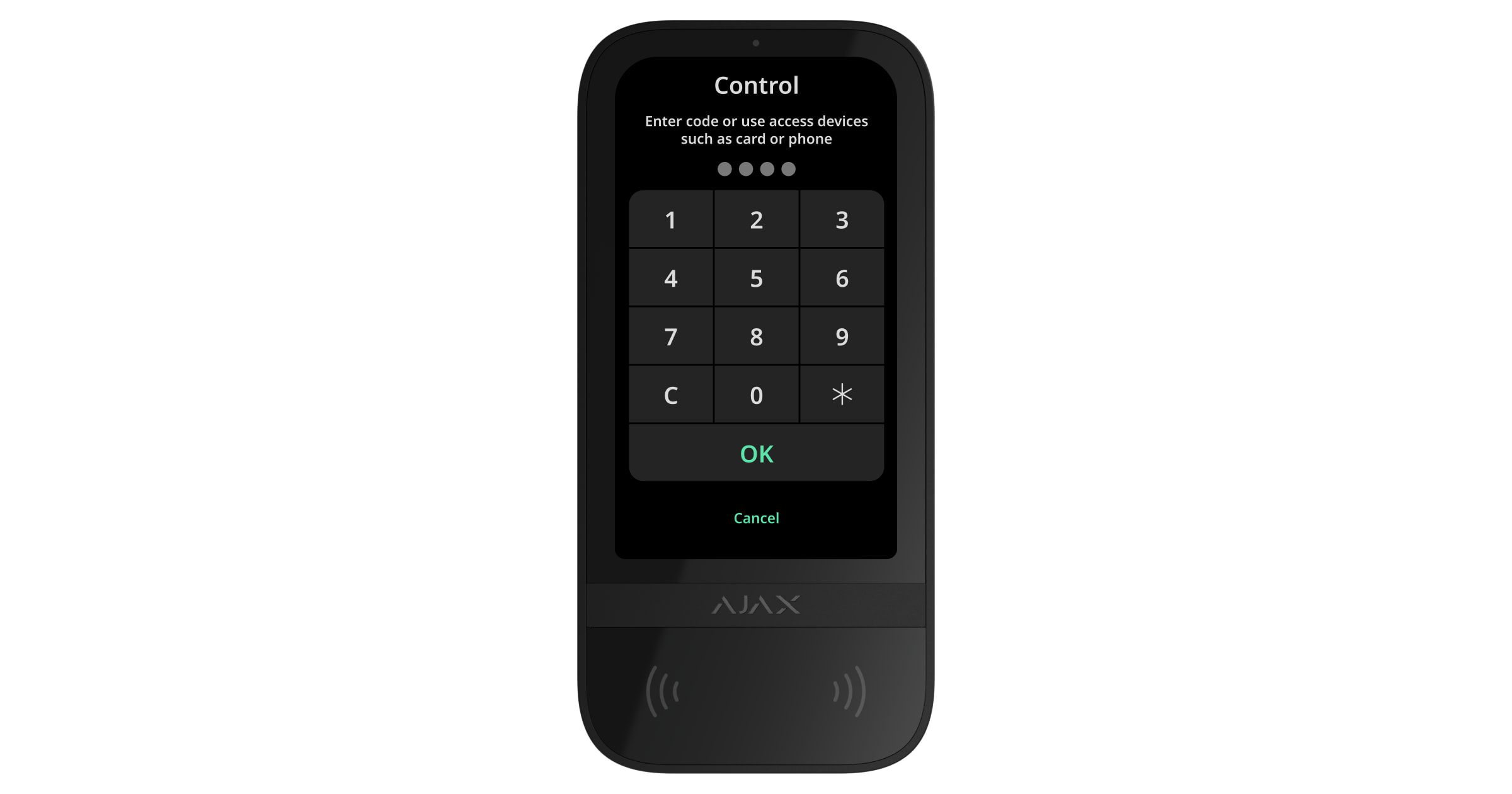
50
Hub 2 Plus
200
Отправка событий на станцию охраны
Система Ajax может отправлять события на CMS, используя протоколы SurGard (Contact-ID), SIA (DC-09), ADEMCO 685 и другие.
Если устройство привязано к пользователю - отправляется с идентификатором пользователя. Если устройство не привязано - отправляется с идентификатором устройства.
Подключение к системе
Устройства не совместимы с концентраторами , концентраторами сторонних производителей и модулями ocBridge Plus и uartBridge. Работают только с клавиатурами KeyPad Plus.
Перед подключением:
Установите приложение Ajax и создайте учетную запись.
Подключите концентратор и создайте комнату.
Убедитесь, что концентратор находится в сети, а не в режиме охраны.
Добавьте к концентратору клавиатуру с поддержкой DESFire®.
Состояния устройства
Параметр
Значение
Пользователь
Имя пользователя, с которым связана метка или пропуск. Если привязки нет - Гость
Активный
Состояние устройства.
Идентификатор
Идентификатор устройства, отправленный в CMS
Настройка устройства
Параметр
Значение
Выберите тип устройства
Метка или пропуск
Цвет
Черный или белый
Имя устройства
Видимое в списке, SMS и уведомлениях (12 кириллических или 24 латинских символа)
Пользователь
Выберите пользователя, с которым необходимо связать устройство
Управление безопасностью
Группы и режимы, которыми может управлять устройство
Активный
Позволяет временно деактивировать устройство без стирания.
Руководство пользователя
Открывает руководство в приложении Ajax
Отключить устройство
Удалить устройство из системы
Подключение к пользователю
Если устройство назначено пользователю, оно наследует все его права по управлению безопасностью.
Временная деактивация
Вы можете временно деактивировать устройство, не удаляя его из системы. Деактивированное устройство не может изменять режимы безопасности.
Сброс
С одним устройством может быть связано до 13 концентраторов. При достижении этого предела требуется сброс - при этом удаляются все данные на устройстве.
Использование
Метку удобно носить на ключах, на запястье или на шее. Карту-пропуск можно положить в бумажник или сумку.
Смена режима охраны
Активируйте клавиатуру рукой, поднесите Метку или Пропуск к считывателю и измените режим охраны.
Обслуживание
Метка и пропуск не требуют батареек и обслуживания.
Установите
Бирка или пропуск - 3/10/100 штук (в зависимости от комплекта)
Краткое руководство по эксплуатации
Гарантия
Гарантия на продукцию Ajax Systems Manufacturing составляет 2 года с момента покупки.
Если устройство не работает должным образом, пожалуйста, сначала обратитесь в службу технической поддержки.
Хотите, чтобы я представил раздел технических характеристик (Tag и Pass отдельно) в виде таблиц, как это обычно делается в описаниях товаров в интернет-магазинах?
Вы сказали:
Да
ChatGPT сказал:
Отлично! Тогда мы добавляем технические характеристики в описание в табличной форме, как это принято в интернет-магазинах.
Технические характеристики
Тег
Параметр
Значение
Тип устройства
Бесконтактный брелок
Материал
Пластик
Размеры
37 × 25 × 6 мм
Вес
7 g
Рабочая температура
от -10 °C до +40 °C
Цвет
Черный, белый
Совместимость
Только с KeyPad Plus, KeyPad TouchScreen
Макс. Количество концентраторов в памяти
13
Безопасность
DESFire® (ISO 14443, 128-битное шифрование)
Питание
Не требуется (без батареи)
Пропуск
Параметр
Значение
Тип устройства
Бесконтактная карта
Материал
Пластик
Размеры
86 × 54 × 1 мм
Вес
6 g
Рабочая температура
от -10 °C до +40 °C
Цвет
Черный, белый
Совместимость
Только с KeyPad Plus, KeyPad TouchScreen
Макс. Количество концентраторов в памяти
13
Безопасность
DESFire® (ISO 14443, 128-битное шифрование)
Питание
Не требуется (без батареи)
Комплект
Метка или пропуск - 3/10/100 шт (в зависимости от комплектации)
Руководство по быстрому запуску
Гарантия
Гарантия на продукцию Ajax Systems Manufacturing Ltd составляет 2 года с момента покупки.
Если устройство не работает должным образом, сначала обратитесь в службу технической поддержки - большинство проблем решается удаленно.
Доступно для получения в магазине
Продано в магазине
Добавлено для сравнения
Достигнут лимит count_product по продуктам
Добавлено для сравнения
Достигнут лимит count_product по продуктам
{"id":55851960369487,"title":"Default Title","option1":"Default Title","option2":null,"option3":null,"sku":"367307582","requires_shipping":true,"taxable":true,"featured_image":null,"available":true,"name":"Модуль интеграции передатчиков Ajax, подключение проводных передатчиков к системе AJAX (1 зона), блок питания.","public_title":null,"options":["Default Title"],"price":4574,"weight":0,"compare_at_price":5999,"inventory_management":"shopify","barcode":"856963007507","requires_selling_plan":false,"selling_plan_allocations":[],"quantity_rule":{"min":1,"max":null,"increment":1}}
Модуль интеграции передатчиков Ajax, подключение проводных передатчиков к системе AJAX (1 зона), блок питания.
SKU: 367307582
€45,74€59,99
Цена за единицу
Руководство пользователя передатчика
Обновлено
Transmitter- это модуль для подключения сторонних извещателей к охранной системе Ajax. Он передает тревожные сигналы и уведомляет о срабатывании тампера стороннего извещателя. Модуль оснащен собственным акселерометром, который защищает его от демонтажа. Он работает от батарей и может подавать питание на подключенный извещатель.
Передатчик работает в составе охранной системы Ajax, подключаясь по защищенному протоколуJewellerкхабу. Использование устройства в системах сторонних производителей не предусмотрено.
Клеммы для питания извещателя, сигналов тревоги и вскрытия.
Порядок работы
Передатчик предназначен для подключения проводных датчиков и устройств сторонних производителей к охранной системе Ajax. Модуль интеграции получает информацию о тревогах и активации тампера через провода, подключенные к зажимам.
Передатчик можно использовать для подключения кнопок тревоги и дополнительного запроса, внутренних и наружных датчиков движения, а также проводных извещателей открытия, вибрации, взлома, пожара, газа, утечки и других.
Кроме того, вы можете установить KeyArm Zone, которая позволяет переключать режимы постановки системы на охрану с помощью стороннего устройства, подключенного к передатчику. KeyArm позволяет ставить/снимать с охраны систему, отдельные группы или управлятьночным режимом.
Функция KeyArm поддерживается всеми концентраторами (кроме модели Hub) с ОС Malevich 2.17 и выше.
Тип тревоги указывается в настройках передатчика. От выбранного типа зависит текст уведомлений о тревогах и событиях подключенного устройства, а также коды событий, передаваемые на пульт централизованного наблюдения охранной компании (CMS).
Типы событий проводных устройств
Тип
Иконка
Значение
Проникновение
Сигнал тревоги при срабатывании датчиков движения, открытия или других датчиков.
Пожар
Сигнал тревоги при срабатывании пожарных извещателей.
Вспомогательная тревога
Сигнал тревоги при нажатии кнопки дополнительного запроса.
Кнопка паники
Сигнал тревоги при нажатии кнопки паники.
Газовая тревога
Сигнал тревоги при превышении концентрации газа.
Неисправность
Уведомление о неисправности подключенного устройства.
Передатчик должен быть подключен к Hub Plus, Hub 2 (2G), Hub 2 (4G), Hub 2 Plus, Superior Hub Hybrid (2G) или Superior Hub Hybrid (4G) с версией прошивки OS Malevich 2.13.0 и выше.
Протечка
Сигнал тревоги при срабатывании датчиков протечки воды.
Разбитие стекла
Тревога при срабатывании датчика разбития стекла.
Данный тип события работает только в режиме работыPulse.
Высокая температура
Сигнал тревоги при превышении верхнего предела температуры.
Низкая температура
Сигнал тревоги при превышении нижнего предела температуры.
Маскировка
Сигнал тревоги при обнаружении маскирования устройства.
Код принуждения (открытие)
Сигнал тревоги при вводе кода принуждения.
Этот тип события действует только в режиме работыPulse.
Вибрация (сейсмический датчик)
Тревога при срабатывании сейсмического датчика.
Данный тип события работает только в режиме работыИмпульс.
Пользовательский
Тип события, который настраивается пользователем. Оно не отправляется на станцию мониторинга охранной компании.
Передатчик должен быть подключен к Hub Plus, Hub 2 (2G), Hub 2 (4G), Hub 2 Plus, Superior Hub Hybrid (2G) или Superior Hub Hybrid (4G) с версией прошивки OS Malevich 2.13.0 и выше.
Передатчик имеет 2 пары проводных зон: тревога и тампер.
Отдельная пара клемм обеспечивает питание внешнего извещателя от батарей модуля напряжением 3,3 В.
Подключение к концентратору
Концентратор и устройство, работающее на разных радиочастотах, несовместимы. Диапазон радиочастот устройства может отличаться в зависимости от региона. Мы рекомендуем приобретать и использовать устройства Ajax в том же регионе. Диапазон рабочих радиочастот можно уточнить вслужбе технической поддержки.
Перед началом подключения
Следуя рекомендациям инструкции к концентратору, установите на свой смартфонприложение Ajax. Создайте учетную запись, добавьте концентратор в приложение и создайте хотя бы одну комнату.
Перейдите в приложение Ajax.
Включите концентратор и проверьте подключение к Интернету (через Ethernet-кабель и/или GSM-сеть).
Убедитесь, что концентратор снят с охраны и не запускает обновления, проверив его статус в мобильном приложении.
Добавить устройство в концентратор могут только пользователи с правами администратора.
Как подключить передатчик к концентратору
Выберите опцию Добавить устройство в приложении Ajax.
Назовите устройство, отсканируйте или введите вручнуюQR-код (расположен на корпусе и упаковке) и выберите комнату размещения.
Выберите Добавить - начнется обратный отсчет.
Включите устройство (нажав кнопку включения/выключения на 3 секунды).
Для того чтобы произошло обнаружение и сопряжение, устройство должно находиться в зоне действия беспроводной сети концентратора (на одном охраняемом объекте).
Запрос на подключение к концентратору передается в течение короткого времени в момент включения устройства.
Если подключение к концентратору Ajax не удалось, передатчик выключится через 6 секунд. После этого можно повторить попытку подключения.
Передатчик, подключенный к хабу, появится в списке устройств хаба в приложении. Обновление статусов устройств в списке зависит от времени запроса устройства, установленного в настройках хаба, по умолчанию - 36 секунд.
Иконки
Иконки отображают некоторые состоянияTransmitter Jeweller. Чтобы получить к ним доступ:
Сигнал тревоги при превышении верхнего предела температуры.
Выбран тип событияНизкая температура.
Сигнал тревоги при превышении нижнего предела температуры.
Выбран тип событияМаскировка.
Маскировочный сигнал тревоги.
Тип событияВыбран код принуждения(открытие).
Тревога, вызванная снятием системы с охраны с помощью устройства кода принуждения.
Тип событияВыбрана вибрация(сейсмический датчик).
Вибрационная (сейсмическая) тревога.
Состояния
Экран состояний содержит информацию об устройстве и его текущих параметрах. Состояния передатчика и подключенного к нему устройства можно найти в приложении Ajax:
Перейдите на вкладкуDevices .
ВыберитеTransmitterиз списка.
Параметр
Значение
Импорт данных
Отображает ошибку при переносе данных на новый концентратор:
Failed- устройство не было передано на новый концентратор.
(отображается только при работе извещателя в бистабильном режиме)
Отображает состояние зоны тревоги подключенного извещателя. Доступны два состояния:
OK- состояние подключенных контактов извещателя нормальное.
Тревога- подключенные контакты извещателя находятся в режиме тревоги (замкнуты, если тип контактов нормально разомкнутый (NO); разомкнуты, если тип контактов нормально замкнутый (NC).
Тревога при движении
Включает встроенный акселерометр, обнаруживая движение устройства.
Всегда активен
При включении этой опции модуль интеграции постоянно находится под охраной и оповещает о тревогах подключенных детекторов.
При включении этой функции сирены, подключенные к системе, оповещают о срабатывании детекторов открытия, интегрированных с помощью передатчика, в то время как система снята с охраны.
Показывает состояние функции постоянной деактивации устройства:
Нет- устройство работает нормально и передает все события.
Только крышка- администратор концентратора отключил уведомления о срабатывании на корпусе устройства.
Полностью- устройство полностью исключено из работы системы администратором концентратора. Устройство не выполняет команды системы и не сообщает о тревогах или других событиях.
По количеству тревог- устройство автоматически отключается системой при превышении количества тревог (задается в настройках Автодеактивация устройств). Функция настраивается в приложении Ajax PRO.
По таймеру- устройство автоматически отключается системой по истечении таймера восстановления (задается в настройках автодеактивации устройств). Функция настраивается в приложении Ajax PRO.
Реакция на тревогу
Режим работы
Показывает, как извещатель реагирует на сигналы тревоги:
Мгновенная тревога- взятый на охрану извещатель немедленно реагирует на угрозу и поднимает тревогу.
Вход/выход- если установлена задержка, поставленное на охрану устройство начинает обратный отсчет времени и не поднимает тревогу даже в случае срабатывания до окончания отсчета.
Follower- детектор наследует задержки от детекторов входа/выхода. Однако при индивидуальном срабатывании извещатель немедленно поднимает тревогу.
Задержка при входе, с
Задержка при входе (задержка срабатывания сигнализации) - это время, за которое вы должны снять охранную систему с охраны, войдя в помещение.
Время задержки при выходе. Задержка при выходе (задержка срабатывания сигнализации) - это время, за которое вы должны выйти из помещения после постановки охранной системы на охрану.
Время задержки при входе в ночном режиме. Задержка при входе (задержка срабатывания сигнализации) - это время, за которое вы должны снять охранную систему с охраны после входа в помещение.
Время задержки при уходе в ночном режиме. Задержка при выходе (задержка срабатывания сигнализации) - это время, за которое вы должны выйти из помещения после постановки охранной системы на охрану.
Чтобы изменить настройки передатчика в приложении Ajax:
Перейдите на вкладкуУстройства .
ВыберитеTransmitterиз списка.
Перейдите в разделНастройки, нажав на кнопку .
Установите необходимые параметры.
НажмитеНазад, чтобы сохранить новые настройки.
Настройка
Значение
Имя
Имя извещателя, которое можно изменить. Имя отображается в тексте SMS и уведомлений в ленте событий.
Имя может содержать до 12 кириллических или до 24 латинских символов.
Комната
Выбор виртуальной комнаты, в которую назначен передатчик. Название комнаты отображается в тексте SMS и уведомлений в ленте событий.
Источник питания для подключенных извещателей
Питание 3,3 В для проводного извещателя стороннего производителя:
Всегда включено- используйте, если наблюдаются проблемы в режиме питания извещателя "Отключено, если концентратор не взят на охрану". Если охранная система поставлена на охрану в импульсном режиме, сигналы на терминале ALARM обрабатываются не чаще одного раза в три минуты и всегда обрабатываются в бистабильном режиме.
Отключен при снятии с охраны- модуль отключает питание внешнего извещателя при снятии с охраны и не обрабатывает сигналы с терминала ALARM. После постановки извещателя на охрану подача питания возобновляется, но сигналы тревоги извещателя игнорируются в течение первых 8 секунд.
Always Disabled- Передатчик не использует энергию для питания стороннего извещателя. Сигналы от терминала ALARM обрабатываются как в импульсном, так и в бистабильном режимах.
Если включен режим Always Active, питание стороннего извещателя включено только в режимах Always Active или Disabled, если не поставлен на охрану, независимо от состояния охранной системы.
Состояние контактов внешнего извещателя
Выбор нормального состояния внешнего извещателя:
Нормально разомкнутый (NO).
Нормально закрытый (NC).
Тип внешнего извещателя
Выбор типа внешнего детектора:
Бистабильный.
Импульс.
Режим датчика
Выбор режима датчика подключенного устройства:
Уведомление о тревогах.
Переключение режимов постановки на охрану.
Тип события
Выбор типа события для подключенного извещателя или устройства. Дополнительную информацию см. в разделеТипы событий проводных устройств.
Тексты уведомлений в ленте событий и SMS, а также код, передаваемый на ПЦН охранного предприятия, зависят от выбранного типа события.
Эта настройка доступна, если для параметраРежим датчиковвыбрана опцияОповещать о тревогах.
Настройки переключателя постановки на охрану
Настройка переключателя постановки на охрану, если опцияSwitch Arming Modesвыбрана для настройкиSensor Mode:
выбор постановки на охрануПредустановленное действие.
выборОбъектов охраныдля управления с помощью KeyArm.
настройка функцииБлокировать выключатель, если крышка открыта.
настройка функцииУведомлять о попытках использования выключателя, когда он заперт(доступно для концентраторов с ОС Malevich 2.19 или выше, если включена функцияБлокировать выключатель, если крышка открыта).
Включите функциюУведомлять о попытках использовать переключатель манипулятора, когда он заблокирован, чтобы получать уведомления о каждой попытке переключить режим постановки на охрану с заблокированным переключателем манипулятора. В заблокированном состоянии он не может переключать режимы.
Укажите, как это устройство будет реагировать на сигналы тревоги:
Мгновенная тревога- поставленный на охрану извещатель немедленно реагирует на угрозу и поднимает тревогу.
Вход/выход- если установлена задержка, поставленное на охрану устройство начинает обратный отсчет времени и не поднимает тревогу даже в случае срабатывания до окончания отсчета.
Follower- детектор наследует задержки от детекторов входа/выхода. Однако при индивидуальном срабатывании извещатель немедленно поднимает тревогу.
Задержка при входе, с
Выбор времени задержки при входе. Задержка при входе (задержка срабатывания сигнализации) - это время, в течение которого необходимо снять охранную систему с охраны после входа в помещение.
Выбор времени задержки при выходе. Задержка при выходе (задержка срабатывания сигнализации) - это время, в течение которого необходимо выйти из помещения после постановки охранной системы на охрану.
Если эта функция включена, извещатель, подключенный к модулю интеграции, будет переходить в режим охраны при использовании ночного режима.
Задержка при входе в ночном режиме, с
Время задержки при входе в ночной режим. Задержка при входе (задержка срабатывания сигнализации) - это время, в течение которого необходимо снять охранную систему с охраны после входа в помещение.
Время задержки при уходе в ночном режиме. Задержка при выходе (задержка срабатывания сигнализации) - это время, за которое вы должны выйти из помещения после постановки охранной системы на охрану.
Открывает руководство пользователя передатчика в приложении Ajax.
Постоянная деактивация
Доступны три варианта:
Нет- устройство работает нормально и передает все события.
Полностью- устройство не будет выполнять команды системы или запускать сценарии автоматизации. Система будет игнорировать сигналы тревоги и уведомления устройства.
Только крышка- сообщения о срабатывании кнопки вскрытия устройства игнорируются.
Позволяет пользователю отключить события устройства до первого события снятия системы с охраны.
Доступны три варианта:
Нет- устройство работает в обычном режиме и передает все события.
Полностью- устройство полностью исключается из работы системы до первого события снятия системы с охраны. Устройство не выполняет команды системы и не сообщает о тревогах или других событиях.
Только крышка- уведомления о срабатывании тампера устройства отключены, пока активен режим охраны.
Отключает устройство от концентратора и удаляет его настройки.
Как настроить звуковой сигнал
Chime - это звуковой сигнал, который указывает на срабатывание детекторов открытия при снятии системы с охраны. Функция используется, например, в магазинах, для оповещения сотрудников о том, что кто-то вошел в здание.
Настройка уведомлений осуществляется в два этапа: настройка детекторов открытия и настройка сирены.
Перед настройкой функции Chime убедитесь, что к передатчику подключен проводной детектор открытия и в настройках детектора в приложении Ajax заданы следующие параметры:
Питание извещателя
Состояние контактов внешнего извещателя
Тип внешнего извещателя
Тип события
Состояние тампера
Перейдите в менюУстройства .
ВыберитеПередатчик.
Перейдите к его настройкам, нажав на значок шестеренки в правом верхнем углу.
Перейдите в менюChime Settings.
Выберите оповещение сиреной для событияЕсли внешний контакт разомкнут.
Выберите звук сирены: от 1 до 4 звуковых сигналов. После выбора приложение Ajax будет воспроизводить звук.
Светодиод загорается при кратковременном нажатии кнопки ON.
Регистрация не удалась
Светодиод мигает в течение 4 секунд с интервалом в 1 секунду, затем быстро мигает 3 раза (и автоматически выключается).
Модуль удален из списка устройств-концентраторов
Светодиод мигает в течение 1 минуты с интервалом в 1 секунду, затем быстро мигает 3 раза (и автоматически выключается).
Модуль получил сигнал тревоги/тампера
Светодиод горит в течение 1 секунды.
Батареи разряжены
Плавно загорается и гаснет при активации детектора или тампера.
Тестирование работоспособности
Система Ajax позволяет проводить тесты для проверки работоспособности подключенных устройств.
Тесты начинаются не сразу, а в течение 36 секунд при использовании стандартных настроек. Время начала теста зависит от настроек периода сканирования детектора (пунктJewellerв настройках концентратора).
Расположение передатчика определяет его удаленность от концентратора и наличие между устройствами препятствий, мешающих передаче радиосигнала: стен, вставных полов, крупногабаритных предметов, расположенных в помещении.
Проверьте уровень сигнала в месте установки.
Если уровень сигнала составляет одно деление, мы не можем гарантировать стабильную работу системы безопасности. Примите возможные меры для улучшения качества сигнала. Как минимум, переместите устройство с модулем интеграции - даже сдвиг на 20 см может значительно улучшить уровень сигнала.
Передатчик должен быть установлен внутри корпуса проводного извещателя. Для модуля требуется место со следующими минимальными размерами: 110 × 41 × 24 мм. Если установка передатчика в корпус извещателя невозможна, то можно использовать любой доступный радиопрозрачный корпус.
Подключите передатчик к извещателю через контакты NC/NO (выберите соответствующую настройку в приложении) и COM.
Максимальная длина кабеля для подключения датчика составляет 130 м (витая пара 24 AWG ). Значение может отличаться при использовании другого типа кабеля.
Назначение клемм передатчика
"+ -"- клеммы питания подключенного проводного устройства, выходное напряжение составляет 3,3 В⎓.
ALARM- клеммы сигнализации устройства.
TAMP- клеммы тампера устройства.
Не подключайте к клеммам питания сторонний блок питания. Это может привести к повреждению устройства
Закрепите передатчик в корпусе. Пластиковые планки входят в комплект для установки. Рекомендуется устанавливать излучатель на них.
Не устанавливайте передатчик:
Вблизи металлических предметов и зеркал (они могут экранировать радиосигнал и приводить к его затуханию).
Ближе чем на 1 метр к концентратору.
Обслуживание и замена батареи
Устройство не требует обслуживания при установке в корпус проводного датчика.
Гарантия на продукцию Общества с ограниченной ответственностью "Аякс Системс Мануфактуринг" действует в течение 2 лет с момента покупки и не распространяется на предустановленную батарею.
Если устройство работает некорректно, необходимо в первую очередь обратиться в службу поддержки - в половине случаев технические проблемы удается решить дистанционно!
{"id":41592069456055,"title":"Default Title","option1":"Default Title","option2":null,"option3":null,"sku":"367304856","requires_shipping":true,"taxable":true,"featured_image":null,"available":true,"name":"Реле управления источником питания AJAX 12 В","public_title":null,"options":["Default Title"],"price":4113,"weight":0,"compare_at_price":5246,"inventory_management":"shopify","barcode":"856963007613","requires_selling_plan":false,"selling_plan_allocations":[],"quantity_rule":{"min":1,"max":null,"increment":1}}
AJAX Relayдля дистанционного управления 12-вольтовым оборудованием. Работает только с любым из концентраторов AJAX.
При установке и эксплуатации электрооборудования соблюдайте общие правила электробезопасности, а также требования правил электробезопасности.
Подключение реле к концентратору занимает меньше минуты - просто отсканируйте QR-код с помощью приложения Ajax. Миниатюрное устройство (39×33×18 мм) легко помещается в распределительную коробку, электрический щит или корпус распределительного устройства с DIN-держателем. А гибкая внешняя антенна обеспечивает стабильное соединение.
Универсальность настроек и низкое энергопотребление делают реле универсальным инструментом для управления оборудованием. Сухой контакт не имеет гальванической связи с источником питания устройства, поэтому его можно использовать как в низковольтных, так и в бытовых сетях. Реле легко подключается к источнику питания в паре с запасной батареей.
Современные электрические ворота и шлагбаумы оснащаются пультом дистанционного управления. Он состоит из контроллера и управляющих устройств, например, пульта дистанционного управления. Контроллер получает команды от органов управления и активирует механизм открытия/закрытия ворот или шлагбаума.
Для интеграции с Ajax контроллер должен иметь вход управления для подключения проводных кнопок и реле. Отсутствие такого входа не препятствует подключению, но значительно усложняет процесс - реле придется подключать непосредственно к диску или плате контроллера. Кроме того, контроллер может иметь нестандартный вход управления или специальные режимы управления и работы, что также необходимо учитывать при интеграции.
Отправка информации о состоянии ворот/шлагбаума ("закрыт" и "открыт") в приложение Ajax возможна, если контроллер имеет выход состояния.
Тип устройства: беспроводное
Установка: в электрический щит, распределительную коробку
Работает со всеми AJAX Hub
Элемент активации: Электромагнитное реле
Срок службы: 200000 срабатываний
Напряжение: Макс - 36,5 В⎓, мин - 6,5 В⎓
Максимальный ток: 5A при 24 V⎓, 13A при 230V~
Максимальная рабочая температура: >65°C
Контакты: NO, NC
Регулируемая длительность импульса от 1 до 255 секунд
Рабочая температура: от -20°C до +64°C
Класс защиты: IP20
Защита от затухания
Размеры: 39x33x18 мм
Вес: 25 г
Доступно для получения в магазине
Продано в магазине
Добавлено для сравнения
Достигнут лимит count_product по продуктам
Добавлено для сравнения
Достигнут лимит count_product по продуктам
{"id":55008428163407,"title":"Default Title","option1":"Default Title","option2":null,"option3":null,"sku":"367312938","requires_shipping":true,"taxable":true,"featured_image":null,"available":true,"name":"Ajax JunctionBox (118) ASP белая монтажная коробка для камеры","public_title":null,"options":["Default Title"],"price":2999,"weight":0,"compare_at_price":null,"inventory_management":"shopify","barcode":null,"requires_selling_plan":false,"selling_plan_allocations":[],"quantity_rule":{"min":1,"max":null,"increment":1}}