AJAX DomeCam Mini (5 Мп/2,8 мм) black- сетевая IP-камера (черная) с углом обзора 110° ~ 110°.
SKU: 367311712
€159,99€170,00
Цена за единицу
AJAX DomeCam Mini (5 Мп/2,8 мм) - сетевая IP-камера (цвет изделия: черный) с разрешением до 2880 × 1620 px и встроенным фиксированным объективом 2,8 мм с углом обзора 100° ~ 110°. Эта IP-камера оснащена функцией обработки изображения WDR, интеллектуальной инфракрасной (ИК) подсветкой на расстоянии до 15 метров и функцией распознавания объектов. Пользователи могут просматривать архивное и живое видео в приложении Ajax Security System. AJAX DomeCam Mini может работать без видеорегистратора Ajax NVR, записывая архив на SD-карту (приобретается отдельно).
Доступно для получения в магазине
Продано в магазине
Добавлено для сравнения
Достигнут лимит count_product по продуктам
Добавлено для сравнения
Достигнут лимит count_product по продуктам
{"id":49985983709519,"title":"Default Title","option1":"Default Title","option2":null,"option3":null,"sku":"367311721","requires_shipping":true,"taxable":true,"featured_image":null,"available":true,"name":"AJAX TURRETCAM 5Mp 2.8MM белый 12V.Для наружного и внутреннего использования. IP-камера безопасности с питанием и углом обзора 110°","public_title":null,"options":["Default Title"],"price":16230,"weight":0,"compare_at_price":20700,"inventory_management":"shopify","barcode":null,"requires_selling_plan":false,"selling_plan_allocations":[],"quantity_rule":{"min":1,"max":null,"increment":1}}
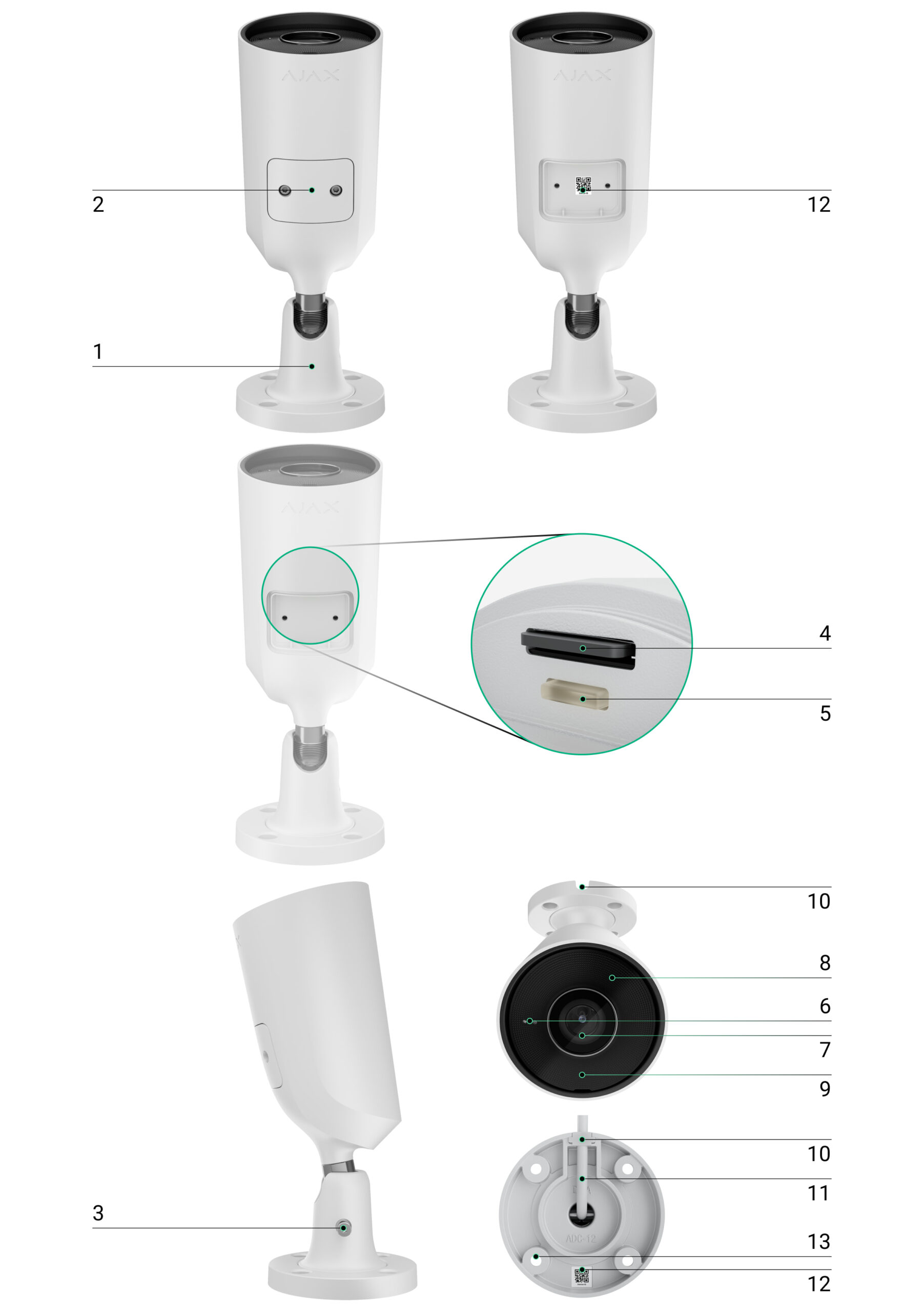
Объектив с многослойным покрытием (закрывает ИК-светодиоды и рассеивает лучи)
ИК-осветитель (для записи в темноте и при слабом освещении)
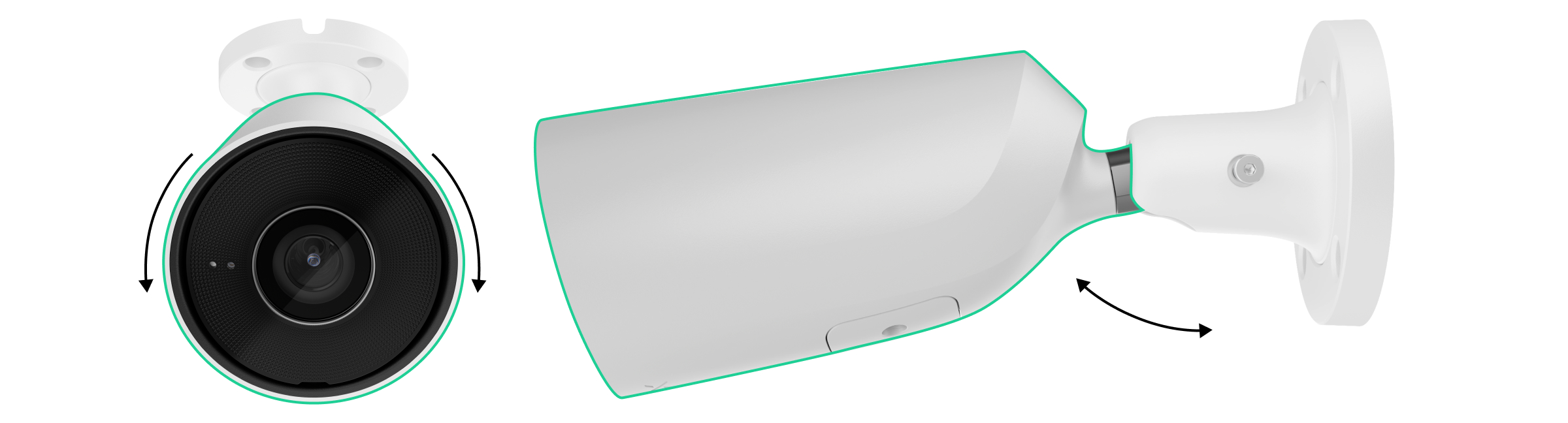
Кабельный канал для вывода разъема с камеры
Кабельный разъем
QR-код с идентификатором устройства (для добавления BulletCam в систему Ajax)
Отверстия для крепления камеры к поверхности
Принцип работы
BulletCam - это IP-камера, использующая искусственный интеллект (ИИ) для распознавания объектов. Алгоритмы могут идентифицировать движущиеся объекты и различать людей, животных или транспортные средства.
Устройство оснащено интеллектуальной ИК-подсветкой, которая обеспечивает высокое качество изображения даже в условиях недостаточной освещенности. Камера автоматически регулирует интенсивность подсветки в режиме реального времени, предотвращая пересвет и позволяя четко видеть как ближние, так и дальние объекты.
Класс защиты IP65 - подходит для установки на улице.
Прочный металлический корпус защищает от диверсий.
Карта памяти microSD: от 32 ГБ до 256 ГБ (V30 или быстрее, в комплект не входит).
Также может работать без карты памяти с помощью видеорегистратора.
С помощью калькулятора видеохранилища вы можете рассчитать необходимый объем памяти и время записи в зависимости от настроек видеопотока.
Опции BulletCam:
Просмотр видео в реальном времени с зумом.
Доступ к архивному видео по хронологии или календарю (с microSD или NVR).
Настройка зон движения и регулировка чувствительности.
Видеостена (объединяет изображения со всех камер).
Быстрый доступ к управлению устройствами автоматизации из меню видеоплеера.
Видеосценарии: короткое видео, отправляемое в приложение Ajax при срабатывании охранного детектора.
Загрузка архивных фрагментов на смартфон или ПК (с microSD или NVR).
Видеоролики с прошивкой от версии 2.309 подписываются цифровой подписью Ajax (для проверки используется медиаплеер Ajax).
Интеграция ONVIF
Поддерживается с прошивкой BulletCam начиная с версии 2.356.
Совместимость с VMS (Milestone, Genetec, Axxon, Digifort).
Настройку может выполнить администратор или PRO с правами в приложениях:
Ajax Security System (v. 3.25+),
Ajax PRO: Инструмент для инженеров (v. 2.25+),
Ajax PRO Desktop (v. 4.20+),
Ajax Desktop (v. 4.21+).
Видеосценарии В Ajax IP-камеры можно использовать для проверки тревог. Камеры могут реагировать на тревоги одного, нескольких или всех извещателей.
Можно настроить включение сирены при обнаружении движения или объекта, распознанного ИИ.
Видеостена Доступна на вкладке " Видеостена" после добавления хотя бы одной камеры.
Возможна в мобильных Ajax-приложениях:
Переключение между камерами;
Поиск камеры по имени;
Управление PTZ-камерой.
В Ajax PRO Desktop можно:
Переключаться между камерами;
Поиск камеры по имени;
Упорядочивать камеры по комнатам, NVR или группам;
Управлять PTZ-камерой;
Сохранять пользовательские макеты;
Изменение порядка отображения камер;
Создание шаблонов слайд-шоу.
Зоны конфиденциальности Система позволяет скрыть часть кадра. Например, если виден сейф, вы можете установить зону, чтобы записывать действия вокруг него, не раскрывая содержимого. Движение и объекты не будут обнаружены в этих зонах.
Чтобы настроить эту функцию в приложении Ajax, выполните следующие действия:
Откройте вкладку "Устройства".
Выберите камеру (или NVR → Камеры).
Перейдите в раздел Настройки (дважды щелкните значок шестеренки).
Выберите меню Privacy Zones (Зоны конфиденциальности).
Откройте Настроить зоны конфиденциальности и выделите нужную область.
Нажмите . Вернитесь к настройкам камеры.
Пользователь может создать до четырех зон конфиденциальности.
Выбор места установки
При выборе оптимального места для установки BulletCam учитывайте угол обзора камеры и возможные препятствия, которые могут ограничивать обзор.
Как настроить камеру Ajax для лучшего распознавания искусственного интеллекта
При проектировании системы безопасности следуйте рекомендациям по установке. Проектировать и устанавливать систему безопасности должны только профессионалы. Список рекомендуемых партнеров можно найти здесь.
Камеру нельзя устанавливать:
в помещениях или на улице, где температура и влажность не соответствуют указанным рабочим параметрам;
в местах, где объекты или конструкции загораживают поле зрения камеры;
при прямом ярком свете или на фоне ярких объектов (например, белой стены), так как это снижает качество изображения. Яркая поверхность отражает ИК-излучение и слепит камеру в темноте.
Установка
Подключите кабель Ethernet к камере. Если она питается по PoE, внешний источник питания не требуется; в противном случае подключите внешний источник питания и кабель Ethernet.
Включите питание камеры. Светодиод на разъеме кабеля загорится зеленым.
Подключите камеру к системе, а затем отсоедините от нее кабели Ethernet и питания.
С помощью прилагаемого шестигранного ключа (Ø 2 мм) ослабьте винты, крепящие защитную крышку. Вставьте карту microSD (не входит в комплект) в соответствующий слот. Установите на место защитную крышку и затяните винты.
После подключения BulletCam к системе отформатируйте карту памяти в настройках камеры.
С помощью монтажного шаблона отметьте места расположения отверстий на поверхности, где будет установлена камера. Закрепите шаблон в выбранном месте с помощью клейкой ленты и просверлите четыре отверстия, как указано на шаблоне.
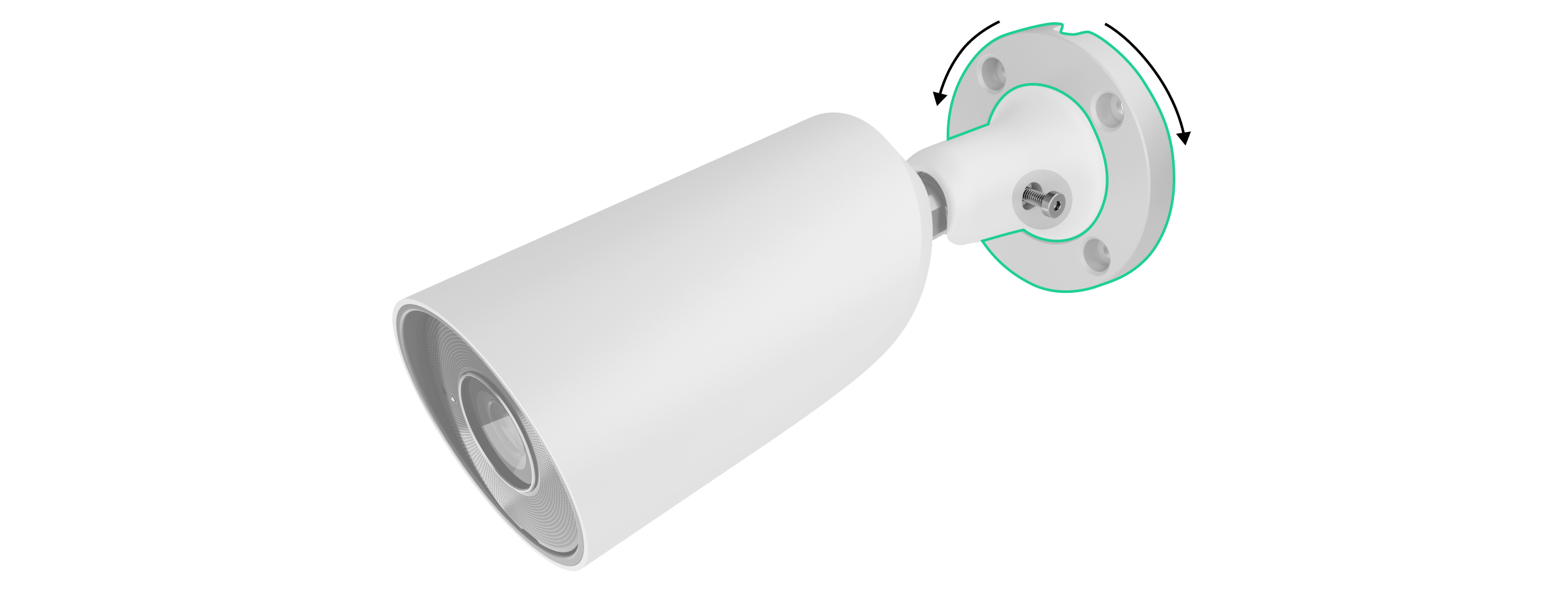
Открутите винт поворотного монтажного кронштейна шестигранным ключом (Ø 2 мм) из комплекта поставки и поверните кронштейн, если необходимо, чтобы изменить положение кабельного канала. Вкрутите винт обратно.
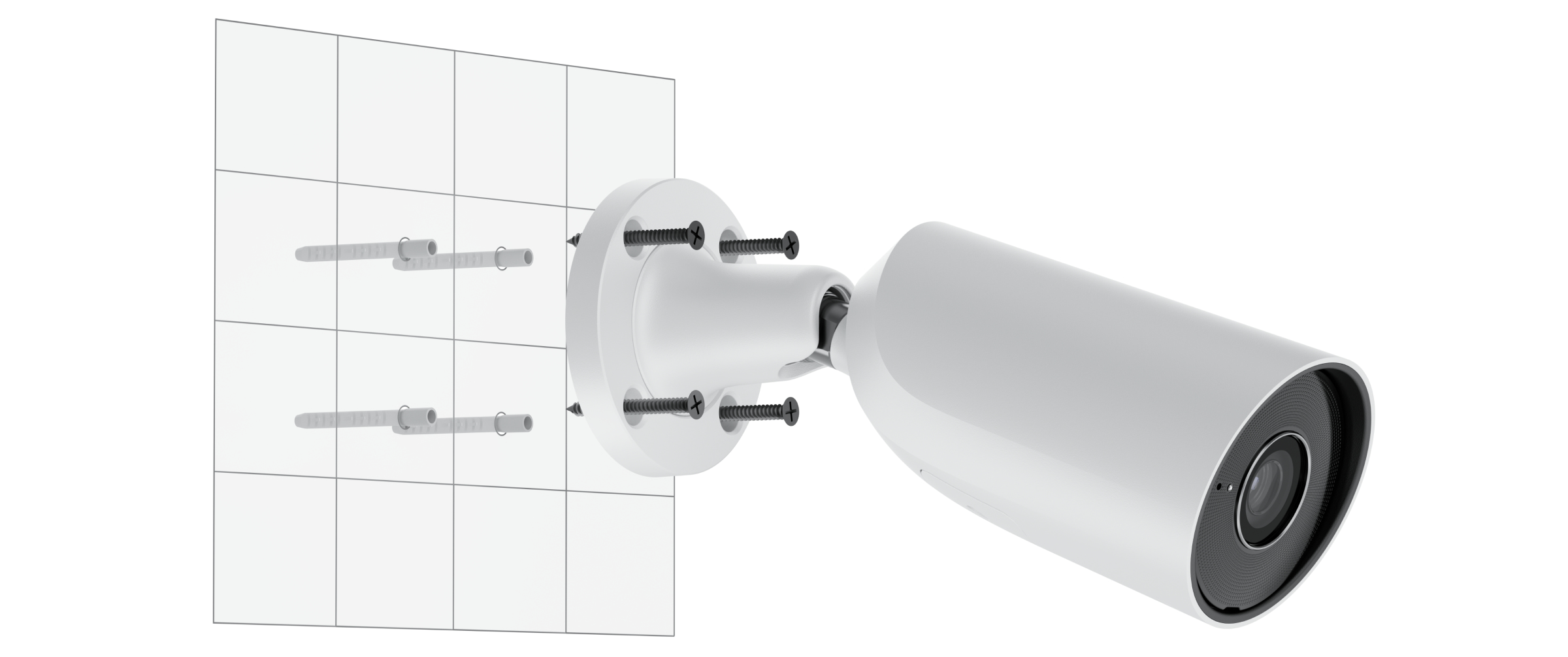
Проложите кабель через кабельный канал и закрепите поворотный монтажный кронштейн на поверхности с помощью прилагаемых винтов.
Ослабьте винт на поворотном кронштейне, чтобы отрегулировать положение камеры по наклону и повороту.
Убедитесь, что объектив камеры направлен в сторону охраняемой зоны. Закрепите его, затянув винт в поворотном монтажном кронштейне.
Подключите к камере кабели Ethernet и питания. Установите водонепроницаемый разъем, если камера используется в помещении с уровнем влажности, выходящим за пределы рабочих параметров, или на открытом воздухе.
Рекомендуемые электрические характеристики источника питания: 12 В⎓ ± 20 % при токе не менее 1 А.
Включите блок питания камеры. Светодиод в разъеме кабеля загорится зеленым.
Подключение к системе
Перед подключением устройства:
Установите приложение Ajax.
Войдите в свою учетную запись или создайте новую.
Выберите комнату или создайте новую.
Добавьте хотя бы одну виртуальную комнату.
Убедитесь, что комната снята с охраны.
Добавить устройство в комнату может только PRO или администратор комнаты с правами конфигурации системы.
Типы учетных записей и права Как добавить камеру BulletCam
Восстановление заводских настроек
Чтобы вернуть камеру к заводским настройкам:
Выключите камеру, отсоединив внешний источник питания или кабель Ethernet (если питание осуществляется по технологии PoE).
Нажмите и удерживайте кнопку сброса.
Подключите питание к камере, удерживая кнопку сброса, и подождите, пока светодиод на кнопке не станет фиолетовым. Это займет примерно 50 секунд.
Светодиодный индикатор станет синим на 20 секунд после включения камеры с удерживаемой кнопкой сброса. Затем он погаснет на 30 секунд и станет фиолетовым. Это означает, что камера была сброшена до заводских настроек.
Отпустите кнопку.
Значки
В приложении Ajax значки отображают состояние устройства. Чтобы просмотреть их:
Выберите место в приложении Ajax.
Откройте вкладку "Устройства".
В списке найдите BulletCam.
Значок - Значение
Дополнительные услуги активированы по подписке.
Устройство работает в ночном режиме.
Карта microSD не установлена.
Карта microSD установлена.
Обнаружен сбой карты microSD - рекомендуется форматирование.
Карта microSD отформатирована.
Доступна новая версия прошивки.
Идет обновление прошивки: загрузка/установка.
Ошибка обновления прошивки.
Устройство потеряло соединение с сервером Ajax Cloud.
Активировано соединение ONVIF.
Нет доступа к просмотру видео.
Статус
Статусы содержат информацию об устройстве и его рабочих параметрах. Их можно просматривать в приложениях Ajax:
Выберите помещение.
Откройте вкладку Устройства.
Выберите BulletCam из списка. Если BulletCam подключена к видеорегистратору, выберите NVR, а затем Камеры.
(Отображается подробный список параметров: ошибки, обновление прошивки, подключение, подключение к NVR, местоположение памяти, карта памяти, разрешение, частота кадров, битрейт, видеокодек, обнаружение движения, обнаружение объектов, время работы, интеграция ONVIF, разрешения на просмотр, прошивка, ID и т. д.)
Настройки
Чтобы изменить настройки камеры в приложении Ajax, выполните следующие действия:
Откройте вкладку "Устройства".
Выберите BulletCam (или NVR → Камеры).
Перейдите в раздел Настройки.
Установите необходимые параметры.
Нажмите Назад, чтобы сохранить.
(Отображается подробный список настроек: название, комната, ночной режим, режимы записи, уведомления детектора, настройки видеопотока, настройки качества изображения, аудио, зоны конфиденциальности, обновление прошивки, подключение, карта памяти, мониторинг, обслуживание и т. д.)
Индикация
Зеленый светодиодный индикатор расположен на разъеме кабеля.
Событие
Индикация
Примечание
Камера имеет питание.
Зеленый.
Ошибки
Если BulletCam обнаруживает сбой, на значке устройства в приложении Ajax появляется счетчик сбоев. Все сбои отображаются в разделе " Состояние камеры". Поля с ошибками выделены красным цветом.
Ошибки отображаются, если:
Камера теряет соединение с сервером;
Устройство памяти вышло из строя (необходимо нажать кнопку сброса камеры или отформатировать устройство памяти в настройках);
Устройство памяти нуждается в форматировании.
Техническое обслуживание
Регулярно проверяйте камеру. Если вы заметили ухудшение качества изображения, размытость или потемнение, проверьте камеру. Очистите корпус камеры от пыли, паутины и других загрязнений. Используйте мягкие сухие салфетки, предназначенные для чистки электроники.
Не используйте средства, содержащие спирт, ацетон, бензин или другие агрессивные растворители. Тщательно очищайте объектив - царапины могут привести к ухудшению качества изображения и повреждению камеры.
Технические характеристики
BulletCam (5 Мп/2,8 мм)
BulletCam (5 Мп/4 мм)
BulletCam (8 Мп/2,8 мм)
BulletCam (8 Мп/4 мм)
Соответствие стандартам
Гарантия
Гарантия на продукцию компании Ajax Systems Manufacturing Limited Liability Company действует в течение 2 лет с момента покупки.
Если у вас возникли проблемы с работой устройства, в первую очередь обратитесь в службу технической поддержки Ajax. В большинстве случаев проблемы могут быть решены удаленно.
Проводная IP-камера наблюдения с поддержкой AI, углом обзора 110°, инфракрасной подсветкой (ИК), True WDR, микрофоном и питанием PoE/12V. Подходит для установки как внутри, так и вне помещений.
Модели
5 Мп/2,8 мм
Разрешение до 2880 × 1620 px
Частота кадров до 25 FPS
Угол обзора 100°-110°
Видеопоток
Видеопротокол: JetSparrow (зашифрованный P2P-протокол, разработанный компанией Ajax Systems)
Память:
NVR: HDD до 16 ТБ (SATA, 3,5"), в комплект не входит
microSD: до 256 ГБ, V30 или быстрее, в комплект не входит
Видеокодеки: H.265, H.264
Динамический диапазон: True WDR
Канал связи
Ethernet: до 100 Мбит/с
Ключевые особенности
Обнаружение движения (на программном уровне)
ИИ обнаружение объектов: люди, животные, транспортные средства
Интеллектуальная ИК-подсветка до 50 м, автоматическая регулировка яркости
Объектив с многослойным покрытием (закрывает ИК-светодиоды и рассеивает лучи)
ИК-осветитель (для записи в темноте и при слабом освещении)
Кабельный канал для вывода разъема с камеры
Кабельный разъем
QR-код с идентификатором устройства (для добавления BulletCam в систему Ajax)
Отверстия для крепления камеры к поверхности
Принцип работы
BulletCam - это IP-камера, использующая искусственный интеллект (ИИ) для распознавания объектов. Алгоритмы могут идентифицировать движущиеся объекты и различать людей, животных или транспортные средства.
Устройство оснащено интеллектуальной ИК-подсветкой, которая обеспечивает высокое качество изображения даже в условиях недостаточной освещенности. Камера автоматически регулирует интенсивность подсветки в режиме реального времени, предотвращая пересвет и позволяя четко видеть как ближние, так и дальние объекты.
Класс защиты IP65 - подходит для установки на улице.
Прочный металлический корпус защищает от диверсий.
Карта памяти microSD: от 32 ГБ до 256 ГБ (V30 или быстрее, в комплект не входит).
Также может работать без карты памяти с помощью видеорегистратора.
С помощью калькулятора видеохранилища вы можете рассчитать необходимый объем памяти и время записи в зависимости от настроек видеопотока.
Опции BulletCam:
Просмотр видео в реальном времени с зумом.
Доступ к архивному видео по хронологии или календарю (с microSD или NVR).
Настройка зон движения и регулировка чувствительности.
Видеостена (объединяет изображения со всех камер).
Быстрый доступ к управлению устройствами автоматизации из меню видеоплеера.
Видеосценарии: короткое видео, отправляемое в приложение Ajax при срабатывании охранного детектора.
Загрузка архивных фрагментов на смартфон или ПК (с microSD или NVR).
Видеоролики с прошивкой от версии 2.309 подписываются цифровой подписью Ajax (для проверки используется медиаплеер Ajax).
Интеграция ONVIF
Поддерживается с прошивкой BulletCam начиная с версии 2.356.
Совместимость с VMS (Milestone, Genetec, Axxon, Digifort).
Настройку может выполнить администратор или PRO с правами в приложениях:
Ajax Security System (v. 3.25+),
Ajax PRO: Инструмент для инженеров (v. 2.25+),
Ajax PRO Desktop (v. 4.20+),
Ajax Desktop (v. 4.21+).
Видеосценарии В Ajax IP-камеры можно использовать для проверки тревог. Камеры могут реагировать на тревоги одного, нескольких или всех извещателей.
Можно настроить включение сирены при обнаружении движения или объекта, распознанного ИИ.
Видеостена Доступна на вкладке " Видеостена" после добавления хотя бы одной камеры.
Возможна в мобильных Ajax-приложениях:
Переключение между камерами;
Поиск камеры по имени;
Управление PTZ-камерой.
В Ajax PRO Desktop можно:
Переключаться между камерами;
Поиск камеры по имени;
Упорядочивать камеры по комнатам, NVR или группам;
Управлять PTZ-камерой;
Сохранять пользовательские макеты;
Изменение порядка отображения камер;
Создание шаблонов слайд-шоу.
Зоны конфиденциальности Система позволяет скрыть часть кадра. Например, если виден сейф, вы можете установить зону, чтобы записывать действия вокруг него, не раскрывая содержимого. Движение и объекты не будут обнаружены в этих зонах.
Чтобы настроить эту функцию в приложении Ajax, выполните следующие действия:
Откройте вкладку "Устройства".
Выберите камеру (или NVR → Камеры).
Перейдите в раздел Настройки (дважды щелкните значок шестеренки).
Выберите меню Privacy Zones (Зоны конфиденциальности).
Откройте Настроить зоны конфиденциальности и выделите нужную область.
Нажмите . Вернитесь к настройкам камеры.
Пользователь может создать до четырех зон конфиденциальности.
Выбор места установки
При выборе оптимального места для установки BulletCam учитывайте угол обзора камеры и возможные препятствия, которые могут ограничивать обзор.
Как настроить камеру Ajax для лучшего распознавания искусственного интеллекта
При проектировании системы безопасности следуйте рекомендациям по установке. Проектировать и устанавливать систему безопасности должны только профессионалы. Список рекомендуемых партнеров можно найти здесь.
Камеру нельзя устанавливать:
в помещениях или на улице, где температура и влажность не соответствуют указанным рабочим параметрам;
в местах, где объекты или конструкции загораживают поле зрения камеры;
при прямом ярком свете или на фоне ярких объектов (например, белой стены), так как это снижает качество изображения. Яркая поверхность отражает ИК-излучение и слепит камеру в темноте.
Установка
Подключите кабель Ethernet к камере. Если она питается по PoE, внешний источник питания не требуется; в противном случае подключите внешний источник питания и кабель Ethernet.
Включите питание камеры. Светодиод на разъеме кабеля загорится зеленым.
Подключите камеру к системе, а затем отсоедините от нее кабели Ethernet и питания.
С помощью прилагаемого шестигранного ключа (Ø 2 мм) ослабьте винты, крепящие защитную крышку. Вставьте карту microSD (не входит в комплект) в соответствующий слот. Установите на место защитную крышку и затяните винты.
После подключения BulletCam к системе отформатируйте карту памяти в настройках камеры.
С помощью монтажного шаблона отметьте места расположения отверстий на поверхности, где будет установлена камера. Закрепите шаблон в выбранном месте с помощью клейкой ленты и просверлите четыре отверстия, как указано на шаблоне.
Открутите винт поворотного монтажного кронштейна шестигранным ключом (Ø 2 мм) из комплекта поставки и поверните кронштейн, если необходимо, чтобы изменить положение кабельного канала. Вкрутите винт обратно.
Проложите кабель через кабельный канал и закрепите поворотный монтажный кронштейн на поверхности с помощью прилагаемых винтов.
Ослабьте винт на поворотном кронштейне, чтобы отрегулировать положение камеры по наклону и повороту.
Убедитесь, что объектив камеры направлен в сторону охраняемой зоны. Закрепите его, затянув винт в поворотном монтажном кронштейне.
Подключите к камере кабели Ethernet и питания. Установите водонепроницаемый разъем, если камера используется в помещении с уровнем влажности, выходящим за пределы рабочих параметров, или на открытом воздухе.
Рекомендуемые электрические характеристики источника питания: 12 В⎓ ± 20 % при токе не менее 1 А.
Включите блок питания камеры. Светодиод в разъеме кабеля загорится зеленым.
Подключение к системе
Перед подключением устройства:
Установите приложение Ajax.
Войдите в свою учетную запись или создайте новую.
Выберите комнату или создайте новую.
Добавьте хотя бы одну виртуальную комнату.
Убедитесь, что комната снята с охраны.
Добавить устройство в комнату может только PRO или администратор комнаты с правами конфигурации системы.
Типы учетных записей и права Как добавить камеру BulletCam
Восстановление заводских настроек
Чтобы вернуть камеру к заводским настройкам:
Выключите камеру, отсоединив внешний источник питания или кабель Ethernet (если питание осуществляется по технологии PoE).
Нажмите и удерживайте кнопку сброса.
Подключите питание к камере, удерживая кнопку сброса, и подождите, пока светодиод на кнопке не станет фиолетовым. Это займет примерно 50 секунд.
Светодиодный индикатор станет синим на 20 секунд после включения камеры с удерживаемой кнопкой сброса. Затем он погаснет на 30 секунд и станет фиолетовым. Это означает, что камера была сброшена до заводских настроек.
Отпустите кнопку.
Значки
В приложении Ajax значки отображают состояние устройства. Чтобы просмотреть их:
Выберите место в приложении Ajax.
Откройте вкладку "Устройства".
В списке найдите BulletCam.
Значок - Значение
Дополнительные услуги активированы по подписке.
Устройство работает в ночном режиме.
Карта microSD не установлена.
Карта microSD установлена.
Обнаружен сбой карты microSD - рекомендуется форматирование.
Карта microSD отформатирована.
Доступна новая версия прошивки.
Идет обновление прошивки: загрузка/установка.
Ошибка обновления прошивки.
Устройство потеряло соединение с сервером Ajax Cloud.
Активировано соединение ONVIF.
Нет доступа к просмотру видео.
Статус
Статусы содержат информацию об устройстве и его рабочих параметрах. Их можно просматривать в приложениях Ajax:
Выберите помещение.
Откройте вкладку Устройства.
Выберите BulletCam из списка. Если BulletCam подключена к видеорегистратору, выберите NVR, а затем Камеры.
(Отображается подробный список параметров: ошибки, обновление прошивки, подключение, подключение к NVR, местоположение памяти, карта памяти, разрешение, частота кадров, битрейт, видеокодек, обнаружение движения, обнаружение объектов, время работы, интеграция ONVIF, разрешения на просмотр, прошивка, ID и т. д.)
Настройки
Чтобы изменить настройки камеры в приложении Ajax, выполните следующие действия:
Откройте вкладку "Устройства".
Выберите BulletCam (или NVR → Камеры).
Перейдите в раздел Настройки.
Установите необходимые параметры.
Нажмите Назад, чтобы сохранить.
(Отображается подробный список настроек: название, комната, ночной режим, режимы записи, уведомления детектора, настройки видеопотока, настройки качества изображения, аудио, зоны конфиденциальности, обновление прошивки, подключение, карта памяти, мониторинг, обслуживание и т. д.)
Индикация
Зеленый светодиодный индикатор расположен на разъеме кабеля.
Событие
Индикация
Примечание
Камера имеет питание.
Зеленый.
Ошибки
Если BulletCam обнаруживает сбой, на значке устройства в приложении Ajax появляется счетчик сбоев. Все сбои отображаются в разделе " Состояние камеры". Поля с ошибками выделены красным цветом.
Ошибки отображаются, если:
Камера теряет соединение с сервером;
Устройство памяти вышло из строя (необходимо нажать кнопку сброса камеры или отформатировать устройство памяти в настройках);
Устройство памяти нуждается в форматировании.
Техническое обслуживание
Регулярно проверяйте камеру. Если вы заметили ухудшение качества изображения, размытость или потемнение, проверьте камеру. Очистите корпус камеры от пыли, паутины и других загрязнений. Используйте мягкие сухие салфетки, предназначенные для чистки электроники.
Не используйте средства, содержащие спирт, ацетон, бензин или другие агрессивные растворители. Тщательно очищайте объектив - царапины могут привести к ухудшению качества изображения и повреждению камеры.
Технические характеристики
BulletCam (5 Мп/2,8 мм)
BulletCam (5 Мп/4 мм)
BulletCam (8 Мп/2,8 мм)
BulletCam (8 Мп/4 мм)
Соответствие стандартам
Гарантия
Гарантия на продукцию компании Ajax Systems Manufacturing Limited Liability Company действует в течение 2 лет с момента покупки.
Если у вас возникли проблемы с работой устройства, в первую очередь обратитесь в службу технической поддержки Ajax. В большинстве случаев проблемы могут быть решены удаленно.
Проводная IP-камера наблюдения с поддержкой AI, углом обзора 110°, инфракрасной (ИК) подсветкой, True WDR, микрофоном и питанием PoE/12V. Подходит для установки как внутри, так и вне помещений.
Модели
5 Мп/4 мм
Разрешение до 2880 × 1620 px
Частота кадров до 25 FPS
Угол обзора 100°-110°
Видеопоток
Видеопротокол: JetSparrow (зашифрованный P2P-протокол, разработанный компанией Ajax Systems)
Память:
NVR: HDD до 16 ТБ (SATA, 3,5"), в комплект не входит
microSD: до 256 ГБ, V30 или быстрее, в комплект не входит
Видеокодеки: H.265, H.264
Динамический диапазон: True WDR
Канал связи
Ethernet: до 100 Мбит/с
Ключевые особенности
Обнаружение движения (на программном уровне)
ИИ обнаружение объектов: люди, животные, транспортные средства
Интеллектуальная ИК-подсветка до 50 м, автоматическая регулировка яркости
Проводная IP-камера наблюдения с поддержкой AI, углом обзора 110°, инфракрасной подсветкой (ИК), True WDR, микрофоном и питанием PoE/12V. Подходит для установки как внутри, так и вне помещений.
Модели
5 Мп/2,8 мм
Разрешение до 2880 × 1620 px
Частота кадров до 25 кадров в секунду
Угол обзора 100°-110°
Видеопоток
Видеопротокол: JetSparrow (зашифрованный P2P-протокол, разработанный компанией Ajax Systems)
Память:
NVR: HDD до 16 ТБ (SATA, 3,5"), в комплект не входит
microSD: до 256 ГБ, V30 или быстрее, в комплект не входит
Видеокодеки: H.265, H.264
Динамический диапазон: True WDR
Канал связи
Ethernet: до 100 Мбит/с
Ключевые особенности
Обнаружение движения (на программном уровне)
ИИ обнаружение объектов: люди, животные, транспортные средства
Интеллектуальная ИК-подсветка до 15 м, автоматическая регулировка яркости
Проводная IP-камера наблюдения с поддержкой AI, углом обзора 85°, инфракрасной (ИК) подсветкой, True WDR, микрофоном и питанием PoE/12V. Подходит для установки как внутри, так и вне помещений.
Модели
5 Мп/4 мм
Разрешение до 2880 × 1620 px
Частота кадров до 25 FPS
Угол обзора 75°-85°
Видеопоток
Видеопротокол: JetSparrow (зашифрованный P2P-протокол, разработанный компанией Ajax Systems)
Память:
NVR: HDD до 16 ТБ (SATA, 3,5"), в комплект не входит
microSD: до 256 ГБ, V30 или быстрее, в комплект не входит
Видеокодеки: H.265, H.264
Динамический диапазон: True WDR
Канал связи
Ethernet: до 100 Мбит/с
Ключевые особенности
Обнаружение движения (на программном уровне)
ИИ обнаружение объектов: люди, животные, транспортные средства
Интеллектуальная ИК-подсветка до 50 м, автоматическая регулировка яркости
IP-камера Ajax TurretCam HL 5 Мп, объектив 2,8 мм, белая
SKU: 367314030
€179,99€199,99
Цена за единицу
Ajax TurretCam HL 5 MP с объективом 2,8 мм — это профессиональная купольная IP-камера, предназначенная для надежного видеонаблюдения в жилых, коммерческих и промышленных помещениях.
Камера оснащена 5-мегапиксельным CMOS-датчиком, который обеспечивает детализированное изображение и стабильную работу в различных условиях освещения. Технология True WDR 120 дБ гарантирует сбалансированное изображение в сложных условиях освещения, а широкий угол обзора позволяет эффективно контролировать обширные территории.
Гибридное освещение (ИК и белый свет) обеспечивает видимость до 50 метров и автоматически регулирует яркость, чтобы гарантировать оптимальное качество изображения даже в ночное время.
Встроенные алгоритмы искусственного интеллекта (ИИ) способны распознавать людей, транспортные средства и животных, что позволяет повысить точность обнаружения событий и сократить количество ложных тревог.
Камера поддерживает:
питание по протоколу PoE (Power over Ethernet);
карты microSD объемом до 256 ГБ;
интеграцию с Ajax NVR и другими системами видеонаблюдения с использованием протокола ONVIF.
IP-камера Ajax TurretCam HL 5 Мп, объектив 2,8 мм, черная
SKU: 367314029
€179,99€199,99
Цена за единицу
Ajax TurretCam HL 5 MP с объективом 2,8 мм — это профессиональная купольная IP-камера, предназначенная для надежного видеонаблюдения в жилых, коммерческих и промышленных помещениях.
Камера оснащена 5-мегапиксельным CMOS-датчиком, который обеспечивает детализированное изображение и стабильную работу в различных условиях освещения. Технология True WDR 120 дБ гарантирует сбалансированное изображение в сложных условиях освещения, а широкий угол обзора позволяет эффективно контролировать обширные территории.
Гибридное освещение (ИК и белый свет) обеспечивает видимость до 50 метров и автоматически регулирует яркость, чтобы гарантировать оптимальное качество изображения даже в ночное время.
Встроенные алгоритмы искусственного интеллекта (ИИ) способны распознавать людей, транспортные средства и животных, что позволяет повысить точность обнаружения событий и сократить количество ложных тревог.
Камера поддерживает:
питание по протоколу PoE (Power over Ethernet);
карты microSD объемом до 256 ГБ;
интеграцию с Ajax NVR и другими системами видеонаблюдения с использованием протокола ONVIF.
AJAX IP-камера Ajax IndoorCam 4MP f4mm IR 8m IP20 Cube Black
SKU: 367313892
€196,00€219,00
Цена за единицу
IndoorCam- это Wi-Fi камера безопасности со встроенным искусственным интеллектом, PIR-датчиком и управлением через Ajax-приложения. Она оснащена интеллектуальной инфракрасной (ИК) подсветкой, функцией обнаружения движения и распознавания объектов. Камера позволяет просматривать архивные видеозаписи и смотреть прямые трансляции. Она предназначена для использования только внутри помещений.
IndoorCam подключается к системе через Wi-Fi и может быть сопряжена с концентратором в качестве резервного канала связи. Записанное видео может храниться на AjaxNVR, подключенном к той же сети, или в архиве AjaxCloud Storageв соответствии с подпиской.
Также доступны версии камер с другими корпусами. Все камеры Ajaxдоступны здесь.
Функциональные элементы
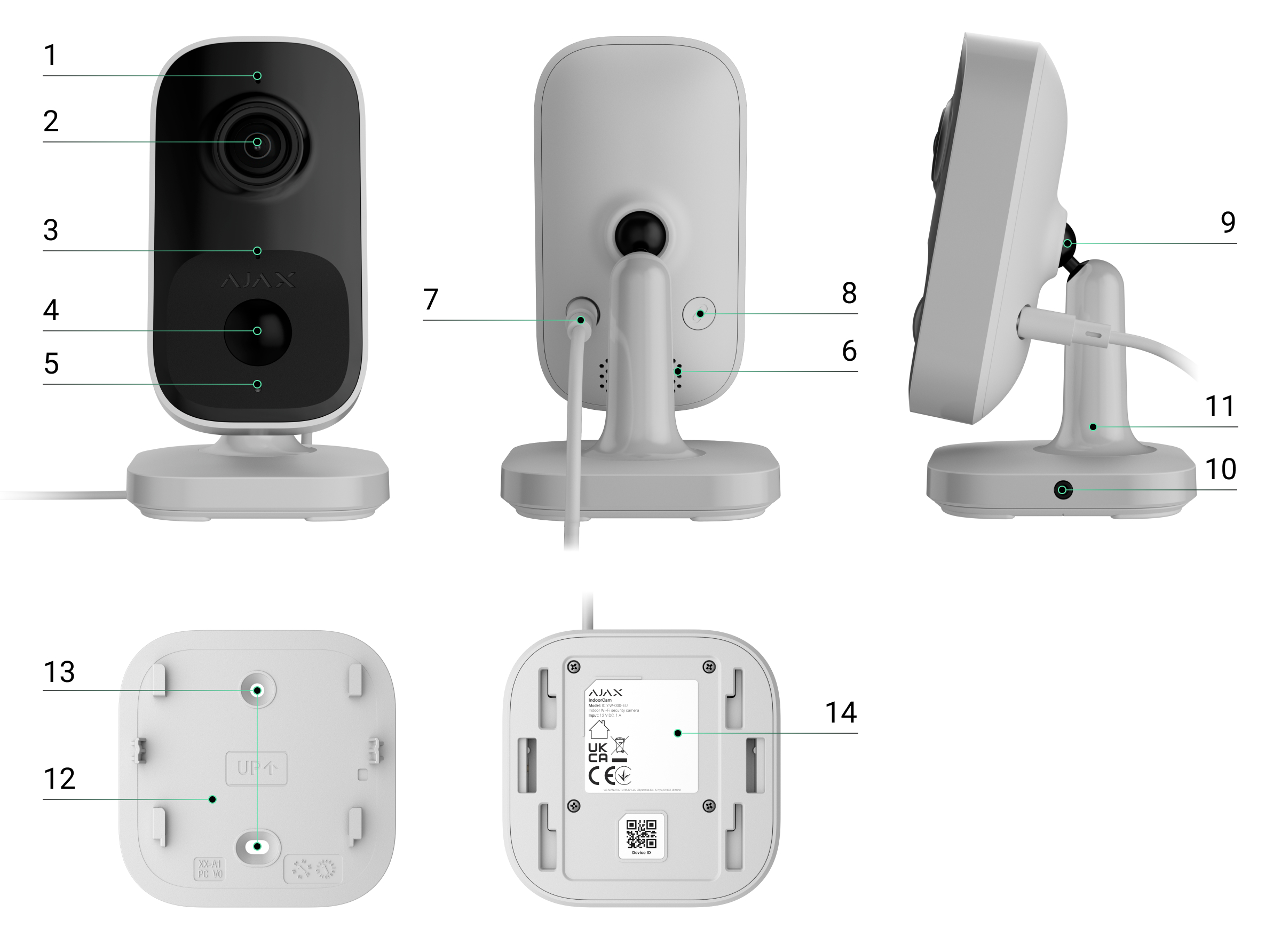
Светодиодный индикатор.
Объектив камеры.
Микрофон.
Объектив датчика движения.
Датчик освещенности.
Динамик.
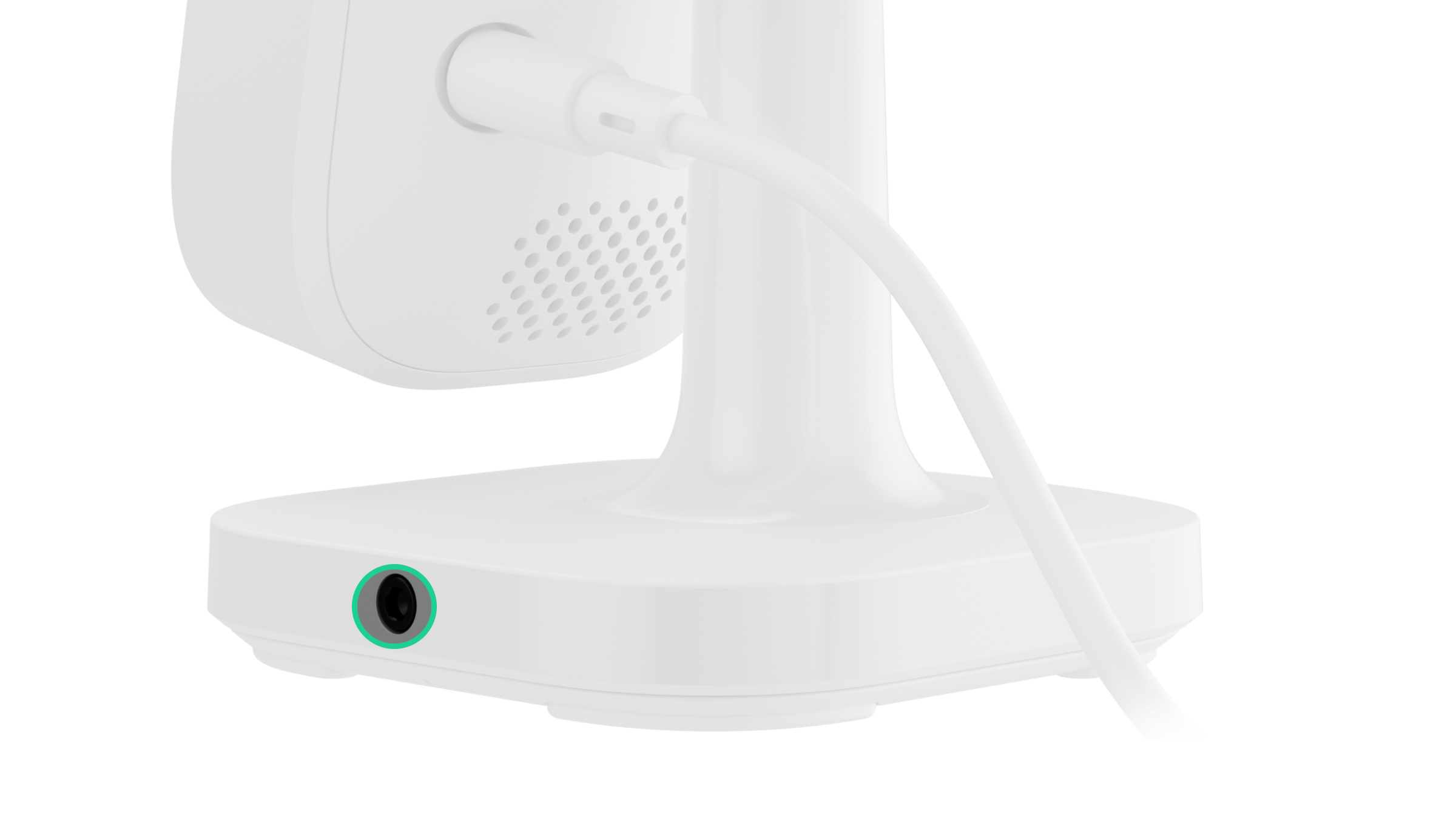
Разъем питания.
Кнопка сопряжения.
Петля.
Отверстие для крепления устройства на монтажной панели с помощью винта.
Поворотное крепление.
Монтажная панель поворотного крепления.
Отверстия для крепления монтажной панели поворотного крепления к поверхности.
QR-код с идентификатором устройства. Используется для добавления камеры в пространство.
Принцип работы
IndoorCam оснащена камерой с ИК-подсветкой, светодиодным индикатором, а также микрофоном и динамиком. Устройство используется для наблюдения за обстановкой в помещении и записи видео.
IndoorCam - это IP-камера, использующая искусственный интеллект (ИИ) для распознавания объектов. Его алгоритмы позволяют идентифицировать движущиеся объекты и различать людей, животных или транспортные средства.
Устройство оснащено интеллектуальной ИК-подсветкой, обеспечивающей получение качественного изображения даже в условиях недостаточной освещенности. IndoorCam автоматически регулирует интенсивность подсветки в режиме реального времени, чтобы предотвратить переэкспонирование, что позволяет четко видеть объекты, находящиеся как далеко, так и слишком близко к камере в условиях недостаточной освещенности.
Чтобы сохранить записанные видеоролики, необходимо добавить IndoorCam в Ajax NVR или активироватьоблачный архив.
IndoorCam позволяет:
Просматривать видео в режиме реального времени с возможностью увеличения для более детального изучения.
Получить доступ к архивным видеозаписям, перемещаясь по ним на основе хронологии записи и календаря (эта функция доступна, если устройство подключено к Ajax NVR или активирован облачный архив).
Настройте зоны обнаружения движения и отрегулируйте уровень чувствительности.
Просмотрвидеостены, на которой объединены изображения со всех подключенных камер.
Создавайте видеосценарии, которые отправляют короткое видео с выбранной камеры в приложение Ajax при срабатывании охранного детектора.
Скачивайте нужные фрагменты видеозаписей из архива на смартфоны или ПК (эта функция доступна, если устройство подключено к Ajax NVR или активирован облачный архив).
Сегменты видеозаписи, загруженные с IndoorCam спрошивкой 2.279 и более поздними версиями, имеютцифровую подпись Ajax, которая проверяет целостность экспортированного видео. Чтобы проверить подлинность загруженных видеозаписей, воспользуйтесь программой Ajaxmedia player.
Система Ajax позволяет использовать IP-камеры для проверки тревог. Видеосценарии позволяют обосновать срабатывание тревоги с помощью соответствующего видео с камер, установленных на объекте.
Камеры могут быть настроены на реагирование на тревоги от одного устройства, нескольких устройств или всех подключенных устройств. Комбинированные извещатели могут регистрировать различные типы тревог, что позволяет настраивать реакцию на широкий спектр типов тревог, будь то одна, несколько или все.
Вы также можете настроитьсирены на включение при обнаружении движения или определенного объекта, распознанного AI. Когда видеоустройства обнаруживают движение или определенный объект, распознанный AI, система автоматически активирует сирены, добавленные в концентратор, для подачи сигнала тревоги.
Пользователь может управлять видео на вкладкеВидеостена , которая становится доступной после добавления хотя бы одной камеры. Эта функция обеспечивает быстрый доступ ко всем подключенным камерам, которые отображаются в соответствии с настройками конфиденциальности.
В мобильных приложениях Ajax можно:
Переключаться между камерами.
Искать нужную камеру по имени.
Управлять PTZ-камерой.
В Ajax PRO Desktop вы можете:
Переключаться между камерами.
Искать нужную камеру по имени.
Упорядочивать камеры по комнатам, сетевым видеорегистраторам или группам.
Управлять PTZ-камерой.
Сохранять настраиваемые макеты для отображения видео с камер.
Система позволяет скрывать части кадра. Например, если в поле зрения попадает чувствительная область или объект, можно записать активность вокруг него, не раскрывая его содержимого, настроив нужную зону. В зоне конфиденциальности не будет обнаружено и записано ни одно движение или объект.
Чтобы сделать это, в приложениях Ajax:
Перейдите на вкладкуУстройства .
Выберите устройство из списка. Если оно подключено к сетевому видеорегистратору, найдите NVRи нажмите наКамеры.
Перейдите в разделНастройки, дважды нажав на значок шестеренки .
Выберите менюЗоны конфиденциальности.
Перейдите в менюНастроить зоны конфиденциальности. Выберите нужную область.
Нажмите на значок . Вернитесь к настройкам камеры.
Пользователь может создать до четырех частных зон.
Обновление микропрограммы
Если доступна новая версия прошивки для IndoorCam, значок появляется в Ajaxappsна вкладкеDevices . Администратор или PRO с доступом к системным настройкам может запустить обновление черезнастройки устройства или. Экранные инструкции помогут успешно обновить прошивку.
Работа с концентратором Ajax
Система позволяет настроить резервный канал связи для устройства, чтобы оно продолжало передавать события и сигналы тревоги при отключении или потере сети Wi-Fi.
Резервный канал связи предполагает добавление устройства в концентратор, что позволяет ему взаимодействовать по радиопротоколам Jeweller и Wings. Устройство может передавать сигналы тревоги, события и фото верификацию по этим протоколам, чтобы держать вас в курсе событий. Однако прямые трансляции и архивные записи за период, когда Wi-Fi соединение было потеряно, будут недоступны.
При добавлении IndoorCam в концентратор она занимает один слот среди устройств концентратора.
Jeweller и Wings - это протоколы беспроводной передачи данных, которые обеспечивают быструю и надежную двустороннюю связь между концентратором и устройствами. Устройство используетJewellerи Wingsв качестве резервного канала связи для передачи событий и фотографий.
Учитывайте рекомендации по размещению при разработке проекта системы для объекта. Проектировать и устанавливать систему Ajax должны только специалисты. Список рекомендуемых партнеровдоступен здесь.
Сила сигнала
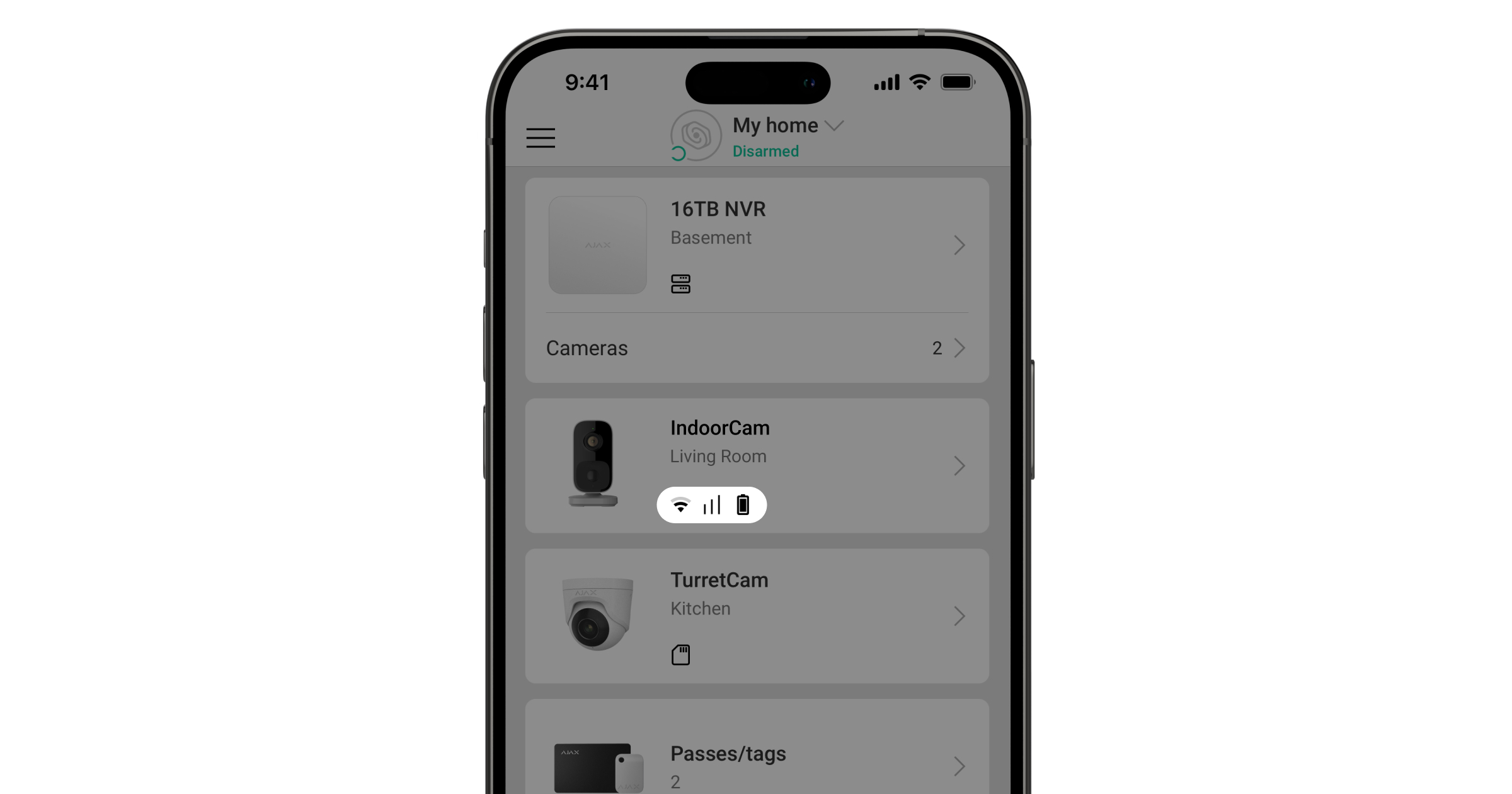
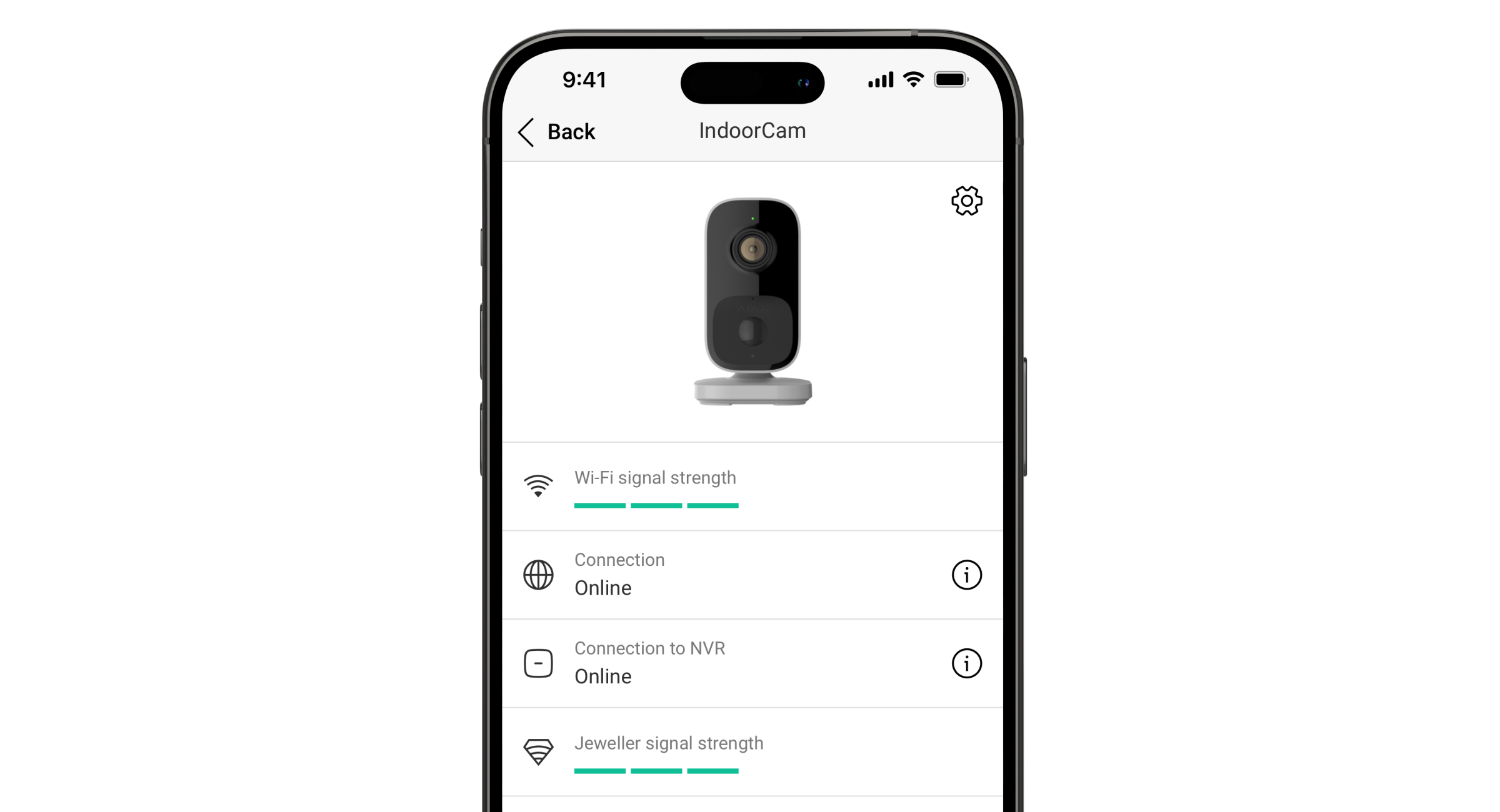
Сила сигнала определяется количеством недоставленных или поврежденных пакетов данных за определенный период времени. В приложениях Ajax на вкладкеУстройства значок указывает на уровень сигнала Wi-Fi, а значок - на уровень сигнала с хабом:
три полоски- отличный уровень сигнала;
две полоски- хороший уровень сигнала;
одна полоска- низкий уровень сигнала; стабильная работа не гарантируется;
серая иконка- сигнал отсутствует.
Не устанавливайте устройство
В местах, где температура и влажность выходят за пределыдопустимых значений. Это может привести к повреждению устройства.
В местах, где предметы или конструкции могут загораживать обзор устройства.
В местах с низким или неустойчивым уровнем сигнала Wi-Fi.
В местах с низким или неустойчивым уровнем сигнала Jeweller или Wings. Это применимо, если устройство сопряжено с концентратором.
Не рекомендуется устанавливать устройство под прямыми солнечными лучами. Это может привести к перегреву и повреждению электрических компонентов устройства.
Установка
Перед установкой IndoorCam убедитесь, что вы выбрали оптимальное место, соответствующее требованиям данного руководства.
При подключении внешнего источника питания и использовании IndoorCam соблюдайте общие правила электробезопасности при эксплуатации электроприборов, а также требования нормативных правовых актов по электробезопасности.
На корпусе IndoorCam имеется разъем для подключения блока питания 12 В⎓ (входит в комплект камеры).
Для установки устройства:
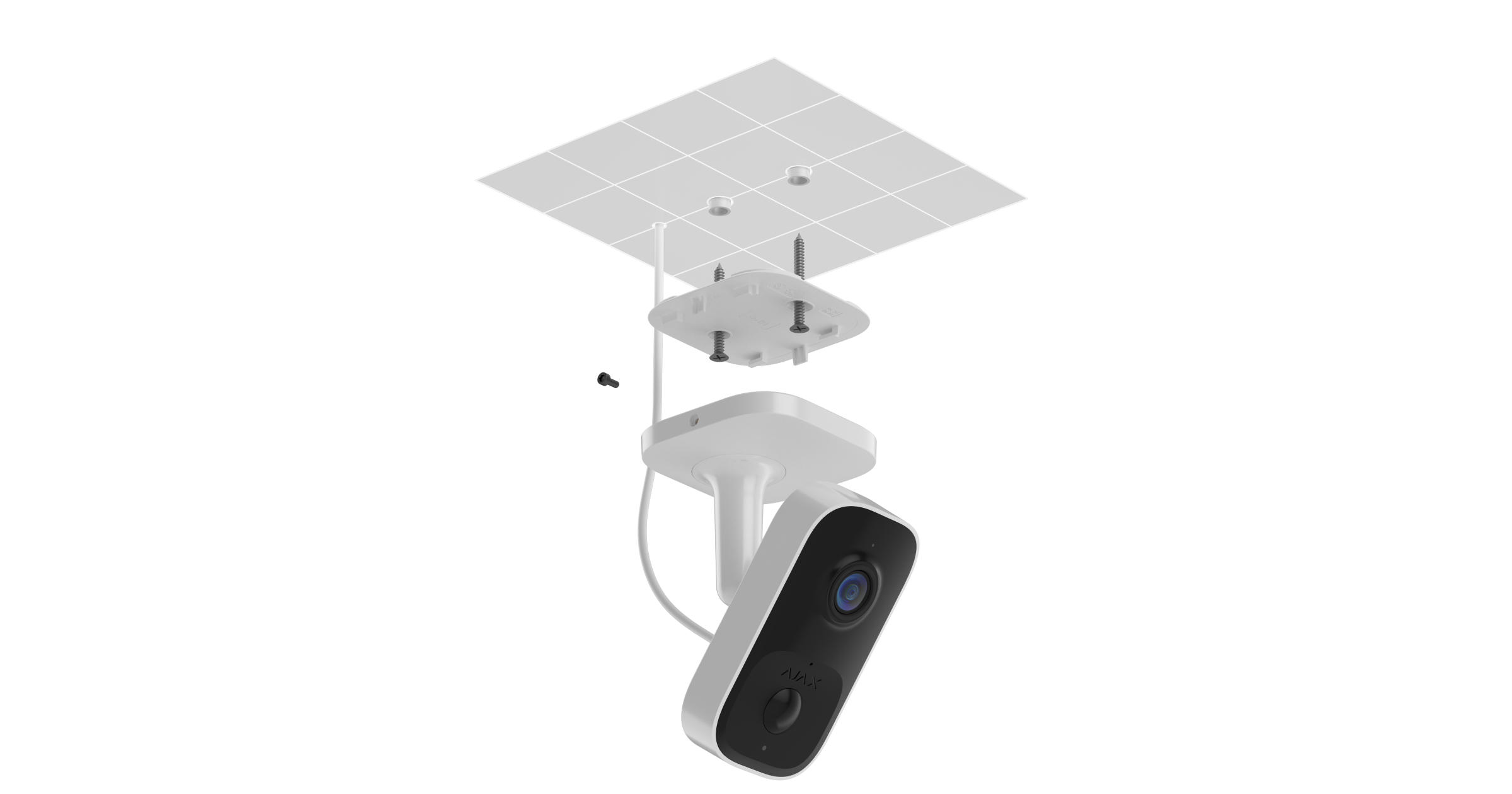
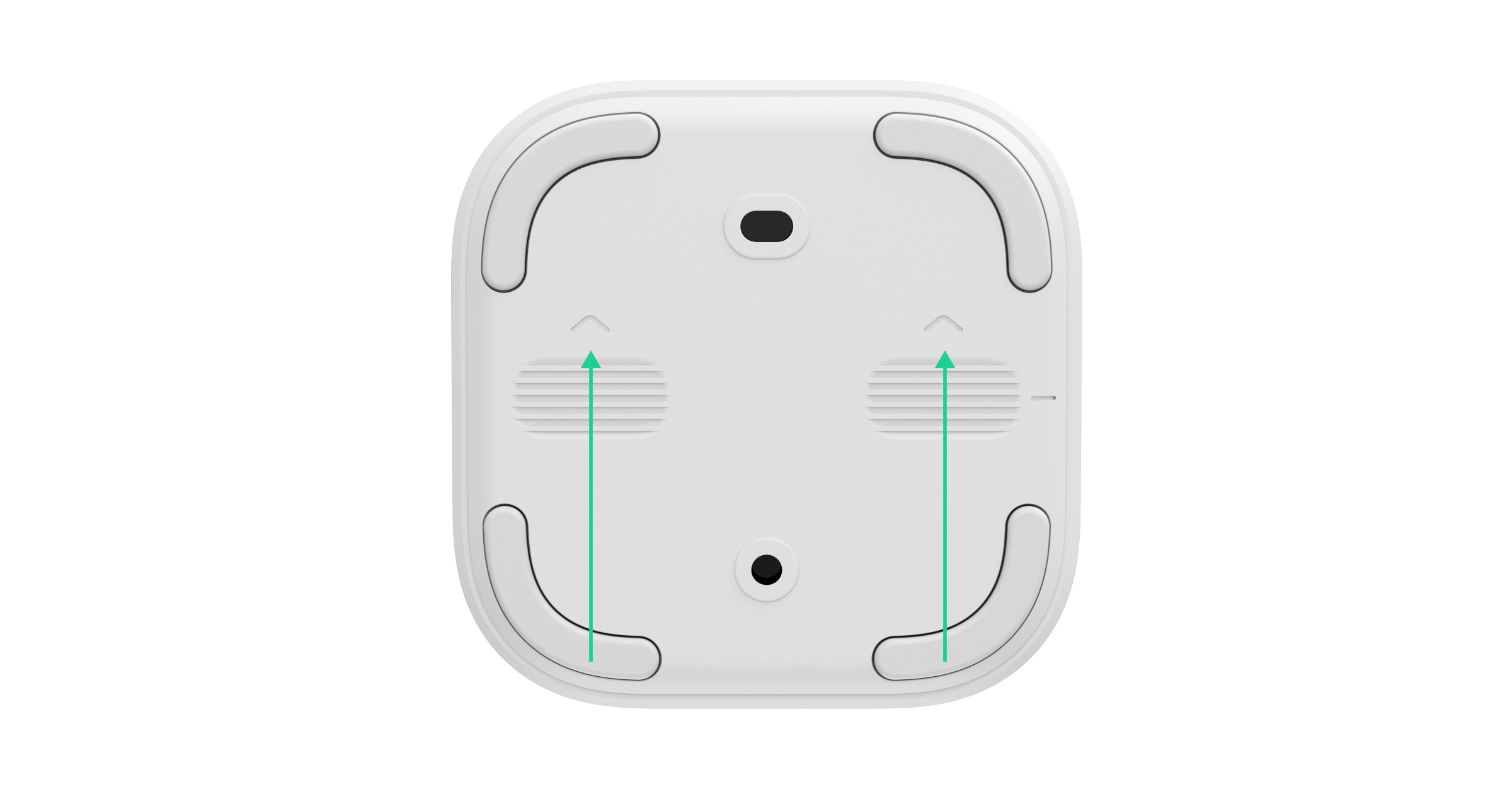
Снимите с устройства монтажную панель поворотного крепления. Для этого сдвиньте панель в направлении, указанном на ней.
Закрепите монтажную панель с помощью временного крепежа (например, двусторонней клейкой ленты).
Двустороннюю клейкую ленту можно использовать только для временной установки. Прикрепленное с помощью ленты устройство может в любой момент отклеиться от поверхности.
Подключите блок питания (входит в комплект камеры) к соответствующему разъему.
Протестируйте работу устройства и проверьте углы обзора камеры. Отрегулируйте положение камеры по наклону и панорамированию.
Если углы обзора камеры правильные и устройство работает так, как ожидалось, снимите устройство с монтажной панели.
Закрепите монтажную панель на поверхности с помощью винтов в комплекте. Используйте все точки крепления.
При использовании других крепежных элементов убедитесь, что они не повредят и не деформируют монтажную панель.
Поместите устройство на монтажную панель.
Закрепите крепежный винт на боковой стороне корпуса устройства. Винт необходим для более надежного крепления и защиты устройства от быстрого демонтажа.
Перейдите на вкладкуУстройства и нажмитеДобавить устройство.
Отсканируйте QR-код или введите идентификатор устройства вручную. QR-код с идентификатором размещается на корпусе устройства. Также он дублируется на упаковке устройства.
Присвойте устройству имя.
Выберите виртуальную комнату и группу безопасности (если включенгрупповой режим ). НажмитеДобавить устройство, чтобы продолжить.
Нажмите кнопку сопряжения, чтобы добавить устройство. Дождитесь, пока IndoorCam перейдет в режим настройки. Когда индикатор начнет мигать синим цветом, нажмитеДалее, чтобы продолжить:
Если IndoorCam ранее не был подключен к вашей сети Wi-Fi, устройство активирует режим точки доступа (AP). Затем ваш смартфон запросит подключение к точке доступа. НажмитеПодключиться, чтобы разрешить подключение.
Если IndoorCam ранее была подключена к сети Wi-Fi, устройство подключится к Wi-Fi, и вы увидите изображение с устройства в реальном времени. Перейдите кшагу 9ниже.
Выберите нужную сеть Wi-Fi из списка.
Введите пароль для выбранной сети, чтобы подключить устройство к Wi-Fi. Подождите, пока IndoorCam установит соединение. После подключения вы увидите изображение с устройства в реальном времени.
НажмитеГотово, чтобы добавить устройство.
Теперь подключенное устройство появится в списке устройств в приложении Ajax.
Обратите внимание, что IndoorCam совместима только с одним помещением. Чтобы подключить устройство к новому пространству, удалите его из списка устройств старого пространства. Этот процесс удаления необходимо выполнить вручную в приложении Ajax.
Сопряжение с сетевым видеорегистратором Ajax
Если IndoorCam уже добавлена в пространство как отдельное устройство, вы можете легко сопрячь ее с Ajax NVR. Если нет, обратитесь к разделуДобавление в пространство, чтобы узнать, как добавить IndoorCam в NVR или в качестве отдельного устройства.
Чтобы сопрячь IndoorCam с сетевым видеорегистратором, в приложении Ajax:
Перейдите на вкладкуУстройства .
Выберите NVRиз списка и нажмитеКамеры.
НажмитеДобавить камеруи дождитесь завершения сканирования сети и отображения доступных устройств, подключенных к локальной сети.
Обратите внимание, что IndoorCam должна быть подключена к той же локальной сети, что и NVR.
Выберите устройство.
Присвойте устройству имя, выберите виртуальную комнату и группу, затем нажмитеГотово.
Подождите, пока система добавит устройство, затем нажмитеЗакрыть.
Теперь устройство появится в списке камер NVR в приложении Ajax.
Сопряжение с концентратором Ajax
Если концентратор добавлен в систему, вы можете настроить резервный канал связи между IndoorCam и концентратором. Перед добавлениемпроверьте, совместим ли ваш концентраторс IndoorCam.
Когда IndoorCam добавляется к концентратору, она занимает один слот среди устройств концентратора.
Чтобы сопрячь IndoorCam с концентратором, в приложении Ajax:
Перейдите на вкладкуУстройства .
ВыберитеIndoorCamв списке устройств. Если она подключена к сетевому видеорегистратору, выберите NVRи нажмите наCameras.
Перейдите в разделНастройки, дважды нажав на значок шестеренки .
Перейдите к разделуПодключение.
Выберите опциюРезервный радиоканал.
НажмитеУстановить. Будет показан концентратор, добавленный в пространство.
НажмитеПодключить, чтобы сопрячь IndoorCam с концентратором.
После сопряжения IndoorCam с концентратором рекомендуется провести тесты уровня сигнала Jeweller и Wings.
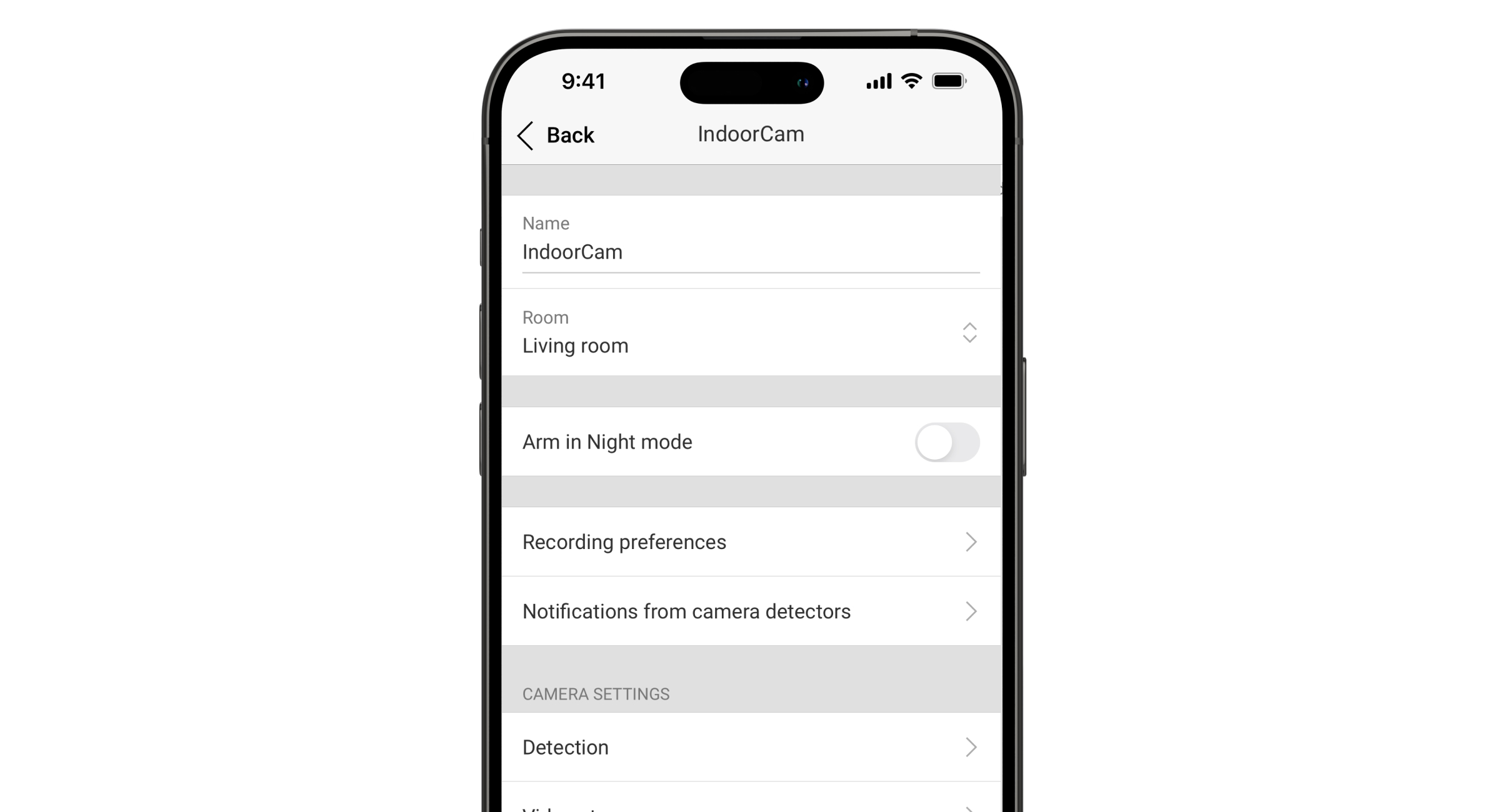
В приложении Ajax можно настроить подключение к сети Wi-Fi для камеры IndoorCam. Вы можете изменить текущие настройки сети Wi-Fi или подключить устройство к другой доступной сети Wi-Fi.
Обратите внимание, что IndoorCam работает только с сетями Wi-Fi 2,4 ГГц.
Чтобы настроить Wi-Fi соединение, в приложении Ajax:
Перейдите на вкладкуУстройства .
ВыберитеIndoorCamв списке устройств. Если она подключена к сетевому видеорегистратору, выберите NVRи нажмите наCameras.
Перейдите в разделНастройки, дважды нажав на значок шестеренки .
Перейдите к разделуПодключение.
Выберите опциюWi-Fi.
В следующем меню вы можете:
Изменить настройки текущей сети Wi-Fi: выберите текущую сеть и настройте необходимые параметры.
Подключиться к другой сети Wi-Fi: выберите нужную сеть Wi-Fi из списка доступных и введите пароль для подключения.
Сбросить Wi-Fi соединение, если устройство находится в автономном режиме: нажмитеСбросить Wi-Fi сетьи выполните действия, описанные в приложении.
Сброс настроек по умолчанию
Чтобы вернуть камеру к настройкам по умолчанию:
Нажмите и удерживайте кнопку сопряжения.
Включите питание камеры при нажатой кнопке сопряжения и подождите, пока светодиодный индикатор не загорится фиолетовым цветом. Это займет около 50 секунд.
Светодиодный индикатор кнопки горит синим в течение 20 секунд после включения камеры с нажатой кнопкой сопряжения. Затем он выключается на 30 секунд и загорается фиолетовым цветом. Это означает, что в камере восстановлены настройки по умолчанию.
Отпустите кнопку.
Иконки
Значки в приложении Ajax отображают некоторые состояния IndoorCam. Значки можно проверить на вкладкеDevices .
Значок
Значение
Дополнительные услуги активированы в соответствии с подпиской.
Переключает устройство в режим проверки уровня сигнала Jeweller.
Тест позволяет проверить уровень сигнала между концентратором (или расширителем диапазона радиосигнала) и устройством по беспроводному протоколу передачи данных Jeweller, чтобы выбрать оптимальное место установки.
Доступно, если устройство сопряжено с концентратором.
Проверка уровня сигнала Wings
Переключает устройство в режим проверки уровня сигнала Wings.
Тест позволяет проверить уровень сигнала между концентратором (или расширителем диапазона радиосигнала) и устройством по беспроводному протоколу передачи данных Wings для выбора оптимального места установки.
Позволяет PRO с правами на настройку системы настраивать:
Номер зоны для событий CMS- уникальный идентификатор устройства в событиях, о которых оно сообщает CMS;
Отправлять события по обнаружению в CMS- будет ли устройство отправлять уведомления об обнаружении движения или объекта в CMS.
Руководство пользователя
Открывает руководство пользователя IndoorCam в приложении Ajax.
Отсоединить от NVR
Отсоединяет устройство от сетевого видеорегистратора, с которым оно было сопряжено.
Опция доступна, если устройство сопряжено с NVR.
Удалить устройство
Стирает все настройки устройства и удаляет его из пространства. Также отменяется сопряжение устройства с сетевым видеорегистратором и концентратором, если такие соединения установлены.
Уведомления от детекторов камер
Настройки
Значение
Уведомлять при обнаружении
Пользователь может выбрать тип объекта или движения, и при его распознавании будет получено уведомление и включены сирены:
Человек
Домашнее животное
Автомобиль
Любое движение (по анализу кадров)
Любое движение (с помощью PIR)
Обратите внимание, что соответствующие типы объектов или движения должны быть включены в настройкахDetection.
Чтобы указать, должно ли обнаружение движения активировать сирены, нажмите на нужный тип объекта или движения и включите опциюАктивировать сирены при обнаружении.
Функция доступна, если камера и хотя бы одна сирена добавлены к Ajax-хабу сOS Malevich 2.31и более поздними версиями.
При выборе этой опции пользователь получает уведомления только в том случае, если обнаружения зафиксированы системой распознавания объектов/движения и PIR-датчиком. Если движение обнаружено только одним датчиком, система не отправляет уведомлений.
Доступно для опцийЧеловек,Домашнее животное иЛюбое движение (по анализу кадров).
Когда уведомлять
Выбор режима, в котором камера отправляет уведомления:
При постановке камеры на охрану
Всегда
Интервал оповещения о похожих событиях
Выбор временного интервала при сообщении о подобных событиях: от30 секунддо 8часов.
По умолчанию интервал составляет 3минуты.
Выбранное время применяется для каждого типа обнаружения отдельно и позволяет избежать повторного информирования об одной и той же причине срабатывания.
Длительность обнаружения объекта для уведомления
Выбор времени, в течение которого объект должен оставаться в поле зрения камеры, чтобы система отправила уведомление об обнаруженном объекте. Доступные значения:Уведомить мгновенноили 2, 3, 4 или 5секунд.
По умолчанию установлено значение 2секунды.
Настройки обнаружения
Настройки
Значение
Обнаружение движения с помощью PIR
Если опция включена, устройство использует встроенный PIR-датчик для обнаружения движения.
Чувствительность PIR-датчика
Уровень чувствительности PIR-датчика движения. Он позволяет адаптировать устройство к условиям на объекте и отсеять ложные срабатывания:
Низкая- в поле зрения устройства есть вероятные источники ложных срабатываний.
Нормальный(по умолчанию) - рекомендуемое значение, подходящее для большинства объектов. Не изменяйте его, если устройство работает правильно.
Высокий- в поле зрения устройства нет препятствий; устройство обнаруживает любое движение.
Опция доступна, если включен параметрОбнаружение движения с помощью PIR.
Обнаружение движения с помощью анализа кадров
Если опция включена, камера обнаруживает движение с помощью встроенного программного обеспечения.
Анализ изображения
Программный алгоритм анализа изображения, который используется для обнаружения движения.
Опция доступна, если включен параметрОбнаружение движения с помощью анализа кадров.
Настройки обнаружения движения
Открывает меню с настройками обнаружения движения:
Настроить зону активности- определяет конкретную область в поле зрения, в которой камера должна обнаружить движение.
Порог чувствительности- определяет чувствительность устройства к движению в зоне активности.
Область, занимаемая обнаруживаемыми объектами- задает размер области в поле зрения камеры, которую должен занимать движущийся объект, чтобы устройство сработало.
Параметр доступен, если включен параметрОбнаружение движения по анализу кадров.
Обнаружение объекта
Если опция включена, камера определяет тип движущихся объектов с помощью встроенного алгоритма. На видео люди, домашние животные и транспортные средства выделяются цветными прямоугольниками.
Настройки обнаружения объектов
Открывает меню с настройками обнаружения объектов:
Настроить зону обнаружения объектов- определяет конкретную область в поле зрения, в которой камера должна идентифицировать тип движущихся объектов.
Обнаружение людей- позволяет обнаруживать людей на видео.
Обнаружение домашних животных- позволяет обнаруживать домашних животных на видео.
Обнаружение транспортных средств- позволяет обнаруживать транспортные средства на видео.
Порог чувствительности- определяет точность распознавания объектов. Настройка доступна для каждого типа объектов.
Опция доступна, если включена функцияОбнаружение объектов.
Настройки видеопотока
Настройки параметров основного и подпотока.
Настройки
Значение
Основной поток
Видеокодек
Выбор стандарта сжатия видео:
H.264
Разрешение
Выбор основного разрешения:
1024 × 576
1920 × 1080
2304 × 1296
2560 × 1440
2688 × 1520
Частота кадров
Выбор частоты кадров: от 3 до 25 с шагом 1 кадр/с.
Тип скорости передачи данных
Выбор типа скорости передачи данных:
Переменный (VBR)
Постоянная (CBR)
Скорость передачи данных
Установка скорости передачи данных в кбит/с.
Длина GOP
Выбор длины GOP: от 1 до 250 с шагом в 1 кадр.
Качество VBR / Качество CBR
Выбор качества сжатия: от 0 до 100 с инкрементом 1.
Подпоток
Видеокодек
Выбор стандарта сжатия видео:
H.264
Разрешение
Выбор разрешения субпотока:
720 × 480
720 × 576
1024 × 576
Частота кадров
Выбор частоты кадров: от 3 до 25 с шагом 1 кадр/с.
Тип скорости передачи данных
Выбор типа скорости передачи данных:
Переменный (VBR)
Постоянная (CBR)
Скорость передачи данных
Установка скорости передачи данных в кбит/с.
Длина GOP
Выбор длины GOP: от 1 до 250 с шагом в 1 кадр.
Качество VBR / Качество CBR
Выбор качества сжатия: от 0 до 100 с шагом 1.
Настройки изображения
Настройки качества изображения с камеры.
Настройки
Значение
Яркость
Настройка яркости изображения.
Насыщенность цвета
Настройка насыщенности цвета изображения.
Резкость
Настройка резкости изображения.
Контраст
Настройка контрастности изображения.
Широкий динамический диапазон (WDR)
Включение или отключение WDR.
Если функция WDR включена, она помогает улучшить изображение, получаемое с помощью камеры, со слишком темными или яркими участками.
Режим день/ночь (ИК-фильтр)
Выбор режима видения камеры в зависимости от условий освещения:
День- ИК-подсветка всегда выключена.
Ночь- ИК-подсветка всегда включена.
Авто- ИК-подсветка автоматически переключается в соответствии с настройкамиПорог освещенности для переключения режимов.
Порог освещенности для переключения режимов
Выбор порога освещенности для переключения между дневным и ночным режимами:
Раннее утро, поздний вечер.
Средний.
Позднее утро, ранняя ночь.
Эта настройка доступна, если для параметраРежим день/ночь (ИК-фильтр)установлено значениеАвто.
Инфракрасная подсветка (ИК)
Регулировка интенсивности ИК-подсветки:
Авто
Пользовательский
Выкл
Эта настройка используется для получения четких изображений ночью или при слабом освещении и обеспечивает видимость с помощью ИК-светодиодов, когда обычное освещение неэффективно.
Интенсивность ИК-подсветки
Настройка интенсивности ИК-подсветки.
Эта настройка доступна, если для параметраИнфракрасная подсветка (ИК)установлено значениеПользовательский.
Сервисные настройки
Настройки
Значение
Часовой пояс
Выбор часового пояса.
Настраивается пользователем и отображается при просмотре пользователем видео с камеры.
Светодиодная индикация при обнаружении движения
Если опция включена, светодиод устройства мигает при обнаружении движения датчиком PIR.
ОпцияОбнаружение движения с PIRдолжна быть включена в настройкахОбнаружение.
Подключение по ONVIF
Настройка подключения устройства по ONVIF к сторонним VMS.
Задержка сигнала о потере облачного соединения, сек
Задержка помогает снизить риск ложного срабатывания сигнала о потере соединения с сервером.
Задержка может быть установлена в диапазоне от 30 до 600 секунд.
Интервал опроса облака, сек
Частота опроса сервера Ajax Cloud задается в диапазоне от 30 до 300 секунд.
Чем короче интервал, тем быстрее будет обнаружена потеря соединения с облаком.
Получать уведомления о потере соединения с сервером без тревоги
Если переключатель включен, система оповещает пользователей о потере соединения с сервером с помощью стандартного звукового уведомления, а не сирены.
Индикация
В зависимости от состояния устройства светодиодный индикатор IndoorCam может светиться разными цветами с различным рисунком.
Событие
Индикация
Примечание
Включение устройства.
Светодиодный индикатор горит зеленым цветом в течение примерно 2,5 с.
Устройство запускается.
Светодиод мигает оранжевым.
Индикация длится до тех пор, пока устройство не будет запущено.
Устройство находится в режиме точки доступа (AP).
Светодиод непрерывно мигает синим.
Индикация длится до тех пор, пока устройство не подключится к Wi-Fi.
Подключение к Ajax Cloud успешно.
Светодиод горит зеленым цветом в течение примерно 3,5 с.
Индикация доступна только во время настройки устройства.
Подключение к Ajax Cloud не удалось.
Светодиод горит красным цветом около 1 с.
Индикация доступна только при настройке устройства.
Загружается новая версия прошивки устройства.
Светодиод дважды загорается зеленым и гаснет каждые 3 с.
Идет обновление встроенного программного обеспечения устройства.
Светодиод постоянно горит зеленым.
Индикация длится до завершения обновления микропрограммы.
Выполняется восстановление заводских настроек устройства.
Светодиод мигает фиолетовым цветом каждые 1,5 с.
Движение обнаружено датчиком PIR.
Светодиод горит белым цветом около 2,5 с с 50% яркости.
Идет двусторонняя голосовая связь.
Светодиод постоянно горит белым цветом с 50% яркости.
Неисправности
Когда устройство обнаруживает неисправность, в приложении Ajax в верхнем левом углу значка устройства отображается счетчик неисправностей. Все неисправности можно увидеть всостоянии устройства. Поля с неисправностями будут выделены красным цветом.
Отсутствует связь с концентратором или расширителем диапазона радиосигнала через Jeweller. Эта неисправность возможна, если устройство сопряжено с концентратором.
Нет связи с хабом или расширителем диапазона радиосигнала через Wings. Данная неисправность возможна, если устройство сопряжено с концентратором.
Техническое обслуживание
Регулярно проверяйте работу устройства. Если вы заметили ухудшение качества изображения, потерю четкости или потемнение, проверьте камеру на наличие загрязнений. Очищайте корпус устройства от пыли, паутины и других загрязнений по мере их появления. Используйте мягкие сухие салфетки, предназначенные для ухода за оборудованием.
Не используйте для очистки устройства вещества, содержащие спирт, ацетон, бензин и другие активные растворители. Тщательно протирайте объектив, так как царапины могут привести к некачественному изображению и выходу камеры из строя.
Гарантия на продукцию общества с ограниченной ответственностью "Аякс Системс Мануфактуринг" действует в течение 2 лет с момента покупки.
Если устройство не работает должным образом, мы рекомендуем сначала обратиться в службу поддержки, так как большинство технических проблем можно решить удаленно.
Проводная IP-камера наблюдения с поддержкой AI, углом обзора 110°, инфракрасной подсветкой (ИК), True WDR, микрофоном и питанием PoE/12V. Подходит для установки как внутри, так и вне помещений.
Модели
8 Мп/4 мм
Разрешение до 3840 × 2160 px
Частота кадров до 20 FPS
Угол обзора 100°-110°
Видеопоток
Видеопротокол: JetSparrow (зашифрованный P2P-протокол, разработанный компанией Ajax Systems)
Память:
NVR: HDD до 16 ТБ (SATA, 3,5"), в комплект не входит
microSD: до 256 ГБ, V30 или быстрее, в комплект не входит
Видеокодеки: H.265, H.264
Динамический диапазон: True WDR
Канал связи
Ethernet: до 100 Мбит/с
Ключевые особенности
Обнаружение движения (на программном уровне)
ИИ обнаружение объектов: люди, животные, транспортные средства
Интеллектуальная ИК-подсветка до 50 м, автоматическая регулировка яркости
Проводная IP-камера наблюдения с поддержкой AI, углом обзора 110°, инфракрасной подсветкой (ИК), True WDR, микрофоном и питанием PoE/12V. Подходит для установки как внутри, так и вне помещений.
Модели
8 Мп/2,8 мм
Разрешение до 3840 × 2160 px
Частота кадров до 20 FPS
Угол обзора 100°-110°
Видеопоток
Видеопротокол: JetSparrow (зашифрованный P2P-протокол, разработанный компанией Ajax Systems)
Память:
NVR: HDD до 16 ТБ (SATA, 3,5"), в комплект не входит
microSD: до 256 ГБ, V30 или быстрее, в комплект не входит
Видеокодеки: H.265, H.264
Динамический диапазон: True WDR
Канал связи
Ethernet: до 100 Мбит/с
Ключевые особенности
Обнаружение движения (на программном уровне)
ИИ обнаружение объектов: люди, животные, транспортные средства
Интеллектуальная ИК-подсветка до 50 м, автоматическая регулировка яркости
Проводная IP-камера наблюдения с поддержкой AI, углом обзора 110°, инфракрасной подсветкой (ИК), True WDR, микрофоном и питанием PoE/12V. Подходит для установки как внутри, так и вне помещений.
Модели
8 Мп/2,8 мм
Разрешение до 3840 × 2160 px
Частота кадров до 20 FPS
Угол обзора 100°-110°
Видеопоток
Видеопротокол: JetSparrow (зашифрованный P2P-протокол, разработанный компанией Ajax Systems)
Память:
NVR: HDD до 16 ТБ (SATA, 3,5"), в комплект не входит
microSD: до 256 ГБ, V30 или быстрее, в комплект не входит
Видеокодеки: H.265, H.264
Динамический диапазон: True WDR
Канал связи
Ethernet: до 100 Мбит/с
Ключевые особенности
Обнаружение движения (на программном уровне)
ИИ обнаружение объектов: люди, животные, транспортные средства
Интеллектуальная ИК-подсветка до 50 м, автоматическая регулировка яркости
Проводная IP-камера наблюдения с поддержкой AI, углом обзора 110°, инфракрасной подсветкой (ИК), True WDR, микрофоном и питанием PoE/12V. Подходит для установки как внутри, так и вне помещений.
Модели
8 Мп/4 мм
Разрешение до 3840 × 2160 px
Частота кадров до 20 FPS
Угол обзора 100°-110°
Видеопоток
Видеопротокол: JetSparrow (зашифрованный P2P-протокол, разработанный компанией Ajax Systems)
Память:
NVR: HDD до 16 ТБ (SATA, 3,5"), в комплект не входит
microSD: до 256 ГБ, V30 или быстрее, в комплект не входит
Видеокодеки: H.265, H.264
Динамический диапазон: True WDR
Канал связи
Ethernet: до 100 Мбит/с
Ключевые особенности
Обнаружение движения (на программном уровне)
ИИ обнаружение объектов: люди, животные, транспортные средства
Интеллектуальная ИК-подсветка до 50 м, автоматическая регулировка яркости
Проводная IP-камера наблюдения с поддержкой AI, углом обзора 110°, инфракрасной подсветкой (ИК), HDR/True WDR, микрофоном и питанием PoE/12V. Подходит для установки как внутри, так и вне помещений.
Модели
8 Мп/4 мм
Разрешение до 3840 × 2160 px
Частота кадров до 20 FPS
Угол обзора 100°-110°
Видеопоток
Видеопротокол: JetSparrow (зашифрованный P2P-протокол, разработанный компанией Ajax Systems)
Память:
NVR: HDD до 16 ТБ (SATA, 3,5"), в комплект не входит
microSD: до 256 ГБ, V30 или быстрее, в комплект не входит
Видеокодеки: H.265, H.264
Динамический диапазон: HDR, WDR
Канал связи
Ethernet: до 100 Мбит/с
Ключевые особенности
Обнаружение движения (на программном уровне)
ИИ обнаружение объектов: люди, животные, транспортные средства
Интеллектуальная ИК-подсветка до 15 м, автоматическая регулировка яркости
Проводная IP-камера наблюдения с поддержкой AI, углом обзора 110°, инфракрасной подсветкой (ИК), HDR/True WDR, микрофоном и питанием PoE/12V. Подходит для установки как внутри, так и вне помещений.
Модели
8 Мп/2,8 мм
Разрешение до 3840 × 2160 px
Частота кадров до 20 FPS
Угол обзора 100°-110°
Видеопоток
Видеопротокол: JetSparrow (зашифрованный P2P-протокол, разработанный компанией Ajax Systems)
Память:
NVR: HDD до 16 ТБ (SATA, 3,5"), в комплект не входит
microSD: до 256 ГБ, V30 или быстрее, в комплект не входит
Видеокодеки: H.265, H.264
Динамический диапазон: HDR, WDR
Канал связи
Ethernet: до 100 Мбит/с
Ключевые особенности
Обнаружение движения (на программном уровне)
ИИ обнаружение объектов: люди, животные, транспортные средства
Интеллектуальная ИК-подсветка до 15 м, автоматическая регулировка яркости
IP-камера Ajax TurretCam HL 8MP 2,8 мм — 8 Мп, объектив 2,8 мм, черная
SKU: 367314033
€229,99
Цена за единицу
TurretCam HL (8 Мп/2,8 мм) — это проводная IP-камера видеонаблюдения с углом обзора 110°, гибридной подсветкой IR+LED, TrueWDR, встроенный микрофон и поддержку питания по PoE или 12 В. Камера подходит для использования как в помещениях, так и на открытом воздухе, обеспечивает распознавание людей, транспортных средств и животных на основе искусственного интеллекта, цветную запись при слабом освещении и безопасную передачу данных с помощью JetSparrow. Устройство интегрируется с системой Ajax и поддерживает совместимость с ONVIF и RTSP для работы со сторонними системами управления видеонаблюдением (VMS). Примечание: карта microSD и диски для NVR продаются отдельно.
Гибридная система освещения автоматически переключается между инфракрасным и белым светом, обеспечивая четкое и цветное изображение ночью и в условиях плохого освещения, кроме того, белый свет может служить средством профилактики. Встроенный в камеру искусственный интеллект (AI) снижает количество ложных срабатываний и объем необходимой памяти, записывая только значимые события. Зоны конфиденциальности и детектор движения пикселей позволяют исключить из поля зрения чувствительные места и активировать запись только в определённых зонах. JetSparrow обеспечивает быструю зашифрованную P2P-трансляцию, а аутентификация mTLS и Secure Boot повышают уровень безопасности. Поддержка ONVIF и RTSP упрощает интеграцию с существующими системами управления видео.
Сеть: RJ45 Ethernet со скоростью до 100 Мбит/с; протокол JetSparrow (зашифрованный P2P)
Локальное хранение: карта microSD объёмом до 256 ГБ (V30 или выше; не входит в комплект)
Поддержка NVR: жесткий диск объемом до 16 ТБ (3,5" SATA; не входит в комплект)
Питание: 8–14 В или PoE (802.3at/af); потребляемая мощность до 8,5 Вт
Безопасность: mTLS, облачная аутентификация, Secure Boot, проверка подписи OTA, контроль доступа пользователей
Условия эксплуатации: от -30 °C до +60 °C; влажность до 90 % (без конденсата)
Класс защиты: IP65, IK08
Размеры и вес: 103 × 98 × 98 мм; 475 г
Цвет: черный
Гарантия: 24 месяца
Установите камеру в помещении или на улице с помощью кронштейна из комплекта поставки и подключите питание по PoE или 12 В. Подключите устройство к Ajax Room через приложение Ajax, которое шаг за шагом поможет настроить устройство; регистрация осуществляется с использованием mTLS с зашифрованными сертификатами. Настройте зоны конфиденциальности и пиксельный детектор, чтобы запись велась только в определённых местах, и создайте сценарии, в которых датчики Ajax активируют запись камеры для визуальной верификации тревоги. Для интеграции со сторонними системами VMS или NVR активируйте ONVIF/RTSP в приложении и воспользуйтесь мастером настройки для импорта сетевых данных. Инструменты видеостены и поиска в архиве позволяют просматривать прямую трансляцию, переходить к событиям по временной метке и экспортировать фрагменты.
Доступно для получения в магазине
Продано в магазине
Добавлено для сравнения
Достигнут лимит count_product по продуктам
Добавлено для сравнения
Достигнут лимит count_product по продуктам
{"id":58447102280015,"title":"Default Title","option1":"Default Title","option2":null,"option3":null,"sku":"367314237","requires_shipping":true,"taxable":true,"featured_image":null,"available":true,"name":"AJAX MotionCam (PhOD) Jeweller — беспроводной PIR-датчик движения с камерой и фотоверификацией HDR, дальность до 12 м, белый","public_title":null,"options":["Default Title"],"price":24006,"weight":0,"compare_at_price":24006,"inventory_management":"shopify","barcode":"4823114068713","requires_selling_plan":false,"selling_plan_allocations":[],"quantity_rule":{"min":1,"max":null,"increment":1}}
AJAX MotionCam (PhOD) Jeweller — беспроводной PIR-датчик движения с камерой и фотоверификацией HDR, дальность до 12 м, белый
SKU: 367314237
€240,06
Цена за единицу
Описание:
Определение движения с помощью фотоверификации
AJAX MotionCam (PhOD) Jeweller — это беспроводной PIR-датчик движения для помещений со встроенной камерой. Он не только фиксирует движение, но и позволяет визуально проверить событие, получая изображения в приложении Ajax. Функция PhOD ( Photo on Demand ) позволяет запрашивать фотографии по запросу пользователя, а устройство поддерживает съемку фотографий при срабатывании тревоги, сценария и других системных событиях.
Изображения в формате HDR и инфракрасное освещение
Встроенная камера использует технологию HDR, которая помогает получать более сбалансированные и чёткие изображения в различных условиях освещения. Максимальное разрешение фотографий составляет 640 × 480 пикселей, а встроенная инфракрасная подсветка позволяет проводить фотоверификацию даже в темноте и при слабом освещении.
Определение движения на расстоянии до 12 м
Датчик PIR фиксирует движение на расстоянии до 12 м, а угол горизонтального охвата составляет примерно 88,5°. Алгоритм SmartDetect анализирует сигналы датчика и помогает снизить вероятность ложных срабатываний.
Функция игнорирования домашних животных
При правильной установке и настройке детектора он способен игнорировать домашних животных весом до 20 кг и ростом до 50 см, тем самым снижая вероятность ложных срабатываний в помещениях, где находятся собаки или кошки.
Беспроводные технологии Jeweller и Wings
Технология радиосвязи Jeweller обеспечивает надёжную двунаправленную связь с центральной станцией Ajax, а технология Wings предназначена для передачи фотографий. На открытой местности дальность радиосвязи между устройством и центральной станцией может достигать 1700 м.
Длительное время работы от батареек
Детектор питается от 2 батареек CR123A 3 В. В зависимости от настроек и использования фотофункций срок службы батареек может достигать 4 лет; активное использование функции «фото по запросу» может сократить срок службы.
Защита от саботажа
Устройство оснащено защитой от несанкционированного вскрытия корпуса или снятия с крепления, а также механизмами аутентификации устройства и обнаружения помех в радиосвязи. Это помогает обеспечить надежную работу в системе охраны Ajax.
Технические характеристики:
Тип устройства: беспроводной PIR-датчик движения со встроенной камерой Применение: для использования в помещениях Дальность обнаружения движения: до 12 м Горизонтальный угол обнаружения движения: 88,5° Угол обзора по вертикали: 80° Максимальное разрешение фотографий: 640 × 480 пикселей Технология обработки изображений: HDR Ночная съемка: инфракрасная подсветка Верификация снимков: по тревоге, по запросу, по сценарию Анализ движения: SmartDetect Игнорирование домашних животных: до 20 кг и до 50 см в высоту Беспроводные технологии: Jeweller, Wings Дальность радиосвязи: до 1700 м на открытой местности Питание: 2 × CR123A, 3 В батареи Срок службы батарей: до 4 лет Рекомендуемая высота установки: 2,4 м Рабочая температура: от -10 °C до +40 °C Допустимая относительная влажность: до 75 % Класс защиты: IP50 Размеры: 135 × 70 × 60 мм Вес: около 170 г Цвет: белый EAN: 4823114068713
Доступно для получения в магазине
Продано в магазине
Добавлено для сравнения
Достигнут лимит count_product по продуктам
Добавлено для сравнения
Достигнут лимит count_product по продуктам
{"id":55845590761807,"title":"Default Title","option1":"Default Title","option2":null,"option3":null,"sku":"367313039","requires_shipping":true,"taxable":true,"featured_image":null,"available":true,"name":"Беспроводной видеодомофон Ajax Doorbell в графитовом цвете","public_title":null,"options":["Default Title"],"price":28238,"weight":0,"compare_at_price":36015,"inventory_management":"shopify","barcode":null,"requires_selling_plan":false,"selling_plan_allocations":[],"quantity_rule":{"min":1,"max":null,"increment":1}}
Беспроводной видеодомофон Ajax Doorbell в графитовом цвете
SKU: 367313039
€282,38€360,15
Цена за единицу
DoorBell
Видеодомофон со встроенным искусственным интеллектом (ИИ), PIR-датчиком и управлением через приложения. Оснащен функцией двусторонней голосовой связи, обнаружением движения и распознаванием объектов. С помощью DoorBell пользователи могут просматривать заархивированные видеозаписи, следить за прямой трансляцией и общаться с посетителями у устройства.
DoorBell подключается к системе через Wi-Fi и может быть подключен к хабу в качестве резервного канала связи. Записанные видео можно хранить на Ajax NVR, подключенном к той же сети, или в архиве Ajax Cloud Storage в соответствии с условиями подписки.
Купить DoorBell
Функциональные элементы
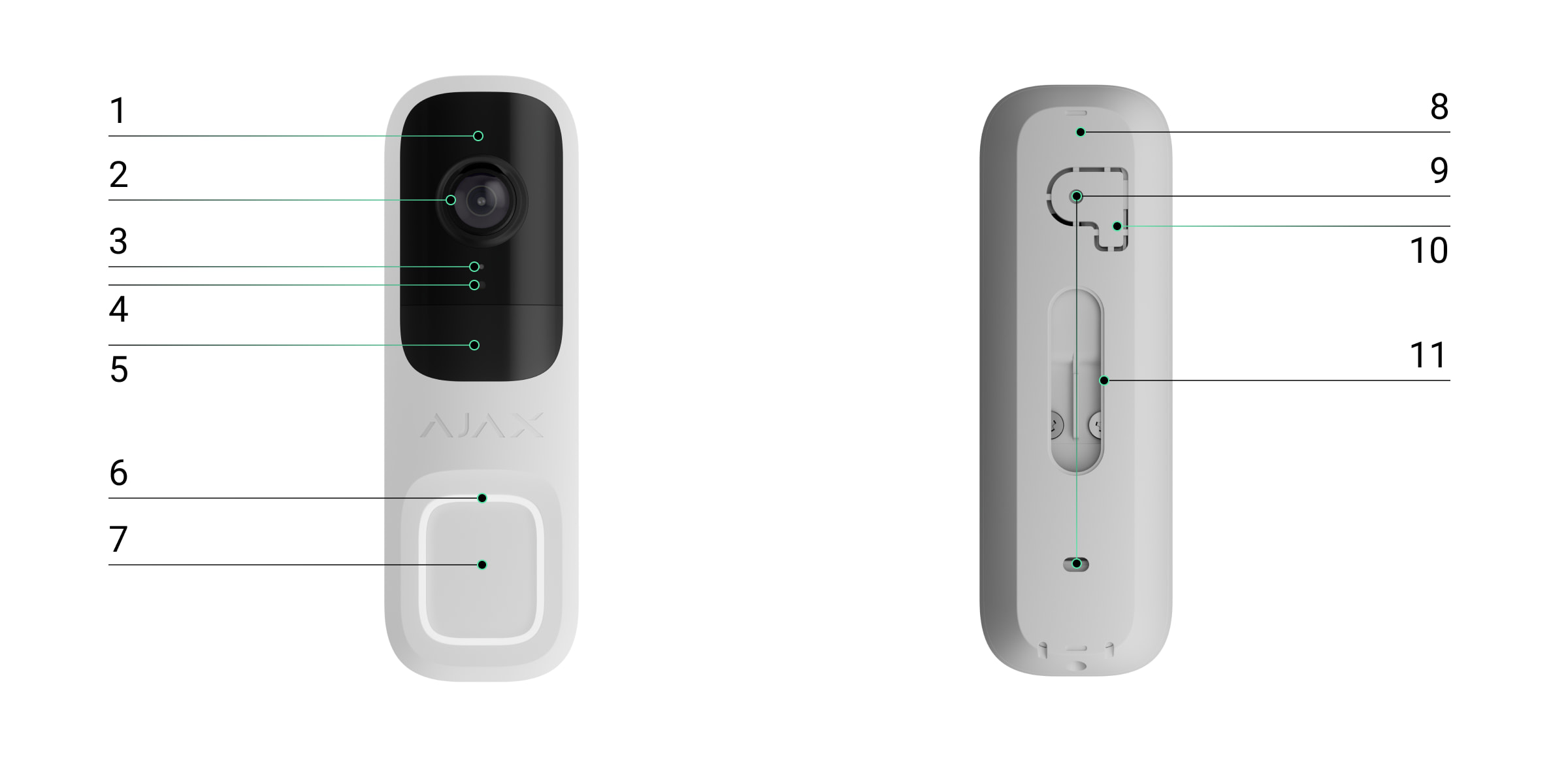
DoorBell
Функциональные элементы — DoorBell
Инфракрасная (ИК) подсветка — используется для видеозаписи в темноте и при слабом освещении.
Камера.
Микрофон.
Датчик освещенности.
Линза датчика движения.
Круглый светодиодный индикатор вокруг кнопки.
Кнопка для нажатия на дверной звонок DoorBell.
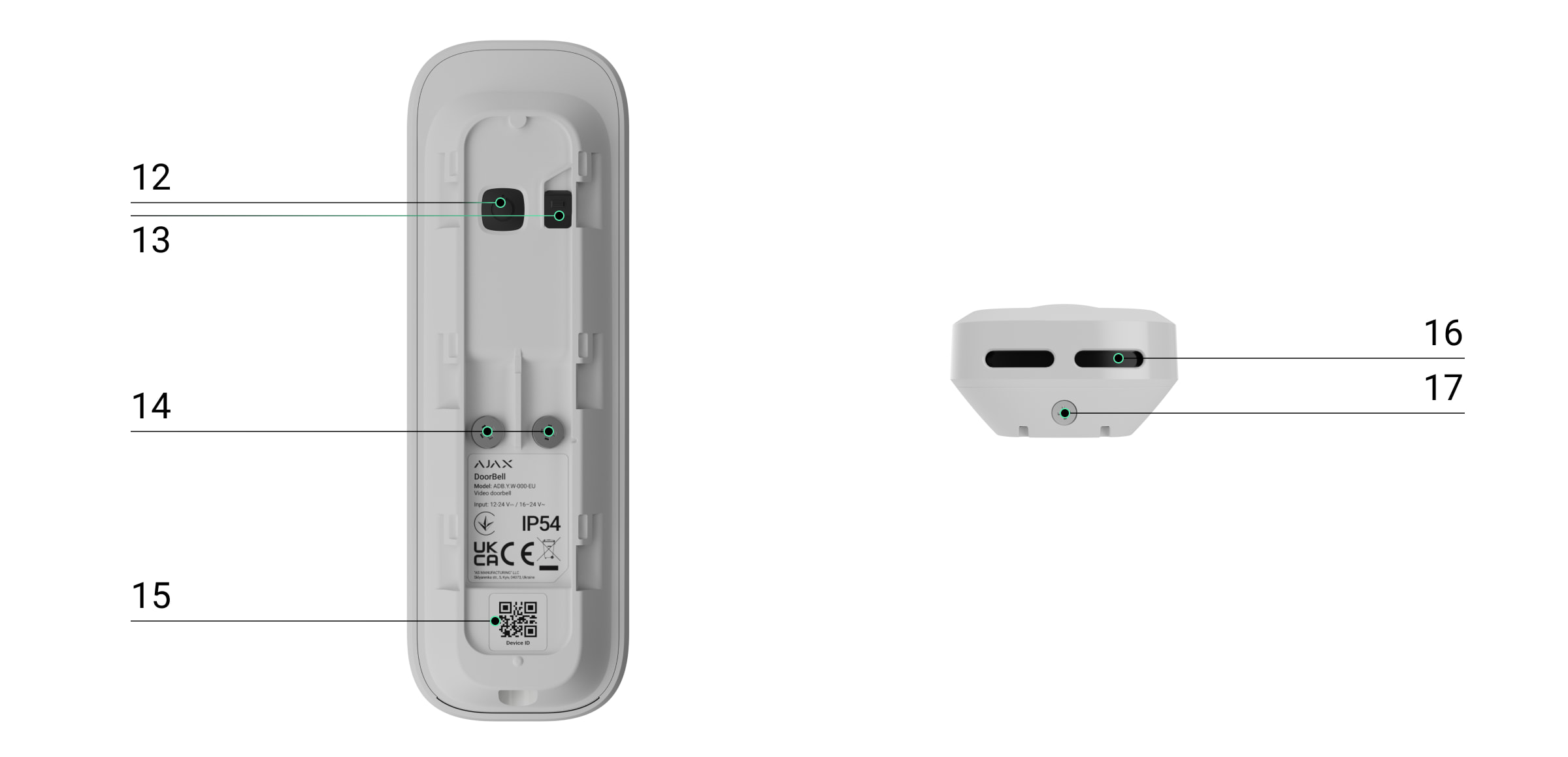
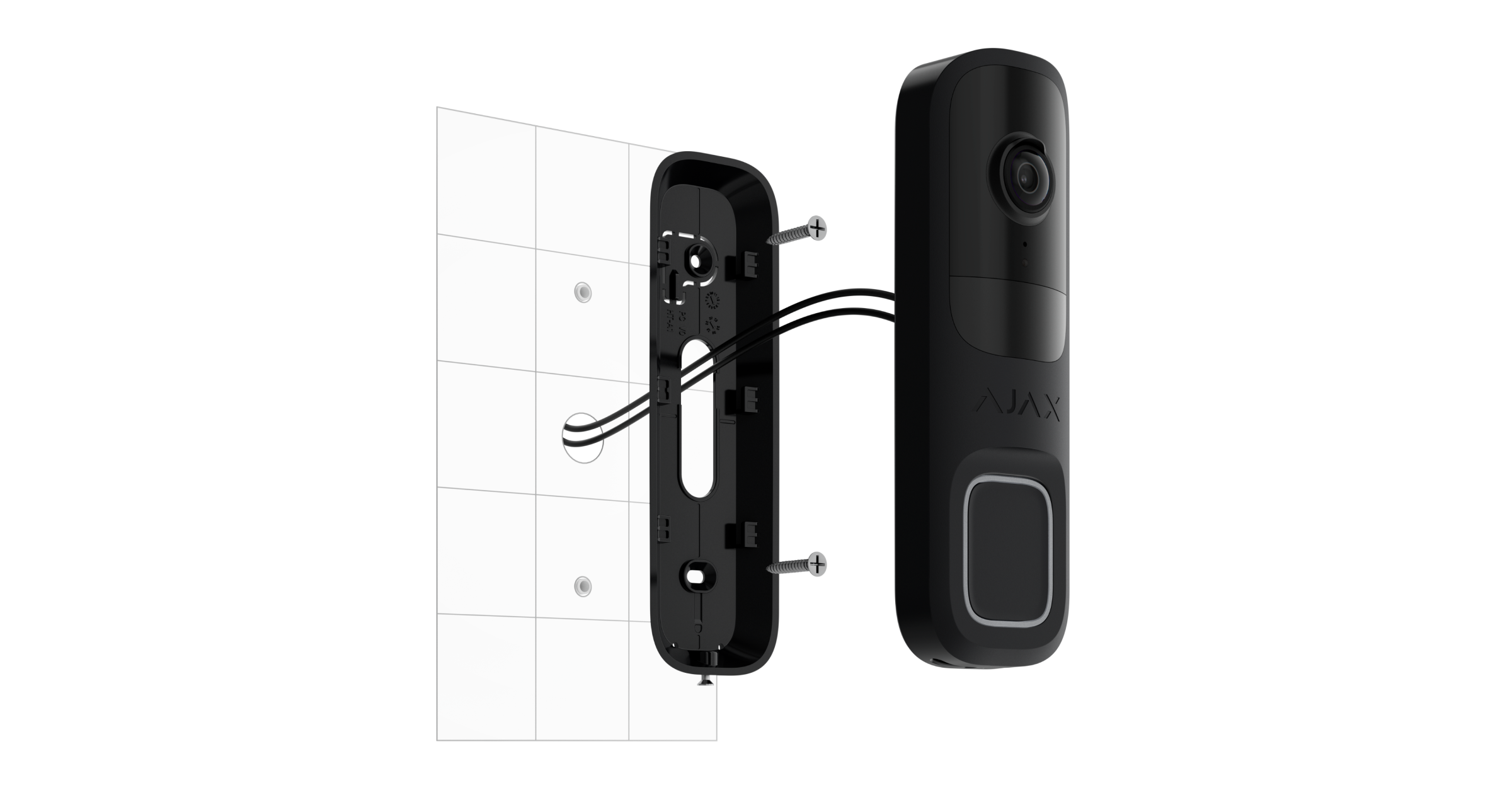
Монтажная панельSmartBracket — чтобы снять панель, сдвиньте её вниз.
Отверстия для крепления SmartBracket к поверхности или к клиновидному кронштейну.
Перфорированная часть монтажной панели — при попытке отсоединить устройство от поверхности срабатывает тампер. Не отрывайте её.
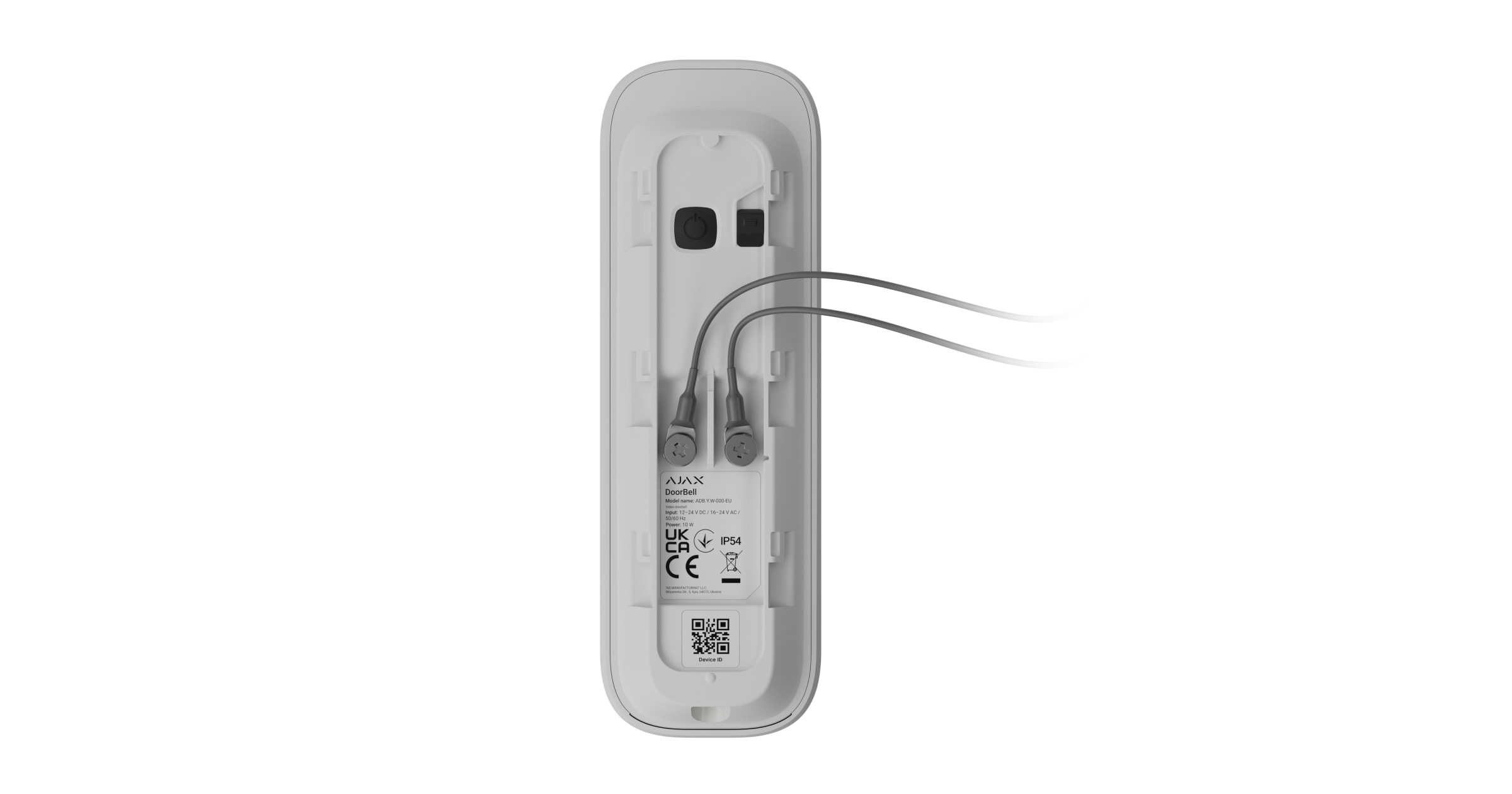
Отверстие для вывода внешнего кабеля питания.
Кнопка питания.
Кнопка датчика вскрытия.
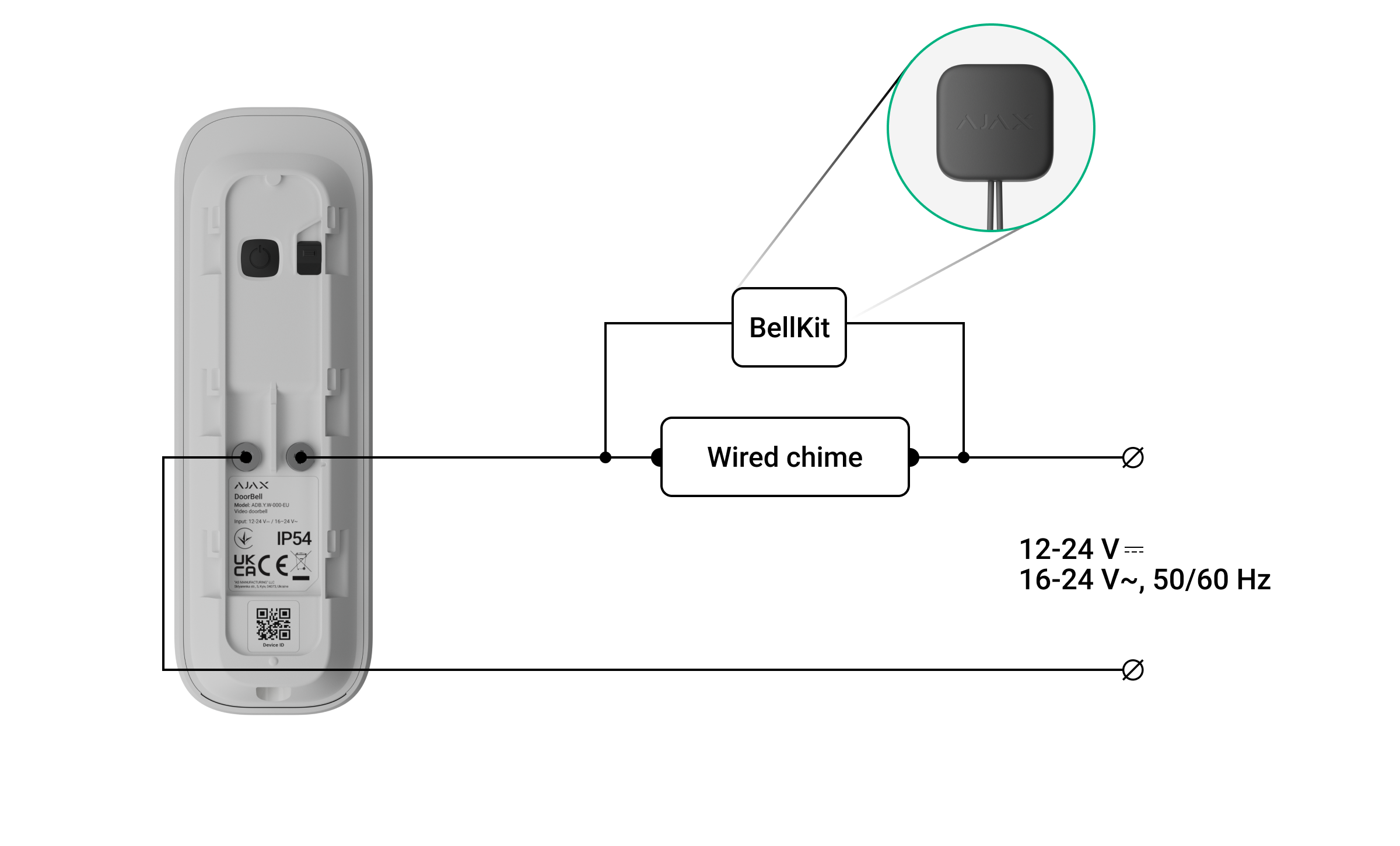
Клеммы для подключения внешнего источника питания.
QR-код с идентификатором устройства — используется для добавления устройства в помещение.
Динамик для двусторонней голосовой связи.
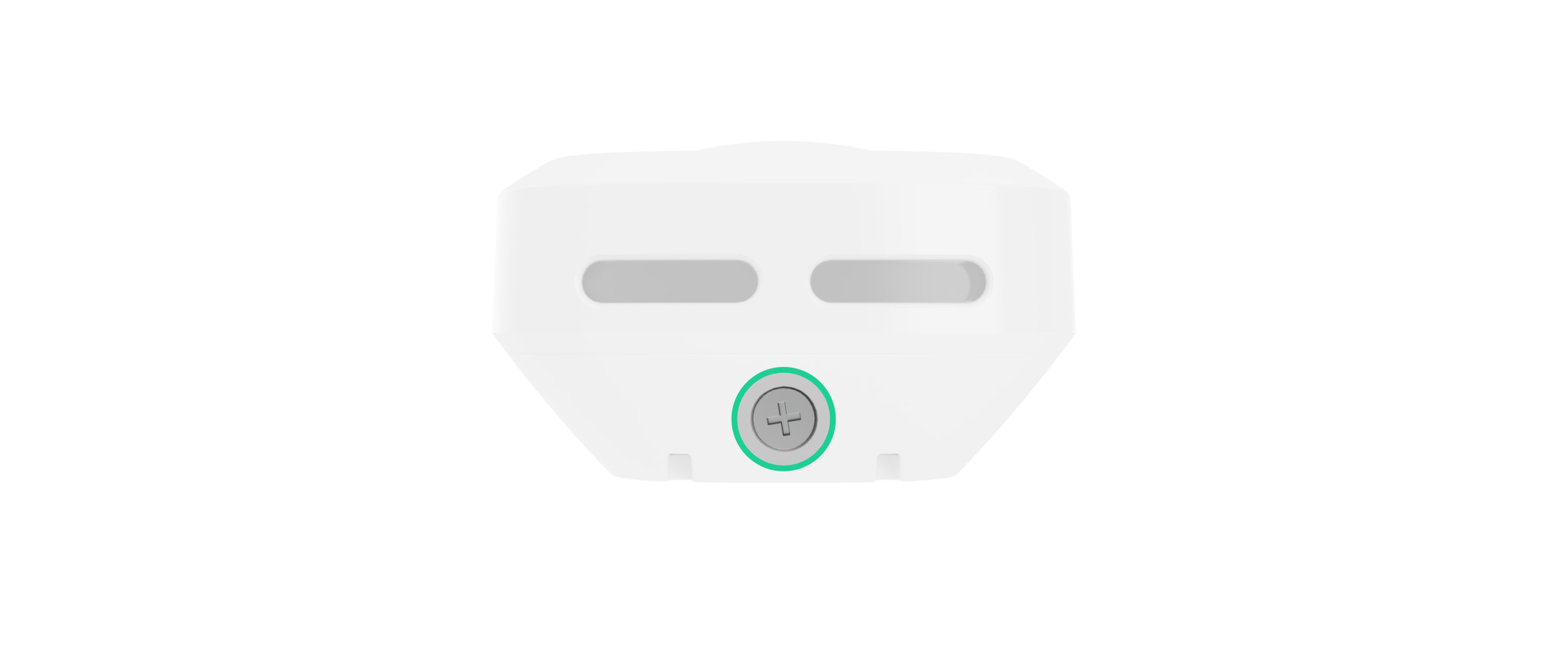
Фиксирующий винт — для крепления устройства на монтажной панели SmartBracket.
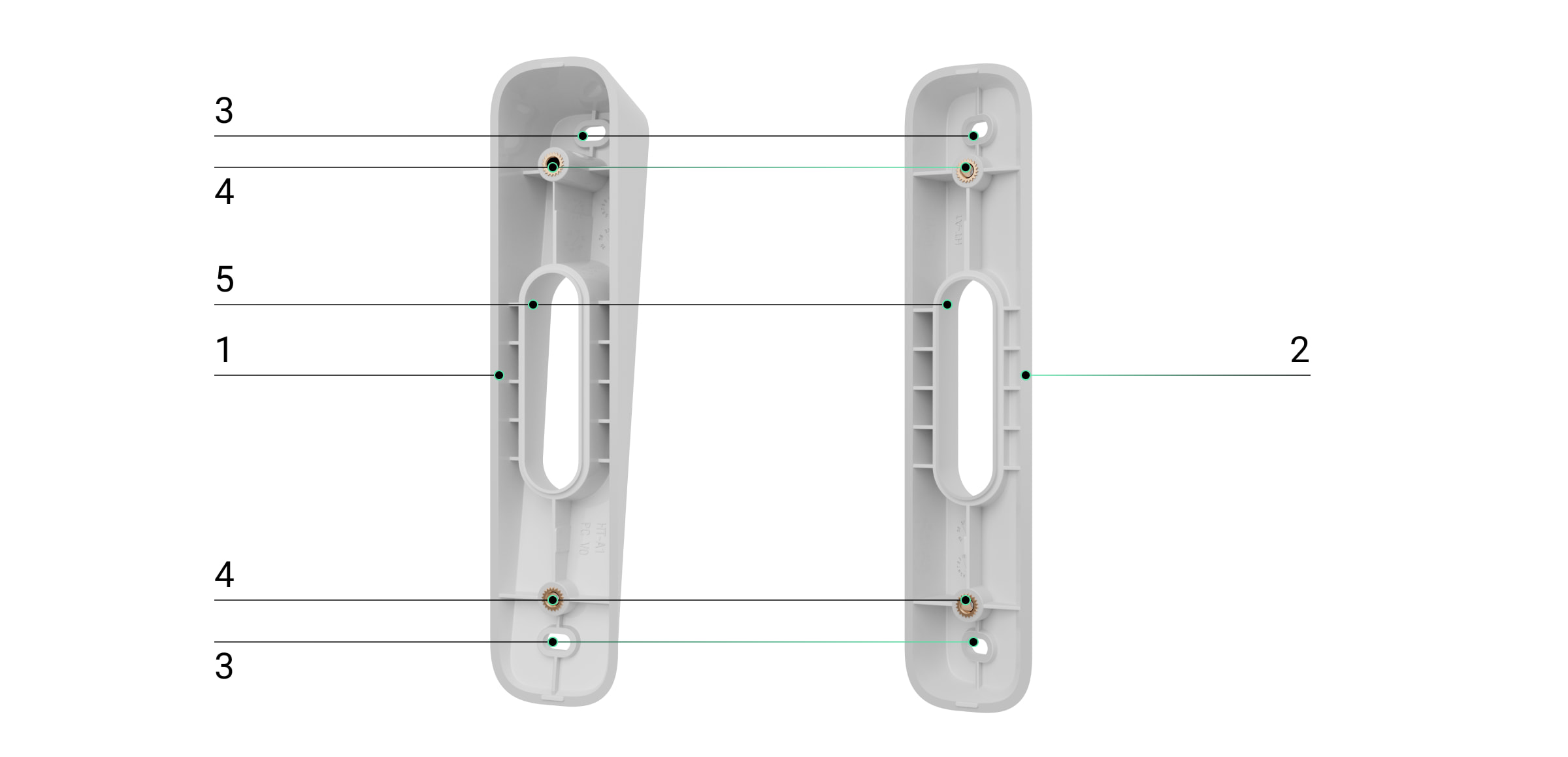
Клиновидные кронштейны.
Клиновидные кронштейны
Клиновидный кронштейн DoorBell для поворота на 10° вниз или вверх.
Клиновидный кронштейн DoorBell для поворота на 25° вправо или влево.
Отверстия для крепления клиновидных кронштейнов к поверхности.
Точки фиксации для крепления SmartBracket к клиновидным кронштейнам с помощью винтов.
Отверстия для прокладки внешнего кабеля питания.
Принцип работы
DoorBell оснащен большой механической кнопкой, камерой с ИК-подсветкой, светодиодным индикатором, а также микрофоном и динамиком для двусторонней связи. Устройство позволяет видеть и разговаривать с посетителем, нажавшим на кнопку вызова, а также контролировать ситуацию у входа.
DoorBell использует камеру с поддержкой искусственного интеллекта (ИИ) для распознавания объектов. Алгоритмы способны идентифицировать движущиеся объекты и различать людей, животных или транспортные средства.
Устройство оснащено интеллектуальным ИК-освещением, которое обеспечивает высокое качество изображения даже при слабом освещении. DoorBell автоматически регулирует интенсивность освещения в режиме реального времени, предотвращая пересвет и позволяя четко различать объекты, находящиеся как близко, так и на расстоянии.
Для сохранения записанных видео DoorBell необходимо подключить к Ajax NVR или активировать облачное хранилище.
Возможности DoorBell
Общаться с посетителями, нажавшими кнопку DoorBell.
Просмотр видео в режиме реального времени с возможностью увеличения изображения.
Получать доступ к архивам с помощью хронологии записей и календаря (доступно при подключении к Ajax NVR или активации облачного архива).
Настраивать зоны обнаружения движения и регулировать уровень чувствительности.
Просматривать «Видеостену», объединяющую изображения со всех подключенных камер.
Быстро переходить к управлению устройствами автоматизации из меню видеоплеера.
Создавать видеосценарии, которые отправляют короткое видео с выбранной камеры в приложение Ajax при срабатывании датчика безопасности.
Скачивать нужные фрагменты видеозаписей на смартфон или компьютер (доступно при подключении Ajax NVR или активации облачного архива).
Фрагменты видеозаписей, загруженные с DoorBell с версией прошивки 2.228 или более поздней, имеют цифровую подпись Ajax, подтверждающую целостность видео. Подлинность можно проверить с помощью программного обеспечения Ajax media player.
Интеграция с ONVIF
DoorBell с прошивкой версии 2.377 или более поздней поддерживает авторизацию ONVIF и интеграцию с системами VMS (например, Milestone, Genetec, Axxon, Digifort).
Настроить ONVIF можно:
в приложенииAjax Security System (версии 3.25 или более поздней).
В Ajax PRO: Tool for Engineers (версии 2.25 или более поздней).
Ajax PRO Desktop (версии 4.20 или более поздней).
В приложенииAjax Desktop (версии 4.21 и выше).
Видеосценарии
В системе Ajax можно использовать IP-камеры для верификации тревог. Видеосценарии позволяют связывать тревоги с соответствующими видеозаписями с камер на объекте.
Камеры можно настроить так, чтобы они реагировали на тревоги одного, нескольких или всех подключенных устройств. При обнаружении движущегося объекта или объекта, классифицированного с помощью ИИ, система может автоматически активировать сирены.
Видеостена
На вкладке«Видеостена» пользователь может:
Переключаться между камерами.
Выполнять поиск камер по названию.
Управлять PTZ-камерами.
Сохранять настраиваемые макеты просмотра видео.
Изменять порядок отображения видео.
Создавать слайд-шоу.
Зоны конфиденциальности
Система позволяет скрыть части кадра (например, сейф или личные вещи). В зоне конфиденциальности движение и объекты не будут ни регистрироваться, ни фиксироваться.
Пользователь может создать до четырёх зон конфиденциальности.
Обновление прошивки
Если для DoorBell доступна новая версия прошивки, в приложениях Ajax на вкладке «Устройства» отображается значок. Администратор или пользователь с правами PRO, имеющий доступ к настройкам системы, может запустить обновление через раздел «Состояния устройств» или «Настройки». Инструкции, отображаемые на экране, помогут успешно завершить обновление.
Работа с Ajax hub
Система позволяет настроить резервный канал связи, чтобы устройство продолжало передавать события и тревоги даже в случае, если сеть Wi-Fi не работает или связь с ней потеряна.
Резервный канал связи обеспечивается подключением устройства к хабу, который обеспечивает соединение через радиопротоколы Jeweller и Wings. В таком режиме устройство может передавать тревоги, события и фотоверификации, но прямая трансляция и архивные записи во время перебоев в работе Wi-Fi будут недоступны.
При подключении к хабу DoorBell он занимает один слот устройства.
Совместимые хабы и усилители
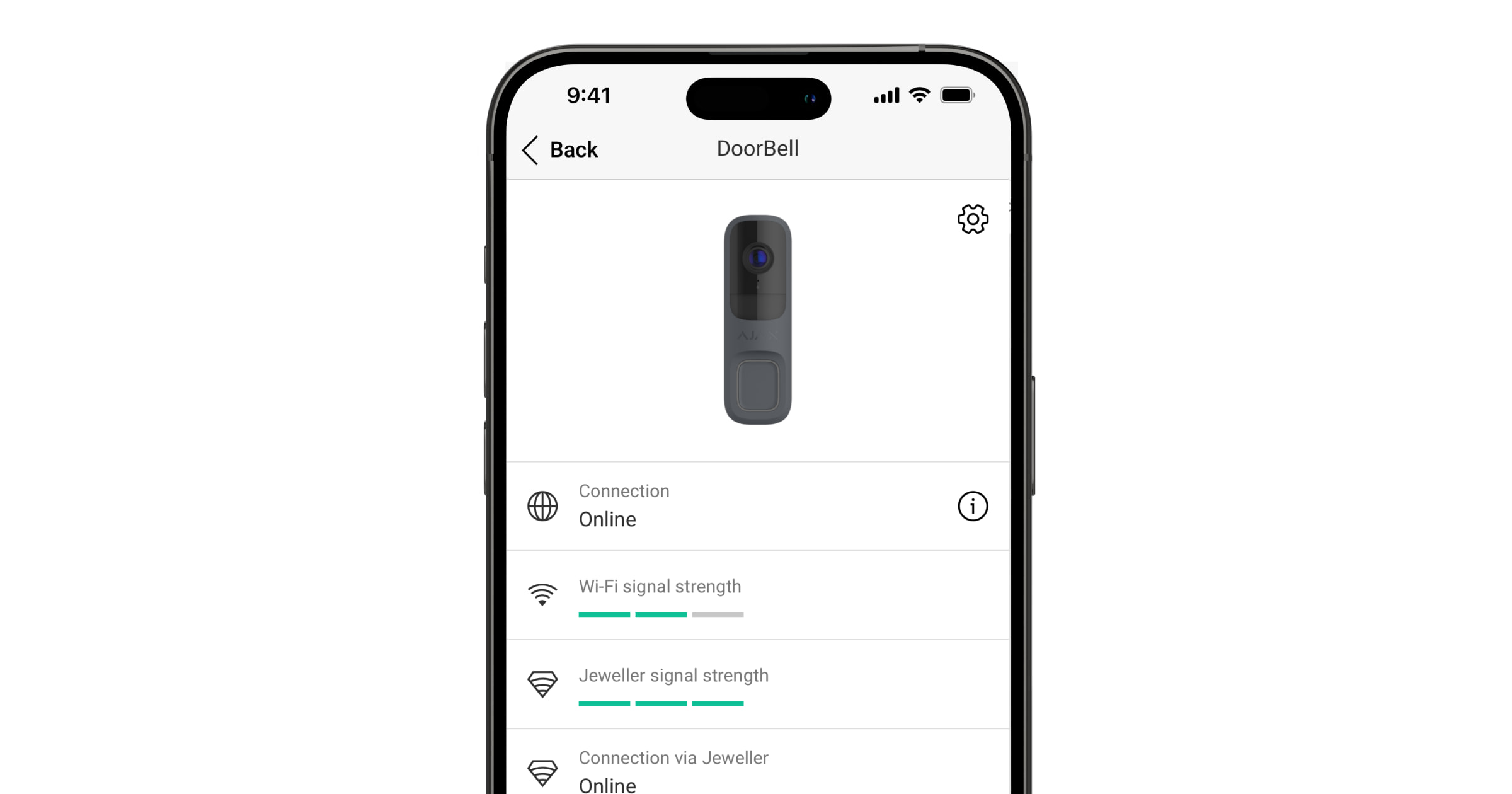
Для работы устройства требуется хаб Ajax с ОС Malevich версии 2.27 или более поздней.
Протоколы передачи данных Jeweller и Wings
Jeweller и Wings — это протоколы беспроводной передачи данных, обеспечивающие быструю и надёжную двунаправленную связь между хабом и устройствами. DoorBell использует эти протоколы в качестве резервного канала связи для передачи событий и фотографий.
Выбор места установки
DoorBell лучше всего устанавливать у входа в здание или на охраняемой территории. Это позволяет посетителям нажимать на звонок, а пользователям — видеть посетителей и общаться с ними, а также контролировать ситуацию у входа.
Устройство предназначено для установки на высоте 1,2–1,5 м от пола. Его следует устанавливать на ровной вертикальной поверхности. Это обеспечивает надёжное крепление и помогает избежать ложных срабатываний сигнала тревоги датчика.
В зависимости от места и высоты установки можно использовать клиновидные кронштейны для регулировки угла наклона устройства. Это необходимо для того, чтобы датчик движения и камера обеспечивали правильное поле обзора.
При выборе места установки DoorBell учитывайте следующие параметры:
Уровень сигнала Wi-Fi.
Уровень сигнала Jeweller и Wings (если устройство подключено к концентратору).
Наличие объектов или конструкций, которые могут ограничивать обзор устройства.
Проектирование и монтаж системы должны осуществляться исключительно сертифицированными специалистами.
Уровень сигнала
Уровень сигнала определяется по количеству неотправленных или поврежденных пакетов данных за определенный промежуток времени.
В приложениях Ajax, на вкладке «Устройства»:
Уровень сигнала Wi-Fi отображается значком .
Уровень сигнала соединения с концентратором отображается значком .
Уровни сигнала:
3 полосы — отличный сигнал.
2 полосы — хороший сигнал.
1 полоска — слабый сигнал, стабильная работа не гарантируется.
Серая иконка — нет сигнала.
Запрещается устанавливать устройство:
В местах, где температура или влажность выходят за пределы допустимых значений (это может привести к выходу устройства из строя).
В местах, где объекты или сооружения закрывают поле обзора камеры.
В местах со слабым или нестабильным сигналом Wi-Fi.
В местах со слабым или нестабильным сигналом Jeweller или Wings (при подключении к концентратору).
Под прямыми солнечными лучами (это может привести к перегреву и выходу из строя электроники).
Установка
Перед установкой DoorBell убедитесь, что вы выбрали оптимальное место, соответствующее требованиям данного руководства.
При подключении внешнего источника питания и использовании DoorBell соблюдайте общие правила безопасности при работе с электрооборудованием, а также требования нормативных актов по безопасности электроснабжения.
DoorBell оснащён клеммами для подключения внешнего источника питания:
12–24 В⎓
16–24 В~, 50/60 Гц
Параметры питания
Параметр
12 В⎓
24 В⎓
16 В~
24 В~
Беспроводное соединение для звонка
Минимальный ток, А
1
0,5
0,6
0,4
Мин. мощность, Вт или ВА
12
12
10
10
Макс. сопротивление кабеля, Ом
3
5
3
5
Макс. длина кабеля (2 жилы, 22 AWG), м
57
94
57
94
Макс. длина кабеля (2 жилы, 20 AWG), м
90
150
90
150
Макс. длина кабеля (2 жилы, 18 AWG), м
143
239
143
239
Подключение с помощью проводного звонка
Минимальный ток, А
3
3
0,6
0,4
Мин. мощность, Вт или ВА
36
72
10
10
Макс. сопротивление кабеля, Ом
1
3
1
3
Макс. длина кабеля (2 жилы, 22 AWG), м
19
57
19
57
Макс. длина кабеля (2 жилы, 20 AWG), м
30
90
30
90
Макс. длина кабеля (2 жилы, 18 AWG), м
48
143
48
143
В комплект входит BellKit, который позволяет подключить DoorBell к механическому или цифровому проводной системе звонка в помещениях.
Рекомендуется использовать соответствующий клиновидный кронштейн для регулировки угла обзора камеры. В комплект входят два кронштейна:
первый позволяет повернуть DoorBell на 10° вверх или вниз,
второй — на 25° вправо или влево.
Этапы установки:
Отсоедините кабель внешнего источника питания от сети.
Снимите монтажную панель SmartBracket с устройства: сначала открутите крепежный винт и сдвиньте панель вниз.
При необходимости прикрепите соответствующий клиновидный кронштейн к SmartBracket и закрепите его с помощью винтов, входящих в комплект. Используйте все точки крепления.
Проведите кабель питания через панель SmartBracket.
Для временной фиксации используйте двустороннюю клейкую ленту или другие временные фиксаторы.
Важно! Двусторонняя клейкая лента предназначена только для временной установки. Устройство может отклеиться от поверхности в любой момент. В таком случае датчик не сработает, если устройство будет снято.
Подсоедините провода и надежно закрепите их в клеммах. Для надежного соединения используйте входящие в комплект провода с U-образными клеммами.
Завершение установки
Включите внешний источник питания.
Подключите к системе DoorBell.
Установите устройство на монтажную панель SmartBracket.
Проверьте работу устройства и углы обзора камеры.
Если угол наклона камеры выбран правильно и устройство работает как положено, снимите устройство с SmartBracket.
Закрепите панель SmartBracket или клиновидный кронштейн на поверхности с помощью винтов, входящих в комплект. Используйте все точки крепления.
Важно! При использовании других крепежных элементов убедитесь, что они не повреждают и не деформируют панель или клиновидный кронштейн.
Установите устройство на монтажную панель SmartBracket.
Затяните крепежный винт в нижней части корпуса устройства. Это обеспечивает более надежное крепление и предотвращает случайный демонтаж устройства.
Подключение с помощью проводного звонка
Чтобы подключить DoorBell к проводной дверной сигнализации, необходимо установить BellKit в соответствии с приведенной ниже схемой электромонтажа.
Подключение проводного звонка с помощью BellKit
При подключении DoorBell к проводной дверной звонку с помощью BellKit требуется более мощный источник питания для обеспечения стабильной работы устройства.
Рекомендуемые блоки питания:
Постоянный ток: 12–24 В, 3 А или более.
Переменное напряжение: 16–24 В, 10 ВА или более.
Ниже приведены схемы электромонтажа для подключения DoorBell к звонкам определенных моделей или типов.
Подключение проводного звонка в приложении Ajax
После подключения DoorBell и BellKit к проводной сигнализации необходимо настроить подключение сигнализации в приложении Ajax.
Перед настройкой убедитесь, что DoorBell подключен к системе.
Для настройки:
Откройте вкладку «Устройства».
Выберите DoorBell из списка. Если он подключен к сетевому видеорегистратору (NVR), откройте раздел «Камеры».
Дважды нажмите на значок шестеренки, чтобы открыть настройки.
Откройте раздел «Настройки Chime».
В параметре «Chime type» выберите «Mechanical chime» или «Digital chime» в зависимости от типа подключенного звонка.
При необходимости настройте продолжительность оповещения.
Нажмите «Сохранить», чтобы применить настройки.
Подключение к системе
Перед добавлением:
Установите приложение Ajax.
Войдите в свою учетную запись или создайте новую.
Выберите пространство (Space) или создайте новое.
Добавьте как минимум одно виртуальное пространство.
Убедитесь, что система находится в режиме отключения.
Подключить устройство к комнате может только пользователь с правами PRO или администратор, имеющий права на настройку.
Добавление DoorBell в комнату
Перед подключением убедитесь, что:
Место установки DoorBell находится в зоне покрытия Wi-Fi-сигнала.
Внешний источник питания подключен.
Вы находитесь рядом с DoorBell со смартфоном, на котором установлено приложение Ajax.
У вас есть пароль к сети Wi-Fi.
DoorBell работает только с сетями Wi-Fi на частоте 2,4 ГГц.
Порядок подключения:
Откройте приложение Ajax, выберите помещение.
Перейдите на вкладку «Устройства » и нажмите «Добавить устройство».
Отсканируйте QR-код или введите ID устройства вручную (он указан на корпусе устройства и на упаковке).
Присвойте устройству имя.
Выберите виртуальное пространство и группу безопасности (если включен «Групповой режим»). Нажмите «Добавить устройство».
Нажмите кнопку питания, чтобы включить DoorBell. Когда индикатор начнёт мигать синим цветом, нажмите «Далее».
Если устройство ранее не подключалось к Wi-Fi, оно перейдет в режим точки доступа (AP), и смартфон предложит подключиться к этой точке доступа. Нажмите «Подключиться».
Если устройство ранее уже подключалось к Wi-Fi, оно автоматически подключится к сети, и вы увидите изображение в режиме реального времени.
Выберите нужную сеть Wi-Fi и введите пароль. Подождите, пока DoorBell подключится.
Нажмите «Готово», чтобы подключить устройство.
DoorBell появится в списке устройств в приложении Ajax.
Устройство можно привязать только к одному помещению. Чтобы привязать его к новому помещению, сначала необходимо вручную отвязать его от старого.
Подключение к Ajax NVR
Если DoorBell уже добавлен в комнату, его можно подключить к Ajax NVR.
Шаги:
Откройте вкладку «Устройства».
Выберите NVR и нажмите «Камеры».
Нажмите «Добавить камеру» и подождите, пока не завершится сканирование сети.
Выберите DoorBell из списка.
Укажите название, выберите помещение и группу.
Нажмите «Готово », а после добавления — «Закрыть».
Подключение к Ajax Hub
DoorBell также можно использовать в качестве резервного канала связи с концентратором с помощью протоколов Jeweller и Wings.
Шаги:
Откройте вкладку «Устройства».
Выберите DoorBell. Если подключен NVR, откройте раздел «Камеры».
Дважды нажмите на значок шестеренки, чтобы открыть настройки.
Откройте раздел «Подключение».
Выберите «Резервный радиоканал».
Нажмите «Настройки» и выберите подключенный концентратор.
Нажмите «Подключиться».
После подключения рекомендуется запустить тесты уровня сигналаJeweller и Wings.
Иконки в приложении Ajax
В приложении Ajax значки отображают различные состояния работы DoorBell. Их можно проверить на вкладке «Устройства».
Дополнительные услуги активированы в соответствии с тарифным планом.
Уровень сигнала Wi-Fi. Отображает уровень сигнала по каналу связи Wi-Fi. Рекомендуемое значение — 2–3 полоски.
Нет сигнала Wi-Fi.
Уровень сигнала резервного канала. Отображает уровень сигнала между концентратором и устройством. Рекомендуемое значение — 2–3 полоски.
Соединение через Jeweller прервано.
Уровень заряда аккумулятора устройства.
Низкий уровень заряда аккумулятора.
Ошибка аккумулятора устройства.
Температура аккумулятора устройства выходит за пределы нормы.
Ночной режим.
Нет доступа к видеоизображению устройства.
Устройство работает через усилитель радиосигнала.
Доступно обновление прошивки. Откройте раздел «Состояние устройства» или «Настройки», чтобы просмотреть описание и запустить обновление.
Установка программного обеспечения не удалась.
Подключение к ONVIF активировано.
Состояния DoorBell (States)
Статусы DoorBell содержат информацию об устройстве и параметрах его работы. Их можно просмотреть в приложении Ajax:
Откройте вкладку «Устройства».
Выберите DoorBell в списке.
Параметр
Значение
Дополнительные услуги
Доступно только в приложениях Ajax PRO. Отображает услуги, активированные в рамках подписки, и контактные данные компании.
Сбой
Открыть список ошибок устройства (отображается только в случае обнаружения ошибки).
Обновление программного обеспечения
Доступна новая версия / Скачать / Установка / Не удалось обновить.
Уровень сигнала Wi-Fi
Сигнал Wi-Fi-канала. Рекомендуемое значение — 2–3 полоски.
Подключение (Wi-Fi)
«Online» — устройство подключено к сети; «Offline» — нет подключения.
Соединение с NVR
«Online» — устройство подключено к NVR; «Offline» — нет соединения.
Уровень сигнала Jeweller
Уровень сигнала между устройством и концентратором или усилителем (рекомендуемое значение — 2–3 полоски).
Подключение через Jeweller
«Online» — устройство подключено; «Offline» — нет подключения.
Уровень сигнала Wings
Уровень сигнала между устройством и концентратором или усилителем (рекомендуемое значение — 2–3 полоски).
Подключение через Wings
«Online» — устройство подключено; «Offline» — нет подключения.
Подключение к усилителю радиосигнала
«Online» — устройство подключено; «Offline» — нет подключения.
Место хранения
Отображает подключенные ресурсы хранения данных: облако или жесткий диск NVR.
Архив «Облако»
Not activated — не активировано; Activated — активировано.
Внешнее питание
Connected — подключено; Disconnected — не подключено.
Уровень заряда аккумулятора
ОК / Низкий / Ошибка / Температура выходит за пределы нормы.
Крышка (тампер)
«Open» — устройство снято или повреждено; «Closed» — нормальное состояние.
Разрешающая способность
Текущая настройка разрешения камеры.
Частота кадров
Текущий FPS в видео.
Скорость передачи битов
Текущая скорость передачи данных.
Видеокодек
Действующий кодекс (H.264).
Обнаружение движения (анализ изображения)
Вкл. / Выкл. / Неисправность датчика камеры.
Определение объектов
Человек / Домашнее животное / Транспортное средство / Выкл.
Определение движения с помощью PIR
Вкл./Выкл.
Интеграция с ONVIF
Отображает статус подключения ONVIF (отображается, если функция включена).
Разрешения на просмотр
Отображает количество пользователей, просматривающих видео.
Время работы
Время, прошедшее с момента последней перезагрузки.
Программное обеспечение
Версия прошивки устройства.
Идентификатор устройства
Идентификатор устройства (также указан на QR-коде и на упаковке).
Номер устройства:
Номер устройства (передается в CMS в случае аварии или происшествия).
Настройки DoorBell (Settings)
Чтобы изменить настройки DoorBell в приложении Ajax:
Откройте вкладку «Устройства».
Выберите DoorBell в списке.
Откройте «Настройки».
Установите необходимые параметры.
Нажмите «Назад», чтобы сохранить новые настройки.
Настройка
Значение
Название
Название устройства (отображается в списке, SMS и уведомлениях). До 24 символов латинского алфавита или 12 символов кириллицы.
Комната
Выбор виртуального помещения, которому присвоен DoorBell.
Включить ночной режим
Когда система переключается в ночной режим, устройство автоматически переходит в режим охраны.
Настройки записи
Режим записи для каждого хранилища: По событию/сценарию, Непрерывно, Никогда. Запись в режиме охраны: В режиме охраны / Всегда.
Сообщения от датчиков камеры
Откройте меню с настройками уведомлений.
Обнаружение
Откройте меню с настройками обнаружения.
Видеопоток
Откройте меню с настройками видеопотока.
Изображение
Откройте меню с настройками качества изображения.
Аудио
Настройки звука: запись/воспроизведение со звуком, кодек, битрейт, частота дискретизации, чувствительность микрофона, динамик для двусторонней связи.
Зоны конфиденциальности
Позволяет определять зоны, которые не отображаются на видео (закрыты черным полем).
Обновление программного обеспечения
Позволяет обновить прошивку устройства, если доступна новая версия.
Соединение
Откройте настройки подключения: Wi-Fi или резервный радиоканал (Jeweller, Wings).
Настройки звонка
Выбор: механический / цифровой звонок или подключение через сирену концентратора.
Архив
Максимальный срок хранения (1–360 дней или без ограничений). Позволяет отформатировать облачный архив.
Сервис
Откройте настройки сервиса.
Тест на уровень сигнала Jeweller
Тестовый режим для определения уровня сигнала с помощью концентратора/усилителя (доступен только при подключенном концентраторе).
Тест уровня сигнала Wings
Тестовый режим для определения уровня сигнала передачи фотографий с помощью концентратора/усилителя.
Сообщить о проблеме
Позволяет описать проблему и отправить сообщение в службу поддержки.
Надзор
Доступно только в приложениях PRO: номер зоны CMS; или отправить событие в CMS.
Инструкция по применению
Откройте руководство пользователя DoorBell в приложении.
Отключить от NVR
Отсоедините устройство от NVR (если оно подключено).
Удалить устройство
Удаляет все настройки и отключает устройство от системы, NVR и концентратора.
Сообщения от датчиков камеры
Настройка
Значение
Сообщить, если установлено
Выбор объектов, по которым следует отправлять уведомления и включать сирены: человек, животное, транспортное средство, любое движение (анализ изображения или PIR).
Подтвердить с помощью датчика PIR
Уведомление отправляется только в том случае, если объект распознается как камерой, так и PIR-датчиком.
Когда следует уведомить
Только в режиме «Бронированный» или всегда.
Интервал между подобными событиями
30 с – 8 ч (значение по умолчанию — 3 мин).
Продолжительность определения объекта
Время, в течение которого объект должен находиться в поле зрения, чтобы было отправлено уведомление: немедленно или 2–5 с (по умолчанию — 2 с).
Настройки обнаружения
Настройка
Значение
Определение движения с помощью PIR
Использует встроенный PIR-датчик для обнаружения движения.
Чувствительность датчика PIR
Низкий — возможны помехи; Нормальный — по умолчанию; Высокий — нет помех, чувствителен к любому движению.
Определение движения с помощью анализа кадров
Включает встроенную в камеру программную функцию обнаружения движения.
Дневной/ночной режим (ИК-фильтр): Дневной / Ночной / Автоматический
Порог переключения: раннее утро/поздний вечер, средний, позднее утро/раннее утро
ИК-подсветка: Авто / Ручной режим / Выкл.
Интенсивность ИК-излучения: регулируется в ручном режиме
Настройки сервиса
Настройка
Значение
Часовой пояс
Часовой пояс, заданный пользователем.
Светодиодная индикация при движении
Светодиод мигает, если датчик PIR фиксирует движение.
Звук при нажатии кнопки
Устройство издает звуковой сигнал при нажатии кнопки.
Подключение к ONVIF
Настройка интеграции со сторонними системами управления видео (VMS).
Подключение к серверу (задержка)
Задержка 30–600 с для предотвращения ложных сигналов об отключении сервера.
Интервал опроса в облаке
30–300 с. Чем короче интервал, тем быстрее обнаруживается обрыв соединения.
Сообщить без сирены
Предупреждение о потере связи с сервером с помощью обычного звукового сигнала, а не сирены.
Показания
Событие
Показания
Примечание
Включение устройства.
Светодиод загорается зеленым цветом примерно на 2,5 с.
—
Устройство запускается.
Светодиод загорается оранжевым цветом в дугообразном режиме.
Индикация продолжается до тех пор, пока устройство не запустится полностью.
Устройство работает в режиме точки доступа (AP).
Светодиод горит белым светом в режиме «дуга», пока не будет активирован AP, после чего начинает непрерывно мигать синим светом.
Индикация продолжается до тех пор, пока устройство не подключится к Wi-Fi.
Подключение к Ajax Cloud установлено успешно.
Светодиод загорается зеленым цветом примерно на 3,5 с.
—
Не удалось установить соединение с Ajax Cloud.
Светодиод загорается красным цветом примерно на 1 с.
Индикация отображается только во время установки устройства.
Выключение устройства.
Светодиод загорается красным цветом примерно на 3 секунды, затем мигает красным цветом в дугообразном режиме до тех пор, пока устройство не выключится, после чего три раза быстро мигает красным цветом.
—
Нажатие кнопки DoorBell.
Светодиод загорается белым светом в режиме «дуга» на 30 секунд или до тех пор, пока пользователь не ответит в приложении.
—
Осуществляется двусторонняя голосовая связь.
Светодиод горит белым светом непрерывно с яркостью 50 %.
—
Датчик PIR фиксирует движение.
Светодиод загорается белым цветом примерно на 2,5 с с яркостью 50 %.
—
Сигнал тревоги о саботаже/восстановление, когда система находится в разоруженном состоянии.
Светодиод загорается зеленым цветом примерно на 1,5 с.
—
Сигнал тревоги о саботаже, когда система находится в режиме охраны.
Светодиод непрерывно мигает красным.
Индикация продолжается до тех пор, пока система не будет обезопасена.
Загрузка новой прошивки для устройства.
Светодиод дважды загорается зеленым цветом и гаснет каждые 3 секунды.
—
Программное обеспечение устройства обновляется.
Светодиод горит зеленым цветом непрерывно.
Индикация продолжается до завершения обновления.
Устройство сбрасывается до заводских настроек.
Светодиод мигает фиолетовым цветом каждые 1,5 с.
—
Нарушения
Когда устройство обнаруживает сбой в работе, в приложении Ajax в левом верхнем углу значка устройства появляется счетчик.
Все сбои можно просмотреть в разделе «Состояния устройств » (Device states).
Поля, в которых обнаружены ошибки, выделяются красным цветом.
Нарушения
Сообщения о сбоях отображаются в следующих случаях:
Устройство потеряло соединение с сервером.
Температура устройства выходит за пределы допустимого диапазона.
Крышка устройства открыта (сработал датчик вскрытия).
Отсутствует соединение с центральной станцией или ретранслятором радиосигнала через Jeweller (возможно, если устройство сопряжено с центральной станцией).
Отсутствует соединение с центральным блоком или ретранслятором радиосигнала через Wings (возможно, если устройство сопряжено с центральным блоком).
Заряд аккумулятора устройства низкий.
Техническое обслуживание
Регулярно проверяйте работу устройства.
Если вы заметили ухудшение качества изображения (размытие, потемнение), проверьте, не загрязнена ли камера.
Очистите корпус от пыли, паутины и других загрязнений с помощью мягкой сухой ткани.
Запрещается использовать средства, содержащие спирт, ацетон, бензин или другие активные растворители.
Очищайте объектив особенно осторожно, так как царапины могут привести к ухудшению качества изображения и выходу камеры из строя.
Гарантия
Производитель: SIA «Ajax Systems Manufacturing»
Срок гарантии: 2 года с даты покупки.
Если устройство работает некорректно, сначала следует обратиться в службу поддержки — большинство технических проблем удается решить удаленно.
Ajax Doorbell беспроводной дверной видеозвонок белый
SKU: 367313038
€282,38€360,15
Цена за единицу
DoorBell
Видеодомофон со встроенным искусственным интеллектом (ИИ), PIR-датчиком и управлением через приложения. Оснащен функцией двусторонней голосовой связи, обнаружением движения и распознаванием объектов. С помощью DoorBell пользователи могут просматривать заархивированные видеозаписи, следить за прямой трансляцией и общаться с посетителями у устройства.
DoorBell подключается к системе через Wi-Fi и может быть подключен к хабу в качестве резервного канала связи. Записанные видео можно хранить на Ajax NVR, подключенном к той же сети, или в архиве Ajax Cloud Storage в соответствии с условиями подписки.
Купить DoorBell
Функциональные элементы
DoorBell
Функциональные элементы — DoorBell
Инфракрасная (ИК) подсветка — используется для видеозаписи в темноте и при слабом освещении.
Камера.
Микрофон.
Датчик освещенности.
Линза датчика движения.
Круглый светодиодный индикатор вокруг кнопки.
Кнопка для нажатия на дверной звонок DoorBell.
Монтажная панельSmartBracket — чтобы снять панель, сдвиньте ее вниз.
Отверстия для крепления SmartBracket к поверхности или к клиновидному кронштейну.
Перфорированная часть монтажной панели — при попытке отсоединить устройство от поверхности срабатывает тампер. Не срывайте её.
Отверстие для вывода внешнего кабеля питания.
Кнопка питания.
Кнопка датчика вскрытия.
Клеммы для подключения внешнего источника питания.
QR-код с идентификатором устройства — используется для добавления устройства в помещение.
Динамик для двусторонней голосовой связи.
Фиксирующий винт — для крепления устройства на монтажной панели SmartBracket.
Клиновидные кронштейны.
Клиновидные кронштейны
Клиновидный кронштейн DoorBell для поворота на 10° вниз или вверх.
Клиновидный кронштейн DoorBell для поворота на 25° вправо или влево.
Отверстия для крепления клиновидных кронштейнов к поверхности.
Точки фиксации для крепления SmartBracket к клиновидным кронштейнам с помощью винтов.
Отверстия для прокладки внешнего кабеля питания.
Принцип работы
DoorBell оснащен большой механической кнопкой, камерой с ИК-подсветкой, светодиодным индикатором, а также микрофоном и динамиком для двусторонней связи. Устройство позволяет видеть и разговаривать с посетителем, нажавшим на кнопку вызова, а также контролировать ситуацию у входа.
DoorBell использует камеру с поддержкой искусственного интеллекта (ИИ) для распознавания объектов. Алгоритмы способны идентифицировать движущиеся объекты и различать людей, животных или транспортные средства.
Устройство оснащено интеллектуальным ИК-освещением, которое обеспечивает высокое качество изображения даже при слабом освещении. DoorBell автоматически регулирует интенсивность освещения в режиме реального времени, предотвращая пересвет и позволяя четко различать объекты, находящиеся как близко, так и на расстоянии.
Для сохранения записанных видео DoorBell необходимо подключить к Ajax NVR или активировать облачное хранилище.
Возможности DoorBell
Общаться с посетителями, нажавшими кнопку DoorBell.
Просмотр видео в режиме реального времени с возможностью увеличения изображения.
Получать доступ к архивам с помощью хронологии записей и календаря (доступно при подключении к Ajax NVR или активации облачного архива).
Настраивать зоны обнаружения движения и регулировать уровень чувствительности.
Просматривать «Видеостену», объединяющую изображения со всех подключенных камер.
Быстро переходить к управлению устройствами автоматизации из меню видеоплеера.
Создавать видеосценарии, которые отправляют короткое видео с выбранной камеры в приложение Ajax при срабатывании датчика безопасности.
Скачивать нужные фрагменты видеозаписей на смартфон или компьютер (доступно при подключении Ajax NVR или активации облачного архива).
Фрагменты видеозаписей, загруженные с DoorBell с прошивкой 2.228 или более поздней версии, имеют цифровую подпись Ajax, подтверждающую целостность видео. Подлинность можно проверить с помощью программного обеспечения Ajax media player.
Интеграция с ONVIF
DoorBell с прошивкой версии 2.377 или более поздней поддерживает авторизацию ONVIF и интеграцию с системами VMS (например, Milestone, Genetec, Axxon, Digifort).
Настроить ONVIF можно:
в приложенииAjax Security System (версии 3.25 или более поздней).
В Ajax PRO: Tool for Engineers (версии 2.25 или более поздней).
Ajax PRO Desktop (версии 4.20 или более поздней).
В приложенииAjax Desktop (версии 4.21 и выше).
Видеосценарии
В системе Ajax можно использовать IP-камеры для верификации тревог. Видеосценарии позволяют связывать тревоги с соответствующими видеозаписями с камер на объекте.
Камеры можно настроить так, чтобы они реагировали на тревоги одного, нескольких или всех подключенных устройств. При обнаружении движущегося объекта или объекта, классифицированного с помощью ИИ, система может автоматически активировать сирены.
Видеостена
На вкладке«Видеостена» пользователь может:
Переключаться между камерами.
Выполнять поиск камер по названию.
Управлять PTZ-камерами.
Сохранять настраиваемые макеты просмотра видео.
Изменять порядок отображения видео.
Создавать слайд-шоу.
Зоны конфиденциальности
Система позволяет скрыть части кадра (например, сейф или личные вещи). В зоне конфиденциальности движение и объекты не будут ни регистрироваться, ни фиксироваться.
Пользователь может создать до четырёх зон конфиденциальности.
Обновление прошивки
Если для DoorBell доступна новая версия прошивки, в приложениях Ajax на вкладке «Устройства» отображается значок. Администратор или пользователь с правами PRO, имеющий доступ к настройкам системы, может запустить обновление через раздел «Состояния устройств» или «Настройки». Инструкции, отображаемые на экране, помогут успешно завершить обновление.
Работа с Ajax hub
Система позволяет настроить резервный канал связи, чтобы устройство продолжало передавать события и тревоги даже в случае, если сеть Wi-Fi не работает или связь с ней потеряна.
Резервный канал связи обеспечивается подключением устройства к хабу, который обеспечивает соединение через радиопротоколы Jeweller и Wings. В таком режиме устройство может передавать тревоги, события и фотоверификации, но прямая трансляция и архивные записи во время перебоев в работе Wi-Fi будут недоступны.
При подключении к хабу DoorBell он занимает один слот устройства.
Совместимые хабы и усилители
Для работы устройства требуется хаб Ajax с ОС Malevich версии 2.27 или более поздней.
Протоколы передачи данных Jeweller и Wings
Jeweller и Wings — это протоколы беспроводной передачи данных, обеспечивающие быструю и надёжную двунаправленную связь между хабом и устройствами. DoorBell использует эти протоколы в качестве резервного канала связи для передачи событий и фотографий.
Выбор места установки
DoorBell лучше всего устанавливать у входа в здание или на охраняемой территории. Это позволяет посетителям нажимать на звонок, а пользователям — видеть посетителей и общаться с ними, а также контролировать ситуацию у входа.
Устройство предназначено для установки на высоте 1,2–1,5 м от пола. Его следует устанавливать на ровной вертикальной поверхности. Это обеспечивает надёжное крепление и помогает избежать ложных срабатываний сигнала тревоги датчика.
В зависимости от места и высоты установки можно использовать клиновидные кронштейны для регулировки угла наклона устройства. Это необходимо для того, чтобы датчик движения и камера обеспечивали правильное поле обзора.
При выборе места установки DoorBell учитывайте следующие параметры:
Уровень сигнала Wi-Fi.
Уровень сигнала Jeweller и Wings (если устройство подключено к концентратору).
Наличие объектов или конструкций, которые могут ограничивать обзор устройства.
Проектирование и монтаж системы должны осуществляться исключительно сертифицированными специалистами.
Уровень сигнала
Уровень сигнала определяется по количеству неотправленных или поврежденных пакетов данных за определенный период времени.
В приложениях Ajax, на вкладке «Устройства»:
Уровень сигнала Wi-Fi отображается значком .
Уровень сигнала соединения с концентратором отображается значком .
Уровни сигнала:
3 полосы — отличный сигнал.
2 полосы — хороший сигнал.
1 полоска — слабый сигнал, стабильная работа не гарантируется.
Серая иконка — нет сигнала.
Запрещается устанавливать устройство:
В местах, где температура или влажность выходят за пределы допустимых значений (это может привести к выходу устройства из строя).
В местах, где объекты или сооружения закрывают поле обзора камеры.
В местах со слабым или нестабильным сигналом Wi-Fi.
В местах со слабым или нестабильным сигналом Jeweller или Wings (при подключении к концентратору).
Под прямыми солнечными лучами (это может привести к перегреву и выходу из строя электроники).
Установка
Перед установкой DoorBell убедитесь, что вы выбрали оптимальное место, соответствующее требованиям данного руководства.
При подключении внешнего источника питания и использовании DoorBell соблюдайте общие правила безопасности при работе с электрооборудованием, а также требования нормативных актов по безопасности электроснабжения.
DoorBell оснащён клеммами для подключения внешнего источника питания:
12–24 В⎓
16–24 В~, 50/60 Гц
Параметры питания
Параметр
12 В⎓
24 В⎓
16 В~
24 В~
Беспроводное соединение для звонка
Минимальный ток, А
1
0,5
0,6
0,4
Мин. мощность, Вт или ВА
12
12
10
10
Макс. сопротивление кабеля, Ом
3
5
3
5
Макс. длина кабеля (2 жилы, 22 AWG), м
57
94
57
94
Макс. длина кабеля (2 жилы, 20 AWG), м
90
150
90
150
Макс. длина кабеля (2 жилы, 18 AWG), м
143
239
143
239
Подключение с помощью проводного звонка
Минимальный ток, А
3
3
0,6
0,4
Мин. мощность, Вт или ВА
36
72
10
10
Макс. сопротивление кабеля, Ом
1
3
1
3
Макс. длина кабеля (2 жилы, 22 AWG), м
19
57
19
57
Макс. длина кабеля (2 жилы, 20 AWG), м
30
90
30
90
Макс. длина кабеля (2 жилы, 18 AWG), м
48
143
48
143
В комплект входит BellKit, который позволяет подключить DoorBell к механическому или цифровому проводной системе звонка в помещениях.
Рекомендуется использовать соответствующий клиновидный кронштейн для регулировки угла обзора камеры. В комплект входят два кронштейна:
первый позволяет повернуть DoorBell на 10° вверх или вниз,
второй — на 25° вправо или влево.
Этапы установки:
Отсоедините кабель внешнего источника питания от сети.
Снимите монтажную панель SmartBracket с устройства: сначала открутите крепежный винт и сдвиньте панель вниз.
При необходимости прикрепите соответствующий клиновидный кронштейн к SmartBracket и закрепите его с помощью винтов, входящих в комплект. Используйте все точки крепления.
Проведите кабель питания через панель SmartBracket.
Для временной фиксации используйте двустороннюю клейкую ленту или другие временные фиксаторы.
Важно! Двусторонняя клейкая лента предназначена только для временной установки. Устройство может отклеиться от поверхности в любой момент. В таком случае датчик не сработает, если устройство будет снято.
Подсоедините провода и надежно закрепите их в клеммах. Для обеспечения надежного соединения используйте входящие в комплект провода с U-образными клеммами.
Завершение установки
Включите внешний источник питания.
Подключите к системе DoorBell.
Установите устройство на монтажную панель SmartBracket.
Проверьте работу устройства и углы обзора камеры.
Если угол наклона камеры выбран правильно и устройство работает как положено, снимите устройство с SmartBracket.
Закрепите панель SmartBracket или клиновидный кронштейн на поверхности с помощью винтов, входящих в комплект. Используйте все точки крепления.
Важно! При использовании других крепежных элементов убедитесь, что они не повреждают и не деформируют панель или клиновидный кронштейн.
Установите устройство на монтажную панель SmartBracket.
Затяните крепежный винт в нижней части корпуса устройства. Это обеспечивает более надежное крепление и предотвращает случайный демонтаж устройства.
Подключение с помощью проводного звонка
Чтобы подключить DoorBell к проводной дверной сигнализации, необходимо установить BellKit в соответствии с приведенной ниже схемой электромонтажа.
Подключение проводного звонка с помощью BellKit
При подключении DoorBell к проводной дверной звонку с помощью BellKit требуется более мощный источник питания для обеспечения стабильной работы устройства.
Рекомендуемые блоки питания:
Постоянный ток: 12–24 В, 3 А или более.
Переменное напряжение: 16–24 В, 10 ВА или более.
Ниже приведены схемы электромонтажа для подключения DoorBell к звонкам определённых моделей или типов.
Подключение проводного звонка в приложении Ajax
После подключения DoorBell и BellKit к проводной сигнализации необходимо настроить подключение сигнализации в приложении Ajax.
Перед настройкой убедитесь, что DoorBell подключен к системе.
Для настройки:
Откройте вкладку «Устройства».
Выберите DoorBell из списка. Если он подключен к сетевому видеорегистратору (NVR), откройте раздел «Камеры».
Дважды нажмите на значок шестеренки, чтобы открыть настройки.
Откройте раздел «Настройки Chime».
В параметре «Chime type» выберите «Mechanical chime» или «Digital chime» в зависимости от типа подключенного звонка.
При необходимости настройте продолжительность оповещения.
Нажмите «Сохранить», чтобы применить настройки.
Подключение к системе
Перед добавлением:
Установите приложение Ajax.
Войдите в свою учетную запись или создайте новую.
Выберите пространство (Space) или создайте новое.
Добавьте как минимум одно виртуальное пространство.
Убедитесь, что система находится в режиме отключения.
Подключить устройство к комнате может только пользователь с уровнем доступа PRO или администратор, обладающий правами на настройку.
Добавление DoorBell в комнату
Перед подключением убедитесь, что:
Место установки DoorBell находится в зоне покрытия Wi-Fi.
Внешний источник питания подключен.
Вы находитесь рядом с DoorBell со смартфоном, на котором установлено приложение Ajax.
У вас есть пароль к сети Wi-Fi.
DoorBell работает только с сетями Wi-Fi на частоте 2,4 ГГц.
Порядок подключения:
Откройте приложение Ajax, выберите помещение.
Перейдите на вкладку «Устройства » и нажмите «Добавить устройство».
Отсканируйте QR-код или введите ID устройства вручную (он указан на корпусе устройства и на упаковке).
Присвойте устройству имя.
Выберите виртуальное пространство и группу безопасности (если включен «Групповой режим»). Нажмите «Добавить устройство».
Нажмите кнопку питания, чтобы включить DoorBell. Когда индикатор начнёт мигать синим цветом, нажмите «Далее».
Если устройство ранее не подключалось к Wi-Fi, оно перейдет в режим точки доступа (AP), и смартфон предложит подключиться к этой точке доступа. Нажмите «Подключиться».
Если устройство ранее уже подключалось к Wi-Fi, оно автоматически подключится к сети, и вы увидите изображение в режиме реального времени.
Выберите нужную сеть Wi-Fi и введите пароль. Подождите, пока DoorBell подключится.
Нажмите «Готово», чтобы подключить устройство.
DoorBell появится в списке устройств в приложении Ajax.
Устройство можно привязать только к одному помещению. Чтобы привязать его к новому помещению, сначала необходимо вручную отвязать его от старого.
Подключение к Ajax NVR
Если DoorBell уже добавлен в комнату, его можно подключить к Ajax NVR.
Шаги:
Откройте вкладку «Устройства».
Выберите NVR и нажмите «Камеры».
Нажмите «Добавить камеру» и подождите, пока не завершится сканирование сети.
Выберите DoorBell из списка.
Укажите название, выберите помещение и группу.
Нажмите «Готово », а после добавления — «Закрыть».
Подключение к Ajax Hub
DoorBell также можно использовать в качестве резервного канала связи с концентратором с помощью протоколов Jeweller и Wings.
Шаги:
Откройте вкладку «Устройства».
Выберите DoorBell. Если подключен NVR, откройте раздел «Камеры».
Дважды нажмите на значок шестеренки, чтобы открыть настройки.
Откройте раздел «Подключение».
Выберите «Резервный радиоканал».
Нажмите «Настройки» и выберите подключенный концентратор.
Нажмите «Подключиться».
После подключения рекомендуется запустить тесты уровня сигналаJeweller и Wings.
Иконки в приложении Ajax
В приложении Ajax значки отображают различные состояния работы DoorBell. Их можно проверить на вкладке «Устройства».
Дополнительные услуги активированы в соответствии с тарифным планом.
Уровень сигнала Wi-Fi. Отображает уровень сигнала по каналу связи Wi-Fi. Рекомендуемое значение — 2–3 полоски.
Нет сигнала Wi-Fi.
Уровень сигнала резервного канала. Отображает уровень сигнала между концентратором и устройством. Рекомендуемое значение — 2–3 полоски.
Соединение через Jeweller прервано.
Уровень заряда аккумулятора устройства.
Низкий уровень заряда аккумулятора.
Ошибка аккумулятора устройства.
Температура аккумулятора устройства выходит за пределы нормы.
Ночной режим.
Нет доступа к видеоизображению устройства.
Устройство работает через усилитель радиосигнала.
Доступно обновление прошивки. Откройте раздел «Состояние устройства» или «Настройки», чтобы просмотреть описание и запустить обновление.
Установка программного обеспечения не удалась.
Подключение к ONVIF активировано.
Состояния DoorBell (States)
Статусы DoorBell содержат информацию об устройстве и параметрах его работы. Их можно просмотреть в приложении Ajax:
Откройте вкладку «Устройства».
Выберите DoorBell в списке.
Параметр
Значение
Дополнительные услуги
Доступно только в приложениях Ajax PRO. Отображает услуги, активированные в рамках подписки, и контактные данные компании.
Сбой
Открыть список ошибок устройства (отображается только в случае обнаружения ошибки).
Обновление программного обеспечения
Доступна новая версия / Скачать / Установка / Не удалось обновить.
Уровень сигнала Wi-Fi
Сигнал Wi-Fi-канала. Рекомендуемое значение — 2–3 полоски.
Подключение (Wi-Fi)
«Online» — устройство подключено к сети; «Offline» — нет подключения.
Соединение с NVR
«Online» — устройство подключено к NVR; «Offline» — нет соединения.
Уровень сигнала Jeweller
Уровень сигнала между устройством и концентратором или усилителем (рекомендуемое значение — 2–3 полоски).
Подключение через Jeweller
«Online» — устройство подключено; «Offline» — нет подключения.
Уровень сигнала Wings
Уровень сигнала между устройством и концентратором или усилителем (рекомендуемое значение — 2–3 полоски).
Подключение через Wings
«Online» — устройство подключено; «Offline» — нет подключения.
Подключение к усилителю радиосигнала
«Online» — устройство подключено; «Offline» — нет подключения.
Место хранения
Отображает подключенные ресурсы хранения данных: облако или жесткий диск NVR.
Архив «Облако»
Not activated — не активировано; Activated — активировано.
Внешнее питание
Connected — подключено; Disconnected — не подключено.
Уровень заряда аккумулятора
ОК / Низкий / Ошибка / Температура выходит за пределы нормы.
Крышка (тампер)
«Open» — устройство снято или повреждено; «Closed» — нормальное состояние.
Разрешающая способность
Текущая настройка разрешения камеры.
Частота кадров
Текущий FPS в видео.
Скорость передачи битов
Текущая скорость передачи данных.
Видеокодек
Действующий кодекс (H.264).
Обнаружение движения (анализ изображения)
Вкл. / Выкл. / Неисправность датчика камеры.
Определение объектов
Человек / Домашнее животное / Транспортное средство / Выкл.
Определение движения с помощью PIR
Вкл./Выкл.
Интеграция с ONVIF
Отображает статус соединения ONVIF (отображается, если функция включена).
Разрешения на просмотр
Отображает количество пользователей, просматривающих видео.
Время работы
Время, прошедшее с момента последней перезагрузки.
Программное обеспечение
Версия прошивки устройства.
Идентификатор устройства
Идентификатор устройства (также указан на QR-коде и на упаковке).
Номер устройства:
Номер устройства (передается в CMS в случае аварии или происшествия).
Настройки DoorBell (Settings)
Чтобы изменить настройки DoorBell в приложении Ajax:
Откройте вкладку «Устройства».
Выберите DoorBell в списке.
Откройте «Настройки».
Установите необходимые параметры.
Нажмите «Назад», чтобы сохранить новые настройки.
Настройка
Значение
Название
Название устройства (отображается в списке, SMS и уведомлениях). До 24 символов латинского алфавита или 12 символов кириллицы.
Комната
Выбор виртуального помещения, которому присвоен DoorBell.
Включить ночной режим
Когда система переключается в ночной режим, устройство автоматически переходит в режим охраны.
Настройки записи
Режим записи для каждого хранилища: По событию/сценарию, Непрерывно, Никогда. Запись в режиме охраны: В режиме охраны / Всегда.
Сообщения от датчиков камеры
Откройте меню с настройками уведомлений.
Обнаружение
Откройте меню с настройками обнаружения.
Видеопоток
Откройте меню с настройками видеопотока.
Изображение
Откройте меню с настройками качества изображения.
Аудио
Настройки звука: запись/воспроизведение со звуком, кодек, битрейт, частота дискретизации, чувствительность микрофона, динамик для двусторонней связи.
Зоны конфиденциальности
Позволяет определять зоны, которые не отображаются на видео (закрыты черным полем).
Обновление программного обеспечения
Позволяет обновить прошивку устройства, если доступна новая версия.
Соединение
Откройте настройки подключения: Wi-Fi или резервный радиоканал (Jeweller, Wings).
Настройки звонка
Выбор: механический / цифровой звонок или подключение через сирену концентратора.
Архив
Максимальный срок хранения (1–360 дней или без ограничений). Позволяет отформатировать облачный архив.
Сервис
Откройте настройки сервиса.
Тест на уровень сигнала Jeweller
Тестовый режим для определения уровня сигнала с помощью концентратора/усилителя (доступен только при подключенном концентраторе).
Тест уровня сигнала Wings
Тестовый режим для определения уровня сигнала передачи фотографий с помощью концентратора/усилителя.
Сообщить о проблеме
Позволяет описать проблему и отправить сообщение в службу поддержки.
Надзор
Доступно только в приложениях PRO: номер зоны CMS; или отправить событие в CMS.
Инструкция по применению
Откройте руководство пользователя DoorBell в приложении.
Отключить от NVR
Отсоедините устройство от NVR (если оно подключено).
Удалить устройство
Удаляет все настройки и отключает устройство от системы, NVR и концентратора.
Сообщения от датчиков камеры
Настройка
Значение
Сообщить, если установлено
Выбор объектов, по которым следует отправлять уведомления и включать сирены: человек, животное, транспортное средство, любое движение (анализ изображения или PIR).
Подтвердить с помощью датчика PIR
Уведомление отправляется только в том случае, если объект распознается как камерой, так и PIR-датчиком.
Когда следует уведомить
Только в режиме «Бронированный» или всегда.
Интервал между подобными событиями
30 с – 8 ч (значение по умолчанию — 3 мин).
Продолжительность определения объекта
Время, в течение которого объект должен находиться в поле зрения, чтобы было отправлено уведомление: немедленно или 2–5 с (по умолчанию — 2 с).
Настройки обнаружения
Настройка
Значение
Определение движения с помощью PIR
Использует встроенный PIR-датчик для обнаружения движения.
Чувствительность датчика PIR
Низкий — возможны помехи; Нормальный — по умолчанию; Высокий — нет помех, чувствителен к любому движению.
Определение движения с помощью анализа кадров
Включает встроенную в камеру программную функцию обнаружения движения.
Дневной/ночной режим (ИК-фильтр): Дневной / Ночной / Автоматический
Порог переключения: раннее утро/поздний вечер, средний, позднее утро/раннее утро
ИК-подсветка: Авто / Ручной режим / Выкл.
Интенсивность ИК-излучения: регулируется в ручном режиме
Настройки сервиса
Настройка
Значение
Часовой пояс
Часовой пояс, заданный пользователем.
Светодиодная индикация при движении
Светодиод мигает, если датчик PIR фиксирует движение.
Звук при нажатии кнопки
Устройство издает звуковой сигнал при нажатии кнопки.
Подключение к ONVIF
Настройка интеграции со сторонними системами управления видео (VMS).
Подключение к серверу (задержка)
Задержка 30–600 с для предотвращения ложных сигналов об отключении сервера.
Интервал опроса в облаке
30–300 с. Чем короче интервал, тем быстрее обнаруживается обрыв соединения.
Сообщить без сирены
Предупреждение о потере связи с сервером с помощью обычного звукового сигнала, а не сирены.
Показания
Событие
Показания
Примечание
Включение устройства.
Светодиод загорается зеленым цветом примерно на 2,5 с.
—
Устройство запускается.
Светодиод загорается оранжевым цветом в дугообразном режиме.
Индикация продолжается до тех пор, пока устройство не запустится полностью.
Устройство работает в режиме точки доступа (AP).
Светодиод горит белым светом в режиме «дуга», пока не будет активирован AP, после чего начинает непрерывно мигать синим светом.
Индикация продолжается до тех пор, пока устройство не подключится к Wi-Fi.
Подключение к Ajax Cloud установлено успешно.
Светодиод загорается зеленым цветом примерно на 3,5 с.
—
Не удалось установить соединение с Ajax Cloud.
Светодиод загорается красным цветом примерно на 1 с.
Индикация отображается только во время установки устройства.
Выключение устройства.
Светодиод загорается красным цветом примерно на 3 секунды, затем мигает красным цветом в дугообразном режиме до тех пор, пока устройство не выключится, после чего три раза быстро мигает красным цветом.
—
Нажатие кнопки DoorBell.
Светодиод загорается белым светом в режиме «дуга» на 30 секунд или до тех пор, пока пользователь не ответит в приложении.
—
Осуществляется двусторонняя голосовая связь.
Светодиод горит белым светом непрерывно с яркостью 50 %.
—
Датчик PIR фиксирует движение.
Светодиод загорается белым цветом примерно на 2,5 с с яркостью 50 %.
—
Сигнал тревоги о саботаже/восстановление, когда система находится в разоруженном состоянии.
Светодиод загорается зеленым цветом примерно на 1,5 с.
—
Сигнал тревоги о саботаже, когда система находится в режиме охраны.
Светодиод непрерывно мигает красным.
Индикация продолжается до тех пор, пока система не будет обезопасена.
Загрузка новой прошивки для устройства.
Светодиод дважды загорается зеленым цветом и гаснет каждые 3 секунды.
—
Программное обеспечение устройства обновляется.
Светодиод горит зеленым цветом непрерывно.
Индикация продолжается до завершения обновления.
Устройство сбрасывается до заводских настроек.
Светодиод мигает фиолетовым цветом каждые 1,5 с.
—
Нарушения
Когда устройство обнаруживает сбой в работе, в приложении Ajax в левом верхнем углу значка устройства появляется счетчик.
Все сбои можно просмотреть в разделе «Состояния устройств » (Device states).
Поля, в которых обнаружены ошибки, выделяются красным цветом.
Нарушения
Сообщения о сбоях отображаются в следующих случаях:
Устройство потеряло соединение с сервером.
Температура устройства выходит за пределы допустимого диапазона.
Крышка устройства открыта (сработал датчик вскрытия).
Отсутствует соединение с центральной станцией или ретранслятором радиосигнала через Jeweller (возможно, если устройство сопряжено с центральной станцией).
Отсутствует соединение с центральным блоком или ретранслятором радиосигнала через Wings (возможно, если устройство сопряжено с центральным блоком).
Заряд аккумулятора устройства низкий.
Техническое обслуживание
Регулярно проверяйте работу устройства.
Если вы заметили ухудшение качества изображения (размытие, потемнение), проверьте, не загрязнена ли камера.
Очистите корпус от пыли, паутины и других загрязнений с помощью мягкой сухой ткани.
Запрещается использовать средства, содержащие спирт, ацетон, бензин или другие активные растворители.
Очищайте объектив особенно осторожно, так как царапины могут привести к ухудшению качества изображения и выходу камеры из строя.
Гарантия
Производитель: SIA «Ajax Systems Manufacturing»
Срок гарантии: 2 года с даты покупки.
Если устройство работает некорректно, сначала следует обратиться в службу поддержки — большинство технических проблем удается решить удаленно.
Проводная IP-камера наблюдения с поддержкой AI, углом обзора 110°, инфракрасной подсветкой (ИК), True WDR, микрофоном и питанием PoE/12V. Подходит для установки как внутри, так и вне помещений.
Модели
5 Мп/2,8 мм
Разрешение до 2880 × 1620 px
Частота кадров до 25 кадров в секунду
Угол обзора 100°-110°
Видеопоток
Видеопротокол: JetSparrow (зашифрованный P2P-протокол, разработанный компанией Ajax Systems)
Память:
NVR: HDD до 16 ТБ (SATA, 3,5"), в комплект не входит
microSD: до 256 ГБ, V30 или быстрее, в комплект не входит
Видеокодеки: H.265, H.264
Динамический диапазон: True WDR
Канал связи
Ethernet: до 100 Мбит/с
Ключевые особенности
Обнаружение движения (на программном уровне)
ИИ обнаружение объектов: люди, животные, транспортные средства
Интеллектуальная ИК-подсветка до 15 м, автоматическая регулировка яркости
Проводная IP-камера наблюдения с поддержкой AI, углом обзора 85°, инфракрасной (ИК) подсветкой, True WDR, микрофоном и питанием PoE/12V. Подходит для установки как внутри, так и вне помещений.
Модели
5 Мп/4 мм
Разрешение до 2880 × 1620 px
Частота кадров до 25 FPS
Угол обзора 75°-85°
Видеопоток
Видеопротокол: JetSparrow (зашифрованный P2P-протокол, разработанный компанией Ajax Systems)
Память:
NVR: HDD до 16 ТБ (SATA, 3,5"), в комплект не входит
microSD: до 256 ГБ, V30 или быстрее, в комплект не входит
Видеокодеки: H.265, H.264
Динамический диапазон: True WDR
Канал связи
Ethernet: до 100 Мбит/с
Ключевые особенности
Обнаружение движения (на программном уровне)
ИИ обнаружение объектов: люди, животные, транспортные средства
Интеллектуальная ИК-подсветка до 50 м, автоматическая регулировка яркости
Проводная IP-камера наблюдения с поддержкой AI, углом обзора 110°, инфракрасной (ИК) подсветкой, True WDR, микрофоном и питанием PoE/12V. Подходит для установки как внутри, так и вне помещений.
Модели
5 Мп/2,8 мм
Разрешение до 2880 × 1620 px
Частота кадров до 25 кадров в секунду
Угол обзора 100°-110°
Видеопоток
Видеопротокол: JetSparrow (зашифрованный P2P-протокол, разработанный компанией Ajax Systems)
Память:
NVR: HDD до 16 ТБ (SATA, 3,5"), в комплект не входит
microSD: до 256 ГБ, V30 или быстрее, в комплект не входит
Видеокодеки: H.265, H.264
Динамический диапазон: True WDR
Канал связи
Ethernet: до 100 Мбит/с
Ключевые особенности
Обнаружение движения (на программном уровне)
ИИ обнаружение объектов: люди, животные, транспортные средства
Интеллектуальная ИК-подсветка до 50 м, автоматическая регулировка яркости
Проводная IP-камера наблюдения с поддержкой AI, углом обзора 110°, инфракрасной подсветкой (ИК), True WDR, микрофоном и питанием PoE/12V. Подходит для установки как внутри, так и вне помещений.
Модели
5 Мп/4 мм
Разрешение до 2880 × 1620 px
Частота кадров до 25 FPS
Угол обзора 100°-110°
Видеопоток
Видеопротокол: JetSparrow (зашифрованный P2P-протокол, разработанный компанией Ajax Systems)
Память:
NVR: HDD до 16 ТБ (SATA, 3,5"), в комплект не входит
microSD: до 256 ГБ, V30 или быстрее, в комплект не входит
Видеокодеки: H.265, H.264
Динамический диапазон: True WDR
Канал связи
Ethernet: до 100 Мбит/с
Ключевые особенности
Обнаружение движения (на программном уровне)
ИИ обнаружение объектов: люди, животные, транспортные средства
Интеллектуальная ИК-подсветка до 15 м, автоматическая регулировка яркости
Проводная IP-камера наблюдения с поддержкой AI, углом обзора 110°, инфракрасной подсветкой (ИК), True WDR, микрофоном и питанием PoE/12V. Подходит для установки как внутри, так и вне помещений.
Модели
5 Мп/2,8 мм
Разрешение до 2880 × 1620 px
Частота кадров до 25 кадров в секунду
Угол обзора 100°-110°
Видеопоток
Видеопротокол: JetSparrow (зашифрованный P2P-протокол, разработанный компанией Ajax Systems)
Память:
NVR: HDD до 16 ТБ (SATA, 3,5"), в комплект не входит
microSD: до 256 ГБ, V30 или быстрее, в комплект не входит
Видеокодеки: H.265, H.264
Динамический диапазон: True WDR
Канал связи
Ethernet: до 100 Мбит/с
Ключевые особенности
Обнаружение движения (на программном уровне)
ИИ обнаружение объектов: люди, животные, транспортные средства
Интеллектуальная ИК-подсветка до 15 м, автоматическая регулировка яркости
Проводная IP-камера наблюдения с поддержкой AI, углом обзора 110°, инфракрасной подсветкой (ИК), True WDR, микрофоном и питанием PoE/12V. Подходит для установки как внутри, так и вне помещений.
Модели
8 Мп/2,8 мм
Разрешение до 3840 × 2160 px
Частота кадров до 20 FPS
Угол обзора 100°-110°
Видеопоток
Видеопротокол: JetSparrow (зашифрованный P2P-протокол, разработанный компанией Ajax Systems)
Память:
NVR: HDD до 16 ТБ (SATA, 3,5"), в комплект не входит
microSD: до 256 ГБ, V30 или быстрее, в комплект не входит
Видеокодеки: H.265, H.264
Динамический диапазон: True WDR
Канал связи
Ethernet: до 100 Мбит/с
Ключевые особенности
Обнаружение движения (на программном уровне)
ИИ обнаружение объектов: люди, животные, транспортные средства
Интеллектуальная ИК-подсветка до 50 м, автоматическая регулировка яркости
Проводная IP-камера наблюдения с поддержкой AI, углом обзора 110°, инфракрасной (ИК) подсветкой, True WDR, микрофоном и питанием PoE/12V. Подходит для установки как внутри, так и вне помещений.
Модели
8 Мп/4 мм
Разрешение до 3840 × 2160 px
Частота кадров до 20 FPS
Угол обзора 100°-110°
Видеопоток
Видеопротокол: JetSparrow (зашифрованный P2P-протокол, разработанный компанией Ajax Systems)
Память:
NVR: HDD до 16 ТБ (SATA, 3,5"), в комплект не входит
microSD: до 256 ГБ, V30 или быстрее, в комплект не входит
Видеокодеки: H.265, H.264
Динамический диапазон: True WDR
Канал связи
Ethernet: до 100 Мбит/с
Ключевые особенности
Обнаружение движения (на программном уровне)
ИИ обнаружение объектов: люди, животные, транспортные средства
Интеллектуальная ИК-подсветка до 50 м, автоматическая регулировка яркости