AJAX DomeCam Mini (5 Мп/2,8 мм) black- сетевая IP-камера (черная) с углом обзора 110° ~ 110°.
SKU: 367311712
€159,99€170,00
Цена за единицу
AJAX DomeCam Mini (5 Мп/2,8 мм) - сетевая IP-камера (цвет изделия: черный) с разрешением до 2880 × 1620 px и встроенным фиксированным объективом 2,8 мм с углом обзора 100° ~ 110°. Эта IP-камера оснащена функцией обработки изображения WDR, интеллектуальной инфракрасной (ИК) подсветкой на расстоянии до 15 метров и функцией распознавания объектов. Пользователи могут просматривать архивное и живое видео в приложении Ajax Security System. AJAX DomeCam Mini может работать без видеорегистратора Ajax NVR, записывая архив на SD-карту (приобретается отдельно).
Проводная IP-камера наблюдения с поддержкой AI, углом обзора 110°, инфракрасной (ИК) подсветкой, True WDR, микрофоном и питанием PoE/12V. Подходит для установки как внутри, так и вне помещений.
Модели
5 Мп/4 мм
Разрешение до 2880 × 1620 px
Частота кадров до 25 FPS
Угол обзора 100°-110°
Видеопоток
Видеопротокол: JetSparrow (зашифрованный P2P-протокол, разработанный компанией Ajax Systems)
Память:
NVR: HDD до 16 ТБ (SATA, 3,5"), в комплект не входит
microSD: до 256 ГБ, V30 или быстрее, в комплект не входит
Видеокодеки: H.265, H.264
Динамический диапазон: True WDR
Канал связи
Ethernet: до 100 Мбит/с
Ключевые особенности
Обнаружение движения (на программном уровне)
ИИ обнаружение объектов: люди, животные, транспортные средства
Интеллектуальная ИК-подсветка до 50 м, автоматическая регулировка яркости
Проводная IP-камера наблюдения с поддержкой AI, углом обзора 110°, инфракрасной подсветкой (ИК), True WDR, микрофоном и питанием PoE/12V. Подходит для установки как внутри, так и вне помещений.
Модели
5 Мп/2,8 мм
Разрешение до 2880 × 1620 px
Частота кадров до 25 FPS
Угол обзора 100°-110°
Видеопоток
Видеопротокол: JetSparrow (зашифрованный P2P-протокол, разработанный компанией Ajax Systems)
Память:
NVR: HDD до 16 ТБ (SATA, 3,5"), в комплект не входит
microSD: до 256 ГБ, V30 или быстрее, в комплект не входит
Видеокодеки: H.265, H.264
Динамический диапазон: True WDR
Канал связи
Ethernet: до 100 Мбит/с
Ключевые особенности
Обнаружение движения (на программном уровне)
ИИ обнаружение объектов: люди, животные, транспортные средства
Интеллектуальная ИК-подсветка до 50 м, автоматическая регулировка яркости
Проводная IP-камера наблюдения с поддержкой AI, углом обзора 110°, инфракрасной подсветкой (ИК), True WDR, микрофоном и питанием PoE/12V. Подходит для установки как внутри, так и вне помещений.
Модели
5 Мп/2,8 мм
Разрешение до 2880 × 1620 px
Частота кадров до 25 кадров в секунду
Угол обзора 100°-110°
Видеопоток
Видеопротокол: JetSparrow (зашифрованный P2P-протокол, разработанный компанией Ajax Systems)
Память:
NVR: HDD до 16 ТБ (SATA, 3,5"), в комплект не входит
microSD: до 256 ГБ, V30 или быстрее, в комплект не входит
Видеокодеки: H.265, H.264
Динамический диапазон: True WDR
Канал связи
Ethernet: до 100 Мбит/с
Ключевые особенности
Обнаружение движения (на программном уровне)
ИИ обнаружение объектов: люди, животные, транспортные средства
Интеллектуальная ИК-подсветка до 15 м, автоматическая регулировка яркости
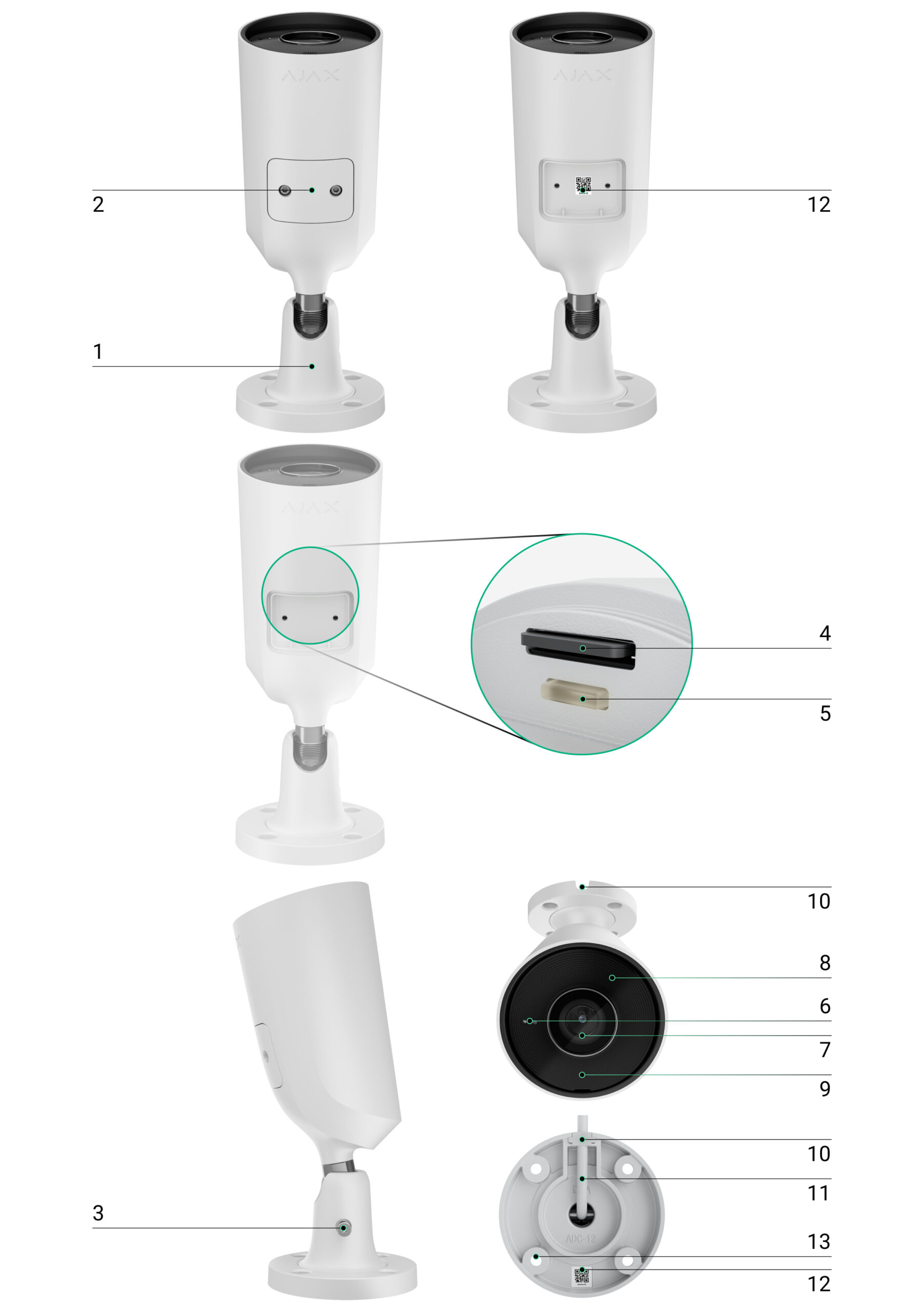
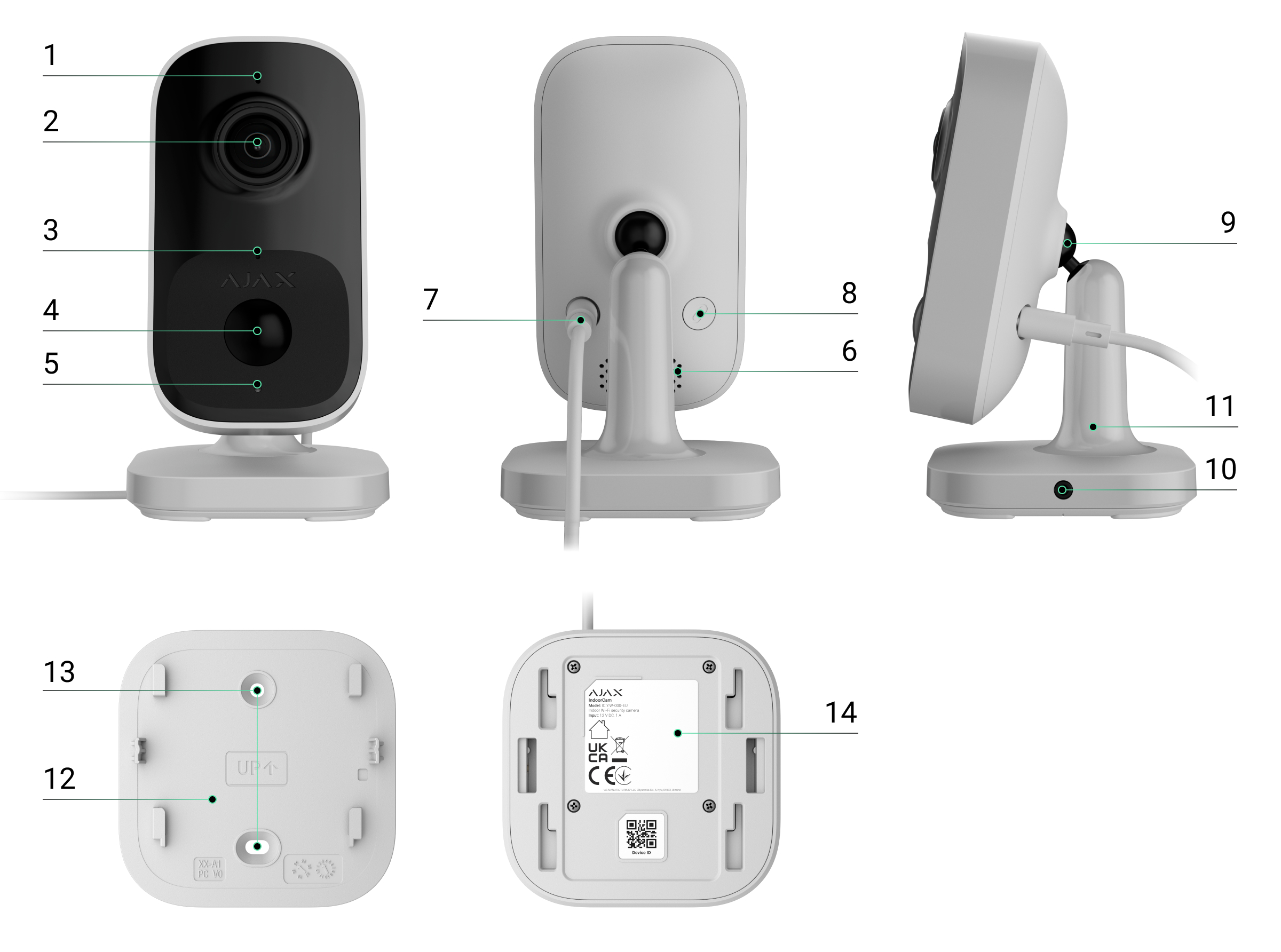
Объектив с многослойным покрытием (закрывает ИК-светодиоды и рассеивает лучи)
ИК-осветитель (для записи в темноте и при слабом освещении)
Кабельный канал для вывода разъема с камеры
Кабельный разъем
QR-код с идентификатором устройства (для добавления BulletCam в систему Ajax)
Отверстия для крепления камеры к поверхности
Принцип работы
BulletCam - это IP-камера, использующая искусственный интеллект (ИИ) для распознавания объектов. Алгоритмы могут идентифицировать движущиеся объекты и различать людей, животных или транспортные средства.
Устройство оснащено интеллектуальной ИК-подсветкой, которая обеспечивает высокое качество изображения даже в условиях недостаточной освещенности. Камера автоматически регулирует интенсивность подсветки в режиме реального времени, предотвращая пересвет и позволяя четко видеть как ближние, так и дальние объекты.
Класс защиты IP65 - подходит для установки на улице.
Прочный металлический корпус защищает от диверсий.
Карта памяти microSD: от 32 ГБ до 256 ГБ (V30 или быстрее, в комплект не входит).
Также может работать без карты памяти с помощью видеорегистратора.
С помощью калькулятора видеохранилища вы можете рассчитать необходимый объем памяти и время записи в зависимости от настроек видеопотока.
Опции BulletCam:
Просмотр видео в реальном времени с зумом.
Доступ к архивному видео по хронологии или календарю (с microSD или NVR).
Настройка зон движения и регулировка чувствительности.
Видеостена (объединяет изображения со всех камер).
Быстрый доступ к управлению устройствами автоматизации из меню видеоплеера.
Видеосценарии: короткое видео, отправляемое в приложение Ajax при срабатывании охранного детектора.
Загрузка архивных фрагментов на смартфон или ПК (с microSD или NVR).
Видеоролики с прошивкой от версии 2.309 подписываются цифровой подписью Ajax (для проверки используется медиаплеер Ajax).
Интеграция ONVIF
Поддерживается с прошивкой BulletCam начиная с версии 2.356.
Совместимость с VMS (Milestone, Genetec, Axxon, Digifort).
Настройку может выполнить администратор или PRO с правами в приложениях:
Ajax Security System (v. 3.25+),
Ajax PRO: Инструмент для инженеров (v. 2.25+),
Ajax PRO Desktop (v. 4.20+),
Ajax Desktop (v. 4.21+).
Видеосценарии В Ajax IP-камеры можно использовать для проверки тревог. Камеры могут реагировать на тревоги одного, нескольких или всех извещателей.
Можно настроить включение сирены при обнаружении движения или объекта, распознанного ИИ.
Видеостена Доступна на вкладке " Видеостена" после добавления хотя бы одной камеры.
Возможна в мобильных Ajax-приложениях:
Переключение между камерами;
Поиск камеры по имени;
Управление PTZ-камерой.
В Ajax PRO Desktop можно:
Переключаться между камерами;
Поиск камеры по имени;
Упорядочивать камеры по комнатам, NVR или группам;
Управлять PTZ-камерой;
Сохранять пользовательские макеты;
Изменение порядка отображения камер;
Создание шаблонов слайд-шоу.
Зоны конфиденциальности Система позволяет скрыть часть кадра. Например, если виден сейф, вы можете установить зону, чтобы записывать действия вокруг него, не раскрывая содержимого. Движение и объекты не будут обнаружены в этих зонах.
Чтобы настроить эту функцию в приложении Ajax, выполните следующие действия:
Откройте вкладку "Устройства".
Выберите камеру (или NVR → Камеры).
Перейдите в раздел Настройки (дважды щелкните значок шестеренки).
Выберите меню Privacy Zones (Зоны конфиденциальности).
Откройте Настроить зоны конфиденциальности и выделите нужную область.
Нажмите . Вернитесь к настройкам камеры.
Пользователь может создать до четырех зон конфиденциальности.
Выбор места установки
При выборе оптимального места для установки BulletCam учитывайте угол обзора камеры и возможные препятствия, которые могут ограничивать обзор.
Как настроить камеру Ajax для лучшего распознавания искусственного интеллекта
При проектировании системы безопасности следуйте рекомендациям по установке. Проектировать и устанавливать систему безопасности должны только профессионалы. Список рекомендуемых партнеров можно найти здесь.
Камеру нельзя устанавливать:
в помещениях или на улице, где температура и влажность не соответствуют указанным рабочим параметрам;
в местах, где объекты или конструкции загораживают поле зрения камеры;
при прямом ярком свете или на фоне ярких объектов (например, белой стены), так как это снижает качество изображения. Яркая поверхность отражает ИК-излучение и слепит камеру в темноте.
Установка
Подключите кабель Ethernet к камере. Если она питается по PoE, внешний источник питания не требуется; в противном случае подключите внешний источник питания и кабель Ethernet.
Включите питание камеры. Светодиод на разъеме кабеля загорится зеленым.
Подключите камеру к системе, а затем отсоедините от нее кабели Ethernet и питания.
С помощью прилагаемого шестигранного ключа (Ø 2 мм) ослабьте винты, крепящие защитную крышку. Вставьте карту microSD (не входит в комплект) в соответствующий слот. Установите на место защитную крышку и затяните винты.
После подключения BulletCam к системе отформатируйте карту памяти в настройках камеры.
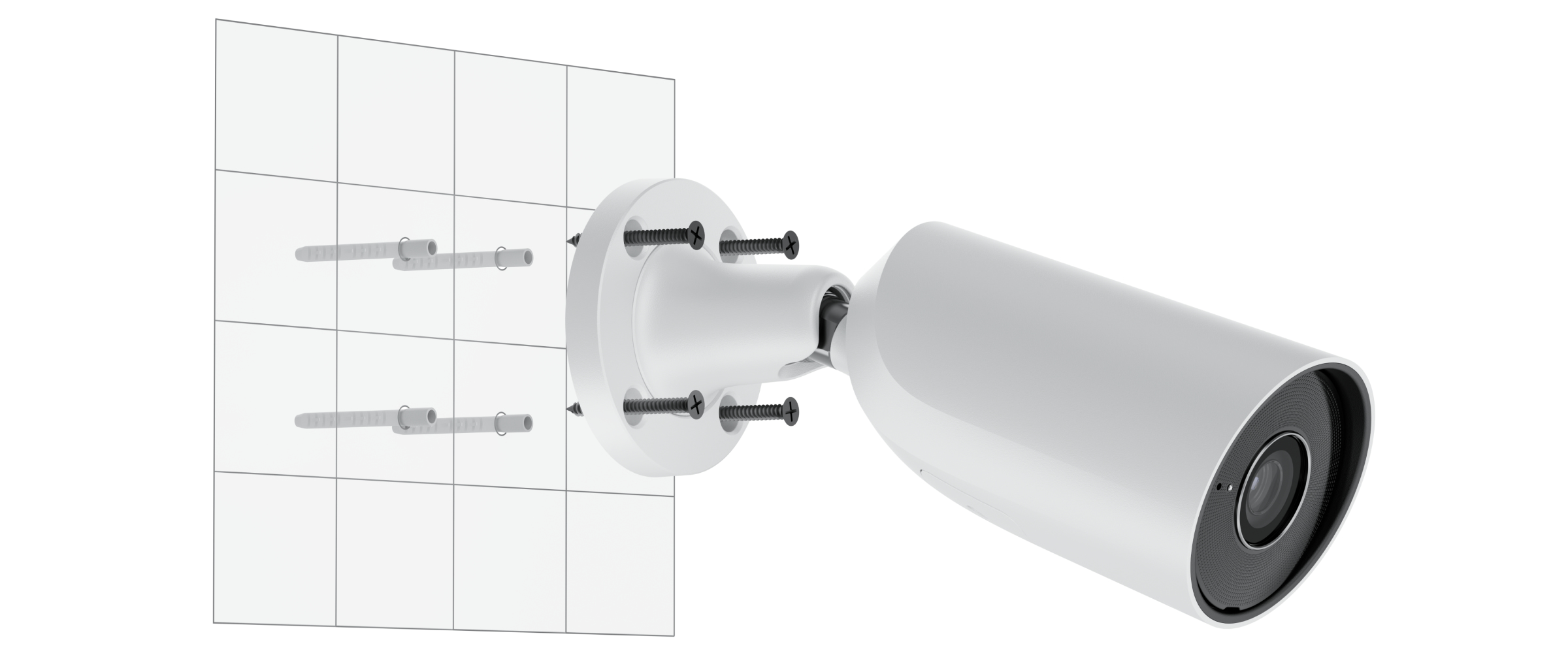
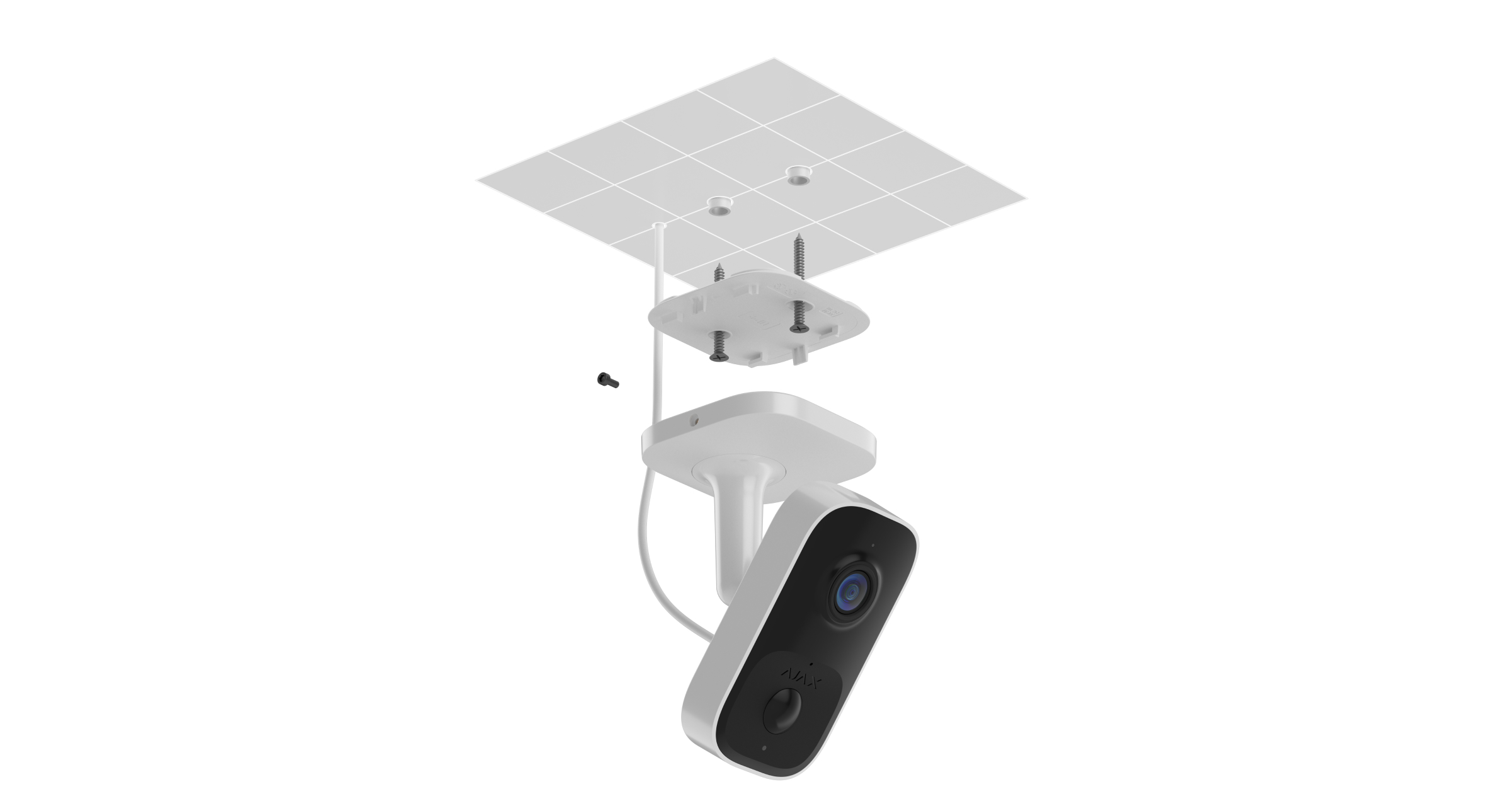
С помощью монтажного шаблона отметьте места расположения отверстий на поверхности, где будет установлена камера. Закрепите шаблон в выбранном месте с помощью клейкой ленты и просверлите четыре отверстия, как указано на шаблоне.
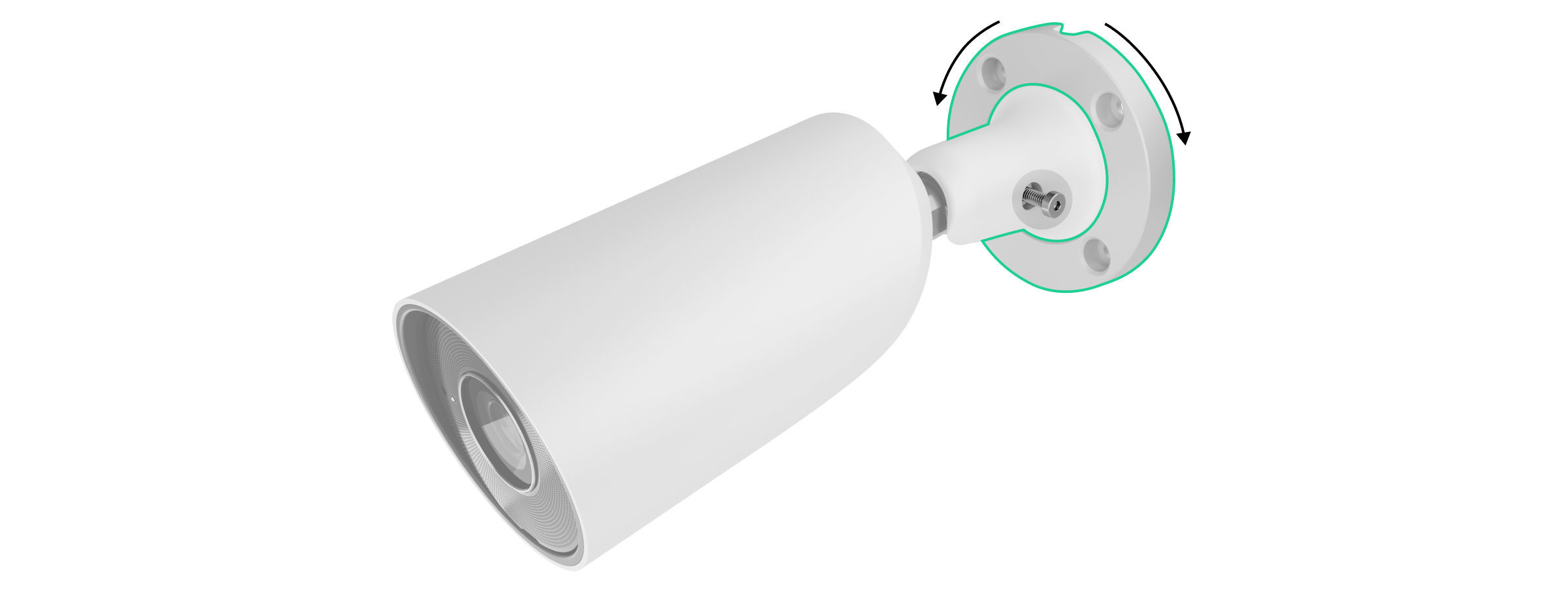
Открутите винт поворотного монтажного кронштейна шестигранным ключом (Ø 2 мм) из комплекта поставки и поверните кронштейн, если необходимо, чтобы изменить положение кабельного канала. Вкрутите винт обратно.
Проложите кабель через кабельный канал и закрепите поворотный монтажный кронштейн на поверхности с помощью прилагаемых винтов.
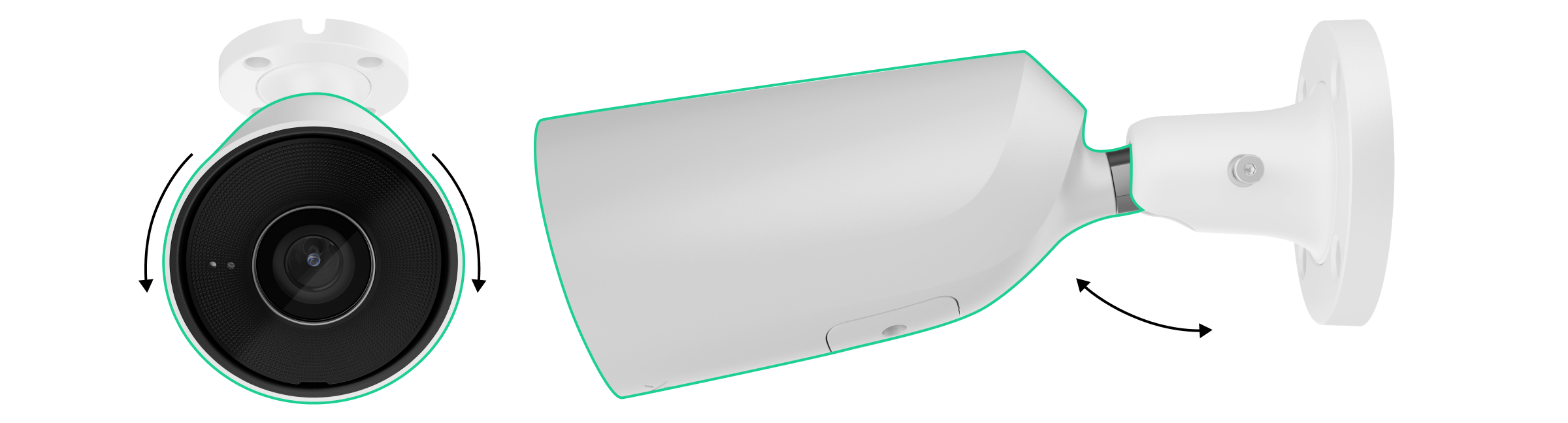
Ослабьте винт на поворотном кронштейне, чтобы отрегулировать положение камеры по наклону и повороту.
Убедитесь, что объектив камеры направлен в сторону охраняемой зоны. Закрепите его, затянув винт в поворотном монтажном кронштейне.
Подключите к камере кабели Ethernet и питания. Установите водонепроницаемый разъем, если камера используется в помещении с уровнем влажности, выходящим за пределы рабочих параметров, или на открытом воздухе.
Рекомендуемые электрические характеристики источника питания: 12 В⎓ ± 20 % при токе не менее 1 А.
Включите блок питания камеры. Светодиод в разъеме кабеля загорится зеленым.
Подключение к системе
Перед подключением устройства:
Установите приложение Ajax.
Войдите в свою учетную запись или создайте новую.
Выберите комнату или создайте новую.
Добавьте хотя бы одну виртуальную комнату.
Убедитесь, что комната снята с охраны.
Добавить устройство в комнату может только PRO или администратор комнаты с правами конфигурации системы.
Типы учетных записей и права Как добавить камеру BulletCam
Восстановление заводских настроек
Чтобы вернуть камеру к заводским настройкам:
Выключите камеру, отсоединив внешний источник питания или кабель Ethernet (если питание осуществляется по технологии PoE).
Нажмите и удерживайте кнопку сброса.
Подключите питание к камере, удерживая кнопку сброса, и подождите, пока светодиод на кнопке не станет фиолетовым. Это займет примерно 50 секунд.
Светодиодный индикатор станет синим на 20 секунд после включения камеры с удерживаемой кнопкой сброса. Затем он погаснет на 30 секунд и станет фиолетовым. Это означает, что камера была сброшена до заводских настроек.
Отпустите кнопку.
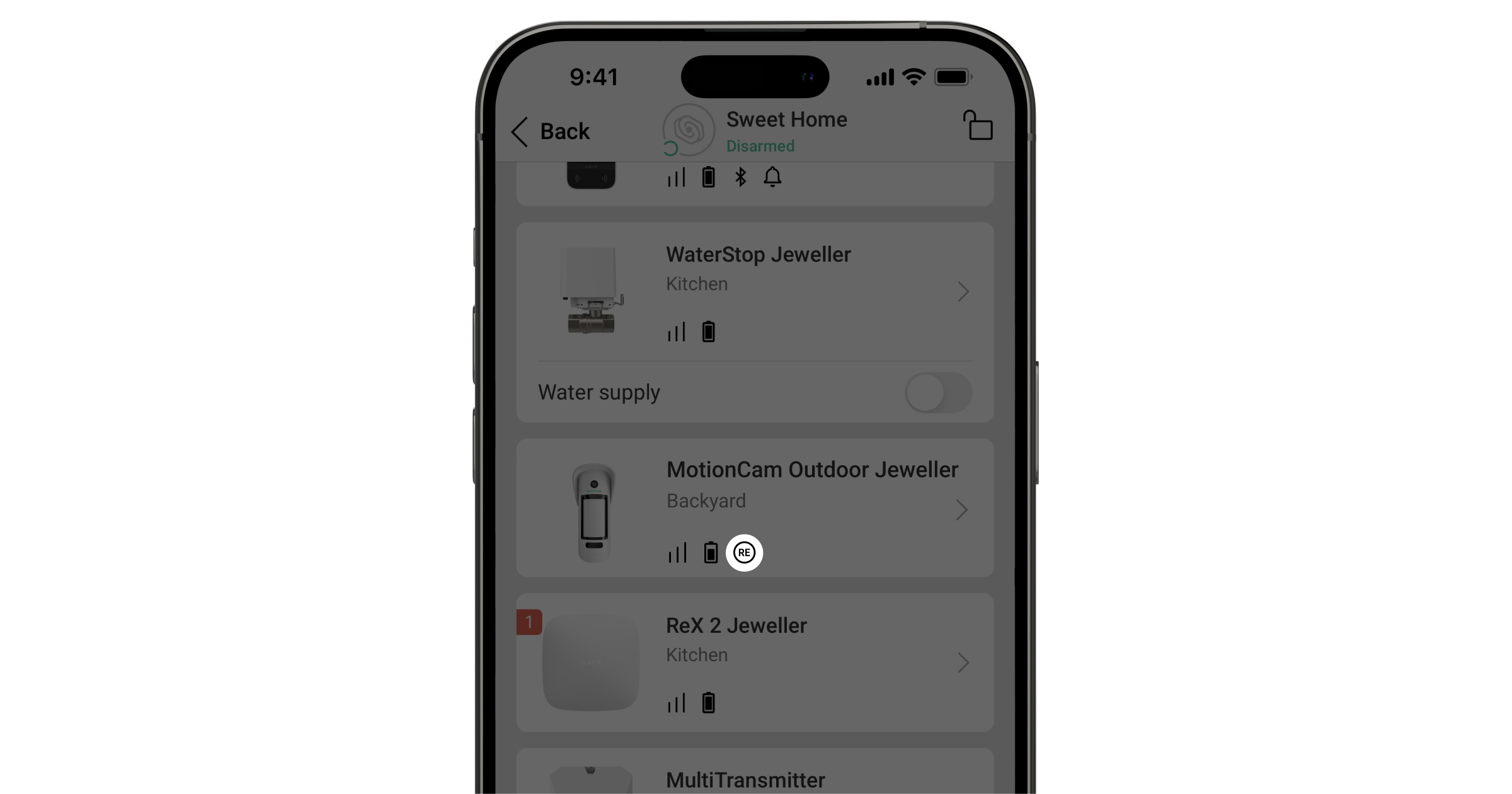
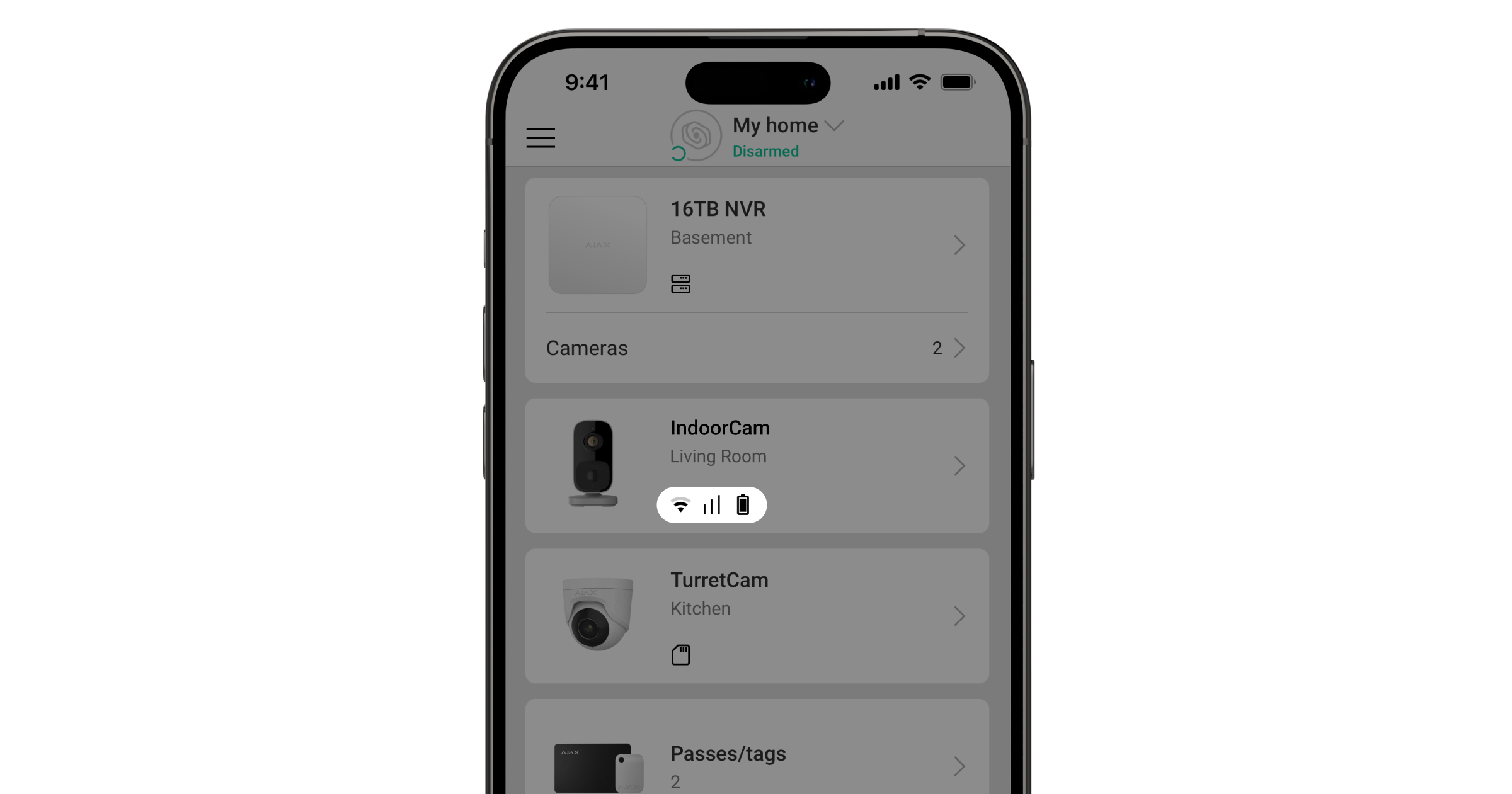
Значки
В приложении Ajax значки отображают состояние устройства. Чтобы просмотреть их:
Выберите место в приложении Ajax.
Откройте вкладку "Устройства".
В списке найдите BulletCam.
Значок - Значение
Дополнительные услуги активированы по подписке.
Устройство работает в ночном режиме.
Карта microSD не установлена.
Карта microSD установлена.
Обнаружен сбой карты microSD - рекомендуется форматирование.
Карта microSD отформатирована.
Доступна новая версия прошивки.
Идет обновление прошивки: загрузка/установка.
Ошибка обновления прошивки.
Устройство потеряло соединение с сервером Ajax Cloud.
Активировано соединение ONVIF.
Нет доступа к просмотру видео.
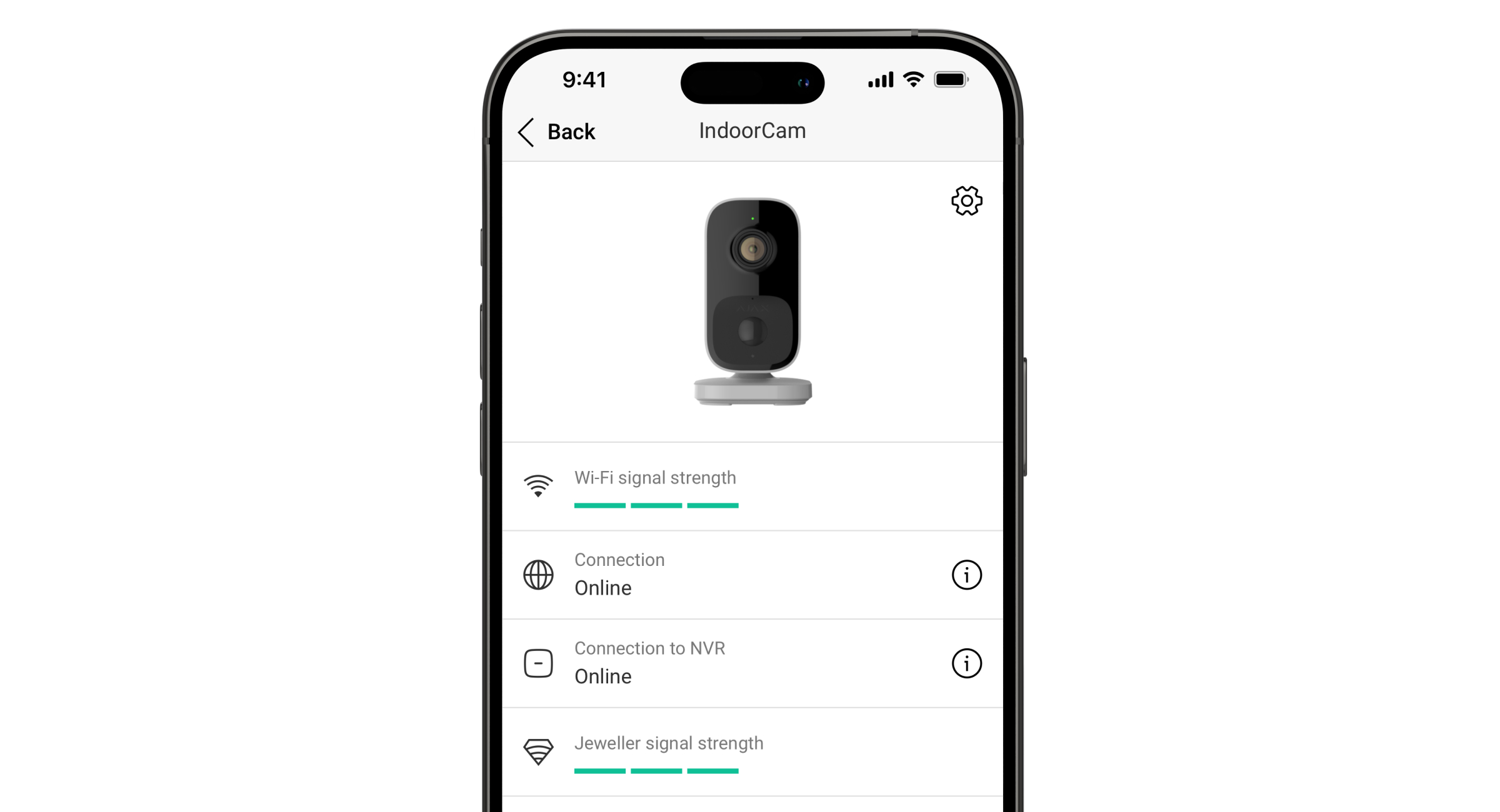
Статус
Статусы содержат информацию об устройстве и его рабочих параметрах. Их можно просматривать в приложениях Ajax:
Выберите помещение.
Откройте вкладку Устройства.
Выберите BulletCam из списка. Если BulletCam подключена к видеорегистратору, выберите NVR, а затем Камеры.
(Отображается подробный список параметров: ошибки, обновление прошивки, подключение, подключение к NVR, местоположение памяти, карта памяти, разрешение, частота кадров, битрейт, видеокодек, обнаружение движения, обнаружение объектов, время работы, интеграция ONVIF, разрешения на просмотр, прошивка, ID и т. д.)
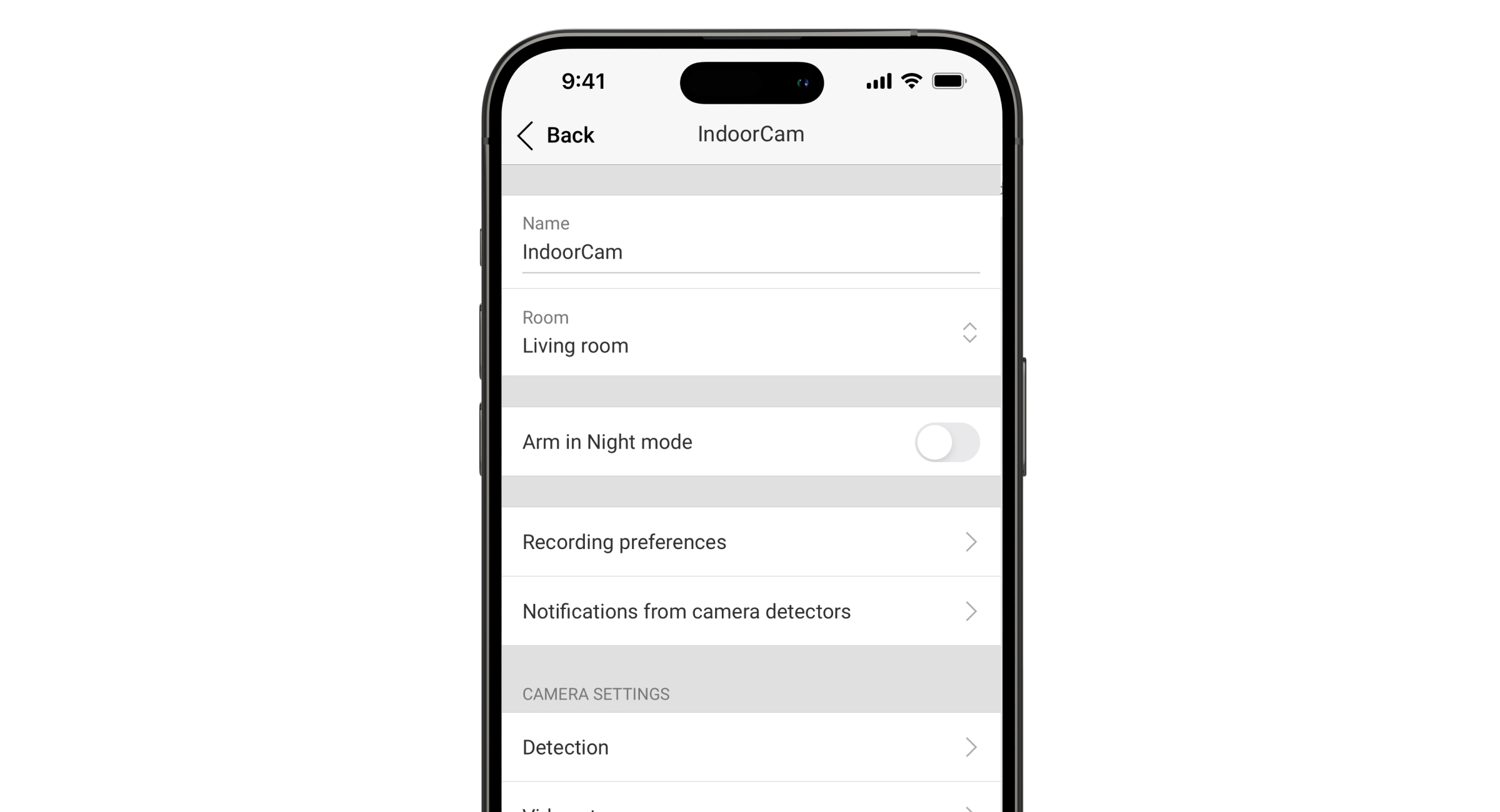
Настройки
Чтобы изменить настройки камеры в приложении Ajax, выполните следующие действия:
Откройте вкладку "Устройства".
Выберите BulletCam (или NVR → Камеры).
Перейдите в раздел Настройки.
Установите необходимые параметры.
Нажмите Назад, чтобы сохранить.
(Отображается подробный список настроек: название, комната, ночной режим, режимы записи, уведомления детектора, настройки видеопотока, настройки качества изображения, аудио, зоны конфиденциальности, обновление прошивки, подключение, карта памяти, мониторинг, обслуживание и т. д.)
Индикация
Зеленый светодиодный индикатор расположен на разъеме кабеля.
Событие
Индикация
Примечание
Камера имеет питание.
Зеленый.
Ошибки
Если BulletCam обнаруживает сбой, на значке устройства в приложении Ajax появляется счетчик сбоев. Все сбои отображаются в разделе " Состояние камеры". Поля с ошибками выделены красным цветом.
Ошибки отображаются, если:
Камера теряет соединение с сервером;
Устройство памяти вышло из строя (необходимо нажать кнопку сброса камеры или отформатировать устройство памяти в настройках);
Устройство памяти нуждается в форматировании.
Техническое обслуживание
Регулярно проверяйте камеру. Если вы заметили ухудшение качества изображения, размытость или потемнение, проверьте камеру. Очистите корпус камеры от пыли, паутины и других загрязнений. Используйте мягкие сухие салфетки, предназначенные для чистки электроники.
Не используйте средства, содержащие спирт, ацетон, бензин или другие агрессивные растворители. Тщательно очищайте объектив - царапины могут привести к ухудшению качества изображения и повреждению камеры.
Технические характеристики
BulletCam (5 Мп/2,8 мм)
BulletCam (5 Мп/4 мм)
BulletCam (8 Мп/2,8 мм)
BulletCam (8 Мп/4 мм)
Соответствие стандартам
Гарантия
Гарантия на продукцию компании Ajax Systems Manufacturing Limited Liability Company действует в течение 2 лет с момента покупки.
Если у вас возникли проблемы с работой устройства, в первую очередь обратитесь в службу технической поддержки Ajax. В большинстве случаев проблемы могут быть решены удаленно.
Объектив с многослойным покрытием (закрывает ИК-светодиоды и рассеивает лучи)
ИК-осветитель (для записи в темноте и при слабом освещении)
Кабельный канал для вывода разъема с камеры
Кабельный разъем
QR-код с идентификатором устройства (для добавления BulletCam в систему Ajax)
Отверстия для крепления камеры к поверхности
Принцип работы
BulletCam - это IP-камера, использующая искусственный интеллект (ИИ) для распознавания объектов. Алгоритмы могут идентифицировать движущиеся объекты и различать людей, животных или транспортные средства.
Устройство оснащено интеллектуальной ИК-подсветкой, которая обеспечивает высокое качество изображения даже в условиях недостаточной освещенности. Камера автоматически регулирует интенсивность подсветки в режиме реального времени, предотвращая пересвет и позволяя четко видеть как ближние, так и дальние объекты.
Класс защиты IP65 - подходит для установки на улице.
Прочный металлический корпус защищает от диверсий.
Карта памяти microSD: от 32 ГБ до 256 ГБ (V30 или быстрее, в комплект не входит).
Также может работать без карты памяти с помощью видеорегистратора.
С помощью калькулятора видеохранилища вы можете рассчитать необходимый объем памяти и время записи в зависимости от настроек видеопотока.
Опции BulletCam:
Просмотр видео в реальном времени с зумом.
Доступ к архивному видео по хронологии или календарю (с microSD или NVR).
Настройка зон движения и регулировка чувствительности.
Видеостена (объединяет изображения со всех камер).
Быстрый доступ к управлению устройствами автоматизации из меню видеоплеера.
Видеосценарии: короткое видео, отправляемое в приложение Ajax при срабатывании охранного детектора.
Загрузка архивных фрагментов на смартфон или ПК (с microSD или NVR).
Видеоролики с прошивкой от версии 2.309 подписываются цифровой подписью Ajax (для проверки используется медиаплеер Ajax).
Интеграция ONVIF
Поддерживается с прошивкой BulletCam начиная с версии 2.356.
Совместимость с VMS (Milestone, Genetec, Axxon, Digifort).
Настройку может выполнить администратор или PRO с правами в приложениях:
Ajax Security System (v. 3.25+),
Ajax PRO: Инструмент для инженеров (v. 2.25+),
Ajax PRO Desktop (v. 4.20+),
Ajax Desktop (v. 4.21+).
Видеосценарии В Ajax IP-камеры можно использовать для проверки тревог. Камеры могут реагировать на тревоги одного, нескольких или всех извещателей.
Можно настроить включение сирены при обнаружении движения или объекта, распознанного ИИ.
Видеостена Доступна на вкладке " Видеостена" после добавления хотя бы одной камеры.
Возможна в мобильных Ajax-приложениях:
Переключение между камерами;
Поиск камеры по имени;
Управление PTZ-камерой.
В Ajax PRO Desktop можно:
Переключаться между камерами;
Поиск камеры по имени;
Упорядочивать камеры по комнатам, NVR или группам;
Управлять PTZ-камерой;
Сохранять пользовательские макеты;
Изменение порядка отображения камер;
Создание шаблонов слайд-шоу.
Зоны конфиденциальности Система позволяет скрыть часть кадра. Например, если виден сейф, вы можете установить зону, чтобы записывать действия вокруг него, не раскрывая содержимого. Движение и объекты не будут обнаружены в этих зонах.
Чтобы настроить эту функцию в приложении Ajax, выполните следующие действия:
Откройте вкладку "Устройства".
Выберите камеру (или NVR → Камеры).
Перейдите в раздел Настройки (дважды щелкните значок шестеренки).
Выберите меню Privacy Zones (Зоны конфиденциальности).
Откройте Настроить зоны конфиденциальности и выделите нужную область.
Нажмите . Вернитесь к настройкам камеры.
Пользователь может создать до четырех зон конфиденциальности.
Выбор места установки
При выборе оптимального места для установки BulletCam учитывайте угол обзора камеры и возможные препятствия, которые могут ограничивать обзор.
Как настроить камеру Ajax для лучшего распознавания искусственного интеллекта
При проектировании системы безопасности следуйте рекомендациям по установке. Проектировать и устанавливать систему безопасности должны только профессионалы. Список рекомендуемых партнеров можно найти здесь.
Камеру нельзя устанавливать:
в помещениях или на улице, где температура и влажность не соответствуют указанным рабочим параметрам;
в местах, где объекты или конструкции загораживают поле зрения камеры;
при прямом ярком свете или на фоне ярких объектов (например, белой стены), так как это снижает качество изображения. Яркая поверхность отражает ИК-излучение и слепит камеру в темноте.
Установка
Подключите кабель Ethernet к камере. Если она питается по PoE, внешний источник питания не требуется; в противном случае подключите внешний источник питания и кабель Ethernet.
Включите питание камеры. Светодиод на разъеме кабеля загорится зеленым.
Подключите камеру к системе, а затем отсоедините от нее кабели Ethernet и питания.
С помощью прилагаемого шестигранного ключа (Ø 2 мм) ослабьте винты, крепящие защитную крышку. Вставьте карту microSD (не входит в комплект) в соответствующий слот. Установите на место защитную крышку и затяните винты.
После подключения BulletCam к системе отформатируйте карту памяти в настройках камеры.
С помощью монтажного шаблона отметьте места расположения отверстий на поверхности, где будет установлена камера. Закрепите шаблон в выбранном месте с помощью клейкой ленты и просверлите четыре отверстия, как указано на шаблоне.
Открутите винт поворотного монтажного кронштейна шестигранным ключом (Ø 2 мм) из комплекта поставки и поверните кронштейн, если необходимо, чтобы изменить положение кабельного канала. Вкрутите винт обратно.
Проложите кабель через кабельный канал и закрепите поворотный монтажный кронштейн на поверхности с помощью прилагаемых винтов.
Ослабьте винт на поворотном кронштейне, чтобы отрегулировать положение камеры по наклону и повороту.
Убедитесь, что объектив камеры направлен в сторону охраняемой зоны. Закрепите его, затянув винт в поворотном монтажном кронштейне.
Подключите к камере кабели Ethernet и питания. Установите водонепроницаемый разъем, если камера используется в помещении с уровнем влажности, выходящим за пределы рабочих параметров, или на открытом воздухе.
Рекомендуемые электрические характеристики источника питания: 12 В⎓ ± 20 % при токе не менее 1 А.
Включите блок питания камеры. Светодиод в разъеме кабеля загорится зеленым.
Подключение к системе
Перед подключением устройства:
Установите приложение Ajax.
Войдите в свою учетную запись или создайте новую.
Выберите комнату или создайте новую.
Добавьте хотя бы одну виртуальную комнату.
Убедитесь, что комната снята с охраны.
Добавить устройство в комнату может только PRO или администратор комнаты с правами конфигурации системы.
Типы учетных записей и права Как добавить камеру BulletCam
Восстановление заводских настроек
Чтобы вернуть камеру к заводским настройкам:
Выключите камеру, отсоединив внешний источник питания или кабель Ethernet (если питание осуществляется по технологии PoE).
Нажмите и удерживайте кнопку сброса.
Подключите питание к камере, удерживая кнопку сброса, и подождите, пока светодиод на кнопке не станет фиолетовым. Это займет примерно 50 секунд.
Светодиодный индикатор станет синим на 20 секунд после включения камеры с удерживаемой кнопкой сброса. Затем он погаснет на 30 секунд и станет фиолетовым. Это означает, что камера была сброшена до заводских настроек.
Отпустите кнопку.
Значки
В приложении Ajax значки отображают состояние устройства. Чтобы просмотреть их:
Выберите место в приложении Ajax.
Откройте вкладку "Устройства".
В списке найдите BulletCam.
Значок - Значение
Дополнительные услуги активированы по подписке.
Устройство работает в ночном режиме.
Карта microSD не установлена.
Карта microSD установлена.
Обнаружен сбой карты microSD - рекомендуется форматирование.
Карта microSD отформатирована.
Доступна новая версия прошивки.
Идет обновление прошивки: загрузка/установка.
Ошибка обновления прошивки.
Устройство потеряло соединение с сервером Ajax Cloud.
Активировано соединение ONVIF.
Нет доступа к просмотру видео.
Статус
Статусы содержат информацию об устройстве и его рабочих параметрах. Их можно просматривать в приложениях Ajax:
Выберите помещение.
Откройте вкладку Устройства.
Выберите BulletCam из списка. Если BulletCam подключена к видеорегистратору, выберите NVR, а затем Камеры.
(Отображается подробный список параметров: ошибки, обновление прошивки, подключение, подключение к NVR, местоположение памяти, карта памяти, разрешение, частота кадров, битрейт, видеокодек, обнаружение движения, обнаружение объектов, время работы, интеграция ONVIF, разрешения на просмотр, прошивка, ID и т. д.)
Настройки
Чтобы изменить настройки камеры в приложении Ajax, выполните следующие действия:
Откройте вкладку "Устройства".
Выберите BulletCam (или NVR → Камеры).
Перейдите в раздел Настройки.
Установите необходимые параметры.
Нажмите Назад, чтобы сохранить.
(Отображается подробный список настроек: название, комната, ночной режим, режимы записи, уведомления детектора, настройки видеопотока, настройки качества изображения, аудио, зоны конфиденциальности, обновление прошивки, подключение, карта памяти, мониторинг, обслуживание и т. д.)
Индикация
Зеленый светодиодный индикатор расположен на разъеме кабеля.
Событие
Индикация
Примечание
Камера имеет питание.
Зеленый.
Ошибки
Если BulletCam обнаруживает сбой, на значке устройства в приложении Ajax появляется счетчик сбоев. Все сбои отображаются в разделе " Состояние камеры". Поля с ошибками выделены красным цветом.
Ошибки отображаются, если:
Камера теряет соединение с сервером;
Устройство памяти вышло из строя (необходимо нажать кнопку сброса камеры или отформатировать устройство памяти в настройках);
Устройство памяти нуждается в форматировании.
Техническое обслуживание
Регулярно проверяйте камеру. Если вы заметили ухудшение качества изображения, размытость или потемнение, проверьте камеру. Очистите корпус камеры от пыли, паутины и других загрязнений. Используйте мягкие сухие салфетки, предназначенные для чистки электроники.
Не используйте средства, содержащие спирт, ацетон, бензин или другие агрессивные растворители. Тщательно очищайте объектив - царапины могут привести к ухудшению качества изображения и повреждению камеры.
Технические характеристики
BulletCam (5 Мп/2,8 мм)
BulletCam (5 Мп/4 мм)
BulletCam (8 Мп/2,8 мм)
BulletCam (8 Мп/4 мм)
Соответствие стандартам
Гарантия
Гарантия на продукцию компании Ajax Systems Manufacturing Limited Liability Company действует в течение 2 лет с момента покупки.
Если у вас возникли проблемы с работой устройства, в первую очередь обратитесь в службу технической поддержки Ajax. В большинстве случаев проблемы могут быть решены удаленно.
Доступно для получения в магазине
Продано в магазине
Добавлено для сравнения
Достигнут лимит count_product по продуктам
Добавлено для сравнения
Достигнут лимит count_product по продуктам
{"id":49985983709519,"title":"Default Title","option1":"Default Title","option2":null,"option3":null,"sku":"367311721","requires_shipping":true,"taxable":true,"featured_image":null,"available":true,"name":"AJAX TURRETCAM 5Mp 2.8MM белый 12V.Для наружного и внутреннего использования. IP-камера безопасности с питанием и углом обзора 110°","public_title":null,"options":["Default Title"],"price":16230,"weight":0,"compare_at_price":20700,"inventory_management":"shopify","barcode":null,"requires_selling_plan":false,"selling_plan_allocations":[],"quantity_rule":{"min":1,"max":null,"increment":1}}
Проводная IP-камера наблюдения с поддержкой AI, углом обзора 85°, инфракрасной (ИК) подсветкой, True WDR, микрофоном и питанием PoE/12V. Подходит для установки как внутри, так и вне помещений.
Модели
5 Мп/4 мм
Разрешение до 2880 × 1620 px
Частота кадров до 25 FPS
Угол обзора 75°-85°
Видеопоток
Видеопротокол: JetSparrow (зашифрованный P2P-протокол, разработанный компанией Ajax Systems)
Память:
NVR: HDD до 16 ТБ (SATA, 3,5"), в комплект не входит
microSD: до 256 ГБ, V30 или быстрее, в комплект не входит
Видеокодеки: H.265, H.264
Динамический диапазон: True WDR
Канал связи
Ethernet: до 100 Мбит/с
Ключевые особенности
Обнаружение движения (на программном уровне)
ИИ обнаружение объектов: люди, животные, транспортные средства
Интеллектуальная ИК-подсветка до 50 м, автоматическая регулировка яркости
Беспроводной повторитель AJAX ReX 2 Jeweller - фотоверификация / подключение к Ethernet, - совместим с HUB 2, Hub 2 Plus, белый
SKU: 367308690
€165,52€211,11
Цена за единицу
ReX 2 Jeweller
ReX 2 Jeweller - это радиоусилитель с поддержкой фотоверификации тревоги. Он взаимодействует с концентратором по радиоканалу и Ethernet и предназначен для установки только внутри помещений.
Он оснащен защитой от вскрытия и встроенным резервным аккумулятором, который обеспечивает до 38 ч работы без внешнего питания.
Усилитель работает только с совместимыми концентраторами Ajax. Подключение к другим концентраторам, другим усилителям, uartBridge и ocBridge Plus не гарантируется.
Подключение и настройка осуществляются через приложения для iOS, Android, macOS и Windows. Пользователи получают push-уведомления, SMS и звонки (если активированы) о событиях ReX 2 Jeweller.
👉 Купить усилитель радиосигнала ReX 2 Jeweller
Функциональные элементы
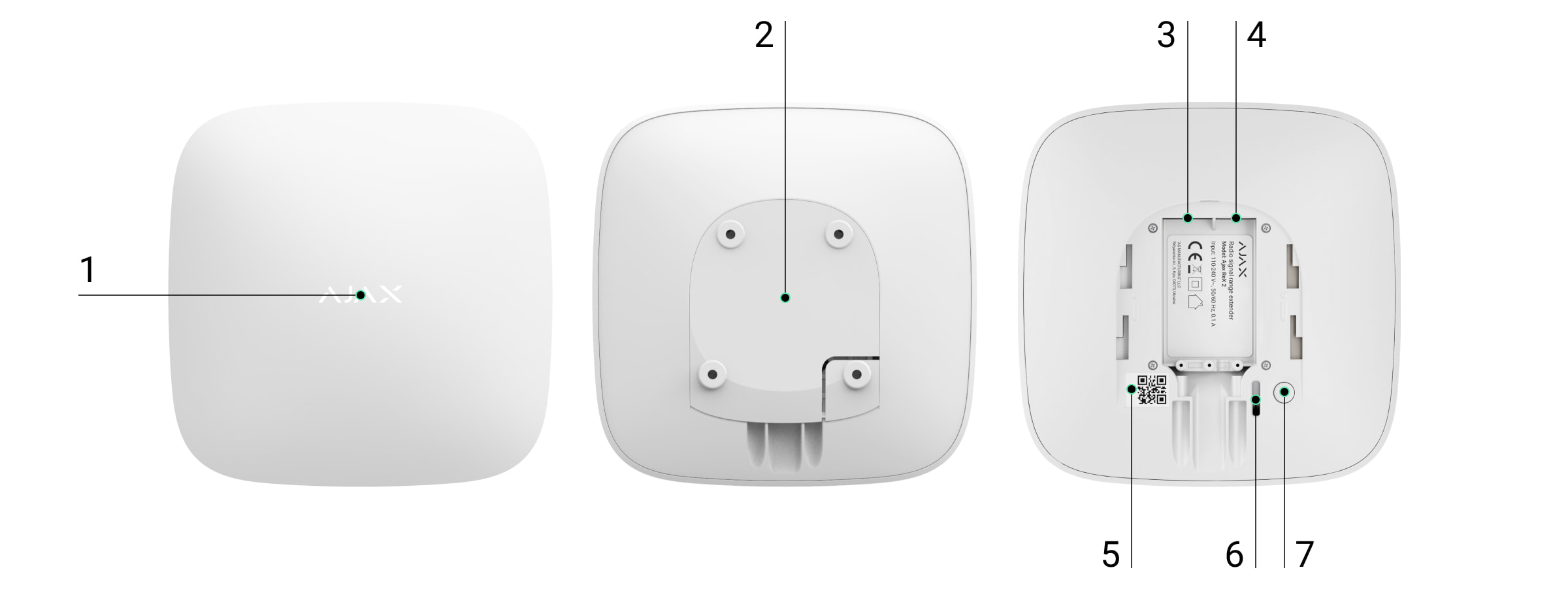
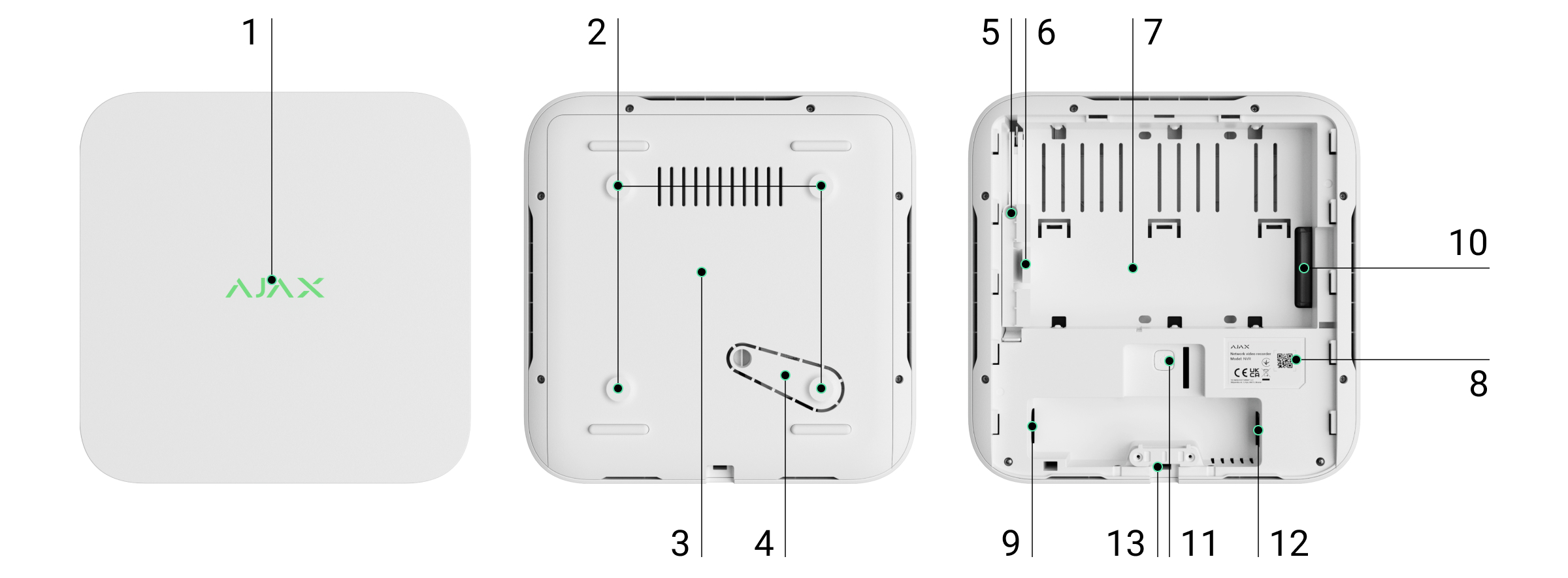
Логотип Ajax со светодиодным индикатором
Монтажная панель SmartBracket (перфорированная часть для активации вскрытия)
Разъем питания
Ethernet-порт
QR-код
Кнопка вскрытия
Кнопка питания
Функциональные элементы
Логотип со светодиодным индикатором
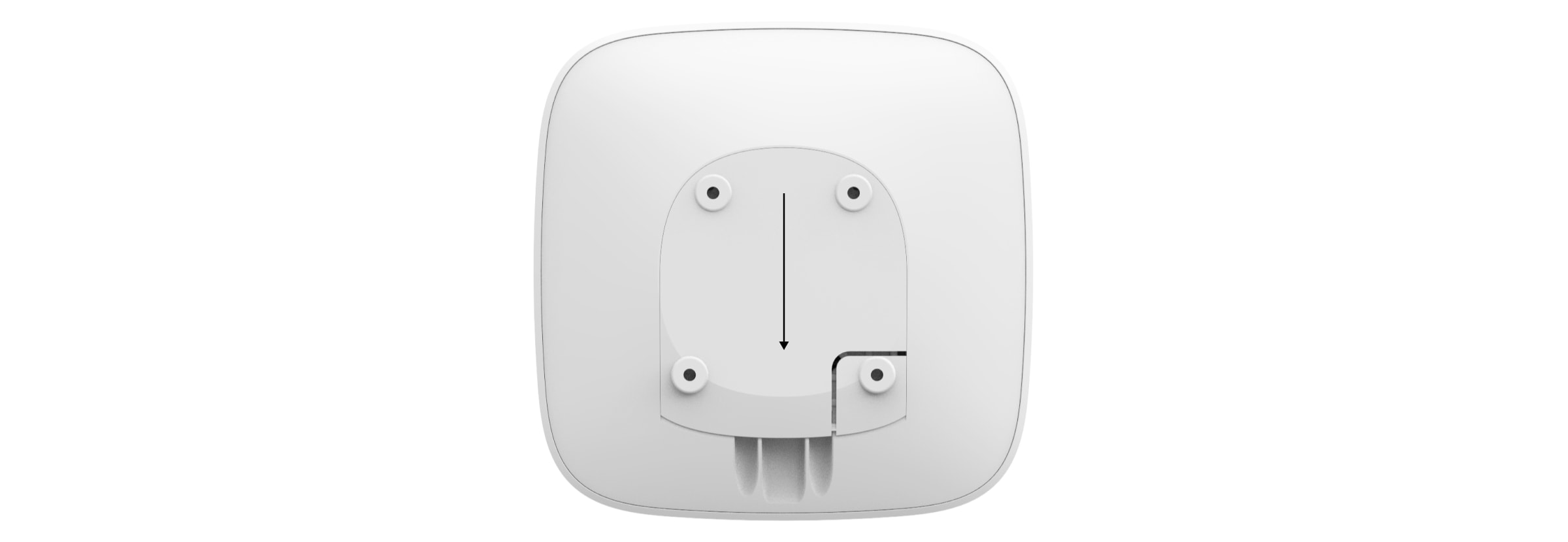
Монтажная панель SmartBracket (открывается путем сильного сдвига вниз)
Перфорированная часть необходима для активации тампера при попытке снять усилитель с поверхности. Не снимайте!
Разъем кабеля питания
Разъем кабеля Ethernet
QR-код с идентификатором усилителя (сервисный номер)
Кнопка тампера
Кнопка питания
Принцип работы
ReX 2 Jeweller расширяет радиус действия охранной системы и обеспечивает передачу фотоверификации. Он принимает сигналы от концентратора и отправляет их на подключенные устройства, а также пересылает сигналы устройств обратно на концентратор.
Принцип работы
ReX 2 Jeweller расширяет радиус действия охранной системы, позволяя устанавливать устройства Ajax на большем расстоянии от концентратора.
ReX 2 Jeweller может связываться с концентратором по радиоканалу (протоколы Jeweller и Wings) или по кабелю Ethernet, если устройства находятся в одной сети.
Усилитель получает сигналы от концентратора, направляет их на подключенные устройства и отправляет сигналы устройств обратно на концентратор.
Концентратор опрашивает ReX 2 Jeweller каждые 12-300 секунд (по настройкам, значение по умолчанию - 36 секунд).
ReX 2 Jeweller опрашивает все подключенные устройства с одинаковой частотой.
Независимо от настроек, все сигналы тревоги передаются в течение 0,3 секунды.
Дальность связи между ReX 2 Jeweller и устройством ограничена дальностью радиосигнала самого устройства. Диапазон радиосигнала указан на странице устройства на сайте и в руководстве пользователя.
Если устройство по какой-либо причине потеряет связь с усилителем сигнала, оно не будет автоматически подключаться к другому усилителю или концентратору.
Протоколы связи Jeweller и Wings
Усилитель сигнала использует технологию Jeweller для передачи сигналов тревоги и событий и технологию Wings для передачи фотографий. Это двунаправленные технологии беспроводной передачи данных, которые обеспечивают быструю и надежную связь между концентратором, усилителем сигнала и подключенными системными устройствами.
Протоколы поддерживают блочное шифрование с динамическим ключом и идентификацию устройств в каждом сеансе связи для защиты от саботажа и несанкционированного доступа.
Приложение Ajax должно обеспечивать систему опроса "концентратор-устройство" с интервалом от 12 до 300 секунд для мониторинга связи с системными устройствами и отображения их состояния. Интервал опроса может быть настроен пользователем или PRO с правами администратора.
Подробнее Подключение через Ethernet
ReX 2 Jeweller с прошивкой OS Malevich 2.13 поддерживает подключение к концентратору по радиоканалу и Ethernet. С помощью кабельного соединения одна система Ajax может охватить такие объекты, как офисный центр с подземной парковкой, металлический ангар или складской комплекс из нескольких крупных зданий. Ethernet может быть единственным каналом связи или работать параллельно с Jeweller и Wings. Если ReX 2 Jeweller подключен к концентратору как по Ethernet, так и по радиоканалу, предпочтительнее использовать Ethernet.
Для работы этого канала связи концентратор и ReX 2 Jeweller должны быть подключены к одной сети через маршрутизатор. Маршрутизатор необходим для определения IP-адреса усилителя сигнала. Сеть, к которой подключается ReX 2 Jeweller, должна поддерживать широковещательные запросы и обеспечивать открытый порт 4269 для передачи всех данных.
Прямое подключение к концентратору через Ethernet-кабель не предусмотрено.
ReX 2 Jeweller может работать как со статическими, так и с динамическими IP-адресами. Если усилителю сигнала не удается установить Ethernet-соединение с концентратором, в статусе ReX 2 Jeweller будет отображена ошибка. Для удобства в информации об ошибке также указан MAC-адрес усилителя сигнала, что поможет найти и устранить проблему.
Уведомление о потере соединения отправляется в двух случаях: если концентратор полностью теряет связь с усилителем сигнала или если соединение с усилителем теряется по каналу передачи фотографий. Если соединение потеряно только через Jeweller или только через Wings (если подключен Ethernet), уведомление не отправляется.
Поддержка проверки фотографий
Усилитель радиосигнала ReX 2 Jeweller поддерживает добавление детекторов с фотоверификацией. ReX 2 Jeweller может передавать не только события и тревоги, но и фотографии, сделанные детектором.
Время передачи фотографий через усилитель зависит от канала связи с концентратором, типа детектора и разрешения изображения.
Время передачи фотографий по радиопротоколу Wings:
Детектор
Разрешение фотографии, px
Время доставки через усилитель¹, с
Superior MotionCam AM (PhOD) Jeweller, Superior MotionCam HD (PhOD) Jeweller
160 × 120
до 11
320 × 240
до 18
640 × 480 (по умолчанию)
до 39
960 × 720
до 53
MotionCam (PhOD) Jeweller, Superior MotionCam (PhOD) Jeweller, MotionCam Jeweller
160 × 120
до 8
320 × 240 (по умолчанию)
до 18
640 × 480
до 31
MotionCam Outdoor Jeweller
320 × 176 (по умолчанию)
до 13
640 × 352
до 30
MotionCam Outdoor (PhOD) Jeweller
320 × 176 (по умолчанию)
до 37
640 × 352
до 50
MotionCam Outdoor HighMount (PhOD) Jeweller
320 × 176 (по умолчанию)
до 20
640 × 352
до 38
¹ Значения рассчитаны при условии, что концентратор работает через Ethernet или 4G, а уровень сигнала между ReX 2 Jeweller и детектором, а также между концентратором и ReX 2 Jeweller составляет три полосы. При использовании функции "Фото по запросу" возможна небольшая задержка (до 3 секунд) перед тем, как детектор сделает снимок.
Время передачи фото через Ethernet:
Детектор
Разрешение фотографии, px
Время доставки через усилитель², с
Superior MotionCam AM (PhOD) Jeweller, Superior MotionCam HD (PhOD) Jeweller
160 × 120
до 4
320 × 240
до 5,5
640 × 480 (по умолчанию)
до 13
960 × 720
до 17,5
MotionCam (PhOD) Jeweller, Superior MotionCam (PhOD) Jeweller
160 × 120
до 6
320 × 240 (по умолчанию)
до 10
640 × 480
до 16
MotionCam Jeweller
160 × 120
до 6
320 × 240 (по умолчанию)
до 10
640 × 480
до 17
MotionCam Outdoor Jeweller
320 × 176 (по умолчанию)
до 10
640 × 352
до 21
MotionCam Outdoor (PhOD) Jeweller
320 × 176 (по умолчанию)
до 24
640 × 352
до 32
MotionCam Outdoor HighMount (PhOD) Jeweller
320 × 176 (по умолчанию)
до 11
640 × 352
до 18
² Значения рассчитаны при условии, что концентратор работает через Ethernet или 4G, а уровень сигнала между ReX 2 Jeweller и детектором составляет три полосы. При использовании функции "Фото по запросу" возможна небольшая задержка (до 3 секунд) перед тем, как детектор сделает снимок.
Функции фотоверификации в Ajax
Количество подключенных усилителей сигнала и устройств
В зависимости от модели к концентратору можно подключить следующее количество усилителей сигнала:
Модель концентратора
ReX 2 Количество ювелиров
Концентратор 2 (2G)
5
Концентратор 2 (4G)
5
Хаб 2 Плюс
5
Superior Hub Hybrid (2G)
5
Superior Hub Hybrid (4G)
5
Не имеет значения, какой тип усилителя используется: ReX Jeweller или ReX 2 Jeweller. Их можно подключать в любой комбинации с учетом ограничений концентратора.
ReX 2 Jeweller подключается к концентратору только напрямую. Подключение к другому усилителю не предусмотрено.
ReX 2 Jeweller не увеличивает количество устройств, подключенных к концентратору. Максимальное количество устройств зависит от модели концентратора:
Модель концентратора
Количество подключенных устройств
Концентратор 2 (2G)
99
Концентратор 2 (4G)
99
Hub 2 Plus
199
Превосходный гибридный концентратор (2G)
99
Superior Hub Hybrid (4G)
99
Отправка событий на станцию мониторинга
Система Ajax может быть подключена к CMS и передавать сигналы тревоги и события по протоколам SurGard (Contact ID), SIA (DC-09), ADEMCO 685 и другим собственным протоколам. Полный список поддерживаемых протоколов доступен по следующей ссылке.
Ajax-соединение с программным обеспечением для мониторинга
Номер шлейфа (зоны) ReX 2 Jeweller доступен в статусе устройства. Чтобы получить его, выполните следующие действия:
Войдите в приложение Ajax.
Выберите зону, если их несколько.
Откройте меню "Устройства".
Выберите ReX 2 Jeweller. Номер шлейфа (зоны) отображается в самом низу страницы.
Номер шлейфа (зоны) ReX 2 Jeweller также доступен в меню "Группы" (приложение Ajax → Устройства → Хаб → Настройки → Группы). Номер устройства соответствует номеру шлейфа (зоны).
Совместимые модели концентраторов
Для работы ReX 2 Jeweller требуется концентратор.
Подключение
Усилитель сигнала работает только с совместимыми концентраторами Ajax. Подключение к другим концентраторам, усилителям сигнала, uartBridge и ocBridge Plus не предусмотрено.
Концентратор и устройство, работающие на разных радиочастотах, несовместимы. Диапазон радиочастот устройства может отличаться в зависимости от региона. Мы рекомендуем приобретать и использовать устройства Ajax в одном и том же регионе. Для получения информации о диапазоне частот обратитесь в службу технической поддержки.
Перед подключением устройства:
Установите приложение Ajax или Ajax PRO.
Войдите в свою учетную запись или создайте новую.
Выберите комнату или создайте новую.
Добавьте хотя бы одно виртуальное пространство.
Добавьте в комнату совместимый концентратор. Убедитесь, что он включен и имеет доступ к интернету через Ethernet, Wi-Fi и/или мобильную сеть.
Убедитесь, что помещение снято с охраны и хаб не обновляется, проверив статус в приложении Ajax.
Чтобы подключить ReX 2 Jeweller к концентратору:
Снимите монтажную панель SmartBracket, с силой сдвинув ее вниз. Не прикасайтесь к перфорированной части, так как она необходима для работы датчика саботажа, который защищает усилитель сигнала от демонтажа.
Нажмите Добавить; начнется обратный отсчет. Включите ReX 2 Jeweller, удерживая кнопку питания в течение 3 секунд.
Чтобы убедиться, что ReX 2 Jeweller подключен к концентратору, усилитель сигнала должен находиться в той же охраняемой зоне, что и система (в радиусе действия радиосети концентратора).
После подключения к концентратору цвет логотипа изменится с красного на белый в течение 30 секунд. Подключенный усилитель сигнала появится в списке устройств концентратора в приложении Ajax. Частота обновления статуса зависит от настроек Jeweller (или Jeweller/Fibre для гибридных концентраторов Ajax); значение по умолчанию составляет 36 секунд.
Если соединение не удалось, выключите ReX 2 Jeweller и повторите попытку через 5 секунд. Если максимальное количество устройств, подключенных к концентратору (в зависимости от модели концентратора), уже достигнуто при попытке подключения устройства, вы получите соответствующее сообщение в приложении Ajax.
ReX 2 Jeweller работает только с одним концентратором. При подключении к новому хабу усилитель сигнала перестает отправлять команды старому. После подключения к новому хабу ReX 2 Jeweller не удаляется автоматически из списка устройств старого хаба. Это необходимо сделать в приложении Ajax.
Значок ошибки
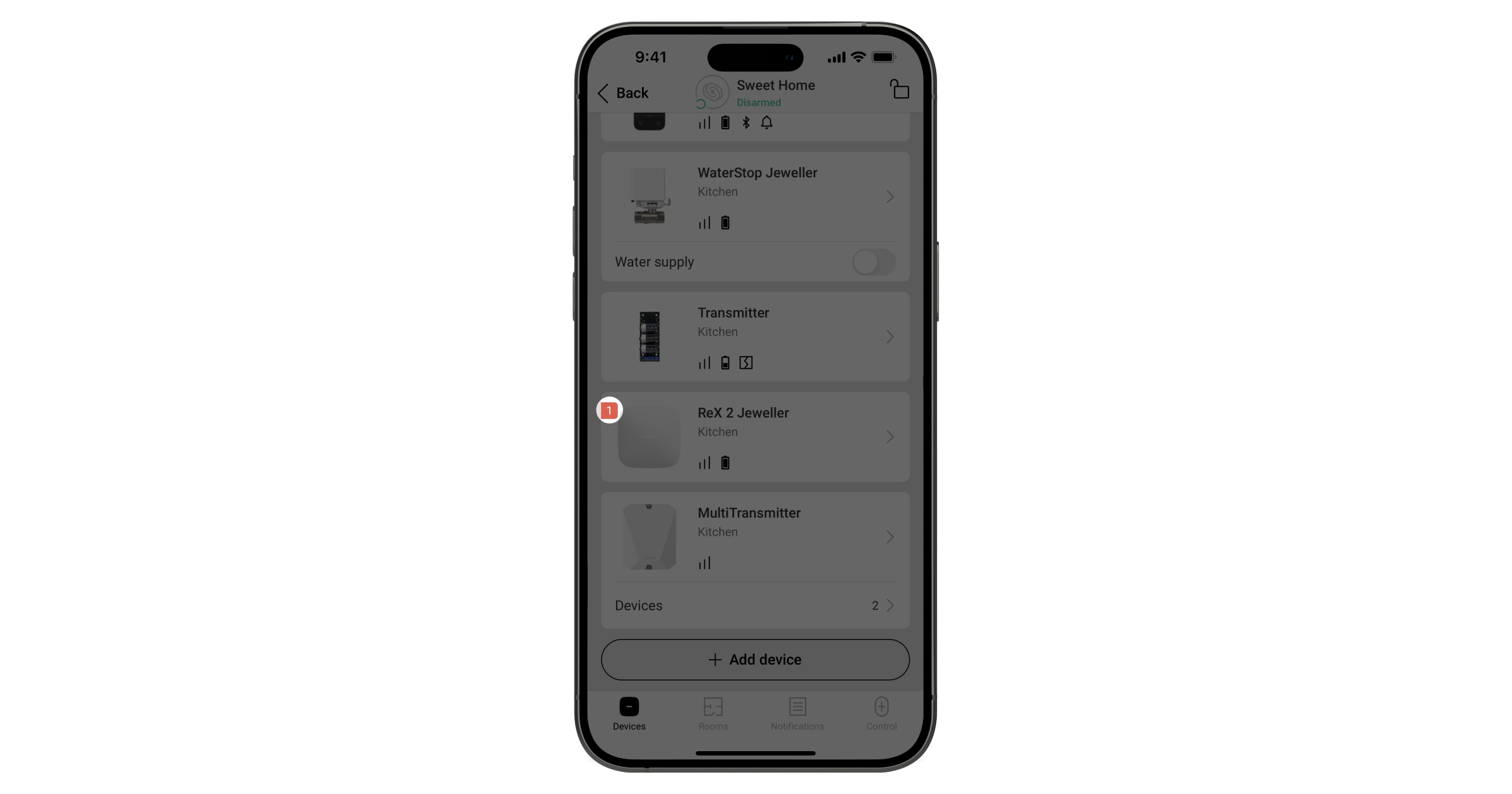
Когда усилитель сигнала обнаруживает сбой (например, отсутствие внешнего питания), приложение Ajax отображает эмблему со счетчиком в левом верхнем углу иконки устройства.
Все сбои отображаются в статусах усилителя сигнала. Поля с ошибками будут выделены красным цветом.
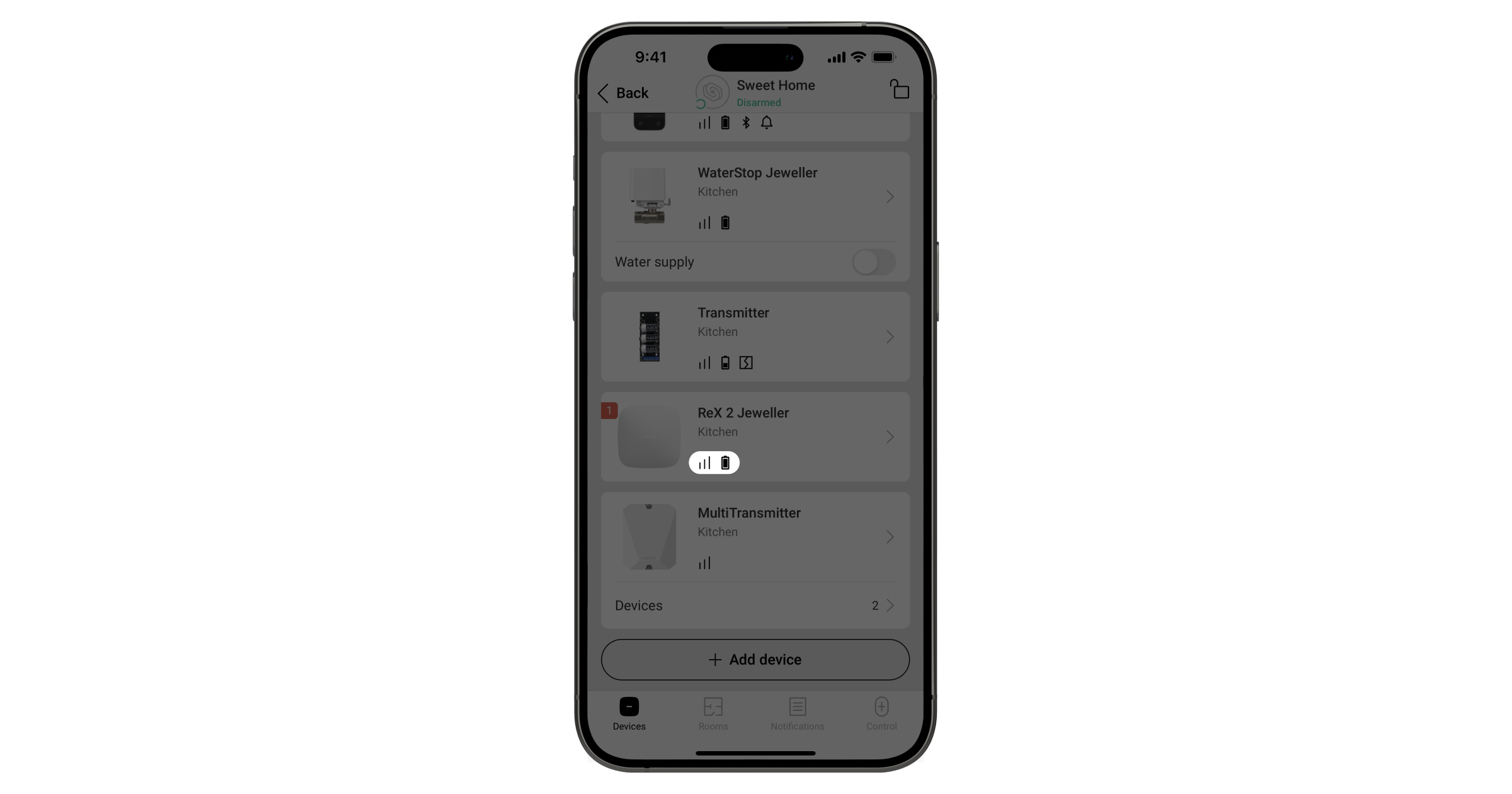
Иконки
Значки представляют некоторые статусы ReX 2 Jeweller. Их можно просмотреть на вкладке "Устройства" в приложении Ajax.
Значок - Значение
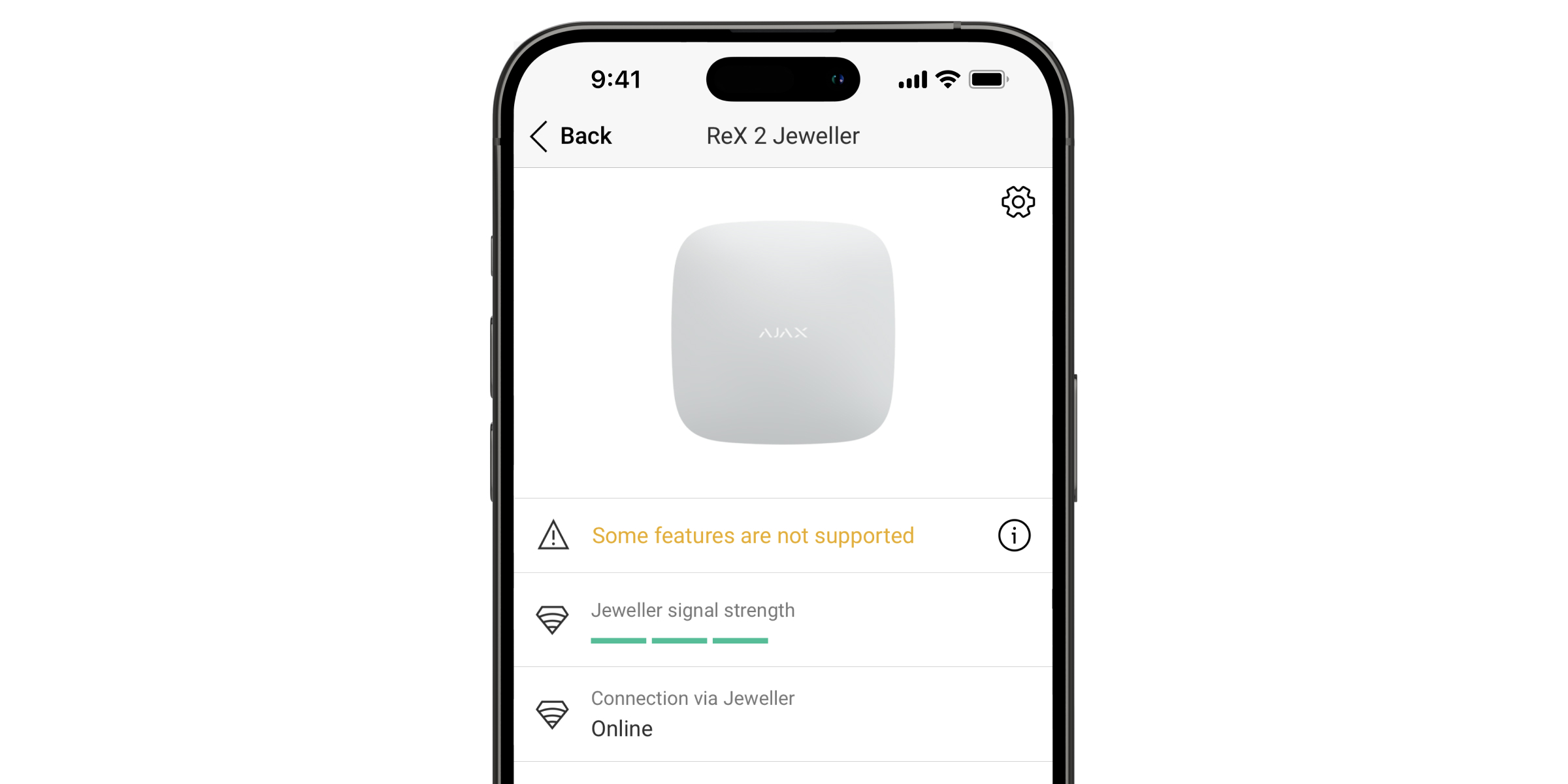
Уровень сигнала Jeweller. Отображает уровень сигнала между концентратором и усилителем сигнала. Рекомендуемое значение - 2-3 бара. Узнать больше
Уровень заряда аккумулятора. Узнать больше
Обнаружена неисправность. Список неисправностей и их описание доступны в статусах усилителя сигнала.
Устройство находится в режиме тестирования подавления сигнала. Узнать больше
ReX 2 Jeweller деактивирован. Узнать больше
ReX 2 Jeweller деактивирован для уведомлений о срабатывании датчика саботажа. Узнать больше
Устройство потеряло связь с концентратором или концентратор потерял связь с сервером Ajax Cloud.
Устройство не было перенесено на новый концентратор. Узнать больше
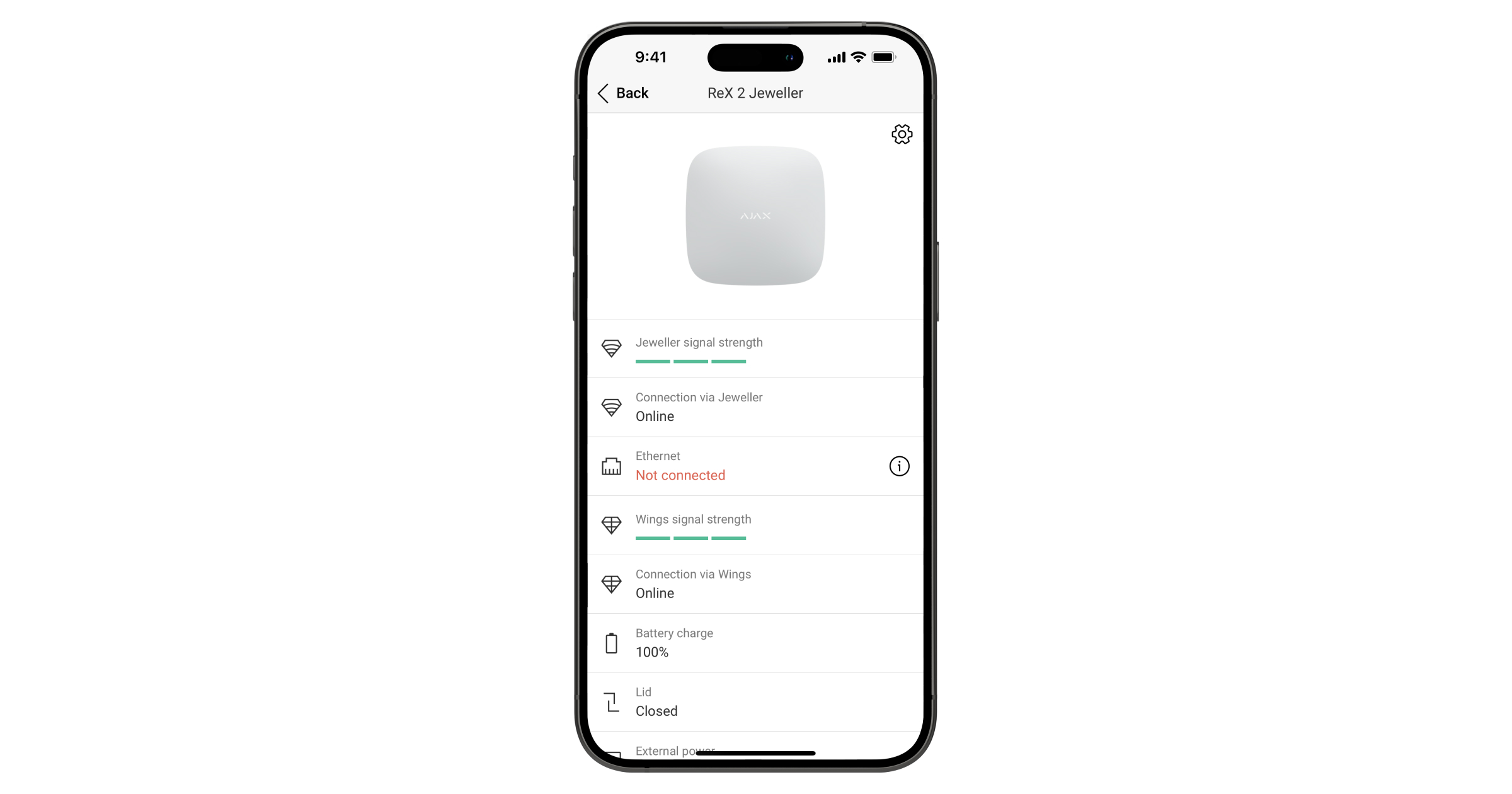
Статус
Статусы содержат информацию об устройстве и его рабочих параметрах. Статусы ReX 2 Jeweller можно просмотреть в приложении Ajax:
Выберите комнату, если их несколько.
Откройте вкладку "Устройства".
Выберите ReX 2 Jeweller из списка.
Параметр - Значение
Импорт данных Указывает на ошибку при передаче данных в новый концентратор:
Не удалось - устройство не было перенесено на новый концентратор. Узнать больше
Некоторые функции не работают Поле отображается, если версии прошивки концентратора и ReX 2 Jeweller не совпадают.
ReX 2 Jeweller обновляется в течение получаса, если система снята с охраны. Обновление прошивки требует стабильности:
Внешний источник питания для концентратора и усилителя сигнала,
соединение между концентратором и ReX 2 Jeweller,
подключение концентратора к сети Интернет.
Как обновить ОС Малевич
Уровень сигнала ювелира Уровень сигнала ювелира между концентратором и ReX 2 Jeweller. Рекомендуемое значение - 2-3 колонки. Jeweller - это протокол для передачи тревог и событий. Узнать больше
Подключение через Jeweller Состояние соединения между концентратором и ReX 2 Jeweller через Jeweller:
Online - усилитель сигнала подключен.
Offline - подключение к усилителю сигнала отсутствует.
Ethernet Состояние соединения между концентратором и ReX 2 Jeweller через Ethernet:
Подключено - усилитель сигнала подключен.
Не подключен - подключение к усилителю сигнала отсутствует.
Отключено - подключение по Ethernet отключено в настройках усилителя сигнала.
При нажатии кнопки отображается информация о подключении: IP-адрес, маска подсети, шлюз и MAC-адрес усилителя сигнала.
Уровень сигнала Wings Уровень сигнала Wings между концентратором и ReX 2 Jeweller. Рекомендуемое значение - 2-3 бара. Wings - это протокол для передачи фотографий, сделанных детекторами с фотоверификацией. Узнать больше
Соединение через Wings Состояние соединения между концентратором и ReX 2 Jeweller через Wings:
Онлайн - ReX 2 Jeweller может передавать фотографии на концентратор.
Offline - ReX 2 Jeweller не может передать фотографию на концентратор.
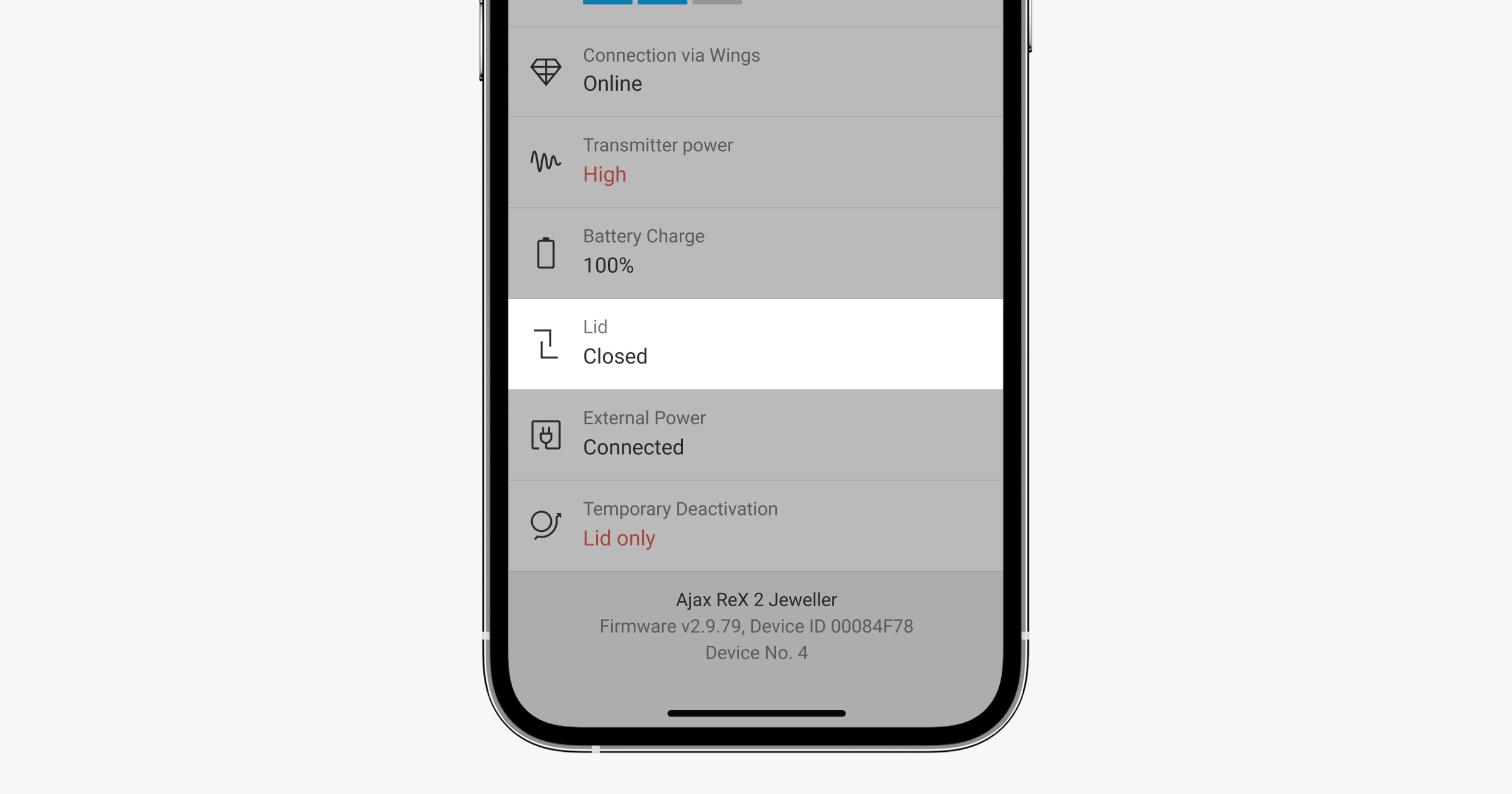
Мощность передатчика Отображает выбранную мощность передатчика. Этот параметр отображается при выборе значения Max или Damping в меню Signal Damping Test. Узнать больше
Заряд батареи Уровень заряда резервной батареи ReX 2 Jeweller. Отображается с шагом 5 %. Узнать больше
Корпус Состояние датчика саботажа усилителя сигнала, который реагирует на снятие или повреждение корпуса:
Открыт - монтажная панель усилителя сигнала снята или нарушена целостность корпуса.
Закрыт - усилитель установлен на монтажной панели. Узнать больше
Внешний источник питания Состояние внешнего источника питания (110-240 В):
Подключен - внешний источник питания подключен.
Отключен - внешний источник питания отключен.
Постоянная деактивация Отображает состояние функции постоянной деактивации устройства:
Нет - устройство работает нормально и передает все события.
Только корпус - администратор концентратора отключил уведомления о срабатывании датчика вскрытия.
Полностью - администратор концентратора полностью отключил устройство от работы системы.
Если усилитель сигнала полностью отключен, подключенные устройства продолжают нормально работать через ReX 2 Jeweller. Узнать больше
Однократная деактивация Показывает состояние настроек однократной деактивации устройства:
Нет - устройство работает нормально.
Только корпус - уведомления датчика саботажа отключены до первого снятия с охраны.
Полностью - устройство полностью отключено от работы системы до первого снятия с охраны. Устройство не выполняет системные команды и не сообщает о тревогах или других событиях.
Если усилитель сигнала полностью отключен, подключенные устройства продолжают нормально работать через ReX 2 Jeweller. Узнать больше
Прошивка Версия прошивки ReX 2 Jeweller. Обновляется удаленно, как только обновление становится доступным на сервере Ajax Cloud. Узнать больше
Идентификатор устройства Идентификатор/серийный номер ReX 2 Jeweller. Также указан на коробке устройства, печатной плате и корпусе (под креплением SmartBracket).
Номер устройства Номер шлейфа (зоны) устройства.
Настройки
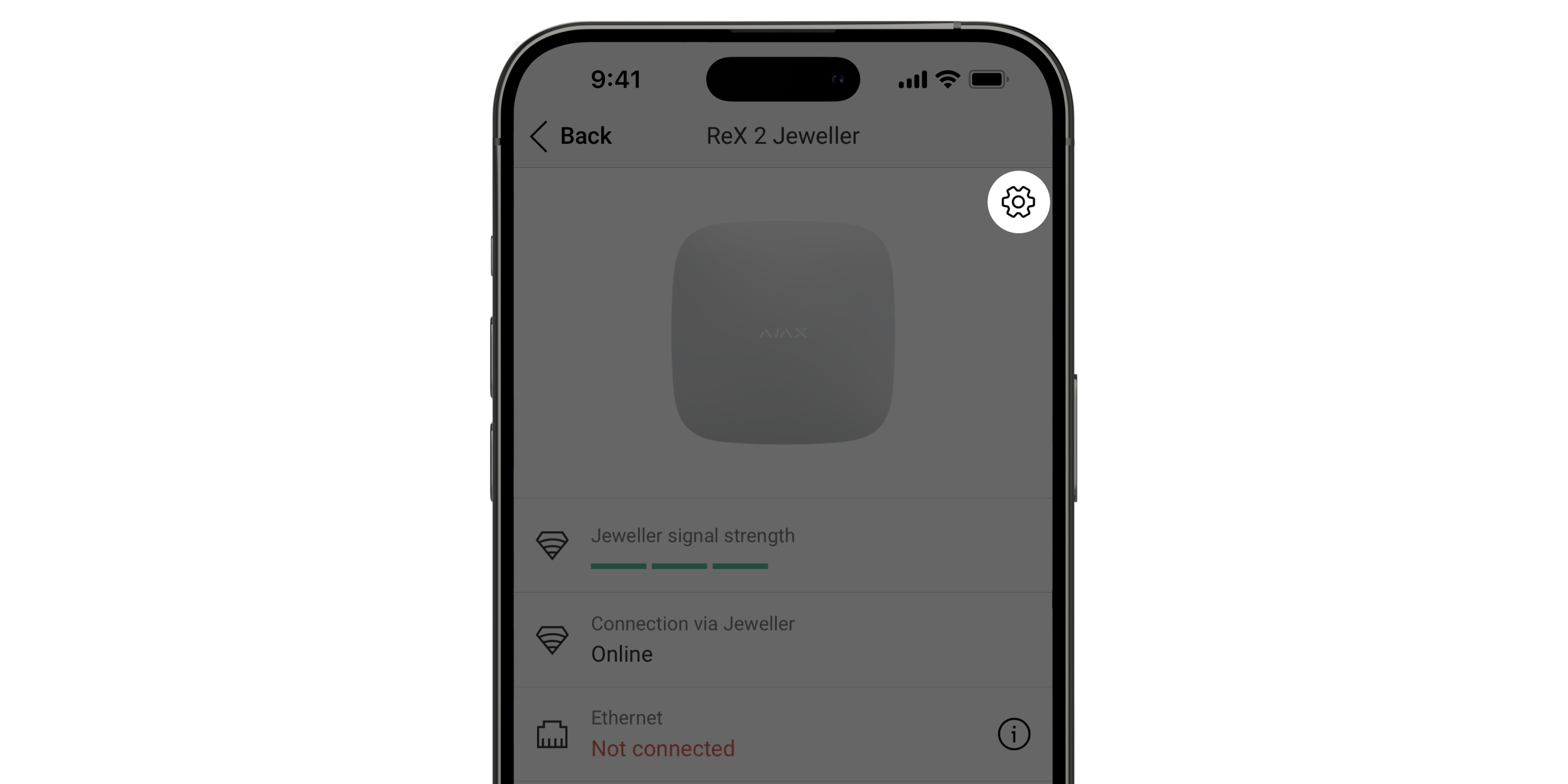
Настройки ReX 2 Jeweller можно изменить в приложении Ajax:
Выберите комнату, если их несколько.
Откройте вкладку "Устройства".
Выберите ReX 2 Jeweller из списка.
Перейдите в раздел "Настройки", нажав на значок шестеренки в правом верхнем углу.
Установите необходимые параметры.
Нажмите Назад, чтобы сохранить новые настройки.
Настройка - Значение
Имя Имя ReX 2 Jeweller. Отображается в тексте SMS и уведомлениях в ленте событий. Чтобы изменить имя, нажмите на значок карандаша. Имя может содержать до 12 символов кириллицы или до 24 символов латиницы.
Комната Выберите виртуальную комнату, к которой подключен ReX 2 Jeweller. Название комнаты отображается в тексте SMS и уведомлениях в потоке событий.
Настройки Ethernet Меню для подключения к концентратору через Ethernet:
Подключение по Ethernet - включает или отключает подключение по Ethernet.
Тип подключения - позволяет настроить тип подключения: DHCP или статический IP-адрес.
MAC-адрес - показывает и позволяет скопировать MAC-адрес усилителя сигнала.
Режим зарядки Доступно только в приложениях Ajax PRO. Доступно для ReX 2 Jeweller, работающих на хабах с ОС Malevich 2.24 или более поздней версии. Устанавливает скорость зарядки встроенного аккумулятора от внешнего источника.
Доступны два варианта:
Непрерывно - аккумулятор заряжается непрерывно до полной зарядки. Совместим с большинством внешних источников питания.
Прерывистый - аккумулятор заряжается прерывисто. Рекомендуется для цинково-воздушных источников питания.
Отмечать потерю соединения Jeweller/Wings значками сбоя Доступно для ReX 2 Jeweller с ОС Malevich 2.18 или более поздней версии. Активирует значок сбоя в списке устройств, когда усилитель сигнала теряет соединение по радиоканалам. Эта настройка доступна только при включенном Ethernet-соединении. Отключение этой настройки не отключает уведомления о потере соединения и не приводит к сбою проверки целостности системы.
Яркость светодиода Настройка яркости подсветки логотипа Ajax на усилителе сигнала. Настраивается от 0 до 10 с шагом 1. Значение по умолчанию - 10.
Сопряжение с устройством Меню для выбора устройств, работающих через усилитель сигнала. Узнать больше
Jeweller Signal Strength Test Переключение ReX 2 Jeweller в режим Jeweller Signal Strength Test. Тест проверяет уровень сигнала между концентратором и ReX 2 Jeweller по каналу передачи сигналов тревоги и событий и помогает определить оптимальное место установки. Узнать больше
Wings Signal Strength Test Переключение ReX 2 Jeweller в режим Wings Signal Strength Test. Тест проверяет уровень сигнала между концентратором и ReX 2 Jeweller по фотоканалу и помогает определить оптимальное место установки. Узнать больше
Тест ослабления сигнала Переключение устройства в режим теста ослабления сигнала. Тест уменьшает или увеличивает мощность радиопередатчика для имитации изменений окружающей среды и проверки стабильности соединения между усилителем сигнала и концентратором. Узнать больше
Руководство пользователя Откройте руководство пользователя ReX 2 Jeweller в приложении Ajax.
Постоянная деактивация Позволяет администратору концентратора деактивировать устройство, не отключая его от системы.
Доступны три варианта:
Нет - устройство работает нормально и пересылает все события.
Полный - устройство не выполняет системные команды и не участвует в сценариях автоматизации, а система игнорирует сигналы тревоги и другие уведомления.
Только корпус - система игнорирует только уведомления о срабатывании датчика вскрытия.
Подробнее Система игнорирует только деактивированное устройство. Устройства, подключенные через ReX 2 Jeweller, будут продолжать работать в обычном режиме.
Одноразовая деактивация Позволяет пользователю деактивировать события устройства до первого снятия с охраны.
Доступны три варианта:
Нет - устройство работает нормально.
Полностью - устройство полностью отключается от работы системы до первого снятия с охраны. Устройство не выполняет команды системы и не сообщает о тревогах или других событиях.
Только корпус - уведомления датчика саботажа отключены до первого снятия с охраны.
Подробнее Система будет игнорировать только деактивированное устройство. Устройства, подключенные через ReX 2 Jeweller, будут продолжать работать в обычном режиме.
Удалить устройство Отключает ReX 2 Jeweller от концентратора и удаляет его настройки. Если детекторы подключены к ReX 2 Jeweller, они попытаются снова подключиться к концентратору после отключения.
Подключение устройств к ReX 2 Jeweller
Чтобы назначить устройство на усилитель сигнала, в приложении Ajax:
Выберите комнату, если их несколько.
Откройте вкладку "Устройства".
Выберите ReX 2 Jeweller из списка.
Перейдите в раздел Настройки, нажав на значок шестеренки в правом верхнем углу.
Выберите меню Сопряжение с устройством.
Выберите устройства, которые будут работать через усилитель сигнала.
Нажмите Назад, чтобы сохранить настройки.
После сопряжения выбранных устройств значок появится в приложении Ajax. Одно устройство может быть подключено только к одному ReX 2 Jeweller. Если устройство назначено одному усилителю сигнала, оно автоматически отключается от другого подключенного усилителя.
Чтобы назначить устройство концентратору, в приложении Ajax:
Выберите комнату, если их несколько.
Откройте вкладку "Устройства".
Выберите ReX 2 Jeweller из списка.
Перейдите в раздел "Настройки", нажав на значок шестеренки в правом верхнем углу.
Выберите меню Сопряжение с устройством.
Снимите флажки с устройств, которые необходимо добавить обратно в концентратор.
Нажмите Назад, чтобы сохранить настройки.
Ошибки
ReX 2 Jeweller может сообщать об обнаруженных ошибках. Поле Ошибки доступно в разделе Состояние устройства. При нажатии на кнопку , открывается список всех ошибок. Поле отображается только в том случае, если был обнаружен сбой.
Неисправность - Описание - Решение
Некоторые функции не работают. Поле отображается, если версии прошивки huba и ReX 2 Jeweller не совпадают. Решение: убедитесь, что в настройках huba включено автоматическое обновление. ReX 2 Jeweller обновляется в течение получаса, если система снята с охраны и на сервере доступна новая версия прошивки.
Индикация
Светодиодный индикатор ReX 2 Jeweller может быть белым, красным или зеленым в зависимости от состояния устройства и Ethernet-соединения.
Индикация при отключенном Ethernet-соединении
Индикация
Событие
Примечание
Белый.
Подключен к концентратору хотя бы через один из Jeweller и/или Wings.
Если внешний источник питания отключен, индикатор мигает каждые 10 секунд.
Горит красным.
Нет соединения с концентратором.
Если внешний источник питания выключен, индикатор мигает каждые 10 секунд.
Горит в течение 3 минут, затем мигает каждые 10 секунд.
Внешний источник питания отключен.
Цвет индикатора зависит от наличия подключения к концентратору.
Индикация при активации Ethernet-соединения
Индикация
Событие
Примечание
Белый.
Установлено соединение с концентратором по двум каналам: Jeweller и/или Wings, Ethernet.
Если внешнее питание отключено, индикатор мигает каждые 10 секунд.
Зеленый.
Подключение к концентратору хотя бы по одному из двух каналов: Jeweller и/или Wings, Ethernet.
Если внешний источник питания отключен, индикатор мигает каждые 10 секунд.
Горит красным.
Нет соединения с концентратором.
Если внешний источник питания выключен, индикатор мигает каждые 10 секунд.
Горит в течение 3 минут, затем мигает каждые 10 секунд.
Внешний источник питания отключен.
Цвет индикатора зависит от наличия подключения к концентратору.
Проверка работоспособности
Проверка работоспособности ReX 2 Jeweller начинается не сразу, а не позднее одного пинга между концентратором и детектором (36 секунд при настройках концентратора по умолчанию). Период пинга устройств можно изменить в меню Jeweller настроек концентратора.
Чтобы запустить тест в приложении Ajax:
Выберите комнату, если их несколько.
Откройте вкладку "Устройства".
Выберите ReX 2 Jeweller.
Перейдите в раздел "Настройки".
Выберите один из доступных тестов:
Тест уровня сигнала Jeweller
Тест уровня сигнала крыльев
Тест ослабления сигнала
Выбор места установки
При выборе места установки необходимо учитывать 2 основных фактора:
Уровень сигнала Jeweller.
Уровень сигнала Wings.
Необходимо оценить уровень сигнала между концентратором и усилителем сигнала, а также между усилителем сигнала и всеми подключенными устройствами.
Установите ReX 2 в месте Jeweller со стабильным уровнем сигнала Jeweller и Wings (2-3 бара в приложении Ajax). При выборе места установки учитывайте расстояние между усилителем сигнала и концентратором, а также наличие между устройствами препятствий, мешающих распространению радиосигнала: стен, потолков или крупных предметов в помещении.
ReX 2 Jeweller следует размещать между концентратором и устройством со слабым сигналом. Усилитель сигнала не увеличивает мощность радиосигнала, поэтому его размещение рядом с концентратором или устройством с уровнем сигнала 1 или 0 баров не даст желаемого результата. Используйте наш калькулятор дальности радиосигнала, чтобы оценить уровень сигнала в месте установки.
Проверьте уровень сигнала Jeweller и Wings в месте установки. Если уровень сигнала низкий (один столбик), мы не можем гарантировать стабильную работу системы безопасности. Перемещение устройства даже на 20 см может значительно улучшить прием сигнала.
Если между усилителем сигнала и концентратором на месте установки через Jeweller и Wings нет стабильного уровня сигнала (2-3 бара), используйте Ethernet в качестве основного канала связи. Эта функция позволяет устанавливать бустеры сигнала в подвалах, металлических ангарах и других местах, где радиосигнал недоступен.
Ethernet может быть единственным каналом связи или работать параллельно с радиопротоколами. Подключение как по кабелю, так и по радиоканалу повышает надежность системы и надежность работы. В данной конфигурации предпочтительнее использовать канал Ethernet.
Устройство ReX 2 Jeweller должно быть расположено так, чтобы его не было видно напрямую. Это поможет снизить вероятность саботажа или вмешательства. Помните, что устройство предназначено только для использования внутри помещений.
Не устанавливайте ReX 2 Jeweller:
На улице. Это может привести к сбоям в работе устройства или его полному отказу от работы.
Вблизи металлических предметов или зеркал (например, в металлическом шкафу). Они могут затуманить и ослабить радиосигнал.
В помещениях, где температура и влажность превышают допустимые пределы. Это может привести к неисправности или полному прекращению работы устройства.
Вблизи источников радиопомех: ближе чем в 1 метре от маршрутизатора и кабелей питания. Это может привести к потере связи с концентратором или устройствами, подключенными к усилителю сигнала.
В местах с низким или неустойчивым уровнем сигнала, если Ethernet не используется в качестве основного канала связи. Это может привести к потере связи с концентратором или устройствами, подключенными к усилителю сигнала.
Установка
Перед установкой усилителя сигнала убедитесь, что выбрано оптимальное место и что оно соответствует требованиям данного руководства.
При установке и эксплуатации устройства соблюдайте общие правила электробезопасности при использовании электроприборов и требования правил электробезопасности.
Чтобы установить ReX 2 Jeweller, выполните следующие действия:
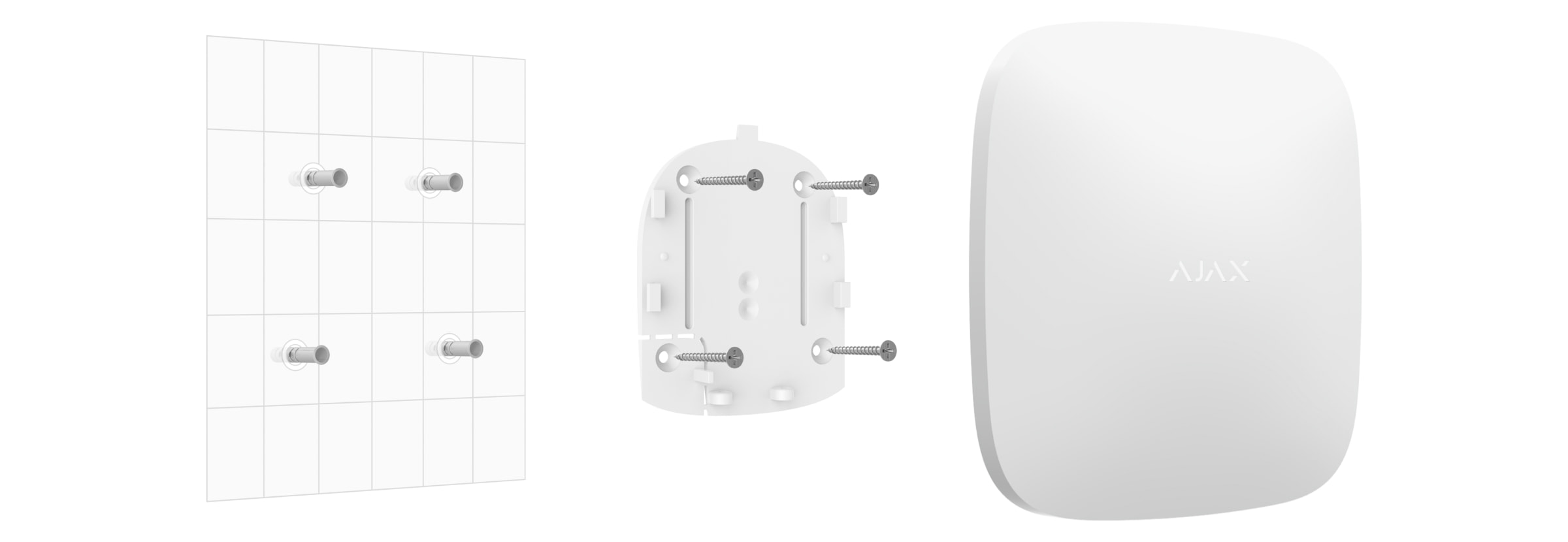
Закрепите монтажную панель SmartBracket с помощью прилагаемых винтов. При использовании других крепежных элементов убедитесь, что они не повредят и не деформируют панель.
При креплении используйте все точки крепления.
Обязательно закрепите перфорированный уголок SmartBracket, чтобы датчик саботажа реагировал на попытки отсоединить устройство.
Не используйте для крепления двустороннюю клейкую ленту. Это может привести к падению усилителя сигнала. Устройство может быть повреждено при ударе.
Подключите кабель питания и, при необходимости, кабель Ethernet к усилителю сигнала. Включите устройство.
Закрепите кабель с помощью пластиковой стопорной пластины. Это снизит риск саботажа, так как оторвать закрепленный кабель гораздо сложнее.
Установите ReX 2 Jeweller на монтажную панель. После установки проверьте состояние датчика саботажа в приложении Ajax, а затем качество крепления панели. Вы получите уведомление, если будет предпринята попытка оторвать усилитель сигнала от поверхности или снять его с монтажной панели.
Закрепите ReX 2 Jeweller на панели SmartBracket с помощью прилагаемых винтов.
Не устанавливайте усилитель сигнала в перевернутом или боковом положении, если он установлен вертикально (например, на стене). При правильном монтаже логотип Ajax хорошо читается в горизонтальном положении.
Техническое обслуживание
Регулярно проверяйте работу ReX 2 Jeweller. Оптимальная периодичность - каждые три месяца. Очищайте корпус от пыли, паутины и других загрязнений по мере их появления. Используйте мягкую сухую ткань, предназначенную для ухода за техникой.
Не используйте для чистки средства, содержащие спирт, ацетон, бензин или другие активные растворители.
Если аккумулятор ReX 2 Jeweller поврежден и вы хотите его заменить, воспользуйтесь следующими инструкциями:
Технические характеристики - ReX 2 Jeweller
Подключение
Jeweller, Wings, Ethernet
Максимальная дальность: до 1700 м (открытая местность)
Приоритет Ethernet при наличии параллельных радиоканалов
Поддержка DHCP и статического IP
Фотоверификация
Поддерживает детекторы с фотоверификацией
Передача изображения через крылья и/или Ethernet
Время передачи зависит от разрешения и канала (например, 640×480 px до 39 с через Wings, до 17 с через Ethernet)
Совместимость
Работает с Hub 2, Hub 2 (2G/4G), Hub 2 Plus, Superior Hub Hybrid (2G/4G)
До 5 ReX 2 Jeweller на один концентратор
Количество устройств: до 99 или 199 (в зависимости от модели концентратора)
Безопасность и протоколы
Протоколы: Jeweller (для событий), Wings (для фотографий)
Двусторонняя связь
Динамическое шифрование ключей
Датчик саботажа (тампер)
Питание
Внешний блок питания: 110-240 В
Резервная батарея: перезаряжаемая, с возможностью выбора режима зарядки (непрерывный/интервальный)
Светодиодная индикация
Белый: соединение активно
Зеленый: соединение по крайней мере по одному каналу + Ethernet
Красный: нет соединения
Мигает каждые 10 с: нет внешнего питания
Установка
Только в помещении
Оптимальный уровень сигнала: 2-3 бара
Не устанавливать на открытом воздухе, вблизи металлических предметов или источников помех (<1 м от маршрутизатора/кабелей)
Техническое обслуживание
Проверка работоспособности: каждые 3 месяца
Чистка сухой мягкой тканью
Спирт, ацетон, бензин и другие растворители запрещены
Доступно для получения в магазине
Продано в магазине
Добавлено для сравнения
Достигнут лимит count_product по продуктам
Добавлено для сравнения
Достигнут лимит count_product по продуктам
{"id":55844586553679,"title":"Default Title","option1":"Default Title","option2":null,"option3":null,"sku":"367305115","requires_shipping":true,"taxable":true,"featured_image":null,"available":true,"name":"Беспроводной повторитель AJAX ReX 2 Jeweller - проверка фотографий \/ подключение к Ethernet, - совместим с HUB 2, Hub 2 Plus, черный","public_title":null,"options":["Default Title"],"price":16552,"weight":0,"compare_at_price":21111,"inventory_management":"shopify","barcode":"4823114007385","requires_selling_plan":false,"selling_plan_allocations":[],"quantity_rule":{"min":1,"max":null,"increment":1}}
Беспроводной повторитель AJAX ReX 2 Jeweller - проверка фотографий / подключение к Ethernet, - совместим с HUB 2, Hub 2 Plus, черный
SKU: 367305115
(1)
€165,52€211,11
Цена за единицу
ReX 2 Jeweller
ReX 2 Jeweller - это радиоусилитель с поддержкой фотоверификации тревоги. Он взаимодействует с концентратором по радиоканалу и Ethernet и предназначен для установки только внутри помещений.
Он оснащен защитой от вскрытия и встроенным резервным аккумулятором, который обеспечивает до 38 ч работы без внешнего питания.
Усилитель работает только с совместимыми концентраторами Ajax. Подключение к другим концентраторам, другим усилителям, uartBridge и ocBridge Plus не гарантируется.
Подключение и настройка осуществляются через приложения для iOS, Android, macOS и Windows. Пользователи получают push-уведомления, SMS и звонки (если активированы) о событиях ReX 2 Jeweller.
👉 Купить усилитель радиосигнала ReX 2 Jeweller
Функциональные элементы
Логотип Ajax со светодиодным индикатором
Монтажная панель SmartBracket (перфорированная часть для активации вскрытия)
Разъем питания
Ethernet-порт
QR-код
Кнопка вскрытия
Кнопка питания
Функциональные элементы
Логотип со светодиодным индикатором
Монтажная панель SmartBracket (открывается путем сильного сдвига вниз)
Перфорированная часть необходима для активации тампера при попытке снять усилитель с поверхности. Не снимайте!
Разъем кабеля питания
Разъем кабеля Ethernet
QR-код с идентификатором усилителя (сервисный номер)
Кнопка тампера
Кнопка питания
Принцип работы
ReX 2 Jeweller расширяет радиус действия охранной системы и обеспечивает передачу фотоверификации. Он принимает сигналы от концентратора и отправляет их на подключенные устройства, а также пересылает сигналы устройств обратно на концентратор.
Принцип работы
ReX 2 Jeweller расширяет радиус действия охранной системы, позволяя устанавливать устройства Ajax на большем расстоянии от концентратора.
ReX 2 Jeweller может связываться с концентратором по радиоканалу (протоколы Jeweller и Wings) или по кабелю Ethernet, если устройства находятся в одной сети.
Усилитель получает сигналы от концентратора, направляет их на подключенные устройства и отправляет сигналы устройств обратно на концентратор.
Концентратор опрашивает ReX 2 Jeweller каждые 12-300 секунд (по настройкам, значение по умолчанию - 36 секунд).
ReX 2 Jeweller опрашивает все подключенные устройства с одинаковой частотой.
Независимо от настроек, все сигналы тревоги передаются в течение 0,3 секунды.
Дальность связи между ReX 2 Jeweller и устройством ограничена дальностью радиосигнала самого устройства. Диапазон радиосигнала указан на странице устройства на сайте и в руководстве пользователя.
Если устройство по какой-либо причине потеряет связь с усилителем сигнала, оно не будет автоматически подключаться к другому усилителю или концентратору.
Протоколы связи Jeweller и Wings
Усилитель сигнала использует технологию Jeweller для передачи сигналов тревоги и событий и технологию Wings для передачи фотографий. Это двунаправленные технологии беспроводной передачи данных, которые обеспечивают быструю и надежную связь между концентратором, усилителем сигнала и подключенными системными устройствами.
Протоколы поддерживают блочное шифрование с динамическим ключом и идентификацию устройств в каждом сеансе связи для защиты от саботажа и несанкционированного доступа.
Приложение Ajax должно обеспечивать систему опроса "концентратор-устройство" с интервалом от 12 до 300 секунд для мониторинга связи с системными устройствами и отображения их состояния. Интервал опроса может быть настроен пользователем или PRO с правами администратора.
Подробнее Подключение через Ethernet
ReX 2 Jeweller с прошивкой OS Malevich 2.13 поддерживает подключение к концентратору по радиоканалу и Ethernet. С помощью кабельного соединения одна система Ajax может охватить такие объекты, как офисный центр с подземной парковкой, металлический ангар или складской комплекс из нескольких крупных зданий. Ethernet может быть единственным каналом связи или работать параллельно с Jeweller и Wings. Если ReX 2 Jeweller подключен к концентратору как по Ethernet, так и по радиоканалу, предпочтительнее использовать Ethernet.
Для работы этого канала связи концентратор и ReX 2 Jeweller должны быть подключены к одной сети через маршрутизатор. Маршрутизатор необходим для определения IP-адреса усилителя сигнала. Сеть, к которой подключается ReX 2 Jeweller, должна поддерживать широковещательные запросы и обеспечивать открытый порт 4269 для передачи всех данных.
Прямое подключение к концентратору через Ethernet-кабель не предусмотрено.
ReX 2 Jeweller может работать как со статическими, так и с динамическими IP-адресами. Если усилителю сигнала не удается установить Ethernet-соединение с концентратором, в статусе ReX 2 Jeweller будет отображена ошибка. Для удобства в информации об ошибке также указан MAC-адрес усилителя сигнала, что поможет найти и устранить проблему.
Уведомление о потере соединения отправляется в двух случаях: если концентратор полностью теряет связь с усилителем сигнала или если соединение с усилителем теряется по каналу передачи фотографий. Если соединение потеряно только через Jeweller или только через Wings (если подключен Ethernet), уведомление не отправляется.
Поддержка проверки фотографий
Усилитель радиосигнала ReX 2 Jeweller поддерживает добавление детекторов с фотоверификацией. ReX 2 Jeweller может передавать не только события и тревоги, но и фотографии, сделанные детектором.
Время передачи фотографий через усилитель зависит от канала связи с концентратором, типа детектора и разрешения изображения.
Время передачи фотографий по радиопротоколу Wings:
Детектор
Разрешение фотографии, px
Время доставки через усилитель¹, с
Superior MotionCam AM (PhOD) Jeweller, Superior MotionCam HD (PhOD) Jeweller
160 × 120
до 11
320 × 240
до 18
640 × 480 (по умолчанию)
до 39
960 × 720
до 53
MotionCam (PhOD) Jeweller, Superior MotionCam (PhOD) Jeweller, MotionCam Jeweller
160 × 120
до 8
320 × 240 (по умолчанию)
до 18
640 × 480
до 31
MotionCam Outdoor Jeweller
320 × 176 (по умолчанию)
до 13
640 × 352
до 30
MotionCam Outdoor (PhOD) Jeweller
320 × 176 (по умолчанию)
до 37
640 × 352
до 50
MotionCam Outdoor HighMount (PhOD) Jeweller
320 × 176 (по умолчанию)
до 20
640 × 352
до 38
¹ Значения рассчитаны при условии, что концентратор работает через Ethernet или 4G, а уровень сигнала между ReX 2 Jeweller и детектором, а также между концентратором и ReX 2 Jeweller составляет три полосы. При использовании функции "Фото по запросу" возможна небольшая задержка (до 3 секунд) перед тем, как детектор сделает снимок.
Время передачи фото через Ethernet:
Детектор
Разрешение фотографии, px
Время доставки через усилитель², с
Superior MotionCam AM (PhOD) Jeweller, Superior MotionCam HD (PhOD) Jeweller
160 × 120
до 4
320 × 240
до 5,5
640 × 480 (по умолчанию)
до 13
960 × 720
до 17,5
MotionCam (PhOD) Jeweller, Superior MotionCam (PhOD) Jeweller
160 × 120
до 6
320 × 240 (по умолчанию)
до 10
640 × 480
до 16
MotionCam Jeweller
160 × 120
до 6
320 × 240 (по умолчанию)
до 10
640 × 480
до 17
MotionCam Outdoor Jeweller
320 × 176 (по умолчанию)
до 10
640 × 352
до 21
MotionCam Outdoor (PhOD) Jeweller
320 × 176 (по умолчанию)
до 24
640 × 352
до 32
MotionCam Outdoor HighMount (PhOD) Jeweller
320 × 176 (по умолчанию)
до 11
640 × 352
до 18
² Значения рассчитаны при условии, что концентратор работает через Ethernet или 4G, а уровень сигнала между ReX 2 Jeweller и детектором составляет три полосы. При использовании функции "Фото по запросу" возможна небольшая задержка (до 3 секунд) перед тем, как детектор сделает снимок.
Функции фотоверификации в Ajax
Количество подключенных усилителей сигнала и устройств
В зависимости от модели к концентратору можно подключить следующее количество усилителей сигнала:
Модель концентратора
ReX 2 Количество ювелиров
Концентратор 2 (2G)
5
Концентратор 2 (4G)
5
Хаб 2 Плюс
5
Superior Hub Hybrid (2G)
5
Superior Hub Hybrid (4G)
5
Не имеет значения, какой тип усилителя используется: ReX Jeweller или ReX 2 Jeweller. Их можно подключать в любой комбинации с учетом ограничений концентратора.
ReX 2 Jeweller подключается к концентратору только напрямую. Подключение к другому усилителю не предусмотрено.
ReX 2 Jeweller не увеличивает количество устройств, подключенных к концентратору. Максимальное количество устройств зависит от модели концентратора:
Модель концентратора
Количество подключенных устройств
Концентратор 2 (2G)
99
Концентратор 2 (4G)
99
Hub 2 Plus
199
Превосходный гибридный концентратор (2G)
99
Superior Hub Hybrid (4G)
99
Отправка событий на станцию мониторинга
Система Ajax может быть подключена к CMS и передавать сигналы тревоги и события по протоколам SurGard (Contact ID), SIA (DC-09), ADEMCO 685 и другим собственным протоколам. Полный список поддерживаемых протоколов доступен по следующей ссылке.
Ajax-соединение с программным обеспечением для мониторинга
Номер шлейфа (зоны) ReX 2 Jeweller доступен в статусе устройства. Чтобы получить его, выполните следующие действия:
Войдите в приложение Ajax.
Выберите зону, если их несколько.
Откройте меню "Устройства".
Выберите ReX 2 Jeweller. Номер шлейфа (зоны) отображается в самом низу страницы.
Номер шлейфа (зоны) ReX 2 Jeweller также доступен в меню "Группы" (приложение Ajax → Устройства → Хаб → Настройки → Группы). Номер устройства соответствует номеру шлейфа (зоны).
Совместимые модели концентраторов
Для работы ReX 2 Jeweller требуется концентратор.
Подключение
Усилитель сигнала работает только с совместимыми концентраторами Ajax. Подключение к другим концентраторам, усилителям сигнала, uartBridge и ocBridge Plus не предусмотрено.
Концентратор и устройство, работающие на разных радиочастотах, несовместимы. Диапазон радиочастот устройства может отличаться в зависимости от региона. Мы рекомендуем приобретать и использовать устройства Ajax в одном и том же регионе. Для получения информации о диапазоне частот обратитесь в службу технической поддержки.
Перед подключением устройства:
Установите приложение Ajax или Ajax PRO.
Войдите в свою учетную запись или создайте новую.
Выберите комнату или создайте новую.
Добавьте хотя бы одно виртуальное пространство.
Добавьте в комнату совместимый концентратор. Убедитесь, что он включен и имеет доступ к интернету через Ethernet, Wi-Fi и/или мобильную сеть.
Убедитесь, что помещение снято с охраны и хаб не обновляется, проверив статус в приложении Ajax.
Чтобы подключить ReX 2 Jeweller к концентратору:
Снимите монтажную панель SmartBracket, с силой сдвинув ее вниз. Не прикасайтесь к перфорированной части, так как она необходима для работы датчика саботажа, который защищает усилитель сигнала от демонтажа.
Нажмите Добавить; начнется обратный отсчет. Включите ReX 2 Jeweller, удерживая кнопку питания в течение 3 секунд.
Чтобы убедиться, что ReX 2 Jeweller подключен к концентратору, усилитель сигнала должен находиться в той же охраняемой зоне, что и система (в радиусе действия радиосети концентратора).
После подключения к концентратору цвет логотипа изменится с красного на белый в течение 30 секунд. Подключенный усилитель сигнала появится в списке устройств концентратора в приложении Ajax. Частота обновления статуса зависит от настроек Jeweller (или Jeweller/Fibre для гибридных концентраторов Ajax); значение по умолчанию составляет 36 секунд.
Если соединение не удалось, выключите ReX 2 Jeweller и повторите попытку через 5 секунд. Если максимальное количество устройств, подключенных к концентратору (в зависимости от модели концентратора), уже достигнуто при попытке подключения устройства, вы получите соответствующее сообщение в приложении Ajax.
ReX 2 Jeweller работает только с одним концентратором. При подключении к новому хабу усилитель сигнала перестает отправлять команды старому. После подключения к новому хабу ReX 2 Jeweller не удаляется автоматически из списка устройств старого хаба. Это необходимо сделать в приложении Ajax.
Значок ошибки
Когда усилитель сигнала обнаруживает сбой (например, отсутствие внешнего питания), приложение Ajax отображает эмблему со счетчиком в левом верхнем углу иконки устройства.
Все сбои отображаются в статусах усилителя сигнала. Поля с ошибками будут выделены красным цветом.
Иконки
Значки представляют некоторые статусы ReX 2 Jeweller. Их можно просмотреть на вкладке "Устройства" в приложении Ajax.
Значок - Значение
Уровень сигнала Jeweller. Отображает уровень сигнала между концентратором и усилителем сигнала. Рекомендуемое значение - 2-3 бара. Узнать больше
Уровень заряда аккумулятора. Узнать больше
Обнаружена неисправность. Список неисправностей и их описание доступны в статусах усилителя сигнала.
Устройство находится в режиме тестирования подавления сигнала. Узнать больше
ReX 2 Jeweller деактивирован. Узнать больше
ReX 2 Jeweller деактивирован для уведомлений о срабатывании датчика саботажа. Узнать больше
Устройство потеряло связь с концентратором или концентратор потерял связь с сервером Ajax Cloud.
Устройство не было перенесено на новый концентратор. Узнать больше
Статус
Статусы содержат информацию об устройстве и его рабочих параметрах. Статусы ReX 2 Jeweller можно просмотреть в приложении Ajax:
Выберите комнату, если их несколько.
Откройте вкладку "Устройства".
Выберите ReX 2 Jeweller из списка.
Параметр - Значение
Импорт данных Указывает на ошибку при передаче данных в новый концентратор:
Не удалось - устройство не было перенесено на новый концентратор. Узнать больше
Некоторые функции не работают Поле отображается, если версии прошивки концентратора и ReX 2 Jeweller не совпадают.
ReX 2 Jeweller обновляется в течение получаса, если система снята с охраны. Обновление прошивки требует стабильности:
Внешний источник питания для концентратора и усилителя сигнала,
соединение между концентратором и ReX 2 Jeweller,
подключение концентратора к сети Интернет.
Как обновить ОС Малевич
Уровень сигнала ювелира Уровень сигнала ювелира между концентратором и ReX 2 Jeweller. Рекомендуемое значение - 2-3 колонки. Jeweller - это протокол для передачи тревог и событий. Узнать больше
Подключение через Jeweller Состояние соединения между концентратором и ReX 2 Jeweller через Jeweller:
Online - усилитель сигнала подключен.
Offline - подключение к усилителю сигнала отсутствует.
Ethernet Состояние соединения между концентратором и ReX 2 Jeweller через Ethernet:
Подключено - усилитель сигнала подключен.
Не подключен - подключение к усилителю сигнала отсутствует.
Отключено - подключение по Ethernet отключено в настройках усилителя сигнала.
При нажатии кнопки отображается информация о подключении: IP-адрес, маска подсети, шлюз и MAC-адрес усилителя сигнала.
Уровень сигнала Wings Уровень сигнала Wings между концентратором и ReX 2 Jeweller. Рекомендуемое значение - 2-3 бара. Wings - это протокол для передачи фотографий, сделанных детекторами с фотоверификацией. Узнать больше
Соединение через Wings Состояние соединения между концентратором и ReX 2 Jeweller через Wings:
Онлайн - ReX 2 Jeweller может передавать фотографии на концентратор.
Offline - ReX 2 Jeweller не может передать фотографию на концентратор.
Мощность передатчика Отображает выбранную мощность передатчика. Этот параметр отображается при выборе значения Max или Damping в меню Signal Damping Test. Узнать больше
Заряд батареи Уровень заряда резервной батареи ReX 2 Jeweller. Отображается с шагом 5 %. Узнать больше
Корпус Состояние датчика саботажа усилителя сигнала, который реагирует на снятие или повреждение корпуса:
Открыт - монтажная панель усилителя сигнала снята или нарушена целостность корпуса.
Закрыт - усилитель установлен на монтажной панели. Узнать больше
Внешний источник питания Состояние внешнего источника питания (110-240 В):
Подключен - внешний источник питания подключен.
Отключен - внешний источник питания отключен.
Постоянная деактивация Отображает состояние функции постоянной деактивации устройства:
Нет - устройство работает нормально и передает все события.
Только корпус - администратор концентратора отключил уведомления о срабатывании датчика вскрытия.
Полностью - администратор концентратора полностью отключил устройство от работы системы.
Если усилитель сигнала полностью отключен, подключенные устройства продолжают нормально работать через ReX 2 Jeweller. Узнать больше
Однократная деактивация Показывает состояние настроек однократной деактивации устройства:
Нет - устройство работает нормально.
Только корпус - уведомления датчика саботажа отключены до первого снятия с охраны.
Полностью - устройство полностью отключено от работы системы до первого снятия с охраны. Устройство не выполняет системные команды и не сообщает о тревогах или других событиях.
Если усилитель сигнала полностью отключен, подключенные устройства продолжают нормально работать через ReX 2 Jeweller. Узнать больше
Прошивка Версия прошивки ReX 2 Jeweller. Обновляется удаленно, как только обновление становится доступным на сервере Ajax Cloud. Узнать больше
Идентификатор устройства Идентификатор/серийный номер ReX 2 Jeweller. Также указан на коробке устройства, печатной плате и корпусе (под креплением SmartBracket).
Номер устройства Номер шлейфа (зоны) устройства.
Настройки
Настройки ReX 2 Jeweller можно изменить в приложении Ajax:
Выберите комнату, если их несколько.
Откройте вкладку "Устройства".
Выберите ReX 2 Jeweller из списка.
Перейдите в раздел "Настройки", нажав на значок шестеренки в правом верхнем углу.
Установите необходимые параметры.
Нажмите Назад, чтобы сохранить новые настройки.
Настройка - Значение
Имя Имя ReX 2 Jeweller. Отображается в тексте SMS и уведомлениях в ленте событий. Чтобы изменить имя, нажмите на значок карандаша. Имя может содержать до 12 символов кириллицы или до 24 символов латиницы.
Комната Выберите виртуальную комнату, к которой подключен ReX 2 Jeweller. Название комнаты отображается в тексте SMS и уведомлениях в потоке событий.
Настройки Ethernet Меню для подключения к концентратору через Ethernet:
Подключение по Ethernet - включает или отключает подключение по Ethernet.
Тип подключения - позволяет настроить тип подключения: DHCP или статический IP-адрес.
MAC-адрес - показывает и позволяет скопировать MAC-адрес усилителя сигнала.
Режим зарядки Доступно только в приложениях Ajax PRO. Доступно для ReX 2 Jeweller, работающих на хабах с ОС Malevich 2.24 или более поздней версии. Устанавливает скорость зарядки встроенного аккумулятора от внешнего источника.
Доступны два варианта:
Непрерывно - батарея заряжается непрерывно до полного заряда. Совместим с большинством внешних источников питания.
Прерывистый - аккумулятор заряжается прерывисто. Рекомендуется для цинково-воздушных источников питания.
Отмечать потерю соединения Jeweller/Wings значками сбоя Доступно для ReX 2 Jeweller с ОС Malevich 2.18 или более поздней версии. Активирует значок сбоя в списке устройств, когда усилитель сигнала теряет соединение по радиоканалам. Эта настройка доступна только при включенном Ethernet-соединении. Деактивация этой настройки не отключает уведомления о потере соединения и не приводит к сбою проверки целостности системы.
Яркость светодиода Настройка яркости подсветки логотипа Ajax на усилителе сигнала. Настраивается от 0 до 10 с шагом 1. Значение по умолчанию - 10.
Сопряжение с устройством Меню для выбора устройств, работающих через усилитель сигнала. Узнать больше
Jeweller Signal Strength Test Переключение ReX 2 Jeweller в режим Jeweller Signal Strength Test. Тест проверяет уровень сигнала между концентратором и ReX 2 Jeweller по каналу передачи сигналов тревоги и событий и помогает определить оптимальное место установки. Узнать больше
Wings Signal Strength Test Переключение ReX 2 Jeweller в режим Wings Signal Strength Test. Тест проверяет уровень сигнала между концентратором и ReX 2 Jeweller по фотоканалу и помогает определить оптимальное место установки. Узнать больше
Тест ослабления сигнала Переключение устройства в режим теста ослабления сигнала. Тест уменьшает или увеличивает мощность радиопередатчика для имитации изменений окружающей среды и проверки стабильности соединения между усилителем сигнала и концентратором. Узнать больше
Руководство пользователя Откройте руководство пользователя ReX 2 Jeweller в приложении Ajax.
Постоянная деактивация Позволяет администратору концентратора деактивировать устройство, не отключая его от системы.
Доступны три варианта:
Нет - устройство работает нормально и пересылает все события.
Полный - устройство не выполняет системные команды и не участвует в сценариях автоматизации, а система игнорирует сигналы тревоги и другие уведомления.
Только корпус - система игнорирует только уведомления о срабатывании датчика вскрытия.
Подробнее Система игнорирует только деактивированное устройство. Устройства, подключенные через ReX 2 Jeweller, будут продолжать работать в обычном режиме.
Одноразовая деактивация Позволяет пользователю деактивировать события устройства до первого снятия с охраны.
Доступны три варианта:
Нет - устройство работает нормально.
Полностью - устройство полностью отключается от работы системы до первого снятия с охраны. Устройство не выполняет команды системы и не сообщает о тревогах или других событиях.
Только корпус - уведомления датчика саботажа отключены до первого снятия с охраны.
Подробнее Система будет игнорировать только деактивированное устройство. Устройства, подключенные через ReX 2 Jeweller, будут продолжать работать в обычном режиме.
Удалить устройство Отключает ReX 2 Jeweller от концентратора и удаляет его настройки. Если детекторы подключены к ReX 2 Jeweller, они попытаются снова подключиться к концентратору после отключения.
Подключение устройств к ReX 2 Jeweller
Чтобы назначить устройство на усилитель сигнала, в приложении Ajax:
Выберите комнату, если их несколько.
Откройте вкладку "Устройства".
Выберите ReX 2 Jeweller из списка.
Перейдите в раздел Настройки, нажав на значок шестеренки в правом верхнем углу.
Выберите меню Сопряжение с устройством.
Выберите устройства, которые будут работать через усилитель сигнала.
Нажмите Назад, чтобы сохранить настройки.
После сопряжения выбранных устройств значок появится в приложении Ajax. Одно устройство может быть подключено только к одному ReX 2 Jeweller. Если устройство назначено одному усилителю сигнала, оно автоматически отключается от другого подключенного усилителя.
Чтобы назначить устройство концентратору, в приложении Ajax:
Выберите комнату, если их несколько.
Откройте вкладку "Устройства".
Выберите ReX 2 Jeweller из списка.
Перейдите в раздел "Настройки", нажав на значок шестеренки в правом верхнем углу.
Выберите меню Сопряжение с устройством.
Снимите флажки с устройств, которые необходимо добавить обратно в концентратор.
Нажмите Назад, чтобы сохранить настройки.
Ошибки
ReX 2 Jeweller может сообщать об обнаруженных ошибках. Поле Ошибки доступно в разделе Состояние устройства. При нажатии на кнопку , открывается список всех ошибок. Поле отображается только в том случае, если был обнаружен сбой.
Неисправность - Описание - Решение
Некоторые функции не работают. Поле отображается, если версии прошивки huba и ReX 2 Jeweller не совпадают. Решение: убедитесь, что в настройках huba включено автоматическое обновление. ReX 2 Jeweller обновляется в течение получаса, если система снята с охраны и на сервере доступна новая версия прошивки.
Индикация
Светодиодный индикатор ReX 2 Jeweller может быть белым, красным или зеленым в зависимости от состояния устройства и Ethernet-соединения.
Индикация при отключенном Ethernet-соединении
Индикация
Событие
Примечание
Белый.
Подключен к концентратору хотя бы через один из Jeweller и/или Wings.
Если внешний источник питания отключен, индикатор мигает каждые 10 секунд.
Горит красным.
Нет соединения с концентратором.
Если внешний источник питания выключен, индикатор мигает каждые 10 секунд.
Горит в течение 3 минут, затем мигает каждые 10 секунд.
Внешний источник питания отключен.
Цвет индикатора зависит от наличия подключения к концентратору.
Индикация при активации Ethernet-соединения
Индикация
Событие
Примечание
Белый.
Установлено соединение с концентратором по двум каналам: Jeweller и/или Wings, Ethernet.
Если внешнее питание отключено, индикатор мигает каждые 10 секунд.
Зеленый.
Подключение к концентратору хотя бы по одному из двух каналов: Jeweller и/или Wings, Ethernet.
Если внешний источник питания отключен, индикатор мигает каждые 10 секунд.
Горит красным.
Нет соединения с концентратором.
Если внешний источник питания выключен, индикатор мигает каждые 10 секунд.
Горит в течение 3 минут, затем мигает каждые 10 секунд.
Внешний источник питания отключен.
Цвет индикатора зависит от наличия подключения к концентратору.
Проверка работоспособности
Проверка работоспособности ReX 2 Jeweller начинается не сразу, а не позднее одного пинга между концентратором и детектором (36 секунд при настройках концентратора по умолчанию). Период пинга устройств можно изменить в меню Jeweller настроек концентратора.
Чтобы запустить тест в приложении Ajax:
Выберите комнату, если их несколько.
Откройте вкладку "Устройства".
Выберите ReX 2 Jeweller.
Перейдите в раздел "Настройки".
Выберите один из доступных тестов:
Тест уровня сигнала Jeweller
Тест уровня сигнала крыльев
Тест ослабления сигнала
Выбор места установки
При выборе места установки необходимо учитывать 2 основных фактора:
Уровень сигнала Jeweller.
Уровень сигнала Wings.
Необходимо оценить уровень сигнала между концентратором и усилителем сигнала, а также между усилителем сигнала и всеми подключенными устройствами.
Установите ReX 2 в месте Jeweller со стабильным уровнем сигнала Jeweller и Wings (2-3 бара в приложении Ajax). При выборе места установки учитывайте расстояние между усилителем сигнала и концентратором, а также наличие между устройствами препятствий, мешающих распространению радиосигнала: стен, потолков или крупных предметов в помещении.
ReX 2 Jeweller следует размещать между концентратором и устройством со слабым сигналом. Усилитель сигнала не увеличивает мощность радиосигнала, поэтому его размещение рядом с концентратором или устройством с уровнем сигнала 1 или 0 баров не даст желаемого результата. Используйте наш калькулятор дальности радиосигнала, чтобы оценить уровень сигнала в месте установки.
Проверьте уровень сигнала Jeweller и Wings в месте установки. Если уровень сигнала низкий (один столбик), мы не можем гарантировать стабильную работу системы безопасности. Перемещение устройства даже на 20 см может значительно улучшить прием сигнала.
Если между усилителем сигнала и концентратором на месте установки через Jeweller и Wings нет стабильного уровня сигнала (2-3 бара), используйте Ethernet в качестве основного канала связи. Эта функция позволяет устанавливать бустеры сигнала в подвалах, металлических ангарах и других местах, где радиосигнал недоступен.
Ethernet может быть единственным каналом связи или работать параллельно с радиопротоколами. Подключение как по кабелю, так и по радиоканалу повышает надежность системы и надежность работы. В данной конфигурации предпочтительнее использовать канал Ethernet.
Устройство ReX 2 Jeweller должно быть расположено так, чтобы его не было видно напрямую. Это поможет снизить вероятность саботажа или вмешательства. Помните, что устройство предназначено только для использования внутри помещений.
Не устанавливайте ReX 2 Jeweller:
На улице. Это может привести к сбоям в работе устройства или его полному отказу от работы.
Вблизи металлических предметов или зеркал (например, в металлическом шкафу). Они могут затуманить и ослабить радиосигнал.
В помещениях, где температура и влажность превышают допустимые пределы. Это может привести к неисправности или полному прекращению работы устройства.
Вблизи источников радиопомех: ближе чем в 1 метре от маршрутизатора и кабелей питания. Это может привести к потере связи с концентратором или устройствами, подключенными к усилителю сигнала.
В местах с низким или неустойчивым уровнем сигнала, если Ethernet не используется в качестве основного канала связи. Это может привести к потере связи с концентратором или устройствами, подключенными к усилителю сигнала.
Установка
Перед установкой усилителя сигнала убедитесь, что выбрано оптимальное место и что оно соответствует требованиям данного руководства.
При установке и эксплуатации устройства соблюдайте общие правила электробезопасности при использовании электроприборов и требования правил электробезопасности.
Чтобы установить ReX 2 Jeweller, выполните следующие действия:
Закрепите монтажную панель SmartBracket с помощью прилагаемых винтов. При использовании других крепежных элементов убедитесь, что они не повредят и не деформируют панель.
При креплении используйте все точки крепления.
Обязательно закрепите перфорированный уголок SmartBracket, чтобы датчик саботажа реагировал на попытки отсоединить устройство.
Не используйте для крепления двустороннюю клейкую ленту. Это может привести к падению усилителя сигнала. Устройство может быть повреждено при ударе.
Подключите кабель питания и, при необходимости, кабель Ethernet к усилителю сигнала. Включите устройство.
Закрепите кабель с помощью пластиковой стопорной пластины. Это снизит риск саботажа, так как оторвать закрепленный кабель гораздо сложнее.
Установите ReX 2 Jeweller на монтажную панель. После установки проверьте состояние датчика саботажа в приложении Ajax, а затем качество крепления панели. Вы получите уведомление, если будет предпринята попытка оторвать усилитель сигнала от поверхности или снять его с монтажной панели.
Закрепите ReX 2 Jeweller на панели SmartBracket с помощью прилагаемых винтов.
Не устанавливайте усилитель сигнала в перевернутом или боковом положении, если он установлен вертикально (например, на стене). При правильном монтаже логотип Ajax хорошо читается в горизонтальном положении.
Техническое обслуживание
Регулярно проверяйте работу ReX 2 Jeweller. Оптимальная периодичность - каждые три месяца. Очищайте корпус от пыли, паутины и других загрязнений по мере их появления. Используйте мягкую сухую ткань, предназначенную для ухода за техникой.
Не используйте для чистки средства, содержащие спирт, ацетон, бензин или другие активные растворители.
Если аккумулятор ReX 2 Jeweller поврежден и вы хотите его заменить, воспользуйтесь следующими инструкциями:
Технические характеристики - ReX 2 Jeweller
Подключение
Jeweller, Wings, Ethernet
Максимальная дальность: до 1700 м (открытая местность)
Приоритет Ethernet при наличии параллельных радиоканалов
Поддержка DHCP и статического IP
Фотоверификация
Поддерживает детекторы с фотоверификацией
Передача изображения через крылья и/или Ethernet
Время передачи зависит от разрешения и канала (например, 640×480 px до 39 с через Wings, до 17 с через Ethernet)
Совместимость
Работает с Hub 2, Hub 2 (2G/4G), Hub 2 Plus, Superior Hub Hybrid (2G/4G)
До 5 ReX 2 Jeweller на один концентратор
Количество устройств: до 99 или 199 (в зависимости от модели концентратора)
Безопасность и протоколы
Протоколы: Jeweller (для событий), Wings (для фотографий)
Двусторонняя связь
Динамическое шифрование ключей
Датчик саботажа (тампер)
Питание
Внешний блок питания: 110-240 В
Резервная батарея: перезаряжаемая, с возможностью выбора режима зарядки (непрерывный/интервальный)
Светодиодная индикация
Белый: соединение активно
Зеленый: соединение по крайней мере по одному каналу + Ethernet
Красный: нет соединения
Мигает каждые 10 с: нет внешнего питания
Установка
Только в помещении
Оптимальный уровень сигнала: 2-3 бара
Не устанавливать на открытом воздухе, вблизи металлических предметов или источников помех (<1 м от маршрутизатора/кабелей)
Техническое обслуживание
Проверка работоспособности: каждые 3 месяца
Чистка сухой мягкой тканью
Спирт, ацетон, бензин и другие растворители запрещены
IP-камера Ajax TurretCam HL 5 Мп, объектив 2,8 мм, белая
SKU: 367314030
€179,99€199,99
Цена за единицу
Ajax TurretCam HL 5 MP с объективом 2,8 мм — это профессиональная купольная IP-камера, предназначенная для надежного видеонаблюдения в жилых, коммерческих и промышленных помещениях.
Камера оснащена 5-мегапиксельным CMOS-датчиком, который обеспечивает детализированное изображение и стабильную работу в различных условиях освещения. Технология True WDR 120 дБ гарантирует сбалансированное изображение в сложных условиях освещения, а широкий угол обзора позволяет эффективно контролировать обширные территории.
Гибридное освещение (ИК и белый свет) обеспечивает видимость до 50 метров и автоматически регулирует яркость, чтобы гарантировать оптимальное качество изображения даже в ночное время.
Встроенные алгоритмы искусственного интеллекта (ИИ) способны распознавать людей, транспортные средства и животных, что позволяет повысить точность обнаружения событий и сократить количество ложных тревог.
Камера поддерживает:
питание по протоколу PoE (Power over Ethernet);
карты microSD объемом до 256 ГБ;
интеграцию с Ajax NVR и другими системами видеонаблюдения с использованием протокола ONVIF.
IP-камера Ajax TurretCam HL 5 Мп, объектив 2,8 мм, черная
SKU: 367314029
€179,99€199,99
Цена за единицу
Ajax TurretCam HL 5 MP с объективом 2,8 мм — это профессиональная купольная IP-камера, предназначенная для надежного видеонаблюдения в жилых, коммерческих и промышленных помещениях.
Камера оснащена 5-мегапиксельным CMOS-датчиком, который обеспечивает детализированное изображение и стабильную работу в различных условиях освещения. Технология True WDR 120 дБ гарантирует сбалансированное изображение в сложных условиях освещения, а широкий угол обзора позволяет эффективно контролировать обширные территории.
Гибридное освещение (ИК и белый свет) обеспечивает видимость до 50 метров и автоматически регулирует яркость, чтобы гарантировать оптимальное качество изображения даже в ночное время.
Встроенные алгоритмы искусственного интеллекта (ИИ) способны распознавать людей, транспортные средства и животных, что позволяет повысить точность обнаружения событий и сократить количество ложных тревог.
Камера поддерживает:
питание по протоколу PoE (Power over Ethernet);
карты microSD объемом до 256 ГБ;
интеграцию с Ajax NVR и другими системами видеонаблюдения с использованием протокола ONVIF.
Доступно для получения в магазине
Продано в магазине
Добавлено для сравнения
Достигнут лимит count_product по продуктам
Добавлено для сравнения
Достигнут лимит count_product по продуктам
{"id":41713219207351,"title":"Default Title","option1":"Default Title","option2":null,"option3":null,"sku":"367308963","requires_shipping":true,"taxable":true,"featured_image":null,"available":true,"name":"AJAX MotionCam PhOD Беспроводной детектор движения в помещении с фотоверификацией черный","public_title":null,"options":["Default Title"],"price":18896,"weight":0,"compare_at_price":18896,"inventory_management":"shopify","barcode":"4823114014178","requires_selling_plan":false,"selling_plan_allocations":[],"quantity_rule":{"min":1,"max":null,"increment":1}}
AJAX MotionCam PhOD Беспроводной детектор движения в помещении с фотоверификацией черный
SKU: 367308963
(1)
€188,96
Цена за единицу
Беспроводной детектор движения MotionCam PhOD (photo on demand) с функцией фотоверификации . Вы можете в любое время отправить запрос на фотографирование происходящего на вашей территории.
Работает только с AJAX HubHub 2илиHub 2 Plus.
Отправляет подтверждающее изображение пользователю за 9 секунд.
С помощью MotionCam вы узнаете о реальной ситуации в доме еще до того, как воры поймут, что их поймали. При обнаружении движения мгновенно отправляется серия анимированных фотографий.
MotionCam предназначена для наблюдения за вашей безопасностью, а не за личной жизнью. Детекторы движения не могут делать снимки по требованию. Камера активируется только в ответ на сигнал тревоги о движении. Данные шифруются на протяжении всего процесса передачи и хранения. Вам не нужно постоянно следить за камерами, чтобы знать, почему сработала сигнализация.
Детектор не реагирует на животных весом менее 20 кг и ростом 50 см. Но если особо любознательный питомец (особенно кошка) сумеет включить сигнализацию, фотоотчет подтвердит, что дом в безопасности.
Просто добавьте устройство, отсканировав QR-код в приложении Ajax.
Питание: CR123A (×2), 3 В, до 4 лет, или до 2,5 лет, если включена функция задержки входа
Гарантия на батареи не предоставляется.
Рабочая температура: от -10°C до +40°C
Размер: 135 × 70 × 60 мм
Вес: 167 г
Инструкции по установке доступны в приложении Ajax, которое откроется при сканировании QR-кода детектора во время установки. Простая установка и подключение к концентратору Ajax.
NVR - это сетевой видеорегистратор для домашнего и офисного видеонаблюдения. К устройству могут быть подключены камеры Ajax и IP-камеры сторонних производителей.
Пользователь может просматривать живое и архивное видео в приложениях Ajax. Регистратор сохраняет полученные видеоданные на жестком диске (не входит в комплект поставки) с соответствующими настройками. Если жесткий диск не установлен, NVR служит только для интеграции IP-камер сторонних производителей в систему Ajax.
⚡ Важно: Используйте только жесткие диски с энергопотреблением не более 7 Вт.
Для подключения к облаку Ajax NVR требуется подключение к Интернету. Устройство подключается к сети с помощью кабеля Ethernet.
Доступные версии
NVR (8-ch)
NVR (16-ch)
NVR DC (8-ch)
NVR DC (16-ch)
Основные характеристики
Совместимость с камерами Ajax и IP-камерами сторонних производителей.
Проверка видеосигнала.
Просмотр и загрузка архивных видеозаписей в приложении.
Поддержка HD-накопителей объемом до 16 ТБ (в комплект не входят).
Безопасное подключение к облаку Ajax Cloud через Ethernet.
Функциональные элементы
Логотип со светодиодным индикатором - отображает статус устройства.
Монтажные отверстия - для крепления панели SmartBracket к поверхности.
Монтажная панель SmartBracket - для простой и надежной установки.
Перфорированная часть на монтажной панели - не отрывайте! Она служит тампером, реагирующим на попытки отсоединить устройство от поверхности.
Отверстие для винта фиксации HDD - для надежной фиксации HDD.
Замок для жесткого диска.
Место для установки HDD - поддерживает HDD объемом до 16 ТБ.
QR-код с идентификатором устройства - необходим для подключения видеорегистратора к системе Ajax.
Разъем питания.
Разъем для подключения жесткого диска.
Кнопка сброса параметров.
Разъем Ethernet - для подключения к сети.
Фиксатор кабеля - для надежной фиксации кабеля.
Принцип работы
NVR - это видеорегистратор, предназначенный для подключения IP-камер сторонних производителей (с протоколами ONVIF и RTSP ) и камер Ajax.
Поддерживает установку жесткого диска объемом до 16 ТБ (в комплект не входит).
Также может работать без жесткого диска, для интеграции только с камерами.
Пользователи могут использовать калькулятор видеоархива для расчета необходимого объема памяти и продолжительности записи.
Возможности сетевого видеорегистратора:
Добавление и настройка IP-камер (разрешение, яркость, контрастность и т. д.).
Просмотр видео в реальном времени с возможностью увеличения.
Просмотр и экспорт архивного видео по хронологии или календарю (если подключен HDD).
Выбор типа детекции движения: в камере или в самом NVR.
Настройте детектор движения на NVR: зоны, чувствительность.
Используйте видеостену, которая объединяет изображения со всех подключенных камер.
Создавайте видеосценарии, которые отправляют короткое видео в приложение Ajax при активации детектора.
⚡ Начиная с версии прошивки 2.244, все видео, загружаемые с NVR, имеют цифровую подпись Ajax для проверки подлинности. Для проверки используйте приложение Ajax Media Player.
Интеграция с VMS
NVR можно подключить к сторонним системам управления видео(Milestone, Genetec, Axxon, Digifort) по протоколу ONVIF (начиная с версии прошивки 2.289 ).
Конфигурирование возможно через:
Ajax Security System (v3.25+),
Ajax PRO: Инструмент для инженеров (v2.25+),
Ajax PRO Desktop (v4.20+),
Ajax Desktop (v4.21+).
Выбор места установки сетевого видеорегистратора
Рекомендуется выбрать место установки, где сетевой видеорегистратор будет скрыт от посторонних глаз, например в кладовке. Это поможет снизить риск саботажа. Обратите внимание, что устройство предназначено только для установки внутри помещений.
Устройство выполнено в компактном корпусе с пассивным охлаждением. Если сетевой видеорегистратор установлен в недостаточно проветриваемом помещении, рабочая температура диска памяти может превысить допустимые пределы. Выберите для установки твердую, ровную горизонтальную или вертикальную поверхность и не закрывайте устройство другими предметами.
Следуйте рекомендациям по размещению при проектировании системы Ajax для конкретного объекта. Проектирование и установка системы безопасности должны выполняться профессионалами. Список авторизованных партнеров Ajax доступен здесь.
Где нельзя устанавливать сетевые видеорегистраторы
На открытом воздухе. Это может привести к повреждению сетевого видеорегистратора. В помещениях с температурой и влажностью, не соответствующими рабочим параметрам.
Установка
Установка сетевого видеорегистратора:
Снимите кронштейн SmartBracket с видеорегистратора, потянув вниз за заднюю панель. Прикрепите кронштейн SmartBracket к твердой, ровной поверхности с помощью прилагаемых винтов. Используйте не менее двух точек крепления. Обязательно закрепите корпус в перфорированной зоне, чтобы тампер реагировал на попытки демонтажа.
Поднимите защелку жесткого диска, нажав на кнопку.
При замене жесткого диска подождите 10 секунд после отключения устройства от источника питания. Жесткий диск содержит быстро вращающиеся диски. Резкие движения или удары могут повредить механизм, что приведет к физическим повреждениям и потере данных.
Не перемещайте и не поворачивайте сетевой видеорегистратор, пока жесткий диск не перестанет вращаться.
Установите жесткий диск в корпус сетевого видеорегистратора так, чтобы разъемы совпадали.
Опустите защелку жесткого диска.
Закрепите жесткий диск в корпусе сетевого видеорегистратора с помощью прилагаемого винта, используя предусмотренную точку крепления.
Подключите внешний источник питания и Ethernet-соединение. Подключите устройство к системе. Вставьте видеорегистратор в держатель SmartBracket.
Светодиодный индикатор загорится желтым и станет зеленым при подключении к Интернету. Если соединение с сервером Ajax Cloud не удается, логотип становится красным.
Подключение к системе
Перед подключением устройства Установите приложение Ajax. Войдите в свою учетную запись или создайте новую. Выберите комнату или создайте новую. Добавьте хотя бы одну виртуальную комнату. Убедитесь, что комната снята с охраны.
Добавить устройство в комнату может только PRO или администратор комнаты с правами конфигурации системы.
Типы учетных записей и права
Добавление комнаты Откройте приложение Ajax. Выберите помещение, в которое вы хотите добавить сетевой видеорегистратор. Перейдите на вкладку Устройства и нажмите Добавить устройство. Отсканируйте QR-код или введите его вручную. QR-код находится на задней стороне корпуса под панелью крепления SmartBracket и на упаковке. Дайте устройству имя. Выберите виртуальную комнату. Нажмите Добавить. Убедитесь, что NVR включен и имеет доступ в Интернет. Светодиодный логотип должен быть зеленым. Нажмите Добавить.
Добавленное устройство появится в списке устройств приложения Ajax.
NVR работает только с одной комнатой. Чтобы подключить сетевой видеорегистратор к новой комнате, его необходимо вручную удалить из предыдущей комнаты в приложении Ajax.
Добавление IP-камеры к сетевому видеорегистратору
Калькулятор видеоустройств можно использовать для расчета количества камер и сетевых видеорегистраторов, которые можно добавить в комнату.
Добавление IP-камеры автоматически: Добавление IP-камеры стороннего производителя вручную: Откройте приложение Ajax. Выберите комнату, в которой подключен сетевой видеорегистратор. Перейдите на вкладку Устройства. Найдите сетевой видеорегистратор в списке и нажмите Камеры. Нажмите Добавить камеру. Дождитесь сканирования сети и отображения IP-камер, подключенных к локальной сети. Выберите камеру. Введите имя пользователя и пароль (указанные в документации к камере), если камера является сторонней, и нажмите Добавить. Если все введено правильно, появится предварительный просмотр видео с добавленной камеры. В случае ошибки проверьте правильность введенных данных и повторите попытку. Убедитесь, что видео соответствует подключенной камере. Нажмите кнопку Далее.
IP-камера, подключенная к видеорегистратору, появится в списке камер NVR в приложении Ajax.
Восстановление заводских настроек
Чтобы восстановить заводские настройки видеорегистратора, выполните следующие действия:
Выключите устройство, отсоединив блок питания. Нажмите и удерживайте кнопку сброса. Включите видеорегистратор, продолжая удерживать кнопку сброса, и дождитесь, пока светодиод не станет фиолетовым. Это займет около 50 секунд.
После включения сетевого видеорегистратора с удерживаемой кнопкой сброса светодиодный индикатор станет желтым на 20 с. Затем он погаснет на 30 с и станет фиолетовым. Это означает, что в сетевом видеорегистраторе восстановлены заводские настройки.
Отпустите кнопку сброса.
Значки
Значки указывают на некоторые состояния устройства. Их можно просмотреть в приложении Ajax:
Выберите место в приложении Ajax. Перейдите на вкладку Устройства. Найдите NVR в списке.
Состояния
В разделе "Состояния" отображается информация об устройстве и его рабочих параметрах. Их можно найти в приложении Ajax:
Выберите комнату в приложении Ajax. Перейдите на вкладку Устройства. Найдите сетевой видеорегистратор в списке.
Настройки
Чтобы изменить настройки видеорегистратора в приложении Ajax:
Перейдите на вкладку Устройства. Выберите NVR в списке. Перейдите в раздел Настройки, нажав на значок шестеренки. Установите необходимые параметры. Нажмите Назад, чтобы сохранить настройки.
Индикация
Событие - Индикация - Примечание
NVR запускается при подключении к питанию - горит желтым. - Если NVR подключен к Ajax Cloud, индикация меняется на зеленую. NVR включен и подключен к Интернету. - Горит зеленым. NVR не подключен к Интернету или не подключен к серверу Ajax Cloud. - Горит красным.
В сетевом видеорегистраторе не установлен жесткий диск. Жесткий диск установлен, но не работает должным образом (например, ошибки форматирования или требуется форматирование). - Мигает зеленым или красным каждую секунду, в зависимости от состояния подключения к серверу Ajax Cloud. Индикация будет продолжаться до тех пор, пока не наступит одно из следующих условий: Жесткий диск отформатирован/установлен. Все камеры, подключенные к NVR, настроены на запрет записи на жесткий диск NVR.
Техническое обслуживание
Устройство не требует технического обслуживания.
Технические характеристики
Технические характеристики NVR (8-ch) Технические характеристики NVR (16-ch) Технические характеристики NVR DC (8-ch) Технические характеристики NVR DC (16-ch)
Соответствие стандартам
Гарантия
Гарантия на продукцию компании Ajax Systems Manufacturing Limited Liability Company действует в течение 2 лет с момента покупки.
Если устройство не работает должным образом, сначала обратитесь в службу технической поддержки Ajax. В большинстве случаев технические проблемы могут быть решены удаленно.
AJAX IP-камера Ajax IndoorCam 4MP f4mm IR 8m IP20 Cube Black
SKU: 367313892
€196,00€219,00
Цена за единицу
IndoorCam- это Wi-Fi камера безопасности со встроенным искусственным интеллектом, PIR-датчиком и управлением через Ajax-приложения. Она оснащена интеллектуальной инфракрасной (ИК) подсветкой, функцией обнаружения движения и распознавания объектов. Камера позволяет просматривать архивные видеозаписи и смотреть прямые трансляции. Она предназначена для использования только внутри помещений.
IndoorCam подключается к системе через Wi-Fi и может быть сопряжена с концентратором в качестве резервного канала связи. Записанное видео может храниться на AjaxNVR, подключенном к той же сети, или в архиве AjaxCloud Storageв соответствии с подпиской.
Также доступны версии камер с другими корпусами. Все камеры Ajaxдоступны здесь.
Функциональные элементы
Светодиодный индикатор.
Объектив камеры.
Микрофон.
Объектив датчика движения.
Датчик освещенности.
Динамик.
Разъем питания.
Кнопка сопряжения.
Петля.
Отверстие для крепления устройства на монтажной панели с помощью винта.
Поворотное крепление.
Монтажная панель поворотного крепления.
Отверстия для крепления монтажной панели поворотного крепления к поверхности.
QR-код с идентификатором устройства. Используется для добавления камеры в пространство.
Принцип работы
IndoorCam оснащена камерой с ИК-подсветкой, светодиодным индикатором, а также микрофоном и динамиком. Устройство используется для наблюдения за обстановкой в помещении и записи видео.
IndoorCam - это IP-камера, использующая искусственный интеллект (ИИ) для распознавания объектов. Его алгоритмы позволяют идентифицировать движущиеся объекты и различать людей, животных или транспортные средства.
Устройство оснащено интеллектуальной ИК-подсветкой, обеспечивающей получение качественного изображения даже в условиях недостаточной освещенности. IndoorCam автоматически регулирует интенсивность подсветки в режиме реального времени, чтобы предотвратить переэкспонирование, что позволяет четко видеть объекты, находящиеся как далеко, так и слишком близко к камере в условиях недостаточной освещенности.
Чтобы сохранить записанные видеоролики, необходимо добавить IndoorCam в Ajax NVR или активироватьоблачный архив.
IndoorCam позволяет:
Просматривать видео в режиме реального времени с возможностью увеличения для более детального изучения.
Получить доступ к архивным видеозаписям, перемещаясь по ним на основе хронологии записи и календаря (эта функция доступна, если устройство подключено к Ajax NVR или активирован облачный архив).
Настройте зоны обнаружения движения и отрегулируйте уровень чувствительности.
Просмотрвидеостены, на которой объединены изображения со всех подключенных камер.
Создавайте видеосценарии, которые отправляют короткое видео с выбранной камеры в приложение Ajax при срабатывании охранного детектора.
Скачивайте нужные фрагменты видеозаписей из архива на смартфоны или ПК (эта функция доступна, если устройство подключено к Ajax NVR или активирован облачный архив).
Сегменты видеозаписи, загруженные с IndoorCam спрошивкой 2.279 и более поздними версиями, имеютцифровую подпись Ajax, которая проверяет целостность экспортированного видео. Чтобы проверить подлинность загруженных видеозаписей, воспользуйтесь программой Ajaxmedia player.
Система Ajax позволяет использовать IP-камеры для проверки тревог. Видеосценарии позволяют обосновать срабатывание тревоги с помощью соответствующего видео с камер, установленных на объекте.
Камеры могут быть настроены на реагирование на тревоги от одного устройства, нескольких устройств или всех подключенных устройств. Комбинированные извещатели могут регистрировать различные типы тревог, что позволяет настраивать реакцию на широкий спектр типов тревог, будь то одна, несколько или все.
Вы также можете настроитьсирены на включение при обнаружении движения или определенного объекта, распознанного AI. Когда видеоустройства обнаруживают движение или определенный объект, распознанный AI, система автоматически активирует сирены, добавленные в концентратор, для подачи сигнала тревоги.
Пользователь может управлять видео на вкладкеВидеостена , которая становится доступной после добавления хотя бы одной камеры. Эта функция обеспечивает быстрый доступ ко всем подключенным камерам, которые отображаются в соответствии с настройками конфиденциальности.
В мобильных приложениях Ajax можно:
Переключаться между камерами.
Искать нужную камеру по имени.
Управлять PTZ-камерой.
В Ajax PRO Desktop вы можете:
Переключаться между камерами.
Искать нужную камеру по имени.
Упорядочивать камеры по комнатам, сетевым видеорегистраторам или группам.
Управлять PTZ-камерой.
Сохранять настраиваемые макеты для отображения видео с камер.
Система позволяет скрывать части кадра. Например, если в поле зрения попадает чувствительная область или объект, можно записать активность вокруг него, не раскрывая его содержимого, настроив нужную зону. В зоне конфиденциальности не будет обнаружено и записано ни одно движение или объект.
Чтобы сделать это, в приложениях Ajax:
Перейдите на вкладкуУстройства .
Выберите устройство из списка. Если оно подключено к сетевому видеорегистратору, найдите NVRи нажмите наКамеры.
Перейдите в разделНастройки, дважды нажав на значок шестеренки .
Выберите менюЗоны конфиденциальности.
Перейдите в менюНастроить зоны конфиденциальности. Выберите нужную область.
Нажмите на значок . Вернитесь к настройкам камеры.
Пользователь может создать до четырех частных зон.
Обновление микропрограммы
Если доступна новая версия прошивки для IndoorCam, значок появляется в Ajaxappsна вкладкеDevices . Администратор или PRO с доступом к системным настройкам может запустить обновление черезнастройки устройства или. Экранные инструкции помогут успешно обновить прошивку.
Работа с концентратором Ajax
Система позволяет настроить резервный канал связи для устройства, чтобы оно продолжало передавать события и сигналы тревоги при отключении или потере сети Wi-Fi.
Резервный канал связи предполагает добавление устройства в концентратор, что позволяет ему взаимодействовать по радиопротоколам Jeweller и Wings. Устройство может передавать сигналы тревоги, события и фото верификацию по этим протоколам, чтобы держать вас в курсе событий. Однако прямые трансляции и архивные записи за период, когда Wi-Fi соединение было потеряно, будут недоступны.
При добавлении IndoorCam в концентратор она занимает один слот среди устройств концентратора.
Jeweller и Wings - это протоколы беспроводной передачи данных, которые обеспечивают быструю и надежную двустороннюю связь между концентратором и устройствами. Устройство используетJewellerи Wingsв качестве резервного канала связи для передачи событий и фотографий.
Учитывайте рекомендации по размещению при разработке проекта системы для объекта. Проектировать и устанавливать систему Ajax должны только специалисты. Список рекомендуемых партнеровдоступен здесь.
Сила сигнала
Сила сигнала определяется количеством недоставленных или поврежденных пакетов данных за определенный период времени. В приложениях Ajax на вкладкеУстройства значок указывает на уровень сигнала Wi-Fi, а значок - на уровень сигнала с хабом:
три полоски- отличный уровень сигнала;
две полоски- хороший уровень сигнала;
одна полоска- низкий уровень сигнала; стабильная работа не гарантируется;
серая иконка- сигнал отсутствует.
Не устанавливайте устройство
В местах, где температура и влажность выходят за пределыдопустимых значений. Это может привести к повреждению устройства.
В местах, где предметы или конструкции могут загораживать обзор устройства.
В местах с низким или неустойчивым уровнем сигнала Wi-Fi.
В местах с низким или неустойчивым уровнем сигнала Jeweller или Wings. Это применимо, если устройство сопряжено с концентратором.
Не рекомендуется устанавливать устройство под прямыми солнечными лучами. Это может привести к перегреву и повреждению электрических компонентов устройства.
Установка
Перед установкой IndoorCam убедитесь, что вы выбрали оптимальное место, соответствующее требованиям данного руководства.
При подключении внешнего источника питания и использовании IndoorCam соблюдайте общие правила электробезопасности при эксплуатации электроприборов, а также требования нормативных правовых актов по электробезопасности.
На корпусе IndoorCam имеется разъем для подключения блока питания 12 В⎓ (входит в комплект камеры).
Для установки устройства:
Снимите с устройства монтажную панель поворотного крепления. Для этого сдвиньте панель в направлении, указанном на ней.
Закрепите монтажную панель с помощью временного крепежа (например, двусторонней клейкой ленты).
Двустороннюю клейкую ленту можно использовать только для временной установки. Прикрепленное с помощью ленты устройство может в любой момент отклеиться от поверхности.
Подключите блок питания (входит в комплект камеры) к соответствующему разъему.
Протестируйте работу устройства и проверьте углы обзора камеры. Отрегулируйте положение камеры по наклону и панорамированию.
Если углы обзора камеры правильные и устройство работает так, как ожидалось, снимите устройство с монтажной панели.
Закрепите монтажную панель на поверхности с помощью винтов в комплекте. Используйте все точки крепления.
При использовании других крепежных элементов убедитесь, что они не повредят и не деформируют монтажную панель.
Поместите устройство на монтажную панель.
Закрепите крепежный винт на боковой стороне корпуса устройства. Винт необходим для более надежного крепления и защиты устройства от быстрого демонтажа.
Перейдите на вкладкуУстройства и нажмитеДобавить устройство.
Отсканируйте QR-код или введите идентификатор устройства вручную. QR-код с идентификатором размещается на корпусе устройства. Также он дублируется на упаковке устройства.
Присвойте устройству имя.
Выберите виртуальную комнату и группу безопасности (если включенгрупповой режим ). НажмитеДобавить устройство, чтобы продолжить.
Нажмите кнопку сопряжения, чтобы добавить устройство. Дождитесь, пока IndoorCam перейдет в режим настройки. Когда индикатор начнет мигать синим цветом, нажмитеДалее, чтобы продолжить:
Если IndoorCam ранее не был подключен к вашей сети Wi-Fi, устройство активирует режим точки доступа (AP). Затем ваш смартфон запросит подключение к точке доступа. НажмитеПодключиться, чтобы разрешить подключение.
Если IndoorCam ранее была подключена к сети Wi-Fi, устройство подключится к Wi-Fi, и вы увидите изображение с устройства в реальном времени. Перейдите кшагу 9ниже.
Выберите нужную сеть Wi-Fi из списка.
Введите пароль для выбранной сети, чтобы подключить устройство к Wi-Fi. Подождите, пока IndoorCam установит соединение. После подключения вы увидите изображение с устройства в реальном времени.
НажмитеГотово, чтобы добавить устройство.
Теперь подключенное устройство появится в списке устройств в приложении Ajax.
Обратите внимание, что IndoorCam совместима только с одним помещением. Чтобы подключить устройство к новому пространству, удалите его из списка устройств старого пространства. Этот процесс удаления необходимо выполнить вручную в приложении Ajax.
Сопряжение с сетевым видеорегистратором Ajax
Если IndoorCam уже добавлена в пространство как отдельное устройство, вы можете легко сопрячь ее с Ajax NVR. Если нет, обратитесь к разделуДобавление в пространство, чтобы узнать, как добавить IndoorCam в NVR или в качестве отдельного устройства.
Чтобы сопрячь IndoorCam с сетевым видеорегистратором, в приложении Ajax:
Перейдите на вкладкуУстройства .
Выберите NVRиз списка и нажмитеКамеры.
НажмитеДобавить камеруи дождитесь завершения сканирования сети и отображения доступных устройств, подключенных к локальной сети.
Обратите внимание, что IndoorCam должна быть подключена к той же локальной сети, что и NVR.
Выберите устройство.
Присвойте устройству имя, выберите виртуальную комнату и группу, затем нажмитеГотово.
Подождите, пока система добавит устройство, затем нажмитеЗакрыть.
Теперь устройство появится в списке камер NVR в приложении Ajax.
Сопряжение с концентратором Ajax
Если концентратор добавлен в систему, вы можете настроить резервный канал связи между IndoorCam и концентратором. Перед добавлениемпроверьте, совместим ли ваш концентраторс IndoorCam.
Когда IndoorCam добавляется к концентратору, она занимает один слот среди устройств концентратора.
Чтобы сопрячь IndoorCam с концентратором, в приложении Ajax:
Перейдите на вкладкуУстройства .
ВыберитеIndoorCamв списке устройств. Если она подключена к сетевому видеорегистратору, выберите NVRи нажмите наCameras.
Перейдите в разделНастройки, дважды нажав на значок шестеренки .
Перейдите к разделуПодключение.
Выберите опциюРезервный радиоканал.
НажмитеУстановить. Будет показан концентратор, добавленный в пространство.
НажмитеПодключить, чтобы сопрячь IndoorCam с концентратором.
После сопряжения IndoorCam с концентратором рекомендуется провести тесты уровня сигнала Jeweller и Wings.
В приложении Ajax можно настроить подключение к сети Wi-Fi для камеры IndoorCam. Вы можете изменить текущие настройки сети Wi-Fi или подключить устройство к другой доступной сети Wi-Fi.
Обратите внимание, что IndoorCam работает только с сетями Wi-Fi 2,4 ГГц.
Чтобы настроить Wi-Fi соединение, в приложении Ajax:
Перейдите на вкладкуУстройства .
ВыберитеIndoorCamв списке устройств. Если она подключена к сетевому видеорегистратору, выберите NVRи нажмите наCameras.
Перейдите в разделНастройки, дважды нажав на значок шестеренки .
Перейдите к разделуПодключение.
Выберите опциюWi-Fi.
В следующем меню вы можете:
Изменить настройки текущей сети Wi-Fi: выберите текущую сеть и настройте необходимые параметры.
Подключиться к другой сети Wi-Fi: выберите нужную сеть Wi-Fi из списка доступных и введите пароль для подключения.
Сбросить Wi-Fi соединение, если устройство находится в автономном режиме: нажмитеСбросить Wi-Fi сетьи выполните действия, описанные в приложении.
Сброс настроек по умолчанию
Чтобы вернуть камеру к настройкам по умолчанию:
Нажмите и удерживайте кнопку сопряжения.
Включите питание камеры при нажатой кнопке сопряжения и подождите, пока светодиодный индикатор не загорится фиолетовым цветом. Это займет около 50 секунд.
Светодиодный индикатор кнопки горит синим в течение 20 секунд после включения камеры с нажатой кнопкой сопряжения. Затем он выключается на 30 секунд и загорается фиолетовым цветом. Это означает, что в камере восстановлены настройки по умолчанию.
Отпустите кнопку.
Иконки
Значки в приложении Ajax отображают некоторые состояния IndoorCam. Значки можно проверить на вкладкеDevices .
Значок
Значение
Дополнительные услуги активированы в соответствии с подпиской.
Переключает устройство в режим проверки уровня сигнала Jeweller.
Тест позволяет проверить уровень сигнала между концентратором (или расширителем диапазона радиосигнала) и устройством по беспроводному протоколу передачи данных Jeweller, чтобы выбрать оптимальное место установки.
Доступно, если устройство сопряжено с концентратором.
Проверка уровня сигнала Wings
Переключает устройство в режим проверки уровня сигнала Wings.
Тест позволяет проверить уровень сигнала между концентратором (или расширителем диапазона радиосигнала) и устройством по беспроводному протоколу передачи данных Wings для выбора оптимального места установки.
Позволяет PRO с правами на настройку системы настраивать:
Номер зоны для событий CMS- уникальный идентификатор устройства в событиях, о которых оно сообщает CMS;
Отправлять события по обнаружению в CMS- будет ли устройство отправлять уведомления об обнаружении движения или объекта в CMS.
Руководство пользователя
Открывает руководство пользователя IndoorCam в приложении Ajax.
Отсоединить от NVR
Отсоединяет устройство от сетевого видеорегистратора, с которым оно было сопряжено.
Опция доступна, если устройство сопряжено с NVR.
Удалить устройство
Стирает все настройки устройства и удаляет его из пространства. Также отменяется сопряжение устройства с сетевым видеорегистратором и концентратором, если такие соединения установлены.
Уведомления от детекторов камер
Настройки
Значение
Уведомлять при обнаружении
Пользователь может выбрать тип объекта или движения, и при его распознавании будет получено уведомление и включены сирены:
Человек
Домашнее животное
Автомобиль
Любое движение (по анализу кадров)
Любое движение (с помощью PIR)
Обратите внимание, что соответствующие типы объектов или движения должны быть включены в настройкахDetection.
Чтобы указать, должно ли обнаружение движения активировать сирены, нажмите на нужный тип объекта или движения и включите опциюАктивировать сирены при обнаружении.
Функция доступна, если камера и хотя бы одна сирена добавлены к Ajax-хабу сOS Malevich 2.31и более поздними версиями.
При выборе этой опции пользователь получает уведомления только в том случае, если обнаружения зафиксированы системой распознавания объектов/движения и PIR-датчиком. Если движение обнаружено только одним датчиком, система не отправляет уведомлений.
Доступно для опцийЧеловек,Домашнее животное иЛюбое движение (по анализу кадров).
Когда уведомлять
Выбор режима, в котором камера отправляет уведомления:
При постановке камеры на охрану
Всегда
Интервал оповещения о похожих событиях
Выбор временного интервала при сообщении о подобных событиях: от30 секунддо 8часов.
По умолчанию интервал составляет 3минуты.
Выбранное время применяется для каждого типа обнаружения отдельно и позволяет избежать повторного информирования об одной и той же причине срабатывания.
Длительность обнаружения объекта для уведомления
Выбор времени, в течение которого объект должен оставаться в поле зрения камеры, чтобы система отправила уведомление об обнаруженном объекте. Доступные значения:Уведомить мгновенноили 2, 3, 4 или 5секунд.
По умолчанию установлено значение 2секунды.
Настройки обнаружения
Настройки
Значение
Обнаружение движения с помощью PIR
Если опция включена, устройство использует встроенный PIR-датчик для обнаружения движения.
Чувствительность PIR-датчика
Уровень чувствительности PIR-датчика движения. Он позволяет адаптировать устройство к условиям на объекте и отсеять ложные срабатывания:
Низкая- в поле зрения устройства есть вероятные источники ложных срабатываний.
Нормальный(по умолчанию) - рекомендуемое значение, подходящее для большинства объектов. Не изменяйте его, если устройство работает правильно.
Высокий- в поле зрения устройства нет препятствий; устройство обнаруживает любое движение.
Опция доступна, если включен параметрОбнаружение движения с помощью PIR.
Обнаружение движения с помощью анализа кадров
Если опция включена, камера обнаруживает движение с помощью встроенного программного обеспечения.
Анализ изображения
Программный алгоритм анализа изображения, который используется для обнаружения движения.
Опция доступна, если включен параметрОбнаружение движения с помощью анализа кадров.
Настройки обнаружения движения
Открывает меню с настройками обнаружения движения:
Настроить зону активности- определяет конкретную область в поле зрения, в которой камера должна обнаружить движение.
Порог чувствительности- определяет чувствительность устройства к движению в зоне активности.
Область, занимаемая обнаруживаемыми объектами- задает размер области в поле зрения камеры, которую должен занимать движущийся объект, чтобы устройство сработало.
Параметр доступен, если включен параметрОбнаружение движения по анализу кадров.
Обнаружение объекта
Если опция включена, камера определяет тип движущихся объектов с помощью встроенного алгоритма. На видео люди, домашние животные и транспортные средства выделяются цветными прямоугольниками.
Настройки обнаружения объектов
Открывает меню с настройками обнаружения объектов:
Настроить зону обнаружения объектов- определяет конкретную область в поле зрения, в которой камера должна идентифицировать тип движущихся объектов.
Обнаружение людей- позволяет обнаруживать людей на видео.
Обнаружение домашних животных- позволяет обнаруживать домашних животных на видео.
Обнаружение транспортных средств- позволяет обнаруживать транспортные средства на видео.
Порог чувствительности- определяет точность распознавания объектов. Настройка доступна для каждого типа объектов.
Опция доступна, если включена функцияОбнаружение объектов.
Настройки видеопотока
Настройки параметров основного и подпотока.
Настройки
Значение
Основной поток
Видеокодек
Выбор стандарта сжатия видео:
H.264
Разрешение
Выбор основного разрешения:
1024 × 576
1920 × 1080
2304 × 1296
2560 × 1440
2688 × 1520
Частота кадров
Выбор частоты кадров: от 3 до 25 с шагом 1 кадр/с.
Тип скорости передачи данных
Выбор типа скорости передачи данных:
Переменный (VBR)
Постоянная (CBR)
Скорость передачи данных
Установка скорости передачи данных в кбит/с.
Длина GOP
Выбор длины GOP: от 1 до 250 с шагом в 1 кадр.
Качество VBR / Качество CBR
Выбор качества сжатия: от 0 до 100 с инкрементом 1.
Подпоток
Видеокодек
Выбор стандарта сжатия видео:
H.264
Разрешение
Выбор разрешения субпотока:
720 × 480
720 × 576
1024 × 576
Частота кадров
Выбор частоты кадров: от 3 до 25 с шагом 1 кадр/с.
Тип скорости передачи данных
Выбор типа скорости передачи данных:
Переменный (VBR)
Постоянная (CBR)
Скорость передачи данных
Установка скорости передачи данных в кбит/с.
Длина GOP
Выбор длины GOP: от 1 до 250 с шагом в 1 кадр.
Качество VBR / Качество CBR
Выбор качества сжатия: от 0 до 100 с шагом 1.
Настройки изображения
Настройки качества изображения с камеры.
Настройки
Значение
Яркость
Настройка яркости изображения.
Насыщенность цвета
Настройка насыщенности цвета изображения.
Резкость
Настройка резкости изображения.
Контраст
Настройка контрастности изображения.
Широкий динамический диапазон (WDR)
Включение или отключение WDR.
Если функция WDR включена, она помогает улучшить изображение, получаемое с помощью камеры, со слишком темными или яркими участками.
Режим день/ночь (ИК-фильтр)
Выбор режима видения камеры в зависимости от условий освещения:
День- ИК-подсветка всегда выключена.
Ночь- ИК-подсветка всегда включена.
Авто- ИК-подсветка автоматически переключается в соответствии с настройкамиПорог освещенности для переключения режимов.
Порог освещенности для переключения режимов
Выбор порога освещенности для переключения между дневным и ночным режимами:
Раннее утро, поздний вечер.
Средний.
Позднее утро, ранняя ночь.
Эта настройка доступна, если для параметраРежим день/ночь (ИК-фильтр)установлено значениеАвто.
Инфракрасная подсветка (ИК)
Регулировка интенсивности ИК-подсветки:
Авто
Пользовательский
Выкл
Эта настройка используется для получения четких изображений ночью или при слабом освещении и обеспечивает видимость с помощью ИК-светодиодов, когда обычное освещение неэффективно.
Интенсивность ИК-подсветки
Настройка интенсивности ИК-подсветки.
Эта настройка доступна, если для параметраИнфракрасная подсветка (ИК)установлено значениеПользовательский.
Сервисные настройки
Настройки
Значение
Часовой пояс
Выбор часового пояса.
Настраивается пользователем и отображается при просмотре пользователем видео с камеры.
Светодиодная индикация при обнаружении движения
Если опция включена, светодиод устройства мигает при обнаружении движения датчиком PIR.
ОпцияОбнаружение движения с PIRдолжна быть включена в настройкахОбнаружение.
Подключение по ONVIF
Настройка подключения устройства по ONVIF к сторонним VMS.
Задержка сигнала о потере облачного соединения, сек
Задержка помогает снизить риск ложного срабатывания сигнала о потере соединения с сервером.
Задержка может быть установлена в диапазоне от 30 до 600 секунд.
Интервал опроса облака, сек
Частота опроса сервера Ajax Cloud задается в диапазоне от 30 до 300 секунд.
Чем короче интервал, тем быстрее будет обнаружена потеря соединения с облаком.
Получать уведомления о потере соединения с сервером без тревоги
Если переключатель включен, система оповещает пользователей о потере соединения с сервером с помощью стандартного звукового уведомления, а не сирены.
Индикация
В зависимости от состояния устройства светодиодный индикатор IndoorCam может светиться разными цветами с различным рисунком.
Событие
Индикация
Примечание
Включение устройства.
Светодиодный индикатор горит зеленым цветом в течение примерно 2,5 с.
Устройство запускается.
Светодиод мигает оранжевым.
Индикация длится до тех пор, пока устройство не будет запущено.
Устройство находится в режиме точки доступа (AP).
Светодиод непрерывно мигает синим.
Индикация длится до тех пор, пока устройство не подключится к Wi-Fi.
Подключение к Ajax Cloud успешно.
Светодиод горит зеленым цветом в течение примерно 3,5 с.
Индикация доступна только во время настройки устройства.
Подключение к Ajax Cloud не удалось.
Светодиод горит красным цветом около 1 с.
Индикация доступна только при настройке устройства.
Загружается новая версия прошивки устройства.
Светодиод дважды загорается зеленым и гаснет каждые 3 с.
Идет обновление встроенного программного обеспечения устройства.
Светодиод постоянно горит зеленым.
Индикация длится до завершения обновления микропрограммы.
Выполняется восстановление заводских настроек устройства.
Светодиод мигает фиолетовым цветом каждые 1,5 с.
Движение обнаружено датчиком PIR.
Светодиод горит белым цветом около 2,5 с с 50% яркости.
Идет двусторонняя голосовая связь.
Светодиод постоянно горит белым цветом с 50% яркости.
Неисправности
Когда устройство обнаруживает неисправность, в приложении Ajax в верхнем левом углу значка устройства отображается счетчик неисправностей. Все неисправности можно увидеть всостоянии устройства. Поля с неисправностями будут выделены красным цветом.
Отсутствует связь с концентратором или расширителем диапазона радиосигнала через Jeweller. Эта неисправность возможна, если устройство сопряжено с концентратором.
Нет связи с хабом или расширителем диапазона радиосигнала через Wings. Данная неисправность возможна, если устройство сопряжено с концентратором.
Техническое обслуживание
Регулярно проверяйте работу устройства. Если вы заметили ухудшение качества изображения, потерю четкости или потемнение, проверьте камеру на наличие загрязнений. Очищайте корпус устройства от пыли, паутины и других загрязнений по мере их появления. Используйте мягкие сухие салфетки, предназначенные для ухода за оборудованием.
Не используйте для очистки устройства вещества, содержащие спирт, ацетон, бензин и другие активные растворители. Тщательно протирайте объектив, так как царапины могут привести к некачественному изображению и выходу камеры из строя.
Гарантия на продукцию общества с ограниченной ответственностью "Аякс Системс Мануфактуринг" действует в течение 2 лет с момента покупки.
Если устройство не работает должным образом, мы рекомендуем сначала обратиться в службу поддержки, так как большинство технических проблем можно решить удаленно.
{"id":41592071848119,"title":"Default Title","option1":"Default Title","option2":null,"option3":null,"sku":"367308685","requires_shipping":true,"taxable":true,"featured_image":null,"available":true,"name":"AJAX MotionProtect Outdoor Беспроводной уличный детектор движения с улучшенной системой защиты от маскировки и невосприимчивостью к домашним животным","public_title":null,"options":["Default Title"],"price":20577,"weight":0,"compare_at_price":26244,"inventory_management":"shopify","barcode":"856963007590","requires_selling_plan":false,"selling_plan_allocations":[],"quantity_rule":{"min":1,"max":null,"increment":1}}
AJAX MotionProtect Outdoor Беспроводной уличный детектор движения с улучшенной системой защиты от маскировки и невосприимчивостью к домашним животным
SKU: 367308685
(1)
€205,77€262,44
Цена за единицу
Интеллектуальная система защиты от маскировки Наружный извещатель является простой мишенью. Днем, когда система снята с охраны, злоумышленники могут повредить датчики или заблокировать их видимость, чтобы получить преимущество в ночное время. Чтобы предотвратить саботаж, мы оснастили MotionProtect Outdoor кнопкой вскрытия и передовой системой защиты от маскирования, которая может оставаться активной 24 часа в сутки 7 дней в неделю.
Система защиты от маскирования MotionProtect Outdoor автоматически калибруется, анализируя окружающее пространство, когда устройство установлено на SmartBracket. Если в поле зрения антимаскировочных датчиков появляется препятствие или они закрашиваются, детектор быстро замечает диверсию и поднимает тревогу. Кроме того, если кто-то попытается снять извещатель со SmartBracket, немедленно активируется чувствительный манипулятор.
Гарантированная доставка сигнала тревоги Мы разработали радиопротокол Jeweller, чтобы обеспечить постоянную работу всех устройств в вашей системе безопасности. Jeweller обеспечивает двустороннюю связь между концентратором и MotionProtect Outdoor на расстоянии до 1700 метров и доставляет сигналы тревоги менее чем за 0,15 секунды. Радиопротокол использует синхронизацию времени для связи между подключенными устройствами, аутентификацию для предотвращения несанкционированного доступа и шифрование для защиты от утечки данных. Кроме того, Jeweller энергоэффективен и позволяет детекторам работать годами, используя предварительно установленные батареи.
Готовность к жаре и холоду Системы безопасности Ajax защищают пользователей в любом климате, от Южной Африки до Гренландии. Жара или холод, снег или дождь - MotionProtect Outdoor готов к любой погоде. Уличный детектор работает до 5 лет на предустановленных батареях. Кроме того, мы предусмотрели возможность подключения внешнего источника питания для повышения автономности и упрощения обслуживания в экстремальных условиях.
Извещатели могут быть установлены без крышки, если они установлены под крышкой
Извещатели можно установить с крышкой, чтобы защитить систему маскировки от дождя и снега
Установка без игр разума Чтобы подключить MotionProtect Outdoor к концентратору, просто отсканируйте QR-код с помощью камеры смартфона. Благодаря монтажной пластине SmartBracket устройство можно установить без демонтажа корпуса. Используйте приложение Ajax для тестирования и настройки извещателя.
В то же время установка наружных извещателей - это профессиональная задача. Она требует оценки ландшафта, понимания потенциальных точек проникновения и предвидения возможных помех. Чтобы обеспечить эффективную работу MotionProtect Outdoor и избежать ложных срабатываний, обратитесь к квалифицированному инженеру.
Совместимость: Работает со всеми концентраторами и расширителями диапазона Ajax
Диапазон рабочих температур :от -25°C до +60°C
Класс защиты: IP55
Размеры:183 × 70 × 65 мм
Вес: 322 г
Гарантия: Замена и ремонт в течение 24 месяцев с даты продажи.Замена и ремонт в течение 24 рабочих дней.
Доступно для получения в магазине
Продано в магазине
Добавлено для сравнения
Достигнут лимит count_product по продуктам
Добавлено для сравнения
Достигнут лимит count_product по продуктам
{"id":41592061722807,"title":"Default Title","option1":"Default Title","option2":null,"option3":null,"sku":"367307588","requires_shipping":true,"taxable":true,"featured_image":null,"available":true,"name":"AJAX Беспроводной наружный двусторонний извещатель шторного типа DualCurtain Outdoor для установки на фасаде дома в белом цвете","public_title":null,"options":["Default Title"],"price":20999,"weight":0,"compare_at_price":26244,"inventory_management":"shopify","barcode":"4820246099233","requires_selling_plan":false,"selling_plan_allocations":[],"quantity_rule":{"min":1,"max":null,"increment":1}}
AJAX Беспроводной наружный двусторонний извещатель шторного типа DualCurtain Outdoor для установки на фасаде дома в белом цвете
SKU: 367307588
€209,99€262,44
Цена за единицу
Беспроводной двусторонний наружный детектор движения Ajax подходит для установки на фасаде дома. Детектор защищает периметр вашего участка. Обнаружение на расстоянии 15 м с обеих сторон, но в приложении Ajax можно отключить любую из зон. Не реагирует на животных. Работает только с одной из охранных панелей Ajax. Тампер не позволит незаметно снять устройство с крепления. И даже если извещатель будет поврежден, концентратору потребуется меньше минуты, чтобы обнаружить потерю связи и сообщить о проблеме на центральную станцию мониторинга и пользователям.
Срок службы батарей составляет до 4 лет. Работает только с концентраторами Hub 2 и Hub 2 Plus.
Описание Без проблем WaterStop позволяет дистанционно перекрывать воду на объекте с помощью системы безопасности Ajax. Устройство сочетает в себе высококачественный клапан и мощный электропривод с блоком управления, подключенным к концентратору Ajax по шифрованному радиопротоколу Jeweller. Вы можете управлять WaterStop из любой точки мира. Проверяйте состояние устройства и изменяйте положение клапана в любое время - все, что вам нужно, это подключение к Интернету и приложение Ajax.
Если сработает LeaksProtect или детектор утечки стороннего производителя, WaterStop автоматически перекроет воду через 5 секунд. В то же время все пользователи Ajax и охранная компания получат уведомление о срабатывании сигнализации и сценария. В дополнение к сценарию сигнализации об утечке воды можно настроить отключение воды в определенное время или при включении охранной системы.
Проводная IP-камера наблюдения с поддержкой AI, углом обзора 110°, инфракрасной подсветкой (ИК), True WDR, микрофоном и питанием PoE/12V. Подходит для установки как внутри, так и вне помещений.
Модели
8 Мп/2,8 мм
Разрешение до 3840 × 2160 px
Частота кадров до 20 FPS
Угол обзора 100°-110°
Видеопоток
Видеопротокол: JetSparrow (зашифрованный P2P-протокол, разработанный компанией Ajax Systems)
Память:
NVR: HDD до 16 ТБ (SATA, 3,5"), в комплект не входит
microSD: до 256 ГБ, V30 или быстрее, в комплект не входит
Видеокодеки: H.265, H.264
Динамический диапазон: True WDR
Канал связи
Ethernet: до 100 Мбит/с
Ключевые особенности
Обнаружение движения (на программном уровне)
ИИ обнаружение объектов: люди, животные, транспортные средства
Интеллектуальная ИК-подсветка до 50 м, автоматическая регулировка яркости
Проводная IP-камера наблюдения с поддержкой AI, углом обзора 110°, инфракрасной подсветкой (ИК), HDR/True WDR, микрофоном и питанием PoE/12V. Подходит для установки как внутри, так и вне помещений.
Модели
8 Мп/4 мм
Разрешение до 3840 × 2160 px
Частота кадров до 20 FPS
Угол обзора 100°-110°
Видеопоток
Видеопротокол: JetSparrow (зашифрованный P2P-протокол, разработанный компанией Ajax Systems)
Память:
NVR: HDD до 16 ТБ (SATA, 3,5"), в комплект не входит
microSD: до 256 ГБ, V30 или быстрее, в комплект не входит
Видеокодеки: H.265, H.264
Динамический диапазон: HDR, WDR
Канал связи
Ethernet: до 100 Мбит/с
Ключевые особенности
Обнаружение движения (на программном уровне)
ИИ обнаружение объектов: люди, животные, транспортные средства
Интеллектуальная ИК-подсветка до 15 м, автоматическая регулировка яркости
Проводная IP-камера наблюдения с поддержкой AI, углом обзора 110°, инфракрасной подсветкой (ИК), HDR/True WDR, микрофоном и питанием PoE/12V. Подходит для установки как внутри, так и вне помещений.
Модели
8 Мп/2,8 мм
Разрешение до 3840 × 2160 px
Частота кадров до 20 FPS
Угол обзора 100°-110°
Видеопоток
Видеопротокол: JetSparrow (зашифрованный P2P-протокол, разработанный компанией Ajax Systems)
Память:
NVR: HDD до 16 ТБ (SATA, 3,5"), в комплект не входит
microSD: до 256 ГБ, V30 или быстрее, в комплект не входит
Видеокодеки: H.265, H.264
Динамический диапазон: HDR, WDR
Канал связи
Ethernet: до 100 Мбит/с
Ключевые особенности
Обнаружение движения (на программном уровне)
ИИ обнаружение объектов: люди, животные, транспортные средства
Интеллектуальная ИК-подсветка до 15 м, автоматическая регулировка яркости
Проводная IP-камера наблюдения с поддержкой AI, углом обзора 110°, инфракрасной подсветкой (ИК), True WDR, микрофоном и питанием PoE/12V. Подходит для установки как внутри, так и вне помещений.
Модели
8 Мп/4 мм
Разрешение до 3840 × 2160 px
Частота кадров до 20 FPS
Угол обзора 100°-110°
Видеопоток
Видеопротокол: JetSparrow (зашифрованный P2P-протокол, разработанный компанией Ajax Systems)
Память:
NVR: HDD до 16 ТБ (SATA, 3,5"), в комплект не входит
microSD: до 256 ГБ, V30 или быстрее, в комплект не входит
Видеокодеки: H.265, H.264
Динамический диапазон: True WDR
Канал связи
Ethernet: до 100 Мбит/с
Ключевые особенности
Обнаружение движения (на программном уровне)
ИИ обнаружение объектов: люди, животные, транспортные средства
Интеллектуальная ИК-подсветка до 50 м, автоматическая регулировка яркости
Проводная IP-камера наблюдения с поддержкой AI, углом обзора 110°, инфракрасной подсветкой (ИК), True WDR, микрофоном и питанием PoE/12V. Подходит для установки как внутри, так и вне помещений.
Модели
8 Мп/4 мм
Разрешение до 3840 × 2160 px
Частота кадров до 20 FPS
Угол обзора 100°-110°
Видеопоток
Видеопротокол: JetSparrow (зашифрованный P2P-протокол, разработанный компанией Ajax Systems)
Память:
NVR: HDD до 16 ТБ (SATA, 3,5"), в комплект не входит
microSD: до 256 ГБ, V30 или быстрее, в комплект не входит
Видеокодеки: H.265, H.264
Динамический диапазон: True WDR
Канал связи
Ethernet: до 100 Мбит/с
Ключевые особенности
Обнаружение движения (на программном уровне)
ИИ обнаружение объектов: люди, животные, транспортные средства
Интеллектуальная ИК-подсветка до 50 м, автоматическая регулировка яркости
Проводная IP-камера наблюдения с поддержкой AI, углом обзора 110°, инфракрасной подсветкой (ИК), True WDR, микрофоном и питанием PoE/12V. Подходит для установки как внутри, так и вне помещений.
Модели
8 Мп/2,8 мм
Разрешение до 3840 × 2160 px
Частота кадров до 20 FPS
Угол обзора 100°-110°
Видеопоток
Видеопротокол: JetSparrow (зашифрованный P2P-протокол, разработанный компанией Ajax Systems)
Память:
NVR: HDD до 16 ТБ (SATA, 3,5"), в комплект не входит
microSD: до 256 ГБ, V30 или быстрее, в комплект не входит
Видеокодеки: H.265, H.264
Динамический диапазон: True WDR
Канал связи
Ethernet: до 100 Мбит/с
Ключевые особенности
Обнаружение движения (на программном уровне)
ИИ обнаружение объектов: люди, животные, транспортные средства
Интеллектуальная ИК-подсветка до 50 м, автоматическая регулировка яркости
AJAX Security Hub 2 с функцией мониторинга извещателей, отправки сигнала тревоги и подключения детектора для проверки фотографий Черный
SKU: 367304835
(1)
€223,41€284,94
Цена за единицу
AJAX Security Control Panel Hub 2, которая управляет всеми подключенными устройствами Ajax в вашей системе и уведомляет пользователя о тревогах в случае открытия дверей/окон, пожара или угрозы затопления.
В настоящее время доступна только в черном цвете.
Удаленное управление системой.
При отключении электричества контрольная панель будет продолжать работать в течение 16 часов.
Возможность подключения детекторов MotionCam или MotionCam Outdoor , которые поддерживают фотоверификацию с места событий, отправляя серию изображений пользователю системы.
Надежность и стабильность работыHub 2 гарантирует своевременную передачу сигнала тревоги в охранную компанию, если система подключена к контрольной панели, и пользователям.
Концентратор может использовать одновременно 3 режима связи - Ethernet и 2 SIM-карты 2G.
Можно подключить 100 устройств и 50 пользователей.
Hub 2 позволяет создавать 32 сценария и снижает влияние человеческого фактора на безопасность. Возможность постановки и снятия с охраны объекта или территории по расписанию. Немедленная активация дымовой машины, если кто-то входит в помещение. Затемнение помещений и включение аварийного освещения в случае пожара. Или перекрыть воду в случае протечки.
Если с концентратором 2 что-то случится, охранная компания и пользователи будут проинформированы. Никто не сможет незаметно снять концентратор с охраны, даже если оборудование снято с охраны. Если злоумышленник попытается демонтировать устройство, это немедленно вызовет тревогу. Сервер Ajax Cloud может оповестить о потере связи с контрольной панелью в течение 60 секунд. Даже если здание обесточено, контрольная панель будет защищать объект в течение 16 часов благодаря встроенному резервному аккумулятору.
Максимальное количество подключаемых видеокамер: 25
Количество пользователей: 50
Количество помещений: 50
Количество сценариев: 32
Канал связи: 2G (2 SIM-карты), Ethernet
Время срабатывания сигнала тревоги: 0,15 сек
Типы уведомлений: Push-уведомления, звонки, SMS
При подключении детектора MotionCam с фотоверификацией фотография события отправляется в течение 9 секунд
Разрешение фото: 640×480
Поддерживает связь с охранными предприятиями по протоколам Sur-Gard (Contact ID), SIA (DC-09), проприетарным протоколам. Подключиться к пульту охраны можно в приложении Ajax, выбрав охранное предприятие.
ОС Малевич
Питание: 110-240 В, 50/60 Гц
Потребляемая мощность: до 10 Вт
Резервный аккумулятор: литиевый 2 Ач (до 16 часов)
Подробнее о Ювелир
Авторегулируемая мощность радиосигнала: ≤ 20 мВт
Блокирующее шифрование на основе алгоритма AES
Рабочая температура: от -10°C до +40°C
Размер: 163 × 163 × 36 мм
Вес: 362 г
Инструкции по установке доступны в приложении Ajax, которое откроется при сканировании QR-кода детектора во время установки. Простая установка и подключение к концентратору Ajax.
Доступно для получения в магазине
Продано в магазине
Добавлено для сравнения
Достигнут лимит count_product по продуктам
Добавлено для сравнения
Достигнут лимит count_product по продуктам
{"id":55853459145039,"title":"Default Title","option1":"Default Title","option2":null,"option3":null,"sku":"367309045","requires_shipping":true,"taxable":true,"featured_image":null,"available":true,"name":"Ajax LifeQuality (8EU), Ajax LifeQuality - умный датчик воздуха в помещении, который измеряет CO₂, температуру и влажность, белый","public_title":null,"options":["Default Title"],"price":22660,"weight":0,"compare_at_price":28900,"inventory_management":"shopify","barcode":null,"requires_selling_plan":false,"selling_plan_allocations":[],"quantity_rule":{"min":1,"max":null,"increment":1}}
Ajax LifeQuality (8EU), Ajax LifeQuality - умный датчик воздуха в помещении, который измеряет CO₂, температуру и влажность, белый
SKU: 367309045
€226,60€289,00
Цена за единицу
Руководство пользователя LifeQuality Jeweller
LifeQuality Jeweller- это беспроводной детектор качества воздуха. Измеряет температуру, влажность и концентрациюCO2(углекислого газа) в помещении. Сообщает о загрязнении воздуха с помощью светодиодного индикатора и уведомлений в Ajax-приложениях, позволяет реализовать сценарии автоматизации.
Для работы детектора необходим концентратор. Список совместимых концентраторов и расширителей диапазонадоступен здесь.
LifeQuality работает как часть системы Ajax, взаимодействуя с концентратором по двум защищенным радиопротоколам:Jewellerи Wings: детектор использует Jeweller для передачи измерений, а Wings передает резервные копии данных. Дальность связи с концентратором составляет до 1700 метров без препятствий.
Светодиодный индикатор с сенсорной кнопкой. Сообщает о качестве воздуха и других событиях детектора.
Монтажная панель SmartBracket. Чтобы снять панель, поверните ее против часовой стрелки.
Кнопка питания.
QR-код устройства и идентификатор (серийный номер). Используется для подключения устройства к системе Ajax.
Принцип работы
LifeQuality Jeweller- это беспроводной детектор качества воздуха. Детектор отслеживает температуру, влажность и концентрациюCO2(углекислого газа), измеряя их раз в минуту.
Измерения LifeQuality доступны в приложениях Ajax на вкладкеDevices . СпециалистPRO или пользователь с правами конфигурации системыможет установить комфортные пороги температуры, влажности и концентрацииCO2(углекислого газа). При выходе значений за установленные пределы пользователи концентратора получают уведомления, указывающие, какой показатель выходит за пределы нормы. Это позволяет создать оптимальный микроклимат в помещении, своевременно реагируя на измерения детектора.
Устройства автоматизации Ajaxреагируют на изменения показателей LifeQuality и выполняют заданные пользователем действия посценариям автоматизации. Например,WallSwitchвключает систему отопления при достижении заданной минимальной температуры. Используя LifeQuality с устройствами автоматизации Ajax, системами снабжения, увлажнителями и кондиционерами, легко поддерживать комфортный микроклимат в помещении.
Датчик температуры и влажности
Температура и влажность измеряются с помощью встроенного комбинированного детектора SHT40 с цифровыми датчиками от швейцарского производителя Sensirion. Датчик установлен в изолированной части основной платы. Это исключает влияние других компонентов платы и обеспечивает точность измерений: точность измерения температуры составляет ±0,2°C, а влажности - ±1,8%.
LifeQuality обеспечивает более точные измерения температуры, чем другие устройства Ajax. Поэтому, если система включает LifeQuality, на вкладкеRooms в приложениях Ajax отображается только температура, измеренная LifeQuality. Измерения температуры другими устройствами игнорируются. При измерении микроклимата будут учитываться только данные от других устройств LifeQuality, добавленных в помещение.
ДатчикCO2
КонцентрацияCO2измеряется с помощью встроенного недисперсионного инфракрасного (NDIR) детектора Sunrise от шведского производителя Senseair. Этот тип детектора защищен от ошибок измерения, которые могут возникнуть из-за аэрозолей, парфюмерии или паров других веществ.
Принцип работы детектора основан на обнаружении изменений в интенсивности инфракрасного излучения. Воздух естественным образом попадает в камеру детектора, через которую инфракрасная лампа пропускает излучение. Стенки камеры позволяют инфракрасному лучу отражаться и мигрировать к инфракрасному сенсору, который поглощает излучение. Благодаря специальной технологии нанесения покрытия внутри камеры точность измерения составляет ± (30 + 3%) ppm.
В процессе миграции через камеру интенсивность излучения меняется из-за поглощения части излучения молекулами углекислого газа. Когда излучение достигает конечной точки и поглощается инфракрасным датчиком, детектор точно определяет концентрациюCO2в воздухе.
Хранение данных
Детектор измеряет температуру, уровень влажности и концентрациюCO2раз в минуту. В приложениях Ajax пользователи могут просматривать текущие измерения LifeQuality и их историю. История измерений представлена в виде графиков. Графики показывают динамику изменения выбранного значения качества воздуха за последний час, день, неделю, месяц или год. Система Ajax хранит эти данные на облачном сервере Ajax Cloud в течение 2 лет.
LifeQuality также имеет встроенную память, которая позволяет датчику сохранять результаты измерений в течение 72 часов при потере связи с концентратором или расширителем диапазона радиосигнала. Как только связь будет восстановлена, все значения будут отправлены в приложение Ajax и синхронизированы с графиками.
В LifeQuality предусмотрена автоматическая калибровка датчикаCO2. Эта функция позволяет датчику постоянно передавать самые точные измерения концентрации углекислого газа в помещении. В то же время датчик температуры и влажности калибруется на этапе производства и не требует дополнительной калибровки.
Встроенный датчикCO2калибруется на этапе производства и автоматически каждые 15 дней без участия пользователя или установщика. Режим автоматической калибровки эффективен для вентилируемых помещений, в которых концентрацияCO2снижается до 400 ppm не реже одного раза в 15 дней. Если датчик используется в непроветриваемом помещении, мы рекомендуем проводить калибровку вручную раз в год. Запустить калибровку вручную можно в приложении Ajax.
Калибровка датчикаCO2не может быть сброшена до заводской или предыдущей версии. Она вступает в силу сразу после завершения процесса калибровки. Если он прерывается, прибор сохраняет результат предыдущей калибровки.
Протоколы передачи данных Jeweller и Wings
Jewellerи Wings- это двусторонние беспроводные протоколы для быстрого и надежного двустороннего соединения между концентратором и подключенными устройствами. Технология Jeweller используется для передачи событий и измеренных значений. При потере связи Wings позволяет отправлять резервные копии данных с детектора на концентратор при восстановлении соединения.
Протоколы поддерживают блочное шифрование с плавающим ключом и распознавание устройств в каждой сессии для предотвращения саботажа и подмены.
Для мониторинга соединения с устройствами системы и отображения их статусов в приложениях Ajax предусмотрена система опросов хаба-детекторов с частотой от 12 до 300 секунд. Частота опросов устанавливаетсяPRO или пользователем с правами настройки системыв настройках хаба.
Система Ajax может передавать события и тревоги в приложение для мониторингаPRO Desktop, а также на Центральную станцию мониторинга (ЦСМ) по протоколамSurGard (Contact ID), SIA DC-09 (ADM-CID), ADEMCO 685 и другим. Список поддерживаемых протоколовможно найти здесь.
В CMS передаются только события потери связи между LifeQuality и концентратором (или расширителем диапазона радиосигнала). Для получения всех событий интеллектуального детектора качества воздуха используйте PRO Desktop.
Адресность устройств Ajax позволяет передавать на PRO Desktop и в CMS не только события, но и тип устройства, его имя, виртуальную комнату и назначенную ему группу безопасности. Список передаваемых параметров может отличаться в зависимости от типа CMS и выбранного протокола связи.
ID и номер шлейфа (зоны) извещателя доступны вштатах извещателя.
Добавьте в помещениесовместимый концентратор. Убедитесь, что концентратор включен и имеет доступ к Интернету через Ethernet, Wi-Fi и/или мобильную сеть.
Убедитесь, что пространство снято с охраны, а хаб не начал обновление, проверив статусы в приложении Ajax.
Добавить устройство в концентратор может только PRO или администратор помещения с правами на настройку системы.
LifeQuality должен находиться в зоне действия радиосети хаба. Для работы черезрасширитель диапазона радиосигнала ReX 2 сначала подключите LifeQuality к концентратору. Затем подключите детектор к расширителю диапазона в соответствии с его настройками.
Обратите внимание, что LifeQuality не работает с расширителем диапазона радиосигналов ReX.
Если к концентратору добавлено максимальное количество устройств, вы получите уведомление о превышении лимита концентратора. Количество устройств, подключенных к концентратору, зависит отмодели концентратора.
Включите LifeQuality, удерживая кнопку питания в течение 3 секунд. Запрос на подключение к концентратору отправляется только в том случае, если детектор включен. Если детектор не смог подключиться к концентратору, повторите попытку через 5 секунд.
Детектор не может подключиться к концентратору, если они работают на разных радиочастотах. Диапазон радиочастот устройства может отличаться в зависимости от региона. Обратитесь вслужбу технической поддержки для получения информации о диапазоне рабочих частот ваших устройств.
После подключения LifeQuality появится в списке устройств в приложении Ajax. Обновление состояния устройства зависит от интервала опроса, установленного в настройкахJewellerилиJeweller/Fibra. Значение по умолчанию составляет 36 секунд.
При подключении к новому концентратору детектор перестает передавать данные на старый концентратор. После добавления к новому концентратору LifeQuality не удаляется из списка устройств старого концентратора. Это необходимо сделать вручную в приложениях Ajax.
Индикация
Светодиодная индикация LifeQuality может сообщать о состоянии детектора, а также о качестве воздуха с помощью подсветки.
Светодиодная индикация
Событие
Примечания
Медленно загорается и медленно гаснет после нажатия на светодиодный индикатор устройства.
Уровень отображения выбранного параметра: температура, влажность, уровеньCO2, ухудшение какого-либо показателя.
Цвет светодиодного индикатора устройства зависит от значения выбранного параметра.
Когда выбраны температура, уровень влажности или ухудшение какого-либо показателя:
Зеленый- выбранный параметр находится в пределах допустимых значений.
Желтый- выбранный параметр выходит за пределы допустимых значений.
При выборе концентрацииCO2(углекислого газа) в воздухе:
Зеленый- 0-1000 ppm (допустимый уровень).
Желтый- 1001-1399 ppm (высокий уровень, вызывает сонливость).
Красный- 1400-1999 ppm (при длительном воздействии ожидаются негативные последствия для здоровья).
Фиолетовый- 2000 ppm и более (повышенный риск для здоровья, ожидаемый при длительном воздействии).
Детектор не реагирует на нажатие на светодиодный индикатор устройства, когда батареи разряжены.
Мигает цветом текущего уровня один раз в три секунды.
Уровень отображения выбранного параметра: температура, влажность, уровеньCO2, ухудшение какого-либо показателя.
Цвет светодиода устройства зависит от значения выбранного параметра.
Когда выбрана температура, уровень влажности или ухудшение какого-либо показателя:
Зеленый- выбранный параметр находится в пределах допустимых значений.
Желтый- выбранный параметр выходит за пределы допустимых значений.
При выборе концентрацииCO2(углекислого газа) в воздухе:
Желтый- 1001-1399 ppm (высокий уровень, вызывает сонливость).
Красный- 1400-1999 ppm (при длительном воздействии ожидаются негативные последствия для здоровья).
Фиолетовый- более 2000 ppm (повышенный риск для здоровья, ожидаемый при длительном воздействии).
Логотип датчика кратковременно загорается, если внастройках включена опцияМигать при аномальных значениях.
Горит зеленым цветом в течение 1 секунды.
Включение датчика.
Горит красным, затем мигает три раза.
Выключение детектора.
Горит красным.
Нажатие кнопки питания при включенном детекторе.
Отображается только при нажатой кнопке питания. Если кнопка нажата более 2 секунд, детектор кратковременно загорается три раза и выключается.
Мигает красным шесть раз, затем мигает еще три раза, но быстрее.
Извещатель был извлечен из концентратора.
Загорается, когда извещатель получает информацию о том, что он был удален из концентратора.
Горит зеленым цветом в течение 1 секунды. Мигает красным шесть раз, затем мигает еще три раза, но быстрее.
Включение извещателя, не добавленного в концентратор.
Трижды медленно загорается красным цветом.
Батарея разряжена.
Загорается после нажатия на светодиодный индикатор устройства.
Медленно загорается синим с интервалом в 6 секунд.
Калибровка датчикаCO2(углекислый газ).
Калибровка занимает до 20 минут.
Загорается красным цветом на 1 секунду.
Срабатывает акселерометр, датчик смещается.
Проверка функциональности
В системе Ajax предусмотрено несколько тестов для выбора места установки с устойчивым сигналом для устройств.JewellerиТесты силы сигнала крыльевдоступны для LifeQuality. Тесты определяют силу и стабильность сигнала в предполагаемом месте установки устройства.
Чтобы запустить тест в приложении Ajax:
Выберите концентратор, если у вас их несколько или если вы используетеприложениеPRO.
Перейдите на вкладкуDevices .
ВыберитеLifeQuality.
Перейдите к настройкам, нажав на значок шестеренки .
Выберите тест.
Выполните тест, следуя подсказкам в приложении.
Тесты начинаются не сразу, но не позднее, чем через один интервал пинга концентратора и устройства (по умолчанию 36 секунд). Интервал пинга устройства можно изменить в менюJeweller(илиJeweller/Fibra) в настройках хаба.
Значки
Значки отображают некоторые состояния LifeQuality, а также измеренные показатели качества воздуха. Их можно просматривать в приложениях Ajax на вкладкеDevices .
Значки состояний
Значок
Значение
Jeweller Уровень сигнала между LifeQuality и концентратором (или расширителем диапазона). Рекомендуемое значение - два или три бара.
Температура воздуха в помещении, где установлен LifeQuality. Измеряется в градусах Цельсия или Фаренгейта в зависимости от настроек приложения.
В обычном состоянии текст окрашен в черный цвет. Текст меняет цвет на желтый, если температура выходит за пределы комфортных значений, установленных в настройках.
Уровень влажности в помещении, где установлен LifeQuality. Измеряется в процентах.
В нормальном состоянии текст окрашен в черный цвет. Текст меняет цвет на желтый, когда влажность выходит за пределы комфортных значений, установленных в настройках.
Уровень концентрацииCO2(углекислого газа) в помещении, где установлен LifeQuality. Измеряется в ppm (частях на миллион).
Цвет текста зависит от концентрации:
До 350 ppm - серый (требуется калибровка датчикаCO2).
350-1000 ppm - черный (допустимый уровень).
1001-1399 ppm - желтый (высокий уровень, вызывает сонливость).
1400-1999 ppm - красный (ожидаются негативные последствия для здоровья при длительном воздействии).
Более 2000 ppm - фиолетовый (повышенный риск для здоровья при длительном воздействии).
Состояния
Состояния содержат информацию об устройстве и его рабочих параметрах. Состояния LifeQuality можно увидеть в приложениях Ajax. Чтобы получить к ним доступ:
Откройте приложение Ajax.
Выберите концентратор, если у вас их несколько или если вы используетеприложениеPRO.
Перейдите на вкладкуУстройства .
Выберите LifeQuality из списка.
Параметр
Значение
Импорт данных
Отображает ошибку при переносе данных на новый концентратор:
Failed- устройство не было передано на новый концентратор.
При нажатии на кнопку открывается список неисправностей детектора.
Поле отображается только при обнаружении неисправности.
Температура
Температура воздуха в помещении, где установлен LifeQuality. Измеряется в градусах Цельсия или Фаренгейта в зависимости от настроек приложения.
В нормальном состоянии текст окрашен в черный цвет. Текст меняет цвет на желтый, если температура выходит за указанные пределы.
Влажность
Уровень влажности в помещении, где установлен LifeQuality. Измеряется в процентах.
В нормальном состоянии текст окрашен в черный цвет. Текст меняет цвет на желтый, когда влажность выходит за указанные пределы.
УровеньCO2
Уровень концентрацииCO2(двуокиси углерода) в помещении, где установлен LifeQuality. Измеряется в ppm (частях на миллион).
Цвет текста зависит от концентрации:
До 350 ppm - серый (требуется калибровка датчикаCO2).
350-1000 ppm - черный (допустимый уровень).
1001-1399 ppm - желтый (высокий уровень, вызывает сонливость).
1400-1999 ppm - красный (ожидаются негативные последствия для здоровья при длительном воздействии).
Более 2000 ppm - фиолетовый (повышенный риск для здоровья при длительном воздействии).
Сила сигнала ювелира
Уровень сигнала между LifeQuality и концентратором или расширителем диапазона радиосигнала через Jeweller. Рекомендуемое значение - два или три бара.
Jeweller - это протокол для передачи событий и сигналов тревоги LifeQuality.
Подключение через Jeweller
Состояние соединения между LifeQuality и концентратором или расширителем диапазона через Jeweller:
Online- детектор подключен к концентратору или расширителю диапазона. Нормальное состояние.
Offline- нет соединения между детектором и концентратором (или расширителем диапазона). Проверьте подключение извещателя.
Уровень сигнала Wings
Уровень сигнала между LifeQuality и концентратором или расширителем диапазона через канал Wings. Рекомендуемое значение - два или три бара.
Wings - это протокол для передачи данных резервного копирования LifeQuality.
Подключение через Wings
Состояние соединения между LifeQuality и концентратором или расширителем диапазона через Wings:
Online- детектор подключен к концентратору или расширителю диапазона. Нормальное состояние.
Offline- нет соединения между детектором и концентратором или расширителем диапазона. Проверьте подключение извещателя.
Заряд батареи
Уровень заряда батареи устройства:
OK- батареи достаточно заряжены. Нормальное состояние.
Батарея разряжена- батареи разряжены. Рекомендуется заменить батареи на новые.
При низком уровне заряда приложения Ajax и охранная компания получают соответствующее уведомление.
После получения уведомления о низком уровне заряда батареи детектор может работать еще несколько месяцев в нормальных условиях. Однако мы рекомендуем заменять батареи сразу после получения уведомления.
Версия встроенного программного обеспечения LifeQuality.
Идентификатор устройства
Идентификатор LifeQuality (серийный номер). Он также находится на корпусе под QR-кодом и на упаковке устройства.
Номер устройства.
Номер шлейфа (зоны) LifeQuality. С этим номером события отправляются на станцию мониторинга.
Настройки
Чтобы изменить настройки LifeQuality в приложении Ajax, выполните следующие действия:
Откройте приложение Ajax.
Выберите концентратор, если у вас их несколько или если вы используетеприложениеPRO.
Перейдите на вкладкуУстройства .
Выберите LifeQuality из списка.
Перейдите в разделНастройки, нажав на значок шестеренки .
Установите необходимые настройки.
НажмитеНазад, чтобы сохранить новые настройки.
Настройки
Значение
Имя
Имя детектора. Отображается в списке устройств-концентраторов, тексте SMS и уведомлениях в ленте событий.
Чтобы изменить имя, нажмите на текстовое поле. Имя может содержать до 12 кириллических или до 24 латинских символов.
Комната
Виртуальная комната, для которой назначен LifeQuality.
Чтобы изменить комнату, щелкните по полю.
Название комнаты отображается в тексте SMS и уведомлений в ленте событий.
Настройки монитора воздуха
Температура
Настройки нижнего и верхнего пределов комфортной температуры. Если температура выходит за эти пределы, пользователи будут получать уведомления.
Температура может быть установлена в диапазоне от 0°C до +50°C.
Влажность
Настройки нижнего и верхнего пределов комфортного уровня влажности. Если влажность выходит за эти пределы, пользователи получат уведомления.
Влажность может быть установлена в диапазоне от 0% до 100%.
УровеньCO2
Настройки нижнего и верхнего пределов комфортной концентрации углекислого газа в воздухе. Если концентрация выходит за эти пределы, пользователи получат уведомления.
КонцентрациюCO2можно установить в диапазоне от 400 ppm до 2500 ppm.
Уведомления
Уведомления, которые пользователи получают от LifeQuality:
При перемещении устройства- если эта функция включена, пользователи получат уведомление, когда устройство будет перемещено или отсоединено от монтажной панели.
Температура- если включено, пользователи получат уведомление, когда значение температуры выйдет за установленные пределы.
Влажность- если включено, пользователи будут получать уведомления, когда значение влажности выйдет за указанные пределы.
УровеньCO2 - если включено, пользователи будут получать уведомления, когда концентрация углекислого газа выйдет за указанные пределы.
Чувствительность
Настройки порога чувствительности для датчиков устройства и периода времени, по истечении которого пользователи будут получать уведомления об ухудшении качества воздуха:
Температура- если включено, пользователи могут установить допустимые колебания от 0,1°C до 10°C.
Влажность- если включено, пользователи могут установить допустимые колебания от 0,1 % до 10 %.
УровеньCO2 - если включено, пользователи могут установить допустимые колебания от 5 до 250 ppm.
Светодиодная индикация
Настройки параметра, который будет отображаться после нажатия на светодиодный индикатор устройства:
Температура.
Влажность.
УровеньCO2.
Ухудшение любого показателя.
Если включен тумблерМигать при аномальных значениях, устройство будет мигать светодиодом, как только выбранный параметр выйдет за пределы допустимых значений, указанных в настройках устройства.
Включение опции влияет на время автономной работы устройства.
Сценарии
Меню для настройки сценариев автоматизации по температуре, влажности и уровнюCO2.
Переключает устройство в режим проверки уровня сигнала Jeweller.
Тест помогает проверить уровень сигнала между устройством и концентратором или расширителем диапазона, чтобы определить оптимальное место установки LifeQuality.
Переключает устройство в режим проверки уровня сигнала Wings.
Тест помогает проверить уровень сигнала между устройством и концентратором или расширителем диапазона, чтобы определить оптимальное место установки LifeQuality.
Запускает ручную калибровку датчика углекислого газа. Калибровка необходима, если датчик установлен в непроветриваемом помещении. В таких условиях его следует вручную калибровать раз в год.
Отсоединяет устройство LifeQuality от концентратора и удаляет его настройки.
Как настроить сценарии
Откройте приложение Ajax.
Выберите концентратор, если у вас их несколько или если вы используетеприложениеPRO.
Перейдите на вкладкуУстройства .
Выберите LifeQuality из списка.
Перейдите в разделНастройки, нажав на значок шестеренки .
Перейдите в менюСценарии.
Выберите один из индикаторов:
Температура
Влажность
CO2
Укажите значение параметров:
Выше, чемилиНиже, чем, чтобы определить событие, запускающее сценарий.
Чтобы создать сценарий для обоих вариантов, необходимо создать два разных сценария, один дляВыше, чем, а другой дляНиже, чем.
Значение, при котором срабатывает сценарий.
Значения, установленные в качестве комфортных пределов в настройках LifeQuality, выбираются по умолчанию. Вы можете изменить их для сценария. Это не повлияет на настройки уведомлений при превышении комфортных пределов.
НажмитеДалее.
Выберите необходимые устройства автоматизации, которые должны срабатывать, когда измерения выходят за указанные в сценарии пределы.
Укажите:
Название сценария
Действие устройства автоматизации
НажмитеСохранить.
Если устройство находится в автономном режиме, оно не выполнит сценарий, так как пропустит триггер сценария (например, во время отключения питания или при потере связи между концентратором и устройством).
Пример использования: автоматическое действие запланировано на 10 часов утра, поэтому оно должно начаться в 10 часов утра. Электричество отключается в 9:55 утра и восстанавливается через десять минут. Сценарий автоматизации не запускается в 10 утра и не запускается сразу после возобновления подачи электроэнергии. Это запланированное действие будет пропущено.
Графики доступны с версией прошивки от OS Malevich 2.15 и в приложениях следующих версий и выше:
Ajax Security System 2.23.1 для iOS
Ajax Security System 2.26.1 для Android
Ajax PRO: Инструмент для инженеров 1.17.1 для iOS
Ajax PRO: Инструмент для инженеров 1.17.1 для Android
Ajax PRO Desktop 3.6.1 для macOS
Ajax PRO Desktop 3.6.1 для Windows
Откройте приложение Ajax.
Выберите хаб, если у вас их несколько или если вы используетеприложениеPRO.
Перейдите на вкладкуDevices .
ВыберитеLifeQuality.
Выберите индикатор:
Температура
Влажность
CO2
Выберите интервал:
Час
День
Неделя
Месяц
Год
Вы также можете переключаться между измерениями детектора внутри экрана. Для этого выберите индикатор в меню выше.
Чтобы просмотреть значения измерений за указанный период, нажмите на соответствующий столбец графика.
Графики могут иметь пробелы, если в это время связь между LifeQuality и концентратором была потеряна более чем на 72 часа или LifeQuality был отключен.
Как начать калибровку датчикаCO2вручную
Расположите датчик на открытом воздухе и оставьте его на 10-15 минут перед началом калибровки. Например, вынесите его на улицу или оставьте у открытого окна. Калибровка датчикаCO2выполняется при рабочей температуре от 0°C до +50°C.
Чтобы начать калибровку:
Откройте приложение Ajax.
Выберите концентратор, если у вас их несколько, или если вы используетеприложениеPRO.
Перейдите на вкладкуDevices .
Выберите LifeQuality из списка.
Перейдите в разделНастройки, нажав на значок шестеренки .
Перейдите в менюСО2Калибровка датчиков.
НажмитеStartи дождитесь окончания калибровки.
Калибровка датчикаСО2длится до 20 минут. После нажатия кнопкиStartтаймер в приложении начнет обратный отсчет. Калибровка закончится автоматически после завершения обратного отсчета - верните LifeQuality в выбранное место установки.
Выбор места установки
Устройство предназначено только для использования внутри помещений.
LifeQuality можно установить на вертикальной поверхности с помощью входящего в комплект монтажного набора. Устройство также можно разместить на горизонтальной поверхности без монтажа. Мы рекомендуем устанавливать устройство на вертикальной поверхности или на потолке. Это предотвратит смещение или случайное падение устройства.
Рекомендуется устанавливать детектор на высоте дыхательных путей человека. Например, в офисе разместите его на уровне головы сидящего человека или в спальне рядом с изголовьем кровати. LifeQuality устанавливается в каждой комнате в местах предполагаемого скопления людей. Один детектор эффективно работает в одной комнате, независимо от ее размера.
При выборе места установки детектора учитывайте параметры, влияющие на его работу:
Уровень сигнала Jeweller.
Уровень сигнала крыльев.
Расстояние между детектором и концентратором.
Наличие препятствий для прохождения радиосигнала между устройствами: стены, межэтажные перекрытия, крупные предметы, расположенные в помещении.
Учитывайте рекомендации по размещению при проектировании системы Ajax на объекте. Проектирование и монтаж системы безопасности должны выполнять специалисты. Список рекомендуемых партнеров Ajaxдоступен здесь.
Сила сигнала
Уровень сигнала Jeweller/Wings определяется отношением количества недопоставленных или поврежденных пакетов данных к ожидаемым, которыми обмениваются концентратор и извещатель в течение определенного периода времени. Уровень сигнала отображается значком на вкладкеУстройства :
Три полоски- отличный уровень сигнала.
Две полоски- хороший уровень сигнала.
Одна полоска- низкий уровень сигнала; стабильная работа не гарантируется.
Перечеркнутый значок- сигнал отсутствует; стабильная работа не гарантируется.
Проверьте уровень сигнала Jeweller и Wings в месте установки. Мы не можем гарантировать стабильную работу, если уровень сигнала равен одному или нулю. В этом случае переместите устройство. Перестановка даже на 20 см может значительно улучшить прием сигнала.
Если после перемещения детектора сигнал по-прежнему низкий или неустойчивый, воспользуйтесь сайтомReX 2.
LifeQuality не совместим сReX. Список совместимых расширителей диапазонаможно найти здесь.
Не устанавливайте детектор
На открытом воздухе. Это может привести к повреждению детектора.
В местах с быстрой циркуляцией воздуха. Например, вблизи вентиляторов, открытых окон или дверей. Это может привести к неправильным измерениям.
Напротив любых объектов с быстро меняющейся температурой. Например, рядом с электрическими и газовыми обогревателями. Это может привести к неправильным измерениям температуры.
В местах, где у детектора низкий или неустойчивый уровень сигнала. Это может привести к потере связи между детектором и концентратором или расширителем диапазона радиосигнала.
В помещениях с температурой и влажностью, выходящими за пределы рабочего диапазона устройства. Это может привести к повреждению извещателя.
В закрытых ботанических садах, теплицах и помещениях с большим количеством растений. Извещатель не подходит для работы в таких условиях.
Установка
Снимите с извещателя монтажную панель SmartBracket. Чтобы снять панель, поверните ее против часовой стрелки.
Закрепите панель SmartBracket на вертикальной поверхности с помощью двусторонней клейкой ленты или другого временного крепежа. На монтажной панели есть надпись UP, которая указывает на правильное положение панели.
Используйте двустороннюю клейкую ленту только для временной фиксации. Устройство, закрепленное на постоянной основе с помощью клейкой ленты, может в любой момент отклеиться от поверхности, что приведет к его повреждению при падении.
Проведите тесты уровня сигналаJewellerи Wings. Рекомендуемое значение - два или три бара.
Если уровень сигнала составляет один бар или ниже, мы не можем гарантировать стабильную работу системы. Переместите устройство, так как изменение положения даже на 20 см может значительно улучшить прием сигнала. Если после перестановки устройства уровень сигнала остается низким или неустойчивым, воспользуйтесь расширителем диапазона радиосигналаReX 2.
Снимите детектор с крепления.
Закрепите панель SmartBracket винтами из комплекта, используя все точки крепления. При использовании других крепежных элементов убедитесь, что они не повредят и не деформируют монтажную панель.
Установите извещатель на монтажную панель SmartBracket.
Неисправности
При обнаружении неисправностей (например, отсутствие связи с концентратором или расширителем диапазона) приложение Ajax отображает счетчик неисправностей в поле устройства.
Неисправности отображаются в детектореStates. Поля с неисправностями выделены красным цветом.
Устройство может сообщать о неисправностях на станцию мониторинга охранного предприятия, а также пользователям с помощью push-уведомлений и SMS.
Неисправности LifeQuality
Требуется калибровка датчикаCO2.
Отсутствует подключение к концентратору или расширителю диапазона радиосигнала.
Извещатель зарегистрировал неисправность одного или нескольких встроенных датчиков.
Низкий уровень заряда батареи.
Техническое обслуживание
Регулярно проверяйте работу детектора. Оптимальная частота проверок - раз в три месяца. Очищайте корпус от пыли, паутины и других загрязнений по мере их появления. Используйте мягкую сухую ткань, подходящую для ухода за оборудованием. Не используйте для очистки устройства вещества, содержащие спирт, ацетон, бензин и другие активные растворители.
Гарантия на продукцию Общества с ограниченной ответственностью "Аякс Системс Мануфактуринг" действует в течение 2 лет с момента покупки.
Если устройство работает некорректно, сначала обратитесь в службу технической поддержки Ajax. В большинстве случаев технические проблемы могут быть решены удаленно.
IP-камера Ajax TurretCam HL 8MP 2,8 мм — 8 Мп, объектив 2,8 мм, черная
SKU: 367314033
€229,99
Цена за единицу
TurretCam HL (8 Мп/2,8 мм) — это проводная IP-камера видеонаблюдения с углом обзора 110°, гибридной подсветкой IR+LED, TrueWDR, встроенный микрофон и поддержку питания по PoE или 12 В. Камера подходит для использования как в помещениях, так и на открытом воздухе, обеспечивает распознавание людей, транспортных средств и животных на основе искусственного интеллекта, цветную запись при слабом освещении и безопасную передачу данных с помощью JetSparrow. Устройство интегрируется с системой Ajax и поддерживает совместимость с ONVIF и RTSP для работы со сторонними системами управления видеонаблюдением (VMS). Примечание: карта microSD и диски для NVR продаются отдельно.
Гибридная система освещения автоматически переключается между инфракрасным и белым светом, обеспечивая четкое и цветное изображение ночью и в условиях плохого освещения, кроме того, белый свет может служить средством профилактики. Встроенный в камеру искусственный интеллект (AI) снижает количество ложных срабатываний и объем необходимой памяти, записывая только значимые события. Зоны конфиденциальности и детектор движения пикселей позволяют исключить из поля зрения чувствительные места и активировать запись только в определённых зонах. JetSparrow обеспечивает быструю зашифрованную P2P-трансляцию, а аутентификация mTLS и Secure Boot повышают уровень безопасности. Поддержка ONVIF и RTSP упрощает интеграцию с существующими системами управления видео.
Сеть: RJ45 Ethernet со скоростью до 100 Мбит/с; протокол JetSparrow (зашифрованный P2P)
Локальное хранение: карта microSD объёмом до 256 ГБ (V30 или выше; не входит в комплект)
Поддержка NVR: жесткий диск объемом до 16 ТБ (3,5" SATA; не входит в комплект)
Питание: 8–14 В или PoE (802.3at/af); потребляемая мощность до 8,5 Вт
Безопасность: mTLS, облачная аутентификация, Secure Boot, проверка подписи OTA, контроль доступа пользователей
Условия эксплуатации: от -30 °C до +60 °C; влажность до 90 % (без конденсата)
Класс защиты: IP65, IK08
Размеры и вес: 103 × 98 × 98 мм; 475 г
Цвет: черный
Гарантия: 24 месяца
Установите камеру в помещении или на улице с помощью кронштейна из комплекта поставки и подключите питание по PoE или 12 В. Подключите устройство к Ajax Room через приложение Ajax, которое шаг за шагом поможет настроить устройство; регистрация осуществляется с использованием mTLS с зашифрованными сертификатами. Настройте зоны конфиденциальности и пиксельный детектор, чтобы запись велась только в определённых местах, и создайте сценарии, в которых датчики Ajax активируют запись камеры для визуальной верификации тревоги. Для интеграции со сторонними системами VMS или NVR активируйте ONVIF/RTSP в приложении и воспользуйтесь мастером настройки для импорта сетевых данных. Инструменты видеостены и поиска в архиве позволяют просматривать прямую трансляцию, переходить к событиям по временной метке и экспортировать фрагменты.
Доступно для получения в магазине
Продано в магазине
Добавлено для сравнения
Достигнут лимит count_product по продуктам
Добавлено для сравнения
Достигнут лимит count_product по продуктам
{"id":58447102280015,"title":"Default Title","option1":"Default Title","option2":null,"option3":null,"sku":"367314237","requires_shipping":true,"taxable":true,"featured_image":null,"available":true,"name":"AJAX MotionCam (PhOD) Jeweller — беспроводной PIR-датчик движения с камерой и фотоверификацией HDR, дальность до 12 м, белый","public_title":null,"options":["Default Title"],"price":24006,"weight":0,"compare_at_price":24006,"inventory_management":"shopify","barcode":"4823114068713","requires_selling_plan":false,"selling_plan_allocations":[],"quantity_rule":{"min":1,"max":null,"increment":1}}
AJAX MotionCam (PhOD) Jeweller — беспроводной PIR-датчик движения с камерой и фотоверификацией HDR, дальность до 12 м, белый
SKU: 367314237
€240,06
Цена за единицу
Описание:
Определение движения с помощью фотоверификации
AJAX MotionCam (PhOD) Jeweller — это беспроводной PIR-датчик движения для помещений со встроенной камерой. Он не только фиксирует движение, но и позволяет визуально проверить событие, получая изображения в приложении Ajax. Функция PhOD ( Photo on Demand ) позволяет запрашивать фотографии по запросу пользователя, а устройство поддерживает съемку фотографий при срабатывании тревоги, сценария и других системных событиях.
Изображения в формате HDR и инфракрасное освещение
Встроенная камера использует технологию HDR, которая помогает получать более сбалансированные и чёткие изображения в различных условиях освещения. Максимальное разрешение фотографий составляет 640 × 480 пикселей, а встроенная инфракрасная подсветка позволяет проводить фотоверификацию даже в темноте и при слабом освещении.
Определение движения на расстоянии до 12 м
Датчик PIR фиксирует движение на расстоянии до 12 м, а угол горизонтального охвата составляет примерно 88,5°. Алгоритм SmartDetect анализирует сигналы датчика и помогает снизить вероятность ложных срабатываний.
Функция игнорирования домашних животных
При правильной установке и настройке детектора он способен игнорировать домашних животных весом до 20 кг и ростом до 50 см, тем самым снижая вероятность ложных срабатываний в помещениях, где находятся собаки или кошки.
Беспроводные технологии Jeweller и Wings
Технология радиосвязи Jeweller обеспечивает надёжную двунаправленную связь с центральной станцией Ajax, а технология Wings предназначена для передачи фотографий. На открытой местности дальность радиосвязи между устройством и центральной станцией может достигать 1700 м.
Длительное время работы от батареек
Детектор питается от 2 батареек CR123A 3 В. В зависимости от настроек и использования фотофункций срок службы батареек может достигать 4 лет; активное использование функции «фото по запросу» может сократить срок службы.
Защита от саботажа
Устройство оснащено защитой от несанкционированного вскрытия корпуса или снятия с крепления, а также механизмами аутентификации устройства и обнаружения помех в радиосвязи. Это помогает обеспечить надежную работу в системе охраны Ajax.
Технические характеристики:
Тип устройства: беспроводной PIR-датчик движения со встроенной камерой Применение: для использования в помещениях Дальность обнаружения движения: до 12 м Горизонтальный угол обнаружения движения: 88,5° Угол обзора по вертикали: 80° Максимальное разрешение фотографий: 640 × 480 пикселей Технология обработки изображений: HDR Ночная съемка: инфракрасная подсветка Верификация снимков: по тревоге, по запросу, по сценарию Анализ движения: SmartDetect Игнорирование домашних животных: до 20 кг и до 50 см в высоту Беспроводные технологии: Jeweller, Wings Дальность радиосвязи: до 1700 м на открытой местности Питание: 2 × CR123A, 3 В батареи Срок службы батарей: до 4 лет Рекомендуемая высота установки: 2,4 м Рабочая температура: от -10 °C до +40 °C Допустимая относительная влажность: до 75 % Класс защиты: IP50 Размеры: 135 × 70 × 60 мм Вес: около 170 г Цвет: белый EAN: 4823114068713
Доступно для получения в магазине
Продано в магазине
Добавлено для сравнения
Достигнут лимит count_product по продуктам
Klientu Atbalsts
Vērsies pie mums ar savu jautājumu un mēs palīdzēsim
Piegāde visā Latvijā
Nodrošinām piegādes visā Latvijas teritorijā
Droši Maksājumi
Garantējam ērtus un drošus maksājumus
При выборе списка происходит полное обновление страницы.
Откроется в новом окне.
Ainejs Ancītis
Laipni
Laipni, operatīvi un precīzi.
KASTE 12 gab. x 12,15€ – 120cm 36W(4820Lm) LED CREE lineārais gaismeklis, V-TAC, IP65, neitrāli balta gaisma 4000K
Pēteris
Cena laba
Cena laba, pļāvējs vēl nav uzstādīts, jo tika nopirkts sezonas baigās, bet domāju ka problēmu nebūs!
Līdz 3000 m² – Mammotion LUBA 3 AWD 3000 pilnpiedziņas zāles pļāvējs robots bez perimetra vada
Anonīms
Esmu apmierināta ar piegādi un preci
Esmu apmierināta ar piegādi un preci.
Alcoscan Delta profesionālais alkometrs | elektroķīmiskais sensors, 0,00–5,00 ‰, sertificēts ISO 9001 / ISO 17020
Artis
Kvalitarīva prece ar ātru
Kvalitarīva prece ar ātru piegādi
AVAPOW T8MAX – auto starteris 6000 A | 12 V | benzīna un dīzeļdzinējiem, traktoriem un laivām | PD ātrā uzlāde
Janis SOMS
Ļoti(pagaidām)esmu apmierināts ar preci
Ļoti(pagaidām)esmu apmierināts ar preci,gan arī ar piegādi!