






-
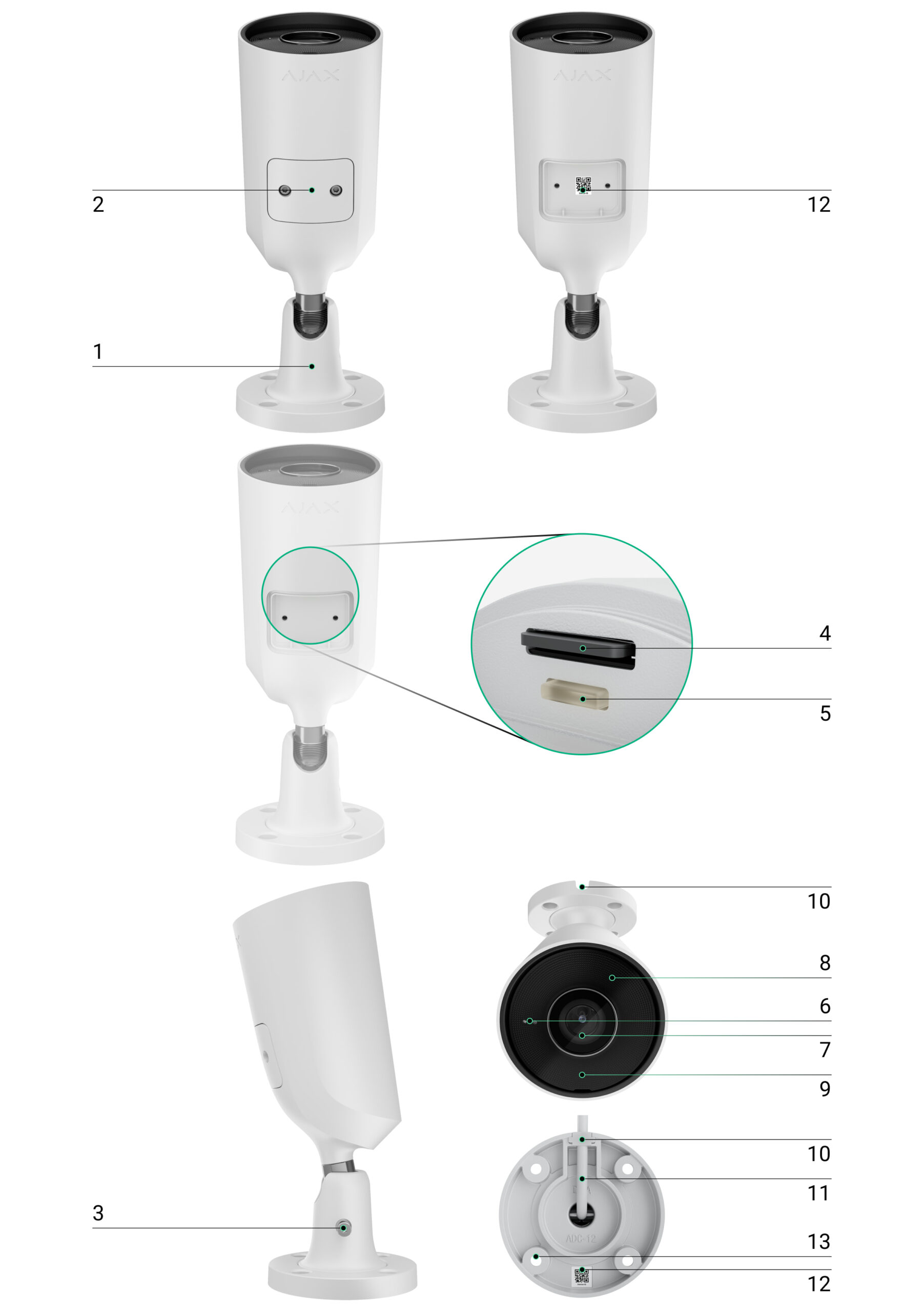
Funkcionālie elementi
-
Pagriežams montāžas kronšteins
-
Aizsargvāks
-
Skrūve kameras pozīcijas fiksēšanai
-
microSD kartes slots
-
Atiestatīšanas poga
-
Mikrofons
-
Kameras objektīvs
-
Daudzšķautņu lēca (pārklāj IR LED un izkliedē starus)
-
IR apgaismojums (ierakstiem tumsā un vājā apgaismojumā)
-
Kabeļa kanāls savienotāja izvadei no kameras
-
Kabeļa savienotājs
-
QR kods ar ierīces ID (BulletCam pievienošanai Ajax sistēmai)
-
Atveres kameras piestiprināšanai pie virsmas
Darbības princips
BulletCam ir IP kamera, kas izmanto mākslīgo intelektu (AI) objektu atpazīšanai. Algoritmi spēj identificēt kustīgus objektus un atšķirt cilvēkus, dzīvniekus vai transportlīdzekļus.
Ierīce aprīkota ar gudru IR apgaismojumu, kas nodrošina kvalitatīvu attēlu pat zema apgaismojuma apstākļos. Kamera automātiski pielāgo apgaismojuma intensitāti reāllaikā, novēršot pārgaismošanu un ļaujot skaidri saskatīt gan tuvus, gan tālus objektus.
-
IP65 aizsardzības klase — piemērota āra uzstādīšanai.
-
Izturīgs metāla korpuss aizsargā no sabotāžas.
-
microSD karte: no 32 GB līdz 256 GB (V30 vai ātrāka, nav iekļauta komplektā).
-
Var darboties arī bez atmiņas kartes, izmantojot NVR.
Izmantojot video uzglabāšanas kalkulatoru, iespējams aprēķināt nepieciešamo atmiņas ietilpību un ieraksta laiku atkarībā no video straumes iestatījumiem.
BulletCam iespējas:
-
Reāllaika video skatīšanās ar pietuvināšanu.
-
Arhīva video piekļuve pēc hronoloģijas vai kalendāra (ar microSD vai NVR).
-
Kustības zonu konfigurēšana un jutības pielāgošana.
-
Video siena (apvieno visu kameru attēlus).
-
Ātra piekļuve automatizācijas ierīču vadībai no video atskaņotāja izvēlnes.
-
Video scenāriji: īss video nosūtīts Ajax lietotnei, kad iedarbojas drošības detektors.
-
Arhīva fragmentu lejupielāde viedtālrunī vai datorā (ar microSD vai NVR).
-
Video ar programmaparatūru no 2.309 versijas tiek parakstīti ar Ajax digitālo parakstu (verifikācijai izmantojams Ajax media player).
ONVIF integrācija
-
Atbalstīta ar BulletCam programmaparatūru no 2.356 versijas.
-
Saderīga ar VMS (Milestone, Genetec, Axxon, Digifort).
-
Iestatīšanu var veikt administrators vai PRO ar tiesībām lietotnēs:
-
Ajax Security System (v. 3.25+),
-
Ajax PRO: Tool for Engineers (v. 2.25+),
-
Ajax PRO Desktop (v. 4.20+),
-
Ajax Desktop (v. 4.21+).
-
Video scenāriji
Ajax sistēmā IP kameras var izmantot trauksmes verifikācijai. Kameras var reaģēt uz viena, vairāku vai visu detektoru trauksmēm.-
Iespējams konfigurēt sirēnu aktivizāciju, ja tiek konstatēta kustība vai AI atpazīts objekts.
Video siena
Pieejama cilnē Video siena pēc tam, kad pievienota vismaz viena kamera.Mobilajās Ajax lietotnēs iespējams:
-
Pārslēgties starp kamerām;
-
Meklēt kameru pēc nosaukuma;
-
Vadīt PTZ kameru.
Ajax PRO Desktop iespējams:
-
Pārslēgties starp kamerām;
-
Meklēt kameru pēc nosaukuma;
-
Organizēt kameras pēc telpas, NVR vai grupas;
-
Vadīt PTZ kameru;
-
Saglabāt pielāgotus izkārtojumus;
-
Mainīt kameru attēlošanas secību;
-
Izveidot slaidrādes šablonus.
Privātuma zonas
Sistēma ļauj slēpt daļu no kadra. Piemēram, ja redzams seifs, var iestatīt zonu tā, lai darbība ap to tiktu ierakstīta, neatklājot saturu. Šajās zonās netiks konstatēta kustība un objekti.Lai to konfigurētu Ajax lietotnē:
-
Atveriet cilni Ierīces.
-
Izvēlieties kameru (vai NVR → Kameras).
-
Dodieties uz Iestatījumi (divreiz uzspiežot zobrata ikonu).
-
Izvēlieties izvēlni Privātuma zonas.
-
Atveriet Konfigurēt privātuma zonas un iezīmējiet nepieciešamo laukumu.
-
-
Pieskarieties ikonai . Atgriezieties pie kameras iestatījumiem.
Lietotājs var izveidot līdz četrām privātuma zonām.
Uzstādīšanas vietas izvēle
Izvēloties optimālo vietu BulletCam uzstādīšanai, ņemiet vērā kameras redzamības leņķi un iespējamos šķēršļus, kas varētu ierobežot skatu.
Kā uzstādīt Ajax kameru labākai AI atpazīšanai
Projektējot drošības sistēmu, ievērojiet uzstādīšanas ieteikumus. Drošības sistēmu drīkst projektēt un uzstādīt tikai profesionāļi. Ieteikto partneru saraksts pieejams šeit.
Kameru nedrīkst uzstādīt:
-
telpās vai ārā, kur temperatūra un mitrums neatbilst norādītajiem ekspluatācijas parametriem;
-
vietās, kur objekti vai konstrukcijas aizsedz kameras redzamības lauku;
-
tiešā spilgtā gaismā vai pret gaišiem objektiem (piemēram, baltu sienu), jo tas samazina attēla kvalitāti. Spilgta virsma atstaro IR apgaismojumu un tumsā apžilbina kameru.
Uzstādīšana
-
Pievienojiet Ethernet kabeli kamerai. Ja tā tiek barota caur PoE, ārējais barošanas avots nav nepieciešams; pretējā gadījumā pievienojiet gan ārējo barošanas avotu, gan Ethernet kabeli.
-
Ieslēdziet kameras barošanas avotu. Zaļi iedegas LED indikators kabeļa savienotājā.
-
Pievienojiet kameru sistēmai un pēc tam atvienojiet Ethernet un barošanas kabeli no kameras.
-
Izmantojot komplektā esošo sešstūra atslēgu (Ø 2 mm), atskrūvējiet aizsargvāka stiprinājuma skrūves. Ievietojiet microSD karti (nav iekļauta komplektā) atbilstošajā slotā. Uzlieciet aizsargvāku atpakaļ un pievelciet skrūves.
-
Pēc BulletCam pievienošanas sistēmai formatējiet atmiņas karti kameras iestatījumos.
-
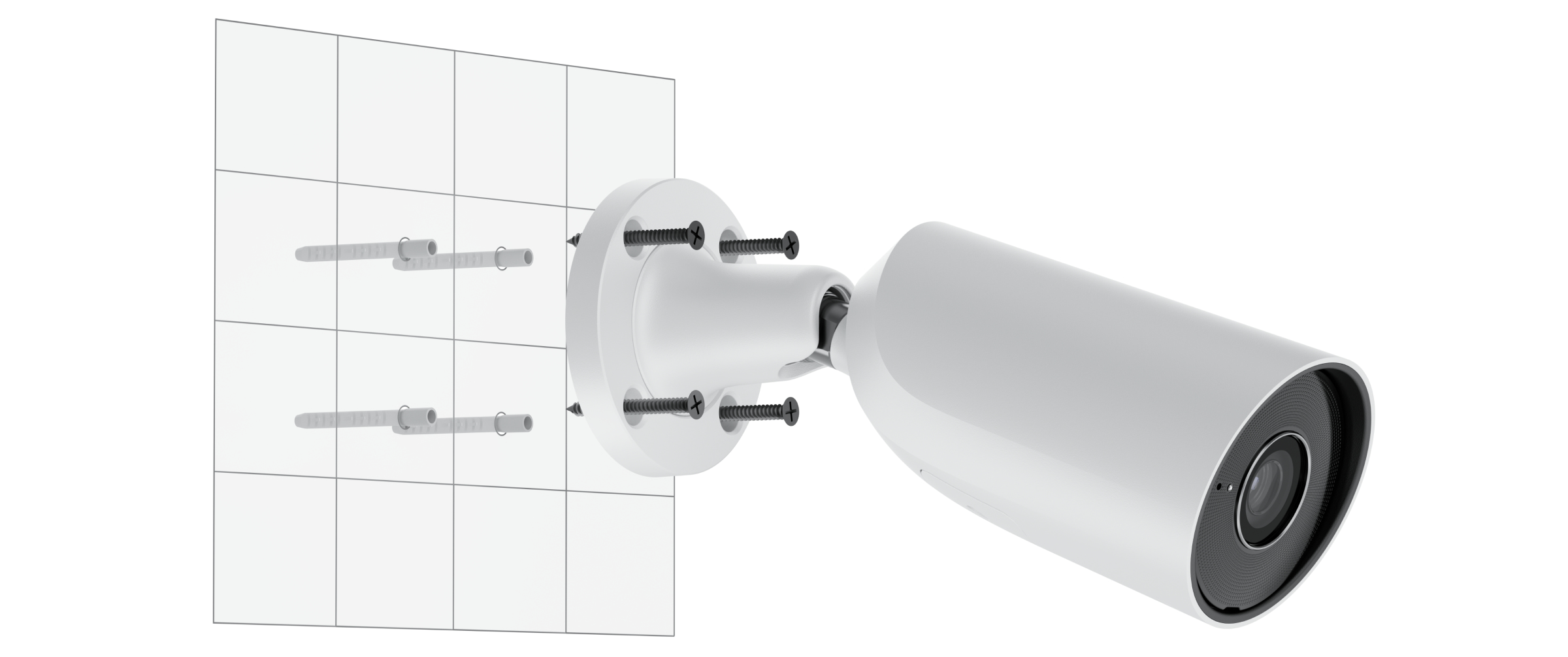
Izmantojot montāžas šablonu, atzīmējiet urbuma vietas uz virsmas, kur paredzēts piestiprināt kameru. Nostipriniet šablonu izvēlētajā vietā ar līmlenti un izurbiet četrus caurumus, kā norādīts šablonā.
-
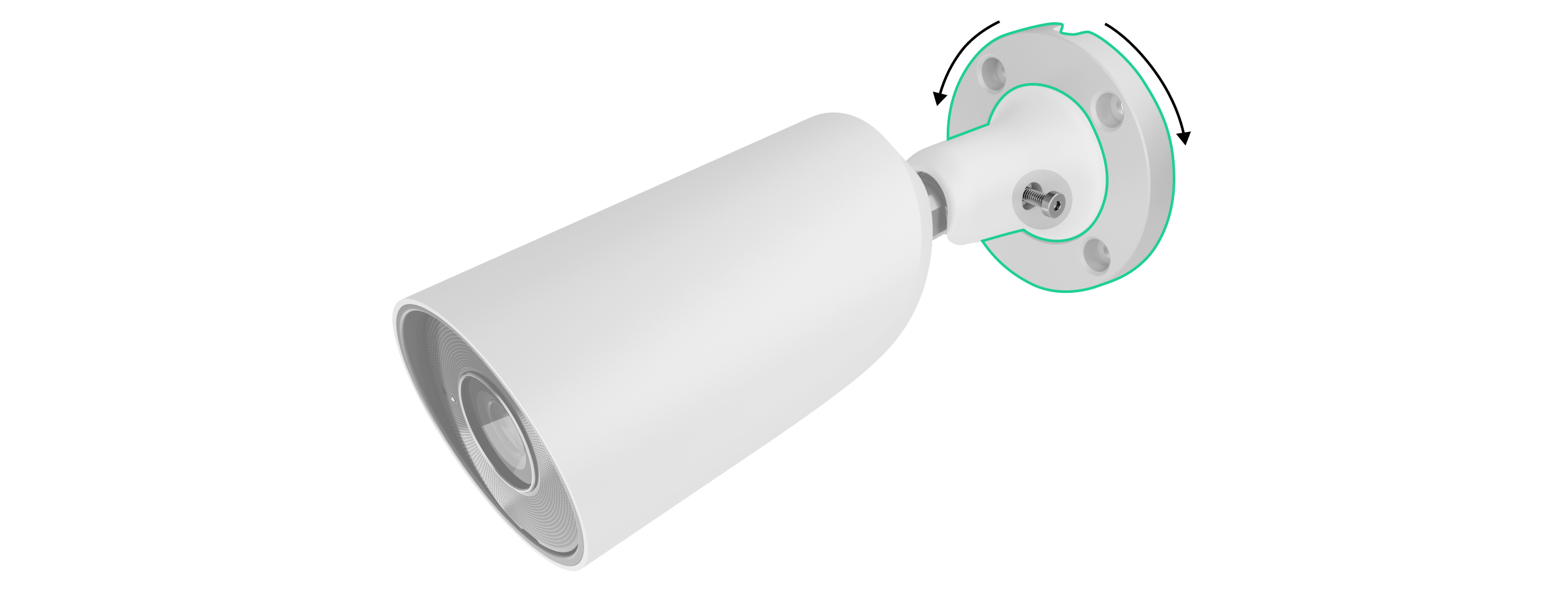
Atskrūvējiet pagriežamā montāžas kronšteina skrūvi ar komplektā esošo sešstūra atslēgu (Ø 2 mm) un pagrieziet kronšteinu, ja nepieciešams mainīt kabeļa kanāla pozīciju. Pieskrūvējiet skrūvi atpakaļ.
-
-
Novadiet kabeli caur kabeļa kanālu un nostipriniet pagriežamo montāžas kronšteinu pie virsmas, izmantojot komplektā esošās skrūves.
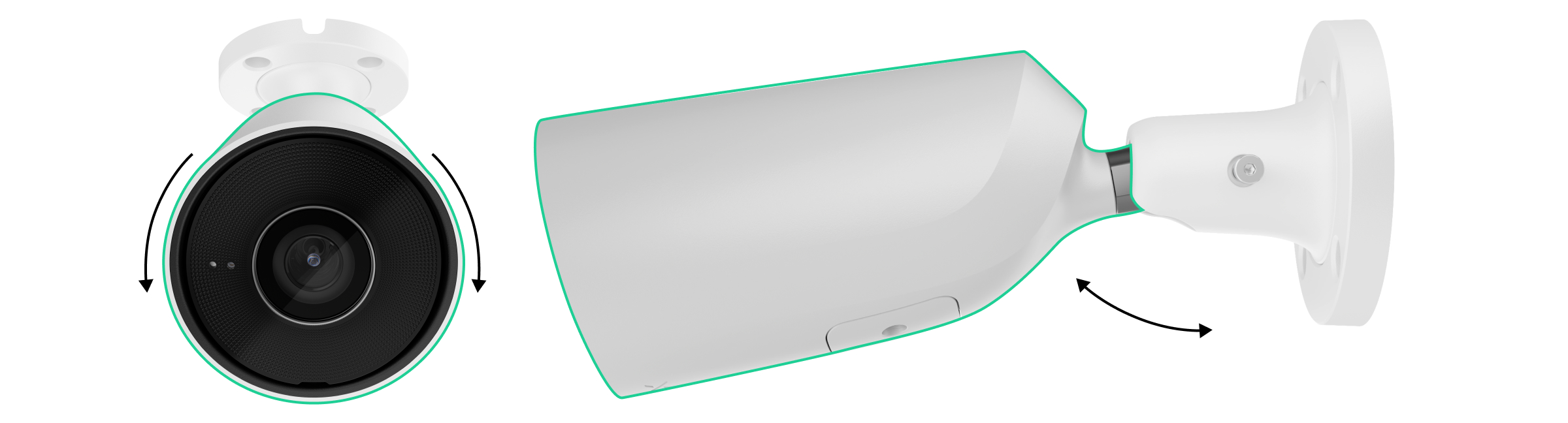
- Atskrūvējiet skrūvi uz pagriežamā montāžas kronšteina, lai pielāgotu kameras slīpuma un rotācijas pozīciju.
-
Pārliecinieties, ka kameras objektīvs ir pavērsts pret aizsargājamo zonu. Nostipriniet to, pievelkot skrūvi pagriežamajā montāžas kronšteinā.
Pievienojiet kamerai Ethernet un barošanas kabeli. Uzstādiet ūdensdrošu savienotāju, ja kamera tiek izmantota iekštelpās ar mitruma līmeni ārpus ekspluatācijas parametriem vai ārpus telpām.
Ieteicamie barošanas avota elektriskie parametri: 12 V⎓ ± 20% ar strāvu vismaz 1 A.
Ieslēdziet kameras barošanas avotu. Zaļi iedegas LED indikators kabeļa savienotājā.
Pievienošana sistēmai
Pirms ierīces pievienošanas:
-
Instalējiet Ajax lietotni.
-
Piesakieties savā kontā vai izveidojiet jaunu.
-
Izvēlieties telpu vai izveidojiet jaunu.
-
Pievienojiet vismaz vienu virtuālo istabu.
-
Pārliecinieties, ka telpa ir atbruņota.
Ierīci telpai var pievienot tikai PRO vai telpas administrators ar tiesībām konfigurēt sistēmu.
Kontu veidi un to tiesības
Kā pievienot BulletCam -
Atjaunošana uz rūpnīcas iestatījumiem
Lai atiestatītu kameru uz rūpnīcas iestatījumiem:
-
Izslēdziet kameru, atvienojot ārējo barošanas avotu vai Ethernet kabeli (ja barošana tiek nodrošināta ar PoE).
-
Nospiediet un turiet atiestatīšanas pogu.
-
Pievienojiet kamerai barošanu, turot nospiestu atiestatīšanas pogu, un gaidiet, līdz LED indikators uz pogas iedegas violetā krāsā. Tas aizņems apmēram 50 sekundes.
LED indikators iedegas zilā krāsā uz 20 sekundēm pēc kameras ieslēgšanas ar nospiestu atiestatīšanas pogu. Pēc tam tas uz 30 sekundēm nodziest un iedegas violetā krāsā. Tas nozīmē, ka kamera ir atjaunota uz rūpnīcas iestatījumiem.
Atlaidiet pogu.
Ikonas
Ajax lietotnē ikonas attēlo ierīces statusus. Lai tos apskatītu:
-
Izvēlieties telpu Ajax lietotnē.
-
Atveriet cilni Ierīces.
-
Sarakstā atrodiet BulletCam.
Ikona — Nozīme
-
Aktivizēti papildu pakalpojumi saskaņā ar abonementu.
-
Ierīce darbojas Nakts režīmā.
-
microSD karte nav uzstādīta.
-
microSD karte ir uzstādīta.
-
Konstatēta microSD kartes kļūme — ieteicama formatēšana.
-
microSD karte tiek formatēta.
-
Pieejama jauna programmaparatūras versija.
-
Notiek programmaparatūras atjaunināšana: lejupielāde/instalēšana.
-
Programmaparatūras atjaunināšanas kļūda.
-
Ierīce ir zaudējusi savienojumu ar Ajax Cloud serveri.
-
Aktivizēts savienojums caur ONVIF.
-
Nav pieejas video skatīšanai.
Statusi
Statusos pieejama informācija par ierīci un tās darbības parametriem. Tos var apskatīt Ajax lietotnēs:
-
Izvēlieties telpu.
-
Atveriet cilni Ierīces.
-
Izvēlieties BulletCam no saraksta. Ja BulletCam ir savienota ar videoreģistratoru, izvēlieties NVR un pēc tam Kameras.
(Sēko detalizēts saraksts ar parametriem: Kļūmes, Programmaparatūras atjauninājums, Savienojums, Savienojums ar NVR, Atmiņas atrašanās vieta, Atmiņas karte, Izšķirtspēja, Kadru ātrums, Bitu pārraides ātrums, Video kodeks, Kustības noteikšana, Objektu noteikšana, Uptime, ONVIF integrācija, Skatīšanās atļaujas, Programmaparatūra, ID utt.)
Iestatījumi
Lai mainītu kameras iestatījumus Ajax lietotnē:
-
Atveriet cilni Ierīces.
-
Izvēlieties BulletCam (vai NVR → Kameras).
-
Dodieties uz Iestatījumi.
-
Iestatiet nepieciešamos parametrus.
-
Nospiediet Atpakaļ, lai saglabātu.
(Sēko detalizēts saraksts ar iestatījumiem: Nosaukums, Telpa, Nakts režīms, Ierakstīšanas režīmi, Detektoru paziņojumi, Video straumes iestatījumi, Attēla kvalitātes iestatījumi, Audio, Privātuma zonas, Programmaparatūras atjauninājumi, Pieslēgums, Atmiņas karte, Uzraudzība, Serviss utt.)
Indikācija
Zaļš LED indikators atrodas uz kabeļa savienotāja.
| Notikums | Indikācija | Piezīme |
|---|---|---|
| Kamerai ir barošana. | Deg zaļš. |
Kļūmes
Ja BulletCam konstatēta kļūme, Ajax lietotnē uz ierīces ikonas parādās kļūmju skaitītājs. Visas kļūmes ir redzamas kameras Statusos. Lauki ar kļūdām tiek izcelti sarkanā krāsā.
Kļūmes tiek rādītas, ja:
-
Kamera zaudē savienojumu ar serveri;
-
Atmiņas ierīcei ir kļūme (jāspiež kameras atiestatīšanas poga vai jāformatē atmiņas ierīce iestatījumos);
-
Atmiņas ierīcei nepieciešama formatēšana.
Apkope
Regulāri pārbaudiet kameras darbību. Ja pamanāt attēla kvalitātes pasliktināšanos, neskaidrību vai aptumšošanos, pārbaudiet kameru. Notīriet korpusu no putekļiem, zirnekļu tīkliem un citiem netīrumiem. Izmantojiet mīkstas, sausas salvetes, kas paredzētas elektronikas tīrīšanai.
Neizmantojiet vielas, kas satur spirtu, acetonu, benzīnu vai citus agresīvus šķīdinātājus. Objektīvu tīriet uzmanīgi — skrāpējumi var izraisīt zemas kvalitātes attēlu un kameras bojājumus.
Tehniskās specifikācijas
-
BulletCam (5 Mp/2,8 mm)
-
BulletCam (5 Mp/4 mm)
-
BulletCam (8 Mp/2,8 mm)
-
BulletCam (8 Mp/4 mm)
Atbilstība standartiem
Garantija
Sabiedrības ar ierobežotu atbildību “Ajax Systems Manufacturing” produktu garantija ir spēkā 2 gadus no iegādes brīža.
Ja rodas problēmas ar ierīces darbību, vispirms sazinieties ar Ajax tehnisko atbalstu. Vairumā gadījumu problēmas var atrisināt attālināti.


