AJAX DomeCam Mini (5 Mp/2.8 mm) melna– IP network camera (melna) ar 110° ~ 110 ° skata leņķi.
SKU: 367311712
€159,99€170,00
Enhetspris
AJAX DomeCam Mini (5 Mp/2,8 mm) ir IP tīkla kamera (produkta krāsa: melna) ar izšķirtspēju līdz 2880 × 1620 px un iebūvētu 2,8 mm fiksētu objektīvu ar skata leņķi 100° ~ 110 °. Šai IP kamerai ir īstā WDR attēla apstrāde, inteliģentais infrasarkanais (IR) fona apgaismojums līdz 15 metru apgaismojuma attālumam un objektu atpazīšanas funkcija. Lietotāji var skatīt arhivētos un tiešraides video lietojumprogrammā Ajax Security System. AJAX DomeCam Mini var darboties bez Ajax NVR, ierakstot arhīvu SD kartē (jāiegādājas atsevišķi).
Tillgänglig för hämtning på
Slut i lager på
Tillagd för jämförelse
Gräns på count_product-produkt uppnådd
Tillagd för jämförelse
Gräns på count_product-produkt uppnådd
{"id":49985983709519,"title":"Default Title","option1":"Default Title","option2":null,"option3":null,"sku":"367311721","requires_shipping":true,"taxable":true,"featured_image":null,"available":true,"name":"Ajax TurretCam 5 MP 2.8 mm | IP kamera iekštelpām un āra lietošanai, 110° skata leņķis | balta","public_title":null,"options":["Default Title"],"price":16230,"weight":0,"compare_at_price":20700,"inventory_management":"shopify","barcode":null,"requires_selling_plan":false,"selling_plan_allocations":[],"quantity_rule":{"min":1,"max":null,"increment":1}}
Vadu IP novērošanas kamera ar AI atbalstu, 110° skatleņķi, infrasarkano apgaismojumu (IR), True WDR, mikrofonu un PoE/12 V barošanu. Piemērota gan iekštelpām, gan āra uzstādīšanai.
Modeļi
5 Mp/2,8 mm
Izšķirtspēja līdz 2880 × 1620 px
Kadru ātrums līdz 25 FPS
Skatleņķis 100°–110°
Video straume
Video protokols: JetSparrow (Ajax Systems izstrādāts šifrēts P2P protokols)
Atmiņa:
NVR: HDD līdz 16 TB (SATA, 3,5”), nav iekļauts komplektā
microSD: līdz 256 GB, V30 vai ātrāka, nav iekļauta komplektā
Video kodeki: H.265, H.264
Dinamiskais diapazons: True WDR
Sakaru kanāls
Ethernet: līdz 100 Mbps
Galvenās funkcijas
Kustības noteikšana (programmatūras līmenī)
AI objektu noteikšana: cilvēki, dzīvnieki, transportlīdzekļi
Gudrais IR apgaismojums līdz 50 m, automātiska spilgtuma regulācija
Daudzšķautņu lēca (pārklāj IR LED un izkliedē starus)
IR apgaismojums (ierakstiem tumsā un vājā apgaismojumā)
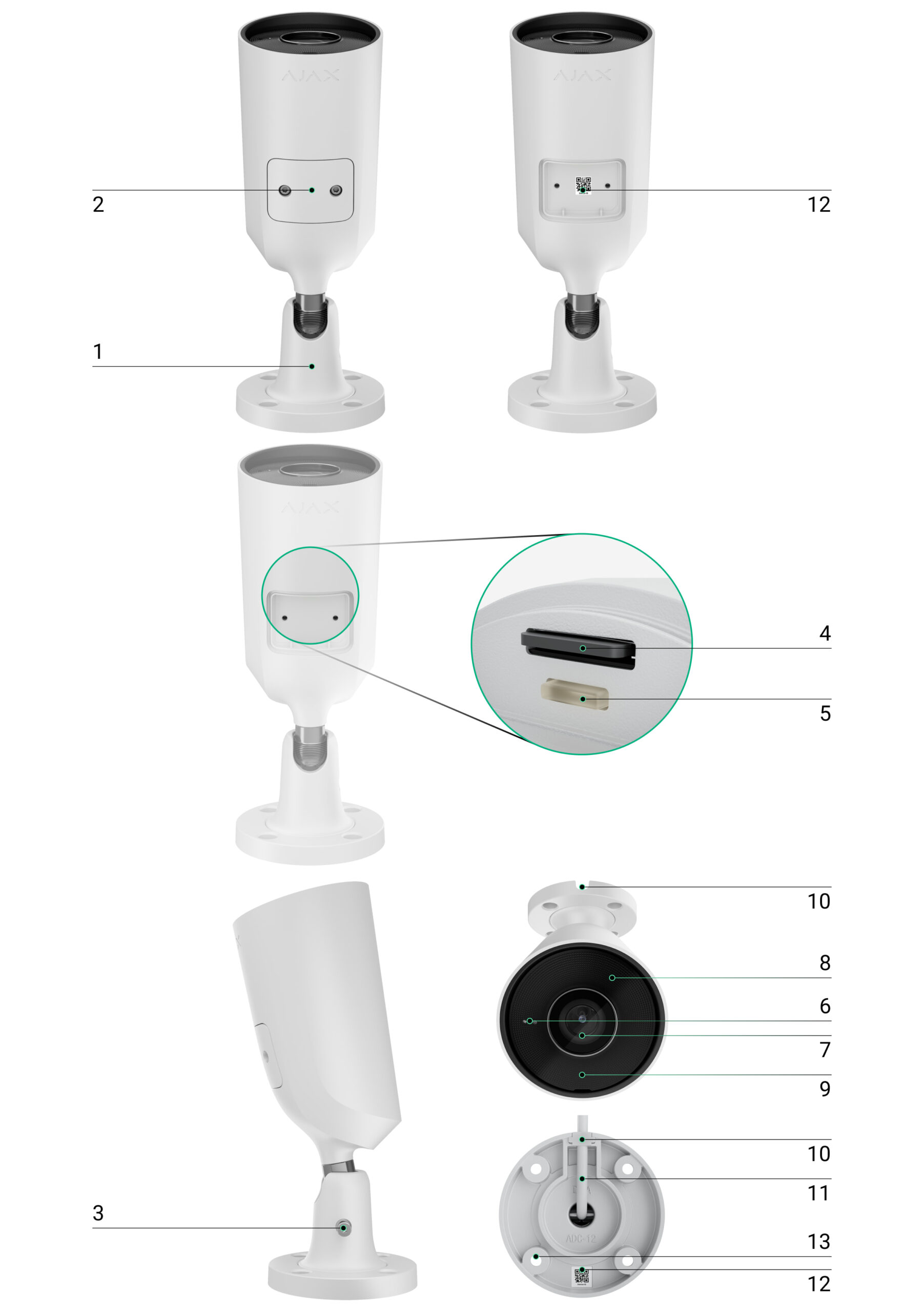
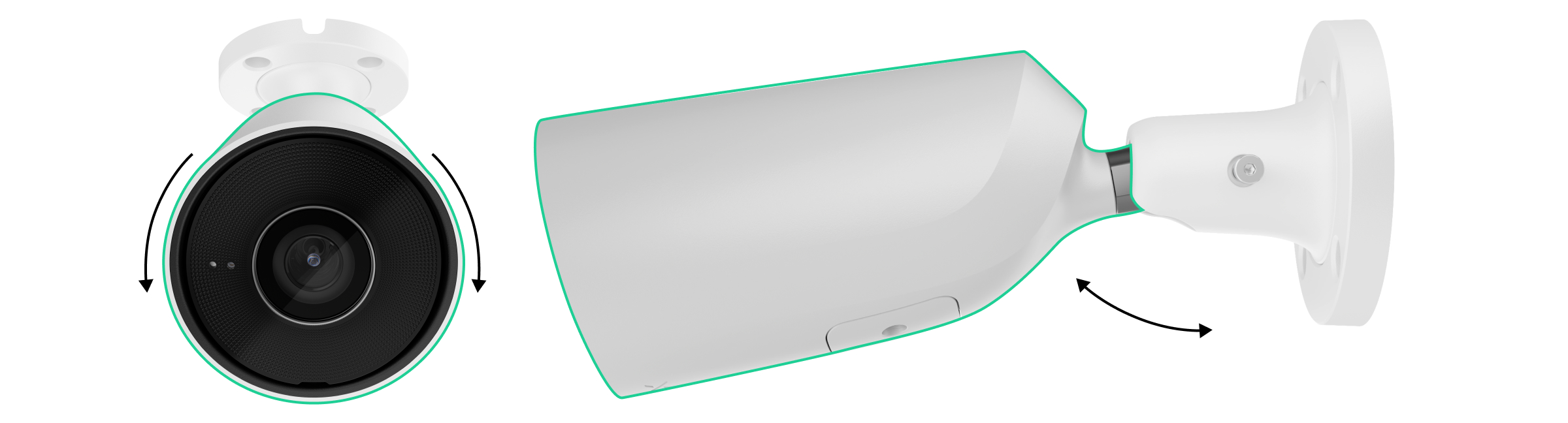
Kabeļa kanāls savienotāja izvadei no kameras
Kabeļa savienotājs
QR kods ar ierīces ID (BulletCam pievienošanai Ajax sistēmai)
Atveres kameras piestiprināšanai pie virsmas
Darbības princips
BulletCam ir IP kamera, kas izmanto mākslīgo intelektu (AI) objektu atpazīšanai. Algoritmi spēj identificēt kustīgus objektus un atšķirt cilvēkus, dzīvniekus vai transportlīdzekļus.
Ierīce aprīkota ar gudru IR apgaismojumu, kas nodrošina kvalitatīvu attēlu pat zema apgaismojuma apstākļos. Kamera automātiski pielāgo apgaismojuma intensitāti reāllaikā, novēršot pārgaismošanu un ļaujot skaidri saskatīt gan tuvus, gan tālus objektus.
IP65 aizsardzības klase — piemērota āra uzstādīšanai.
Izturīgs metāla korpuss aizsargā no sabotāžas.
microSD karte: no 32 GB līdz 256 GB (V30 vai ātrāka, nav iekļauta komplektā).
Var darboties arī bez atmiņas kartes, izmantojot NVR.
Izmantojot video uzglabāšanas kalkulatoru, iespējams aprēķināt nepieciešamo atmiņas ietilpību un ieraksta laiku atkarībā no video straumes iestatījumiem.
BulletCam iespējas:
Reāllaika video skatīšanās ar pietuvināšanu.
Arhīva video piekļuve pēc hronoloģijas vai kalendāra (ar microSD vai NVR).
Kustības zonu konfigurēšana un jutības pielāgošana.
Video siena (apvieno visu kameru attēlus).
Ātra piekļuve automatizācijas ierīču vadībai no video atskaņotāja izvēlnes.
Video scenāriji: īss video nosūtīts Ajax lietotnei, kad iedarbojas drošības detektors.
Arhīva fragmentu lejupielāde viedtālrunī vai datorā (ar microSD vai NVR).
Video ar programmaparatūru no 2.309 versijas tiek parakstīti ar Ajax digitālo parakstu (verifikācijai izmantojams Ajax media player).
ONVIF integrācija
Atbalstīta ar BulletCam programmaparatūru no 2.356 versijas.
Saderīga ar VMS (Milestone, Genetec, Axxon, Digifort).
Iestatīšanu var veikt administrators vai PRO ar tiesībām lietotnēs:
Ajax Security System (v. 3.25+),
Ajax PRO: Tool for Engineers (v. 2.25+),
Ajax PRO Desktop (v. 4.20+),
Ajax Desktop (v. 4.21+).
Video scenāriji Ajax sistēmā IP kameras var izmantot trauksmes verifikācijai. Kameras var reaģēt uz viena, vairāku vai visu detektoru trauksmēm.
Iespējams konfigurēt sirēnu aktivizāciju, ja tiek konstatēta kustība vai AI atpazīts objekts.
Video siena Pieejama cilnē Video siena pēc tam, kad pievienota vismaz viena kamera.
Mobilajās Ajax lietotnēs iespējams:
Pārslēgties starp kamerām;
Meklēt kameru pēc nosaukuma;
Vadīt PTZ kameru.
Ajax PRO Desktop iespējams:
Pārslēgties starp kamerām;
Meklēt kameru pēc nosaukuma;
Organizēt kameras pēc telpas, NVR vai grupas;
Vadīt PTZ kameru;
Saglabāt pielāgotus izkārtojumus;
Mainīt kameru attēlošanas secību;
Izveidot slaidrādes šablonus.
Privātuma zonas Sistēma ļauj slēpt daļu no kadra. Piemēram, ja redzams seifs, var iestatīt zonu tā, lai darbība ap to tiktu ierakstīta, neatklājot saturu. Šajās zonās netiks konstatēta kustība un objekti.
Lai to konfigurētu Ajax lietotnē:
Atveriet cilni Ierīces.
Izvēlieties kameru (vai NVR → Kameras).
Dodieties uz Iestatījumi (divreiz uzspiežot zobrata ikonu).
Izvēlieties izvēlni Privātuma zonas.
Atveriet Konfigurēt privātuma zonas un iezīmējiet nepieciešamo laukumu.
Pieskarieties ikonai . Atgriezieties pie kameras iestatījumiem.
Lietotājs var izveidot līdz četrām privātuma zonām.
Uzstādīšanas vietas izvēle
Izvēloties optimālo vietu BulletCam uzstādīšanai, ņemiet vērā kameras redzamības leņķi un iespējamos šķēršļus, kas varētu ierobežot skatu.
Kā uzstādīt Ajax kameru labākai AI atpazīšanai
Projektējot drošības sistēmu, ievērojiet uzstādīšanas ieteikumus. Drošības sistēmu drīkst projektēt un uzstādīt tikai profesionāļi. Ieteikto partneru saraksts pieejams šeit.
Kameru nedrīkst uzstādīt:
telpās vai ārā, kur temperatūra un mitrums neatbilst norādītajiem ekspluatācijas parametriem;
vietās, kur objekti vai konstrukcijas aizsedz kameras redzamības lauku;
tiešā spilgtā gaismā vai pret gaišiem objektiem (piemēram, baltu sienu), jo tas samazina attēla kvalitāti. Spilgta virsma atstaro IR apgaismojumu un tumsā apžilbina kameru.
Uzstādīšana
Pievienojiet Ethernet kabeli kamerai. Ja tā tiek barota caur PoE, ārējais barošanas avots nav nepieciešams; pretējā gadījumā pievienojiet gan ārējo barošanas avotu, gan Ethernet kabeli.
Ieslēdziet kameras barošanas avotu. Zaļi iedegas LED indikators kabeļa savienotājā.
Pievienojiet kameru sistēmai un pēc tam atvienojiet Ethernet un barošanas kabeli no kameras.
Izmantojot komplektā esošo sešstūra atslēgu (Ø 2 mm), atskrūvējiet aizsargvāka stiprinājuma skrūves. Ievietojiet microSD karti (nav iekļauta komplektā) atbilstošajā slotā. Uzlieciet aizsargvāku atpakaļ un pievelciet skrūves.
Pēc BulletCam pievienošanas sistēmai formatējiet atmiņas karti kameras iestatījumos.
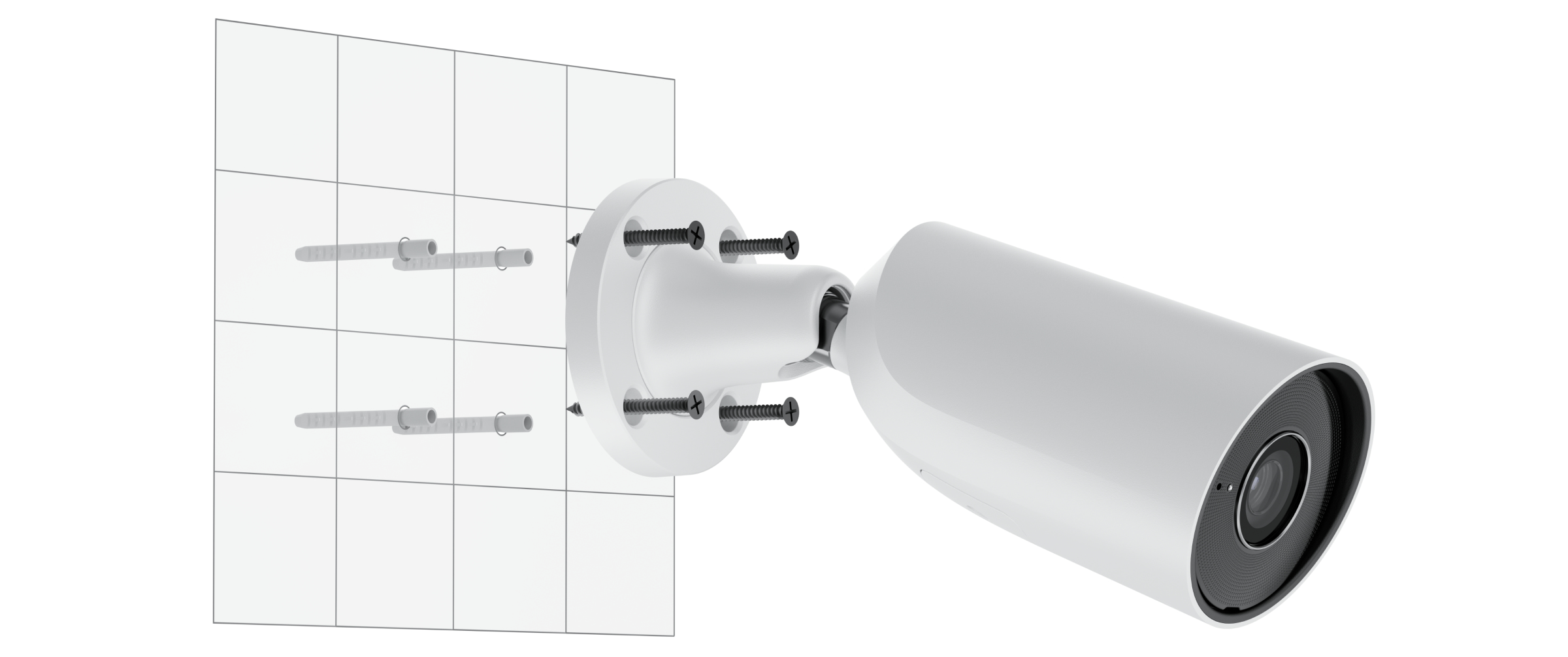
Izmantojot montāžas šablonu, atzīmējiet urbuma vietas uz virsmas, kur paredzēts piestiprināt kameru. Nostipriniet šablonu izvēlētajā vietā ar līmlenti un izurbiet četrus caurumus, kā norādīts šablonā.
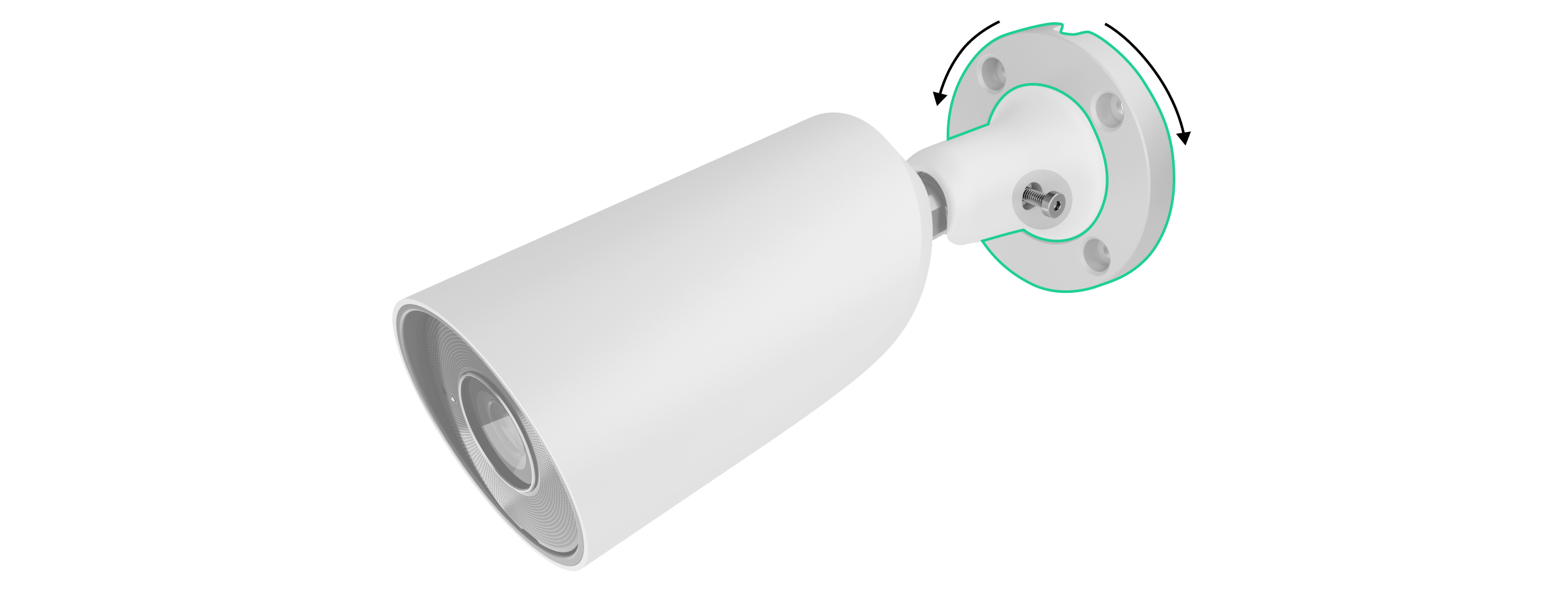
Atskrūvējiet pagriežamā montāžas kronšteina skrūvi ar komplektā esošo sešstūra atslēgu (Ø 2 mm) un pagrieziet kronšteinu, ja nepieciešams mainīt kabeļa kanāla pozīciju. Pieskrūvējiet skrūvi atpakaļ.
Novadiet kabeli caur kabeļa kanālu un nostipriniet pagriežamo montāžas kronšteinu pie virsmas, izmantojot komplektā esošās skrūves.
Atskrūvējiet skrūvi uz pagriežamā montāžas kronšteina, lai pielāgotu kameras slīpuma un rotācijas pozīciju.
Pārliecinieties, ka kameras objektīvs ir pavērsts pret aizsargājamo zonu. Nostipriniet to, pievelkot skrūvi pagriežamajā montāžas kronšteinā.
Pievienojiet kamerai Ethernet un barošanas kabeli. Uzstādiet ūdensdrošu savienotāju, ja kamera tiek izmantota iekštelpās ar mitruma līmeni ārpus ekspluatācijas parametriem vai ārpus telpām.
Ieteicamie barošanas avota elektriskie parametri: 12 V⎓ ± 20% ar strāvu vismaz 1 A.
Ieslēdziet kameras barošanas avotu. Zaļi iedegas LED indikators kabeļa savienotājā.
Pievienošana sistēmai
Pirms ierīces pievienošanas:
Instalējiet Ajax lietotni.
Piesakieties savā kontā vai izveidojiet jaunu.
Izvēlieties telpu vai izveidojiet jaunu.
Pievienojiet vismaz vienu virtuālo istabu.
Pārliecinieties, ka telpa ir atbruņota.
Ierīci telpai var pievienot tikai PRO vai telpas administrators ar tiesībām konfigurēt sistēmu.
Kontu veidi un to tiesības Kā pievienot BulletCam
Atjaunošana uz rūpnīcas iestatījumiem
Lai atiestatītu kameru uz rūpnīcas iestatījumiem:
Izslēdziet kameru, atvienojot ārējo barošanas avotu vai Ethernet kabeli (ja barošana tiek nodrošināta ar PoE).
Nospiediet un turiet atiestatīšanas pogu.
Pievienojiet kamerai barošanu, turot nospiestu atiestatīšanas pogu, un gaidiet, līdz LED indikators uz pogas iedegas violetā krāsā. Tas aizņems apmēram 50 sekundes.
LED indikators iedegas zilā krāsā uz 20 sekundēm pēc kameras ieslēgšanas ar nospiestu atiestatīšanas pogu. Pēc tam tas uz 30 sekundēm nodziest un iedegas violetā krāsā. Tas nozīmē, ka kamera ir atjaunota uz rūpnīcas iestatījumiem.
Atlaidiet pogu.
Ikonas
Ajax lietotnē ikonas attēlo ierīces statusus. Lai tos apskatītu:
Izvēlieties telpu Ajax lietotnē.
Atveriet cilni Ierīces.
Sarakstā atrodiet BulletCam.
Ikona — Nozīme
Aktivizēti papildu pakalpojumi saskaņā ar abonementu.
Notiek programmaparatūras atjaunināšana: lejupielāde/instalēšana.
Programmaparatūras atjaunināšanas kļūda.
Ierīce ir zaudējusi savienojumu ar Ajax Cloud serveri.
Aktivizēts savienojums caur ONVIF.
Nav pieejas video skatīšanai.
Statusi
Statusos pieejama informācija par ierīci un tās darbības parametriem. Tos var apskatīt Ajax lietotnēs:
Izvēlieties telpu.
Atveriet cilni Ierīces.
Izvēlieties BulletCam no saraksta. Ja BulletCam ir savienota ar videoreģistratoru, izvēlieties NVR un pēc tam Kameras.
(Sēko detalizēts saraksts ar parametriem: Kļūmes, Programmaparatūras atjauninājums, Savienojums, Savienojums ar NVR, Atmiņas atrašanās vieta, Atmiņas karte, Izšķirtspēja, Kadru ātrums, Bitu pārraides ātrums, Video kodeks, Kustības noteikšana, Objektu noteikšana, Uptime, ONVIF integrācija, Skatīšanās atļaujas, Programmaparatūra, ID utt.)
Iestatījumi
Lai mainītu kameras iestatījumus Ajax lietotnē:
Atveriet cilni Ierīces.
Izvēlieties BulletCam (vai NVR → Kameras).
Dodieties uz Iestatījumi.
Iestatiet nepieciešamos parametrus.
Nospiediet Atpakaļ, lai saglabātu.
(Sēko detalizēts saraksts ar iestatījumiem: Nosaukums, Telpa, Nakts režīms, Ierakstīšanas režīmi, Detektoru paziņojumi, Video straumes iestatījumi, Attēla kvalitātes iestatījumi, Audio, Privātuma zonas, Programmaparatūras atjauninājumi, Pieslēgums, Atmiņas karte, Uzraudzība, Serviss utt.)
Indikācija
Zaļš LED indikators atrodas uz kabeļa savienotāja.
Notikums
Indikācija
Piezīme
Kamerai ir barošana.
Deg zaļš.
Kļūmes
Ja BulletCam konstatēta kļūme, Ajax lietotnē uz ierīces ikonas parādās kļūmju skaitītājs. Visas kļūmes ir redzamas kameras Statusos. Lauki ar kļūdām tiek izcelti sarkanā krāsā.
Kļūmes tiek rādītas, ja:
Kamera zaudē savienojumu ar serveri;
Atmiņas ierīcei ir kļūme (jāspiež kameras atiestatīšanas poga vai jāformatē atmiņas ierīce iestatījumos);
Atmiņas ierīcei nepieciešama formatēšana.
Apkope
Regulāri pārbaudiet kameras darbību. Ja pamanāt attēla kvalitātes pasliktināšanos, neskaidrību vai aptumšošanos, pārbaudiet kameru. Notīriet korpusu no putekļiem, zirnekļu tīkliem un citiem netīrumiem. Izmantojiet mīkstas, sausas salvetes, kas paredzētas elektronikas tīrīšanai.
Neizmantojiet vielas, kas satur spirtu, acetonu, benzīnu vai citus agresīvus šķīdinātājus. Objektīvu tīriet uzmanīgi — skrāpējumi var izraisīt zemas kvalitātes attēlu un kameras bojājumus.
Tehniskās specifikācijas
BulletCam (5 Mp/2,8 mm)
BulletCam (5 Mp/4 mm)
BulletCam (8 Mp/2,8 mm)
BulletCam (8 Mp/4 mm)
Atbilstība standartiem
Garantija
Sabiedrības ar ierobežotu atbildību “Ajax Systems Manufacturing” produktu garantija ir spēkā 2 gadus no iegādes brīža.
Ja rodas problēmas ar ierīces darbību, vispirms sazinieties ar Ajax tehnisko atbalstu. Vairumā gadījumu problēmas var atrisināt attālināti.
Vadu IP novērošanas kamera ar AI atbalstu, 110° skatleņķi, infrasarkano apgaismojumu (IR), True WDR, mikrofonu un PoE/12 V barošanu. Piemērota gan iekštelpām, gan āra uzstādīšanai.
Modeļi
5 Mp/4 mm
Izšķirtspēja līdz 2880 × 1620 px
Kadru ātrums līdz 25 FPS
Skatleņķis 100°–110°
Video straume
Video protokols: JetSparrow (Ajax Systems izstrādāts šifrēts P2P protokols)
Atmiņa:
NVR: HDD līdz 16 TB (SATA, 3,5”), nav iekļauts komplektā
microSD: līdz 256 GB, V30 vai ātrāka, nav iekļauta komplektā
Video kodeki: H.265, H.264
Dinamiskais diapazons: True WDR
Sakaru kanāls
Ethernet: līdz 100 Mbps
Galvenās funkcijas
Kustības noteikšana (programmatūras līmenī)
AI objektu noteikšana: cilvēki, dzīvnieki, transportlīdzekļi
Gudrais IR apgaismojums līdz 50 m, automātiska spilgtuma regulācija
Vadu IP novērošanas kamera ar AI atbalstu, 110° skatleņķi, infrasarkano apgaismojumu (IR), True WDR, mikrofonu un PoE/12 V barošanu. Piemērota gan iekštelpām, gan āra uzstādīšanai.
Modeļi
5 Mp/2,8 mm
Izšķirtspēja līdz 2880 × 1620 px
Kadru ātrums līdz 25 FPS
Skatleņķis 100°–110°
Video straume
Video protokols: JetSparrow (Ajax Systems izstrādāts šifrēts P2P protokols)
Atmiņa:
NVR: HDD līdz 16 TB (SATA, 3,5”), nav iekļauts komplektā
microSD: līdz 256 GB, V30 vai ātrāka, nav iekļauta komplektā
Video kodeki: H.265, H.264
Dinamiskais diapazons: True WDR
Sakaru kanāls
Ethernet: līdz 100 Mbps
Galvenās funkcijas
Kustības noteikšana (programmatūras līmenī)
AI objektu noteikšana: cilvēki, dzīvnieki, transportlīdzekļi
Gudrais IR apgaismojums līdz 15 m, automātiska spilgtuma regulācija
Vadu IP novērošanas kamera ar AI atbalstu, 85° skatleņķi, infrasarkano apgaismojumu (IR), True WDR, mikrofonu un PoE/12 V barošanu. Piemērota gan iekštelpām, gan āra uzstādīšanai.
Modeļi
5 Mp/4 mm
Izšķirtspēja līdz 2880 × 1620 px
Kadru ātrums līdz 25 FPS
Skatleņķis 75°–85°
Video straume
Video protokols: JetSparrow (Ajax Systems izstrādāts šifrēts P2P protokols)
Atmiņa:
NVR: HDD līdz 16 TB (SATA, 3,5”), nav iekļauts komplektā
microSD: līdz 256 GB, V30 vai ātrāka, nav iekļauta komplektā
Video kodeki: H.265, H.264
Dinamiskais diapazons: True WDR
Sakaru kanāls
Ethernet: līdz 100 Mbps
Galvenās funkcijas
Kustības noteikšana (programmatūras līmenī)
AI objektu noteikšana: cilvēki, dzīvnieki, transportlīdzekļi
Gudrais IR apgaismojums līdz 50 m, automātiska spilgtuma regulācija
IP kamera Ajax TurretCam HL 5MP 2.8 mm objektīvs, balta
SKU: 367314030
€179,99€199,99
Enhetspris
Ajax TurretCam HL 5 MP ar 2.8 mm objektīvu ir profesionāla kupolveida IP kamera, kas paredzēta uzticamai videonovērošanai dzīvojamās, komerciālās un industriālās vidēs.
Kamera ir aprīkota ar 5 megapikseļu CMOS sensoru, kas nodrošina detalizētu attēlu un stabilu darbību dažādos apgaismojuma apstākļos. True WDR 120 dB tehnoloģija garantē sabalansētu attēlu sarežģītos gaismas apstākļos, savukārt platais skata leņķis ļauj efektīvi pārraudzīt plašas teritorijas.
Hibrīdais apgaismojums (IR un baltā gaisma) nodrošina redzamību līdz 50 metriem un automātiski pielāgo spilgtumu, lai garantētu optimālu attēla kvalitāti arī nakts laikā.
Iebūvētie mākslīgā intelekta (AI) algoritmi spēj atpazīt cilvēkus, transportlīdzekļus un dzīvniekus, tādējādi uzlabojot notikumu precizitāti un samazinot viltus trauksmju skaitu.
Kamera atbalsta:
PoE (Power over Ethernet) barošanu;
microSD kartes līdz 256 GB;
integrāciju ar Ajax NVR un citām videonovērošanas sistēmām, izmantojot ONVIF protokolu.
IP kamera Ajax TurretCam HL 5MP 2.8 mm objektīvs, melna
SKU: 367314029
€179,99€199,99
Enhetspris
Ajax TurretCam HL 5 MP ar 2.8 mm objektīvu ir profesionāla kupolveida IP kamera, kas paredzēta uzticamai videonovērošanai dzīvojamās, komerciālās un industriālās vidēs.
Kamera ir aprīkota ar 5 megapikseļu CMOS sensoru, kas nodrošina detalizētu attēlu un stabilu darbību dažādos apgaismojuma apstākļos. True WDR 120 dB tehnoloģija garantē sabalansētu attēlu sarežģītos gaismas apstākļos, savukārt platais skata leņķis ļauj efektīvi pārraudzīt plašas teritorijas.
Hibrīdais apgaismojums (IR un baltā gaisma) nodrošina redzamību līdz 50 metriem un automātiski pielāgo spilgtumu, lai garantētu optimālu attēla kvalitāti arī nakts laikā.
Iebūvētie mākslīgā intelekta (AI) algoritmi spēj atpazīt cilvēkus, transportlīdzekļus un dzīvniekus, tādējādi uzlabojot notikumu precizitāti un samazinot viltus trauksmju skaitu.
Kamera atbalsta:
PoE (Power over Ethernet) barošanu;
microSD kartes līdz 256 GB;
integrāciju ar Ajax NVR un citām videonovērošanas sistēmām, izmantojot ONVIF protokolu.
AJAX IP kamera Ajax IndoorCam 4MP f4mm IR 8m IP20 Cube Melna
SKU: 367313892
€196,00€219,00
Enhetspris
IndoorCamis a Wi-Fi security camera with built-in AI, PIR sensor, and control via Ajax apps. It features smart infrared (IR) backlight, movement detection, and object recognition. The camera allows users to view archived videos and watch live streams. It is designed for indoor use only.
IndoorCam is connected to the system via Wi-Fi and can be paired with a hub as a backup communication channel. The recorded videos can be stored on anAjax NVRadded to the same network or on theAjax Cloud Storagearchive according to subscription.
Camera versions with other enclosures are also available. All Ajax cameras areavailable here.
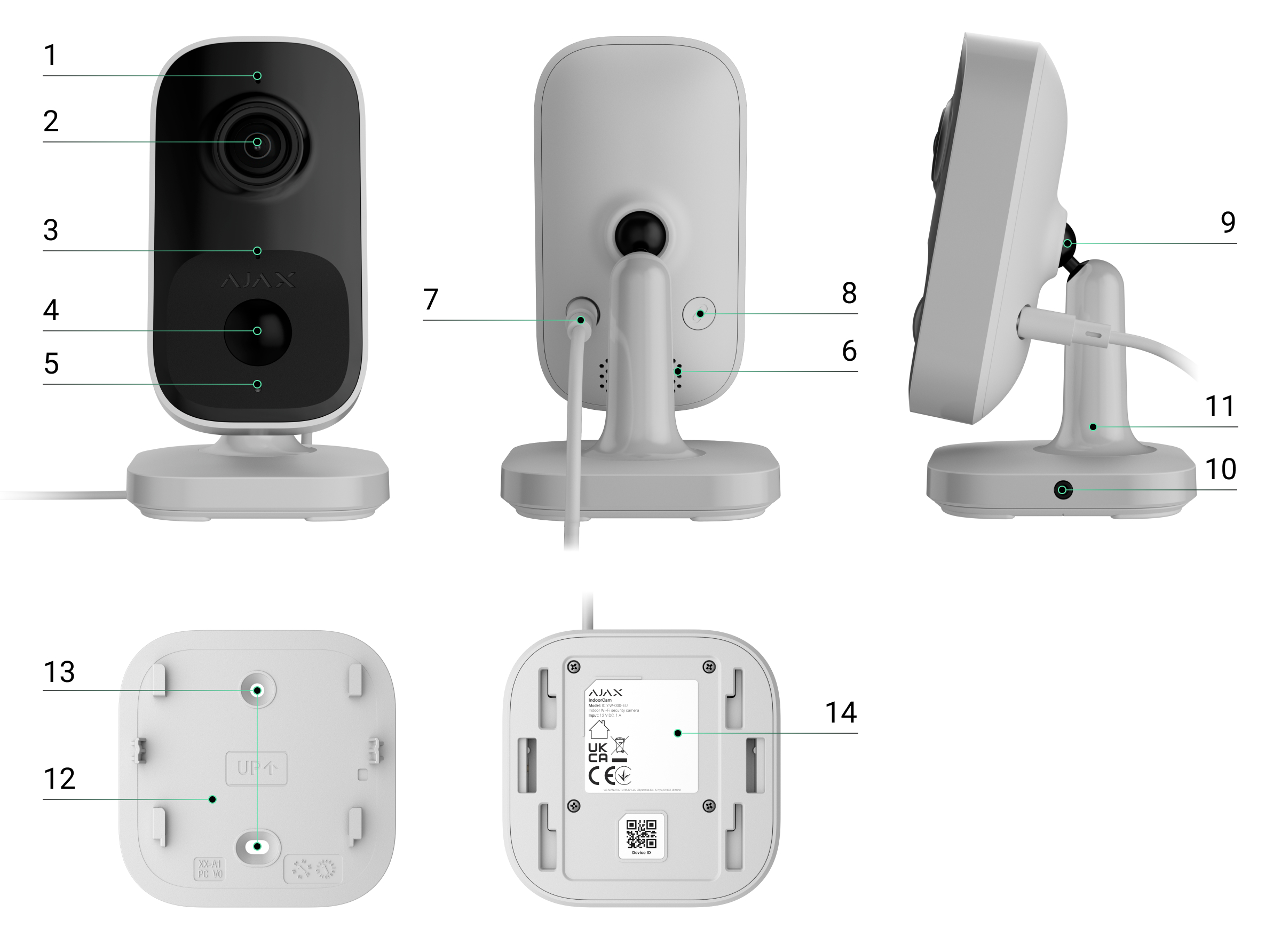
Functional elements
LED indicator.
Camera lens.
Microphone.
Motion sensor lens.
Ambient light sensor.
Speaker.
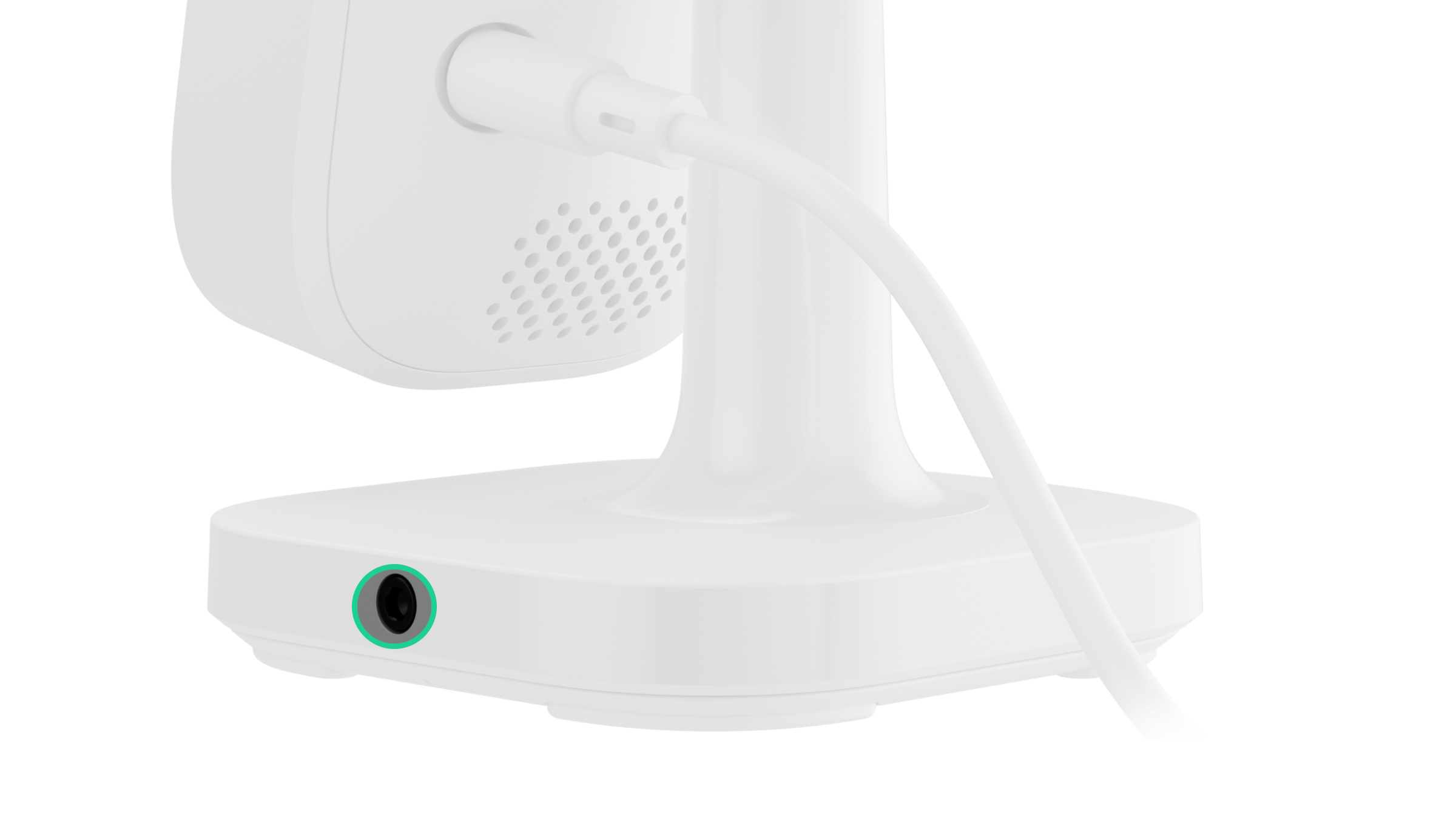
Power supply connector.
Pairing button.
Hinge.
Hole to fix the device on the mounting panel with a holding screw.
Swivel mount.
The mounting panel of the swivel mount.
Holes to attach the mounting panel of the swivel mount to the surface.
QR code with the device ID. Used to add the camera to a space.
Operating principle
IndoorCam features a camera with IR illumination, an LED indicator, as well as a microphone and a speaker. The device is used to monitor the situation on the premises and record videos.
IndoorCam is an IP camera that uses artificial intelligence (AI) for object recognition. Its algorithms can identify moving objects and distinguish people, animals, or vehicles.
The device features smart IR illumination, ensuring the capture of high-quality images even in low-light conditions. IndoorCam automatically adjusts the illumination intensity in real time to prevent overexposure, enabling clear visibility of objects that are either far away or too close to the camera in low-light conditions.
To save the recorded videos, you need to add IndoorCam to an Ajax NVR or activate thecloud archive.
IndoorCam enables you to:
Watch the video in real time with the ability to zoom in for a closer look.
Access archived videos, navigating through them based on recording chronology and the calendar (this feature is available if the device is connected to an Ajax NVR or the cloud archive is activated).
Configure movement detection zones and adjust the sensitivity level.
View theVideo wall, which combines images from all connected cameras.
Quickly accessautomation devicescontrol from the cameras’ video player menu.
Create video scenariosthat send a short video from the selected camera to an Ajax app when the security detector is triggered.
Download the required segments of video recordings from the archive to smartphones or PCs (this feature is available if the device is connected to an Ajax NVR or the cloud archive is activated).
The video recording segments downloaded from IndoorCam withfirmware 2.279 and later have theAjax digital signaturethat verifies the integrity of the exported video. To verify the authenticity of the downloaded video recordings, use theAjax media playersoftware.
An Ajax system allows the use of IP cameras for alarm verification. Video scenarios enable the substantiation of alarm triggers with the corresponding video from cameras installed at the facility.
Cameras can be configured to respond to alarms from a single device, multiple devices, or all connected devices. Combined detectors can register various types of alarms, allowing you to configure responses to a wide range of alarm types, whether it’s just one, several, or all of them.
You can also configure thesirensto activate when motion or a specific AI-recognised object is detected. When video devices detect motion or a specific AI-recognised object, the system automatically activates sirens added to the hub to sound an alarm.
The user can manage videos on theVideo walltab, which is accessible once at least one camera has been added. This feature ensures quick access to all connected cameras, which are displayed in accordance with privacy settings.
In mobile Ajax apps, you can:
Switch between cameras.
Search for the desired camera by name.
Manage a PTZ camera.
In Ajax PRO Desktop, you can:
Switch between cameras.
Search for the desired camera by name.
Organize cameras by room, NVR, or group.
Manage a PTZ camera.
Save customized layouts for displaying video from cameras.
Change the order in which the camera video is displayed.
The system allows hiding parts of the frame. For instance, if a sensitive area or object is in view, activity around it can be recorded without revealing its contents by setting up the right zone. No motion or object will be detected and recorded in the privacy zone.
To do this, in Ajax apps:
Go to theDevicestab.
Select the device from the list. If it is connected to the network video recorder, findNVRand tap onCameras.
Go toSettingsby tapping on the gear icontwice.
Select thePrivacy zonesmenu.
Go to theConfigure privacy zonesmenu. Select the required area.
Tap on theicon. Return to the camera settings.
The user can create up to four private zones.
Firmware update
If a new firmware version for IndoorCam is available, theicon appears inAjax appsin theDevicestab. An admin or a PRO with access to the system settings can launch an update via devicestatesorsettings. The on-screen instructions help to update the firmware successfully.
Operating with an Ajax hub
The system allows configuring a backup communication channel for the device so that the device continues to transmit events and alarms if the Wi-Fi network is down or lost.
The backup communication channel involves adding the device to the hub, which allows it to communicate via Jeweller and Wings radio protocols. The device can transmit alarms, events, and photo verifications using these protocols to keep you informed. However, live streams and archived recordings for the period when the Wi-Fi connection was lost will be unavailable.
When IndoorCam is added to the hub, it occupies one slot among hub devices.
Jeweller and Wings are wireless data transfer protocols that provide fast and reliable two-way communication between the hub and devices. The device usesJewellerandWingsas a backup communication channel to transmit events and photos.
Consider the placement recommendations when developing a project for the system of the facility. Only specialists must design and install an Ajax system. A list of recommended partners isavailable here.
Signal strength
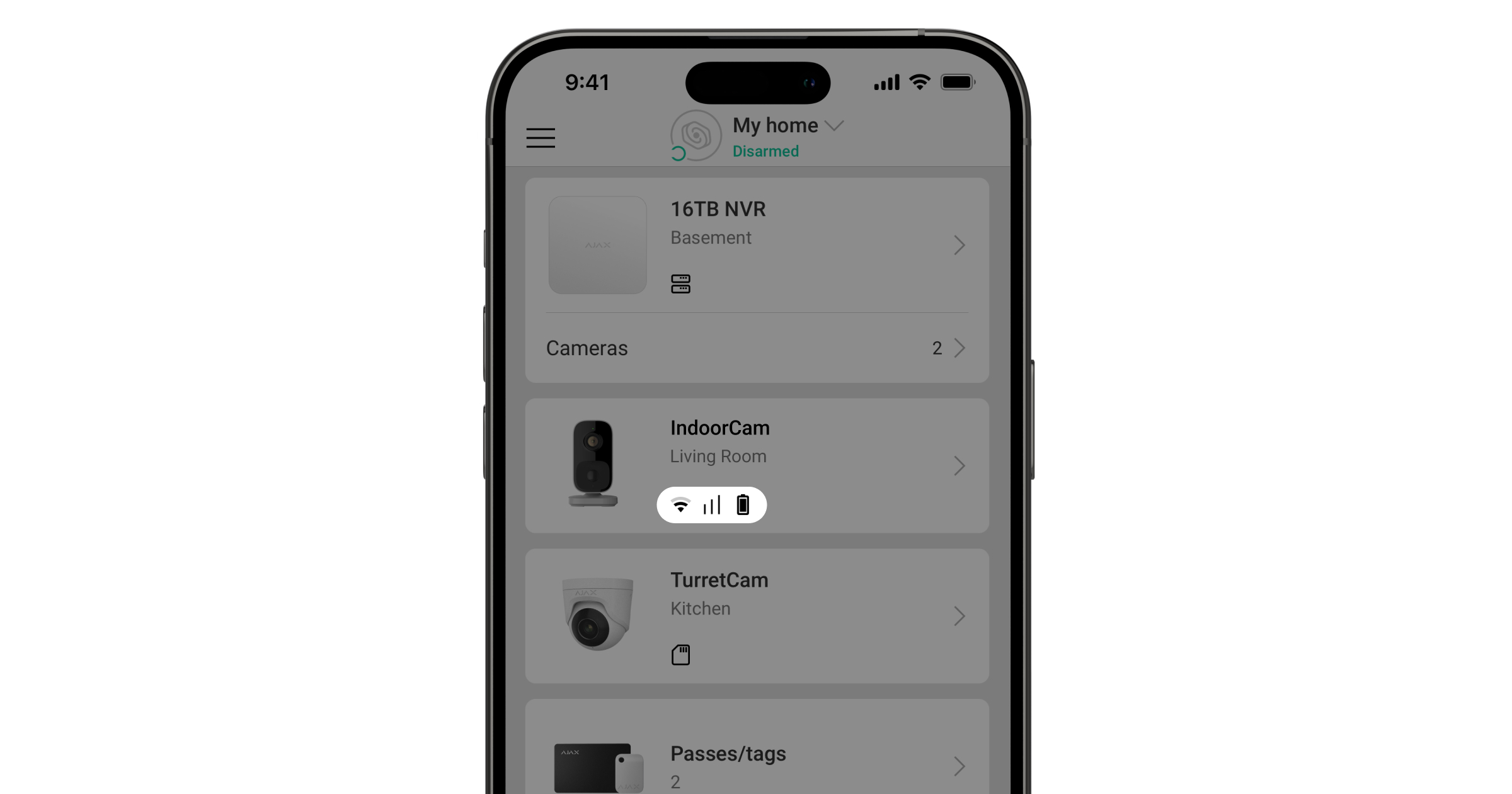
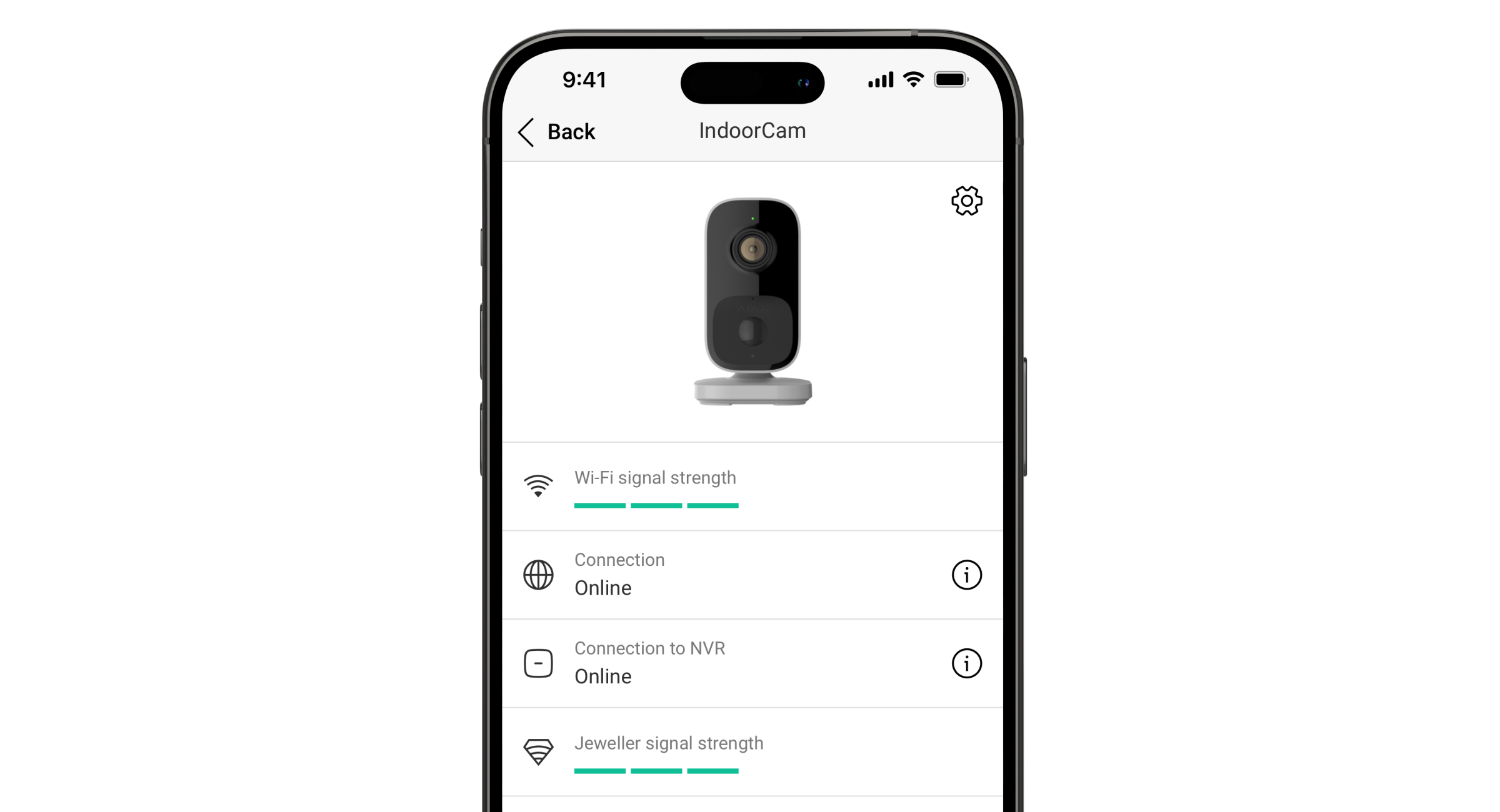
The signal strength is determined by the number of undelivered or corrupted data packages over a certain period of time. In Ajax apps in theDevicestab, theicon indicates the Wi-Fi signal strength, while theicon indicates the signal strength with the hub:
three bars— excellent signal strength;
two bars— good signal strength;
one bar— low signal strength; stable operation is not guaranteed;
greyed-out icon— no signal.
Do not install the device
In places with temperature and humidity outside thepermissible limits. This could damage the device.
In places where objects or structures may obstruct the device’s view.
In places with low or unstable Wi-Fi signal strength.
In places with low or unstable Jeweller or Wings signal strength. This is applicable if the device is paired with a hub.
It is not recommended to install the device in direct sunlight. This may cause overheating and damage to the device’s electrical components.
Installation
Before installing IndoorCam, ensure that you have chosen the optimal location that complies with the requirements of this manual.
When connecting an external power supply and using IndoorCam, follow the general electrical safety regulations for using electrical appliances, as well as the requirements of regulatory legal acts on electrical safety.
The IndoorCam enclosure features a power supply connector to connect a 12 V⎓ power supply unit (included in the camera complete set).
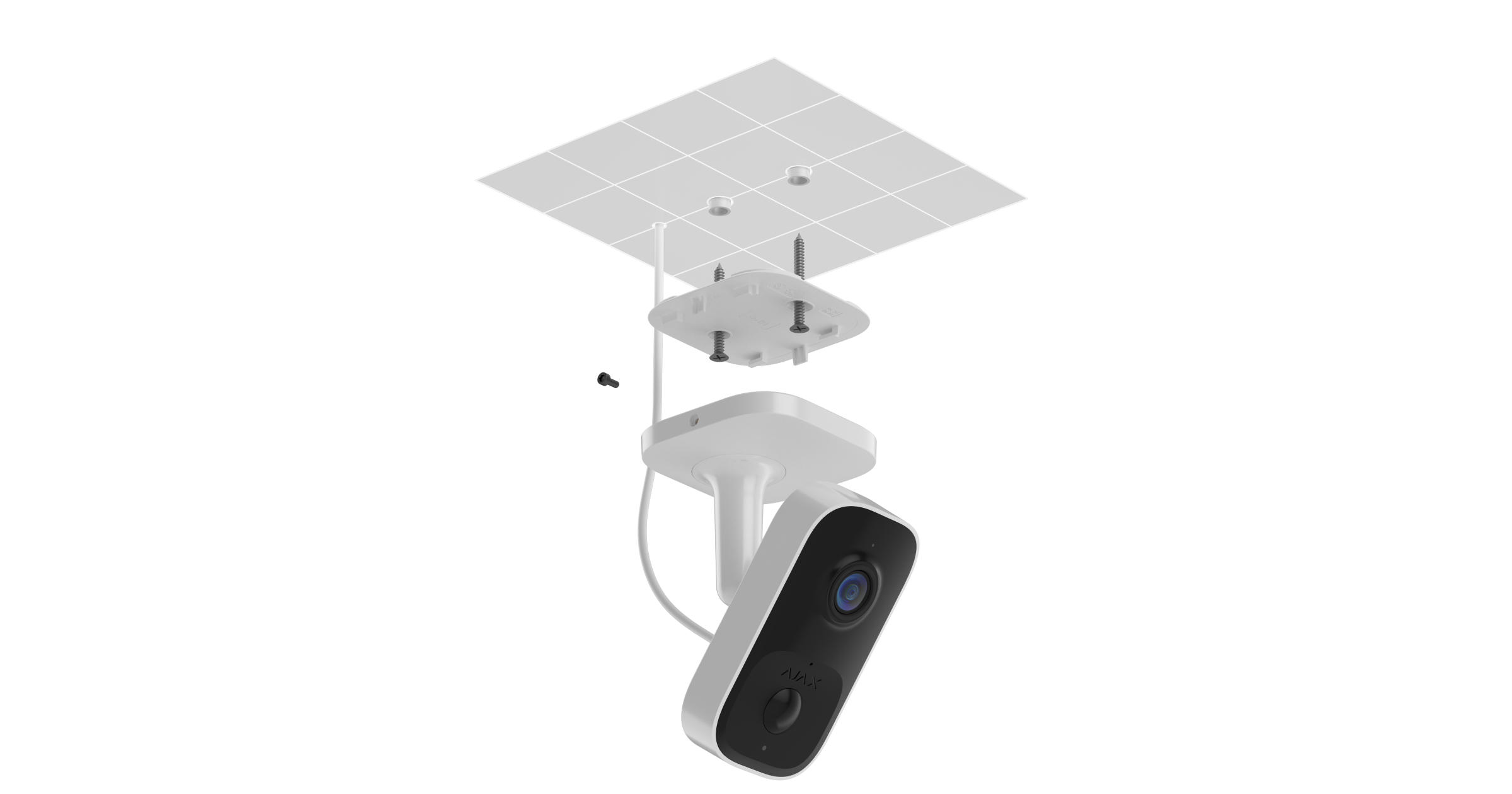
To install the device:
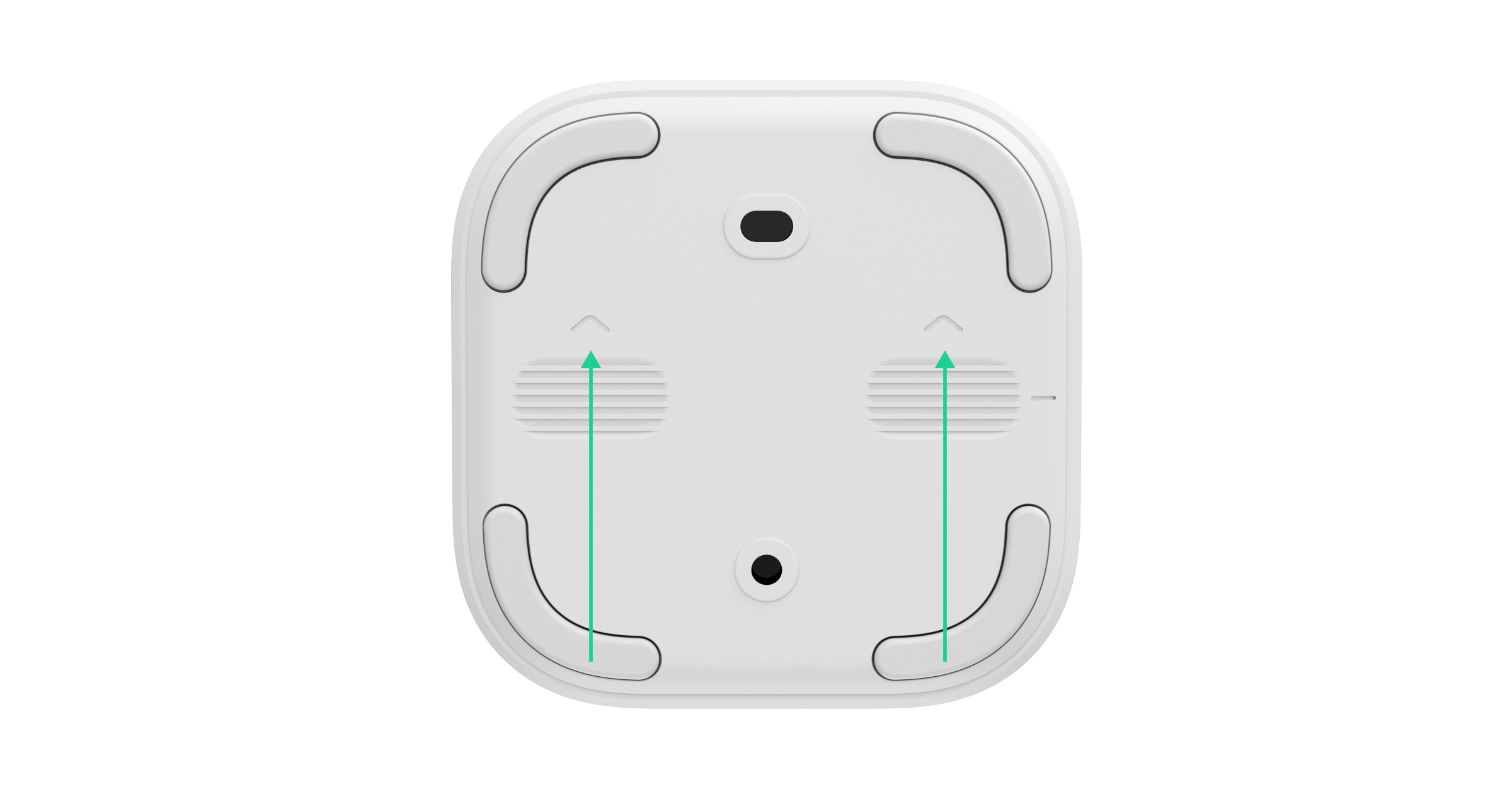
Remove the mounting panel of the swivel mount from the device. To do this, slide the panel in the direction marked on it.
Secure the mounting panel using temporary fasteners (e.g., double-sided adhesive tape).
Double-sided adhesive tape can only be used for temporary installation. The device attached by the tape may come unstuck from the surface at any time.
Connect the power supply unit (included in the camera complete set) to the corresponding connector.
Test the device operation and check the camera view angles. Adjust the camera tilt and pan position.
If the camera view angles are correct and the device works as expected, remove the device from the mounting panel.
Fix the mounting panel on the surface with bundled screws. Use all fixing points.
When using other fasteners, ensure they do not damage or deform the mounting panel.
Place the device on the mounting panel.
Secure the holding screw on the side of the device enclosure. The screw is needed for more reliable fastening and protection of the device from quick dismantling.
Before adding to the system, make sure you have checked the following:
A Wi-Fi signal covers the IndoorCam installation site.
The IndoorCam external power supply is switched on.
You are near IndoorCam with your smartphone with an Ajax app installed.
You have the password to your Wi-Fi network at your fingertips.
Note that IndoorCam operates only with 2.4 GHz Wi-Fi networks.
Open theAjax app. Select aspaceto which you want to add the device.
Go to theDevicestab and tapAdd device.
Scan the QR code or enter the device ID manually. A QR code with an ID is placed on the device enclosure. Also, it is duplicated on the device packaging.
Assign a name to the device.
Select a virtual room and a security group (ifGroup modeis enabled). TapAdd deviceto proceed.
Press the pairing button to add the device. Wait for IndoorCam to enter setup mode. When the LED is flashing blue, tapNextto proceed:
If IndoorCam has not been previously connected to your Wi-Fi network before, the device will activate the Access Point (AP) mode. Then your smartphone will request to connect to the AP. TapConnectto allow the connection.
If IndoorCam was previously connected to your Wi-Fi network, the device will connect to Wi-Fi, and you will see the live image from the device. Go tostep 9below.
Select the required Wi-Fi network from the list.
Enter the password to the selected network to connect the device to the Wi-Fi. Wait for IndoorCam to establish the connection. Once connected, you will see the live image from the device.
TapFinishto add the device.
The connected device will now appear in the list of devices in an Ajax app.
Note that IndoorCam is compatible with only one space. To connect the device to the new space, remove it from the device list of the old one. This removal process needs to be done manually in an Ajax app.
Pairing with an Ajax NVR
If IndoorCam is already added to the space as a standalone device, you can easily pair it with an Ajax NVR. If not, refer to theAdding to the spacesection to know how to add IndoorCam to the NVR or as a standalone device.
To pair IndoorCam with the NVR, in an Ajax app:
Go to theDevicestab.
SelectNVRfrom the list and tapCameras.
TapAdd cameraand wait until the network scan is complete and the available devices connected to the local network are displayed.
Note that IndoorCam must be connected to the same local network as the NVR.
Select the device.
Assign a name to the device, select a virtual room and a group, then tapFinish.
Wait for the system to add the device, then tapClose.
The device will now appear in the list of NVR cameras in an Ajax app.
Pairing with an Ajax hub
If the hub is added to your system, you can set up the backup communication channel between IndoorCam and the hub. Before adding,check if your hub is compatiblewith IndoorCam.
When IndoorCam is added to the hub, it occupies one slot among hub devices.
To pair IndoorCam with the hub, in the Ajax app:
Go to theDevicestab.
SelectIndoorCamfrom the device list. If it is connected to the network video recorder, selectNVRand tap onCameras.
Go toSettingsby tapping on the gear icontwo times.
Go toConnection.
Select theBackup radio channeloption.
TapSet up. The hub added to the space will be shown.
TapConnectto pair IndoorCam with the hub.
Once IndoorCam is paired with the hub, it is recommended to run Jeweller and Wings signal strength tests.
In an Ajax app, you can configure the Wi-Fi network connection for your IndoorCam. You can change the current Wi-Fi network settings or connect the device to another available Wi-Fi network.
Note that IndoorCam operates only with 2.4 GHz Wi-Fi networks.
To configure the Wi-Fi connection, in an Ajax app:
Go to theDevicestab.
SelectIndoorCamfrom the device list. If it is connected to the network video recorder, selectNVRand tap onCameras.
Go toSettingsby tapping on the gear icontwo times.
Go toConnection.
Select theWi-Fioption.
In the next menu, you can:
Change the settings of the current Wi-Fi network: select the current network and configure the required settings.
Connect to another Wi-Fi network: select the required Wi-Fi network from the list of available and enter the password to connect.
Reset the Wi-Fi connection if the device is offline: tapReset Wi-Fi networkand proceed with the steps described in the app.
Resetting to the default settings
To reset the camera to the default settings:
Press and hold the pairing button.
Power the camera while the pairing button is pressed, and wait until the LED indicator lights up violet. This will take about 50 seconds.
The button’s LED indicator lights up blue for 20 seconds after powering the camera with a pressed pairing button. Then it turns off for 30 seconds and lights up violet. This means that the camera has been restored to the default settings.
Release the button.
Icons
Icons in an Ajax app display some of IndoorCam’s states. You can check icons in theDevicestab.
Icon
Meaning
The extra services are activated according to the subscription.
Wi-Fi— configuring the W-Fi communication channel between the device and the network.
Backup radio channel— configuring the backup communication channel between the device and the hub. The communication is established via Jeweller and Wings radio protocols.
Switches the device to the Jeweller signal strength test mode.
The test allows you to check the signal strength between the hub (or the radio signal range extender) and the device via the wireless Jeweller data transfer protocol to select the optimal installation site.
Switches the device to the Wings signal strength test mode.
The test allows you to check the signal strength between the hub (or the radio signal range extender) and the device via the wireless Wings data transfer protocol to select the optimal installation site.
Allows to a PRO with rights to configure the system to set up:
Zone number for CMS events— unique identifier of the device in events it reports to CMS;
Send events on detections to CMS— whether the device will send notifications on motion or object detection to CMS.
User guide
Opens the IndoorCam user manual in an Ajax app.
Unpair from NVR
Unpairs the device from the NVR to which it was paired.
The option is available if the device is paired with NVR.
Delete device
Erases all device settings and deletes the device from the space. Also, it unpairs the device from the NVR and the hub if such connections are set up.
Notifications from camera detectors
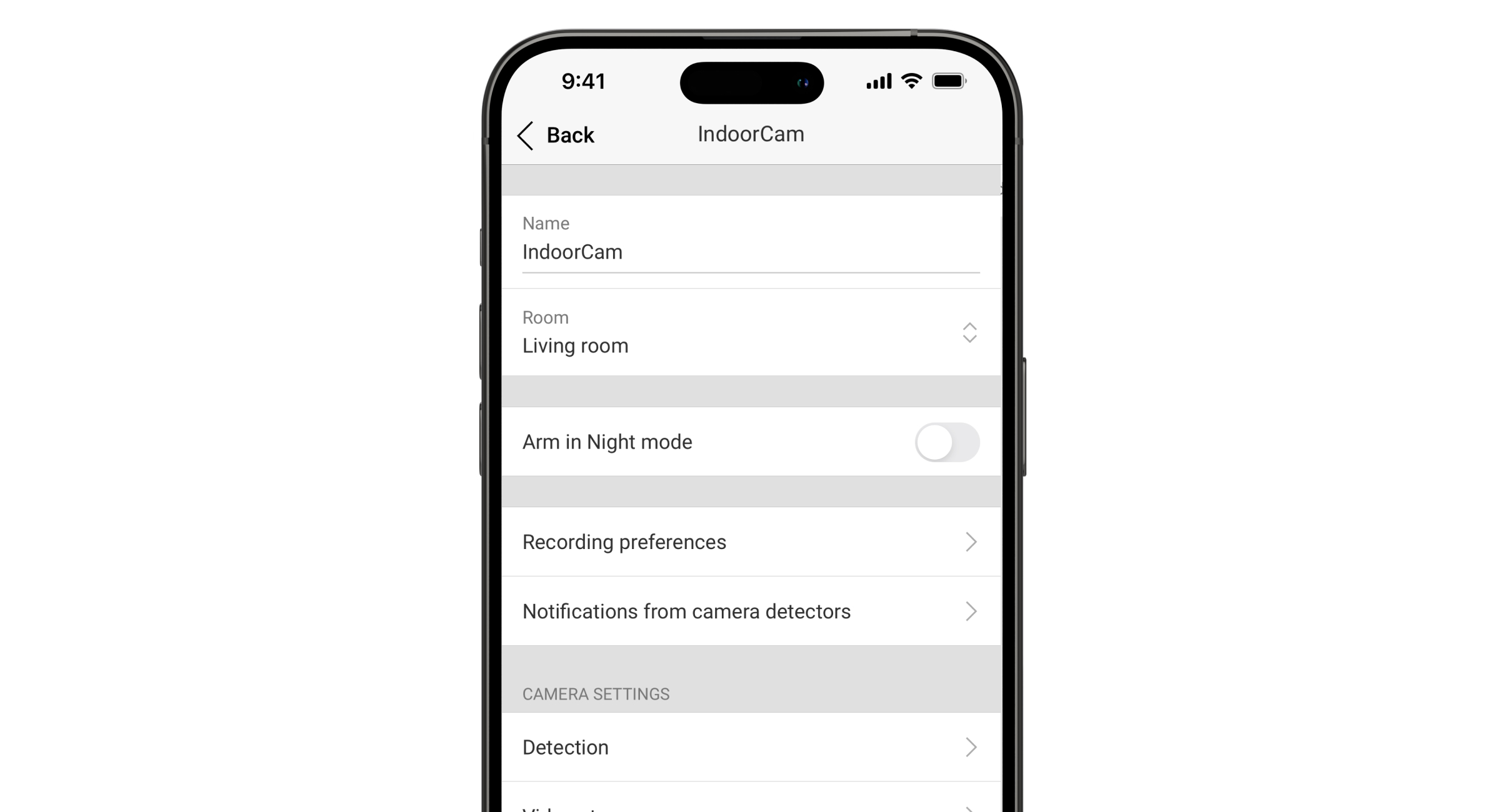
Settings
Meaning
Notify if detected
The user can select the type of object or motion, and when it’s recognized, a notification is received and sirens are activated:
Human
Pet
Vehicle
Any motion (by frame analysis)
Any motion (with PIR)
Note that the corresponding types of object or motion should be enabled in theDetectionsettings.
To specify whether motion detection should activate the sirens, tap on the required type of object or motion and enable theActivate sirens upon detectionoption.
The feature is available when the camera and at least one siren are added to an Ajax hub withOS Malevich 2.31and later versions.
When this option is selected, the user receives notifications only when detections are captured by the object/motion recognition and the PIR sensor. If the motion is detected only by one sensor, the system does not send notifications.
Available for theHuman,Pet, andAny motion (by frame analysis)options.
When to notify
Selection of the mode when the camera sends notifications:
When camera armed
Always
Interval in reporting similar events
Selecting the time interval in reporting similar events: from30 secondsto8 hours.
The default interval is3 minutes.
Selected time applies for each detection type separately and helps to avoid repeated informing of the same triggering reason.
Duration of object detection for notification
Selecting how long an object should remain in the camera’s field of view so the system sends a notification about the detected object. The available values areNotify instantlyor2,3,4, or5 seconds.
The default time is2 seconds.
Detection settings
Settings
Meaning
Motion detection with PIR
When the option is enabled, the device uses the built-in PIR sensor for motion detection.
PIR sensor sensitivity
The sensitivity level of the PIR motion sensor. It allows adapting the device to the conditions at the site to filter out false triggerings:
Low— there are likely sources of false triggerings in the device’s field of view.
Normal(by default) — recommended value, suitable for most facilities. Do not change it if the device operates correctly.
High— there are no obstacles in the device’s field of view; the device detects any motion.
The option is available whenMotion detection with PIRis enabled.
Motion detection by frame analysis
When the option is enabled, the camera detects motion using its built-in software.
Analyze image
The software algorithm of image analysis that is used for motion detection.
The option is available whenMotion detection by frame analysisis enabled.
Motion detection settings
Opens a menu with motion detection settings:
Adjust activity zone— defines the specific area within the field of view where the camera should detect motion.
Sensitivity threshold— defines the device’s sensitivity to the motion in the activity zone.
Area occupied by detectable objects— specifies the size of the area in the camera’s field of view that a moving object should occupy for the device to be triggered.
The option is available whenMotion detection by frame analysisis enabled.
Object detection
When the option is enabled, the camera identifies the type of moving objects using a built-in algorithm. In the video, people, pets, and vehicles are highlighted with colored rectangles.
Object detection settings
Opens the menu with object detection settings:
Adjust object detection zone— defines the specific area within the field of view where the camera should identify the type of moving objects.
Human detection— enables detection of people in the video.
Pet detection— enables detection of pets in the video.
Vehicle detection— enables detection of vehicles in the video.
Sensitivity threshold— defines the accuracy of the object recognition. The setting is available for each object type.
The option is available whenObject detectionis enabled.
Video stream settings
Settings for mainstream and substream parameters.
Settings
Meaning
Mainstream
Video codec
Selecting the video compression standard:
H.264
Resolution
Selecting the mainstream resolution:
1024 × 576
1920 × 1080
2304 × 1296
2560 × 1440
2688 × 1520
Frame rate
Selecting the frame rate: from 3 to 25 with an increment of 1 frame/s.
Bit rate type
Selecting the bit rate type:
Variable (VBR)
Constant (CBR)
Bit rate
Setting the bit rate in kbit/s.
GOP length
Selecting the GOP length: from 1 to 250 with an increment of 1 frame.
VBR quality / CBR quality
Selecting the compression quality: from 0 to 100 with an increment of 1.
Substream
Video codec
Selecting the video compression standard:
H.264
Resolution
Selecting the substream resolution:
720 × 480
720 × 576
1024 × 576
Frame rate
Selecting the frame rate: from 3 to 25 with an increment of 1 frame/s.
Bit rate type
Selecting the bit rate type:
Variable (VBR)
Constant (CBR)
Bit rate
Setting the bit rate in kbit/s.
GOP length
Selecting the GOP length: from 1 to 250 with an increment of 1 frame.
VBR quality / CBR quality
Selecting the compression quality: from 0 to 100 with an increment of 1.
Image settings
Settings for camera image quality.
Settings
Meaning
Brightness
Adjusting the image brightness.
Color saturation
Adjusting the image сolor saturation.
Sharpness
Adjusting the image sharpness.
Contrast
Adjusting the image contrast.
Wide dynamic range (WDR)
Enabling or disabling the WDR.
When WDR is enabled, it helps to enhance the camera images, with too dark or bright areas.
Day/Night mode (IR-cut filter)
Selecting the camera vision mode depending on the light conditions:
Day— IR backlight is always off.
Night— IR backlight is always on.
Auto— IR backlight automatically switches according to theLighting threshold for mode switchingsettings.
Lighting threshold for mode switching
Selecting the lighting threshold for switching between the day and night mode:
Early morning, late night.
Medium.
Late morning, early night.
This setting is available ifDay/Night mode (IR-cut filter)is set toAuto.
Infrared illumination (IR)
Adjusting the intensity of the IR backlight:
Auto
Custom
Off
The setting is used for capturing clear images at night or in low light and ensures visibility using IR LEDs when conventional lighting is ineffective.
IR intensity
Adjusting the IR backlight intensity.
This setting is available ifInfrared illumination (IR)is set toCustom.
Service settings
Settings
Meaning
Time zone
Time zone selection.
It is configured by a user and is displayed when a user views video from the camera.
LED indication on motion detection
When the option is enabled, the device LED flashes if motion is detected by the PIR sensor.
TheMotion detection with PIRoption should be enabled in theDetectionsettings.
Connection via ONVIF
Configuring the device’s connection via ONVIF to third-party VMSs.
The delay helps to reduce the risk of a false event of the server connection loss.
The delay can be set in the range of 30 to 600 seconds.
Cloud polling interval, sec
The frequency of polling the Ajax Cloud server is set in the range of 30 to 300 seconds.
The shorter the interval, the faster the cloud connection loss will be detected.
Get notified of server connection loss without alarm
When the toggle is enabled, the system notifies users about server connection loss using a standard notification sound instead of a siren alert.
Indication
Depending on the device status, the IndoorCam LED indicator may light many colors with different patterns.
Event
Indication
Note
Turning on the device.
The LED lights up green for about 2.5 s.
The device is starting up.
The LED flashes orange.
The indication lasts until the device is started up.
The device is in Access Point (AP) mode.
The LED flashes blue continuously.
The indication lasts until the device is connected to Wi-Fi.
Connection to Ajax Cloud is successful.
The LED lights up green for about 3.5 s.
Indication is only available when the device is being set up.
Connection to Ajax Cloud has failed.
The LED lights up red for about 1 s.
Indication is only available when the device is being set up.
Downloading a new firmware version of the device.
The LED lights up green twice and goes out every 3 s.
The device firmware is being updated.
The LED lights up green constantly.
The indication lasts until the firmware update is finished.
The device is being restored to the factory settings.
The LED flashes violet every 1.5 s.
Motion is detected by a PIR sensor.
The LED lights up white for about 2.5 s with 50% of the brightness.
Two-way voice communication is in progress.
The LED lights up white constantly with 50% of the brightness.
Malfunctions
When the device detects a malfunction, a malfunction counter is displayed in the Ajax app in the upper left corner of the device icon. All malfunctions can be seen in the devicestates. Fields with malfunctions will be highlighted in red.
No connection with the hub or radio signal range extender via Jeweller. This malfunction is possible if the device is paired with the hub.
No connection with the hub or radio signal range extender via Wings. This malfunction is possible if the device is paired with the hub.
Maintenance
Regularly check the functioning of the device. If you notice any image degradation, loss of clarity, or darkening, check the camera for dirt. Clean the device enclosure from dust, cobwebs, and other contaminants as they emerge. Use soft, dry wipes suitable for equipment maintenance.
Do not use substances that contain alcohol, acetone, petrol, and other active solvents to clean the device. Wipe the lens carefully, as scratches can result in poor-quality images and camera failure.
Vadu IP novērošanas kamera ar AI atbalstu, 110° skatleņķi, infrasarkano apgaismojumu (IR), True WDR, mikrofonu un PoE/12 V barošanu. Piemērota gan iekštelpām, gan āra uzstādīšanai.
Modeļi
8 Mp/4 mm
Izšķirtspēja līdz 3840 × 2160 px
Kadru ātrums līdz 20 FPS
Skatleņķis 100°–110°
Video straume
Video protokols: JetSparrow (Ajax Systems izstrādāts šifrēts P2P protokols)
Atmiņa:
NVR: HDD līdz 16 TB (SATA, 3,5”), nav iekļauts komplektā
microSD: līdz 256 GB, V30 vai ātrāka, nav iekļauta komplektā
Video kodeki: H.265, H.264
Dinamiskais diapazons: True WDR
Sakaru kanāls
Ethernet: līdz 100 Mbps
Galvenās funkcijas
Kustības noteikšana (programmatūras līmenī)
AI objektu noteikšana: cilvēki, dzīvnieki, transportlīdzekļi
Gudrais IR apgaismojums līdz 50 m, automātiska spilgtuma regulācija
Vadu IP novērošanas kamera ar AI atbalstu, 110° skatleņķi, infrasarkano apgaismojumu (IR), True WDR, mikrofonu un PoE/12 V barošanu. Piemērota gan iekštelpām, gan āra uzstādīšanai.
Modeļi
8 Mp/2,8 mm
Izšķirtspēja līdz 3840 × 2160 px
Kadru ātrums līdz 20 FPS
Skatleņķis 100°–110°
Video straume
Video protokols: JetSparrow (Ajax Systems izstrādāts šifrēts P2P protokols)
Atmiņa:
NVR: HDD līdz 16 TB (SATA, 3,5”), nav iekļauts komplektā
microSD: līdz 256 GB, V30 vai ātrāka, nav iekļauta komplektā
Video kodeki: H.265, H.264
Dinamiskais diapazons: True WDR
Sakaru kanāls
Ethernet: līdz 100 Mbps
Galvenās funkcijas
Kustības noteikšana (programmatūras līmenī)
AI objektu noteikšana: cilvēki, dzīvnieki, transportlīdzekļi
Gudrais IR apgaismojums līdz 50 m, automātiska spilgtuma regulācija
Vadu IP novērošanas kamera ar AI atbalstu, 110° skatleņķi, infrasarkano apgaismojumu (IR), True WDR, mikrofonu un PoE/12 V barošanu. Piemērota gan iekštelpām, gan āra uzstādīšanai.
Modeļi
8 Mp/2,8 mm
Izšķirtspēja līdz 3840 × 2160 px
Kadru ātrums līdz 20 FPS
Skatleņķis 100°–110°
Video straume
Video protokols: JetSparrow (Ajax Systems izstrādāts šifrēts P2P protokols)
Atmiņa:
NVR: HDD līdz 16 TB (SATA, 3,5”), nav iekļauts komplektā
microSD: līdz 256 GB, V30 vai ātrāka, nav iekļauta komplektā
Video kodeki: H.265, H.264
Dinamiskais diapazons: True WDR
Sakaru kanāls
Ethernet: līdz 100 Mbps
Galvenās funkcijas
Kustības noteikšana (programmatūras līmenī)
AI objektu noteikšana: cilvēki, dzīvnieki, transportlīdzekļi
Gudrais IR apgaismojums līdz 50 m, automātiska spilgtuma regulācija
Vadu IP novērošanas kamera ar AI atbalstu, 110° skatleņķi, infrasarkano apgaismojumu (IR), True WDR, mikrofonu un PoE/12 V barošanu. Piemērota gan iekštelpām, gan āra uzstādīšanai.
Modeļi
8 Mp/4 mm
Izšķirtspēja līdz 3840 × 2160 px
Kadru ātrums līdz 20 FPS
Skatleņķis 100°–110°
Video straume
Video protokols: JetSparrow (Ajax Systems izstrādāts šifrēts P2P protokols)
Atmiņa:
NVR: HDD līdz 16 TB (SATA, 3,5”), nav iekļauts komplektā
microSD: līdz 256 GB, V30 vai ātrāka, nav iekļauta komplektā
Video kodeki: H.265, H.264
Dinamiskais diapazons: True WDR
Sakaru kanāls
Ethernet: līdz 100 Mbps
Galvenās funkcijas
Kustības noteikšana (programmatūras līmenī)
AI objektu noteikšana: cilvēki, dzīvnieki, transportlīdzekļi
Gudrais IR apgaismojums līdz 50 m, automātiska spilgtuma regulācija
Vadu IP novērošanas kamera ar AI atbalstu, 110° skatleņķi, infrasarkano apgaismojumu (IR), HDR/True WDR, mikrofonu un PoE/12 V barošanu. Piemērota gan iekštelpām, gan āra uzstādīšanai.
Modeļi
8 Mp/4 mm
Izšķirtspēja līdz 3840 × 2160 px
Kadru ātrums līdz 20 FPS
Skatleņķis 100°–110°
Video straume
Video protokols: JetSparrow (Ajax Systems izstrādāts šifrēts P2P protokols)
Atmiņa:
NVR: HDD līdz 16 TB (SATA, 3,5”), nav iekļauts komplektā
microSD: līdz 256 GB, V30 vai ātrāka, nav iekļauta komplektā
Video kodeki: H.265, H.264
Dinamiskais diapazons: HDR, WDR
Sakaru kanāls
Ethernet: līdz 100 Mbps
Galvenās funkcijas
Kustības noteikšana (programmatūras līmenī)
AI objektu noteikšana: cilvēki, dzīvnieki, transportlīdzekļi
Gudrais IR apgaismojums līdz 15 m, automātiska spilgtuma regulācija
Vadu IP novērošanas kamera ar AI atbalstu, 110° skatleņķi, infrasarkano apgaismojumu (IR), HDR/True WDR, mikrofonu un PoE/12 V barošanu. Piemērota gan iekštelpām, gan āra uzstādīšanai.
Modeļi
8 Mp/2,8 mm
Izšķirtspēja līdz 3840 × 2160 px
Kadru ātrums līdz 20 FPS
Skatleņķis 100°–110°
Video straume
Video protokols: JetSparrow (Ajax Systems izstrādāts šifrēts P2P protokols)
Atmiņa:
NVR: HDD līdz 16 TB (SATA, 3,5”), nav iekļauts komplektā
microSD: līdz 256 GB, V30 vai ātrāka, nav iekļauta komplektā
Video kodeki: H.265, H.264
Dinamiskais diapazons: HDR, WDR
Sakaru kanāls
Ethernet: līdz 100 Mbps
Galvenās funkcijas
Kustības noteikšana (programmatūras līmenī)
AI objektu noteikšana: cilvēki, dzīvnieki, transportlīdzekļi
Gudrais IR apgaismojums līdz 15 m, automātiska spilgtuma regulācija
IP kamera Ajax TurretCam HL 8MP 2.8 mm — 8 MP, 2.8 mm objektīvs, melna
SKU: 367314033
€229,99
Enhetspris
TurretCam HL (8 Mp/2.8 mm) ir vadu IP novērošanas kamera ar 110° skata leņķi, hibrīdo IR+LED apgaismojumu, TrueWDR, iebūvētu mikrofonu un atbalstu PoE vai 12 V barošanai. Kamera ir piemērota iekštelpām un ārtelpām, nodrošina AI balstītu personu, transportlīdzekļu un dzīvnieku atpazīšanu, krāsainu ierakstu vājā apgaismojumā un drošu pārsūtīšanu, izmantojot JetSparrow. Ierīce integrējas ar Ajax sistēmu un atbalsta ONVIF un RTSP savietojamību ar trešo pušu VMS. Piezīme: microSD karte un NVR diski pārdodami atsevišķi.
Hibrīdā apgaismojuma sistēma automātiski pārslēdzas starp infrasarkano un baltu gaismu, nodrošinot skaidru, krāsainu attēlu naktī un slikta apgaismojuma apstākļos, turklāt balta gaisma var kalpot kā preventīvs līdzeklis. Kameras iebūvētais AI samazina viltus trauksmju skaitu un vajadzīgo atmiņu, ierakstot tikai būtiskus notikumus. Privātuma zonas un pikseļu kustības detektors ļauj izslēgt jutīgas vietas no redzamības un aktivizēt ierakstu tikai noteiktajās zonās. JetSparrow nodrošina ātru šifrētu P2P straumēšanu, bet mTLS autentifikācija un Secure Boot palielina drošību. ONVIF un RTSP atbalsts padara integrāciju ar esošajām video pārvaldības sistēmām vienkāršu.
Darba apstākļi: -30°C līdz +60°C; līdz 90% mitrums (bez kondensāta)
Aizsardzības klase: IP65, IK08
Izmēri un svars: 103 × 98 × 98 mm; 475 g
Krāsa: melna
Garantija: 24 mēneši
Uzstādiet kameru iekštelpās vai ārā, izmantojot komplektā esošo kronšteinu, un pievienojiet barošanu ar PoE vai 12 V. Pievienojiet ierīci Ajax telpai caur Ajax lietotni, kas soli pa solim palīdz konfigurēt ierīci; reģistrācija tiek veikta, izmantojot mTLS ar šifrētiem sertifikātiem. Iestatiet privātuma zonas un pikseļu detektoru, lai ieraksti tiktu veikti tikai noteiktajās vietās, un izveidojiet scenārijus, kuros Ajax detektori aktivizē kameras ierakstu vizuālai trauksmes verifikācijai. Lai integrētu ar trešo pušu VMS vai NVR, aktivizējiet ONVIF/RTSP lietotnē un izmantojiet uzstādīšanas vedni, lai importētu tīkla datus. Video wall un arhīva meklēšanas rīki ļauj skatīt tiešraidi, pāriet uz notikumiem pēc laika zīmoga un eksportēt fragmentus.
Tillgänglig för hämtning på
Slut i lager på
Tillagd för jämförelse
Gräns på count_product-produkt uppnådd
Tillagd för jämförelse
Gräns på count_product-produkt uppnådd
{"id":58447102280015,"title":"Default Title","option1":"Default Title","option2":null,"option3":null,"sku":"367314237","requires_shipping":true,"taxable":true,"featured_image":null,"available":true,"name":"AJAX MotionCam (PhOD) Jeweller bezvadu PIR kustības detektors ar kameru un HDR fotoverifikāciju, līdz 12 m, balts","public_title":null,"options":["Default Title"],"price":24006,"weight":0,"compare_at_price":24006,"inventory_management":"shopify","barcode":"4823114068713","requires_selling_plan":false,"selling_plan_allocations":[],"quantity_rule":{"min":1,"max":null,"increment":1}}
AJAX MotionCam (PhOD) Jeweller bezvadu PIR kustības detektors ar kameru un HDR fotoverifikāciju, līdz 12 m, balts
SKU: 367314237
€240,06
Enhetspris
Apraksts:
Kustības noteikšana ar fotoverifikāciju
AJAX MotionCam (PhOD) Jeweller ir bezvadu PIR kustības detektors iekštelpām ar integrētu kameru. Tas ne tikai konstatē kustību, bet arī ļauj vizuāli pārbaudīt notikumu, saņemot attēlus Ajax lietotnē. PhOD jeb Photo on Demand funkcija ļauj pieprasīt fotoattēlu arī pēc lietotāja pieprasījuma, savukārt ierīce atbalsta foto uzņemšanu trauksmes, scenārija un citu sistēmas notikumu gadījumā.
HDR attēli un infrasarkanais apgaismojums
Iebūvētā kamera izmanto HDR tehnoloģiju, kas palīdz iegūt līdzsvarotākus un skaidrākus attēlus dažādos apgaismojuma apstākļos. Maksimālā fotoattēlu izšķirtspēja ir 640 × 480 pikseļi, bet integrētais infrasarkanais apgaismojums ļauj veikt fotoverifikāciju arī tumsā un vājā apgaismojumā.
Kustības noteikšana līdz 12 m
PIR sensors nosaka kustību attālumā līdz 12 m, un horizontālais noteikšanas leņķis ir aptuveni 88,5°. SmartDetect algoritms analizē sensora signālus un palīdz samazināt viltus trauksmju iespējamību.
Mājdzīvnieku ignorēšanas funkcija
Pareizi uzstādot un konfigurējot detektoru, tas spēj ignorēt mājdzīvniekus ar svaru līdz 20 kg un augstumu līdz 50 cm, tādējādi samazinot nevajadzīgu trauksmju iespējamību telpās, kur atrodas suņi vai kaķi.
Jeweller un Wings bezvadu tehnoloģijas
Jeweller radiosakaru tehnoloģija nodrošina drošu divvirzienu komunikāciju ar Ajax centrāli, savukārt Wings tehnoloģija paredzēta fotoattēlu pārraidīšanai. Atklātā vietā radiosakaru attālums starp ierīci un centrāli var sasniegt līdz 1700 m.
Ilgstoša darbība ar baterijām
Detektoru darbina 2 × CR123A 3 V baterijas. Atkarībā no iestatījumiem un foto funkciju izmantošanas bateriju darbības laiks var sasniegt līdz 4 gadiem; aktīva foto pēc pieprasījuma izmantošana var samazināt darbības laiku.
Aizsardzība pret sabotāžu
Ierīcei ir tampera aizsardzība pret korpusa atvēršanu vai noņemšanu no stiprinājuma, ierīces autentifikācija un radiosakaru traucējumu noteikšanas mehānismi. Tas palīdz nodrošināt drošu darbību Ajax apsardzes sistēmā.
Specifikācija:
Ierīces tips: bezvadu PIR kustības detektors ar integrētu kameru Pielietojums: iekštelpām Kustības noteikšanas attālums: līdz 12 m Horizontālais kustības noteikšanas leņķis: 88,5° Vertikālais skata leņķis: 80° Fotoattēlu maksimālā izšķirtspēja: 640 × 480 pikseļi Attēla tehnoloģija: HDR Nakts fotografēšana: infrasarkanais apgaismojums Fotoverifikācija: pēc trauksmes, pēc pieprasījuma, pēc scenārija Kustības analīze: SmartDetect Mājdzīvnieku ignorēšana: līdz 20 kg un līdz 50 cm augstumam Bezvadu tehnoloģijas: Jeweller, Wings Radiosakaru attālums: līdz 1700 m atklātā vietā Barošana: 2 × CR123A, 3 V baterijas Bateriju darbības laiks: līdz 4 gadiem Ieteicamais uzstādīšanas augstums: 2,4 m Darba temperatūra: no -10 °C līdz +40 °C Pieļaujamais relatīvais mitrums: līdz 75 % Aizsardzības klase: IP50 Izmēri: 135 × 70 × 60 mm Svars: aptuveni 170 g Krāsa: balta EAN: 4823114068713
Tillgänglig för hämtning på
Slut i lager på
Tillagd för jämförelse
Gräns på count_product-produkt uppnådd
Tillagd för jämförelse
Gräns på count_product-produkt uppnådd
{"id":55845590761807,"title":"Default Title","option1":"Default Title","option2":null,"option3":null,"sku":"367313039","requires_shipping":true,"taxable":true,"featured_image":null,"available":true,"name":"Ajax Doorbell bezvadu video durvju zvans grafīta","public_title":null,"options":["Default Title"],"price":28238,"weight":0,"compare_at_price":36015,"inventory_management":"shopify","barcode":null,"requires_selling_plan":false,"selling_plan_allocations":[],"quantity_rule":{"min":1,"max":null,"increment":1}}
Video durvju zvans ar iebūvētu mākslīgo intelektu (AI), PIR sensoru un vadību caur lietotnēm. Aprīkots ar divvirzienu balss saziņu, kustības noteikšanu un objektu atpazīšanu. Ar DoorBell lietotāji var skatīt arhivētos video, vērot tiešraides straumi un sarunāties ar apmeklētājiem pie ierīces.
DoorBell pieslēdzas sistēmai caur Wi-Fi un var tikt savienots ar hub kā rezerves komunikācijas kanālu. Ierakstītos video var glabāt Ajax NVR, kas pievienots tai pašai tīklā, vai Ajax Cloud Storage arhīvā atbilstoši abonementam.
Pirkt DoorBell
Funkcionālie elementi
DoorBell
Funkcionālie elementi — DoorBell
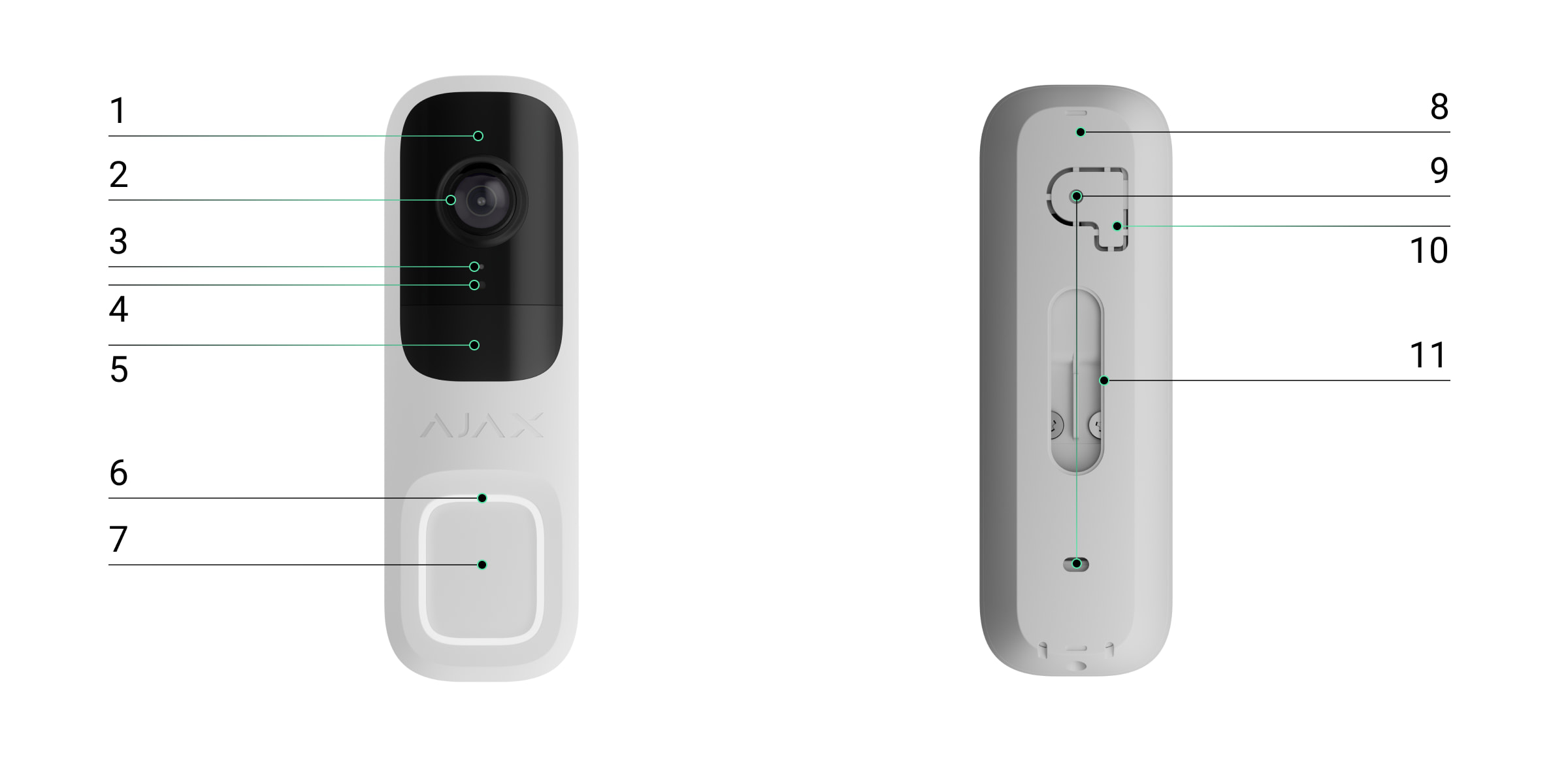
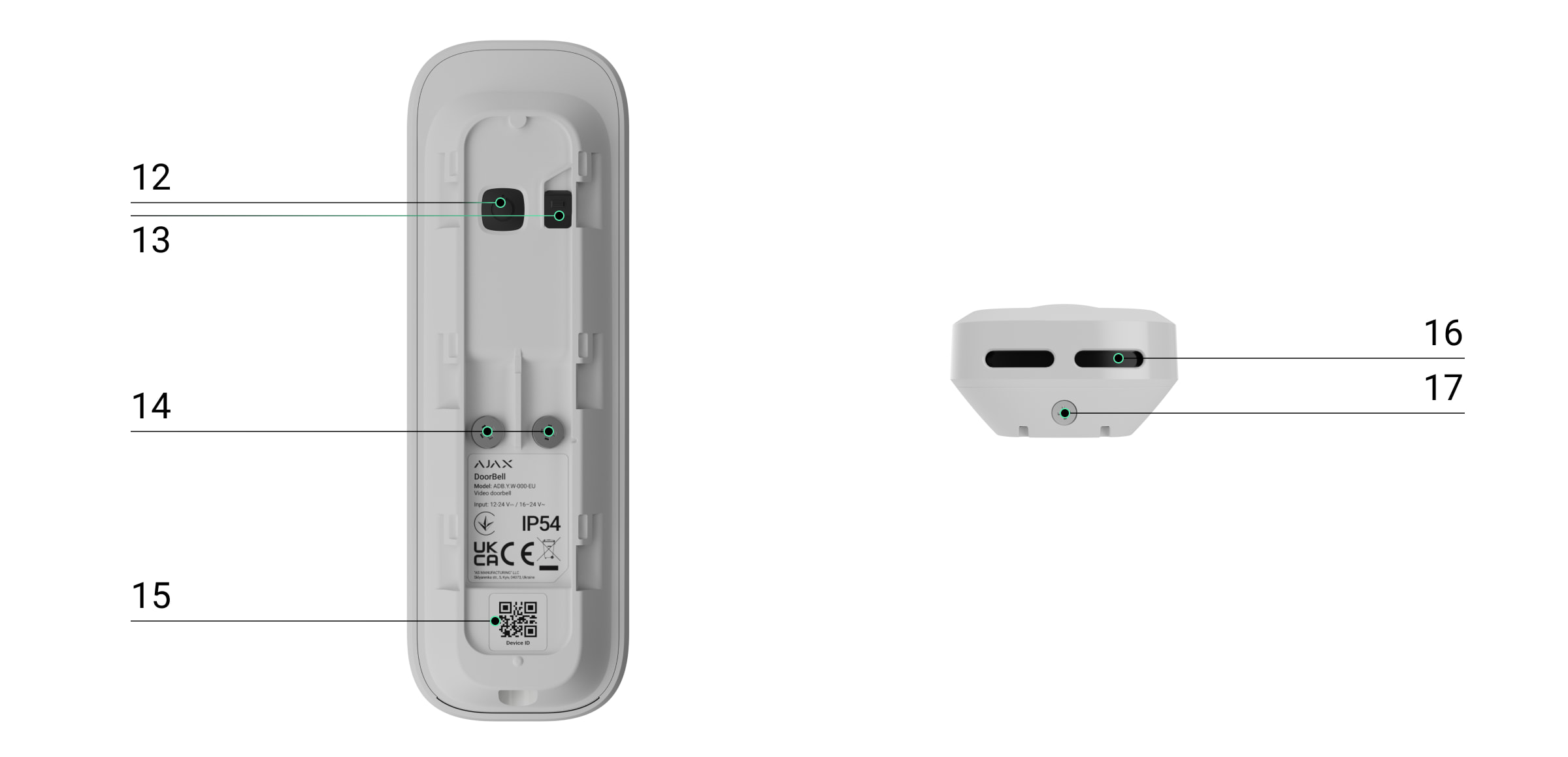
Infrasarkanais (IR) apgaismojums — izmanto video ierakstīšanai tumsā un vājā apgaismojumā.
Kamera.
Mikrofons.
Apkārtējās gaismas sensors.
Kustības sensora lēca.
Apļveida LED indikators ap pogu.
Poga DoorBell zvana nospiešanai.
SmartBracket montāžas panelis — lai noņemtu paneli, pabīdiet to uz leju.
Caurumi SmartBracket stiprināšanai pie virsmas vai ķīļveida kronšteina.
Perforētā montāžas paneļa daļa — tiek aktivizēts tamperis mēģinājuma laikā atvienot ierīci no virsmas. Neplēsiet to nost.
Caurums ārējā barošanas kabeļa novadīšanai.
Barošanas poga.
Tampera poga.
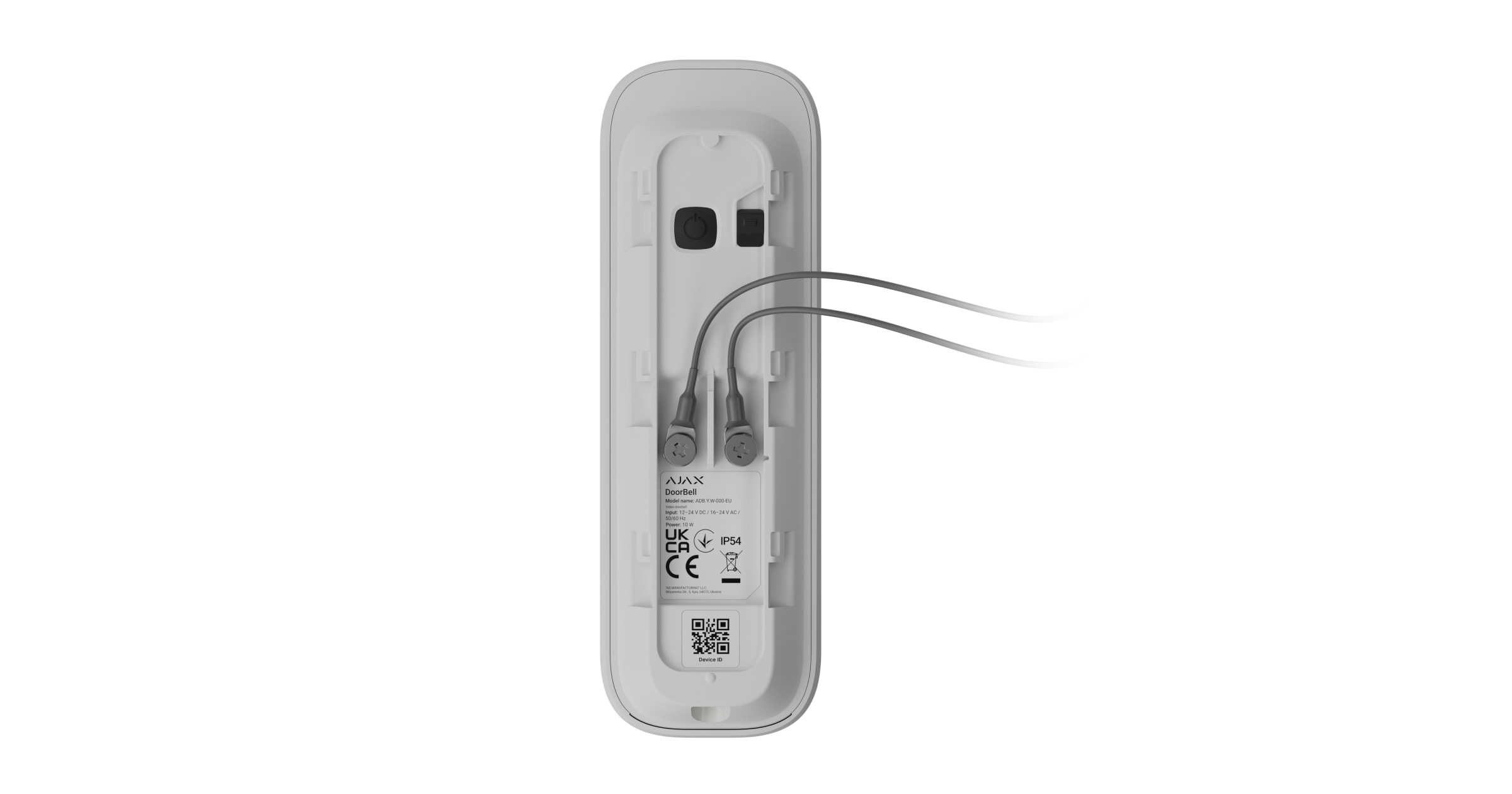
Spailes ārējā barošanas pieslēgšanai.
QR kods ar ierīces ID — izmanto ierīces pievienošanai telpai.
Skaļrunis divvirzienu balss saziņai.
Fiksācijas skrūve — ierīces nostiprināšanai uz SmartBracket montāžas paneļa.
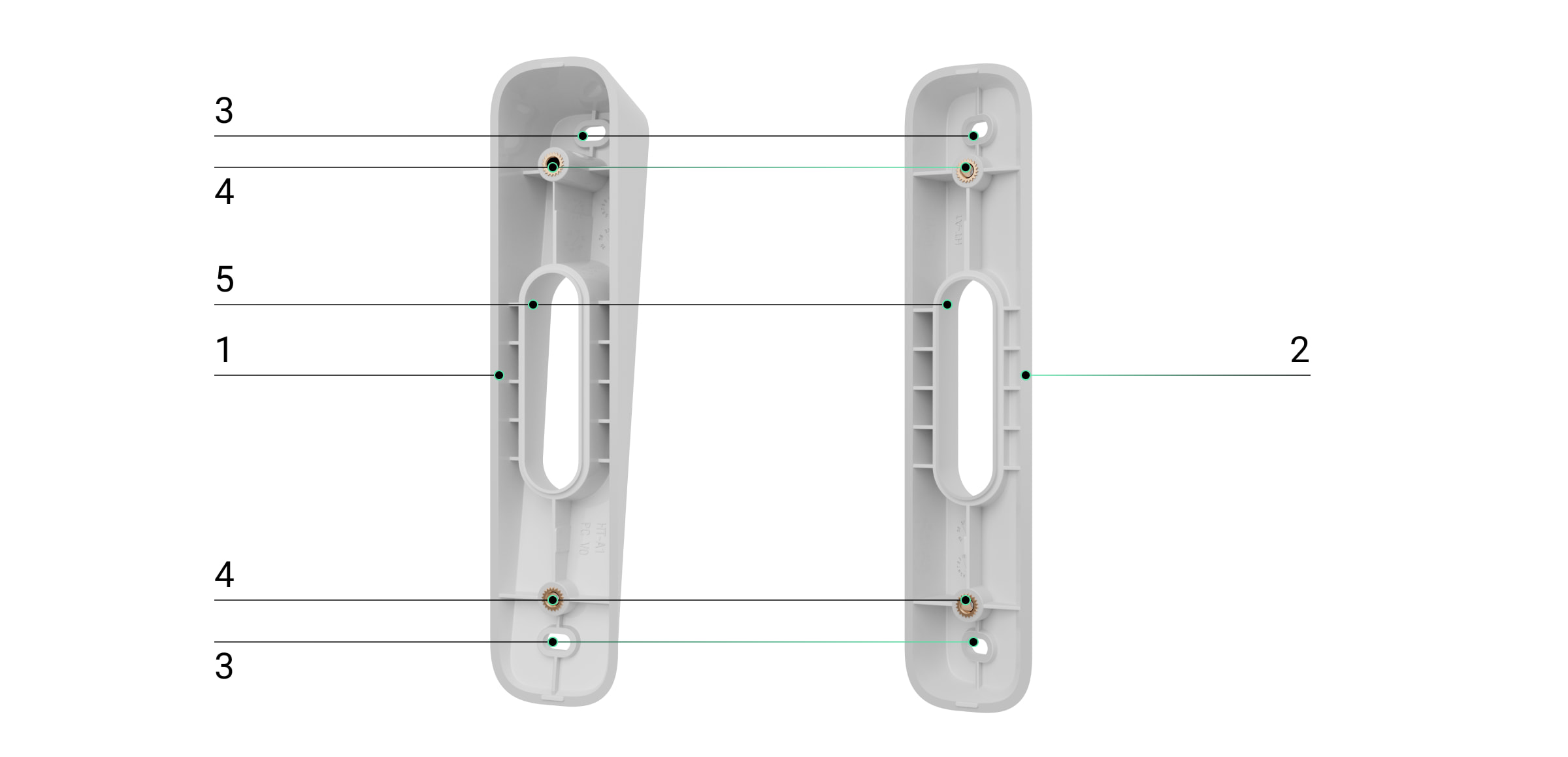
Ķīļveida kronšteini.
Ķīļveida kronšteini
Ķīļveida kronšteins DoorBell pagriešanai 10° uz leju vai uz augšu.
Ķīļveida kronšteins DoorBell pagriešanai 25° pa labi vai pa kreisi.
Caurumi ķīļveida kronšteinu stiprināšanai pie virsmas.
Fiksācijas punkti SmartBracket stiprināšanai pie ķīļveida kronšteiniem ar skrūvēm.
Caurumi ārējā barošanas kabeļa novadīšanai.
Darbības princips
DoorBell ir aprīkots ar lielu mehānisku pogu, kameru ar IR apgaismojumu, LED indikatoru, kā arī mikrofonu un skaļruni divvirzienu saziņai. Ierīce ļauj redzēt un sarunāties ar apmeklētāju, kurš nospiedis zvanu, kā arī uzraudzīt situāciju pie ieejas.
DoorBell izmanto kameru ar mākslīgā intelekta (AI) atbalstu objektu atpazīšanai. Algoritmi spēj identificēt kustīgus objektus un atšķirt cilvēkus, dzīvniekus vai transportlīdzekļus.
Ierīce ir aprīkota ar gudru IR apgaismojumu, kas nodrošina augstas kvalitātes attēlus pat vājā apgaismojumā. DoorBell automātiski regulē apgaismojuma intensitāti reāllaikā, novēršot pārgaismojumu un ļaujot skaidri saskatīt objektus, kas atrodas gan tuvumā, gan tālumā.
Lai saglabātu ierakstītos video, DoorBell jāpievieno Ajax NVR vai jāaktivizē mākoņa arhīvs.
DoorBell iespējas
Sazināties ar apmeklētājiem, kuri nospieduši DoorBell pogu.
Skatīt video tiešraidē ar iespēju pietuvināt attēlu.
Piekļūt arhīviem, izmantojot ierakstu hronoloģiju un kalendāru (pieejams, ja pievienots Ajax NVR vai aktivizēts mākoņa arhīvs).
Konfigurēt kustības noteikšanas zonas un regulēt jutīguma līmeni.
Skatīt Video sienu, kas apvieno visu pievienoto kameru attēlus.
Ātri piekļūt automatizācijas ierīču vadībai no video atskaņotāja izvēlnes.
Veidot video scenārijus, kas nosūta īsu video no izvēlētās kameras Ajax lietotnē, kad tiek aktivizēts drošības detektors.
Lejupielādēt nepieciešamos video ierakstu fragmentus viedtālrunī vai datorā (pieejams, ja pievienots Ajax NVR vai aktivizēts mākoņa arhīvs).
Video ierakstu fragmentiem, kas lejupielādēti no DoorBell ar programmaparatūru 2.228 vai jaunāku, ir Ajax digitālais paraksts, kas apliecina video integritāti. Autentiskumu var pārbaudīt, izmantojot Ajax media player programmatūru.
ONVIF integrācija
DoorBell ar programmaparatūru 2.377 vai jaunāku atbalsta ONVIF autorizāciju un integrāciju ar VMS sistēmām (piemēram, Milestone, Genetec, Axxon, Digifort).
Konfigurēt ONVIF var:
Ajax Security System lietotnē (no versijas 3.25 vai jaunākas).
Ajax PRO: Tool for Engineers (no versijas 2.25 vai jaunākas).
Ajax PRO Desktop (no versijas 4.20 vai jaunākas).
Ajax Desktop (no versijas 4.21 vai jaunākas).
Video scenāriji
Ajax sistēmā var izmantot IP kameras trauksmju verifikācijai. Video scenāriji ļauj sasaistīt trauksmes ar atbilstošiem video no kamerām objektā.
Kameras var konfigurēt, lai tās reaģētu uz viena, vairāku vai visu pievienoto ierīču trauksmēm. Ja tiek atpazīts kustīgs objekts vai noteikts AI klasificēts objekts, sistēma var automātiski aktivizēt sirēnas.
Video siena
Video sienas cilnē lietotājs var:
Pārslēgties starp kamerām.
Meklēt kameras pēc nosaukuma.
Vadīt PTZ kameras.
Saglabāt pielāgotus izkārtojumus video skatīšanai.
Mainīt video attēlošanas secību.
Izveidot slaidrādes.
Privātuma zonas
Sistēma ļauj paslēpt kadra daļas (piemēram, seifu vai privātus objektus). Privātuma zonā kustības un objekti netiks ne reģistrēti, ne fiksēti.
Konfigurācija Ajax lietotnē:
Atveriet Ierīces cilni.
Izvēlieties ierīci vai NVR → Cameras.
Atveriet Iestatījumi → Privātuma zonas.
Norādiet vēlamo apgabalu.
Privātuma zonas
Pieskarieties ikonai un atgriezieties kameras iestatījumos.
Lietotājs var izveidot līdz četrām privātuma zonām.
Programmaparatūras atjaunināšana
Ja DoorBell ir pieejama jauna programmaparatūras versija, Ajax lietotnēs cilnē Ierīces tiek parādīta ikona. Administrators vai PRO ar piekļuvi sistēmas iestatījumiem var palaist atjauninājumu, izmantojot ierīces statusus vai iestatījumus. Ekrānā parādītie norādījumi palīdzēs veiksmīgi pabeigt atjaunināšanu.
Darbība ar Ajax hub
Sistēma ļauj konfigurēt rezerves komunikācijas kanālu, lai ierīce turpinātu pārsūtīt notikumus un trauksmes arī tad, ja Wi-Fi tīkls nedarbojas vai ir zudis.
Rezerves komunikācijas kanāls tiek nodrošināts, pievienojot ierīci hub, kas nodrošina savienojumu caur Jeweller un Wings radio protokoliem. Šādā režīmā ierīce var pārsūtīt trauksmes, notikumus un foto verifikācijas, bet tiešraides straume un arhivētie ieraksti Wi-Fi pārtraukuma laikā nebūs pieejami.
Pievienojot DoorBell hub, tā aizņem vienu ierīces slotu.
Savietojamie hub un pastiprinātāji
Lai ierīce darbotos, nepieciešams Ajax hub ar OS Malevich 2.27 vai jaunāku versiju.
Jeweller un Wings datu pārraides protokoli
Jeweller un Wings ir bezvadu datu pārraides protokoli, kas nodrošina ātru un uzticamu divvirzienu komunikāciju starp hub un ierīcēm. DoorBell izmanto šos protokolus kā rezerves komunikācijas kanālu notikumu un foto pārsūtīšanai.
Uzstādīšanas vietas izvēle
DoorBell vislabāk novietot pie ieejas ēkā vai apsargājamā teritorijā. Tas ļauj apmeklētājiem nospiest zvanu, bet lietotājiem — redzēt un sazināties ar apmeklētājiem, kā arī uzraudzīt situāciju pie ieejas.
Ierīce paredzēta uzstādīšanai 1,2–1,5 m augstumā no grīdas. Tā jāuzstāda uz līdzenas, vertikālas virsmas. Tas nodrošina drošu nostiprinājumu un palīdz izvairīties no kļūdainiem tampera trauksmes signāliem.
Atkarībā no uzstādīšanas vietas un augstuma iespējams izmantot ķīļveida kronšteinus, lai pielāgotu ierīces leņķi. Tas ir nepieciešams, lai kustības sensors un kamera nodrošinātu pareizu pārklājumu.
Izvēloties DoorBell uzstādīšanas vietu, ņemiet vērā šādus parametrus:
Wi-Fi signāla stiprums.
Jeweller un Wings signāla stiprums (ja ierīce ir savienota ar hub).
Objektu vai konstrukciju klātbūtne, kas var aizsegt ierīces redzamību.
Sistēmas projektēšanu un uzstādīšanu drīkst veikt tikai sertificēti speciālisti.
Signāla stiprums
Signāla stiprums tiek noteikts pēc nenosūtīto vai bojāto datu pakešu skaita noteiktā laika periodā.
Ajax lietotnēs, cilnē Ierīces:
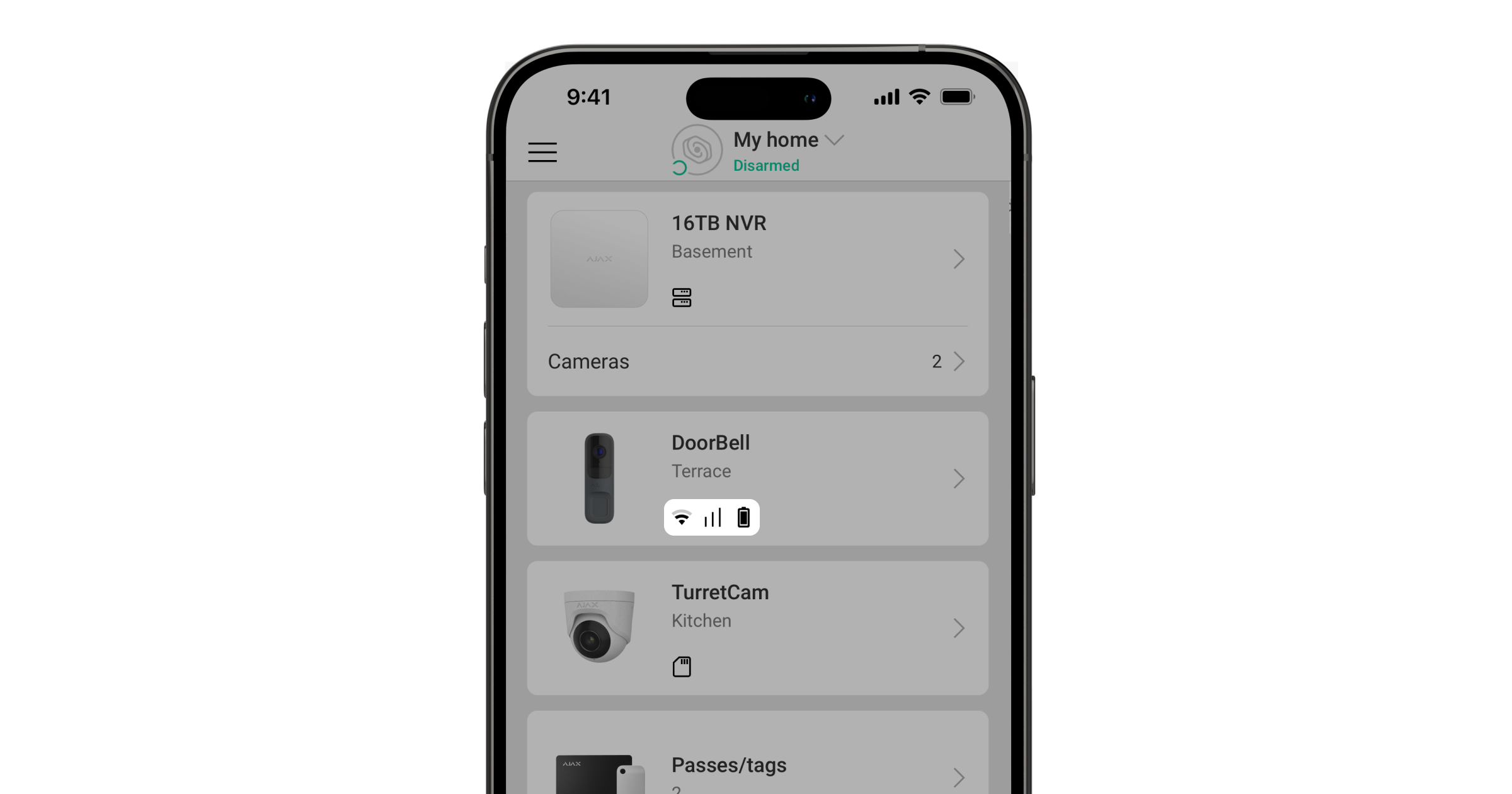
Wi-Fi signāla stiprumu norāda ikona .
Savienojuma ar hub signāla stiprumu norāda ikona .
Signāla līmeņi:
3 joslas — lielisks signāls.
2 joslas — labs signāls.
1 josla — vājš signāls, stabila darbība nav garantēta.
Pelēka ikona — nav signāla.
Nedrīkst uzstādīt ierīci:
Vietās ar temperatūru vai mitrumu ārpus pieļaujamajām robežām (var sabojāt ierīci).
Vietās, kur objekti vai konstrukcijas aizsedz kameras redzamību.
Vietās ar vāju vai nestabilu Wi-Fi signālu.
Vietās ar vāju vai nestabilu Jeweller vai Wings signālu (ja savienota ar hub).
Tiešos saules staros (tas var izraisīt pārkaršanu un elektronikas bojājumus).
Uzstādīšana
Pirms DoorBell uzstādīšanas pārliecinieties, ka esat izvēlējies optimālu vietu, kas atbilst šīs rokasgrāmatas prasībām.
Pievienojot ārējo barošanas avotu un lietojot DoorBell, ievērojiet vispārīgos elektrisko iekārtu drošības noteikumus, kā arī normatīvo aktu prasības par elektroapgādes drošību.
DoorBell ir aprīkots ar spailēm ārējā barošanas avota pieslēgšanai:
12–24 V⎓
16–24 V~, 50/60 Hz
Barošanas parametri
Parametrs
12 V⎓
24 V⎓
16 V~
24 V~
Savienojums bez vadu zvana
Min. strāva, A
1
0,5
0,6
0,4
Min. jauda, W vai VA
12
12
10
10
Maks. kabeļa pretestība, Ω
3
5
3
5
Maks. kabeļa garums (2 dzīslas, 22 AWG), m
57
94
57
94
Maks. kabeļa garums (2 dzīslas, 20 AWG), m
90
150
90
150
Maks. kabeļa garums (2 dzīslas, 18 AWG), m
143
239
143
239
Savienojums ar vadu zvanu
Min. strāva, A
3
3
0,6
0,4
Min. jauda, W vai VA
36
72
10
10
Maks. kabeļa pretestība, Ω
1
3
1
3
Maks. kabeļa garums (2 dzīslas, 22 AWG), m
19
57
19
57
Maks. kabeļa garums (2 dzīslas, 20 AWG), m
30
90
30
90
Maks. kabeļa garums (2 dzīslas, 18 AWG), m
48
143
48
143
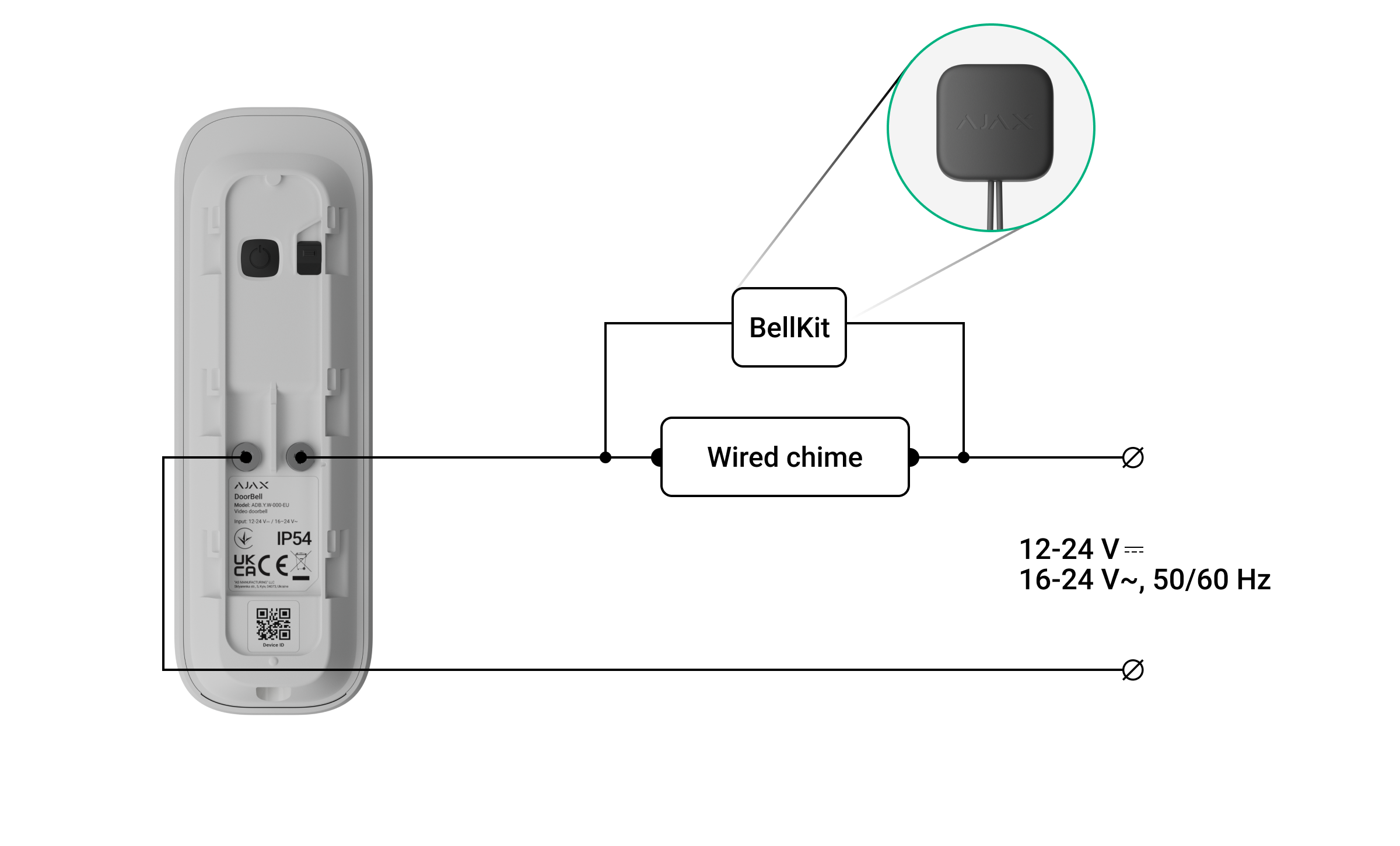
Komplektācijā ir iekļauts BellKit, kas ļauj DoorBell savienot ar mehānisko vai digitālo vadu zvanu telpās.
Ieteicams izmantot atbilstošo ķīļveida kronšteinu, lai pielāgotu kameras redzamības leņķi. Komplektā ir divi kronšteini:
pirmais ļauj pagriezt DoorBell 10° uz augšu vai leju,
otrais — 25° pa labi vai pa kreisi.
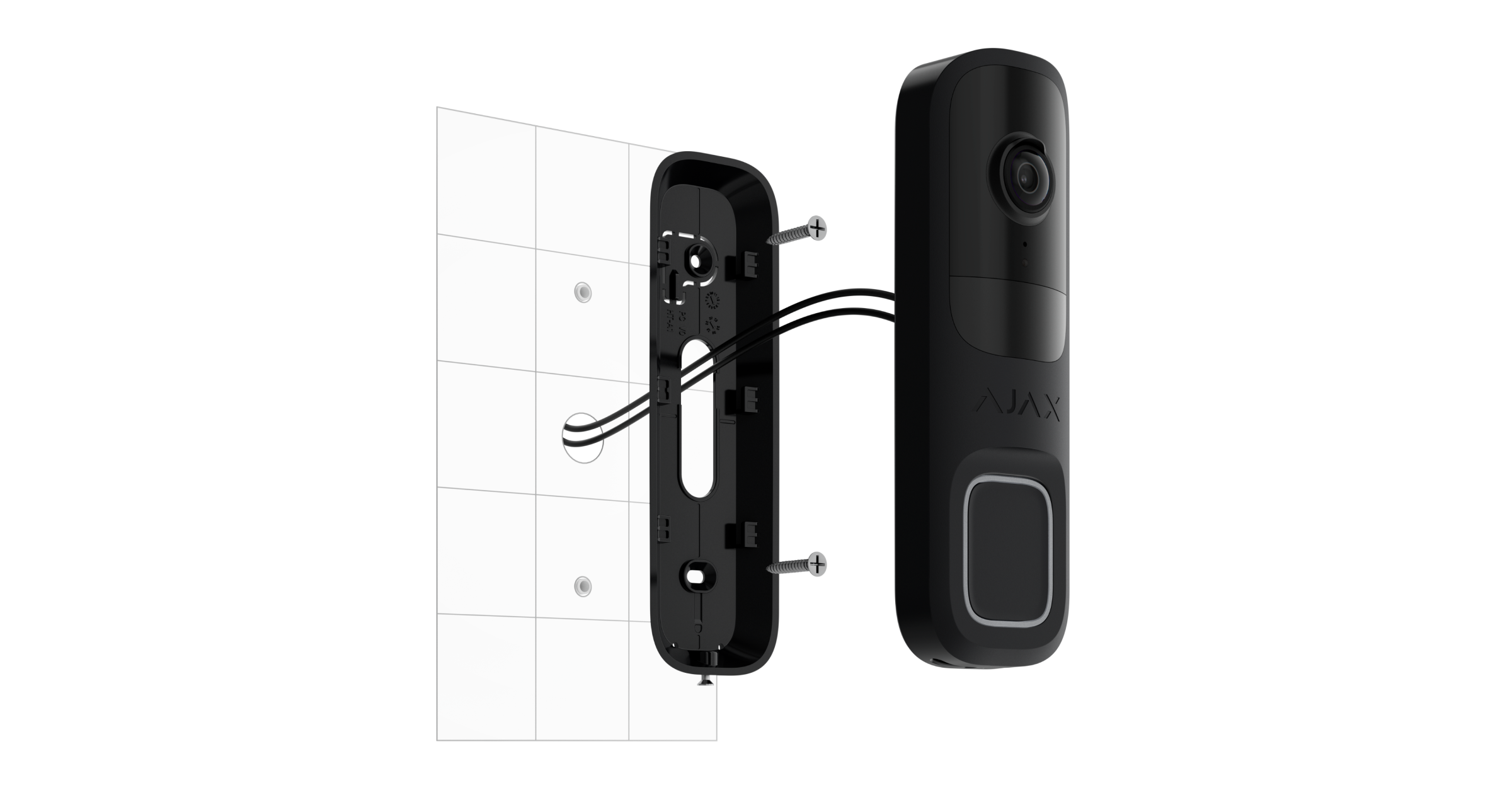
Uzstādīšanas soļi:
Atvienojiet ārējā barošanas avota kabeli no sprieguma.
Noņemiet SmartBracket montāžas paneli no ierīces: vispirms atskrūvējiet fiksācijas skrūvi un pabīdiet paneli uz leju.
Ja nepieciešams, piestipriniet atbilstošo ķīļveida kronšteinu pie SmartBracket un nostipriniet ar komplektā esošajām skrūvēm. Izmantojiet visus stiprinājuma punktus.
Novadiet barošanas kabeli caur SmartBracket paneli.
Pagaidu stiprināšanai izmantojiet divpusējo līmlenti vai citus pagaidu fiksatorus.
Svarīgi! Divpusējā līmlente paredzēta tikai pagaidu uzstādīšanai. Ierīce var atdalīties no virsmas jebkurā laikā. Šādā gadījumā tamperis netiks aktivizēts, ja ierīce tiks noņemta.
Pievienojiet un droši nostipriniet vadus spailēs. Uzticamam savienojumam izmantojiet komplektā esošos vadus ar U-veida spailēm.
Uzstādīšanas pabeigšana
Ieslēdziet ārējo barošanas avotu.
Pievienojiet DoorBell sistēmai.
Novietojiet ierīci uz SmartBracket montāžas paneļa.
Pārbaudiet ierīces darbību un kameras skata leņķus.
Ja kameras leņķi ir pareizi un ierīce darbojas kā paredzēts, noņemiet ierīci no SmartBracket.
Nostipriniet SmartBracket paneli vai ķīļveida kronšteinu pie virsmas ar komplektā esošajām skrūvēm. Izmantojiet visus stiprinājuma punktus.
Svarīgi! Izmantojot citus stiprinājumus, pārliecinieties, ka tie nebojā un nedeformē paneli vai ķīļveida kronšteinu.
Novietojiet ierīci uz SmartBracket montāžas paneļa.
Pievilkiet fiksācijas skrūvi ierīces korpusa apakšā. Tā nodrošina drošāku nostiprinājumu un pasargā ierīci no ātras demontāžas.
Savienošana ar vadu zvanu
Lai savienotu DoorBell ar vadu zvanu, nepieciešams uzstādīt BellKit atbilstoši zemāk norādītajai elektroinstalācijas shēmai.
Savienošana ar vadu zvanu, izmantojot BellKit
Savienojot DoorBell ar vadu zvanu, izmantojot BellKit, nepieciešams jaudīgāks barošanas avots, lai nodrošinātu stabilu ierīces darbību.
Ieteicamie barošanas bloki:
DC: 12–24 V, 3 A vai vairāk.
AC: 16–24 V, 10 VA vai vairāk.
Zemāk pieejamas elektroinstalācijas shēmas DoorBell savienošanai ar konkrētu modeļu vai tipu vadu zvaniem.
Savienojums ar vadu zvanu Ajax lietotnē
Kad DoorBell un BellKit ir pievienoti vadu zvanam, nepieciešams konfigurēt zvana savienojumu Ajax lietotnē.
Pirms konfigurēšanas pārliecinieties, ka DoorBell ir pievienots sistēmai.
Konfigurēšanai:
Atveriet cilni Ierīces.
Izvēlieties DoorBell no saraksta. Ja tas ir pievienots tīkla videoreģistratoram (NVR), atveriet sadaļu Kameras.
Divas reizes pieskarieties zobrata ikonai , lai atvērtu iestatījumus.
Atveriet sadaļu Chime settings.
Parametrā Chime type izvēlieties Mechanical chime vai Digital chime, atbilstoši pievienotā zvana tipam.
Ja nepieciešams, pielāgojiet Alert duration laiku.
Pieskarieties Saglabāt, lai piemērotu iestatījumus.
Pievienošana sistēmai
Pirms pievienošanas:
Instalējiet Ajax lietotni.
Pieslēdzieties savam kontam vai izveidojiet jaunu.
Izvēlieties telpu (Space) vai izveidojiet jaunu.
Pievienojiet vismaz vienu virtuālo telpu.
Pārliecinieties, ka sistēma ir atbruņota.
Ierīci telpai var pievienot tikai PRO vai administrators ar konfigurēšanas tiesībām.
Pievienojot DoorBell telpai
Pirms pievienošanas pārliecinieties, ka:
DoorBell uzstādīšanas vietu pārklāj Wi-Fi signāls.
Ārējais barošanas avots ir pieslēgts.
Jūs atrodaties blakus DoorBell ar viedtālruni, kurā uzstādīta Ajax lietotne.
Jums ir pieejama Wi-Fi tīkla parole.
DoorBell darbojas tikai ar 2,4 GHz Wi-Fi tīkliem.
Pievienošanas soļi:
Atveriet Ajax lietotni, izvēlieties telpu.
Dodieties uz cilni Ierīces un pieskarieties Pievienot ierīci.
Noskenējiet QR kodu vai ievadiet ierīces ID manuāli (atrodas uz ierīces korpusa un uz iepakojuma).
Piešķiriet ierīcei nosaukumu.
Izvēlieties virtuālo telpu un drošības grupu (ja aktivizēts Grupu režīms). Pieskarieties Pievienot ierīci.
Nospiediet barošanas pogu, lai ieslēgtu DoorBell. Kad indikators mirgo zilā krāsā, pieskarieties Tālāk.
Ja ierīce nekad nav bijusi pievienota Wi-Fi, tā aktivizēs Access Point (AP) režīmu, un viedtālrunis lūgs pieslēgties AP. Pieskarieties Savienot.
Ja ierīce jau iepriekš bijusi pievienota Wi-Fi, tā automātiski pieslēgsies tīklam, un redzēsiet tiešraides attēlu.
Izvēlieties vajadzīgo Wi-Fi tīklu un ievadiet paroli. Pagaidiet, līdz DoorBell pieslēdzas.
Pieskarieties Pabeigt, lai pievienotu ierīci.
DoorBell parādīsies Ajax lietotnes ierīču sarakstā.
Ierīci var pievienot tikai vienai telpai. Lai pievienotu jaunai telpai, tā vispirms manuāli jānoņem no vecās.
Pievienošana Ajax NVR
Ja DoorBell jau pievienots telpai, to var savienot ar Ajax NVR.
Soļi:
Atveriet cilni Ierīces.
Izvēlieties NVR un pieskarieties Kameras.
Pieskarieties Pievienot kameru un pagaidiet, līdz tīkls tiek noskenēts.
Izvēlieties DoorBell no saraksta.
Piešķiriet nosaukumu, izvēlieties telpu un grupu.
Pieskarieties Pabeigt un pēc pievienošanas — Aizvērt.
Pievienošana Ajax hub
DoorBell var izmantot arī kā rezerves komunikācijas kanālu ar hub, izmantojot Jeweller un Wings protokolus.
Soļi:
Atveriet cilni Ierīces.
Izvēlieties DoorBell. Ja pievienots NVR, atveriet sadaļu Kameras.
Divreiz pieskarieties zobrata ikonai , lai atvērtu iestatījumus.
Atveriet sadaļu Savienojums.
Izvēlieties Rezerves radio kanāls.
Pieskarieties Iestatīt un izvēlieties pievienoto hub.
Pieskarieties Savienot.
Pēc pievienošanas ieteicams palaist Jeweller un Wings signāla stipruma testus.
Ikonas Ajax lietotnē
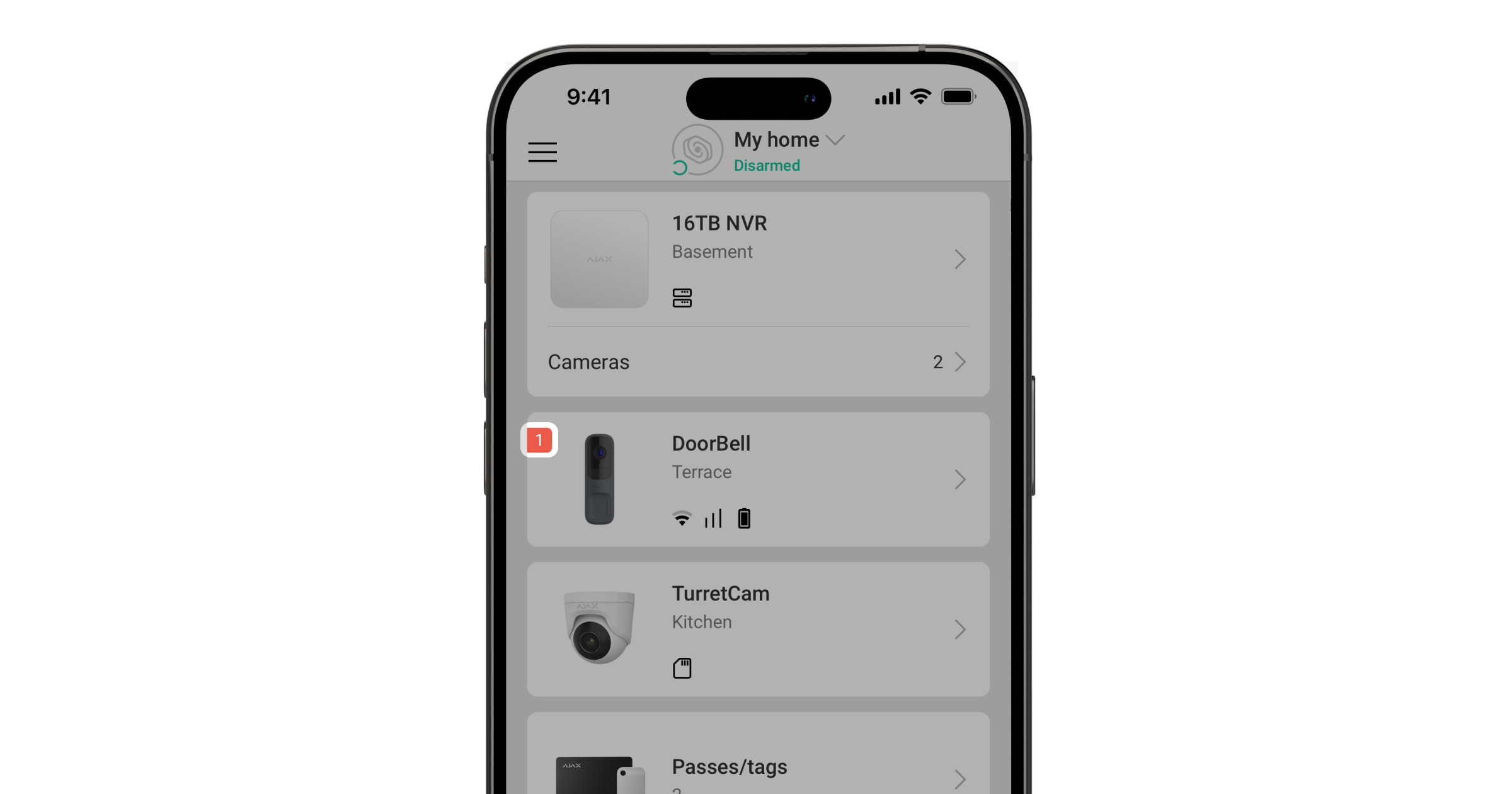
Ajax lietotnē ikonas parāda dažādus DoorBell darba stāvokļus. Tās var pārbaudīt cilnē Ierīces.
Papildu pakalpojumi ir aktivizēti atbilstoši abonementam.
Wi-Fi signāla stiprums. Rāda signāla stiprumu caur Wi-Fi sakaru kanālu. Ieteicamā vērtība — 2–3 stabiņi.
Nav Wi-Fi signāla.
Rezerves kanāla signāla stiprums. Rāda signāla stiprumu starp hub un ierīci. Ieteicamā vērtība — 2–3 stabiņi.
Savienojums caur Jeweller ir zaudēts.
Ierīces akumulatora uzlādes līmenis.
Zems akumulatora uzlādes līmenis.
Ierīces akumulatora kļūda.
Ierīces akumulatora temperatūra ir ārpus normas.
Nakts režīms.
Nav pieejas ierīces video attēlam.
Ierīce darbojas caur radiosignāla pastiprinātāju.
Pieejams programmaparatūras atjauninājums. Atveriet ierīces stāvokļus vai iestatījumus, lai skatītu aprakstu un palaistu atjaunināšanu.
Programmaparatūras instalācija neizdevās.
ONVIF savienojums ir aktivizēts.
DoorBell stāvokļi (States)
DoorBell stāvokļi ietver informāciju par ierīci un tās darbības parametriem. Tos var apskatīt Ajax lietotnē:
Atveriet cilni Ierīces.
Izvēlieties DoorBell sarakstā.
Parametrs
Nozīme
Papildu pakalpojumi
Pieejams tikai Ajax PRO lietotnēs. Parāda abonementā aktivizētos pakalpojumus un uzņēmuma kontaktus.
Kļūme
Atver sarakstu ar ierīces kļūdām (redzams tikai, ja konstatēta kļūme).
Programmaparatūras atjauninājums
Jauna versija pieejama / Lejupielāde / Instalēšana / Neizdevies atjaunināt.
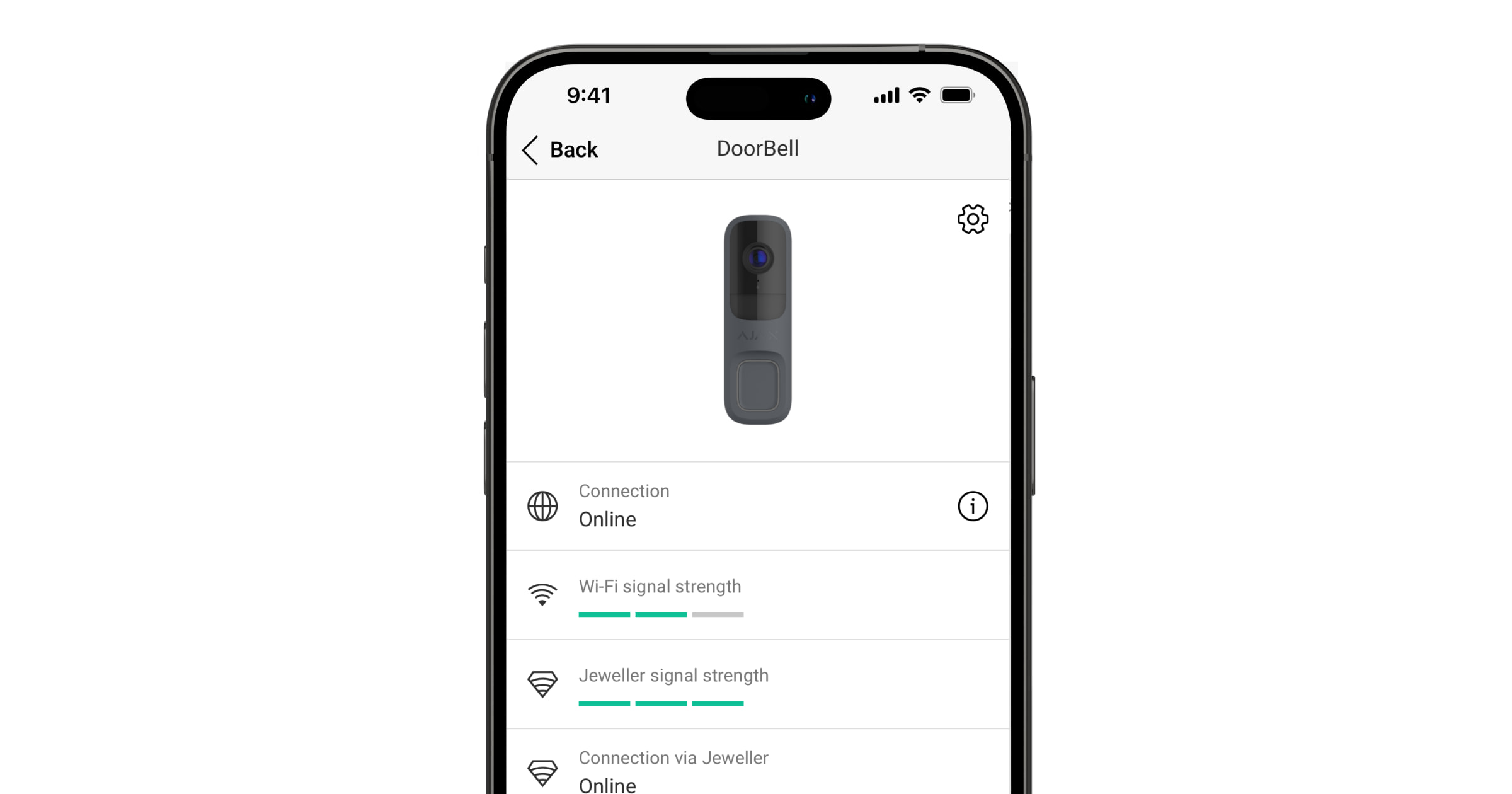
Wi-Fi signāla stiprums
Wi-Fi kanāla signāls. Ieteicamā vērtība — 2–3 stabiņi.
Savienojums (Wi-Fi)
Online — ierīce pievienota tīklam; Offline — nav savienojuma.
Savienojums ar NVR
Online — ierīce pievienota NVR; Offline — nav savienojuma.
Jeweller signāla stiprums
Signāls starp ierīci un hub vai pastiprinātāju (ieteicamā vērtība 2–3 stabiņi).
Savienojums caur Jeweller
Online — ierīce pievienota; Offline — nav savienojuma.
Wings signāla stiprums
Signāls starp ierīci un hub vai pastiprinātāju (ieteicamā vērtība 2–3 stabiņi).
Savienojums caur Wings
Online — ierīce pievienota; Offline — nav savienojuma.
Savienojums ar radiosignāla pastiprinātāju
Online — ierīce pievienota; Offline — nav savienojuma.
Glabāšanas vieta
Parāda pievienotos datu glabāšanas resursus: Mākonis vai NVR cietais disks.
Mākoņa arhīvs
Not activated — nav aktivizēts; Activated — aktivizēts.
Ārējā barošana
Connected — pievienota; Disconnected — nav pievienota.
Akumulatora uzlādes līmenis
OK / Zems / Kļūda / Temperatūra ārpus normas.
Vāciņš (tamper)
Open — ierīce noņemta vai bojāta; Closed — normāls stāvoklis.
Izšķirtspēja
Pašreizējais kameras izšķirtspējas iestatījums.
Kadru ātrums
Pašreizējais video FPS.
Bitu pārraides ātrums
Pašreizējais bitu ātrums.
Video kodeks
Pašreizējais kodeks (H.264).
Kustības detektēšana (attēla analīze)
On / Off / Kļūme kameras detektorā.
Objektu noteikšana
Human / Pet / Vehicle / Off.
Kustības noteikšana ar PIR
On / Off.
ONVIF integrācija
Rāda ONVIF savienojuma statusu (redzams, ja aktivizēts).
Skatīšanās atļaujas
Rāda lietotāju skaitu ar piekļuvi video.
Darbības laiks
Laiks kopš pēdējās restartēšanas.
Programmaparatūra
Ierīces programmaparatūras versija.
Ierīces ID
Ierīces identifikators (pieejams arī uz QR koda un iepakojuma).
Ierīces Nr.
Ierīces numurs (tiek nodots CMS avārijas vai notikuma gadījumā).
DoorBell iestatījumi (Settings)
Lai mainītu DoorBell iestatījumus Ajax lietotnē:
Atveriet cilni Ierīces.
Izvēlieties DoorBell sarakstā.
Atveriet Iestatījumi.
Uzstādiet nepieciešamos parametrus.
Nospiediet Atpakaļ, lai saglabātu jaunos iestatījumus.
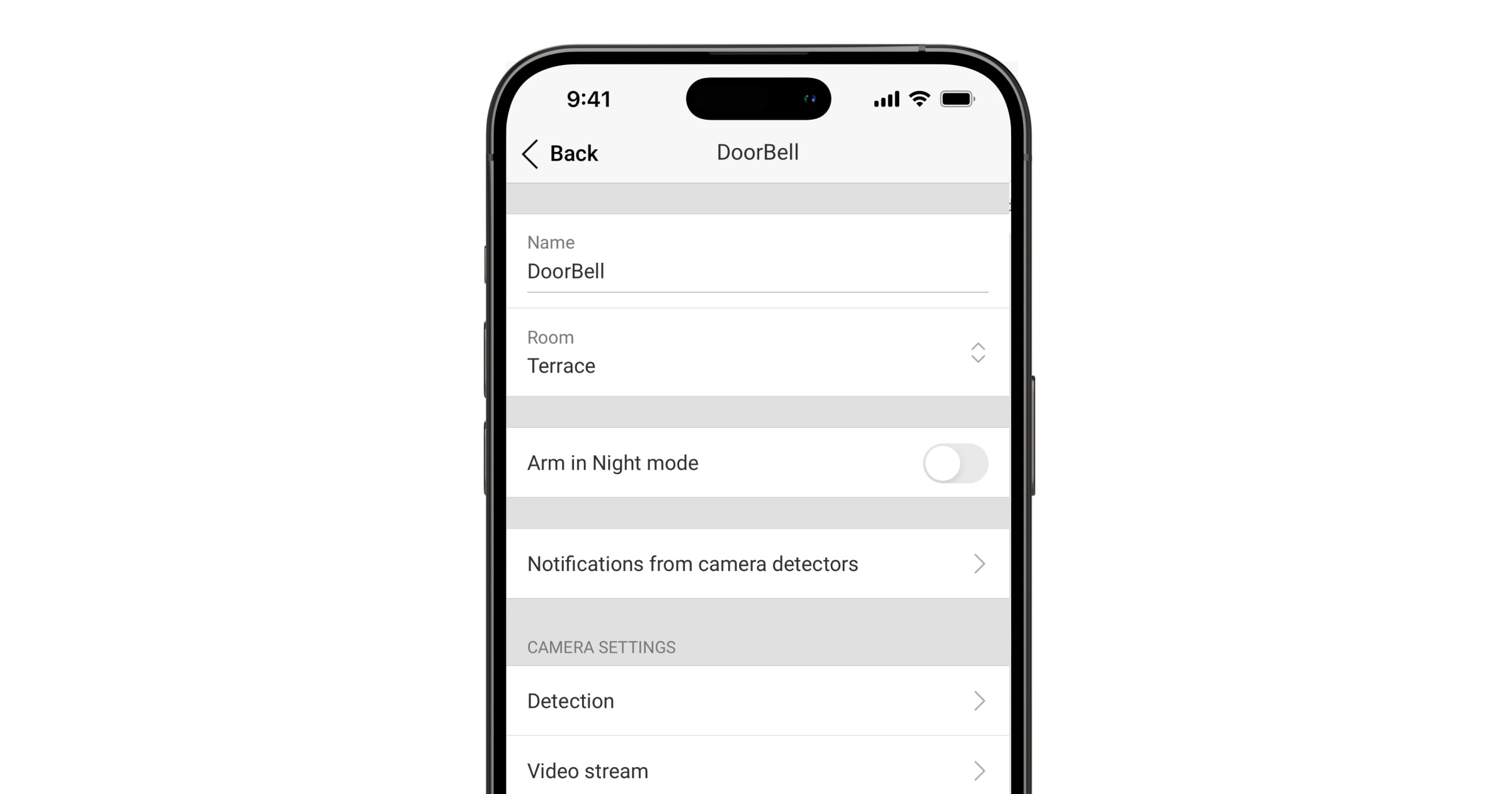
Iestatījums
Nozīme
Nosaukums
Ierīces nosaukums (redzams sarakstā, SMS un paziņojumos). Līdz 24 latīņu vai 12 kirilicas simboliem.
Istaba
Virtuālās telpas izvēle, kurai piešķirts DoorBell.
Ieslēgt Nakts režīmā
Kad sistēma pārslēdzas Nakts režīmā, ierīce automātiski tiek apsardzē.
Ierakstīšanas preferences
Ieraksta režīms katrai glabātuvei: Pēc notikuma/scenārija, Nepārtraukti, Nekad. Ierakstīšana bruņošanas režīmā: Bruņots / Vienmēr.
Paziņojumi no kameras detektoriem
Atver izvēlni ar paziņojumu iestatījumiem.
Detektēšana
Atver izvēlni ar detektēšanas iestatījumiem.
Video plūsma
Atver izvēlni ar video plūsmas iestatījumiem.
Attēls
Atver izvēlni ar attēla kvalitātes iestatījumiem.
Audio
Audio iestatījumi: Ieraksts/atspēle ar skaņu, kodeks, bitu ātrums, paraugu ņemšanas ātrums, mikrofona jutība, skaļrunis divvirzienu saziņai.
Privātuma zonas
Atļauj noteikt zonas, kuras video netiek parādītas (aizsegtas ar melnu laukumu).
Programmaparatūras atjauninājums
Iespējo ierīces programmaparatūras atjaunošanu, ja pieejama jauna versija.
Savienojums
Atver savienojuma iestatījumus: Wi-Fi vai Rezerves radio kanāls (Jeweller, Wings).
Zvaniņa iestatījumi
Izvēle: Mehāniskais / Digitālais zvaniņš vai izmantošana caur hub sirēnu.
Arhīvs
Maksimālais glabāšanas dziļums (1–360 dienas vai bezlimita). Ļauj formatēt mākoņa arhīvu.
Serviss
Atver servisa iestatījumus.
Jeweller signāla stipruma tests
Testa režīms, lai noteiktu signāla stiprumu ar hub/pastiprinātāju (pieejams tikai, ja pievienots hub).
Wings signāla stipruma tests
Testa režīms, lai noteiktu foto pārraides signāla stiprumu ar hub/pastiprinātāju.
Ziņot par problēmu
Atļauj aprakstīt problēmu un nosūtīt ziņojumu atbalstam.
Uzraudzība
Pieejams tikai PRO lietotnēs: CMS zonas numurs; vai nosūtīt notikumu uz CMS.
Lietošanas pamācība
Atver DoorBell lietotāja rokasgrāmatu lietotnē.
Atvienot no NVR
Atvieno ierīci no NVR (ja ir savienota).
Dzēst ierīci
Dzēš visas iestatījumu konfigurācijas un atvieno ierīci no sistēmas, NVR un hub.
Paziņojumi no kameras detektoriem
Iestatījums
Nozīme
Paziņot, ja noteikts
Izvēle, par ko sūtīt paziņojumus un aktivizēt sirēnas: Cilvēks, Dzīvnieks, Transportlīdzeklis, Jebkura kustība (attēla analīze vai PIR).
Apstiprināt ar PIR sensoru
Paziņojums tiek sūtīts tikai tad, ja objektu atpazīst gan kamera, gan PIR sensors.
Kad paziņot
Tikai bruņotā režīmā vai vienmēr.
Līdzīgu notikumu intervāls
30 s – 8 h (noklusējuma vērtība 3 min).
Objekta noteikšanas ilgums
Laiks, cik ilgi objektam jābūt redzes laukā, lai sūtītu paziņojumu: Tūlītēji vai 2–5 s (noklusējums — 2 s).
Detektēšanas iestatījumi
Iestatījums
Nozīme
Kustības noteikšana ar PIR
Izmanto iebūvēto PIR sensoru kustības detekcijai.
PIR sensora jutība
Zema — ir iespējami traucējumi; Normāla — noklusējuma; Augsta — nav šķēršļu, jūtīgi pret jebkuru kustību.
Kustības noteikšana ar kadru analīzi
Aktivizē kameras iebūvēto programmatūras kustības detekciju.
Kustības noteikšanas iestatījumi
Zonas, jutība, objekta aizņemtā laukuma lielums.
Objektu noteikšana
Aktivizē cilvēku, dzīvnieku, transportlīdzekļu atpazīšanu.
Objektu noteikšanas iestatījumi
Zonas, jutība, atsevišķa precizitāte katram objektam.
Video durvju zvans ar iebūvētu mākslīgo intelektu (AI), PIR sensoru un vadību caur lietotnēm. Aprīkots ar divvirzienu balss saziņu, kustības noteikšanu un objektu atpazīšanu. Ar DoorBell lietotāji var skatīt arhivētos video, vērot tiešraides straumi un sarunāties ar apmeklētājiem pie ierīces.
DoorBell pieslēdzas sistēmai caur Wi-Fi un var tikt savienots ar hub kā rezerves komunikācijas kanālu. Ierakstītos video var glabāt Ajax NVR, kas pievienots tai pašai tīklā, vai Ajax Cloud Storage arhīvā atbilstoši abonementam.
Pirkt DoorBell
Funkcionālie elementi
DoorBell
Funkcionālie elementi — DoorBell
Infrasarkanais (IR) apgaismojums — izmanto video ierakstīšanai tumsā un vājā apgaismojumā.
Kamera.
Mikrofons.
Apkārtējās gaismas sensors.
Kustības sensora lēca.
Apļveida LED indikators ap pogu.
Poga DoorBell zvana nospiešanai.
SmartBracket montāžas panelis — lai noņemtu paneli, pabīdiet to uz leju.
Caurumi SmartBracket stiprināšanai pie virsmas vai ķīļveida kronšteina.
Perforētā montāžas paneļa daļa — tiek aktivizēts tamperis mēģinājuma laikā atvienot ierīci no virsmas. Neplēsiet to nost.
Caurums ārējā barošanas kabeļa novadīšanai.
Barošanas poga.
Tampera poga.
Spailes ārējā barošanas pieslēgšanai.
QR kods ar ierīces ID — izmanto ierīces pievienošanai telpai.
Skaļrunis divvirzienu balss saziņai.
Fiksācijas skrūve — ierīces nostiprināšanai uz SmartBracket montāžas paneļa.
Ķīļveida kronšteini.
Ķīļveida kronšteini
Ķīļveida kronšteins DoorBell pagriešanai 10° uz leju vai uz augšu.
Ķīļveida kronšteins DoorBell pagriešanai 25° pa labi vai pa kreisi.
Caurumi ķīļveida kronšteinu stiprināšanai pie virsmas.
Fiksācijas punkti SmartBracket stiprināšanai pie ķīļveida kronšteiniem ar skrūvēm.
Caurumi ārējā barošanas kabeļa novadīšanai.
Darbības princips
DoorBell ir aprīkots ar lielu mehānisku pogu, kameru ar IR apgaismojumu, LED indikatoru, kā arī mikrofonu un skaļruni divvirzienu saziņai. Ierīce ļauj redzēt un sarunāties ar apmeklētāju, kurš nospiedis zvanu, kā arī uzraudzīt situāciju pie ieejas.
DoorBell izmanto kameru ar mākslīgā intelekta (AI) atbalstu objektu atpazīšanai. Algoritmi spēj identificēt kustīgus objektus un atšķirt cilvēkus, dzīvniekus vai transportlīdzekļus.
Ierīce ir aprīkota ar gudru IR apgaismojumu, kas nodrošina augstas kvalitātes attēlus pat vājā apgaismojumā. DoorBell automātiski regulē apgaismojuma intensitāti reāllaikā, novēršot pārgaismojumu un ļaujot skaidri saskatīt objektus, kas atrodas gan tuvumā, gan tālumā.
Lai saglabātu ierakstītos video, DoorBell jāpievieno Ajax NVR vai jāaktivizē mākoņa arhīvs.
DoorBell iespējas
Sazināties ar apmeklētājiem, kuri nospieduši DoorBell pogu.
Skatīt video tiešraidē ar iespēju pietuvināt attēlu.
Piekļūt arhīviem, izmantojot ierakstu hronoloģiju un kalendāru (pieejams, ja pievienots Ajax NVR vai aktivizēts mākoņa arhīvs).
Konfigurēt kustības noteikšanas zonas un regulēt jutīguma līmeni.
Skatīt Video sienu, kas apvieno visu pievienoto kameru attēlus.
Ātri piekļūt automatizācijas ierīču vadībai no video atskaņotāja izvēlnes.
Veidot video scenārijus, kas nosūta īsu video no izvēlētās kameras Ajax lietotnē, kad tiek aktivizēts drošības detektors.
Lejupielādēt nepieciešamos video ierakstu fragmentus viedtālrunī vai datorā (pieejams, ja pievienots Ajax NVR vai aktivizēts mākoņa arhīvs).
Video ierakstu fragmentiem, kas lejupielādēti no DoorBell ar programmaparatūru 2.228 vai jaunāku, ir Ajax digitālais paraksts, kas apliecina video integritāti. Autentiskumu var pārbaudīt, izmantojot Ajax media player programmatūru.
ONVIF integrācija
DoorBell ar programmaparatūru 2.377 vai jaunāku atbalsta ONVIF autorizāciju un integrāciju ar VMS sistēmām (piemēram, Milestone, Genetec, Axxon, Digifort).
Konfigurēt ONVIF var:
Ajax Security System lietotnē (no versijas 3.25 vai jaunākas).
Ajax PRO: Tool for Engineers (no versijas 2.25 vai jaunākas).
Ajax PRO Desktop (no versijas 4.20 vai jaunākas).
Ajax Desktop (no versijas 4.21 vai jaunākas).
Video scenāriji
Ajax sistēmā var izmantot IP kameras trauksmju verifikācijai. Video scenāriji ļauj sasaistīt trauksmes ar atbilstošiem video no kamerām objektā.
Kameras var konfigurēt, lai tās reaģētu uz viena, vairāku vai visu pievienoto ierīču trauksmēm. Ja tiek atpazīts kustīgs objekts vai noteikts AI klasificēts objekts, sistēma var automātiski aktivizēt sirēnas.
Video siena
Video sienas cilnē lietotājs var:
Pārslēgties starp kamerām.
Meklēt kameras pēc nosaukuma.
Vadīt PTZ kameras.
Saglabāt pielāgotus izkārtojumus video skatīšanai.
Mainīt video attēlošanas secību.
Izveidot slaidrādes.
Privātuma zonas
Sistēma ļauj paslēpt kadra daļas (piemēram, seifu vai privātus objektus). Privātuma zonā kustības un objekti netiks ne reģistrēti, ne fiksēti.
Konfigurācija Ajax lietotnē:
Atveriet Ierīces cilni.
Izvēlieties ierīci vai NVR → Cameras.
Atveriet Iestatījumi → Privātuma zonas.
Norādiet vēlamo apgabalu.
Privātuma zonas
Pieskarieties ikonai un atgriezieties kameras iestatījumos.
Lietotājs var izveidot līdz četrām privātuma zonām.
Programmaparatūras atjaunināšana
Ja DoorBell ir pieejama jauna programmaparatūras versija, Ajax lietotnēs cilnē Ierīces tiek parādīta ikona. Administrators vai PRO ar piekļuvi sistēmas iestatījumiem var palaist atjauninājumu, izmantojot ierīces statusus vai iestatījumus. Ekrānā parādītie norādījumi palīdzēs veiksmīgi pabeigt atjaunināšanu.
Darbība ar Ajax hub
Sistēma ļauj konfigurēt rezerves komunikācijas kanālu, lai ierīce turpinātu pārsūtīt notikumus un trauksmes arī tad, ja Wi-Fi tīkls nedarbojas vai ir zudis.
Rezerves komunikācijas kanāls tiek nodrošināts, pievienojot ierīci hub, kas nodrošina savienojumu caur Jeweller un Wings radio protokoliem. Šādā režīmā ierīce var pārsūtīt trauksmes, notikumus un foto verifikācijas, bet tiešraides straume un arhivētie ieraksti Wi-Fi pārtraukuma laikā nebūs pieejami.
Pievienojot DoorBell hub, tā aizņem vienu ierīces slotu.
Savietojamie hub un pastiprinātāji
Lai ierīce darbotos, nepieciešams Ajax hub ar OS Malevich 2.27 vai jaunāku versiju.
Jeweller un Wings datu pārraides protokoli
Jeweller un Wings ir bezvadu datu pārraides protokoli, kas nodrošina ātru un uzticamu divvirzienu komunikāciju starp hub un ierīcēm. DoorBell izmanto šos protokolus kā rezerves komunikācijas kanālu notikumu un foto pārsūtīšanai.
Uzstādīšanas vietas izvēle
DoorBell vislabāk novietot pie ieejas ēkā vai apsargājamā teritorijā. Tas ļauj apmeklētājiem nospiest zvanu, bet lietotājiem — redzēt un sazināties ar apmeklētājiem, kā arī uzraudzīt situāciju pie ieejas.
Ierīce paredzēta uzstādīšanai 1,2–1,5 m augstumā no grīdas. Tā jāuzstāda uz līdzenas, vertikālas virsmas. Tas nodrošina drošu nostiprinājumu un palīdz izvairīties no kļūdainiem tampera trauksmes signāliem.
Atkarībā no uzstādīšanas vietas un augstuma iespējams izmantot ķīļveida kronšteinus, lai pielāgotu ierīces leņķi. Tas ir nepieciešams, lai kustības sensors un kamera nodrošinātu pareizu pārklājumu.
Izvēloties DoorBell uzstādīšanas vietu, ņemiet vērā šādus parametrus:
Wi-Fi signāla stiprums.
Jeweller un Wings signāla stiprums (ja ierīce ir savienota ar hub).
Objektu vai konstrukciju klātbūtne, kas var aizsegt ierīces redzamību.
Sistēmas projektēšanu un uzstādīšanu drīkst veikt tikai sertificēti speciālisti.
Signāla stiprums
Signāla stiprums tiek noteikts pēc nenosūtīto vai bojāto datu pakešu skaita noteiktā laika periodā.
Ajax lietotnēs, cilnē Ierīces:
Wi-Fi signāla stiprumu norāda ikona .
Savienojuma ar hub signāla stiprumu norāda ikona .
Signāla līmeņi:
3 joslas — lielisks signāls.
2 joslas — labs signāls.
1 josla — vājš signāls, stabila darbība nav garantēta.
Pelēka ikona — nav signāla.
Nedrīkst uzstādīt ierīci:
Vietās ar temperatūru vai mitrumu ārpus pieļaujamajām robežām (var sabojāt ierīci).
Vietās, kur objekti vai konstrukcijas aizsedz kameras redzamību.
Vietās ar vāju vai nestabilu Wi-Fi signālu.
Vietās ar vāju vai nestabilu Jeweller vai Wings signālu (ja savienota ar hub).
Tiešos saules staros (tas var izraisīt pārkaršanu un elektronikas bojājumus).
Uzstādīšana
Pirms DoorBell uzstādīšanas pārliecinieties, ka esat izvēlējies optimālu vietu, kas atbilst šīs rokasgrāmatas prasībām.
Pievienojot ārējo barošanas avotu un lietojot DoorBell, ievērojiet vispārīgos elektrisko iekārtu drošības noteikumus, kā arī normatīvo aktu prasības par elektroapgādes drošību.
DoorBell ir aprīkots ar spailēm ārējā barošanas avota pieslēgšanai:
12–24 V⎓
16–24 V~, 50/60 Hz
Barošanas parametri
Parametrs
12 V⎓
24 V⎓
16 V~
24 V~
Savienojums bez vadu zvana
Min. strāva, A
1
0,5
0,6
0,4
Min. jauda, W vai VA
12
12
10
10
Maks. kabeļa pretestība, Ω
3
5
3
5
Maks. kabeļa garums (2 dzīslas, 22 AWG), m
57
94
57
94
Maks. kabeļa garums (2 dzīslas, 20 AWG), m
90
150
90
150
Maks. kabeļa garums (2 dzīslas, 18 AWG), m
143
239
143
239
Savienojums ar vadu zvanu
Min. strāva, A
3
3
0,6
0,4
Min. jauda, W vai VA
36
72
10
10
Maks. kabeļa pretestība, Ω
1
3
1
3
Maks. kabeļa garums (2 dzīslas, 22 AWG), m
19
57
19
57
Maks. kabeļa garums (2 dzīslas, 20 AWG), m
30
90
30
90
Maks. kabeļa garums (2 dzīslas, 18 AWG), m
48
143
48
143
Komplektācijā ir iekļauts BellKit, kas ļauj DoorBell savienot ar mehānisko vai digitālo vadu zvanu telpās.
Ieteicams izmantot atbilstošo ķīļveida kronšteinu, lai pielāgotu kameras redzamības leņķi. Komplektā ir divi kronšteini:
pirmais ļauj pagriezt DoorBell 10° uz augšu vai leju,
otrais — 25° pa labi vai pa kreisi.
Uzstādīšanas soļi:
Atvienojiet ārējā barošanas avota kabeli no sprieguma.
Noņemiet SmartBracket montāžas paneli no ierīces: vispirms atskrūvējiet fiksācijas skrūvi un pabīdiet paneli uz leju.
Ja nepieciešams, piestipriniet atbilstošo ķīļveida kronšteinu pie SmartBracket un nostipriniet ar komplektā esošajām skrūvēm. Izmantojiet visus stiprinājuma punktus.
Novadiet barošanas kabeli caur SmartBracket paneli.
Pagaidu stiprināšanai izmantojiet divpusējo līmlenti vai citus pagaidu fiksatorus.
Svarīgi! Divpusējā līmlente paredzēta tikai pagaidu uzstādīšanai. Ierīce var atdalīties no virsmas jebkurā laikā. Šādā gadījumā tamperis netiks aktivizēts, ja ierīce tiks noņemta.
Pievienojiet un droši nostipriniet vadus spailēs. Uzticamam savienojumam izmantojiet komplektā esošos vadus ar U-veida spailēm.
Uzstādīšanas pabeigšana
Ieslēdziet ārējo barošanas avotu.
Pievienojiet DoorBell sistēmai.
Novietojiet ierīci uz SmartBracket montāžas paneļa.
Pārbaudiet ierīces darbību un kameras skata leņķus.
Ja kameras leņķi ir pareizi un ierīce darbojas kā paredzēts, noņemiet ierīci no SmartBracket.
Nostipriniet SmartBracket paneli vai ķīļveida kronšteinu pie virsmas ar komplektā esošajām skrūvēm. Izmantojiet visus stiprinājuma punktus.
Svarīgi! Izmantojot citus stiprinājumus, pārliecinieties, ka tie nebojā un nedeformē paneli vai ķīļveida kronšteinu.
Novietojiet ierīci uz SmartBracket montāžas paneļa.
Pievilkiet fiksācijas skrūvi ierīces korpusa apakšā. Tā nodrošina drošāku nostiprinājumu un pasargā ierīci no ātras demontāžas.
Savienošana ar vadu zvanu
Lai savienotu DoorBell ar vadu zvanu, nepieciešams uzstādīt BellKit atbilstoši zemāk norādītajai elektroinstalācijas shēmai.
Savienošana ar vadu zvanu, izmantojot BellKit
Savienojot DoorBell ar vadu zvanu, izmantojot BellKit, nepieciešams jaudīgāks barošanas avots, lai nodrošinātu stabilu ierīces darbību.
Ieteicamie barošanas bloki:
DC: 12–24 V, 3 A vai vairāk.
AC: 16–24 V, 10 VA vai vairāk.
Zemāk pieejamas elektroinstalācijas shēmas DoorBell savienošanai ar konkrētu modeļu vai tipu vadu zvaniem.
Savienojums ar vadu zvanu Ajax lietotnē
Kad DoorBell un BellKit ir pievienoti vadu zvanam, nepieciešams konfigurēt zvana savienojumu Ajax lietotnē.
Pirms konfigurēšanas pārliecinieties, ka DoorBell ir pievienots sistēmai.
Konfigurēšanai:
Atveriet cilni Ierīces.
Izvēlieties DoorBell no saraksta. Ja tas ir pievienots tīkla videoreģistratoram (NVR), atveriet sadaļu Kameras.
Divas reizes pieskarieties zobrata ikonai , lai atvērtu iestatījumus.
Atveriet sadaļu Chime settings.
Parametrā Chime type izvēlieties Mechanical chime vai Digital chime, atbilstoši pievienotā zvana tipam.
Ja nepieciešams, pielāgojiet Alert duration laiku.
Pieskarieties Saglabāt, lai piemērotu iestatījumus.
Pievienošana sistēmai
Pirms pievienošanas:
Instalējiet Ajax lietotni.
Pieslēdzieties savam kontam vai izveidojiet jaunu.
Izvēlieties telpu (Space) vai izveidojiet jaunu.
Pievienojiet vismaz vienu virtuālo telpu.
Pārliecinieties, ka sistēma ir atbruņota.
Ierīci telpai var pievienot tikai PRO vai administrators ar konfigurēšanas tiesībām.
Pievienojot DoorBell telpai
Pirms pievienošanas pārliecinieties, ka:
DoorBell uzstādīšanas vietu pārklāj Wi-Fi signāls.
Ārējais barošanas avots ir pieslēgts.
Jūs atrodaties blakus DoorBell ar viedtālruni, kurā uzstādīta Ajax lietotne.
Jums ir pieejama Wi-Fi tīkla parole.
DoorBell darbojas tikai ar 2,4 GHz Wi-Fi tīkliem.
Pievienošanas soļi:
Atveriet Ajax lietotni, izvēlieties telpu.
Dodieties uz cilni Ierīces un pieskarieties Pievienot ierīci.
Noskenējiet QR kodu vai ievadiet ierīces ID manuāli (atrodas uz ierīces korpusa un uz iepakojuma).
Piešķiriet ierīcei nosaukumu.
Izvēlieties virtuālo telpu un drošības grupu (ja aktivizēts Grupu režīms). Pieskarieties Pievienot ierīci.
Nospiediet barošanas pogu, lai ieslēgtu DoorBell. Kad indikators mirgo zilā krāsā, pieskarieties Tālāk.
Ja ierīce nekad nav bijusi pievienota Wi-Fi, tā aktivizēs Access Point (AP) režīmu, un viedtālrunis lūgs pieslēgties AP. Pieskarieties Savienot.
Ja ierīce jau iepriekš bijusi pievienota Wi-Fi, tā automātiski pieslēgsies tīklam, un redzēsiet tiešraides attēlu.
Izvēlieties vajadzīgo Wi-Fi tīklu un ievadiet paroli. Pagaidiet, līdz DoorBell pieslēdzas.
Pieskarieties Pabeigt, lai pievienotu ierīci.
DoorBell parādīsies Ajax lietotnes ierīču sarakstā.
Ierīci var pievienot tikai vienai telpai. Lai pievienotu jaunai telpai, tā vispirms manuāli jānoņem no vecās.
Pievienošana Ajax NVR
Ja DoorBell jau pievienots telpai, to var savienot ar Ajax NVR.
Soļi:
Atveriet cilni Ierīces.
Izvēlieties NVR un pieskarieties Kameras.
Pieskarieties Pievienot kameru un pagaidiet, līdz tīkls tiek noskenēts.
Izvēlieties DoorBell no saraksta.
Piešķiriet nosaukumu, izvēlieties telpu un grupu.
Pieskarieties Pabeigt un pēc pievienošanas — Aizvērt.
Pievienošana Ajax hub
DoorBell var izmantot arī kā rezerves komunikācijas kanālu ar hub, izmantojot Jeweller un Wings protokolus.
Soļi:
Atveriet cilni Ierīces.
Izvēlieties DoorBell. Ja pievienots NVR, atveriet sadaļu Kameras.
Divreiz pieskarieties zobrata ikonai , lai atvērtu iestatījumus.
Atveriet sadaļu Savienojums.
Izvēlieties Rezerves radio kanāls.
Pieskarieties Iestatīt un izvēlieties pievienoto hub.
Pieskarieties Savienot.
Pēc pievienošanas ieteicams palaist Jeweller un Wings signāla stipruma testus.
Ikonas Ajax lietotnē
Ajax lietotnē ikonas parāda dažādus DoorBell darba stāvokļus. Tās var pārbaudīt cilnē Ierīces.
Papildu pakalpojumi ir aktivizēti atbilstoši abonementam.
Wi-Fi signāla stiprums. Rāda signāla stiprumu caur Wi-Fi sakaru kanālu. Ieteicamā vērtība — 2–3 stabiņi.
Nav Wi-Fi signāla.
Rezerves kanāla signāla stiprums. Rāda signāla stiprumu starp hub un ierīci. Ieteicamā vērtība — 2–3 stabiņi.
Savienojums caur Jeweller ir zaudēts.
Ierīces akumulatora uzlādes līmenis.
Zems akumulatora uzlādes līmenis.
Ierīces akumulatora kļūda.
Ierīces akumulatora temperatūra ir ārpus normas.
Nakts režīms.
Nav pieejas ierīces video attēlam.
Ierīce darbojas caur radiosignāla pastiprinātāju.
Pieejams programmaparatūras atjauninājums. Atveriet ierīces stāvokļus vai iestatījumus, lai skatītu aprakstu un palaistu atjaunināšanu.
Programmaparatūras instalācija neizdevās.
ONVIF savienojums ir aktivizēts.
DoorBell stāvokļi (States)
DoorBell stāvokļi ietver informāciju par ierīci un tās darbības parametriem. Tos var apskatīt Ajax lietotnē:
Atveriet cilni Ierīces.
Izvēlieties DoorBell sarakstā.
Parametrs
Nozīme
Papildu pakalpojumi
Pieejams tikai Ajax PRO lietotnēs. Parāda abonementā aktivizētos pakalpojumus un uzņēmuma kontaktus.
Kļūme
Atver sarakstu ar ierīces kļūdām (redzams tikai, ja konstatēta kļūme).
Programmaparatūras atjauninājums
Jauna versija pieejama / Lejupielāde / Instalēšana / Neizdevies atjaunināt.
Wi-Fi signāla stiprums
Wi-Fi kanāla signāls. Ieteicamā vērtība — 2–3 stabiņi.
Savienojums (Wi-Fi)
Online — ierīce pievienota tīklam; Offline — nav savienojuma.
Savienojums ar NVR
Online — ierīce pievienota NVR; Offline — nav savienojuma.
Jeweller signāla stiprums
Signāls starp ierīci un hub vai pastiprinātāju (ieteicamā vērtība 2–3 stabiņi).
Savienojums caur Jeweller
Online — ierīce pievienota; Offline — nav savienojuma.
Wings signāla stiprums
Signāls starp ierīci un hub vai pastiprinātāju (ieteicamā vērtība 2–3 stabiņi).
Savienojums caur Wings
Online — ierīce pievienota; Offline — nav savienojuma.
Savienojums ar radiosignāla pastiprinātāju
Online — ierīce pievienota; Offline — nav savienojuma.
Glabāšanas vieta
Parāda pievienotos datu glabāšanas resursus: Mākonis vai NVR cietais disks.
Mākoņa arhīvs
Not activated — nav aktivizēts; Activated — aktivizēts.
Ārējā barošana
Connected — pievienota; Disconnected — nav pievienota.
Akumulatora uzlādes līmenis
OK / Zems / Kļūda / Temperatūra ārpus normas.
Vāciņš (tamper)
Open — ierīce noņemta vai bojāta; Closed — normāls stāvoklis.
Izšķirtspēja
Pašreizējais kameras izšķirtspējas iestatījums.
Kadru ātrums
Pašreizējais video FPS.
Bitu pārraides ātrums
Pašreizējais bitu ātrums.
Video kodeks
Pašreizējais kodeks (H.264).
Kustības detektēšana (attēla analīze)
On / Off / Kļūme kameras detektorā.
Objektu noteikšana
Human / Pet / Vehicle / Off.
Kustības noteikšana ar PIR
On / Off.
ONVIF integrācija
Rāda ONVIF savienojuma statusu (redzams, ja aktivizēts).
Skatīšanās atļaujas
Rāda lietotāju skaitu ar piekļuvi video.
Darbības laiks
Laiks kopš pēdējās restartēšanas.
Programmaparatūra
Ierīces programmaparatūras versija.
Ierīces ID
Ierīces identifikators (pieejams arī uz QR koda un iepakojuma).
Ierīces Nr.
Ierīces numurs (tiek nodots CMS avārijas vai notikuma gadījumā).
DoorBell iestatījumi (Settings)
Lai mainītu DoorBell iestatījumus Ajax lietotnē:
Atveriet cilni Ierīces.
Izvēlieties DoorBell sarakstā.
Atveriet Iestatījumi.
Uzstādiet nepieciešamos parametrus.
Nospiediet Atpakaļ, lai saglabātu jaunos iestatījumus.
Iestatījums
Nozīme
Nosaukums
Ierīces nosaukums (redzams sarakstā, SMS un paziņojumos). Līdz 24 latīņu vai 12 kirilicas simboliem.
Istaba
Virtuālās telpas izvēle, kurai piešķirts DoorBell.
Ieslēgt Nakts režīmā
Kad sistēma pārslēdzas Nakts režīmā, ierīce automātiski tiek apsardzē.
Ierakstīšanas preferences
Ieraksta režīms katrai glabātuvei: Pēc notikuma/scenārija, Nepārtraukti, Nekad. Ierakstīšana bruņošanas režīmā: Bruņots / Vienmēr.
Paziņojumi no kameras detektoriem
Atver izvēlni ar paziņojumu iestatījumiem.
Detektēšana
Atver izvēlni ar detektēšanas iestatījumiem.
Video plūsma
Atver izvēlni ar video plūsmas iestatījumiem.
Attēls
Atver izvēlni ar attēla kvalitātes iestatījumiem.
Audio
Audio iestatījumi: Ieraksts/atspēle ar skaņu, kodeks, bitu ātrums, paraugu ņemšanas ātrums, mikrofona jutība, skaļrunis divvirzienu saziņai.
Privātuma zonas
Atļauj noteikt zonas, kuras video netiek parādītas (aizsegtas ar melnu laukumu).
Programmaparatūras atjauninājums
Iespējo ierīces programmaparatūras atjaunošanu, ja pieejama jauna versija.
Savienojums
Atver savienojuma iestatījumus: Wi-Fi vai Rezerves radio kanāls (Jeweller, Wings).
Zvaniņa iestatījumi
Izvēle: Mehāniskais / Digitālais zvaniņš vai izmantošana caur hub sirēnu.
Arhīvs
Maksimālais glabāšanas dziļums (1–360 dienas vai bezlimita). Ļauj formatēt mākoņa arhīvu.
Serviss
Atver servisa iestatījumus.
Jeweller signāla stipruma tests
Testa režīms, lai noteiktu signāla stiprumu ar hub/pastiprinātāju (pieejams tikai, ja pievienots hub).
Wings signāla stipruma tests
Testa režīms, lai noteiktu foto pārraides signāla stiprumu ar hub/pastiprinātāju.
Ziņot par problēmu
Atļauj aprakstīt problēmu un nosūtīt ziņojumu atbalstam.
Uzraudzība
Pieejams tikai PRO lietotnēs: CMS zonas numurs; vai nosūtīt notikumu uz CMS.
Lietošanas pamācība
Atver DoorBell lietotāja rokasgrāmatu lietotnē.
Atvienot no NVR
Atvieno ierīci no NVR (ja ir savienota).
Dzēst ierīci
Dzēš visas iestatījumu konfigurācijas un atvieno ierīci no sistēmas, NVR un hub.
Paziņojumi no kameras detektoriem
Iestatījums
Nozīme
Paziņot, ja noteikts
Izvēle, par ko sūtīt paziņojumus un aktivizēt sirēnas: Cilvēks, Dzīvnieks, Transportlīdzeklis, Jebkura kustība (attēla analīze vai PIR).
Apstiprināt ar PIR sensoru
Paziņojums tiek sūtīts tikai tad, ja objektu atpazīst gan kamera, gan PIR sensors.
Kad paziņot
Tikai bruņotā režīmā vai vienmēr.
Līdzīgu notikumu intervāls
30 s – 8 h (noklusējuma vērtība 3 min).
Objekta noteikšanas ilgums
Laiks, cik ilgi objektam jābūt redzes laukā, lai sūtītu paziņojumu: Tūlītēji vai 2–5 s (noklusējums — 2 s).
Detektēšanas iestatījumi
Iestatījums
Nozīme
Kustības noteikšana ar PIR
Izmanto iebūvēto PIR sensoru kustības detekcijai.
PIR sensora jutība
Zema — ir iespējami traucējumi; Normāla — noklusējuma; Augsta — nav šķēršļu, jūtīgi pret jebkuru kustību.
Kustības noteikšana ar kadru analīzi
Aktivizē kameras iebūvēto programmatūras kustības detekciju.
Kustības noteikšanas iestatījumi
Zonas, jutība, objekta aizņemtā laukuma lielums.
Objektu noteikšana
Aktivizē cilvēku, dzīvnieku, transportlīdzekļu atpazīšanu.
Objektu noteikšanas iestatījumi
Zonas, jutība, atsevišķa precizitāte katram objektam.
Vadu IP novērošanas kamera ar AI atbalstu, 110° skatleņķi, infrasarkano apgaismojumu (IR), True WDR, mikrofonu un PoE/12 V barošanu. Piemērota gan iekštelpām, gan āra uzstādīšanai.
Modeļi
5 Mp/2,8 mm
Izšķirtspēja līdz 2880 × 1620 px
Kadru ātrums līdz 25 FPS
Skatleņķis 100°–110°
Video straume
Video protokols: JetSparrow (Ajax Systems izstrādāts šifrēts P2P protokols)
Atmiņa:
NVR: HDD līdz 16 TB (SATA, 3,5”), nav iekļauts komplektā
microSD: līdz 256 GB, V30 vai ātrāka, nav iekļauta komplektā
Video kodeki: H.265, H.264
Dinamiskais diapazons: True WDR
Sakaru kanāls
Ethernet: līdz 100 Mbps
Galvenās funkcijas
Kustības noteikšana (programmatūras līmenī)
AI objektu noteikšana: cilvēki, dzīvnieki, transportlīdzekļi
Gudrais IR apgaismojums līdz 15 m, automātiska spilgtuma regulācija
Vadu IP novērošanas kamera ar AI atbalstu, 85° skatleņķi, infrasarkano apgaismojumu (IR), True WDR, mikrofonu un PoE/12 V barošanu. Piemērota gan iekštelpām, gan āra uzstādīšanai.
Modeļi
5 Mp/4 mm
Izšķirtspēja līdz 2880 × 1620 px
Kadru ātrums līdz 25 FPS
Skatleņķis 75°–85°
Video straume
Video protokols: JetSparrow (Ajax Systems izstrādāts šifrēts P2P protokols)
Atmiņa:
NVR: HDD līdz 16 TB (SATA, 3,5”), nav iekļauts komplektā
microSD: līdz 256 GB, V30 vai ātrāka, nav iekļauta komplektā
Video kodeki: H.265, H.264
Dinamiskais diapazons: True WDR
Sakaru kanāls
Ethernet: līdz 100 Mbps
Galvenās funkcijas
Kustības noteikšana (programmatūras līmenī)
AI objektu noteikšana: cilvēki, dzīvnieki, transportlīdzekļi
Gudrais IR apgaismojums līdz 50 m, automātiska spilgtuma regulācija
Vadu IP novērošanas kamera ar AI atbalstu, 110° skatleņķi, infrasarkano apgaismojumu (IR), True WDR, mikrofonu un PoE/12 V barošanu. Piemērota gan iekštelpām, gan āra uzstādīšanai.
Modeļi
5 Mp/2,8 mm
Izšķirtspēja līdz 2880 × 1620 px
Kadru ātrums līdz 25 FPS
Skatleņķis 100°–110°
Video straume
Video protokols: JetSparrow (Ajax Systems izstrādāts šifrēts P2P protokols)
Atmiņa:
NVR: HDD līdz 16 TB (SATA, 3,5”), nav iekļauts komplektā
microSD: līdz 256 GB, V30 vai ātrāka, nav iekļauta komplektā
Video kodeki: H.265, H.264
Dinamiskais diapazons: True WDR
Sakaru kanāls
Ethernet: līdz 100 Mbps
Galvenās funkcijas
Kustības noteikšana (programmatūras līmenī)
AI objektu noteikšana: cilvēki, dzīvnieki, transportlīdzekļi
Gudrais IR apgaismojums līdz 50 m, automātiska spilgtuma regulācija
Vadu IP novērošanas kamera ar AI atbalstu, 110° skatleņķi, infrasarkano apgaismojumu (IR), True WDR, mikrofonu un PoE/12 V barošanu. Piemērota gan iekštelpām, gan āra uzstādīšanai.
Modeļi
5 Mp/4 mm
Izšķirtspēja līdz 2880 × 1620 px
Kadru ātrums līdz 25 FPS
Skatleņķis 100°–110°
Video straume
Video protokols: JetSparrow (Ajax Systems izstrādāts šifrēts P2P protokols)
Atmiņa:
NVR: HDD līdz 16 TB (SATA, 3,5”), nav iekļauts komplektā
microSD: līdz 256 GB, V30 vai ātrāka, nav iekļauta komplektā
Video kodeki: H.265, H.264
Dinamiskais diapazons: True WDR
Sakaru kanāls
Ethernet: līdz 100 Mbps
Galvenās funkcijas
Kustības noteikšana (programmatūras līmenī)
AI objektu noteikšana: cilvēki, dzīvnieki, transportlīdzekļi
Gudrais IR apgaismojums līdz 15 m, automātiska spilgtuma regulācija
Vadu IP novērošanas kamera ar AI atbalstu, 110° skatleņķi, infrasarkano apgaismojumu (IR), True WDR, mikrofonu un PoE/12 V barošanu. Piemērota gan iekštelpām, gan āra uzstādīšanai.
Modeļi
5 Mp/2,8 mm
Izšķirtspēja līdz 2880 × 1620 px
Kadru ātrums līdz 25 FPS
Skatleņķis 100°–110°
Video straume
Video protokols: JetSparrow (Ajax Systems izstrādāts šifrēts P2P protokols)
Atmiņa:
NVR: HDD līdz 16 TB (SATA, 3,5”), nav iekļauts komplektā
microSD: līdz 256 GB, V30 vai ātrāka, nav iekļauta komplektā
Video kodeki: H.265, H.264
Dinamiskais diapazons: True WDR
Sakaru kanāls
Ethernet: līdz 100 Mbps
Galvenās funkcijas
Kustības noteikšana (programmatūras līmenī)
AI objektu noteikšana: cilvēki, dzīvnieki, transportlīdzekļi
Gudrais IR apgaismojums līdz 15 m, automātiska spilgtuma regulācija
Vadu IP novērošanas kamera ar AI atbalstu, 110° skatleņķi, infrasarkano apgaismojumu (IR), True WDR, mikrofonu un PoE/12 V barošanu. Piemērota gan iekštelpām, gan āra uzstādīšanai.
Modeļi
8 Mp/2,8 mm
Izšķirtspēja līdz 3840 × 2160 px
Kadru ātrums līdz 20 FPS
Skatleņķis 100°–110°
Video straume
Video protokols: JetSparrow (Ajax Systems izstrādāts šifrēts P2P protokols)
Atmiņa:
NVR: HDD līdz 16 TB (SATA, 3,5”), nav iekļauts komplektā
microSD: līdz 256 GB, V30 vai ātrāka, nav iekļauta komplektā
Video kodeki: H.265, H.264
Dinamiskais diapazons: True WDR
Sakaru kanāls
Ethernet: līdz 100 Mbps
Galvenās funkcijas
Kustības noteikšana (programmatūras līmenī)
AI objektu noteikšana: cilvēki, dzīvnieki, transportlīdzekļi
Gudrais IR apgaismojums līdz 50 m, automātiska spilgtuma regulācija
Vadu IP novērošanas kamera ar AI atbalstu, 110° skatleņķi, infrasarkano apgaismojumu (IR), True WDR, mikrofonu un PoE/12 V barošanu. Piemērota gan iekštelpām, gan āra uzstādīšanai.
Modeļi
8 Mp/4 mm
Izšķirtspēja līdz 3840 × 2160 px
Kadru ātrums līdz 20 FPS
Skatleņķis 100°–110°
Video straume
Video protokols: JetSparrow (Ajax Systems izstrādāts šifrēts P2P protokols)
Atmiņa:
NVR: HDD līdz 16 TB (SATA, 3,5”), nav iekļauts komplektā
microSD: līdz 256 GB, V30 vai ātrāka, nav iekļauta komplektā
Video kodeki: H.265, H.264
Dinamiskais diapazons: True WDR
Sakaru kanāls
Ethernet: līdz 100 Mbps
Galvenās funkcijas
Kustības noteikšana (programmatūras līmenī)
AI objektu noteikšana: cilvēki, dzīvnieki, transportlīdzekļi
Gudrais IR apgaismojums līdz 50 m, automātiska spilgtuma regulācija
Vadu IP novērošanas kamera ar AI atbalstu, 110° skatleņķi, infrasarkano apgaismojumu (IR), True WDR, mikrofonu un PoE/12 V barošanu. Piemērota gan iekštelpām, gan āra uzstādīšanai.
Modeļi
8 Mp/2,8 mm
Izšķirtspēja līdz 3840 × 2160 px
Kadru ātrums līdz 20 FPS
Skatleņķis 100°–110°
Video straume
Video protokols: JetSparrow (Ajax Systems izstrādāts šifrēts P2P protokols)
Atmiņa:
NVR: HDD līdz 16 TB (SATA, 3,5”), nav iekļauts komplektā
microSD: līdz 256 GB, V30 vai ātrāka, nav iekļauta komplektā
Video kodeki: H.265, H.264
Dinamiskais diapazons: True WDR
Sakaru kanāls
Ethernet: līdz 100 Mbps
Galvenās funkcijas
Kustības noteikšana (programmatūras līmenī)
AI objektu noteikšana: cilvēki, dzīvnieki, transportlīdzekļi
Gudrais IR apgaismojums līdz 50 m, automātiska spilgtuma regulācija