

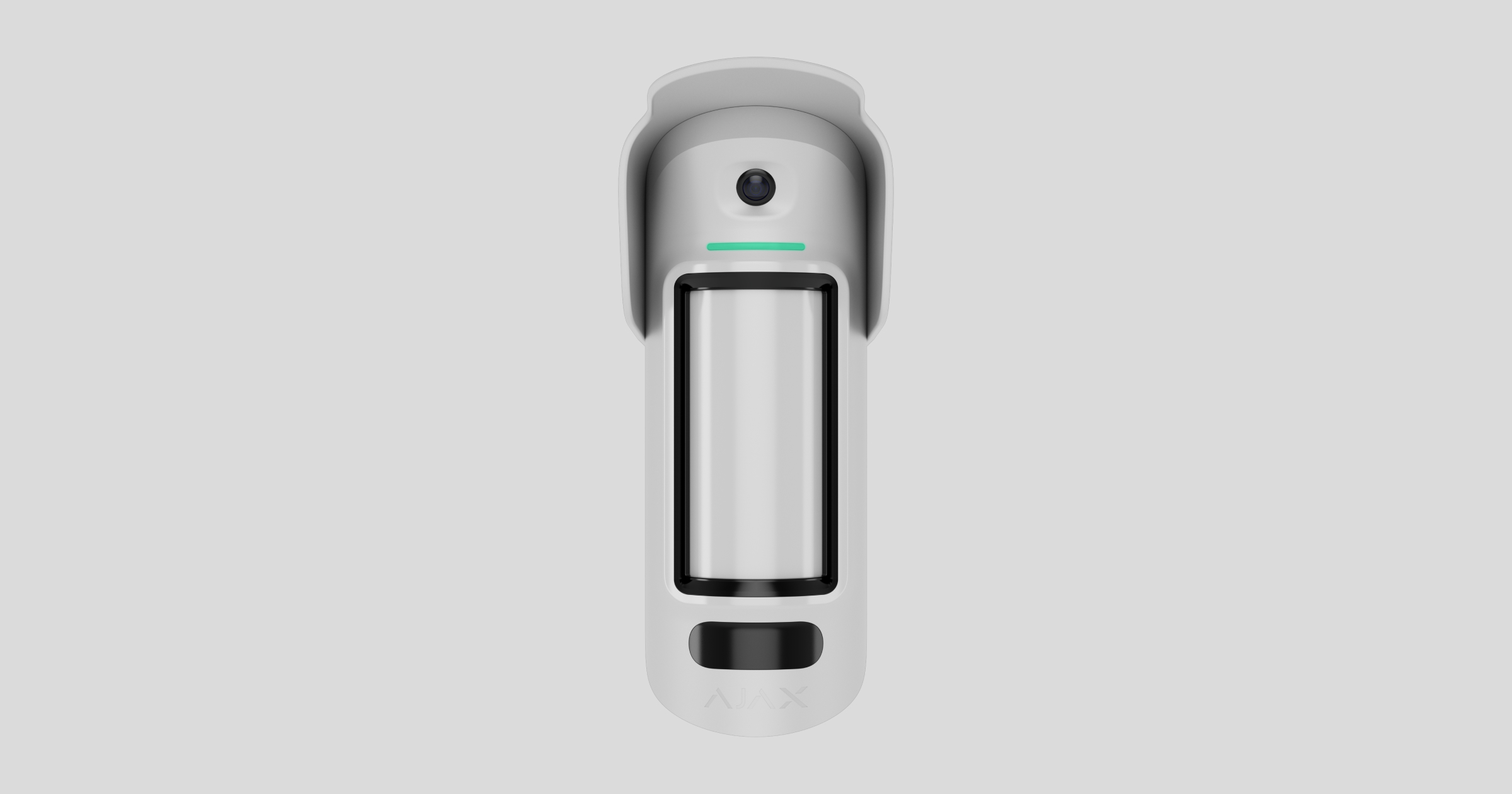
MotionCam Outdoor HighMount (PhOD) Jeweller — это беспроводной датчик движения, поддерживающийследующие функции: «Фото при срабатывании сигнализации», «Фото по запросу», «Фото по сценарию», «Фото по расписанию» и «Фото при постановке/снятии с охраны» .
Он обнаруживает движение на расстоянии до 15 м. Устройство оснащено датчиком PIR и использует радиочастотное сканирование с помощью микроволнового датчика K-диапазона для фильтрации инфракрасных помех. Кроме того, оно оснащено системой защиты от маскировки, которая обнаруживает попытки блокирования поля обзора датчика. Устройство предназначено для использования как на улице, так и в помещении.
MotionCam Outdoor HighMount (PhOD) Jeweller связывается с хабом с помощью двух защищенных радиопротоколов. Детектор использует Jeweller для передачи сигналов тревоги или событий, а также Wings для передачи фотографий и обновления прошивки. Дальность связи на открытой местности составляет до 1 700 м.
Функциональные элементы
Детектор
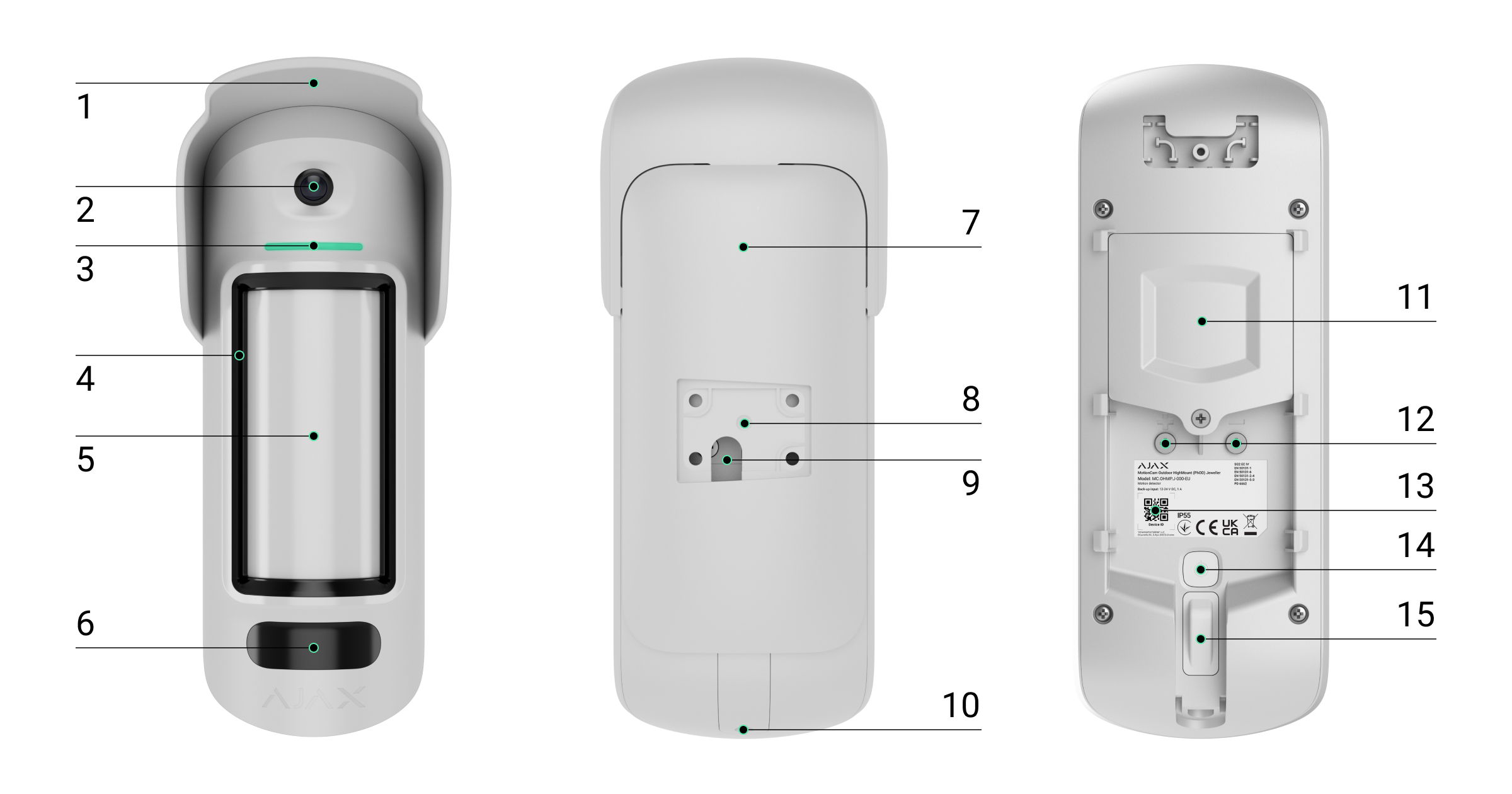
- Козырек для защиты камеры и датчиков антимаскирования от дождя и снега.
- Камера.
- Светодиодный индикатор.
- Датчик маскировки.
- Объектив с датчиком движения.
- Инфракрасная (ИК) подсветка. Используется для съемки в темноте и при слабом освещении.
- Монтажная панель SmartBracket. Чтобы снять панель, сдвиньте её вниз.
- Выемка для крепления SmartBracket к поворотному кронштейну.
- Отверстие для прокладки кабеля внешнего источника питания.
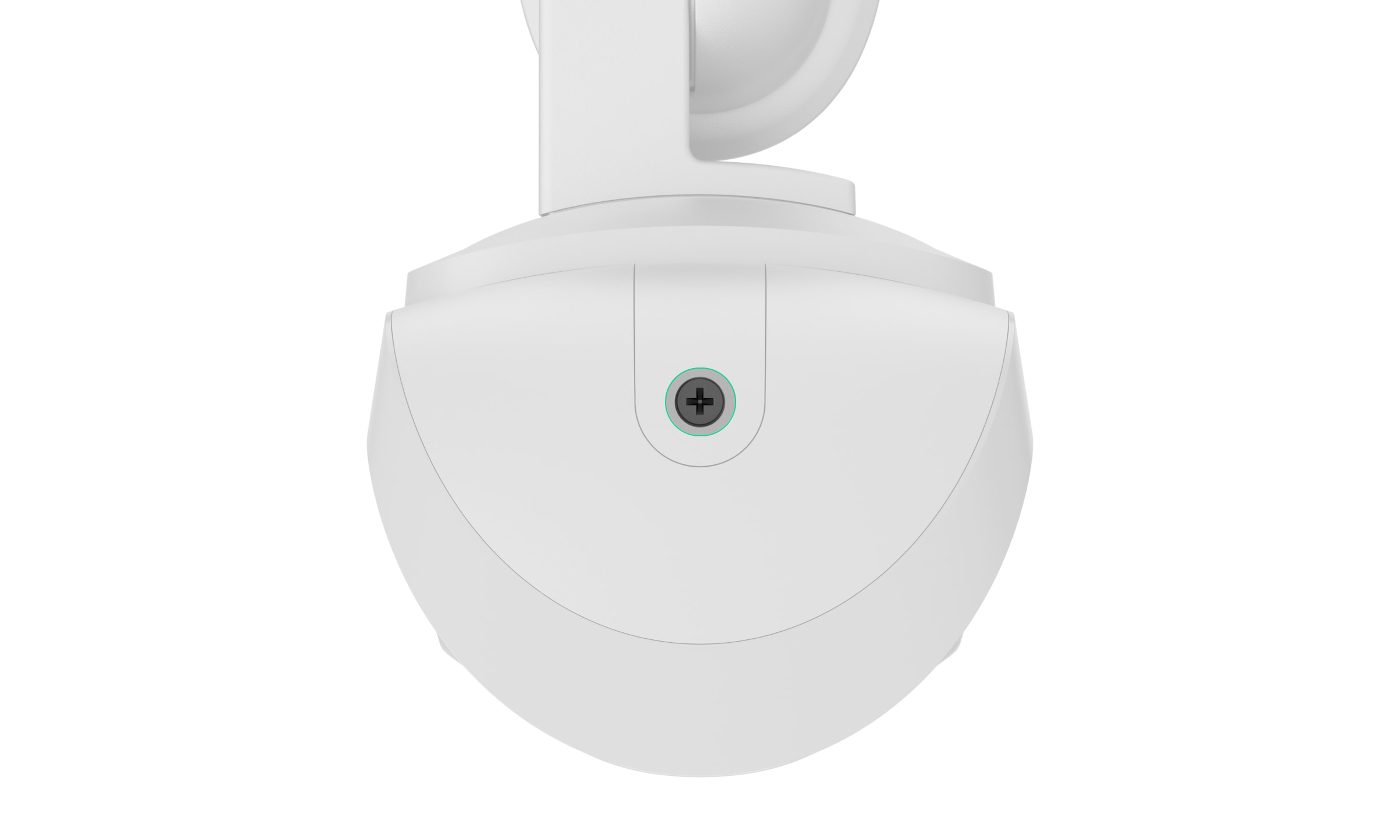
- Крепежный винт. Используется для крепления устройства на монтажной панели SmartBracket.
- Крышка аккумуляторного отсека.
- Разъемы для подключения внешнего источника питания.
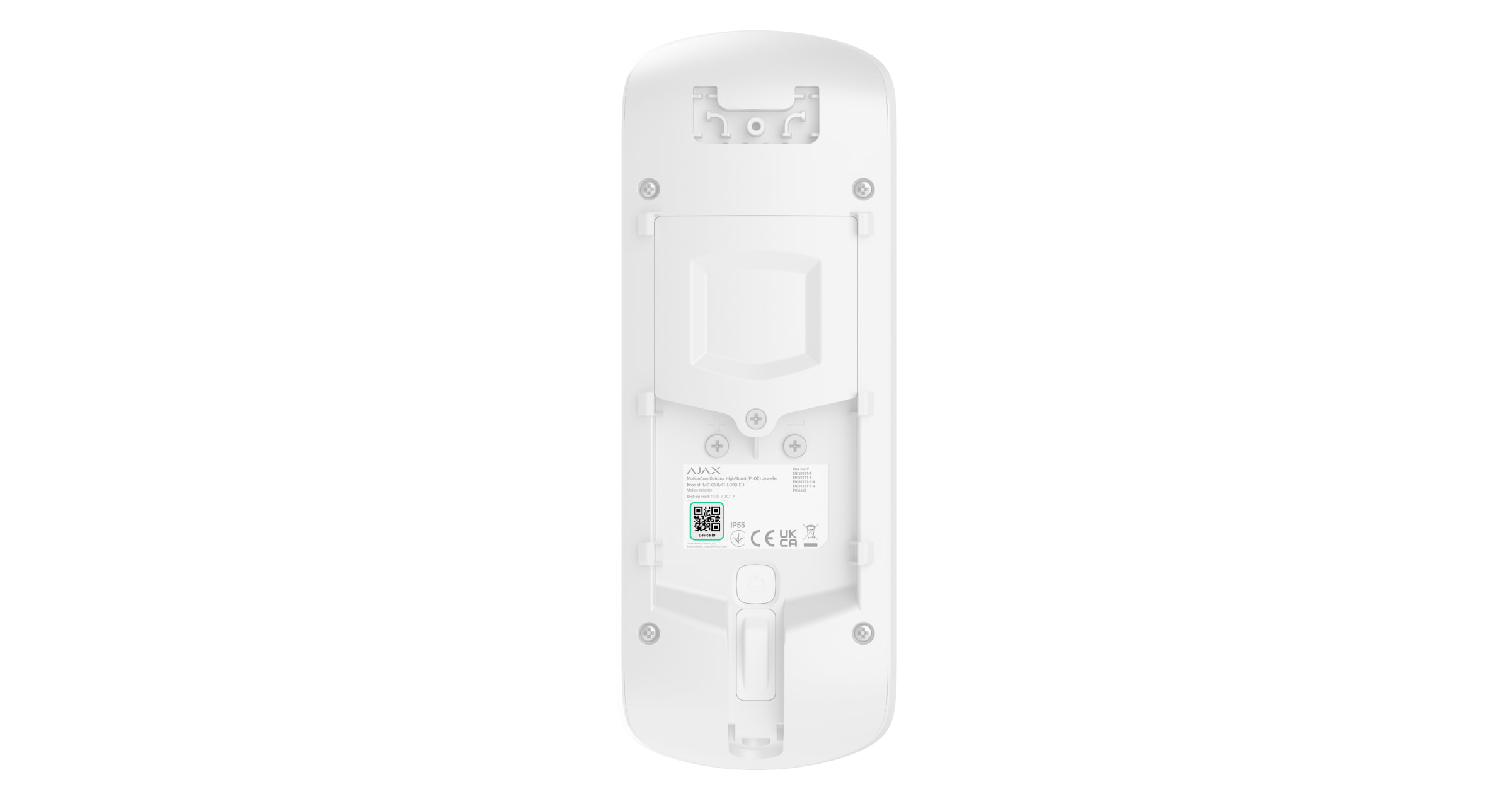
- QR-код с идентификатором устройства. Он используется для добавления устройства в концентратор.
- Кнопка питания.
- Кнопка сброса.
Поворотное крепление
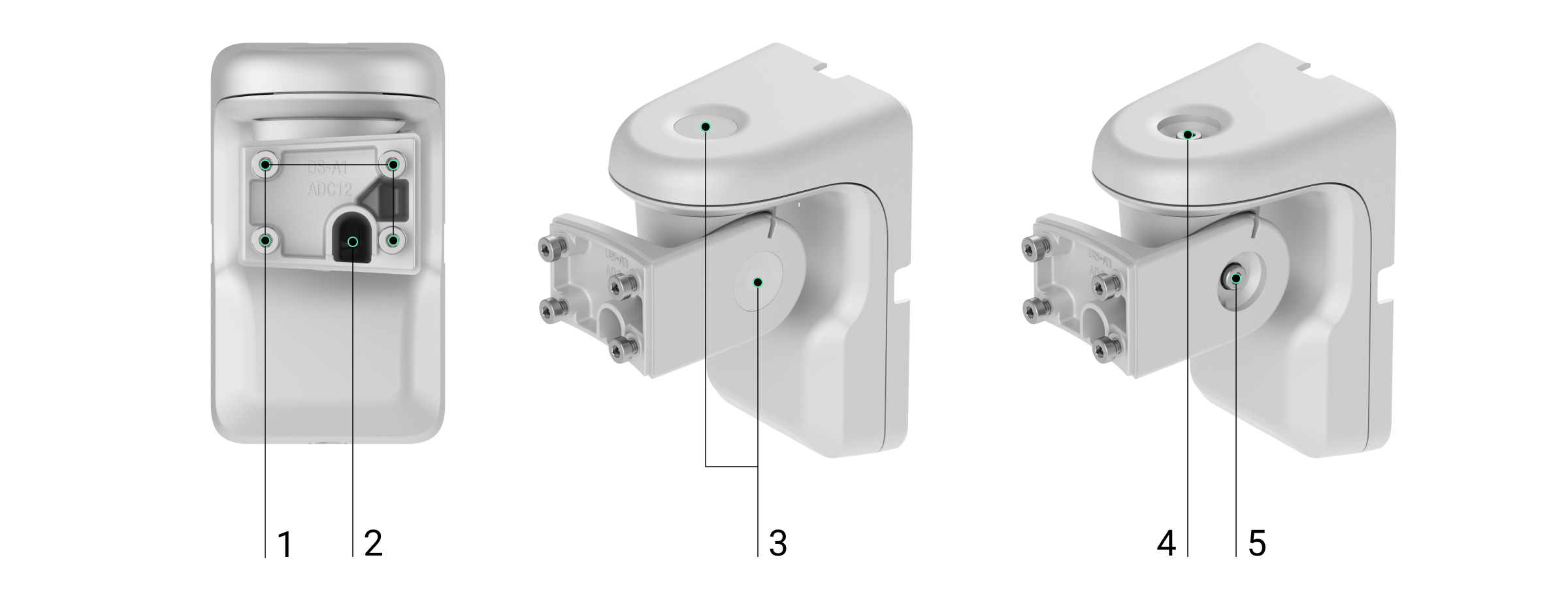
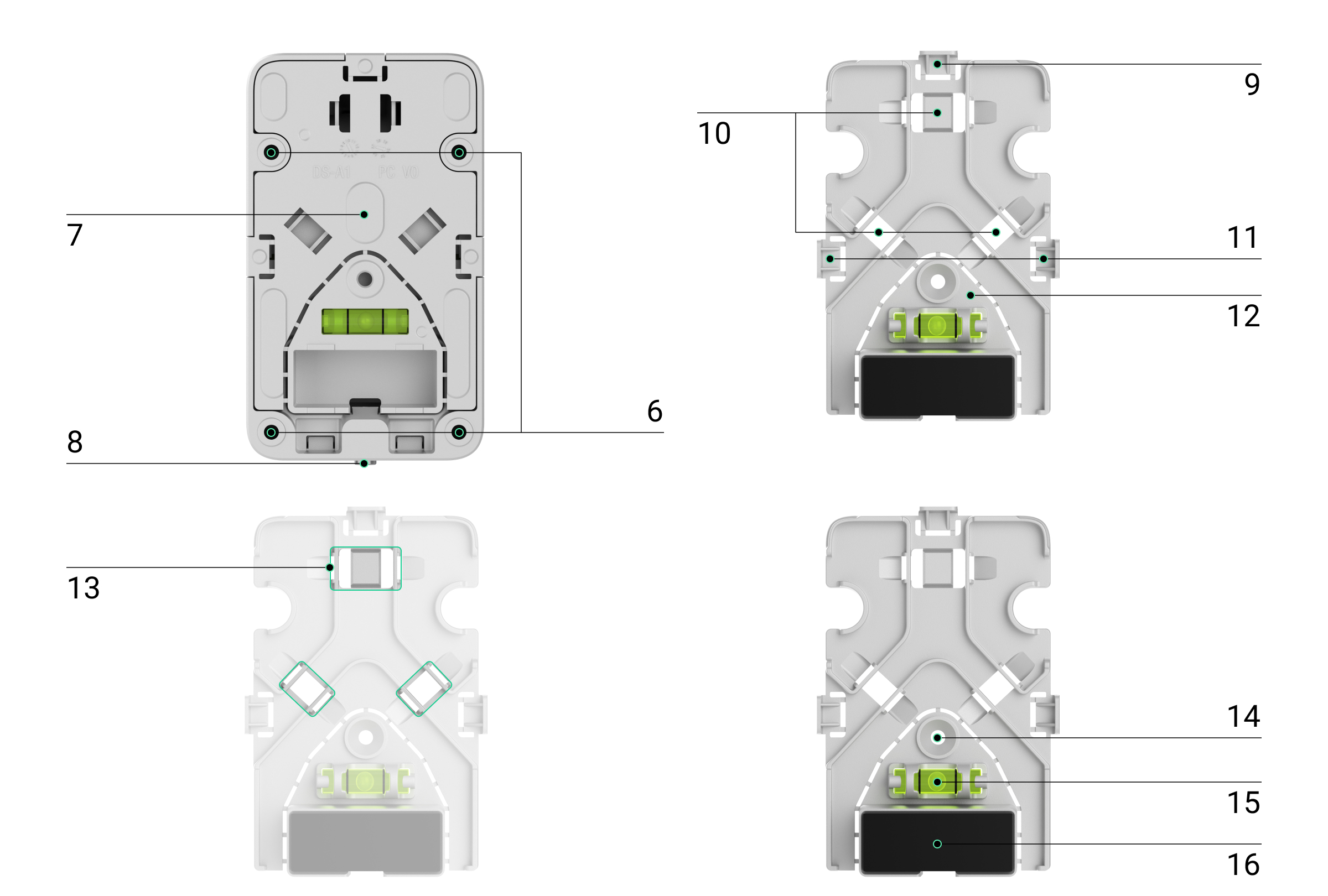
- Крепежные точки для прикрепления монтажной панели SmartBracket к поворотному кронштейну с помощью винтов.
- Канал для прокладки кабеля внешнего источника питания через поворотное крепление.
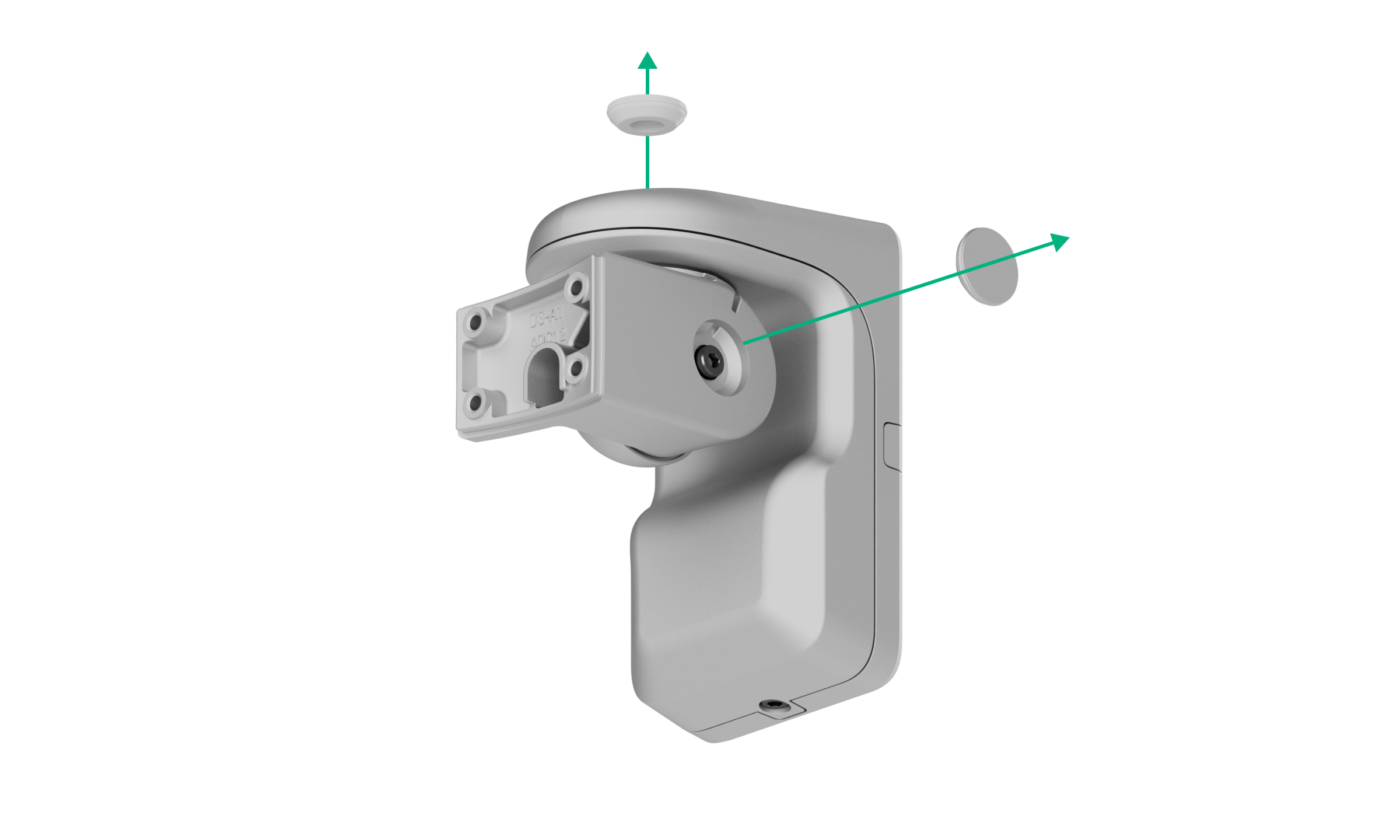
- Резиновые уплотнительные заглушки для защиты винтов, регулирующих углы наклона датчика.
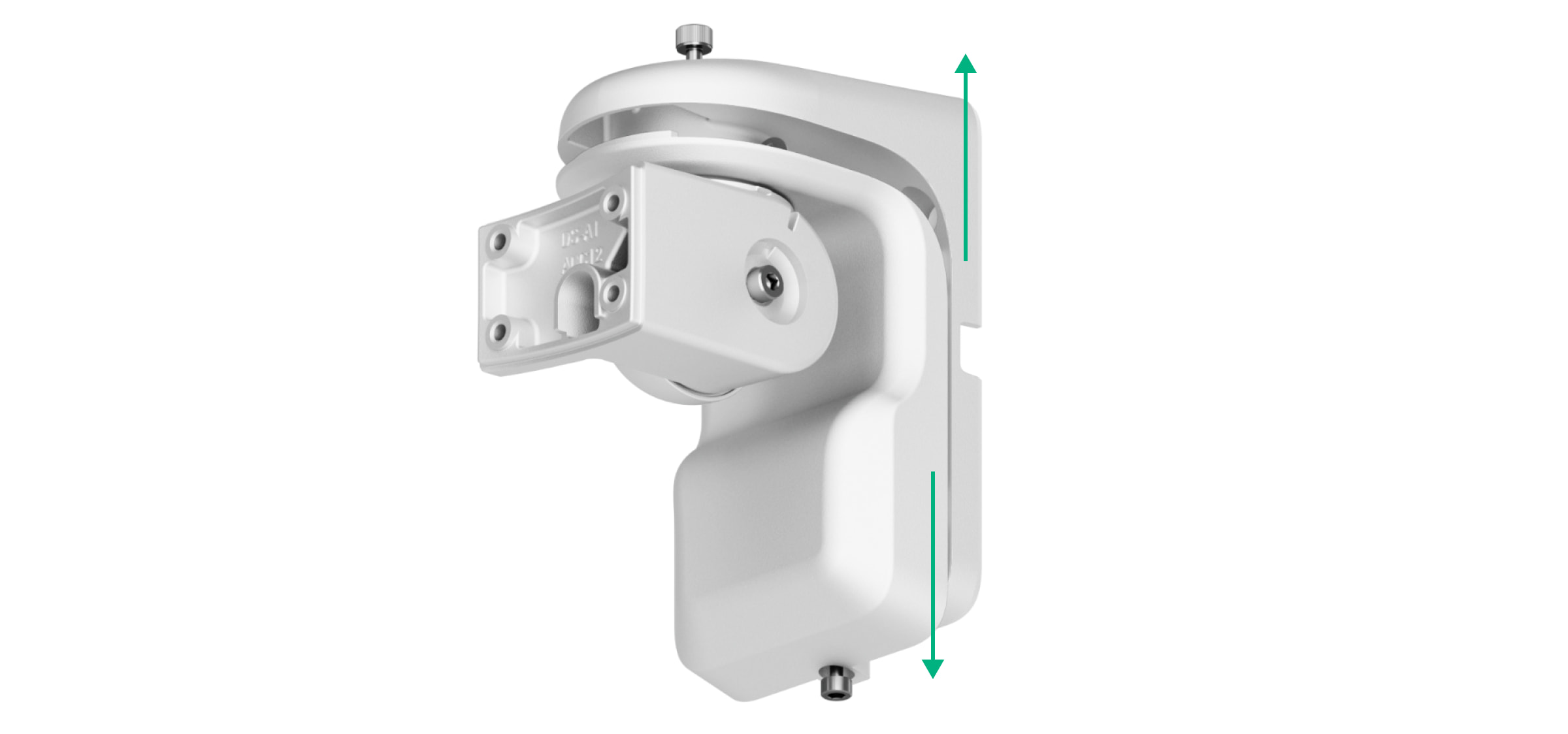
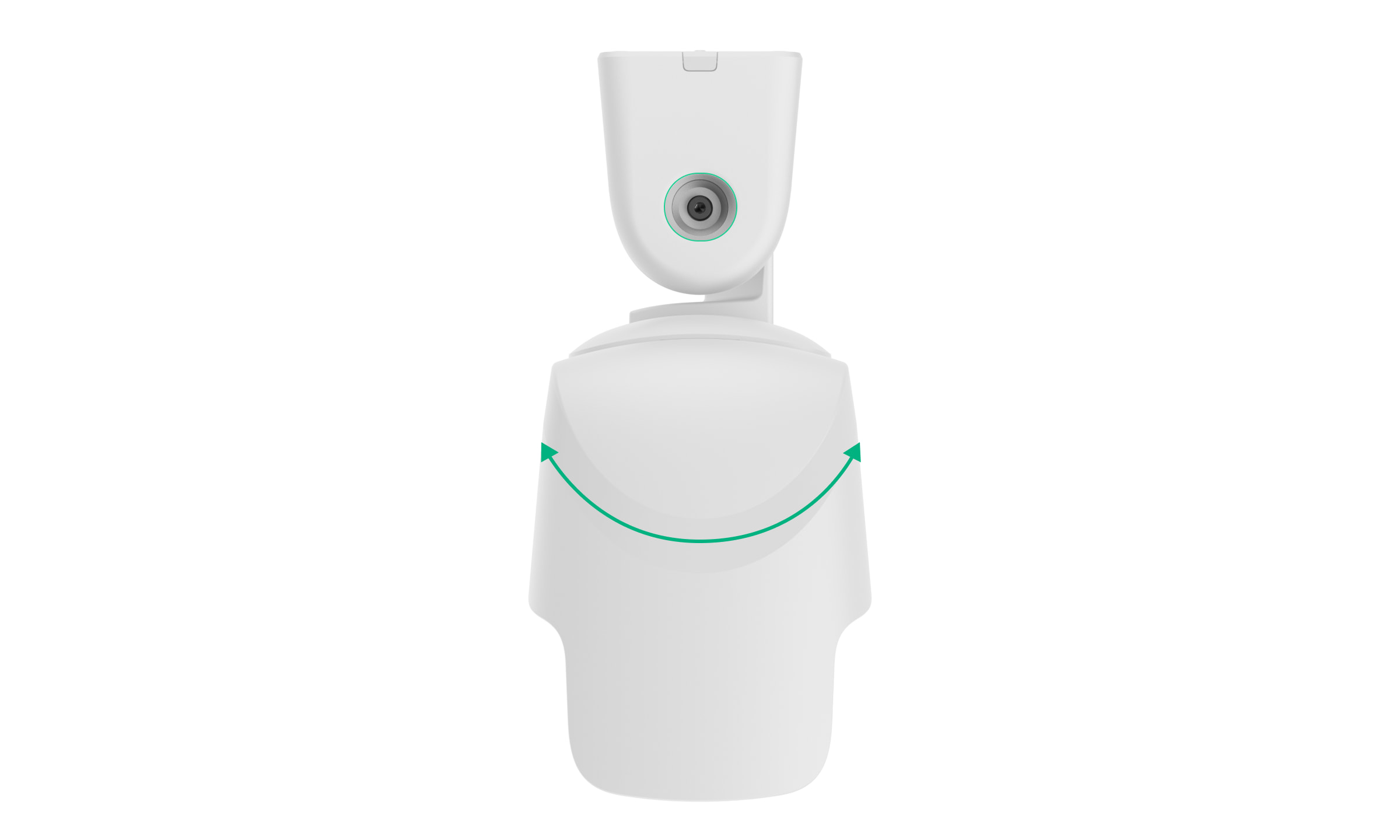
- Верхний винт для регулировки и фиксации горизонтального положения датчика.
- Боковой винт для регулировки и фиксации угла наклона датчика.
- Отверстия для крепления поворотного держателя к поверхности.
- Пластиковая панель поворотного крепления. На ней имеется пузырьковый уровень, магнит и элементы для прокладки кабелей.
- Фиксирующий винт. Используется для крепления элементов поворотного крепления.
- Перфорированная часть пластиковой панели для прокладки кабеля сверху поворотного крепления.
- Отверстие для прокладки кабеля через стену.
- Перфорированные участки пластиковой панели для прокладки кабеля с боковых сторон поворотного крепления.
- Перфорированная часть пластиковой панели с магнитом. Она служит для срабатывания магнитометра устройства в случае попыток наклонить, сместить или отсоединить датчик от поверхности. Не отрывайте её.
- Крепежные элементы для фиксации кабелей с помощью стяжек.
- Отверстие для крепления пластиковой панели к поверхности.
- Уровень с пузырьком для проверки угла наклона крепления во время монтажа.
- Магнит. Он используется для срабатывания магнитометра устройства в случае попыток наклонить или сдвинуть детектор либо отсоединить его от поверхности.
Совместимые концентраторы и усилители диапазона
Для работы устройства требуется Ajax-концентратор сОС « » Malevich 2.26 и более поздними версиями.
Принцип работы
MotionCam Outdoor HighMount (PhOD) Jeweller — это беспроводной датчик движения с функцией фотоверификации. Он оснащен двумя ИК-датчиками, дополнительным микроволновым датчиком K-диапазона, камерой и системой защиты от маскирования.
Устройство обнаруживает движение с помощью ИК-датчиков, фиксируя движущиеся объекты, температура которых близка к температуре человеческого тела. После обнаружения движения с помощью ИК-датчиков датчик запускает дополнительное радиочастотное сканирование зоны обнаружения с помощью встроенного микроволнового датчика K-диапазона, чтобы отфильтровать ложные срабатывания.
При обнаружении движения камера MotionCam Outdoor HighMount (PhOD) Jeweller делает серию снимков, что позволяет оценить ситуацию на объекте в динамике. Это избавляет пользователей от ненужного беспокойства, а охранные компании — от ложных выездов патрулей.
В случае срабатывания сигнализации датчик мгновенно отправляет сигнал тревоги на хаб, активируя подключенные к системе сирены,запу -сценарии и уведомляя пользователей и охранную компанию. Все сигналы тревоги и события MotionCam Outdoor HighMount (PhOD) Jeweller фиксируются в ленте событий приложений Ajax.
Пользователи и компания, осуществляющая мониторинг, точно знают, где обнаружено движение. Уведомления содержат названиезоны « » (название охраняемого объекта), название устройства, а такжевиртуальную комнату « » , к которой привязано данное устройство.
Защита от ложных срабатываний
Детектор MotionCam Outdoor HighMount (PhOD) Jeweller используеталгоритм SmartDetect от компании « » для предотвращения ложных срабатываний. Этот алгоритм позволяет детектору анализировать тепловую карту, считываемую датчиком, включая интенсивность инфракрасного излучения, размер теплового пятна, время нахождения в зоне обнаружения и другие параметры.
После этого этапа детектор выполняет дополнительное радиочастотное сканирование зоны обнаружения с помощью встроенного микроволнового датчика K-диапазона, чтобы исключить ложные срабатывания, вызванные инфракрасными помехами, такими как воздушные потоки, нагретые шторы и жалюзи, вентиляторы, камины, кондиционеры и т. д. В зависимости от результата сигнализация будет активирована или нет.
Температурная компенсация
Благодаря температурной компенсации датчик реагирует на движение, даже если температура в помещении близка к температуре человеческого тела. Подробнее о температурной компенсации читайте встатье по адресу .
Система противомаскирования
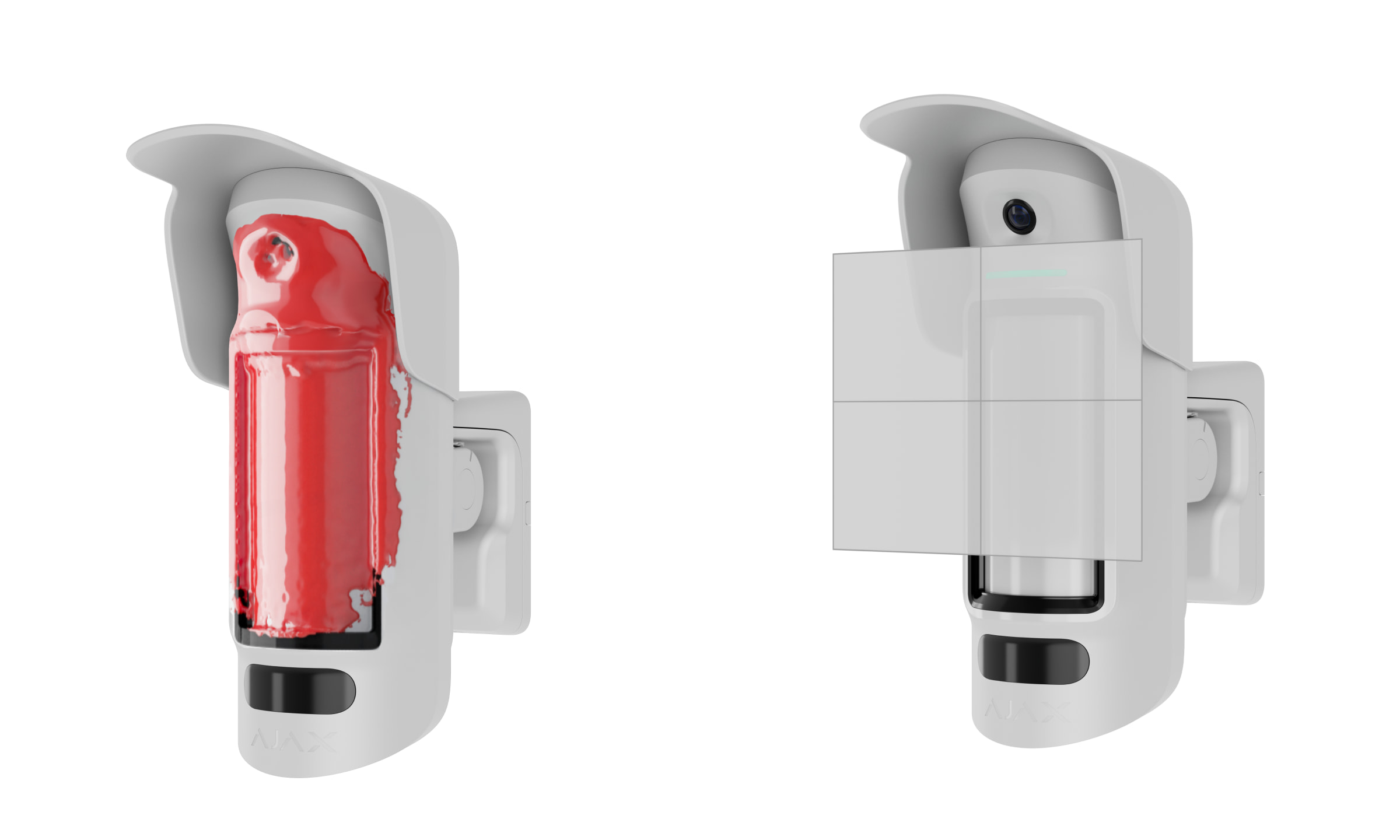
Маскировка камеры « » представляет собой попытку заслонить обзор детектора. MotionCam Outdoor HighMount (PhOD) Jeweller распознает следующие типы маскировки:
- Размещение препятствия перед зоной срабатывания датчика движения.
- Закрашивание зоны чувствительности датчика движения.
- Заклеивание чувствительной зоны датчика движения.
Система уведомляет пользователей и диспетчерскую охранной компании о маскировке. Максимальное время обнаружения маскировки составляет до 180 с (в зависимости от типа препятствия и расстояния до него).

Если в включена функция«Anti-masking» , она всегда активна и работает независимо от режима безопасности.
Протоколы передачи данных Jeweller и Wings
Jeweller и Wings — это протоколы беспроводной передачи данных, обеспечивающие быструю и надёжную двустороннюю связь между концентратором и устройствами. Датчик использует Jeweller для передачи сигналов тревоги и событий, а также Wings для передачи фотографий и обновления прошивки.
Обновление прошивки
Если доступна новая версия прошивки для MotionCam Outdoor HighMount (PhOD) Jeweller, значок «  » появляется вприложениях Ajax « » на вкладке« »
  в разделе «Устройства». Администратор или пользователь PRO, имеющий доступ к настройкам системы, может запустить обновление черезнастройки устройства states или . Инструкции на экране помогут успешно обновить прошивку.
Отправка событий на станцию мониторинга
Система Ajax может передавать сигналы тревоги в приложение для мониторинга PRO Desktop и на центральную станцию мониторинга (CMS) в форматах SurGard (Contact ID), SIA (DC-09), ADEMCO 685 и других протоколов.
MotionCam Outdoor HighMount (PhOD) Jeweller может передавать следующие события:
- Сигнализация движения.
- Сигнал маскировки.
- Сигнал тревоги о перемещении устройства: магнитометр зафиксировал попытки наклонить или сдвинуть датчик либо отсоединить его от поверхности.
- Сигнализация вскрытия. Восстановление после вскрытия.
- Потеря и восстановление связи с концентратором.
- Постоянная отключение/включение устройства.
- Однократная деактивация/активация устройства.
При поступлении сигнала тревоги оператор станции мониторинга охранной компании знает, что произошло и куда именно следует направить группу быстрого реагирования. Адресная привязка устройств Ajax позволяет отправлять события на рабочийстол PRO Desktop или в CMS, указывая тип устройства, его название, группу безопасности и виртуальную комнату. Список передаваемых параметров может отличаться в зависимости от типа CMS и выбранного протокола связи.
Идентификатор устройства и номер контура (зоны) можно найти всостояниях устройства .
Проверка фотографии
Фотоверификация позволяет оценить ситуацию на охраняемом объекте с помощью встроенной камеры. Устройство может сделать от 1 до 5 снимков с разрешением 320 × 240 пикселей и до 3 снимков с разрешением 640 × 480 пикселей.
Благодаря функции фотоподтверждения вы можете получать визуальные подтверждения срабатываний сигнализации от MotionCam Outdoor HighMount (PhOD) Jeweller и других устройств Ajax. Вы также можете проверить, что происходит: например, узнать, чем занимаются дети, убедиться, что с вашим питомцем всё в порядке, или просто следить за обстановкой дома.
Детектор оснащен инфракрасным освещением для съемки в темноте, которое включается при слабом освещении. MotionCam Outdoor HighMount (PhOD) Jeweller делает черно-белые снимки при съемке в таких условиях.
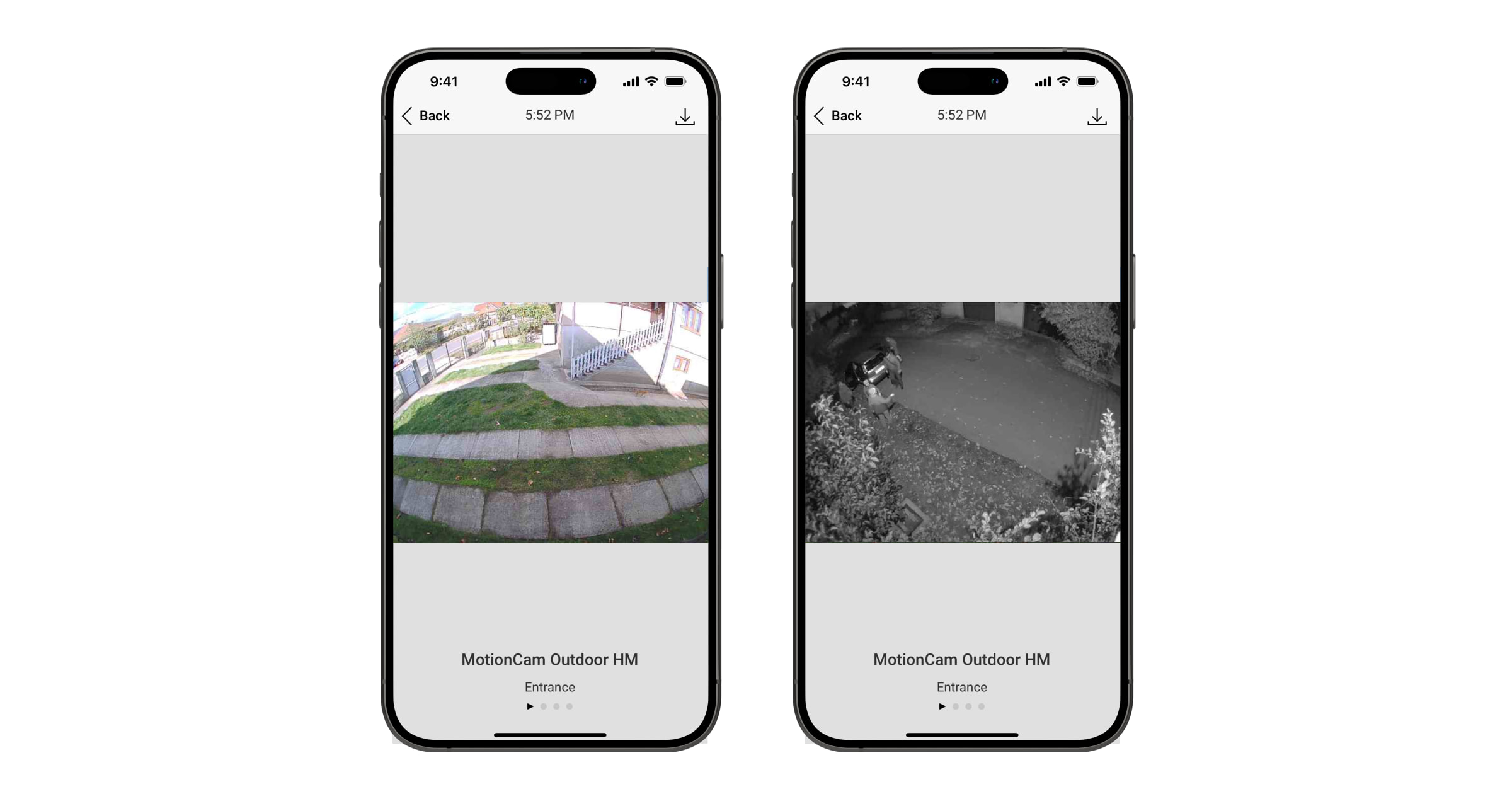
Существует несколько видов фотоверификации: фото при срабатывании сигнализации, фото по запросу, фото по сценарию, фото по расписанию и фото при постановке/снятии с охраны.
Фотографии могут отображаться в приложении в виде отдельного изображения или анимационной серии (если сделано более одной фотографии). Количество изображений в серии можно настроить в приложениях Ajax. Чтобы просмотреть полученные фотографии, нажмите на соответствующее уведомление от MotionCam Outdoor HighMount (PhOD) Jeweller в ленте событий.
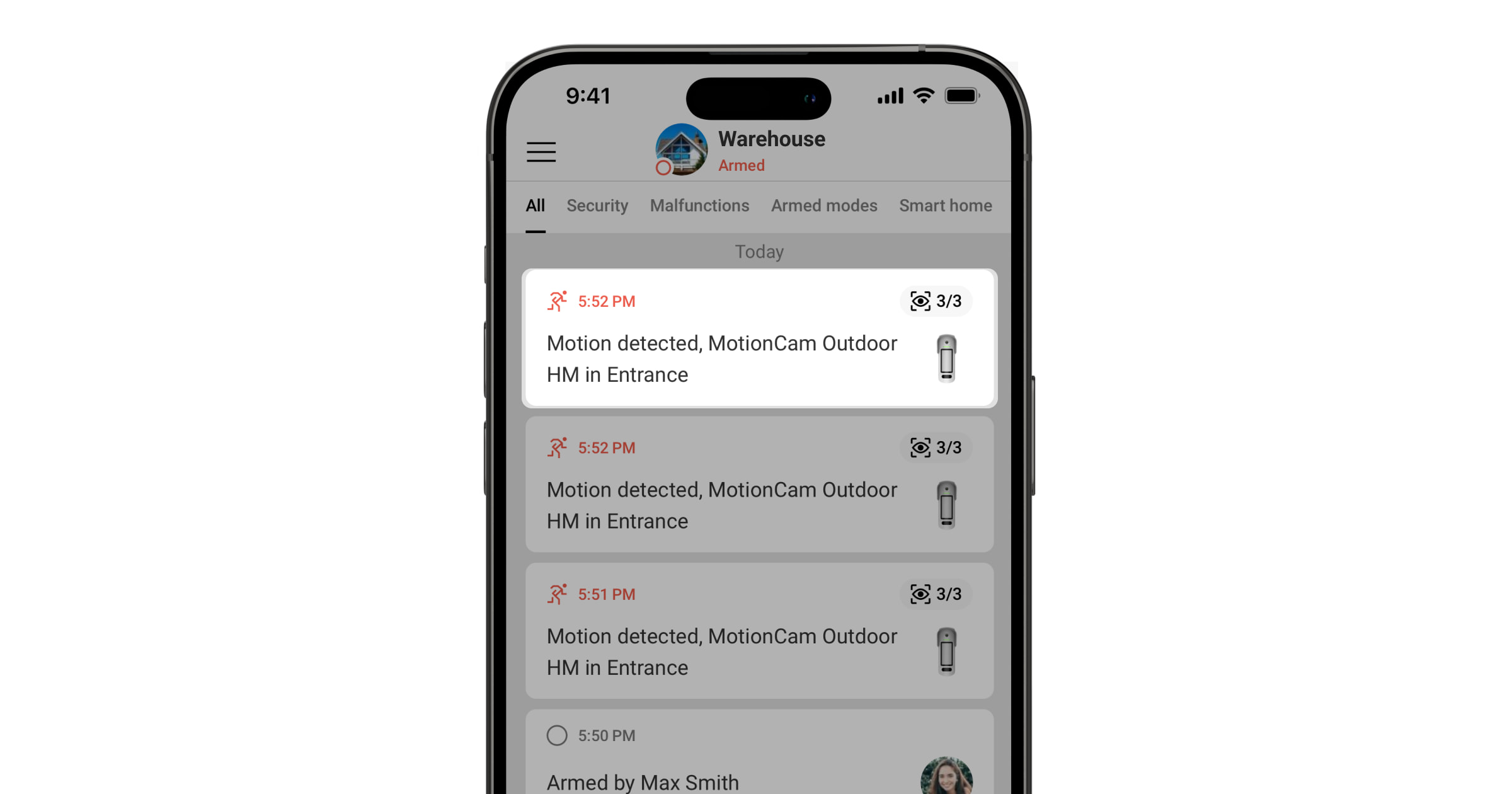
Пользователи могут просматривать кадры из мультсериала по одному, проводя пальцем влево.
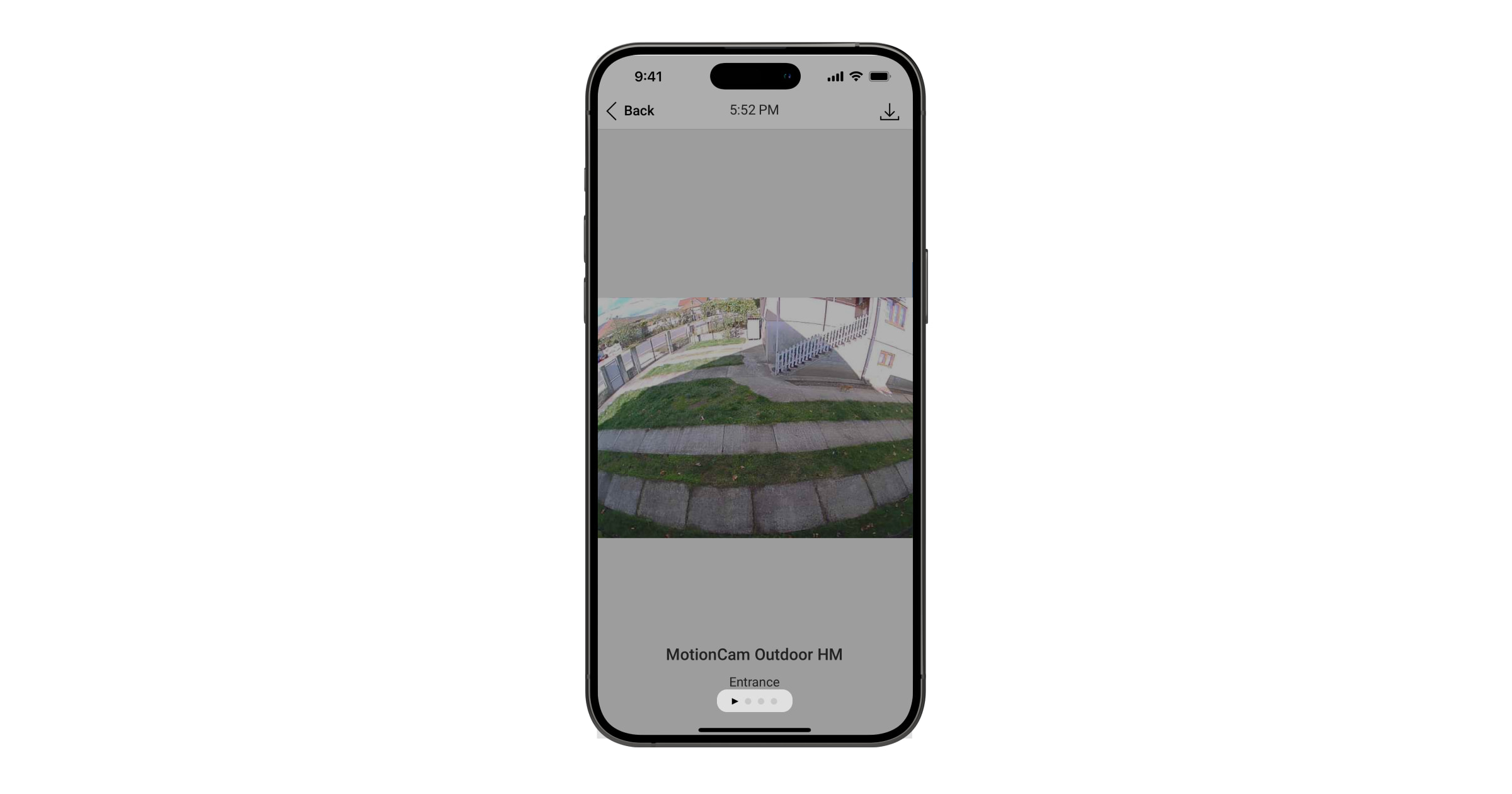
Вы можете сохранить результат проверки фотографии в виде видео или фотографии, нажав на значок загрузки.
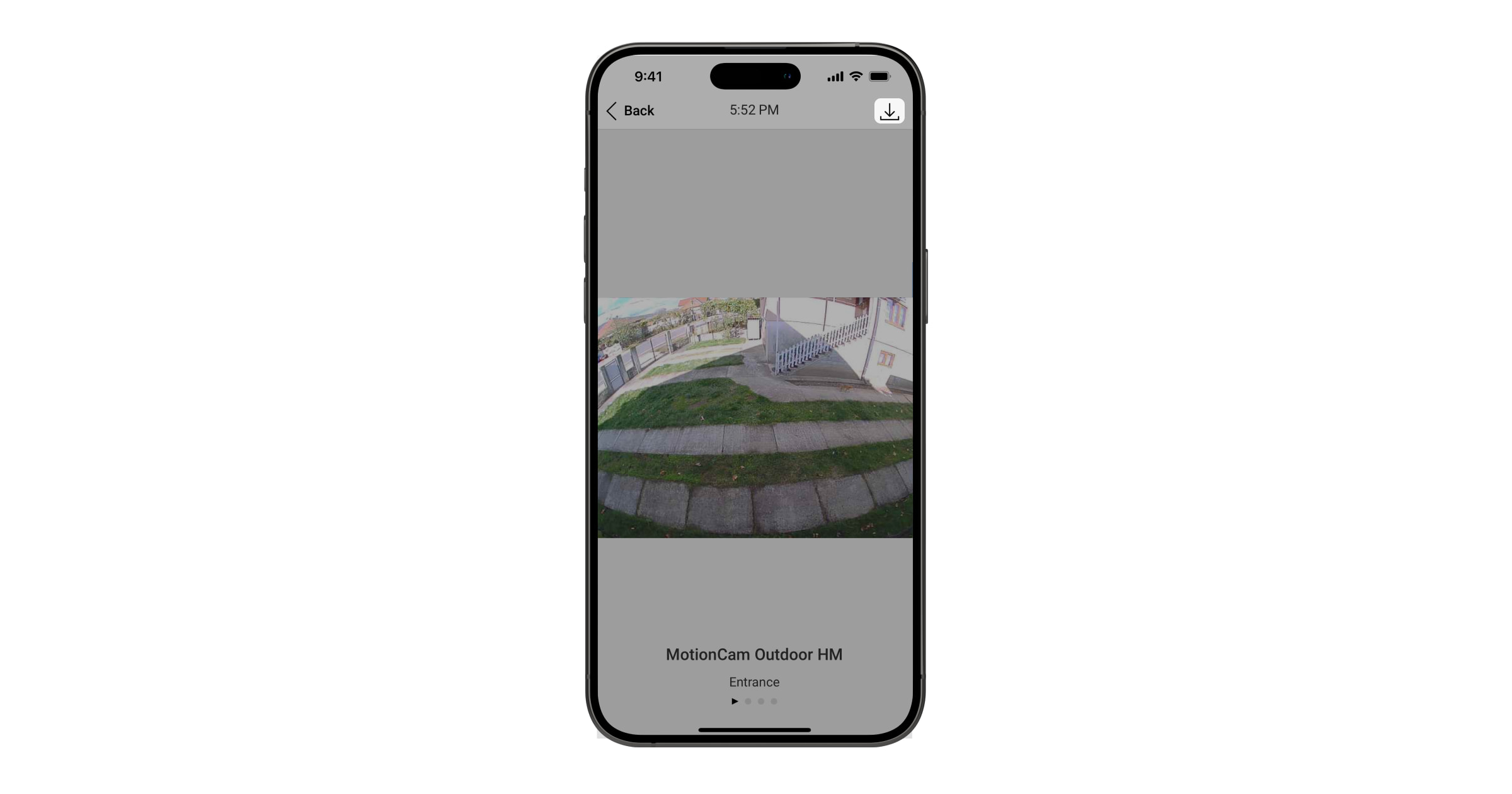
Фото: alarm
Датчик делаетснимки « » при срабатывании сигнализации только в случае обнаружения движения и только при включенном режиме охраны. По умолчанию функция« » «Photo by alarm» включена для всех датчиков. Количество снимков и их разрешение можно изменить внастройках устройства . Снимки, сделанные при срабатывании сигнализации, доступны всем пользователям, имеющим доступ к ленте событий.
Детектор не переходит в режим охраны мгновенно. Время перехода зависит от задержки при выходе (указанной внастройках устройства ) и интервала опроса между концентратором и детектором. Интервал опроса указывается в настройках Jeweller или Jeweller/Fibra ; его значение по умолчанию составляет 36 секунд. В первом случае задержка устанавливается пользователем или PRO с правами администратора. Во втором случае задержка возникает из-за того, что концентратору требуется один интервал опроса, чтобы уведомить датчик об изменении режима безопасности.
Фото по запросу
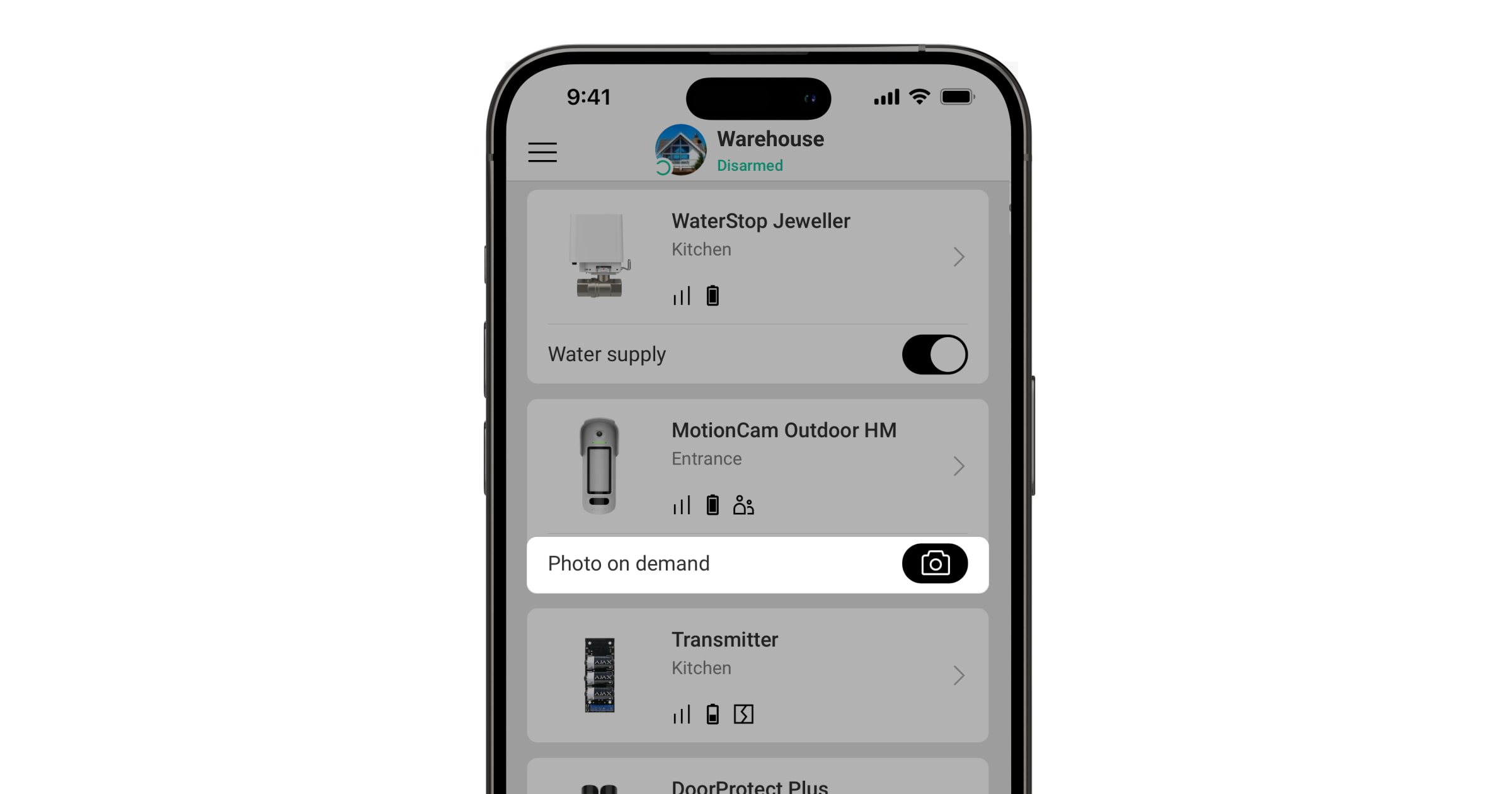
Функция« » («Фото по запросу») позволяет пользователям делать снимки с помощью встроенных камер детекторов, поддерживающих функцию фотоверификации. С помощью этой функции вы можете проверить обстановку на месте: узнать, чем занимаются дети, убедиться, что с вашим питомцем всё в порядке, или просто следить за ситуацией дома. В зависимости от настроек фотографии могут делаться в любое время или когда MotionCam Outdoor HighMount (PhOD) Jeweller находится в режиме охраны.
По умолчанию функция« » («Фото по запросу») отключена для всех пользователей. Пользователи, имеющие право управлять настройками конфиденциальности (настройки пространства, раздел« » («Конфиденциальность») ), определяют, кто может делать и просматривать фотографии позапросу, а также какие детекторы, поддерживающие проверку по фотографии, могут делать снимки. Пользователи PRO не могут управлять настройками конфиденциальности, но они могут делать фотографии по запросу, если им предоставлено такое разрешение.
Настройки конфиденциальности не распространяются на фотографии, сделанные датчиками, сработавшими при срабатывании сигнализации. Все пользователи системы, имеющие доступ к ленте событий, могут просматривать фотографии, сделанные при срабатывании сигнализации.
Фотографии по запросу не отправляются на станцию мониторинга охранной компании.
Пользователи PRO Desktop могут делать и просматривать фотографии по запросу только из своего личного аккаунта, если администратор предоставил им соответствующие права доступа. Функция создания и просмотра фотографий по запросу недоступна для профиля охранной компании в приложении PRO Desktop.
Фото: scenario
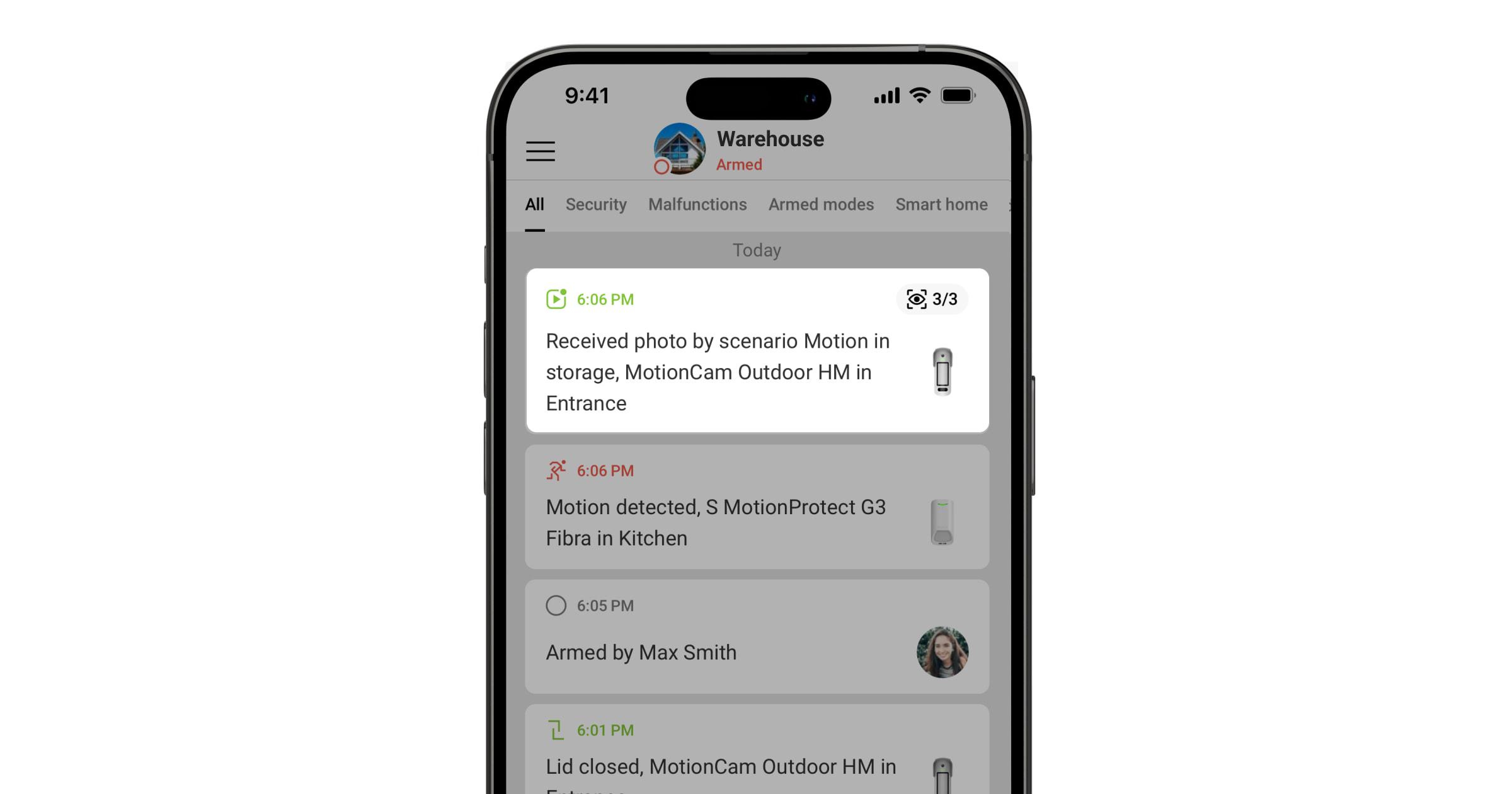
Функция« » (Фото по сценарию) позволяет создавать сценарии для датчиков движения, поддерживающих функцию фотоверификации. Эти датчики будут делать снимки в случае срабатывания сигнализации от указанных устройств Ajax.
По умолчанию для всех детекторов отключена опция« » «Разрешить фотографии по сценариям» . Ее может включить администратор или пользователь, имеющий доступ к настройкам конфиденциальности.
В настройках системы также можно точно определить, когда датчик с поддержкой фотоверификации может делать снимки в соответствии со сценарием: всегда или только при постановке устройства на охрану.
Фотографии по сценарию доступны всем пользователям системы, имеющим доступ к ленте событий. Событие, связанное с съемкой фотографии после срабатывания сигнализации на указанных устройствах, передается на станцию мониторинга охранной компании через SIA DC-09 (SIA-DCS) и другие проприетарные протоколы. Код события — 730.
Если программное обеспечение CMS поддерживает проверку по фотографиям, инженеры CMS получают доступ к фотографиям по сценариям. Фотографии по сценариям также доступны в приложении« » для настольных компьютеров и мобильных устройств ( PRO Desktop и ).

Фотографии по сценарию не будут отправляться в CMS, если используется толькопрямое подключение к станции мониторинга .
Фотография по расписанию
Функция« » (Фото по расписанию) позволяет создать сценарий для датчиков движения, поддерживающих фотоверификацию. Эти датчики будут делать снимки по расписанию.
Перед созданием запланированного сценария включите параметр« » «Разрешить фотографии по сценариям» . Этот параметр может включить администратор или пользователь, имеющий доступ к настройкам конфиденциальности.
Вы можете точно настроить, когда датчик с поддержкой фотоверификации будет делать снимки в соответствии с запланированным сценарием: всегда или только при постановке на охрану.
Фотографии, сделанные по расписанию, доступны всем пользователям системы, имеющим доступ к ленте событий. Событие съемки фотографии отправляется в CMS через SIA DC-09 (SIA-DCS) и другие проприетарные протоколы. Код события — 731.
Если программное обеспечение CMS поддерживает проверку по фотографиям, инженеры CMS получают доступ к фотографиям, сделанным в соответствии с графиком. Эти фотографии также доступны в приложении« » для настольных компьютеров и мобильных устройств (PRO Desktop ).
Фотографии, сделанные по расписанию, не отправляются в CMS, если используется толькопрямое соединение с станцией мониторинга .
Фото: arming/disarming
Функция« » (Фото при постановке/снятии с охраны) позволяет пользователям получать снимки со встроенной камеры при изменении состояния охраны. С помощью этой функции можно проверить обстановку на объекте при постановке системы на охрану, снятии с охраны или переходе вночной режим « ».
Перед созданием сценария постановки/снятия с охраны включите опцию« » «Разрешить фотографии по сценариям» . Эту опцию может включить администратор пространства или пользователь, имеющий доступ к настройкам конфиденциальности.
Функция« » (Снимок при постановке/снятии с охраны) доступна в настройках хаба вверсии ОС « » Malevich 2.29 и более поздних версиях. Эта функция позволяет настроить условия, при которых выбранные датчики будут делать снимки: при постановке на охрану, при снятии с охраны, при включенномночном режиме или при отключенномночном режиме . Кроме того, можно настроить, учитывать ли задержки входа/выхода или игнорировать их.
Фотографии, сделанные при включении/выключении сигнализации, доступны всем пользователям системы, имеющим доступ к ленте событий. Событие «сделанная фотография» отправляется в CMS через SIA DC-09 (SIA-DCS) и другие проприетарные протоколы. Код события — 732.
Если программное обеспечение CMS поддерживает функцию проверки по фотографиям, инженеры CMS могут получить доступ к фотографиям при постановке/снятии с охраны. Эти фотографии также доступны в приложении« » и в программе « PRO Desktop».
Фотографии, сделанные при включении/выключении сигнализации, не будут отправляться в CMS, если используется толькопрямое подключение к станции мониторинга.
Выбор места установки
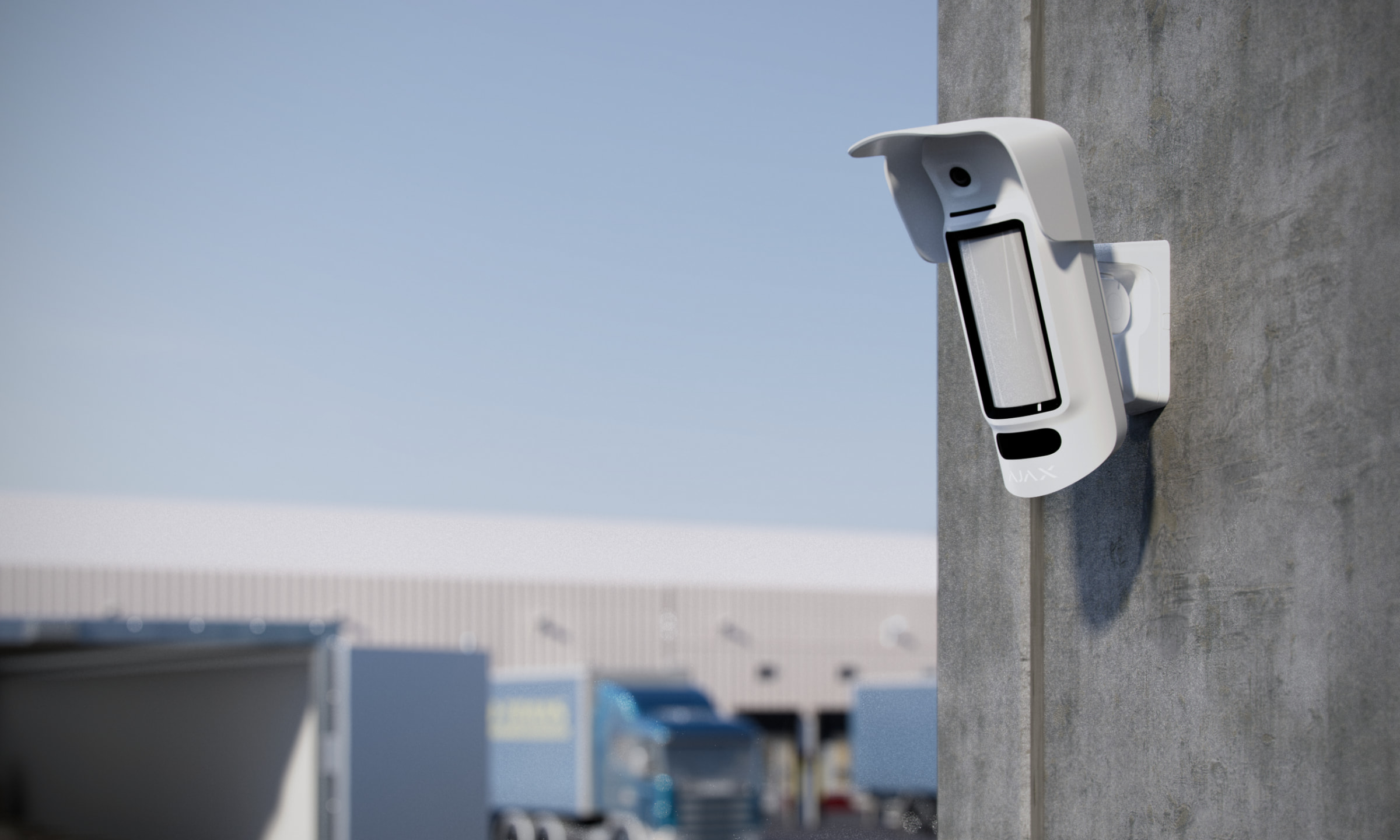
MotionCam Outdoor HighMount (PhOD) Jeweller предназначена для охраны территории объектов, подлежащих защите, таких как частные дома, парковки, строительные площадки, неотапливаемые помещения и т. д. Устройство подходит для установки как на улице, так и в помещении.
Устройство предназначено для установки на высоте 2–4 м. Устройство следует устанавливать на ровной, устойчивой поверхности, например на стене дома или прочном заборе. Установка устройства на шаткой (неустойчивой) поверхности приведет к ложным срабатываниям сигнализации.
В зависимости от высоты установки угол наклона и горизонтальное положение устройства необходимо отрегулировать с помощью поворотного крепления. Это необходимо для обеспечения правильного поля обзора датчиков движения и камеры. Направление датчиков должно быть перпендикулярно предполагаемому пути проникновения на объект.
При выборе места установки MotionCam Outdoor HighMount (PhOD) Jeweller следует учитывать параметры, влияющие на её работу:
- Уровень сигнала Jeweller и Wings.
- Зона обнаружения движения.
Расстояние между датчиком MotionCam Outdoor HighMount (PhOD) Jeweller и другим датчиком с микроволновым сенсором K-диапазона должно составлять не менее 20 см.
- Наличие предметов или конструкций, которые могут препятствовать обзору датчика.
При разработке системного проекта следует учитывать рекомендации по размещению. Проектированием и установкой систем Ajax должны заниматься только специалисты. Список рекомендуемых партнеровдоступен здесь.
Уровень сигнала
Уровень сигнала определяется количеством недоставленных или поврежденных пакетов данных за определенный период времени. Значок «  » на вкладке« Devices» в приложениях Ajax отображает уровень сигнала:
- три полоски — отличная мощность сигнала;
- два деления — хороший уровень сигнала;
- один деление — низкий уровень сигнала, стабильная работа не гарантируется;
- значок с перечеркиванием — сигнал отсутствует.
Перед окончательной установкой проверьте уровень сигнала устройств Jeweller и Wings. При уровне сигнала в одну или ноль полосок мы не гарантируем стабильную работу устройства. Подумайте о перемещении устройства, так как изменение его положения даже на 20 см может значительно улучшить уровень сигнала. Если после перемещения сигнал остаётся слабым или нестабильным, рассмотрите возможность использованияусилителя радиосигнала .
Ознакомьтесь с разделом«Тестирование функциональности» ( ) на сайте , чтобы узнать, как проводить тесты уровня сигнала Jeweller и Wings.
Зона обнаружения движения
Расположение датчика определяет зону наблюдения и эффективность системы безопасности. При выборе места установки следует учитывать направление датчиков и камеры, углы обзора, а также наличие препятствий, заслоняющих обзор датчика.
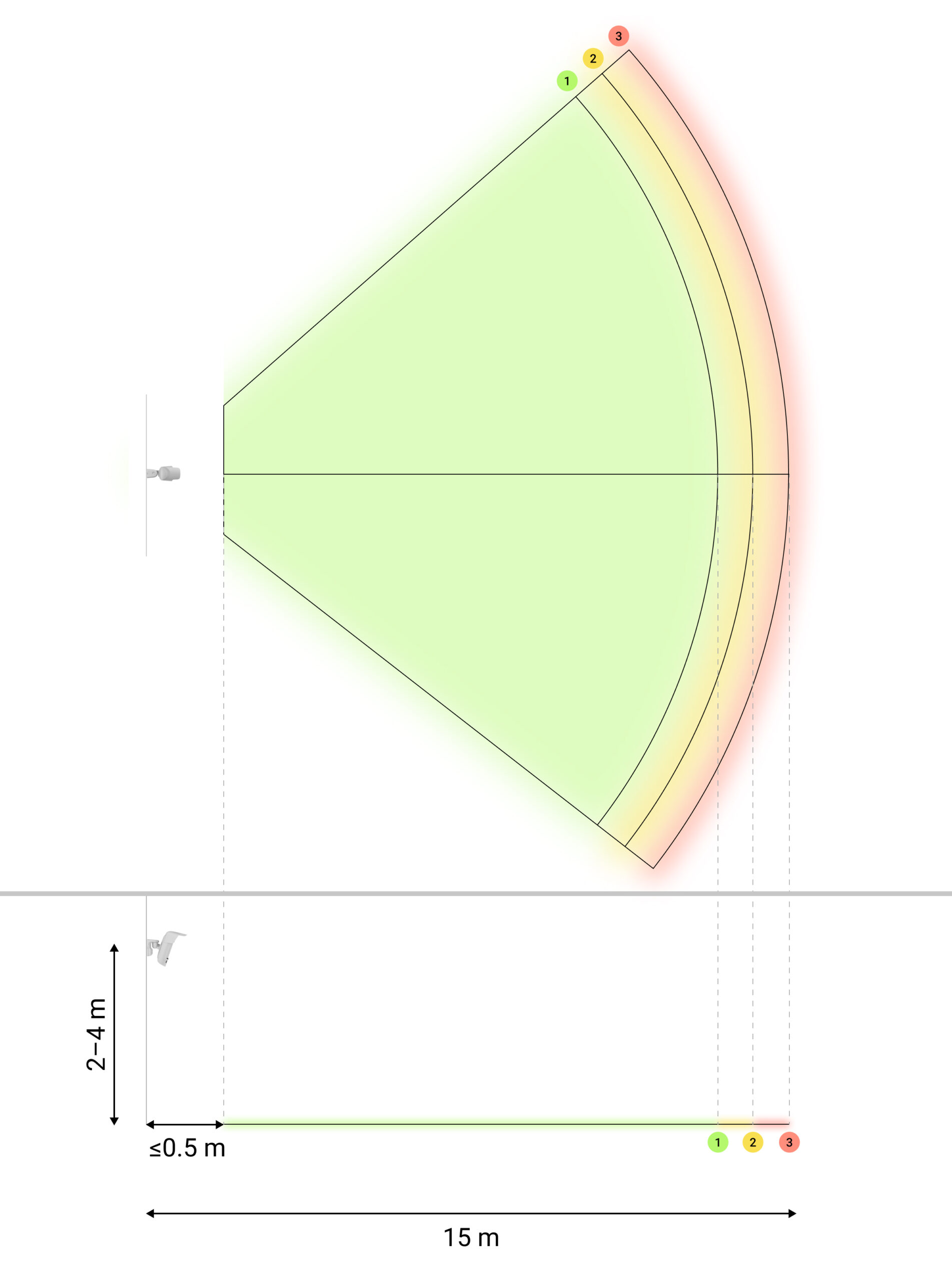
MotionCam Outdoor HighMount (PhOD) Jeweller обнаруживает движение на расстоянии до 15 м. Датчики детектора должны быть направлены перпендикулярно предполагаемому пути проникновения на объект. Убедитесь, что никакие конструкции или предметы не преграждают обзор детектора.
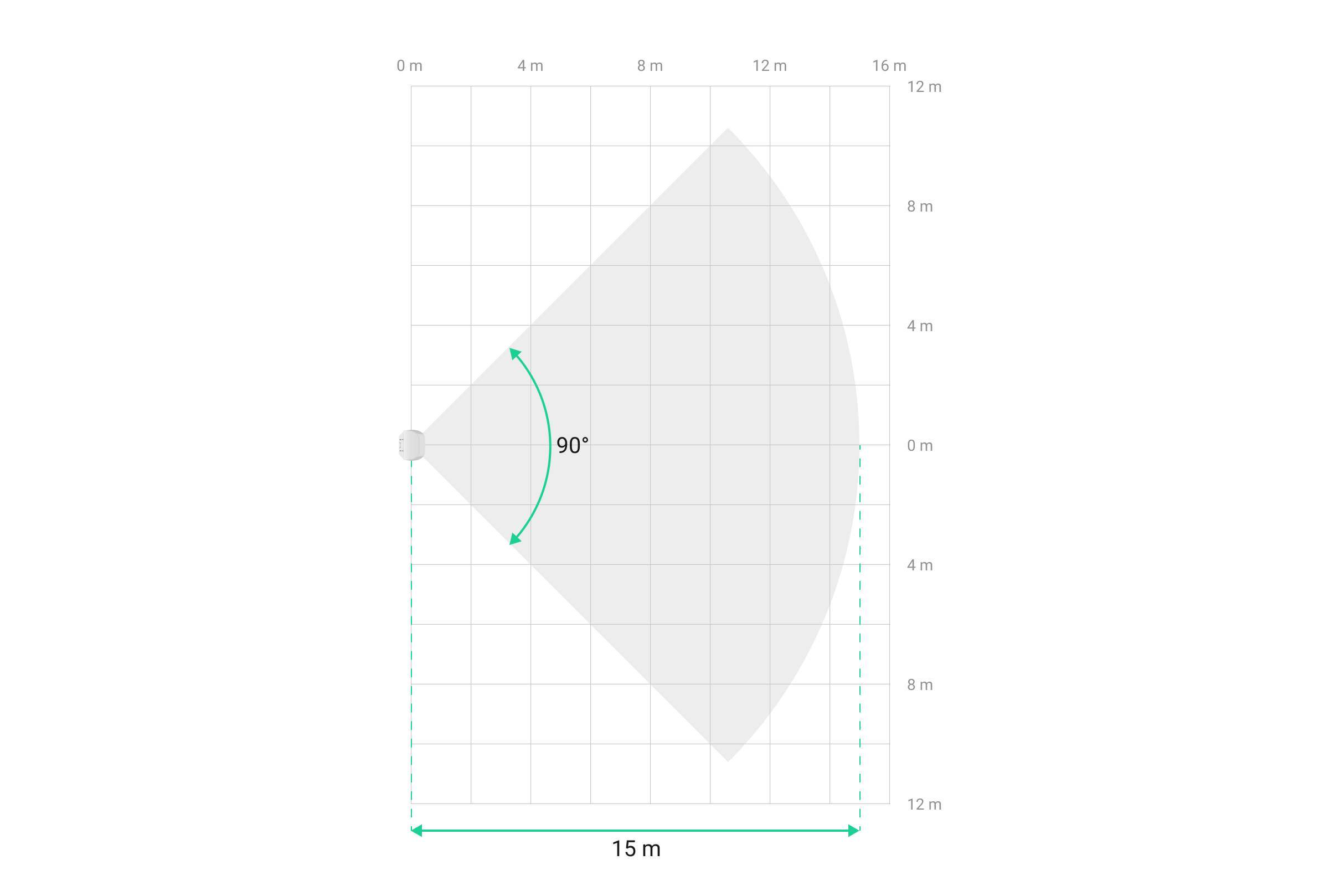
Горизонтальные характеристики зоны обнаружения движения
При установке датчика сделайте пробный снимок зоны обнаружения движения и выполнитетест зоны обнаружения . Это позволит вам проверить работу устройства и точно определить сектор, в котором устройство обнаруживает движение. Инструкции по проведению тестов см. в разделе«Проверка работоспособности» .
Не устанавливайте датчик
- В местах, где предметы или сооружения могут загораживать обзор датчика. Например, за деревом или колонной.
- В местах, где стеклянные конструкции могут препятствовать обзору датчика; устройство не фиксирует движение за стеклом.
- Перед водоемами или бассейнами, если они находятся в зоне действия датчика.
- Рядом с любыми источниками магнитного поля, такими как электродвигатели автоматических ворот, магнитные замки, силовые кабели и т. п. Такие источники могут вызвать срабатывание магнитометра устройства и привести к ложным срабатываниям, сигнализирующим о перемещении устройства.
Рядом с другими датчиками, оснащёнными микроволновыми датчиками K-диапазона. Минимальное расстояние между устройствами должно составлять не менее 20 см. В противном случае качество обнаружения может ухудшиться или могут срабатывать ложные сигналы тревоги из-за интерференции волн микроволновых датчиков K-диапазона.
- В местах с низким или нестабильным уровнем сигнала Jeweller или Wings.
Ближе чем на 1 м к концентратору или усилителю радиосигнала.
Установка
Перед установкой камеры MotionCam Outdoor HighMount (PhOD) Jeweller убедитесь, что вы выбрали оптимальное место, соответствующее требованиям данного руководства.
Не устанавливайте устройство вблизи источников магнитного поля. Если поблизости находится какой-либо источник магнитного поля, отрегулируйтечувствительность магнитного датчика в настройках устройства или измените место установки устройства. В противном случае это может привести к ложным срабатываниям, сигнализирующим об изменении положения устройства.
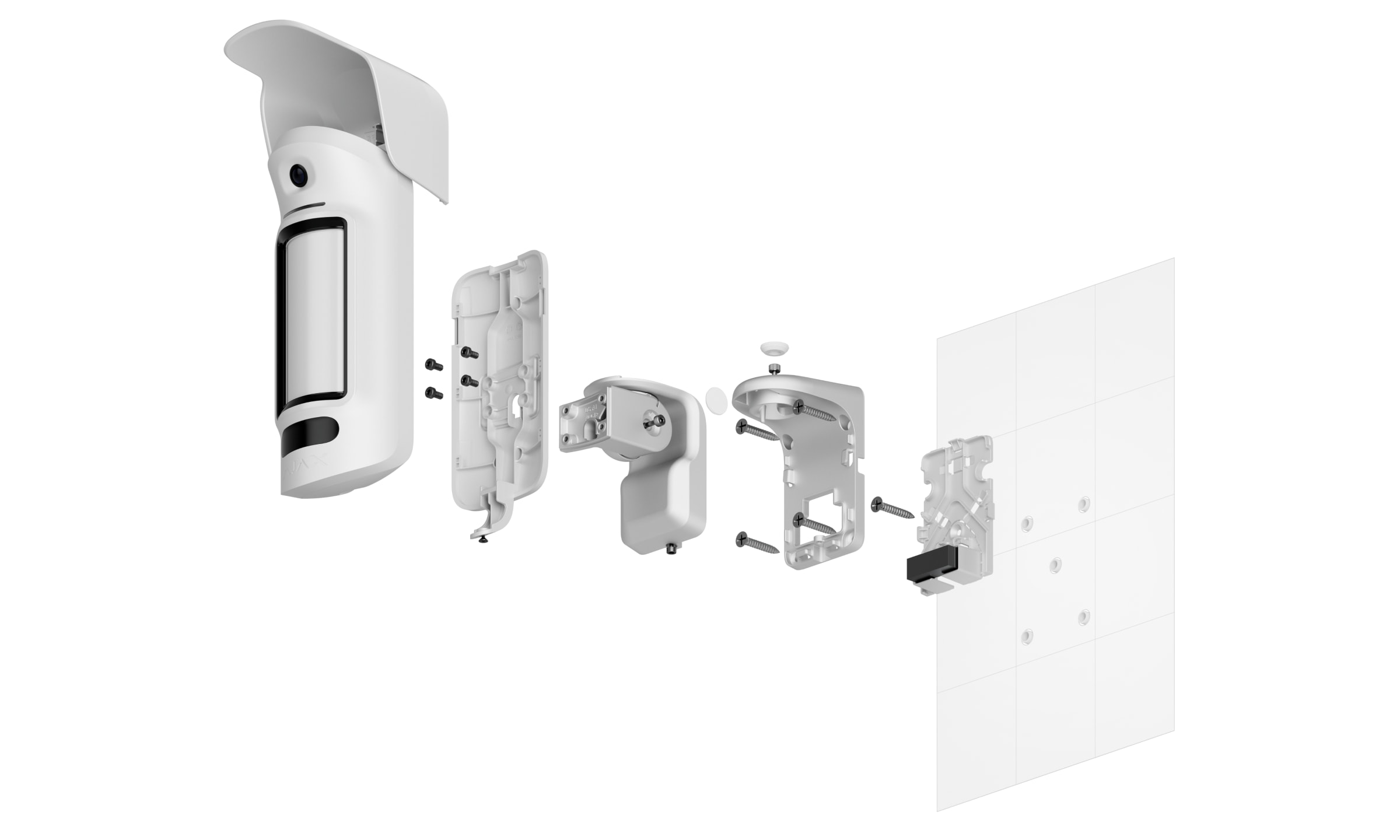
MotionCam Outdoor HighMount (PhOD) Jeweller предназначена для установки исключительно с помощью поворотного крепления. Установка устройства на поворотное крепление позволяет регулировать угол наклона и горизонтальное положение датчика, а также обеспечивает расширенную защиту от саботажа благодаря встроенному магнитометру.
Чтобы установить устройство:
- Снимите пластиковую панель с поворотного крепления. Если вы собираетесь подключить внешний источник питания, аккуратно отломите соответствующую перфорированную часть, чтобы проложить кабель сверху, сзади или сбоку. Кроме того, дополнительную информацию см. в разделе«Подключение внешнего источника питания»на сайте .

- Прикрепите пластиковую панель к поверхности с помощью винта из комплекта.
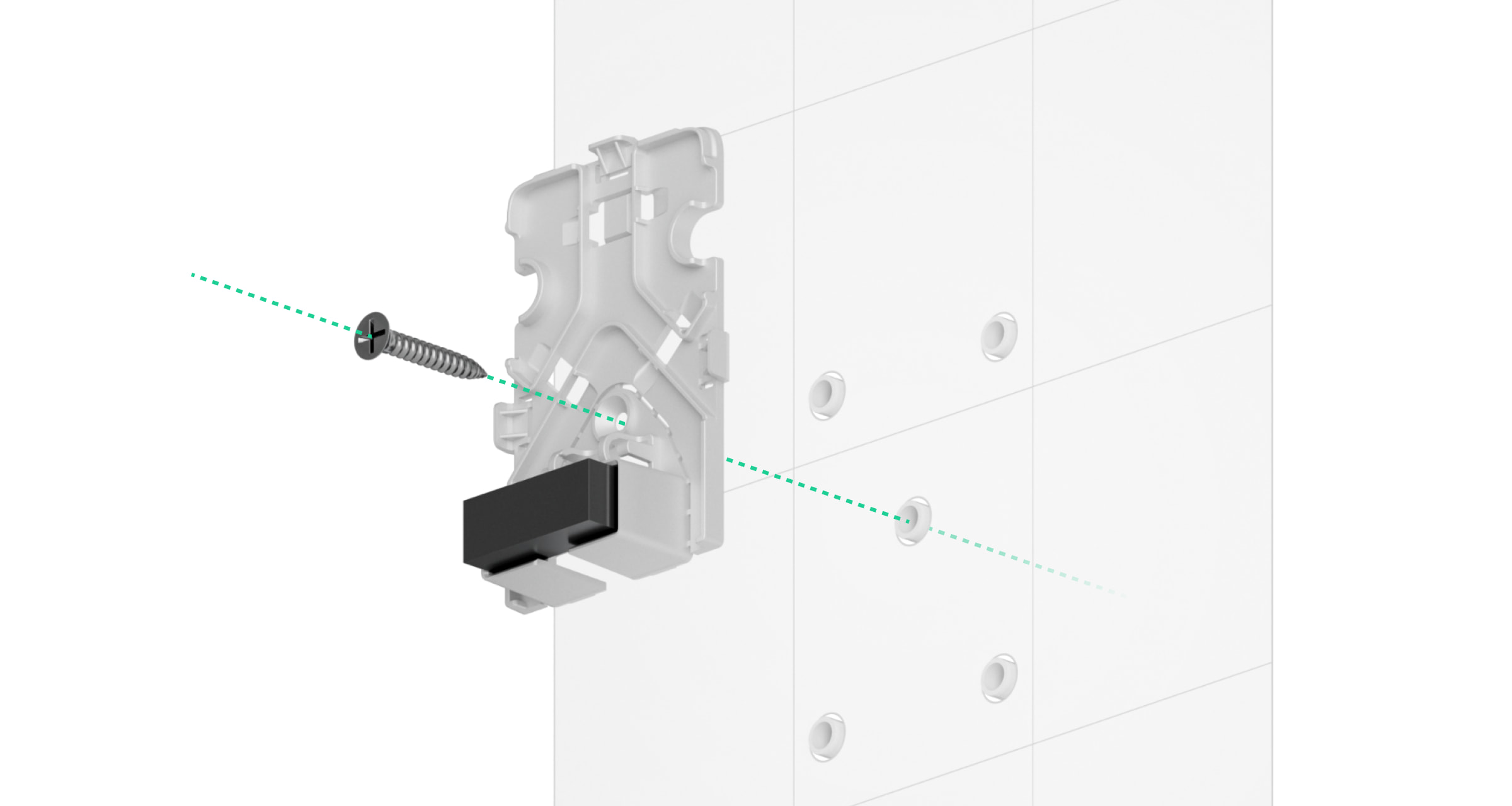
- Снимите резиновые уплотнительные заглушки, защищающие верхние и боковые винты поворотного крепления. Не используйте острые или заостренные инструменты, чтобы не повредить уплотнительные заглушки.
- Отвинтите верхний винт и крепежный винт в нижней части поворотного крепления. Снимите заднюю часть поворотного крепления, сдвинув её вверх.
Если вы подключаете внешний источник питания, см. раздел разделу «Подключение внешнего источника питания» , чтобы узнать, как проложить кабель через поворотное крепление.
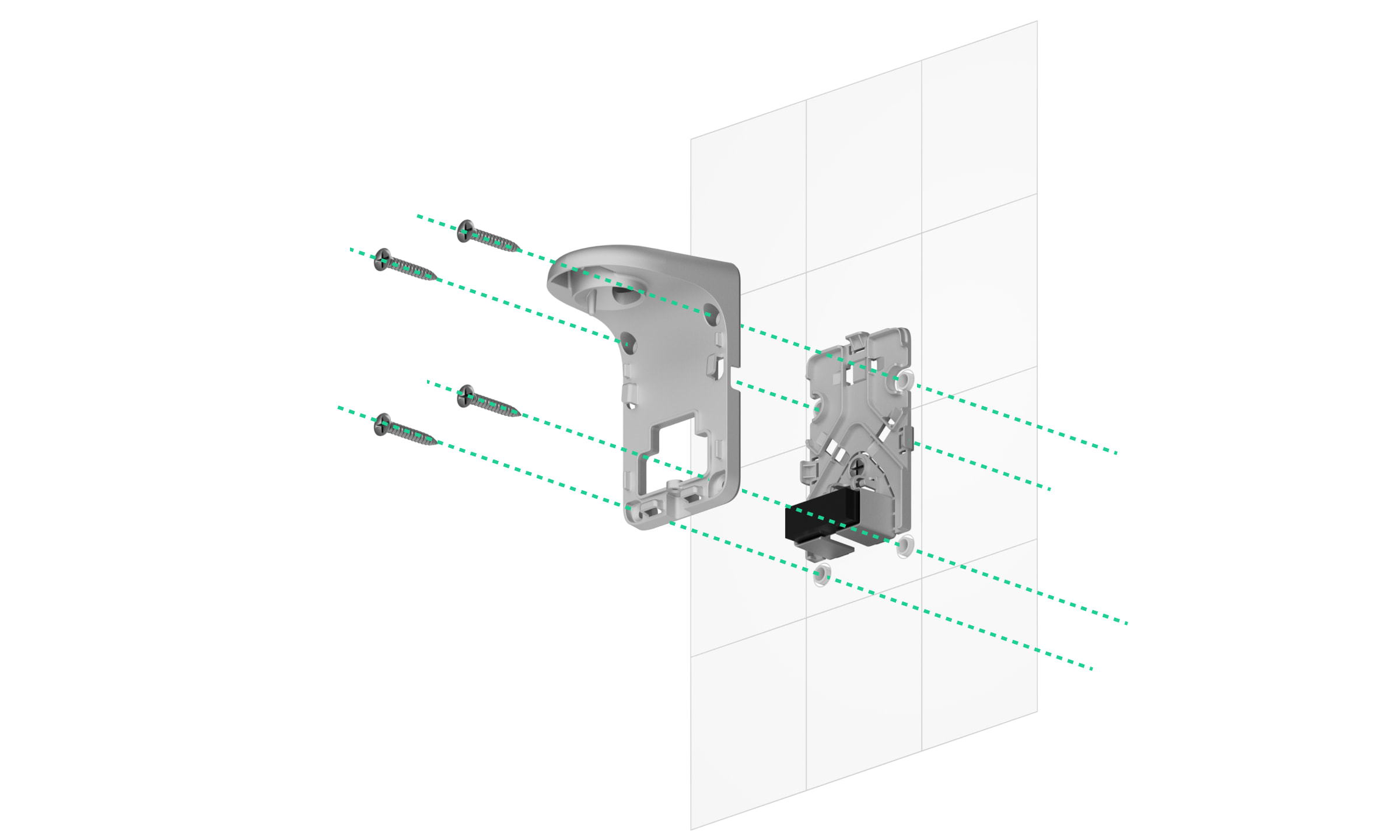
- Установите заднюю часть поворотного крепления на пластиковую панель и закрепите её на поверхности с помощью прилагаемых винтов. Используйте все точки крепления.
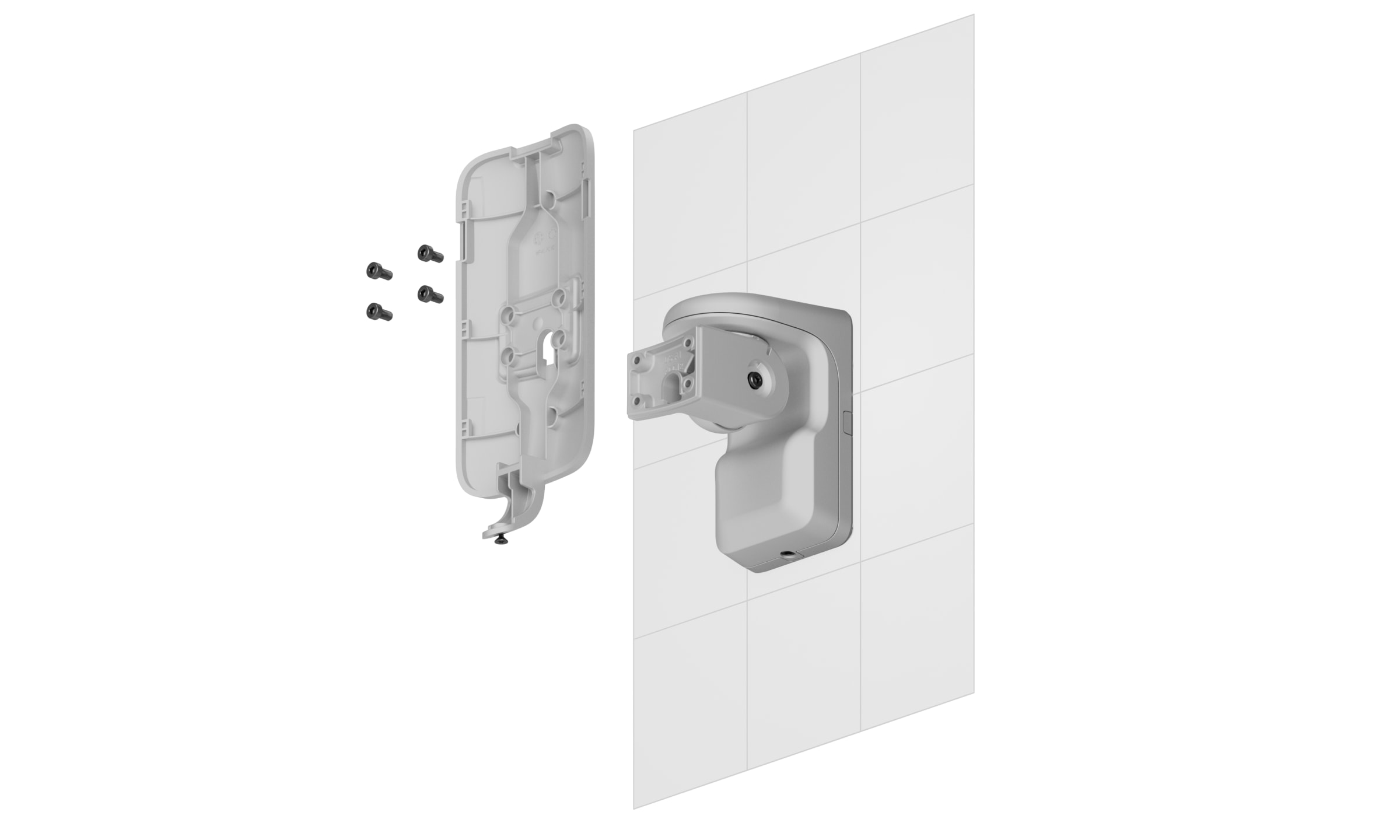
- Присоедините переднюю часть поворотного крепления к задней части и затяните верхний винт и фиксирующий винт внизу.
- Снимите монтажную панель SmartBracket с датчика. Сначала отвинтите крепежный винт, а затем сдвиньте панель вниз.
- Прикрепите монтажную панель SmartBracket к поворотному кронштейну и закрепите её с помощью винтов из комплекта. Используйте все точки крепления.
- Добавьте датчик в систему.
- Присоедините кожух к датчику.
- Установите датчик на монтажную панель SmartBracket.
- Ослабьте верхний винт поворотного крепления, отрегулируйте горизонтальное положение поля обзора датчика, а затем затяните верхний винт.
- Ослабьте боковой винт поворотного крепления, отрегулируйте угол наклона датчика, а затем затяните боковой винт.
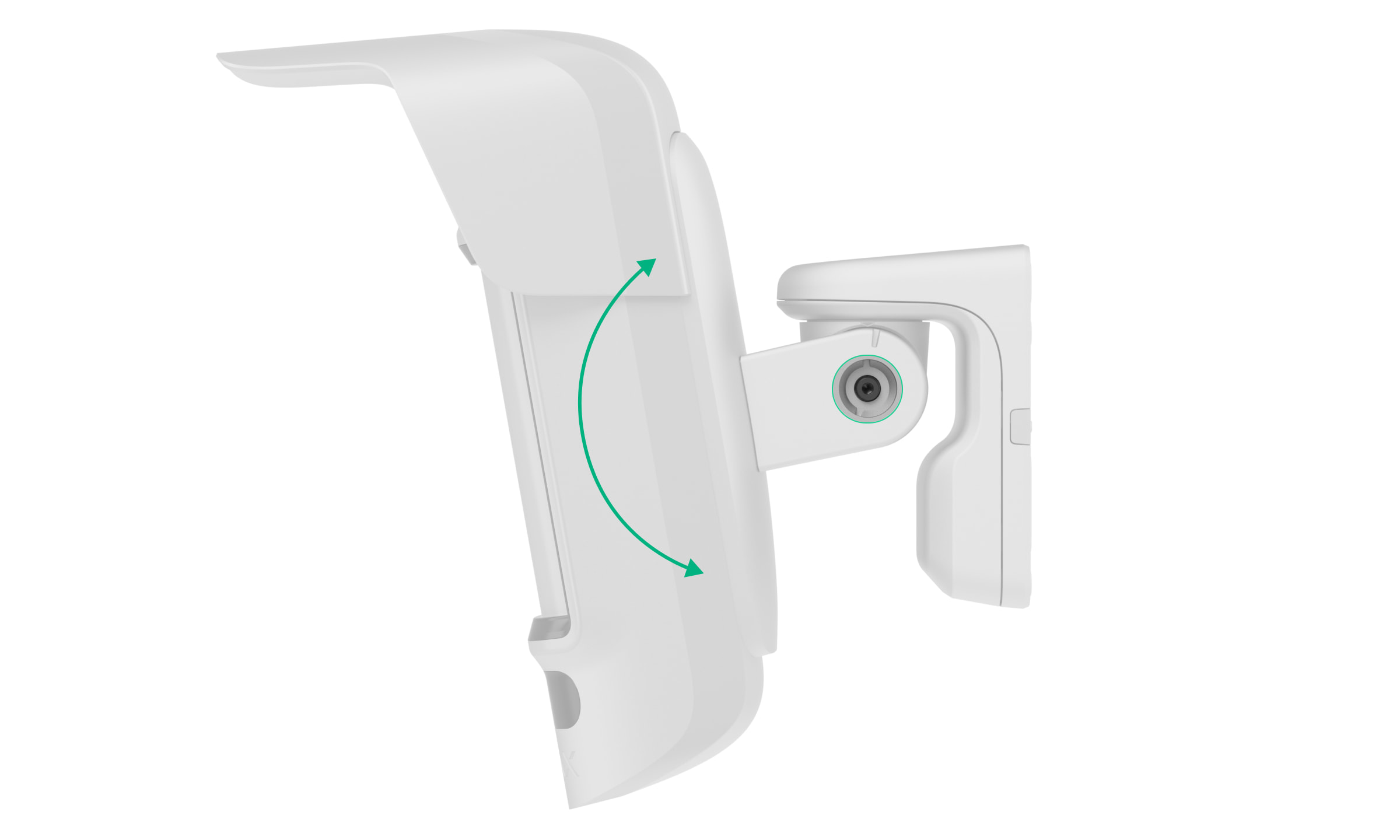
Угол наклона зависит от высоты установки датчика. Для настройки оптимального поля обзора датчика рекомендуется установить следующий угол наклона относительно высоты установки датчика:
Высота установки Угол наклона 2,0 м 15,0° 2,2 м 15,9° 2,4 м 16,8° 2,6 м 17,7° 2,8 м 18,6° 3,0 м 20,0° 3,2 м 20,4° 3,4 м 21,3° 3,6 м 22,2° 3,8 м 23,1° 4,0 м 24,0° - Запуститефункциональное тестирование .
- Если испытания пройдут успешно, убедитесь, что верхние и боковые винты поворотного крепления плотно затянуты, и установите резиновые уплотнительные заглушки, защищающие эти винты.
- Снимите датчик с монтажной панели SmartBracket и установите его заново, чтобы запустить калибровку магнитометра и датчиков маскирования. Для правильной калибровки убедитесь, что перед датчиком нет препятствий и что он не смещен.
Калибровка запускается автоматически после установки датчика на монтажную панель SmartBracket.
- Затяните крепежный винт в нижней части корпуса детектора. Этот винт необходим для более надёжного крепления и защиты устройства от несанкционированного демонтажа.
Подключение внешнего источника питания
При подключении внешнего источника питания и использовании камеры MotionCam Outdoor HighMount (PhOD) Jeweller необходимо соблюдать общие правила электробезопасности при эксплуатации электроприборов, а также требования нормативных правовых актов в области электробезопасности.
MotionCam Outdoor HighMount (PhOD) Jeweller оснащена клеммами для подключения источника питания 12–24 В⎓.
При подключении внешнего источника питания предустановленные батареи служат резервным источником питания. Не извлекайте их во время подключения источника питания.
Перед установкой устройства проверьте провода на наличие повреждений изоляции. Используйте только заземленный источник питания. Не разбирайте устройство, пока оно находится под напряжением. Не используйте устройство с поврежденным шнуром питания.
Чтобы подключить внешний источник питания:
- Отключите кабель внешнего источника питания.
- Снимите датчик и поворотное крепление, если они уже установлены.
- Снимите пластиковую панель с поворотного крепления. Осторожно отломите соответствующую перфорированную часть, чтобы проложить кабель сверху, сзади или сбоку.
- Снимите резиновые уплотнительные заглушки, защищающие верхние и боковые винты поворотного крепления. Не используйте острые или заостренные инструменты, чтобы не повредить уплотнительные заглушки.
- Отвинтите верхний винт и крепежный винт в нижней части поворотного крепления. Снимите заднюю часть поворотного крепления, сдвинув её вверх.
- Проложите кабель внутри детектора через следующие элементы:
- Пластиковая панель поворотного крепления
- Задняя часть поворотного крепления
- Передняя часть поворотного крепления
- Монтажная панель SmartBracket
- Подключите кабель к клеммам, соблюдая полярность (обозначенную на пластике). Надежно закрепите провода на клеммах.
- Установите поворотное крепление и датчик на поверхности в соответствии синструкциямипоустановке , шаги 5–16 , описанными в разделе«Установка» на сайте .
- Включите внешний источник питания.
После подключения внешнего источника питания параметр« » (Внешний источникпитания) вразделе«External power » (Параметры внешнего источника питания) устройства изменяет свой статус на« Connected»(Подключено).
Добавление в систему
Концентратор и устройство, работающие на разных радиочастотах, несовместимы. Диапазон радиочастот устройства может варьироваться в зависимости от региона. Мы рекомендуем приобретать и использовать устройства Ajax в одном и том же регионе. Вы можете уточнить диапазон рабочих радиочастот вслужбе технической поддержки .
Перед добавлением устройства
- Установитеприложение Ajax « ».
- Войдите в своюучетную запись на сайте или создайте новую.
- Выберитепространство « » или создайте новое.
- Добавьте хотя бы однувиртуальную комнату .
- Добавьте в пространствоконцентратор, совместимый с . Убедитесь, что концентратор включен и имеет доступ к Интернету через Ethernet, Wi-Fi и/или мобильную сеть.
- Проверьте состояние в приложении Ajax, чтобы убедиться, что система безопасности отключена и хаб не запускает обновление.
Только пользователь с правами PRO или администратор пространства, имеющий права на настройку системы, может добавить устройство в хаб.
Добавление в хаб
- Откройтеприложение Ajax на сайте . Выберитепространство , в которое вы хотите добавить устройство.
- Перейдите на вкладку« » в разделе «Устройства» и нажмите« » «Добавить устройство».
- Присвойте устройству имя.
- Отсканируйте QR-код или введите идентификатор устройства вручную. QR-код с идентификатором размещен на корпусе устройства. Кроме того, он также указан на упаковке устройства.
- Выберите виртуальную комнату и группу безопасности (если включенрежим « Group» ).
- Нажмите« » в разделе «Add», и начнётся обратный отсчёт.
- Включите устройство, удерживая кнопку питания в течение 3 секунд.

После добавления к концентратору устройство появится в списке устройств концентратора в приложении Ajax. Частота обновления статусов устройств в списке зависит от настроек Jeweller или Jeweller/Fibra и по умолчанию составляет 36 секунд.
Если подключение не удалось, попробуйте снова через 5 секунд. Если к концентратору уже добавлено максимальное количество устройств, при попытке добавить ещё одно вы получите уведомление об ошибке.
MotionCam Outdoor HighMount (PhOD) Jeweller работает только с одним хабом. При сопряжении с новым хабом устройство перестает отправлять события на старый хаб. После добавления устройства к новому хабу оно не будет автоматически удалено из списка устройств старого хаба. Это необходимо сделать через приложение Ajax.
Тестирование функциональности
Система Ajax предлагает несколько типов тестов, помогающих выбрать правильное место установки устройств. Для MotionCam Outdoor HighMount (PhOD) Jeweller доступны следующие тесты:
- Тест зоны обнаружения движения — сделать пробный снимок для проверки поля обзора датчика. Снимок помогает правильно настроить угол наклона и горизонтальное положение датчика.
- Тест уровня сигнала Jeweller — для определения уровня и стабильности сигнала между концентратором (или усилителем радиосигнала) и устройством при использовании протокола беспроводной передачи данных Jeweller в месте установки устройства.
- Тест уровня сигнала Wings — для определения уровня и стабильности сигнала между концентратором (или усилителем радиосигнала) и устройством посредством беспроводного протокола передачи данных Wings в месте установки устройства.
- Тест зоны обнаружения — для проверки реакции датчика на движение и маскировку в месте установки.
- Испытание на затухание сигнала — для уменьшения или увеличения мощности радиопередатчика; для проверки стабильности связи между устройством и концентратором моделируются изменяющиеся условия на объекте.
Иконки
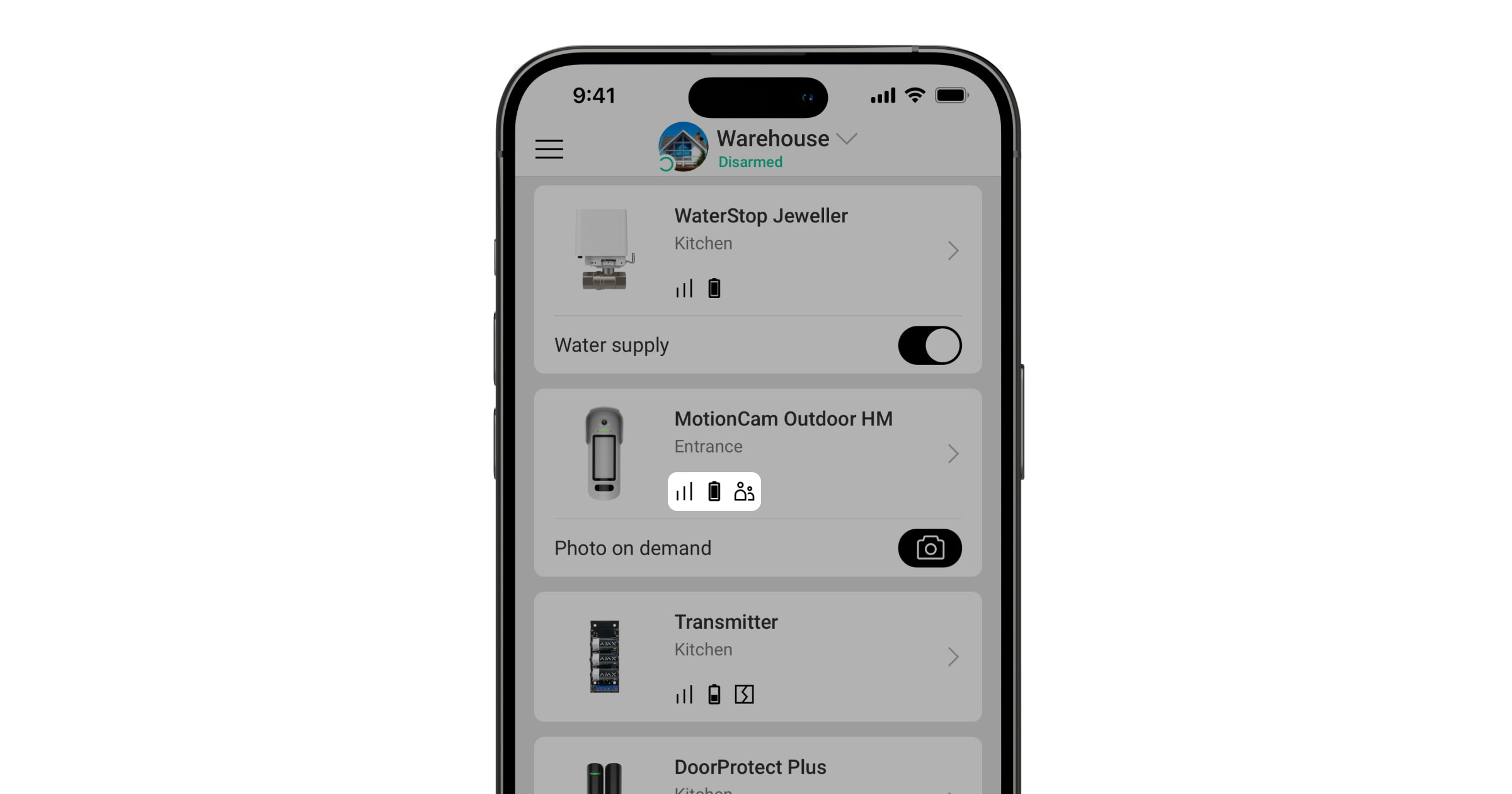
Значки в приложении Ajax отображают некоторые состояния устройства MotionCam Outdoor HighMount (PhOD) Jeweller. Вы можете просмотреть эти значки на вкладке« » в разделе «Устройства» .
| Значок | Значение |
|
Индикатор уровня сигнала Jeweller. Он отображает уровень сигнала между концентратором и устройством. Рекомендуемое значение — 2–3 полоски. |
 |
Уровень заряда аккумулятора устройства. |
 |
Доступно обновление прошивки. Перейдите в раздел «Состояние устройства» или «Настройки», чтобы ознакомиться с описанием и запустить обновление. |
 |
Другие пользователи имеют доступ к функции« » — «Фото по запросу» ( ). |
 |
Устройство работает в режиме«Всегда активно» ( ). |
 |
Устройство работает через усилитель диапазона радиосигнала. |
 |
Включена задержка при въезде и/или выезде. |
 |
Устройство работает врежиме « » и в ночном режиме. |
 |
Обнаружено маскирование. |
 |
Устройство находится в режиме проверки затухания сигнала. |
 |
Устройство автоматически отключается из-за превышения количества сигналов тревоги. |
 |
Устройство окончательно отключено. |
 |
Уведомления о срабатывании сигнализации о несанкционированном вмешательстве отключены навсегда. |
 |
Устройство остается отключенным до тех пор, пока система не будет впервые снята с охраны. |
 |
Уведомления о срабатывании сигнализации о несанкционированном вмешательстве отключаются до тех пор, пока система не будет впервые снята с охраны. |
 |
Устройство потеряло связь с концентратором или концентратор потерял связь с сервером Ajax Cloud. |
 |
Устройство не было перенесено в новый хаб. |
Штаты
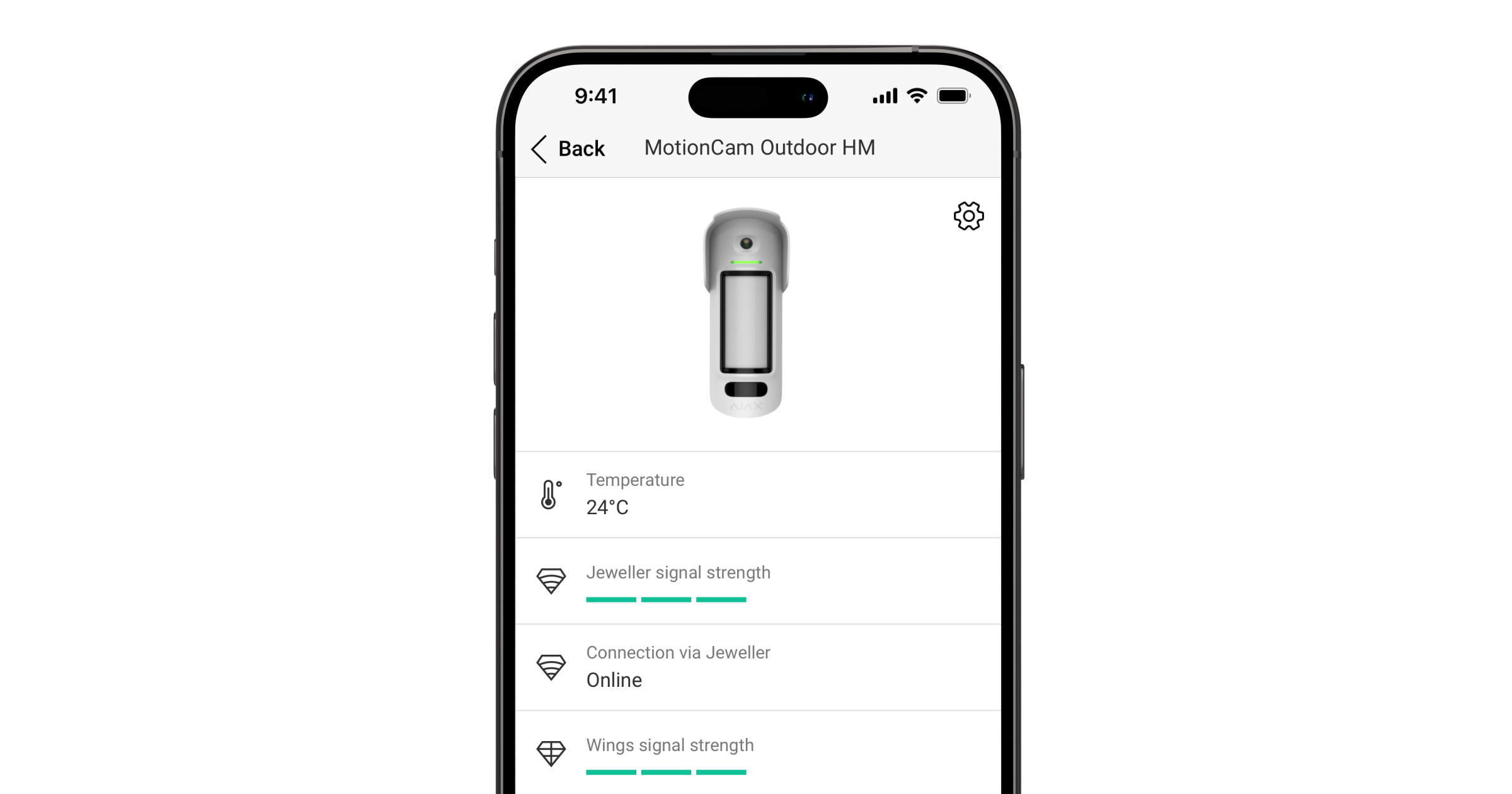
Эти состояния содержат информацию об устройстве и его рабочих параметрах. Состояния устройства MotionCam Outdoor HighMount (PhOD) Jeweller можно посмотреть в приложениях Ajax:
- Перейдите на вкладку« Devices» (Устройства ) .
- Выберите в списке« » модель MotionCam Outdoor HighMount (PhOD) Jeweller .
| Параметр | Значение |
| Импорт данных | Отображает сообщение об ошибке при передаче данных на новый концентратор:
|
| Неисправность |
При нажатии на « Это поле отображается только в случае обнаружения неисправности. |
| Доступна новая версия прошивки |
При нажатии на « Это поле отображается, если доступна новая версия прошивки. |
| Температура |
Температура устройства. Она измеряется процессором и изменяется в зависимости от температуры окружающей среды. Вы можете создать сценарий в зависимости от температуры для управления устройствами автоматизации. MotionCam Outdoor HighMount (PhOD) Jeweller — это наружный датчик, и его температура не учитывается при расчете средней температуры в помещении, к которому он отнесен. |
| Уровень сигнала Jeweller |
Уровень сигнала между устройством и концентратором (или усилителем радиосигнала). Рекомендуемое значение — 2–3 полоски. Jeweller — это протокол передачи событий и сигналов тревоги. |
| Подключение через Jeweller | Состояние соединения по каналу Jeweller между устройством и концентратором (или усилителем сигнала):
|
| Уровень сигнала Wings |
Уровень сигнала Wings между устройством и концентратором (или усилителем сигнала). Рекомендуемое значение — 2–3 полоски. Wings — это протокол для проверки сигналов тревоги с помощью фотографий и обновления прошивки устройства. |
| Подключение через Wings | Состояние соединения по каналу Wings между устройством и концентратором (или усилителем сигнала):
|
| Мощность передатчика |
Отображает выбранную мощность передатчика. Этот параметр появляется, когда в меню« » (Тест сигнала) в пункте«Signal attenuation test» (Тестзатухания сигнала) выбрана опция« » (Макс. ) или« » (Опциязатухания ). |
| Состояние подключения устройства кусилителю радиосигнала « ».
Это поле отображается, если устройство работает через усилитель радиосигнала. |
|
| Заряд батареи | Уровень заряда аккумулятора устройства. Возможны два состояния:
Когда потребуется заменить батареи, пользователи и охранная компания получат соответствующие уведомления. |
| Лид | Состояние датчиков устройства, реагирующих на отсоединение или вскрытие корпуса устройства:
|
| Внешнее питание | Состояние внешнего питания:
|
| Мощность передатчика |
Отображает выбранную мощность передатчика. Этот параметр появляется, когда в меню« » (Тест сигнала) в разделе«Signal attenuation test» (Тестзатуханиясигнала) выбрана опция« » (Макс. ) или« » (Ослаблениесигнала) . |
| Чувствительность | Уровень чувствительности датчика движения:
Выберите чувствительность в зависимости от результатовтеста наопределение зоны обнаружения методом« ». |
| Антимаскинг | Состояние датчика маскировки:
|
| Всегда активен |
Когда эта опция включена, датчик постоянно находится в режиме охраны, фиксирует движение и подает сигнал тревоги. |
| Уведомлять в случае перемещения | Состояние устройства . Настройка«Оповещать о перемещении» . Когда эта опция включена, встроенный магнитометр обнаруживает попытки наклонить, сдвинуть или отсоединить устройство от поверхности.
|
| Постоянная деактивация | Состояние параметра постоянной отключения устройства:
|
| Однократная деактивация | Отображает состояние настройки однократной деактивации устройства:
|
| Доступ к фотографиям по запросу | Отображается, если в настройках пространства в разделе« » (Конфиденциальность) включена опция«Разрешить фотографии по запросу» на сайте . |
| Реакция на сигнал тревоги | |
| Режим работы | Показывает, как детектор реагирует на сигналы тревоги:
|
| Задержка при вводе |
Задержка при входе (задержка срабатывания сигнализации) — это время, в течение которого пользователь может отключить систему безопасности после входа в помещение. |
| Задержка при выходе |
Задержка при выходе (задержка постановки на охрану) — это время, в течение которого пользователь должен покинуть помещение после постановки системы на охрану. |
| Arm в ночном режиме |
Если эта опция включена, устройство перейдет в режим охраны при переходе системы в« » или «Night mode». |
| Задержка при переходе в ночной режим |
Задержка при входе в Ночной режим. Задержка при входе (задержка срабатывания сигнализации) — это время, в течение которого пользователь должен отключить систему безопасности после входа в помещение. |
| Задержка при выходе из ночного режима |
Задержка при выходе врежиме « ». Задержка при выходе в режиме«Night mode» (задержка постановки на охрану) — это время, в течение которого пользователь должен покинуть помещение после включениярежима « » . |
| Задержка в ночном режиме |
Задержка при входе врежим « » и «Night mode» , когда устройство настроено на режим работы« », «Follower» . Это время, в течение которого пользователь должен отключитьрежим « » и «Night mode» (задержка срабатывания сигнализации) после срабатывания датчика входа/выхода. |
| Прошивка | Версия прошивки устройства. |
| Идентификатор устройства | Идентификатор устройства. Он также указан в QR-коде, нанесенном на корпус устройства и на его упаковке. |
| Номер устройства | Номер устройства. Этот номер передается в CMS в случае срабатывания сигнализации или возникновения события. |
 » открывается список неисправностей устройства.
Настройки

Чтобы изменить настройки MotionCam Outdoor HighMount (PhOD) Jeweller в приложениях Ajax:
- Перейдите на вкладку« Devices» (Устройства ) .
- Выберите в списке« » модель MotionCam Outdoor HighMount (PhOD) Jeweller .
- Перейти на Настройки
 .
. - Установите необходимые настройки.
- Нажмите« » и « », чтобы сохранить новые настройки.
| Настройки | Значение |
| Имя |
Название устройства. Оно отображается в списке устройств концентратора, в тексте SMS-сообщений и уведомлений в ленте событий. Чтобы изменить название устройства, нажмите на текстовое поле. Имя может содержать до 24 латинских символов или до 12 кириллических символов. |
| Комната |
Выбор виртуальной комнаты, к которой привязана камера MotionCam Outdoor HighMount (PhOD) Jeweller. Название комнаты отображается в тексте SMS и уведомлений в ленте событий. |
| Светодиодная индикация сигнализации | Когда эта опция отключена, светодиодный индикатор не уведомляет пользователей о срабатывании сигналов тревоги и сигнализации о несанкционированном вмешательстве. |
| Чувствительность | Уровень чувствительности датчика движения. Он зависит от типа объекта, наличия вероятных источников ложных срабатываний и особенностей охраняемой зоны:
|
| Чувствительность магнитного датчика | Позволяет настроить уровень чувствительности магнитного датчика. Эта функция предназначена для случаев, когда особенности установки устройства могут приводить к частым ложным срабатываниям, сигнализирующим об изменении положения устройства (например, если устройство установлено на металлической поверхности):
|
| Порог срабатывания камеры |
Позволяет настроить пороговое значение срабатывания камеры. Эта функция предназначена для случаев, когда устройство фиксирует много движений, но они отфильтровываются как неподтвержденные сигналы тревоги. Каждое движение приводит к срабатыванию камеры, что вызывает быстрый разряд аккумулятора. Высокий порог снижает количество срабатываний камеры в местах с интенсивным движением и продлевает срок службы аккумулятора. Доступные варианты пороговых значений:
|
| Антимаскинг | Когда эта опция включена, устройство обнаруживает маскирование. |
| Уведомление об обледенении датчиков |
Когда эта опция включена, устройство уведомляет пользователей, если датчики покрыты льдом и не фиксируют движение. Этот параметр отображается, если включена опция« » («Антимаскирование» ). |
| Разрешение изображения | Разрешение фотографий, снятых камерой устройства:
Чем выше разрешение, тем детальнее изображение. Передача фотографий с более высоким разрешением занимает больше времени. Выбранное разрешение устанавливается для режимов« » («Фото при срабатывании сигнализации»),« » («Фото по сценарию»),« » («Фото по запросу»),« » («Фото по расписанию») и« » («Фото при постановке/снятии с охраны»). |
| Фотографии: alarm | Количество фотографий, сделанных камерой устройства:
Выбранное количество фотографий назначается длярежима « », «Photo by alarm» и« » Photo by scenario. |
| Сигнализация с фотоподтверждением |
Количество сигналов тревоги с фотографиями. Вы можете выбрать, будет ли фотография передаваться при каждом срабатывании устройства, или указать точное количество срабатываний: от 1 до 10. Счетчик срабатываний сигнализации с фотоверификацией сбрасывается при снятии и повторном включении системы безопасности. Этот параметр доступен, если для датчика« » отключена опция«Always active» . Когда датчик находится в режиме« » «Always active» , он будет передавать фотографию при каждом срабатывании. |
| Фотографии по запросу | Количество фотографий по запросу:
Оно отображается, если в настройках пространства в разделе«Конфиденциальность» ( ) включена функция«Разрешить фотографии по запросу» (Allow photos on demand) . |
| Всегда активен |
Когда эта опция включена, датчик всегда находится в режиме охраны и фиксирует движение. |
| Уведомлять в случае перемещения | Когда эта опция включена, устройство обнаруживает попытки наклонить, сдвинуть или отсоединить его от поверхности. |
| Уведомление о риске быстрого разряда аккумулятора | Когда эта опция включена, пользователь получает уведомление, если неправильная установка влияет на срок службы аккумулятора устройства, поскольку датчик часто срабатывает без фактического вторжения. |
| Сигнал тревоги с сиреной | |
| Если обнаружено движение | Когда эта опция включена, при обнаружении устройства движения активируютсясирены « » . |
| Если обнаружено маскирование |
Когда эта опция включена, при обнаружении маскировки устройством активируютсясирены « » . Этот параметр отображается, если включена опция« » («Защита от маскирования» ). |
| Если устройство было перемещено |
Когда эта опция включена, при обнаружении устройства попыток его наклона, смещения или отсоединения от поверхности срабатываютсирены « » . Этот параметр отображается, если включена опция« : Alert if moved» ( ). |
| Реакция на сигнал тревоги | |
| Режим работы | Укажите, как это устройство реагирует на сигналы тревоги:
|
| Задержка при вводе |
Задержка при вводе: от 5 до 255 секунд. Задержка при входе (задержка срабатывания сигнализации) — это время, в течение которого пользователь может отключить систему безопасности после входа в помещение. |
| Задержка при выходе |
Задержка при выходе: от 5 до 255 секунд. Задержка при выходе (задержка постановки на охрану) — это время, в течение которого пользователь должен покинуть помещение после постановки системы на охрану. |
| Arm в ночном режиме |
Если эта опция включена, датчик перейдет в режим охраны, если система настроена на« » (Ночной режим). |
| Задержка при переходе в ночной режим |
Задержка при входе в Ночной режим: от 5 до 255 секунд. Задержка при входе в ночной режим (задержка срабатывания сигнализации) — это время, в течение которого пользователь может отключить Ночной режим после входа в помещение. |
| Задержка при выходе из ночного режима |
Задержка при выходе изрежима « » в ночном режиме: от 5 до 255 секунд. Задержка при выходе из помещения в ночном режиме (задержка постановки на охрану) — это время, в течение которого пользователь должен покинуть помещение после включенияночного режима в приложении « ». |
| Задержка в ночном режиме |
Время задержки вночном режиме « »: от 5 до 255 секунд. Это время, в течение которого пользователь должен отключить Ночной режим (задержка срабатывания сигнализации) после срабатывания датчикавхода/выхода . Этот параметр отображается, если устройство настроено на режим« » («Следование за» ) и включена опция« » («Поднимать руку в ночном режиме») . |
| Сценарии |
Открывает меню для создания и настройки сценариев для устройства. В меню можно создать сценарий, согласно которому датчик будет делать снимки при срабатывании указанных устройств Ajax или по расписанию. |
| Обновление прошивки | Переводит устройство в режим обновления прошивки, если доступна новая версия. |
| Зона обнаружения движения |
Открывает меню для проверки зоны обнаружения движения. Можно сделать снимок, чтобы проверить поле обзора камеры и максимальную зону обнаружения. Фотография помогает правильно отрегулировать угол наклона датчика и его горизонтальное положение. |
| Тест на уровень сигнала Jeweller |
Переключает устройство в режим проверки уровня сигнала Jeweller. Этот тест позволяет проверить уровень сигнала между концентратором (или усилителем радиосигнала) и устройством с помощью протокола беспроводной передачи данных Jeweller, чтобы выбрать оптимальное место установки. |
| Тест уровня сигнала Wings |
Переключает устройство в режим проверки уровня сигнала Wings. Этот тест позволяет проверить уровень сигнала между концентратором (или усилителем радиосигнала) и устройством при использовании беспроводного протокола передачи данных Wings, чтобы выбрать оптимальное место установки. |
| Тест зоны обнаружения |
Переводит устройство в режим проверки зоны обнаружения. Эта опция позволяет проверить движение и маскировку датчиков. Тест помогает убедиться, что устройство установлено правильно и способно распознавать все сигналы тревоги. |
| Испытание на затухание сигнала |
Переводит устройство в режим проверки ослабления сигнала. |
| Руководство пользователя | Открывает руководство пользователя MotionCam Outdoor HighMount (PhOD) Jeweller в приложении Ajax. |
| Постоянная деактивация |
Позволяет пользователю отключить события устройства, не удаляя его из системы. Доступны три варианта:
Система также может автоматически отключать устройства при превышении заданного количества сигналов тревоги. |
| Однократная деактивация |
Позволяет пользователю отключить события устройства до тех пор, пока система не будет впервые снята с охраны. Доступны три варианта:
|
| Удалить устройство | Отменяет сопряжение устройства, отключает его от концентратора и удаляет его настройки. |
Настройка зоны обнаружения движения
Функция«Зона обнаружения движения» позволяет сделать тестовый снимок для проверки поля обзора камеры, а также зон и дальности действия датчиков. Тестовый снимок помогает настроить угол наклона датчика и его горизонтальное положение. Правильная установка устройства обеспечивает эффективное обнаружение движения и предотвращает ложные срабатывания.
Рекомендуется проверить зону обнаружения движения после установки устройства или в случае изменения места установки.
Угол наклона зависит от высоты установки детектора. Чтобы установить правильный угол наклона с учетом высоты установки, обратитесь к приведенной ниже таблице или к разделу« » руководства по установке « ».
Если угол наклона устройства правильный, расстояние по горизонтали от точки установки устройства до нижней горизонтальной линии зоны обнаружения движения на тестовом снимке не должно превышать 0,5 м.
Перед тем как сделать тестовое фото, убедитесь, что пользователь с правами администратора включил функцию« » («Фото по запросу») и предоставил вашей учетной записи разрешение на Always делать и просматривать фотографии для этого устройства внастройках конфиденциальности . В противном случае вы получите сообщение об отсутствии разрешений.
Чтобы сделать тестовое фото зоны обнаружения движения в приложении Ajax:
- Перейдите на вкладку« Devices» (Устройства ) .
- Выберите из списка« » модель MotionCam Outdoor HighMount (PhOD) Jeweller .
- Перейдите внастройки « » .
- Перейдите в меню« » (Область обнаружения движения) « » (Настройки).
- Нажмите« » и сделайтефото с помощью функции « ».
- Датчик установлен правильно, если:
- на фотографии видна правильная зона обнаружения движения;
расстояние от точки установки устройства до нижней горизонтальной линии зоны обнаружения движения на тестовом снимке не превышает 0,5 м.
Если это не так, отрегулируйте угол наклона и горизонтальное положение датчика, а также нажмите« » (Снять снимок) и повторите съемку.
- Нажмите Вернуться , чтобы закрыть фотографию.
Вы можете скачать тестовое фото с обозначенными секторами зон обнаружения датчиков и их радиусами действия. Последнее сделанное тестовое фото также доступно в меню« » («Обзор» → «Зона обнаружения движения») вместе с датой и временем его съемки.
Настройка функции «Фото по запросу»
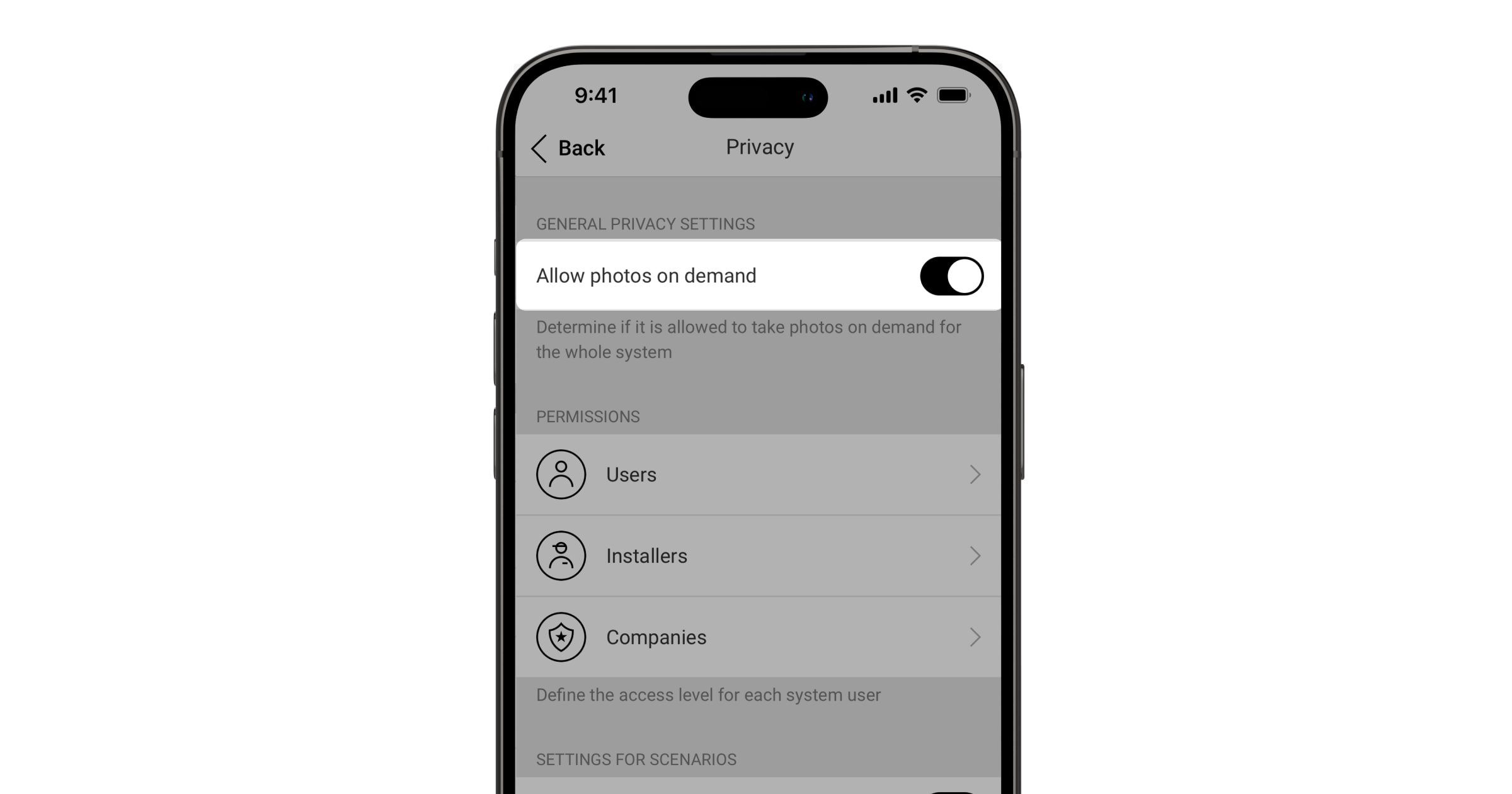
Администратор или пользователь, имеющий доступ к настройкам конфиденциальности, может включить и настроить функцию« » (Фотографии по запросу) . Для этого в приложении Ajax необходимо:
- Выберите место.
- Перейдите на вкладку«Управление» ( ) — «Контроль» (
 ).
). - Перейдите в раздел« » в настройках .
- Перейдите в настройкиконфиденциальности .
- Включите опцию« » («Разрешить фотографии по запросу») .
- Выберите категорию пользователя:
- Пользователи
- Установщики
- Компании
- Выберите конкретного пользователя, пользователя PRO или компанию. Откроется список камер, видеорегистраторов и датчиков с поддержкой фотоверификации, добавленных в это пространство.
- Выберите устройство, к которому вы хотите предоставить доступ.
- Включите опцию« : Take & view photos» (Сделать и просмотреть фотографии) .
- Укажите, когда пользователь может делать снимки по запросу: Всегда или Когда устройство находится в режиме охраны.
- Нажмите« » и « », чтобы сохранить настройки.
- Повторите шаги 6–11 для всех остальных пользователей и устройств, которым вы хотите предоставить доступ.
После сохранения настроек конфиденциальности все пользователи, имеющие доступ к ленте событий, получат уведомление о том, кому предоставлены права доступа и какой пользователь их предоставил.
Настройка функции «Фото по сценарию»
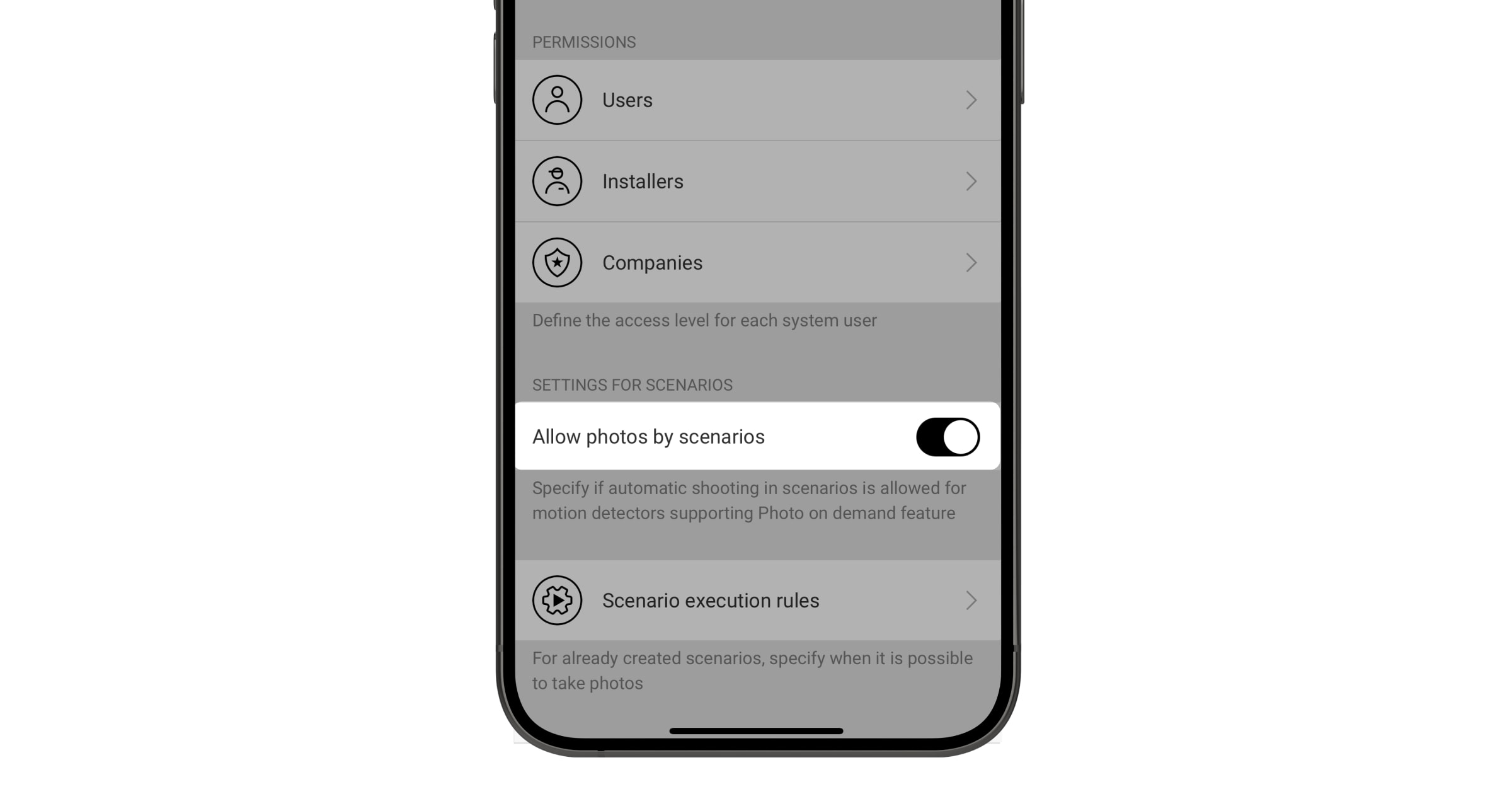
Сначала необходимо включить функцию« » («Фото по сценарию») в разделе настроек пространства «Конфиденциальность» . После этого можно создавать сценарии для съемки фотографий в случае поступления сигналов тревоги с указанных устройств.
Включение функции «Фото по сценарию»
Администратор или пользователь, имеющий доступ к настройкам конфиденциальности, может включить и настроить функцию« » (Фото по сценарию) . Для этого в приложении Ajax необходимо:
- Выберите место.
- Перейдите на вкладку«Управление» ( ) — «Контроль» ( ).
- Перейдите в раздел« » в настройках .
- Перейдите в настройкиконфиденциальности .
- Включите параметр« : Allow photos by scenarios» ( ).
- Нажмите« » и « », чтобы сохранить настройки.
Создание сценария съемки фотографий по сигналу будильника заданного устройства
Администратор или пользователь с правами PRO, имеющий права на настройку системы, может создать и настроить сценарий по сигналу тревоги. Для этого в приложении Ajax необходимо:
- Выберите место.
- Перейдите на вкладку« Devices» (Устройства ) .
- Выберите из списка устройств детектор, поддерживающий фотоверификацию.
- Перейдите внастройки « » .
- Перейдите в раздел «Сценарии» и нажмите« » — «Добавить сценарий».
- Выберите тип сценария:« » или «По расписанию».
- Выберите устройства и типы сигналов тревоги, при которых будет запускаться проверка с помощью фотографии.
- Укажите:
- Название сценария ( ).
- Устройства, запускающие сценарий. Выберите, какие устройства запускают сценарий (доступно, если для этого сценария выбрано два или более устройств):
- Любое устройство — сценарий запустится, если сработает любое из выбранных устройств.
- Все выбранные устройства ( ) — сценарий запустится, если сработают все выбранные устройства.
- Максимальное время срабатывания для всех выбранных устройств. Промежуток времени, в течение которого должны сработать все выбранные устройства для запуска сценария. Доступно только для варианта« » «All selected» .
- Действие устройства при срабатывании — по умолчанию только «Сделать фото». Количество фотографий равно количеству« » «Фотографии при срабатывании» , указанному в настройках.
- Когда датчик делает снимки: Всегда или При включенной сигнализации. По умолчанию датчик движения делает снимки по сценарию только при включенной сигнализации.
Обратите внимание, что только администратор может задать, когда датчик будет делать снимки.
- Нажмите« » и «Save». Сценарий появится в списке сценариев устройства.
Настройка функции «Фото по расписанию»
Администратор или пользователь с правами PRO, имеющий права на настройку системы, может создать и настроить сценарий по расписанию. Для этого в приложении Ajax необходимо:
- Выберите место.
- Перейдите на вкладку« Devices» (Устройства ) .
- Выберите из списка устройств детектор, поддерживающий фотоверификацию.
- Перейдите внастройки « » .
- Перейдите настраницу « » (Сценарии) и нажмите кнопку« » (Добавить сценарий) .
- Выберите тип сценария« » (По расписанию) .
- Укажите:
- Название сценария ( ).
- Действие устройства — только« » «Сделать фото» по умолчанию. Количество фотографий равно количеству« » «Фотографии по запросу» , указанному в настройках.
- Время выполнения — время суток, когда датчик делает снимки по расписанию.
- Повторение — дни недели, когда детектор делает снимки по расписанию.
- Когда датчик делает снимки: Всегда или При постановке на охрану. По умолчанию датчик движения делает снимки по расписанию только при постановке на охрану.
Обратите внимание, что только администратор может указать, когда датчик должен делать снимки.
- Нажмите« » и «Save». Сценарий появится в списке сценариев устройства.
Показания
Светодиодный индикатор MotionCam Outdoor HighMount (PhOD) Jeweller может светиться зеленым или красным цветом в зависимости от состояния устройства.
Индикация при нажатии кнопки питания
| Событие | Показания |
| Включение устройства. | Загорается зеленый свет примерно на 0,5 с. |
| Включение устройства, которое не было добавлено в хаб. | Загорается зеленым цветом примерно на 0,5 с, мигает зеленым 6 раз, а затем быстро мигает красным 3 раза. |
| Выключение устройства. | Загорается красным светом примерно на 1 с, затем мигает 3 раза. |
Индикация включенного устройства
| Событие | Показания | Примечание |
| Устройство добавлено в концентратор. | Загорается зеленый свет примерно на 0,5 с. | |
| Устройство удалено из концентратора. | Мигает зеленым шесть раз в течение 2 с, затем через 0,5 с быстро мигает красным три раза. | |
|
Загорается зеленый свет примерно на 0,6 с. | |
| В настоящее время для данного устройства выполняется тест зоны обнаружения датчиков движения. | Горит зеленым светом постоянно и гаснет на 0,6 с при обнаружении движения. | Узнать больше |
| В настоящее время для данного устройства выполняется тест зоны обнаружения датчика маскировки. | Горит красным светом постоянно и полностью гаснет при обнаружении маски. Когда маска снимается, он снова загорается красным светом. | Узнать больше |
| В настоящее время проводится калибровка датчика маскирования и магнитометра. | Загорается зеленым цветом на 0,5 с и гаснет на 0,5 с. | Запускается автоматически при установке устройства на SmartBracket. |
| Заряд батареи низкий. | При срабатывании устройства индикатор медленно загорается зеленым цветом и медленно гаснет. | Батарею необходимо заменить. |
| Аккумулятор полностью разряжен. | Мигает зеленым светом непрерывно. | Батарею необходимо заменить. |
| Произошла аппаратная ошибка устройства или сбой датчика. | Каждые 4 секунды загорается красным светом примерно на 1 секунду. | Устройство требует технического обслуживания; обратитесь в нашуслужбу технической поддержки по адресу . |
| Калибровка датчика маскирования или магнитометра завершилась неудачно. | Каждые 13 секунд загорается красным светом примерно на 1 секунду. |
Убедитесь, что устройство установлено правильно и ничто не препятствует его обзору. Снимите устройство с SmartBracket и установите его заново, чтобы перезапустить калибровку. Если это сообщение появится снова, обратитесь в нашуслужбу технической поддержки по адресу . |
| Загрузка новой версии прошивки устройства. | Дважды загорается зеленым светом и гаснет каждые 3 с. | |
| В настоящее время происходит обновление прошивки устройства. | Мигает зеленым светом 2 раза каждую секунду. | Индикация продолжается до завершения обновления прошивки. |
Неисправности
Когда устройство обнаруживает неисправность (например, отсутствует соединение по протоколу Jeweller), в приложении Ajax в левом верхнем углу значка устройства отображается счетчик неисправностей.
Все неисправности отображаются вразделе « » устройства. Поля с неисправностями будут выделены красным цветом.
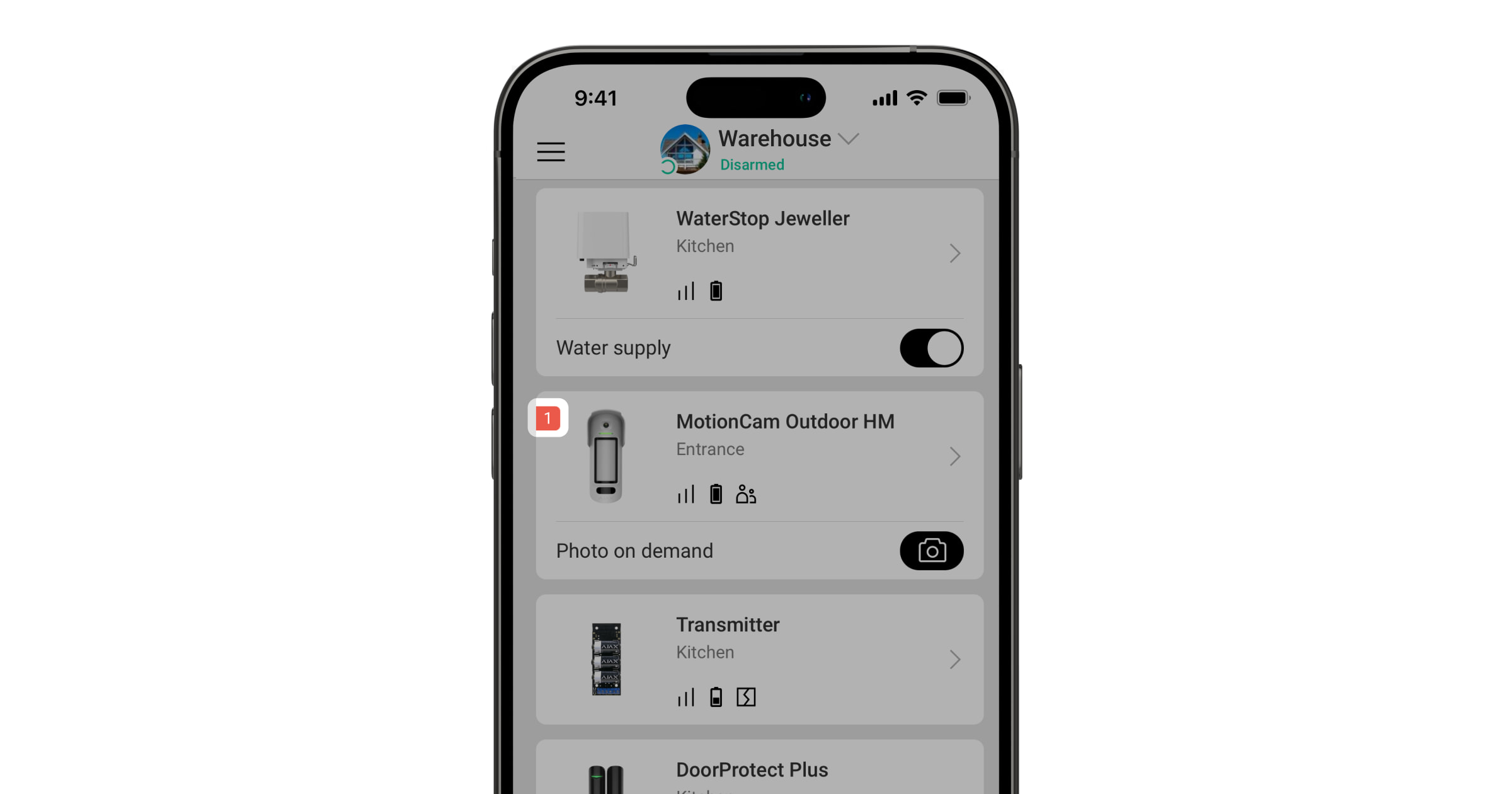
Сообщение о неисправности отображается в следующих случаях:
- Модуль камеры неисправен. Устройство распознает движение, но не может делать фотографии.
- Температура устройства выходит за пределы допустимого диапазона.
- Крышка устройства открыта (сработала сигнализация несанкционированного доступа).
- Не удалось настроить датчик маскировки.
- Ошибка магнитометра.
- Связь с концентратором или усилителем радиосигнала через Jeweller отсутствует.
- Связь с концентратором или усилителем радиосигнала через Wings отсутствует.
- Заряд батареи устройства низкий.
Техническое обслуживание
Регулярно проверяйте исправность устройства. Оптимальная периодичность проверок — один раз в три месяца. Очищайте корпус устройства от пыли, паутины и других загрязнений по мере их появления. Используйте мягкие сухие салфетки, предназначенные для ухода за оборудованием.
Не используйте для очистки устройства вещества, содержащие спирт, ацетон, бензин и другие активные растворители. Осторожно протрите линзу, так как царапины могут снизить чувствительность датчика.
Установленные изначально батареи обеспечивают срок службы датчика до 3 лет при частоте срабатывания 1 раз в день со стандартными настройками Jeweller (период опроса составляет 36 секунд). Система безопасности отправит соответствующее уведомление, если заряд батарей датчика почти исчерпан. Светодиод будет постепенно загораться и гаснуть, когда устройство обнаружит какое-либо движение или сработает датчик вскрытия.
MotionCam Outdoor HighMount (PhOD) Jeweller может работать до 2 месяцев после получения сигнала о низком заряде батарей. Рекомендуется заменить батареи сразу же после получения уведомления. Рекомендуется использовать литиевые батареи, так как они обладают большой ёмкостью и менее чувствительны к перепадам температуры.
Технические характеристики
Гарантия
Гарантия на продукцию общества с ограниченной ответственностью «Ajax Systems Manufacturing» действует в течение 2 лет с момента покупки.
Если устройство работает некорректно, мы рекомендуем сначала обратиться в службу поддержки, так как большинство технических проблем можно решить удаленно.