






IndoorCam - это Wi-Fi камера безопасности со встроенным искусственным интеллектом, PIR-датчиком и управлением через Ajax-приложения. Она оснащена интеллектуальной инфракрасной (ИК) подсветкой, функцией обнаружения движения и распознавания объектов. Камера позволяет просматривать архивные видеозаписи и смотреть прямые трансляции. Она предназначена для использования только внутри помещений.
IndoorCam подключается к системе через Wi-Fi и может быть сопряжена с концентратором в качестве резервного канала связи. Записанное видео может храниться на AjaxNVR , подключенном к той же сети, или в архиве AjaxCloud Storage в соответствии с подпиской.

Также доступны версии камер с другими корпусами. Все камеры Ajaxдоступны здесь .
Функциональные элементы
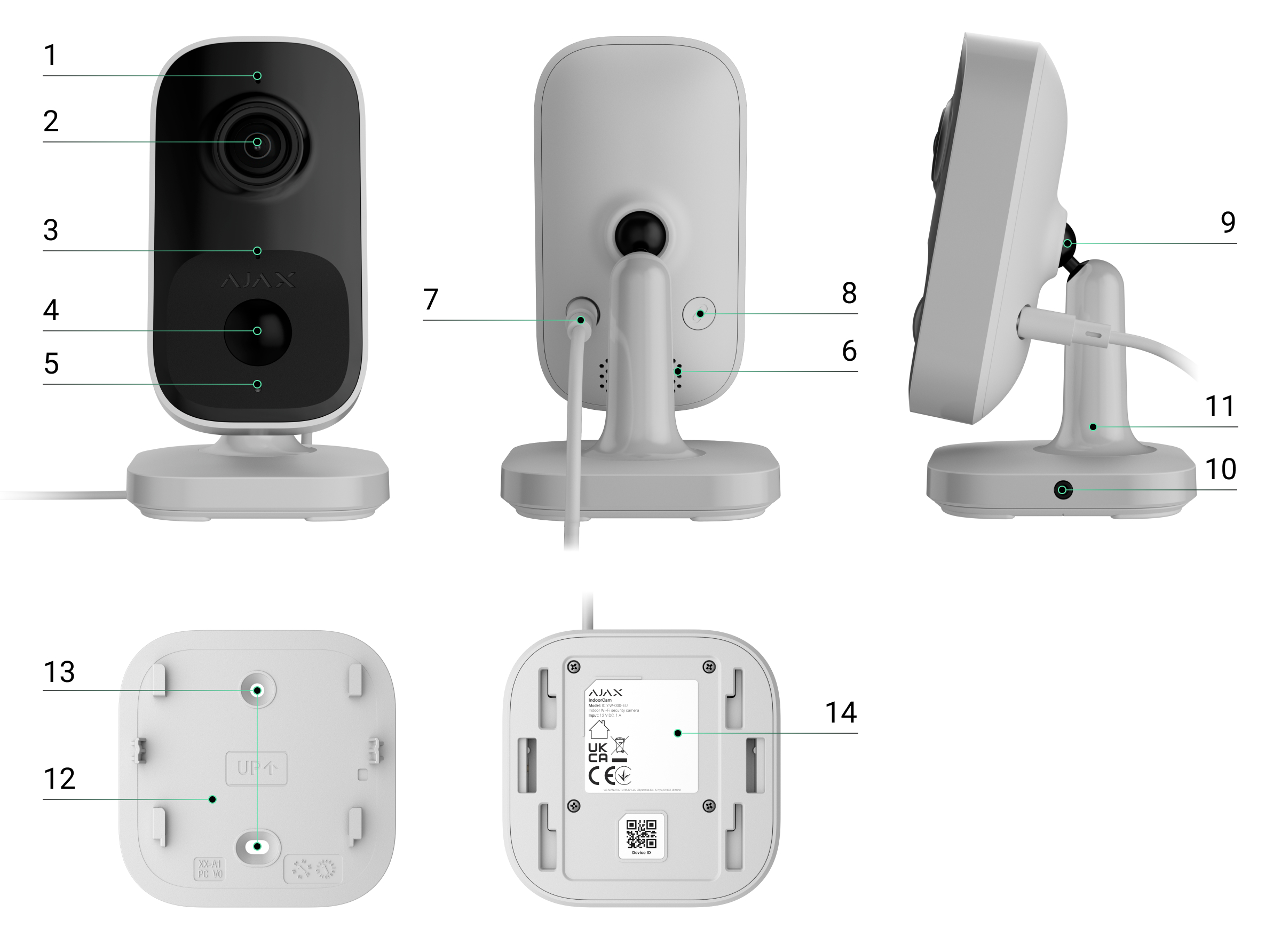
- Светодиодный индикатор.
- Объектив камеры.
- Микрофон.
- Объектив датчика движения.
- Датчик освещенности.
- Динамик.
- Разъем питания.
- Кнопка сопряжения.
- Петля.
- Отверстие для крепления устройства на монтажной панели с помощью винта.
- Поворотное крепление.
- Монтажная панель поворотного крепления.
- Отверстия для крепления монтажной панели поворотного крепления к поверхности.
- QR-код с идентификатором устройства. Используется для добавления камеры в пространство.
Принцип работы
IndoorCam оснащена камерой с ИК-подсветкой, светодиодным индикатором, а также микрофоном и динамиком. Устройство используется для наблюдения за обстановкой в помещении и записи видео.
IndoorCam - это IP-камера, использующая искусственный интеллект (ИИ) для распознавания объектов. Его алгоритмы позволяют идентифицировать движущиеся объекты и различать людей, животных или транспортные средства.
Устройство оснащено интеллектуальной ИК-подсветкой, обеспечивающей получение качественного изображения даже в условиях недостаточной освещенности. IndoorCam автоматически регулирует интенсивность подсветки в режиме реального времени, чтобы предотвратить переэкспонирование, что позволяет четко видеть объекты, находящиеся как далеко, так и слишком близко к камере в условиях недостаточной освещенности.
Чтобы сохранить записанные видеоролики, необходимо добавить IndoorCam в Ajax NVR или активироватьоблачный архив .
IndoorCam позволяет:
- Просматривать видео в режиме реального времени с возможностью увеличения для более детального изучения.
- Получить доступ к архивным видеозаписям, перемещаясь по ним на основе хронологии записи и календаря (эта функция доступна, если устройство подключено к Ajax NVR или активирован облачный архив).
- Настройте зоны обнаружения движения и отрегулируйте уровень чувствительности.
- Просмотрвидеостены , на которой объединены изображения со всех подключенных камер.
- Быстрый доступ к устройствам автоматизации управления из меню видеоплеера камер.
- Создавайте видеосценарии , которые отправляют короткое видео с выбранной камеры в приложение Ajax при срабатывании охранного детектора.
- Скачивайте нужные фрагменты видеозаписей из архива на смартфоны или ПК (эта функция доступна, если устройство подключено к Ajax NVR или активирован облачный архив).
Сегменты видеозаписи, загруженные с IndoorCam с прошивкой 2.279 и более поздними версиями, имеютцифровую подпись Ajax , которая проверяет целостность экспортированного видео. Чтобы проверить подлинность загруженных видеозаписей, воспользуйтесь программой Ajaxmedia player .
- Настройте подключение по ONVIF для интеграции устройства с системами управления видео (VMS), такими как Milestone, Genetec, Axxon и Digifort.
Авторизация по ONVIF поддерживается IndoorCam с версией прошивки 2.377 или более поздней.
Администратор или PRO с правами на настройку системы может установить соединение по ONVIF в:
- Ajax Security System с приложением версии 3.25 или более поздней.
- Ajax PRO: Инструмент для инженеров с версией приложения 2.25 или более поздней.
- Ajax PRO Desktop с версией приложения 4.20 или более поздней.
- Ajax Desktop с версией приложения 4.21 или более поздней.
Видеосценарии
Система Ajax позволяет использовать IP-камеры для проверки тревог. Видеосценарии позволяют обосновать срабатывание тревоги с помощью соответствующего видео с камер, установленных на объекте.
Камеры могут быть настроены на реагирование на тревоги от одного устройства, нескольких устройств или всех подключенных устройств. Комбинированные извещатели могут регистрировать различные типы тревог, что позволяет настраивать реакцию на широкий спектр типов тревог, будь то одна, несколько или все.
Вы также можете настроитьсирены на включение при обнаружении движения или определенного объекта, распознанного AI. Когда видеоустройства обнаруживают движение или определенный объект, распознанный AI, система автоматически активирует сирены, добавленные в концентратор, для подачи сигнала тревоги.
Видеостена
Пользователь может управлять видео на вкладке Видеостена  , которая становится доступной после добавления хотя бы одной камеры. Эта функция обеспечивает быстрый доступ ко всем подключенным камерам, которые отображаются в соответствии с настройками конфиденциальности.
В мобильных приложениях Ajax можно:
- Переключаться между камерами.
- Искать нужную камеру по имени.
- Управлять PTZ-камерой.
В Ajax PRO Desktop вы можете:
- Переключаться между камерами.
- Искать нужную камеру по имени.
- Упорядочивать камеры по комнатам, сетевым видеорегистраторам или группам.
- Управлять PTZ-камерой.
- Сохранять настраиваемые макеты для отображения видео с камер.
- Изменение порядка отображения видео с камер.
- Создание шаблонов для отображения видео в виде слайд-шоу.
Зоны конфиденциальности
Система позволяет скрывать части кадра. Например, если в поле зрения попадает чувствительная область или объект, можно записать активность вокруг него, не раскрывая его содержимого, настроив нужную зону. В зоне конфиденциальности не будет обнаружено и записано ни одно движение или объект.
Чтобы сделать это, в приложениях Ajax:
- Перейдите на вкладку Устройства
 .
. - Выберите устройство из списка. Если оно подключено к сетевому видеорегистратору, найдите NVR и нажмите на Камеры.
- Перейдите в раздел Настройки , дважды нажав на значок шестеренки
 .
. - Выберите меню Зоны конфиденциальности .
- Перейдите в меню Настроить зоны конфиденциальности . Выберите нужную область.
- Нажмите на значок
 . Вернитесь к настройкам камеры.
Пользователь может создать до четырех частных зон.
Обновление микропрограммы
Если доступна новая версия прошивки для IndoorCam, значок  появляется в Ajaxapps на вкладке Devices . Администратор или PRO с доступом к системным настройкам может запустить обновление черезнастройки устройства или . Экранные инструкции помогут успешно обновить прошивку.
Работа с концентратором Ajax
Система позволяет настроить резервный канал связи для устройства, чтобы оно продолжало передавать события и сигналы тревоги при отключении или потере сети Wi-Fi.
Резервный канал связи предполагает добавление устройства в концентратор, что позволяет ему взаимодействовать по радиопротоколам Jeweller и Wings. Устройство может передавать сигналы тревоги, события и фото верификацию по этим протоколам, чтобы держать вас в курсе событий. Однако прямые трансляции и архивные записи за период, когда Wi-Fi соединение было потеряно, будут недоступны.
При добавлении IndoorCam в концентратор она занимает один слот среди устройств концентратора.
Совместимые концентраторы и расширители диапазона
Для работы устройства требуется концентратор Ajax с OS Malevich 2.28 и более поздними версиями.
Протокол передачи данных Jeweller и Wings
Jeweller и Wings - это протоколы беспроводной передачи данных, которые обеспечивают быструю и надежную двустороннюю связь между концентратором и устройствами. Устройство использует Jeweller и Wings в качестве резервного канала связи для передачи событий и фотографий.
Выбор места установки
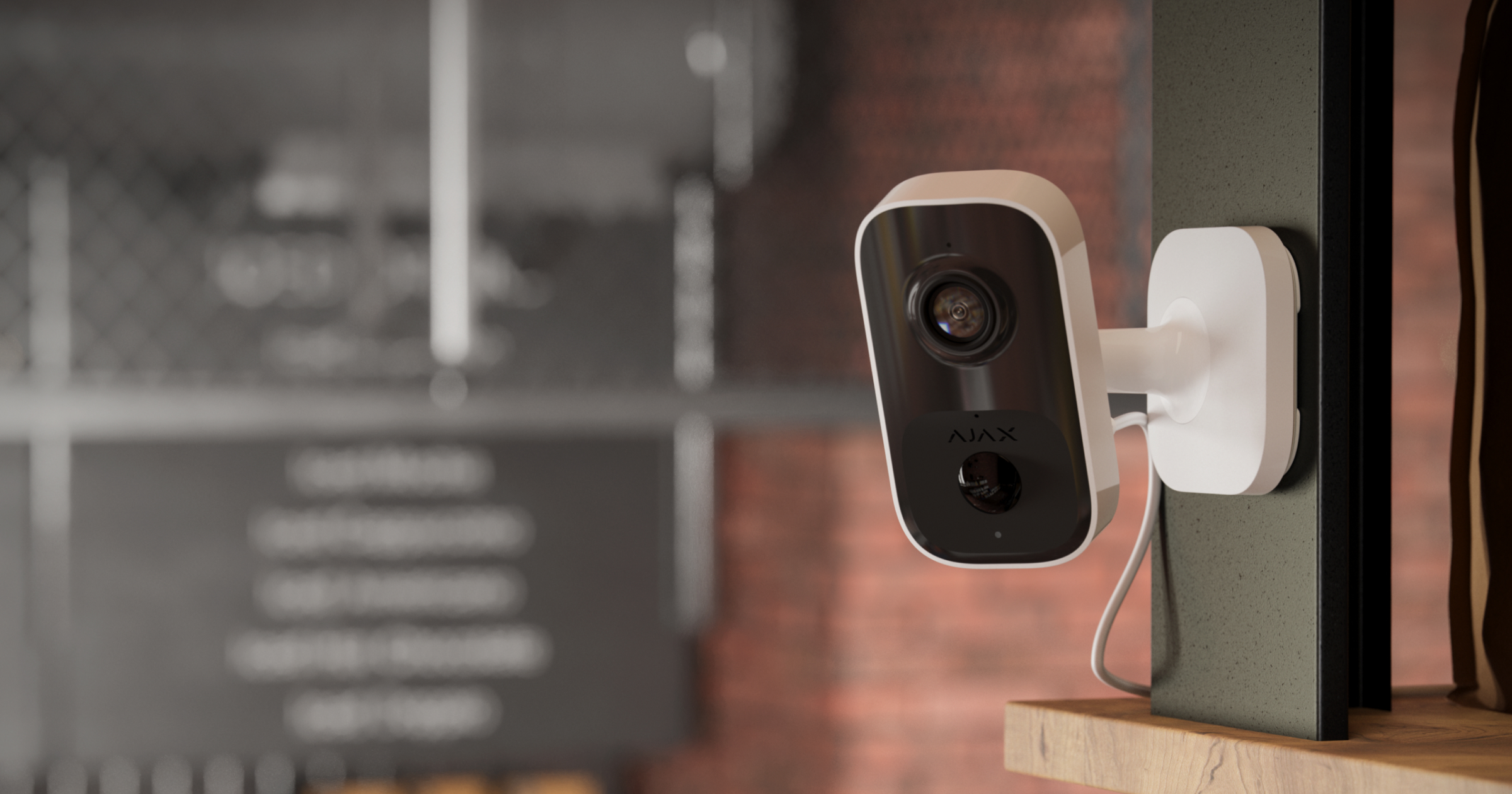
Выбирая место для установки IndoorCam, учитывайте параметры, влияющие на ее работу:
- Уровень сигнала Wi-Fi.
- Уровень сигнала Jeweller и Wings. Это применимо, если устройство сопряжено с концентратором.
- Наличие объектов или конструкций, которые могут загораживать обзор устройства.
Учитывайте рекомендации по размещению при разработке проекта системы для объекта. Проектировать и устанавливать систему Ajax должны только специалисты. Список рекомендуемых партнеров доступен здесь.
Сила сигнала
Сила сигнала определяется количеством недоставленных или поврежденных пакетов данных за определенный период времени. В приложениях Ajax на вкладке Устройства значок  указывает на уровень сигнала Wi-Fi, а значок
  - на уровень сигнала с хабом:
- три полоски - отличный уровень сигнала;
- две полоски - хороший уровень сигнала;
- одна полоска - низкий уровень сигнала; стабильная работа не гарантируется;
- серая иконка - сигнал отсутствует.
Не устанавливайте устройство
- В местах, где температура и влажность выходят за пределы допустимых значений. Это может привести к повреждению устройства.
- В местах, где предметы или конструкции могут загораживать обзор устройства.
- В местах с низким или неустойчивым уровнем сигнала Wi-Fi.
- В местах с низким или неустойчивым уровнем сигнала Jeweller или Wings. Это применимо, если устройство сопряжено с концентратором.
Не рекомендуется устанавливать устройство под прямыми солнечными лучами. Это может привести к перегреву и повреждению электрических компонентов устройства.
Установка
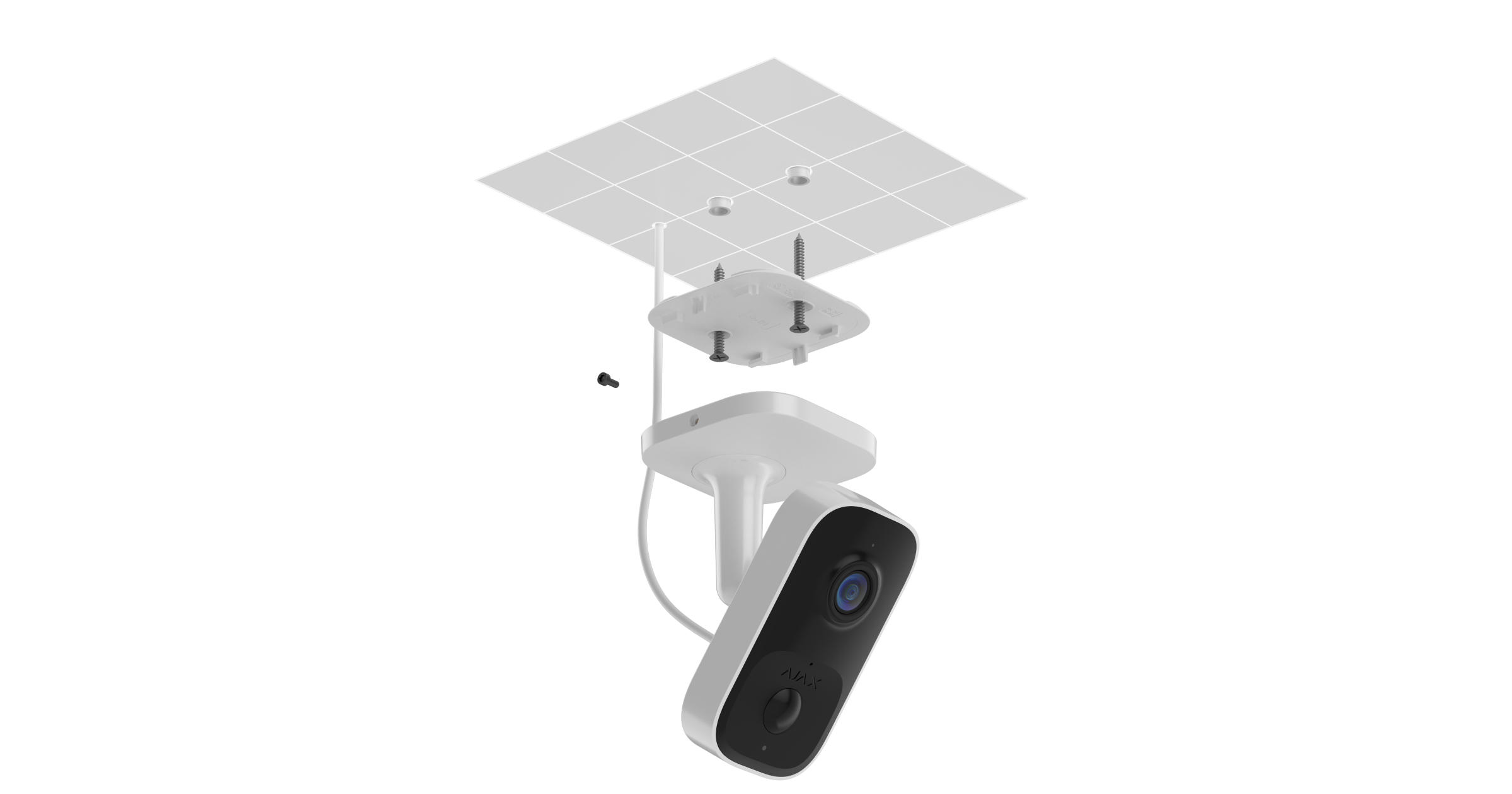

Перед установкой IndoorCam убедитесь, что вы выбрали оптимальное место, соответствующее требованиям данного руководства.
При подключении внешнего источника питания и использовании IndoorCam соблюдайте общие правила электробезопасности при эксплуатации электроприборов, а также требования нормативных правовых актов по электробезопасности.
На корпусе IndoorCam имеется разъем для подключения блока питания 12 В⎓ (входит в комплект камеры).
Для установки устройства:
- Снимите с устройства монтажную панель поворотного крепления. Для этого сдвиньте панель в направлении, указанном на ней.
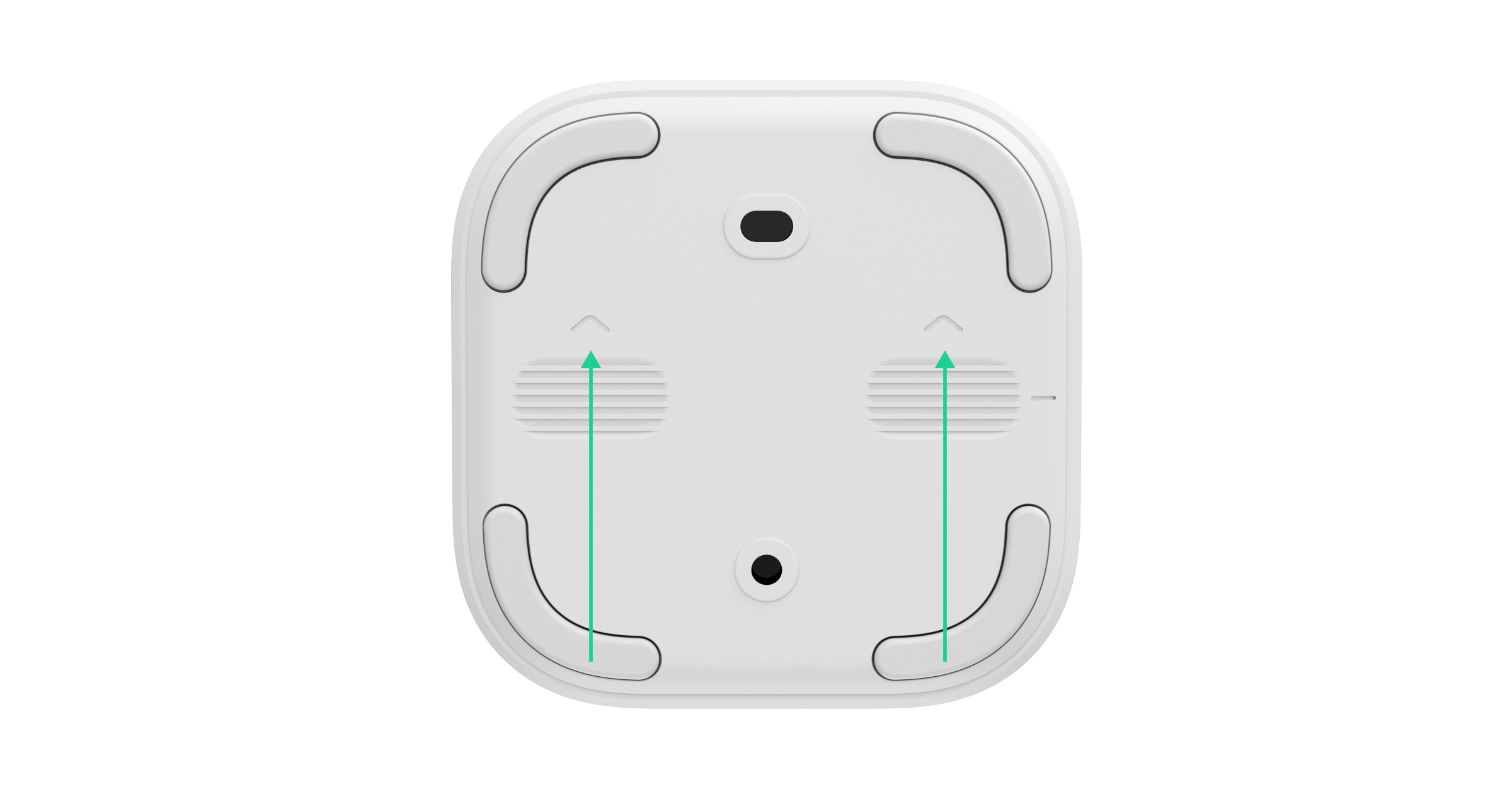
- Закрепите монтажную панель с помощью временного крепежа (например, двусторонней клейкой ленты).
Двустороннюю клейкую ленту можно использовать только для временной установки. Прикрепленное с помощью ленты устройство может в любой момент отклеиться от поверхности.
- Подключите блок питания (входит в комплект камеры) к соответствующему разъему.
- Включите внешнее питание.
- Добавьте IndoorCam в систему.
- Установите устройство на монтажную панель.
- Протестируйте работу устройства и проверьте углы обзора камеры. Отрегулируйте положение камеры по наклону и панорамированию.
- Если углы обзора камеры правильные и устройство работает так, как ожидалось, снимите устройство с монтажной панели.
- Закрепите монтажную панель на поверхности с помощью винтов в комплекте. Используйте все точки крепления.
При использовании других крепежных элементов убедитесь, что они не повредят и не деформируют монтажную панель.
- Поместите устройство на монтажную панель.
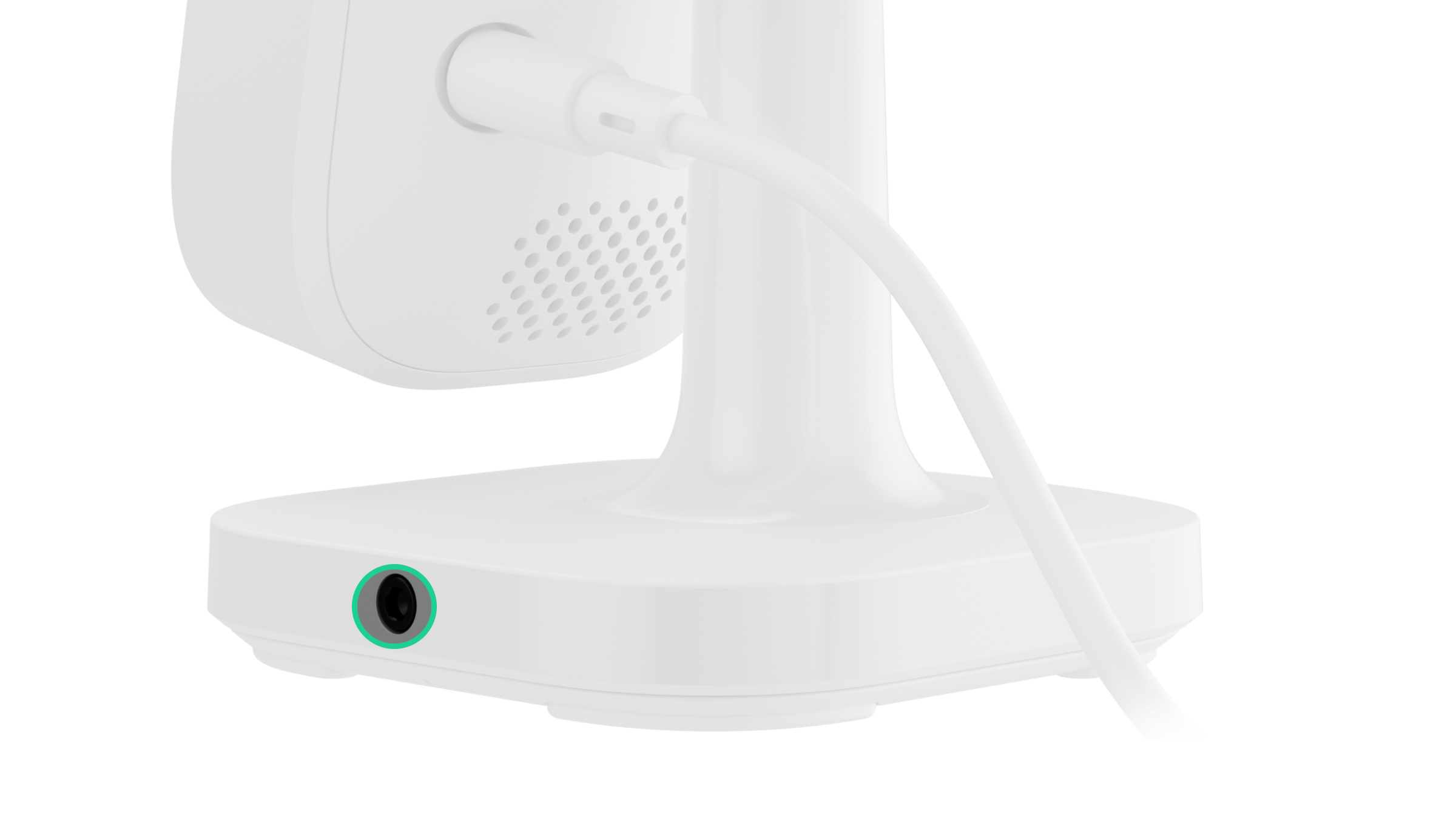
- Закрепите крепежный винт на боковой стороне корпуса устройства. Винт необходим для более надежного крепления и защиты устройства от быстрого демонтажа.
Добавление в систему
Перед добавлением устройства
- Установитеприложение Ajax.
- Войдите в своюучетную запись или создайте новую.
- Выберитепространство или создайте новое.
- Добавьте хотя бы однувиртуальную комнату .
- Убедитесь, что помещение снято с охраны.
Добавить устройство в пространство может только PRO или администратор пространства с правами на настройку системы.
Добавление в пространство
Перед добавлением в систему убедитесь, что вы проверили следующее:
- Сигнал Wi-Fi покрывает место установки IndoorCam.
- Внешний блок питания IndoorCam включен.
- Вы находитесь рядом с IndoorCam с помощью смартфона с установленным приложением Ajax.
- У вас под рукой пароль к сети Wi-Fi.
Обратите внимание, что IndoorCam работает только с сетями Wi-Fi 2,4 ГГц.
- Откройтеприложение Ajax. Выберите пространство , в которое вы хотите добавить устройство.
- Перейдите на вкладку Устройства и нажмите Добавить устройство.
- Отсканируйте QR-код или введите идентификатор устройства вручную. QR-код с идентификатором размещается на корпусе устройства. Также он дублируется на упаковке устройства.
- Присвойте устройству имя.
- Выберите виртуальную комнату и группу безопасности (если включенгрупповой режим ). Нажмите Добавить устройство , чтобы продолжить.
- Нажмите кнопку сопряжения, чтобы добавить устройство. Дождитесь, пока IndoorCam перейдет в режим настройки. Когда индикатор начнет мигать синим цветом, нажмите Далее , чтобы продолжить:
- Если IndoorCam ранее не был подключен к вашей сети Wi-Fi, устройство активирует режим точки доступа (AP). Затем ваш смартфон запросит подключение к точке доступа. Нажмите Подключиться , чтобы разрешить подключение.
- Если IndoorCam ранее была подключена к сети Wi-Fi, устройство подключится к Wi-Fi, и вы увидите изображение с устройства в реальном времени. Перейдите к шагу 9 ниже.
- Выберите нужную сеть Wi-Fi из списка.
- Введите пароль для выбранной сети, чтобы подключить устройство к Wi-Fi. Подождите, пока IndoorCam установит соединение. После подключения вы увидите изображение с устройства в реальном времени.
- Нажмите Готово , чтобы добавить устройство.
Теперь подключенное устройство появится в списке устройств в приложении Ajax.
Обратите внимание, что IndoorCam совместима только с одним помещением. Чтобы подключить устройство к новому пространству, удалите его из списка устройств старого пространства. Этот процесс удаления необходимо выполнить вручную в приложении Ajax.
Сопряжение с сетевым видеорегистратором Ajax
Если IndoorCam уже добавлена в пространство как отдельное устройство, вы можете легко сопрячь ее с Ajax NVR. Если нет, обратитесь к разделу Добавление в пространство , чтобы узнать, как добавить IndoorCam в NVR или в качестве отдельного устройства.
Чтобы сопрячь IndoorCam с сетевым видеорегистратором, в приложении Ajax:
- Перейдите на вкладку Устройства .
- Выберите NVR из списка и нажмите Камеры.
- Нажмите Добавить камеру и дождитесь завершения сканирования сети и отображения доступных устройств, подключенных к локальной сети.
Обратите внимание, что IndoorCam должна быть подключена к той же локальной сети, что и NVR.
- Выберите устройство.
- Присвойте устройству имя, выберите виртуальную комнату и группу, затем нажмите Готово.
- Подождите, пока система добавит устройство, затем нажмите Закрыть.
Теперь устройство появится в списке камер NVR в приложении Ajax.
Сопряжение с концентратором Ajax
Если концентратор добавлен в систему, вы можете настроить резервный канал связи между IndoorCam и концентратором. Перед добавлением проверьте, совместим ли ваш концентратор с IndoorCam.
Когда IndoorCam добавляется к концентратору, она занимает один слот среди устройств концентратора.
Чтобы сопрячь IndoorCam с концентратором, в приложении Ajax:
- Перейдите на вкладку Устройства .
- Выберите IndoorCam в списке устройств. Если она подключена к сетевому видеорегистратору, выберите NVR и нажмите на Cameras.
- Перейдите в раздел Настройки , дважды нажав на значок шестеренки .
- Перейдите к разделу Подключение.
- Выберите опцию Резервный радиоканал .
- Нажмите Установить. Будет показан концентратор, добавленный в пространство.
- Нажмите Подключить , чтобы сопрячь IndoorCam с концентратором.
После сопряжения IndoorCam с концентратором рекомендуется провести тесты уровня сигнала Jeweller и Wings.
Настройка сети Wi-Fi
В приложении Ajax можно настроить подключение к сети Wi-Fi для камеры IndoorCam. Вы можете изменить текущие настройки сети Wi-Fi или подключить устройство к другой доступной сети Wi-Fi.
Обратите внимание, что IndoorCam работает только с сетями Wi-Fi 2,4 ГГц.
Чтобы настроить Wi-Fi соединение, в приложении Ajax:
- Перейдите на вкладку Устройства .
- Выберите IndoorCam в списке устройств. Если она подключена к сетевому видеорегистратору, выберите NVR и нажмите на Cameras.
- Перейдите в раздел Настройки , дважды нажав на значок шестеренки .
- Перейдите к разделу Подключение.
- Выберите опцию Wi-Fi .
- В следующем меню вы можете:
- Изменить настройки текущей сети Wi-Fi: выберите текущую сеть и настройте необходимые параметры.
- Подключиться к другой сети Wi-Fi: выберите нужную сеть Wi-Fi из списка доступных и введите пароль для подключения.
- Сбросить Wi-Fi соединение, если устройство находится в автономном режиме: нажмите Сбросить Wi-Fi сеть и выполните действия, описанные в приложении.
Сброс настроек по умолчанию
Чтобы вернуть камеру к настройкам по умолчанию:
- Нажмите и удерживайте кнопку сопряжения.
- Включите питание камеры при нажатой кнопке сопряжения и подождите, пока светодиодный индикатор не загорится фиолетовым цветом. Это займет около 50 секунд.
Светодиодный индикатор кнопки горит синим в течение 20 секунд после включения камеры с нажатой кнопкой сопряжения. Затем он выключается на 30 секунд и загорается фиолетовым цветом. Это означает, что в камере восстановлены настройки по умолчанию.
- Отпустите кнопку.
Иконки
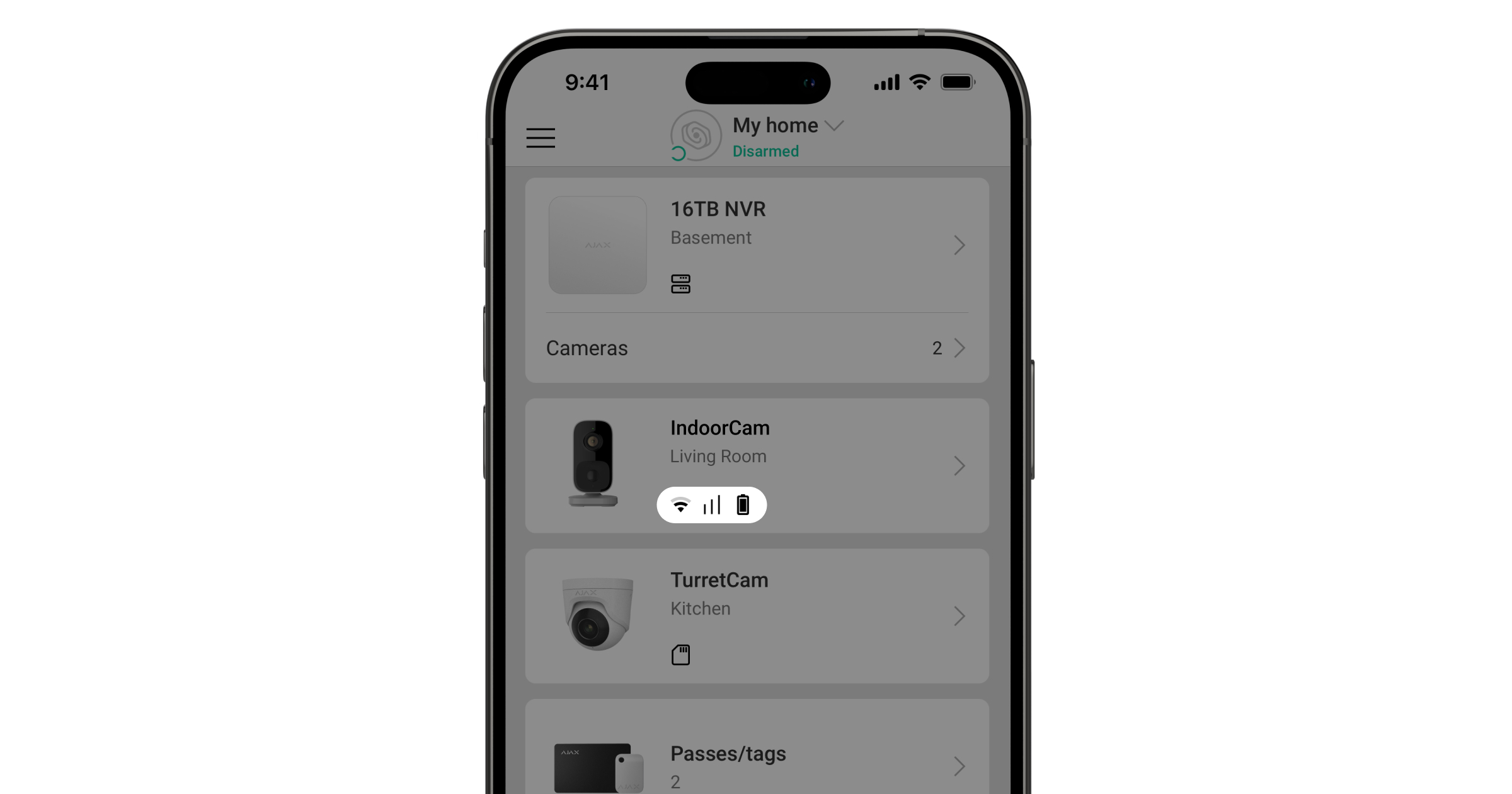
Значки в приложении Ajax отображают некоторые состояния IndoorCam. Значки можно проверить на вкладке Devices .
| Значок | Значение |
 |
Дополнительные услуги активированы в соответствии с подпиской. |
|
Уровень сигнала Wi-Fi. Отображает уровень сигнала по каналу связи Wi-Fi. Рекомендуемые значения - 2-3 бара. |
|
Уровень сигнала резервного канала. Отображает уровень сигнала между концентратором и устройством. Рекомендуемые значения - 2-3 бара. |
 |
Устройство работает вночном режиме . |
 |
Нет доступа к просмотру видео с устройства. |
 |
Другие пользователи имеют доступ к просмотру видео на устройстве. |
 |
Устройство работает черезрасширитель дальности радиосигнала . |
 |
Доступно обновление прошивки. Перейдите в состояние устройства или настройки, найдите описание и запустите обновление. |
 |
Установка новой прошивки не удалась. |
 |
Устройство потеряло связь с сервером Ajax Cloud. |
 |
Соединение устройства через ONVIF включено. |
Состояния
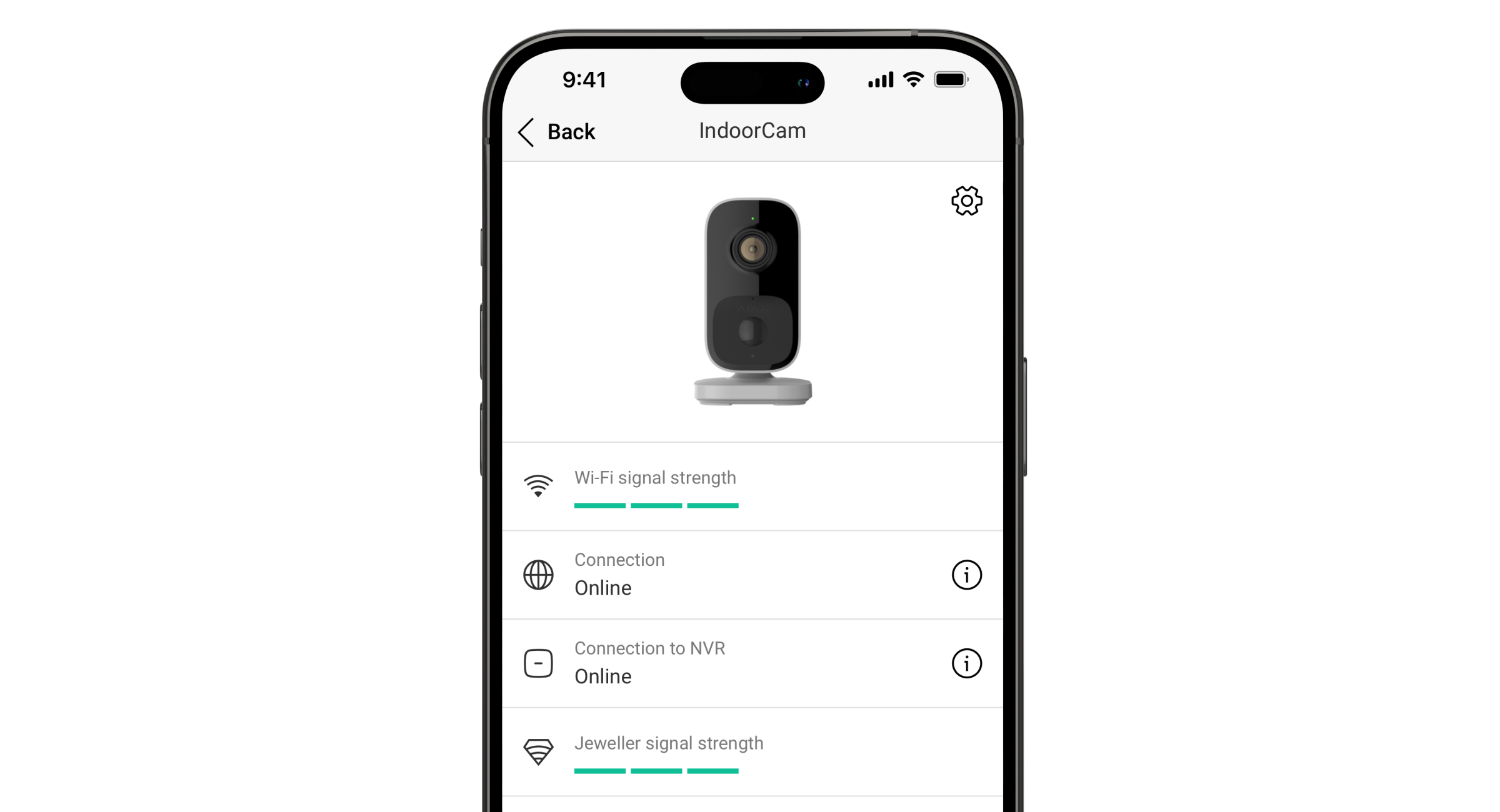
Состояния содержат информацию об устройстве и его рабочих параметрах. Состояния IndoorCam можно найти в приложениях Ajax:
- Перейдите на вкладку Devices .
- Выберите IndoorCam в списке.
| Параметр | Значение |
| Дополнительные услуги |
Поле доступно вприложениях AjaxPRO и отображается, когда дополнительные услуги доступны или активированы для устройства в соответствии с подпиской. При нажатии на поле отображается информация о назначенных услугах и контакты компании, предоставляющей эти услуги. |
| Неисправность |
При нажатии на Поле отображается только при обнаружении неисправности. |
| Обновление микропрограммы | Поле отображается, когда доступно обновление микропрограммы:
При нажатии на |
| Уровень сигнала Wi-Fi | Уровень сигнала Wi-Fi по каналу связи Wi-Fi. Рекомендуемое значение - 2-3 бара. |
| Соединение | Состояние подключения устройства к Интернету через Wi-Fi:
При нажатии на |
| Подключение к видеорегистратору |
Отображается, когда устройство подключено к видеорегистратору. Статус подключения устройства к NVR:
При нажатии на |
| Уровень сигнала ювелира |
Уровень сигнала Jeweller между устройством и концентратором (или расширителем диапазона радиосигнала). Рекомендуемое значение - 2-3 бара. Jeweller - это протокол для передачи событий. Поле отображается при добавлении устройства к концентратору. |
| Соединение по Jeweller | Состояние соединения по каналу Jeweller между устройством и концентратором (или расширителем диапазона):
Поле отображается при добавлении устройства к концентратору. |
| Уровень сигнала Wings |
Уровень сигнала Wings между устройством и концентратором (или расширителем диапазона). Рекомендуемое значение - 2-3 бара. Wings - это протокол для передачи фотоверификации. Поле отображается при добавлении устройства к концентратору. |
| Соединение через Wings | Состояние соединения по каналу Wings между устройством и концентратором (или расширителем диапазона):
Поле отображается при добавлении устройства к концентратору. |
| <Имя расширителя диапазона> | Состояние подключения устройства красширителю диапазона радиосигнала :
Поле отображается, если устройство работает через расширитель диапазона радиосигналов. |
| Расположение хранилища | Отображает список устройств хранения, подключенных к IndoorCam:
При нажатии на |
| Облачный архив | Отображает состояние облачного хранилища Ajax Cloud Storage:
|
| Разрешение | Текущее разрешение камеры. |
| Частота кадров | Текущая частота кадров камеры. |
| Скорость передачи данных | Текущий битрейт камеры. |
| Видеокодек | Текущий видеокодек:
|
| Обнаружение движения с помощью анализа кадров | Состояние функции Обнаружение движения :
|
| Обнаружение объектов | Настройки функции Обнаружение объектов :
|
| Обнаружение движения с помощью ПИК | Состояние функции Motion detection with PIR :
|
| Разрешения на просмотр |
Отображает количество пользователей, имеющих доступ к просмотру видео с устройства. При нажатии на |
| Время работы | Время работы устройства с момента последней перезагрузки. |
| Прошивка | Версия прошивки устройства. |
| Идентификатор устройства | Идентификатор устройства. Его также можно узнать по QR-коду на корпусе устройства и его упаковочной коробке. |
| Номер устройства. | Номер устройства. Этот номер передается в CMS в случае тревоги или события. |

Настройки
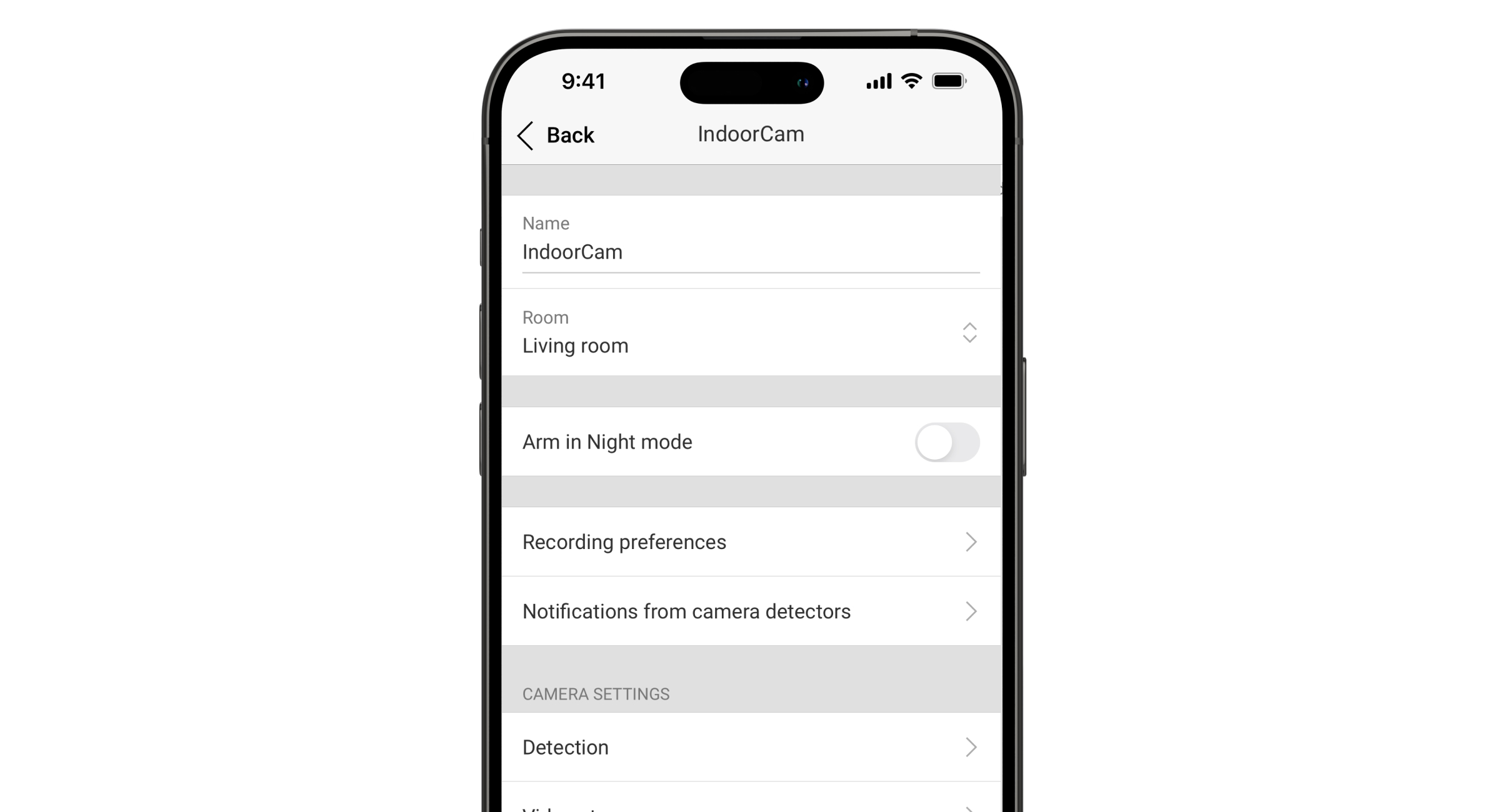
Чтобы изменить настройки камеры, в приложении Ajax:
- Перейдите на вкладку Устройства .
- Выберите IndoorCam из списка. Если IndoorCam подключена к видеорегистратору, выберите NVR и нажмите Камеры.
- Перейдите в раздел Настройки , нажав на значок шестеренки .
- Установите необходимые параметры.
- Нажмите Назад , чтобы сохранить новые настройки.
| Настройки | Значение |
| Имя |
Имя устройства. Отображается в списке устройств-концентраторов, в тексте SMS и в уведомлениях в ленте событий. Чтобы изменить имя устройства, нажмите на текстовое поле. Имя может содержать до 24 латинских или до 12 кириллических символов. |
| Комната |
Выбор виртуальной комнаты, к которой привязана IndoorCam. Название комнаты отображается в тексте SMS и уведомлений в ленте событий. |
| Постановка на охрану в ночном режиме |
Если эта функция включена, устройство будет переходить в режим охраны, когда система установлена вночной режим . |
| Параметры записи | Выборрежима записи для каждого хранилища:
Выбор режима постановки на охрану, когда камера записывает видео:
|
| Уведомления от детекторов камер |
Открывает меню с настройками Уведомления от детекторов камер . |
| Обнаружение |
Открывает меню с настройками Обнаружение . |
| Видеопоток |
Открывает меню с настройками Видеопоток . |
| Изображение |
Открывает меню с настройками Изображение . |
| Аудио | Настройки для захвата и воспроизведения звука.
|
| Зоны конфиденциальности |
Позволяет пользователю выбрать зоны, которые не отображаются на видео с камеры. Вместо них пользователь видит черный прямоугольник. |
| Обновление прошивки |
Переключает устройство в режим обновления прошивки, если доступна новая версия. |
| Соединение | Открывает меню с настройками Connection :
|
| Архив |
Выбор максимальной глубины архива. Она может быть задана в диапазоне от 1 до 360 дней или может быть неограниченной. Позволяет пользователю форматировать облачный архив. |
| Сервис |
Открывает меню с настройками Service . |
| Проверка уровня сигнала Jeweller |
Переключает устройство в режим проверки уровня сигнала Jeweller. Тест позволяет проверить уровень сигнала между концентратором (или расширителем диапазона радиосигнала) и устройством по беспроводному протоколу передачи данных Jeweller, чтобы выбрать оптимальное место установки. Доступно, если устройство сопряжено с концентратором. |
| Проверка уровня сигнала Wings |
Переключает устройство в режим проверки уровня сигнала Wings. Тест позволяет проверить уровень сигнала между концентратором (или расширителем диапазона радиосигнала) и устройством по беспроводному протоколу передачи данных Wings для выбора оптимального места установки. Доступно, если устройство сопряжено с концентратором. |
| Сообщить о проблеме | Позволяет пользователю описать проблему и отправить отчет. |
| Мониторинг |
Эта настройка доступна только вприложениях AjaxPro. Позволяет PRO с правами на настройку системы настраивать:
|
| Руководство пользователя | Открывает руководство пользователя IndoorCam в приложении Ajax. |
| Отсоединить от NVR |
Отсоединяет устройство от сетевого видеорегистратора, с которым оно было сопряжено. Опция доступна, если устройство сопряжено с NVR. |
| Удалить устройство | Стирает все настройки устройства и удаляет его из пространства. Также отменяется сопряжение устройства с сетевым видеорегистратором и концентратором, если такие соединения установлены. |
Уведомления от детекторов камер
| Настройки | Значение |
| Уведомлять при обнаружении | Пользователь может выбрать тип объекта или движения, и при его распознавании будет получено уведомление и включены сирены:
Обратите внимание, что соответствующие типы объектов или движения должны быть включены в настройках Detection . Чтобы указать, должно ли обнаружение движения активировать сирены, нажмите на нужный тип объекта или движения и включите опцию Активировать сирены при обнаружении . Функция доступна, если камера и хотя бы одна сирена добавлены к Ajax-хабу с OS Malevich 2.31 и более поздними версиями. |
| Подтверждать обнаружения с помощью PIR-датчика |
При выборе этой опции пользователь получает уведомления только в том случае, если обнаружения зафиксированы системой распознавания объектов/движения и PIR-датчиком. Если движение обнаружено только одним датчиком, система не отправляет уведомлений. Доступно для опций Человек, Домашнее животное и Любое движение (по анализу кадров) . |
| Когда уведомлять | Выбор режима, в котором камера отправляет уведомления:
|
| Интервал оповещения о похожих событиях |
Выбор временного интервала при сообщении о подобных событиях: от 30 секунд до 8часов. По умолчанию интервал составляет 3минуты. Выбранное время применяется для каждого типа обнаружения отдельно и позволяет избежать повторного информирования об одной и той же причине срабатывания. |
| Длительность обнаружения объекта для уведомления |
Выбор времени, в течение которого объект должен оставаться в поле зрения камеры, чтобы система отправила уведомление об обнаруженном объекте. Доступные значения: Уведомить мгновенно или 2, 3, 4 или 5секунд. По умолчанию установлено значение 2секунды. |
Настройки обнаружения
| Настройки | Значение |
| Обнаружение движения с помощью PIR | Если опция включена, устройство использует встроенный PIR-датчик для обнаружения движения. |
| Чувствительность PIR-датчика | Уровень чувствительности PIR-датчика движения. Он позволяет адаптировать устройство к условиям на объекте и отсеять ложные срабатывания:
Опция доступна, если включен параметр Обнаружение движения с помощью PIR . |
| Обнаружение движения с помощью анализа кадров | Если опция включена, камера обнаруживает движение с помощью встроенного программного обеспечения. |
| Анализ изображения |
Программный алгоритм анализа изображения, который используется для обнаружения движения. Опция доступна, если включен параметр Обнаружение движения с помощью анализа кадров . |
| Настройки обнаружения движения | Открывает меню с настройками обнаружения движения:
Параметр доступен, если включен параметр Обнаружение движения по анализу кадров . |
| Обнаружение объекта | Если опция включена, камера определяет тип движущихся объектов с помощью встроенного алгоритма. На видео люди, домашние животные и транспортные средства выделяются цветными прямоугольниками. |
| Настройки обнаружения объектов | Открывает меню с настройками обнаружения объектов:
Опция доступна, если включена функция Обнаружение объектов . |
Настройки видеопотока
Настройки параметров основного и подпотока.
| Настройки | Значение |
| Основной поток | |
| Видеокодек | Выбор стандарта сжатия видео:
|
| Разрешение | Выбор основного разрешения:
|
| Частота кадров | Выбор частоты кадров: от 3 до 25 с шагом 1 кадр/с. |
| Тип скорости передачи данных | Выбор типа скорости передачи данных:
|
| Скорость передачи данных | Установка скорости передачи данных в кбит/с. |
| Длина GOP | Выбор длины GOP: от 1 до 250 с шагом в 1 кадр. |
| Качество VBR / Качество CBR | Выбор качества сжатия: от 0 до 100 с инкрементом 1. |
| Подпоток | |
| Видеокодек | Выбор стандарта сжатия видео:
|
| Разрешение | Выбор разрешения субпотока:
|
| Частота кадров | Выбор частоты кадров: от 3 до 25 с шагом 1 кадр/с. |
| Тип скорости передачи данных | Выбор типа скорости передачи данных:
|
| Скорость передачи данных | Установка скорости передачи данных в кбит/с. |
| Длина GOP | Выбор длины GOP: от 1 до 250 с шагом в 1 кадр. |
| Качество VBR / Качество CBR | Выбор качества сжатия: от 0 до 100 с шагом 1. |
Настройки изображения
Настройки качества изображения с камеры.
| Настройки | Значение |
| Яркость | Настройка яркости изображения. |
| Насыщенность цвета | Настройка насыщенности цвета изображения. |
| Резкость | Настройка резкости изображения. |
| Контраст | Настройка контрастности изображения. |
| Широкий динамический диапазон (WDR) |
Включение или отключение WDR. Если функция WDR включена, она помогает улучшить изображение, получаемое с помощью камеры, со слишком темными или яркими участками. |
| Режим день/ночь (ИК-фильтр) | Выбор режима видения камеры в зависимости от условий освещения:
|
| Порог освещенности для переключения режимов | Выбор порога освещенности для переключения между дневным и ночным режимами:
Эта настройка доступна, если для параметра Режим день/ночь (ИК-фильтр) установлено значение Авто. |
| Инфракрасная подсветка (ИК) | Регулировка интенсивности ИК-подсветки:
Эта настройка используется для получения четких изображений ночью или при слабом освещении и обеспечивает видимость с помощью ИК-светодиодов, когда обычное освещение неэффективно. |
| Интенсивность ИК-подсветки |
Настройка интенсивности ИК-подсветки. Эта настройка доступна, если для параметра Инфракрасная подсветка (ИК) установлено значение Пользовательский. |
Сервисные настройки
| Настройки | Значение |
| Часовой пояс |
Выбор часового пояса. Настраивается пользователем и отображается при просмотре пользователем видео с камеры. |
| Светодиодная индикация при обнаружении движения |
Если опция включена, светодиод устройства мигает при обнаружении движения датчиком PIR. Опция Обнаружение движения с PIR должна быть включена в настройках Обнаружение . |
| Подключение по ONVIF |
Настройка подключения устройства по ONVIF к сторонним VMS. |
| Подключение к серверу | |
| Задержка сигнала о потере облачного соединения, сек |
Задержка помогает снизить риск ложного срабатывания сигнала о потере соединения с сервером. Задержка может быть установлена в диапазоне от 30 до 600 секунд. |
| Интервал опроса облака, сек |
Частота опроса сервера Ajax Cloud задается в диапазоне от 30 до 300 секунд. Чем короче интервал, тем быстрее будет обнаружена потеря соединения с облаком. |
| Получать уведомления о потере соединения с сервером без тревоги | Если переключатель включен, система оповещает пользователей о потере соединения с сервером с помощью стандартного звукового уведомления, а не сирены. |
Индикация
В зависимости от состояния устройства светодиодный индикатор IndoorCam может светиться разными цветами с различным рисунком.
| Событие | Индикация | Примечание |
| Включение устройства. | Светодиодный индикатор горит зеленым цветом в течение примерно 2,5 с. | |
| Устройство запускается. | Светодиод мигает оранжевым. | Индикация длится до тех пор, пока устройство не будет запущено. |
| Устройство находится в режиме точки доступа (AP). | Светодиод непрерывно мигает синим. | Индикация длится до тех пор, пока устройство не подключится к Wi-Fi. |
| Подключение к Ajax Cloud успешно. | Светодиод горит зеленым цветом в течение примерно 3,5 с. | Индикация доступна только во время настройки устройства. |
| Подключение к Ajax Cloud не удалось. | Светодиод горит красным цветом около 1 с. | Индикация доступна только при настройке устройства. |
| Загружается новая версия прошивки устройства. | Светодиод дважды загорается зеленым и гаснет каждые 3 с. | |
| Идет обновление встроенного программного обеспечения устройства. | Светодиод постоянно горит зеленым. | Индикация длится до завершения обновления микропрограммы. |
| Выполняется восстановление заводских настроек устройства. | Светодиод мигает фиолетовым цветом каждые 1,5 с. | |
| Движение обнаружено датчиком PIR. | Светодиод горит белым цветом около 2,5 с с 50% яркости. | |
| Идет двусторонняя голосовая связь. | Светодиод постоянно горит белым цветом с 50% яркости. |
Неисправности
Когда устройство обнаруживает неисправность, в приложении Ajax в верхнем левом углу значка устройства отображается счетчик неисправностей. Все неисправности можно увидеть всостоянии устройства . Поля с неисправностями будут выделены красным цветом.
Неисправность отображается, если:
- Устройство потеряло связь с сервером.
- Температура устройства выходит за пределы допустимых значений.
- Отсутствует связь с концентратором или расширителем диапазона радиосигнала через Jeweller. Эта неисправность возможна, если устройство сопряжено с концентратором.
- Нет связи с хабом или расширителем диапазона радиосигнала через Wings. Данная неисправность возможна, если устройство сопряжено с концентратором.
Техническое обслуживание
Регулярно проверяйте работу устройства. Если вы заметили ухудшение качества изображения, потерю четкости или потемнение, проверьте камеру на наличие загрязнений. Очищайте корпус устройства от пыли, паутины и других загрязнений по мере их появления. Используйте мягкие сухие салфетки, предназначенные для ухода за оборудованием.
Не используйте для очистки устройства вещества, содержащие спирт, ацетон, бензин и другие активные растворители. Тщательно протирайте объектив, так как царапины могут привести к некачественному изображению и выходу камеры из строя.
Гарантия
Гарантия на продукцию общества с ограниченной ответственностью "Аякс Системс Мануфактуринг" действует в течение 2 лет с момента покупки.
Если устройство не работает должным образом, мы рекомендуем сначала обратиться в службу поддержки, так как большинство технических проблем можно решить удаленно.


