


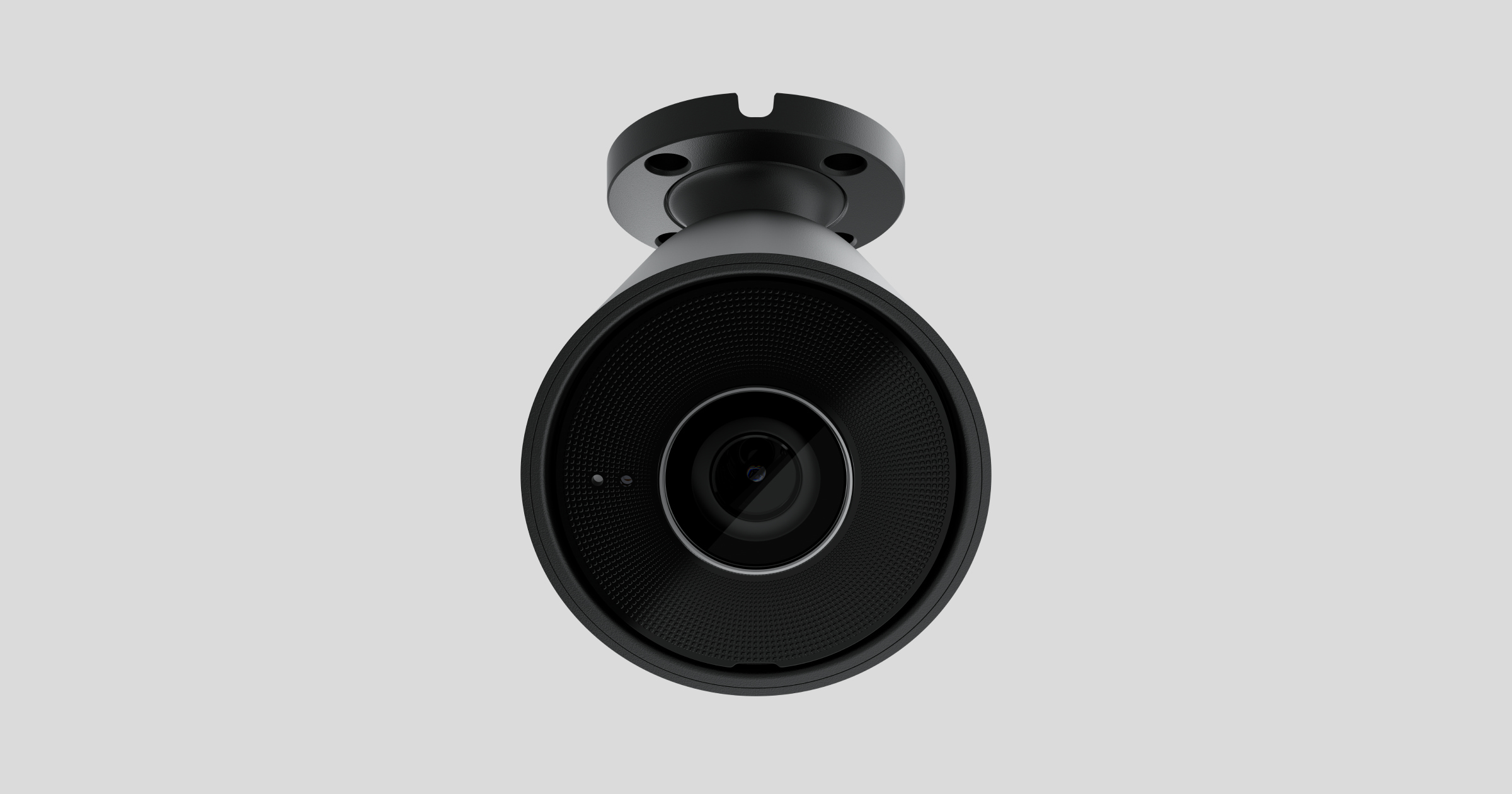
-
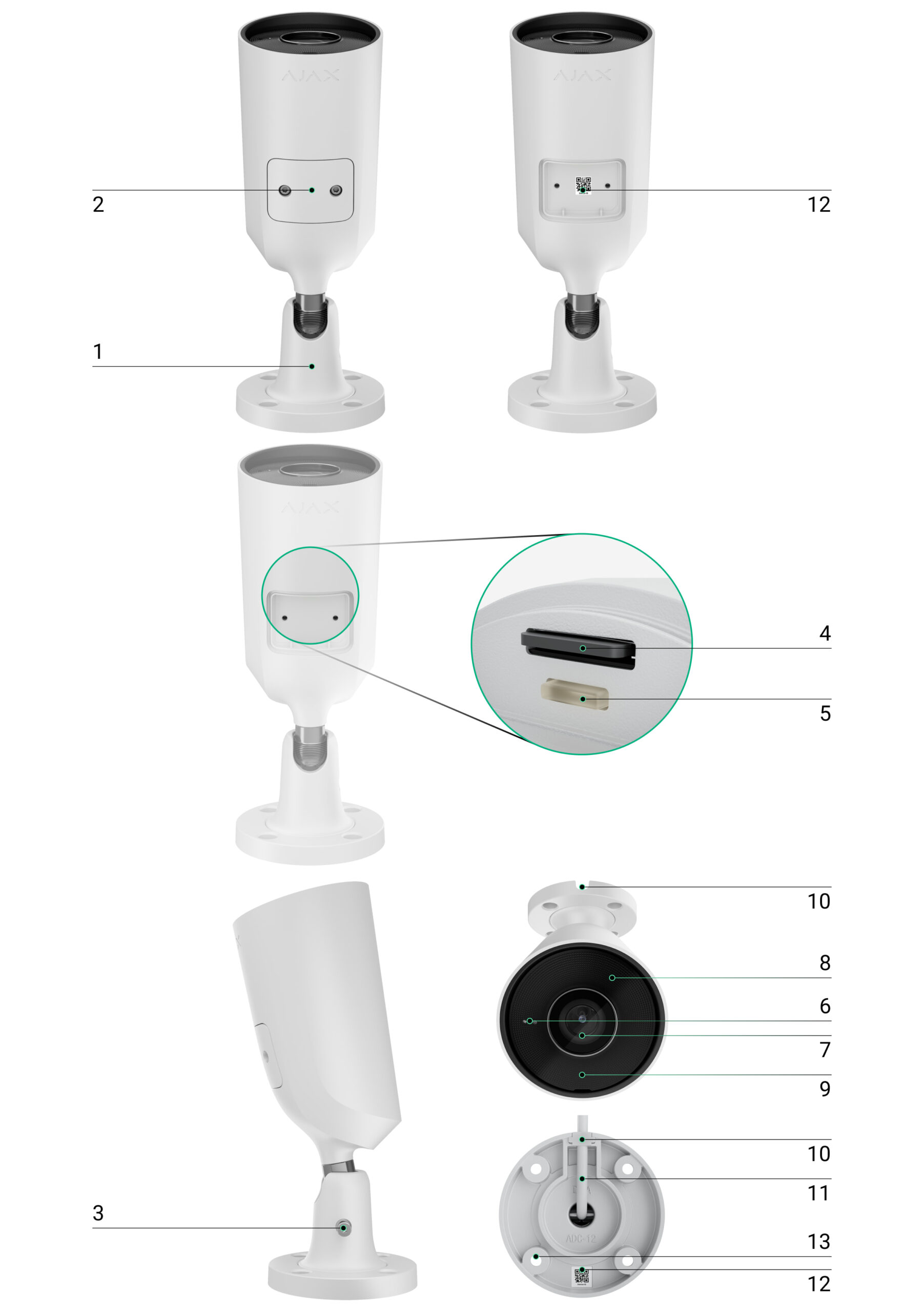
Функциональные элементы
-
Поворотный монтажный кронштейн
-
Защитная крышка
-
Винт для фиксации положения камеры
-
Слот для карты памяти microSD
-
Кнопка сброса
-
Микрофон
-
Объектив камеры
-
Объектив с многослойным покрытием (закрывает ИК-светодиоды и рассеивает лучи)
-
ИК-осветитель (для записи в темноте и при слабом освещении)
-
Кабельный канал для вывода разъема с камеры
-
Кабельный разъем
-
QR-код с идентификатором устройства (для добавления BulletCam в систему Ajax)
-
Отверстия для крепления камеры к поверхности
Принцип работы
BulletCam - это IP-камера, использующая искусственный интеллект (ИИ) для распознавания объектов. Алгоритмы могут идентифицировать движущиеся объекты и различать людей, животных или транспортные средства.
Устройство оснащено интеллектуальной ИК-подсветкой, которая обеспечивает высокое качество изображения даже в условиях недостаточной освещенности. Камера автоматически регулирует интенсивность подсветки в режиме реального времени, предотвращая пересвет и позволяя четко видеть как ближние, так и дальние объекты.
-
Класс защиты IP65 - подходит для установки на улице.
-
Прочный металлический корпус защищает от диверсий.
-
Карта памяти microSD: от 32 ГБ до 256 ГБ (V30 или быстрее, в комплект не входит).
-
Также может работать без карты памяти с помощью видеорегистратора.
С помощью калькулятора видеохранилища вы можете рассчитать необходимый объем памяти и время записи в зависимости от настроек видеопотока.
Опции BulletCam:
-
Просмотр видео в реальном времени с зумом.
-
Доступ к архивному видео по хронологии или календарю (с microSD или NVR).
-
Настройка зон движения и регулировка чувствительности.
-
Видеостена (объединяет изображения со всех камер).
-
Быстрый доступ к управлению устройствами автоматизации из меню видеоплеера.
-
Видеосценарии: короткое видео, отправляемое в приложение Ajax при срабатывании охранного детектора.
-
Загрузка архивных фрагментов на смартфон или ПК (с microSD или NVR).
-
Видеоролики с прошивкой от версии 2.309 подписываются цифровой подписью Ajax (для проверки используется медиаплеер Ajax).
Интеграция ONVIF
-
Поддерживается с прошивкой BulletCam начиная с версии 2.356.
-
Совместимость с VMS (Milestone, Genetec, Axxon, Digifort).
-
Настройку может выполнить администратор или PRO с правами в приложениях:
-
Ajax Security System (v. 3.25+),
-
Ajax PRO: Инструмент для инженеров (v. 2.25+),
-
Ajax PRO Desktop (v. 4.20+),
-
Ajax Desktop (v. 4.21+).
-
Видеосценарии
В Ajax IP-камеры можно использовать для проверки тревог. Камеры могут реагировать на тревоги одного, нескольких или всех извещателей.-
Можно настроить включение сирены при обнаружении движения или объекта, распознанного ИИ.
Видеостена
Доступна на вкладке " Видеостена" после добавления хотя бы одной камеры.Возможна в мобильных Ajax-приложениях:
-
Переключение между камерами;
-
Поиск камеры по имени;
-
Управление PTZ-камерой.
В Ajax PRO Desktop можно:
-
Переключаться между камерами;
-
Поиск камеры по имени;
-
Упорядочивать камеры по комнатам, NVR или группам;
-
Управлять PTZ-камерой;
-
Сохранять пользовательские макеты;
-
Изменение порядка отображения камер;
-
Создание шаблонов слайд-шоу.
Зоны конфиденциальности
Система позволяет скрыть часть кадра. Например, если виден сейф, вы можете установить зону, чтобы записывать действия вокруг него, не раскрывая содержимого. Движение и объекты не будут обнаружены в этих зонах.Чтобы настроить эту функцию в приложении Ajax, выполните следующие действия:
-
Откройте вкладку "Устройства".
-
Выберите камеру (или NVR → Камеры).
-
Перейдите в раздел Настройки (дважды щелкните значок шестеренки).
-
Выберите меню Privacy Zones (Зоны конфиденциальности).
-
Откройте Настроить зоны конфиденциальности и выделите нужную область.
-
-
Нажмите . Вернитесь к настройкам камеры.
Пользователь может создать до четырех зон конфиденциальности.
Выбор места установки
При выборе оптимального места для установки BulletCam учитывайте угол обзора камеры и возможные препятствия, которые могут ограничивать обзор.
Как настроить камеру Ajax для лучшего распознавания искусственного интеллекта
При проектировании системы безопасности следуйте рекомендациям по установке. Проектировать и устанавливать систему безопасности должны только профессионалы. Список рекомендуемых партнеров можно найти здесь.
Камеру нельзя устанавливать:
-
в помещениях или на улице, где температура и влажность не соответствуют указанным рабочим параметрам;
-
в местах, где объекты или конструкции загораживают поле зрения камеры;
-
при прямом ярком свете или на фоне ярких объектов (например, белой стены), так как это снижает качество изображения. Яркая поверхность отражает ИК-излучение и слепит камеру в темноте.
Установка
-
Подключите кабель Ethernet к камере. Если она питается по PoE, внешний источник питания не требуется; в противном случае подключите внешний источник питания и кабель Ethernet.
-
Включите питание камеры. Светодиод на разъеме кабеля загорится зеленым.
-
Подключите камеру к системе, а затем отсоедините от нее кабели Ethernet и питания.
-
С помощью прилагаемого шестигранного ключа (Ø 2 мм) ослабьте винты, крепящие защитную крышку. Вставьте карту microSD (не входит в комплект) в соответствующий слот. Установите на место защитную крышку и затяните винты.
-
После подключения BulletCam к системе отформатируйте карту памяти в настройках камеры.
-
С помощью монтажного шаблона отметьте места расположения отверстий на поверхности, где будет установлена камера. Закрепите шаблон в выбранном месте с помощью клейкой ленты и просверлите четыре отверстия, как указано на шаблоне.
-
Открутите винт поворотного монтажного кронштейна шестигранным ключом (Ø 2 мм) из комплекта поставки и поверните кронштейн, если необходимо, чтобы изменить положение кабельного канала. Вкрутите винт обратно.
-
-
Проложите кабель через кабельный канал и закрепите поворотный монтажный кронштейн на поверхности с помощью прилагаемых винтов.
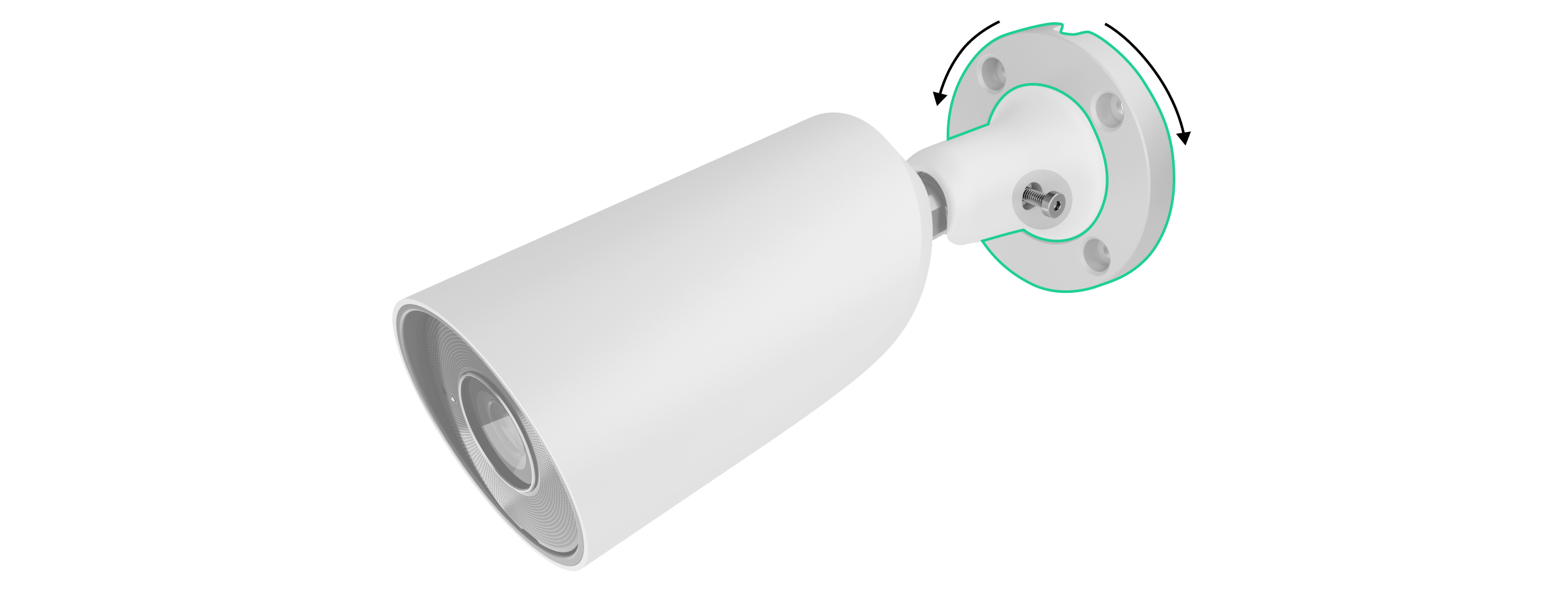
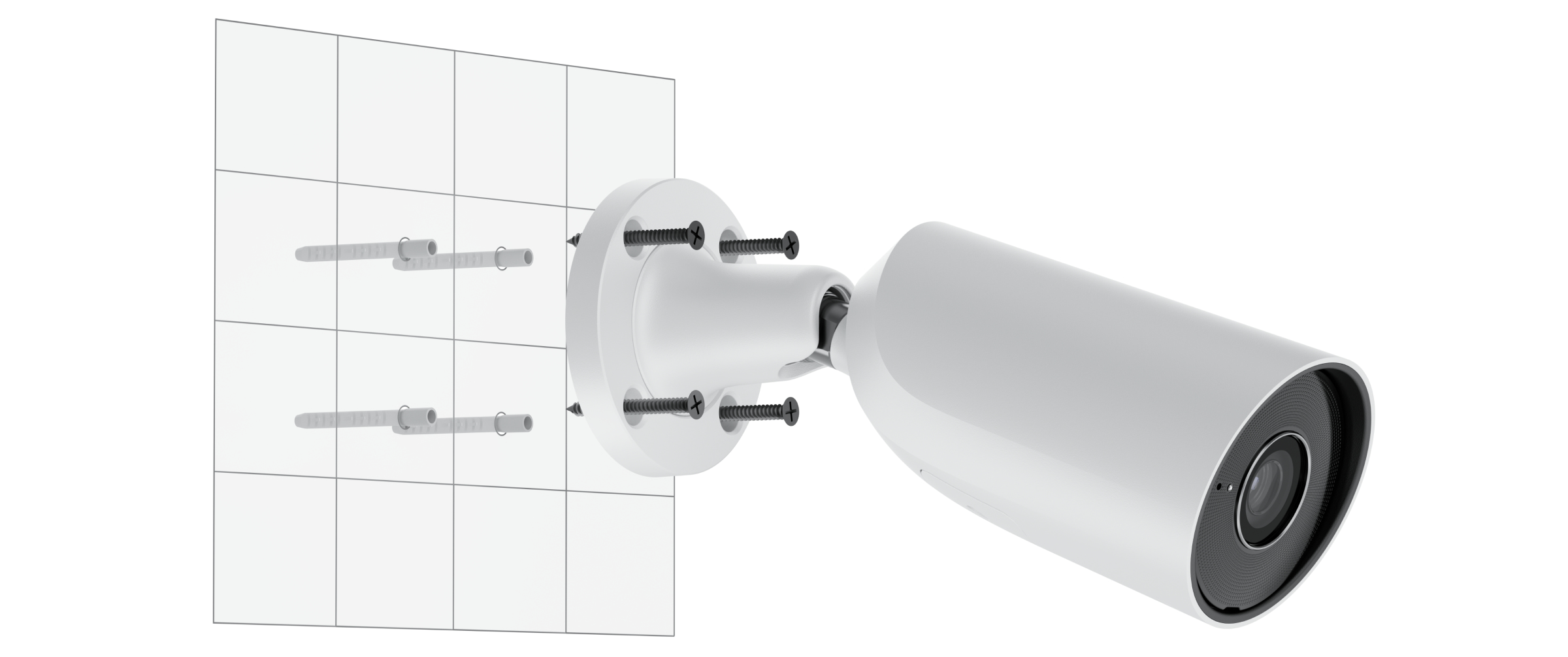
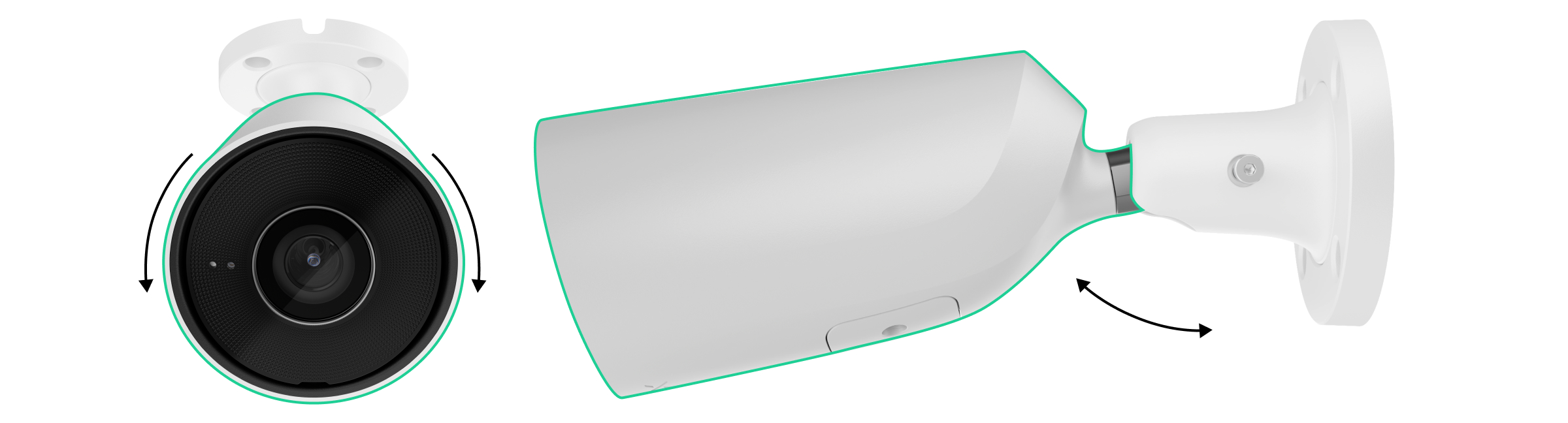
- Ослабьте винт на поворотном кронштейне, чтобы отрегулировать положение камеры по наклону и повороту.
-
Убедитесь, что объектив камеры направлен в сторону охраняемой зоны. Закрепите его, затянув винт в поворотном монтажном кронштейне.
Подключите к камере кабели Ethernet и питания. Установите водонепроницаемый разъем, если камера используется в помещении с уровнем влажности, выходящим за пределы рабочих параметров, или на открытом воздухе.
Рекомендуемые электрические характеристики источника питания: 12 В⎓ ± 20 % при токе не менее 1 А.
Включите блок питания камеры. Светодиод в разъеме кабеля загорится зеленым.
Подключение к системе
Перед подключением устройства:
-
Установите приложение Ajax.
-
Войдите в свою учетную запись или создайте новую.
-
Выберите комнату или создайте новую.
-
Добавьте хотя бы одну виртуальную комнату.
-
Убедитесь, что комната снята с охраны.
Добавить устройство в комнату может только PRO или администратор комнаты с правами конфигурации системы.
Типы учетных записей и права
Как добавить камеру BulletCam -
Восстановление заводских настроек
Чтобы вернуть камеру к заводским настройкам:
-
Выключите камеру, отсоединив внешний источник питания или кабель Ethernet (если питание осуществляется по технологии PoE).
-
Нажмите и удерживайте кнопку сброса.
-
Подключите питание к камере, удерживая кнопку сброса, и подождите, пока светодиод на кнопке не станет фиолетовым. Это займет примерно 50 секунд.
Светодиодный индикатор станет синим на 20 секунд после включения камеры с удерживаемой кнопкой сброса. Затем он погаснет на 30 секунд и станет фиолетовым. Это означает, что камера была сброшена до заводских настроек.
Отпустите кнопку.
Значки
В приложении Ajax значки отображают состояние устройства. Чтобы просмотреть их:
-
Выберите место в приложении Ajax.
-
Откройте вкладку "Устройства".
-
В списке найдите BulletCam.
Значок - Значение
-
Дополнительные услуги активированы по подписке.
-
Устройство работает в ночном режиме.
-
Карта microSD не установлена.
-
Карта microSD установлена.
-
Обнаружен сбой карты microSD - рекомендуется форматирование.
-
Карта microSD отформатирована.
-
Доступна новая версия прошивки.
-
Идет обновление прошивки: загрузка/установка.
-
Ошибка обновления прошивки.
-
Устройство потеряло соединение с сервером Ajax Cloud.
-
Активировано соединение ONVIF.
-
Нет доступа к просмотру видео.
Статус
Статусы содержат информацию об устройстве и его рабочих параметрах. Их можно просматривать в приложениях Ajax:
-
Выберите помещение.
-
Откройте вкладку Устройства.
-
Выберите BulletCam из списка. Если BulletCam подключена к видеорегистратору, выберите NVR, а затем Камеры.
(Отображается подробный список параметров: ошибки, обновление прошивки, подключение, подключение к NVR, местоположение памяти, карта памяти, разрешение, частота кадров, битрейт, видеокодек, обнаружение движения, обнаружение объектов, время работы, интеграция ONVIF, разрешения на просмотр, прошивка, ID и т. д.)
Настройки
Чтобы изменить настройки камеры в приложении Ajax, выполните следующие действия:
-
Откройте вкладку "Устройства".
-
Выберите BulletCam (или NVR → Камеры).
-
Перейдите в раздел Настройки.
-
Установите необходимые параметры.
-
Нажмите Назад, чтобы сохранить.
(Отображается подробный список настроек: название, комната, ночной режим, режимы записи, уведомления детектора, настройки видеопотока, настройки качества изображения, аудио, зоны конфиденциальности, обновление прошивки, подключение, карта памяти, мониторинг, обслуживание и т. д.)
Индикация
Зеленый светодиодный индикатор расположен на разъеме кабеля.
| Событие | Индикация | Примечание |
|---|---|---|
| Камера имеет питание. | Зеленый. |
Ошибки
Если BulletCam обнаруживает сбой, на значке устройства в приложении Ajax появляется счетчик сбоев. Все сбои отображаются в разделе " Состояние камеры". Поля с ошибками выделены красным цветом.
Ошибки отображаются, если:
-
Камера теряет соединение с сервером;
-
Устройство памяти вышло из строя (необходимо нажать кнопку сброса камеры или отформатировать устройство памяти в настройках);
-
Устройство памяти нуждается в форматировании.
Техническое обслуживание
Регулярно проверяйте камеру. Если вы заметили ухудшение качества изображения, размытость или потемнение, проверьте камеру. Очистите корпус камеры от пыли, паутины и других загрязнений. Используйте мягкие сухие салфетки, предназначенные для чистки электроники.
Не используйте средства, содержащие спирт, ацетон, бензин или другие агрессивные растворители. Тщательно очищайте объектив - царапины могут привести к ухудшению качества изображения и повреждению камеры.
Технические характеристики
-
BulletCam (5 Мп/2,8 мм)
-
BulletCam (5 Мп/4 мм)
-
BulletCam (8 Мп/2,8 мм)
-
BulletCam (8 Мп/4 мм)
Соответствие стандартам
Гарантия
Гарантия на продукцию компании Ajax Systems Manufacturing Limited Liability Company действует в течение 2 лет с момента покупки.
Если у вас возникли проблемы с работой устройства, в первую очередь обратитесь в службу технической поддержки Ajax. В большинстве случаев проблемы могут быть решены удаленно.


