Беспроводная сенсорная клавиатура AJAX с сенсорным экраном для управления системой Ajax, белая
(0)
€263,73€336,36
-22%
Цена за единицу
Этот товар поступит в продажу через 2 недели, но вы можете оформить предзаказ уже сейчас и получить скидку 10%!
KeyPad TouchScreen — это беспроводная клавиатура с сенсорным экраном, предназначенная для управления системами безопасности Ajax. Пользователи могут проходить аутентификацию с помощью смартфонов ( ), брелоковTag , карт Pass , а также кодов. Устройство предназначено исключительно для использования в помещениях.
Емкостный сенсорный экран IPS, диагональ: 5″, разрешение 480 × 854 пикселей. Бесконтактный доступ для 200 карт и брелоков; поддержка Bluetooth с низким энергопотреблением (BLE); питание: 6 батареек типа AA; дополнительный внешний источник питания: 10,5–14 В, до 0,5 А. Размеры: 171,5 × 82,1 × 26 мм; вес: 327 г;
Взаимодействие с сенсорной клавиатурой
KeyPad TouchScreen связывается с концентратором с помощью двух защищенных радиопротоколов. Клавиатура использует протокол Jeweller для передачи сигналов тревоги и событий, а также протокол Wings для обновления программного обеспечения, передачи списков групп и помещений, а также другой дополнительной информации.
Радиус действия связи на открытой местности составляет до 1 700 метров.
Функциональные элементы
Датчик освещенности — автоматически регулирует яркость подсветки. Сенсорный IPS-экран с диагональю 5 дюймов. Логотип Ajax со светодиодным индикатором. Карта/клавиатура/Bluetooth-считыватель. Монтажная панель SmartBracket. Чтобы снять панель, сдвиньте её вниз. Перфорированная часть панели, срабатывающая при попытке снять клавиатуру с поверхности. Не отламывайте. Перфорированная часть панели для прокладки кабелей через стену. Встроенный громкоговоритель (зуммер). Кнопка тампера. QR-код с ID устройства для подключения клавиатуры к системе Ajax. Кнопка включения. Клеммы для подключения внешнего источника питания (не входит в комплект). При необходимости клеммы можно извлечь из держателей. Кабельный канал для кабеля внешнего источника питания. Перфорированная часть панели для вывода кабелей снизу. Отверстие для крепления монтажной панели SmartBracket винтом.
Совместимые хабы и усилители сигнала
Для работы клавиатуры требуется совместимый хаб Ajax с ОС Malevich версии 2.16.1 или более поздней.
[Проверить совместимость устройств]
Принцип работы
KeyPad TouchScreen оснащён встроенным зуммером, сенсорным экраном и считывателем для бесконтактной авторизации. Клавиатура используется для переключения режимов охраны, управления устройствами автоматизации, а также для оповещения о тревогах системы.
Клавиатура автоматически регулирует яркость экрана и активируется при приближении пользователя. Чувствительность можно настроить в приложении. Интерфейс KeyPad TouchScreen аналогичен приложению Ajax Security System, доступны тёмный и светлый режимы. 5-дюймовый сенсорный экран обеспечивает доступ к режиму охраны объекта или отдельных групп, а также позволяет управлять сценариями автоматизации. На дисплее также отображаются сбои системы, если включена проверка целостности системы.
В зависимости от настроек встроенный зуммер KeyPad TouchScreen сигнализирует о:
тревогах;
смене режима охраны;
задержках входа/выхода;
срабатывании датчиков вскрытия.
Клавиатура работает от предустановленных батарей. Также её можно подключить к внешнему источнику питания с диапазоном напряжения 10,5–14 В и рабочим током не менее 0,5 А. При подключении внешнего источника питания встроенные батареи работают в качестве резервного источника питания.
Руководство службой охраны
Управление системой охраны с помощью сенсорной клавиатуры KeyPad TouchScreen
KeyPad TouchScreen позволяет включать и выключать охранную сигнализацию для всего объекта или отдельных групп, а также активировать ночной режим. Для изменения режима охранной сигнализации воспользуйтесь вкладкой «Control».
Систему охраны можно управлять с помощью:
Для смартфонов — с помощью приложения Ajax Security System и технологии Bluetooth Low Energy (BLE). — смартфон можно использовать вместо Pass или Tag для авторизации пользователя. – поддерживаются телефоны на базе Android и iOS с BLE 4.2 и более поздними версиями.
Карты или брелки – для быстрой и безопасной идентификации пользователя используется технология DESFire®, основанная на международном стандарте ISO 14443, обеспечивающая 128-битное шифрование и защиту от копирования.
Коды « » — клавиатура поддерживает общий код, личные коды пользователей, а также коды для незарегистрированных пользователей.
Коды доступа
Код клавиатуры — общий код, который настраивается для всей клавиатуры. События отправляются в приложения Ajax от имени клавиатуры.
Код пользователя — личный код, присваиваемый пользователю, подключенному к хабу. События отправляются от имени пользователя.
Код доступа к клавиатуре — код для лица, не зарегистрированного в системе. События отправляются с именем, привязанным к этому коду.
Код RRU — код подразделений быстрого реагирования (Rapid Response Units). Он активируется после объявления тревоги и действует в течение определённого времени. События в приложении отображаются под названием, присвоенным данному коду.
Количество персональных кодов, кодов доступа и кодов RRU зависит от модели концентратора.
Права доступа и коды можно изменять в приложениях Ajax. Если код скомпрометирован, его можно удаленно заменить — нет необходимости вызывать монтажника на место. Если пользователь потерял Pass, Tag или смартфон, администратор или пользователь с правами PRO может немедленно заблокировать устройство в приложении. При этом пользователь может использовать личный код для управления системой.
Управление группой охраны
Управление группой охраны
KeyPad TouchScreen позволяет управлять групповой охраной (если активирован режим Group Mode). В настройках клавиатуры можно указать, какие группы будут доступны (группы клавиатуры). По умолчанию все группы отображаются на дисплее клавиатуры в разделе «Control».
Если для групп настроена функция «Followed group», их состояние охраны может автоматически изменяться в соответствии с настройками и состоянием активаторов.
Кнопки экстренной помощи
KeyPad TouchScreen оснащён отображаемыми на экране кнопками экстренной помощи, которые позволяют пользователю быстро отправить сигнал тревоги:
«Паника» — отправляет сигнал тревоги в центр мониторинга охранной компании и во все приложения, подключенные к системе.
Пожар — включает пожарную сигнализацию.
Медицина — подает сигнал о необходимости оказания медицинской помощи.
Эти кнопки одновременно активируют и подключенные к системе сирены (если эта функция включена).
.
Кнопки экстренной помощи
ChatGPT отвечает:
На случай чрезвычайных ситуаций
KeyPad TouchScreen имеет специальную вкладку «Паника» с тремя кнопками:
Кнопка паники
Пожар
Вспомогательный сигнал
В приложении Ajax администратор или пользователь PRO, имеющий права на настройку системы, может выбрать, сколько кнопок будет отображаться на вкладке «Паника». В настройках KeyPad TouchScreen доступны два варианта:
только кнопка «Паника» (режим по умолчанию),
все три кнопки.
Текст уведомлений в приложениях и коды событий, передаваемые на Центральную станцию мониторинга (CMS), зависят от выбранного типа кнопки.
Также доступна защита от случайного нажатия. В этом случае пользователю необходимо подтвердить отправку сигнала тревоги, нажав кнопку «Отправить» на экранной клавиатуре. Экран подтверждения появляется после нажатия любой кнопки тревоги.
Нажатие кнопки экстренной помощи может активировать сценарии тревоги в системе Ajax.
Управление сценариями
Управление автоматикой с помощью отдельной вкладки клавиатуры
На отдельной вкладке клавиатуры можно добавить до шести кнопок, которые управляют одним устройством автоматизации или группой устройств. Групповые сценарии обеспечивают более удобное управление, позволяя одновременно управлять несколькими выключателями, реле или розетками.
Сценарии автоматизации создаются в настройках клавиатуры, но управлять ими можно непосредственно с помощью сенсорной клавиатуры KeyPad TouchScreen.
Индикация неисправностей и режима безопасности
KeyPad TouchScreen информирует пользователей о сбоях в системе и режиме безопасности с помощью:
дисплей,
логотип,
звуковыми сигналами.
В зависимости от настроек логотип светится красным цветом постоянно или только тогда, когда система или группа включены. Индикация на дисплее отображается только тогда, когда он активен. Встроенный динамик/сигнализатор оповещает о тревогах, открытии дверей и времени задержки входа/выхода.
Обзор последних событий
Эта функция доступна на KeyPad TouchScreen Jeweller с прошивкой версии 11.60.20.8, 12.60.20.4 или более поздней, подключенном к концентратору с ОС Malevich версии 2.33 или более поздней.
KeyPad TouchScreen Jeweller может отображать до 100 последних событий системы, произошедших с момента последней проверки. События группируются и сортируются по дате их возникновения.
Каждое событие содержит следующую информацию:
название устройства;
деятельность;
помещение;
точное время (ЧЧ:ММ).
Как включить просмотр последних событий на клавиатуре:
Откройте приложение Ajax и выберите комнату, в которой подключено устройство.
Перейдите на вкладку «Устройства».
Выберите KeyPad TouchScreen Jeweller и откройте его «Настройки» (значок в виде шестеренки).
Откройте раздел «Центр уведомлений клавиатуры».
Установите переключатель «Подтверждение событий».
Нажмите «Назад», чтобы сохранить настройки.
Как просмотреть последние события на дисплее клавиатуры:
Перейдите на вкладку «Управление».
Нажмите на значок 📜, чтобы открыть список событий. Если есть новые события, на значке в правом верхнем углу появится красный кружок с уведомлением.
Нажмите «Пометить все как прочитанные», чтобы очистить список событий.
⚠️ Очистка событий касается только той клавиатуры, на которой она была выполнена. Другие клавиатуры, подключенные к тому же концентратору, по-прежнему будут отображать последние события.
Отключение пожарной сигнализации
Отключение пожарной сигнализации с помощью сенсорной клавиатуры KeyPad TouchScreen
В случае срабатывания пожарной сигнализации в системе её можно отключить с помощью сенсорной клавиа туры KeyPad TouchScreen.
При нажатии кнопки «Fire» на вкладке «Panic» функция «Interconnected Fire Detectors Alarm» (если она включена) не активируется. При отправке аварийного сигнала с клавиатуры в приложение и CMS передаётся соответствующее уведомление.
На всех устройствах KeyPad TouchScreen, на которых активирована функция «Mute Fire Alarm», отображается экран с информацией о пожарной тревоге и кнопкой для её отключения.
Если кнопка отключения уже нажата на другой клавиатуре, на остальных клавиатурах отображается соответствующее уведомление.
Пользователи могут закрыть экран отключения пожарной тревоги и использовать другие функции клавиатуры. Чтобы снова открыть экран отключения, необходимо нажать значок 🔥 на экране KeyPad TouchScreen.
Если сигнал тревоги сработал из-за ManualCallPoint Jeweller или если обнаружен критический уровень угарного газа или дыма, сигнал тревоги невозможно отключить с клавиатуры.
Эти типы пожарных сигналов тревоги доступны в устройстве KeyPad TouchScreen Jeweller с версией прошивки 11.60.10.19 или более поздней.
Чтобы на KeyPad TouchScreen сразу отображался экран отключения пожарной сигнализации, включите в настройках клавиатуры переключатель «Always Active Display». Также необходимо подключить внешний источник питания.
В противном случае экран блокировки будет отображаться только после того, как клавиатура выйдет из спящего режима.
Код принуждения
KeyPad TouchScreen поддерживает код «duress», который позволяет имитировать отключение сигнализации. В таком случае приложение Ajax и установленные сирены не зафиксируют ваши действия, однако охранная компания и другие пользователи системы безопасности будут немедленно проинформированы об инциденте.
Предварительная авторизация пользователя
Функция предварительной авторизации предотвращает несанкционированный доступ к панели управления и текущему состоянию системы. Её можно активировать отдельно для вкладок «Control» и «Scenarios» в настройках клавиатуры.
Экран для ввода кода отображается только на тех вкладках, для которых активирована предварительная авторизация.
Пользователю сначала необходимо пройти аутентификацию, введя код или подключив персональное устройство доступа к клавиатуре.
Исключением является вкладка «Alarm», которая позволяет отправлять сигнал тревоги даже без авторизации.
Автоматическая блокировка несанкционированного доступа
Если в течение 1 минуты 3 раза подряд вводится неверный код или используется непроверенное устройство доступа:
Клавиатура блокируется на время, указанное в её настройках.
В этот период концентратор будет игнорировать все коды и устройства доступа.
Все пользователи системы будут проинформированы о попытке несанкционированного доступа.
Клавиатура отключает считыватель и блокирует доступ ко всем вкладкам. На дисплее появляется соответствующее сообщение.
PRO или администратор может разблокировать клавиатуру в приложении до истечения установленного времени блокировки.
Двухступенчатое включение
KeyPad TouchScreen может участвовать в включении двухступенчатой сигнализации, однако его нельзя использовать в качестве устройства второй ступени. Процесс включения двухступенчатой сигнализации с помощью брелока, пароля или смартфона идентичен действиям с общим или личным кодом на клавиатуре.
Протоколы передачи данных Jeweller и Wings
Jeweller — передает сигналы тревоги и сообщения о событиях.
Wings — предоставляет обновления программного обеспечения, списки групп и помещений, а также другую дополнительную информацию.
Оба являются двунаправленными беспроводными протоколами, обеспечивающими быструю и надежную связь между концентратором и устройствами.
Передача событий на централизованную станцию мониторинга (CMS)
Система Ajax может передавать сигналы тревоги в PRO Desktop и CMS по следующим протоколам:
SurGard (Contact ID),
SIA (DC-09),
ADEMCO 685,
другие протоколы.
KeyPad TouchScreen передает следующие события:
ввод кода принуждения;
нажатие кнопки тревоги (каждая кнопка имеет свой код события);
блокировка клавиатуры из-за попытки несанкционированного доступа;
тревога/восстановление тампера;
потеря/восстановление соединения с концентратором (или усилителем сигнала);
включение/выключение системы;
неудачная попытка включить систему (если включена проверка целостности системы);
полная или однократная деактивация/активация клавиатуры.
Подключение к системе
KeyPad TouchScreen не совместим со следующими устройствами:
Hub Jeweller,
Hub Plus Jeweller,
панелям сигнализации сторонних производителей.
Требования:
Клавиатура должна находиться в одном помещении с концентратором, в зоне действия радиосети.
При работе с усилителем сигнала ReX 2 сначала необходимо подключить клавиатуру к концентратору, а уже потом — к ReX 2.
Концентратор и клавиатура должны работать в одном радиочастотном диапазоне.
Перед подключением
Установите приложение Ajax.
Войдите в аккаунт или создайте новый.
Создайте или выберите Space.
Добавьте как минимум одно виртуальное пространство.
Подключите совместимый концентратор и убедитесь, что у него есть доступ к Интернету.
Убедитесь, что сеть отключена и на концентраторе не происходит обновление.
Добавление может осуществлять только пользователь с правами PRO или администратор, имеющий права на настройку.
Повреждения
Когда в KeyPad TouchScreen обнаруживается неисправность, в приложении Ajax рядом с иконкой устройства отображается счетчик неисправностей. Все неисправности указаны в состояниях клавиатуры. Поля с неисправностями выделяются красным цветом.
Ошибка отображается, если:
корпус клавиатуры открыт (сработала сигнализация);
отсутствует соединение с концентратором или усилителем радиосигнала при использовании Jeweller;
отсутствует соединение с концентратором или усилителем радиосигнала при использовании Wings;
заряд батареи клавиатуры низкий;
Температура клавиатуры выходит за пределы допустимого диапазона.
Иконки
Иконки в приложении
Значки в приложении отображают различные состояния клавиатуры. Чтобы открыть значки:
Войдите в приложение Ajax.
Выберите концентратор.
Откройте вкладку «Устройства».
Икона — Значение
Значок
Значение
Уровень сигнала Jeweller — отображает уровень сигнала между концентратором и устройством. Рекомендуемое значение: 2–3 полоски.
Уровень заряда батареи клавиатуры в норме — уровень заряда батареи клавиатуры в норме.
Клавиатура неисправна — tastatūrai ir darbības traucējumi. Список ошибок доступен в разделе «Состояние клавиатуры».
Отображается, когда модуль Bluetooth клавиатуры включен — отображается, когда модуль Bluetooth клавиатуры включен.
Настройка Bluetooth не завершена. Описание доступно в статусе клавиатуры.
Доступно обновление прошивки. Перейдите в раздел «Состояние» или «Настройки» клавиатуры, чтобы ознакомиться с описанием и начать обновление.
Иконка недоступна в приложении Ajax Security System версии 3.0 и более поздних для устройств на базе iOS и Android.
Чтобы обновить программное обеспечение, подключите внешний источник питания к KeyPad TouchScreen.
RE — Появляется, когда клавиатура работает через усилитель радиосигнала.
PT — В настройках KeyPad TouchScreen включено считывание Pass/Tag.
CH — Звуковой сигнал при открытии двери включается в настройках KeyPad TouchScreen.
SAT — Устройство находится в режиме проверки ослабления сигнала.
PD — Устройство окончательно отключено.
TD — Уведомления о тревоге в Тампере окончательно отключены.
OD — Устройство отключено до первого снятия системы с боевого дежурства.
TD — Уведомления о срабатывании датчика взлома отключены до первого снятия системы с охраны.
CL — Устройство потеряло соединение с концентратором или концентратор потерял соединение с сервером Ajax Cloud.
NT — Устройство не перенесено на новый концентратор.
Иконки на дисплее
Значки отображаются в верхней части дисплея и информируют о конкретных состояниях системы или событиях.
Значок
Значение
После срабатывания сигнализации необходимо перезагрузить систему. В зависимости от типа своей учетной записи пользователь может отправить запрос или самостоятельно перезагрузить систему. Для этого нажмите на значок и выберите нужную кнопку на экране.
Отключить пожарную сигнализацию. Появляется после закрытия экрана отключения пожарной сигнализации. Пользователи в любой момент могут нажать на значок и отключить пожарную тревогу, в том числе взаимосвязанную пожарную тревогу.
Если сигнал пожарной тревоги сработал через ManualCallPoint Jeweller, либо уровень угарного газа или дыма достиг критического значения, сигнал тревоги нельзя отключить с клавиатуры.
Эти типы пожарных сигналов тревоги доступны в KeyPad TouchScreen Jeweller с версией прошивки 11.60.10.19 или более поздней.
CO-OFF — Звуковой сигнал при открытии двери отключен. Нажмите на значок, чтобы включить его.
Отображается на дисплее после настройки необходимых параметров.
CO-ON — Звуковой сигнал при открытии двери включен. Нажмите на значок, чтобы отключить его.
Отображается на дисплее после настройки необходимых параметров.
Штаты
Состояния
Состояния предоставляют информацию об устройстве и параметрах его работы. Состояния KeyPad TouchScreen можно просматривать в приложениях Ajax:
Перейдите на вкладку «Devices» (Устройства). Выберите «KeyPad TouchScreen» из списка.
Параметр — Значение
Импорт данных (Data import) Отображает ошибку при передаче данных на новый хаб:
Failed (Не удалось) — устройство не было перенесено на новый концентратор.
Неисправность (Malfunction) При нажатии на значок открывается список неисправностей KeyPad TouchScreen. Поле отображается только в случае обнаружения неисправности.
Доступна новая версия прошивки (Pieejama jauna programmaparatūra) При нажатии на значок открывается инструкция по обновлению прошивки. Это поле отображается, если доступна новая версия прошивки. Этот статус не отображается в приложении Ajax Security System версии 3.0 и более поздних (iOS и Android). Чтобы обновить программное обеспечение, подключите внешний источник питания к KeyPad TouchScreen.
Предупреждение ( ) При нажатии на значок открывается список настроек и разрешений, необходимых для правильной работы клавиатуры.
Jeweller Signal Strength (Уровень сигнала Jeweller) Уровень сигнала между концентратором или повторителем и устройством по каналу Jeweller. Рекомендуемое значение — 2–3 полоски. Jeweller — это протокол для передачи событий и тревог KeyPad TouchScreen.
Подключение через Jeweller ( ) Статус соединения по каналу Jeweller между устройством и концентратором (или повторителем):
«Online» — устройство подключено к концентратору или повторителю.
В автономном режиме — устройство не подключено к концентратору или повторителю. Проверьте подключение клавиатуры.
Wings Signal Strength (Уровень сигнала Wings) Уровень сигнала между концентратором или повторителем и устройством по каналу Wings. Рекомендуемое значение — 2–3 полоски. Wings — это протокол для обновления прошивки и передачи информации о группах, помещениях и других данных.
Соединение через Wings (Connection via Wings) Статус соединения по каналу Wings между концентратором или повторителем и устройством:
«Online» — устройство подключено к концентратору или повторителю.
В автономном режиме — устройство не подключено к концентратору или повторителю. Проверьте подключение клавиатуры.
Мощность передатчика (Transmitter power) Отображает выбранную мощность передатчика. Этот параметр отображается, если в тесте ослабления сигнала выбрана опция «Max» или «Attenuation ».
Battery Charge (Заряд батареи) Уровень заряда батареи:
ОК
Battery low (Батарея разряжена)
Когда заряд батареи заканчивается, приложение Ajax и охранная компания получают соответствующие уведомления. После отправки уведомления клавиатура может работать до 2 недель.
Lid (Vāciņš) Статус датчика вскрытия клавиатуры, реагирующего на снятие или открытие корпуса устройства:
Open — клавиатура снята с SmartBracket или нарушена её целостность. Проверьте устройство.
«Закрыто» — клавиатура установлена на SmartBracket. Целостность корпуса и крепления не нарушена. Нормальное состояние.
External Power (Внешнее питание) Статус подключения внешнего источника питания:
Connected — подключен внешний источник питания.
«Disconnected» — внешний источник питания отключен. Устройство работает от батарей.
Always Active Display (Всегда активный дисплей) Отображается, если в настройках включена опция Always Active Display и подключен внешний источник питания.
Звуковая сигнализация тревоги (Alarm Sound Indication) Отображает состояние настройки «Включить звуковой сигнал клавиатуры при обнаружении тревоги в системе».
Продолжительность сигнала тревоги (Alarm duration) Продолжительность звукового сигнала в случае тревоги. Настраивается с шагом в 3 секунды. Отображается, когда включена опция «Включить звуковой сигнал клавиатуры при обнаружении тревоги в системе».
Считывание карт/брелоков (Pass/Tag Reading) Показывает, включен ли считыватель карт и брелоков.
Bluetooth Показывает, включен ли модуль Bluetooth клавиатуры для управления системой с помощью смартфона.
Выкл. — каждое изменение режима необходимо подтверждать кодом или с помощью устройства доступа.
Включение/выключение с помощью устройства доступа без подтверждения действия кнопками — позволяет переключать режим с помощью устройств доступа без подтверждения с помощью кнопок. Доступно, если включена функция считывания пропусков/меток или Bluetooth, а клавиатура назначена только для одной группы.
«Отключение без кнопки отключения » — позволяет переключать режим без подтверждения с клавиатуры для всей системы или отдельных групп. Доступно, если в настройках концентратора включена опция «Ограничения длины кода».
Настройки звуковых сигналов
Arming/Disarming — короткий сигнал о постановке на охрану/снятии с охраны.
Включение/выключение ночного режима — короткий сигнал, указывающий на включение/выключение ночного режима.
Entry Delays — сигналы о задержках входа.
Exit Delays — сигналы о задержках на выходе.
Задержки входа в режиме Night Mode — сигналы о задержках входа в режиме Night Mode.
Задержки выхода в режиме Night Mode — сигналы о задержках выхода в режиме Night Mode.
Звуковой сигнал при открытии двери ( ) Когда эта функция включена, сирена подает сигнал об открытии двери/детектора в режиме отключенной системы.
Beep Volume (Громкость звукового сигнала) Отображается, если включены уведомления о включении/выключении сигнализации, задержках при входе/выходе или открытии дверей. Отображает уровень громкости звукового сигнала.
Постоянная деактивация (Permanent Deactivation) Отображает статус постоянной деактивации клавиатуры:
«No» — клавиатура работает нормально.
Только для просмотра — администраторы хаба отключили уведомления о несанкционированном вмешательстве.
Полностью — клавиатура полностью отключена от работы системы.
One-Time Deactivation (Однократная деактивация) Отображает статус однократной деактивации клавиатуры:
«No» — клавиатура работает нормально.
Только полет — уведомления о несанкционированном вмешательстве отключены до первого сброса оружия.
Полностью — клавиатура полностью отключена от работы системы до первого снятия с охраны.
Прошивка (программное обеспечение) Версия прошивки клавиатуры.
ID — идентификатор клавиатуры. Также указан в QR-коде на корпусе устройства и на упаковке.
Номер устройства (Device No.) . Номер контура (зоны) устройства.
Изменение настроек KeyPad TouchScreen в приложении Ajax
Перейдите на вкладку «Устройства».
Выберите «KeyPad TouchScreen » из списка.
Откройте «Настройки», щелкнув по значку.
Установите необходимые параметры.
Нажмите кнопку «Back» (Назад), чтобы сохранить новые настройки.
Настройки
Name (Название) Название клавиатуры. Отображается в списке устройств концентратора, в тексте SMS и в ленте событий. Название можно изменить, щелкнув по текстовому полю. Название может содержать до 12 символов кириллицы или до 24 символов латиницы.
Room (Помещение) Выбор виртуального помещения, которому назначена сенсорная клавиатура KeyPad TouchScreen. Название помещения отображается в SMS-сообщениях и уведомлениях ленты событий.
Настройки доступа (Access Settings) Метод контроля режима безопасности:
Только коды клавиатуры (Tikai klaviatūras kodi)
Только коды пользователей (Tikai lietotāju kodi)
Клавиатура и коды пользователей (Клавиатура и коды пользователей)
Чтобы включить коды доступа с клавиатуры для неавторизованных лиц, выберите опцию «Только коды с клавиатуры » или «Коды с клавиатуры и пользовательские коды».
Код клавиатуры (Keypad Code) Настройка общего кода управления безопасностью. 4–6 цифр.
Код принуждения (Duress Code) Настройка общего кода тихой тревоги. 4–6 цифр.
Screen Detection Range (Диапазон действия датчика экрана) Настройка расстояния, при приближении к которому клавиатура реагирует и включает дисплей:
Минимум (Минимумы)
Low (Низкий)
Нормальный (по умолчанию)
High (Высокий)
Max (Максимум)
Отключение пожарной сигнализации (Mute Fire Alarm) Если эта функция включена, пользователи могут отключать сигналы тревоги пожарных датчиков Ajax (в том числе взаимосвязанных). Если сигнал тревоги вызван ManualCallPoint Jeweller, критическим уровнем CO или дыма, сигнал тревоги нельзя отключить. Доступно начиная с версии прошивки KeyPad TouchScreen Jeweller 11.60.10.19.
Считывание пропусков/меток (Pass/Tag Reading) Позволяет управлять режимом безопасности с помощью устройств доступа типа «Pass » и «Tag ».
Bluetooth Позволяет управлять режимом безопасности с помощью смартфона.
Чувствительность Bluetooth (Bluetooth Sensitivity) . Регулировка чувствительности модуля Bluetooth: Minimum, Low, Normal (по умолчанию), High, Max.
Автоматическая блокировка при несанкционированном доступе (Блокировка при несанкционированном доступе) Если эта функция включена, клавиатура блокируется на определённое время после 3 неудачных попыток ввода кода или использования устройства доступа в течение 1 минуты.
Auto-lock Time, min (Время блокировки, в минутах) Выбор продолжительности блокировки после попыток несанкционированного доступа: 3, 5, 10, 20, 30, 60, 90 или 180 минут.
Управление дверным сигналом с помощью клавиатуры ( ) Позволяет пользователю включать/выключать уведомления о срабатывании датчика открытия прямо с дисплея. Необходимо включить функцию «Chime on opening » в настройках.
Обновление прошивки (Firmware Update) Включает устройство в режим обновления прошивки. Для обновления требуется внешний источник питания.
Jeweller Signal Strength Test (Тест уровня сигнала Jeweller) Переводит устройство в режим тестирования сигнала Jeweller.
Wings Signal Strength Test (Тест уровня сигнала Wings) Переводит устройство в режим теста уровня сигнала Wings.
Тест ослабления сигнала (Signal attenuation test) Переключает устройство в режим теста ослабления сигнала.
Сброс Pass/Tag (Pass/Tag Reset) Удаляет все концентраторы, связанные с Pass или Tag.
Руководство пользователя (User Guide) Откройте руководство по эксплуатации KeyPad TouchScreen в приложении.
Постоянная деактивация (Permanent Deactivation) Позволяет деактивировать устройство, не отключая его от системы:
От — обычный режим
Полностью — устройство полностью отключено
Lid only — уведомления о взломе игнорируются
One-Time Deactivation (Однократная деактивация) Позволяет деактивировать события устройства до первого снятия с охраны:
От — обычный режим
Lid only — уведомления о взломе отключены во время постановки на охрану
Полностью — устройство отключено во время постановки на охрану
«Delete Device» (Удалить устройство) Отключает устройство от концентратора и удаляет его настройки.
По сигналу тревоги
Клавиатура может сигнализировать о запуске системы охраны с помощью светодиодной индикации.
Опция работает следующим образом:
Система регистрирует тревогу.
Клавиатура воспроизводит звуковой сигнал тревоги (если эта функция включена). Продолжительность и громкость сигнала зависят от настроек устройства.
Светодиоды на клавиатуре мигают два раза (раз в 3 секунды), пока система не будет отключена.
Благодаря этой функции пользователи системы и служба охраны могут понять, что сработала сигнализация.
Важно! На сенсорной клавиатуре KeyPad не отображается сигнал тревоги для датчиков, которые всегда находятся в активном состоянии, если датчик сработал при отключенной системе.
Как включить индикацию тревоги (в приложении Ajax PRO):
Перейдите в настройки хаба: Hub → Settings → Service → LED Indication.
Укажите, о каких событиях KeyPad TouchScreen будет сигнализировать двойным миганием светодиода до снятия с охраны:
Подтвержденное вторжение/тревога о нападении.
Однократное вторжение/тревога о нападении.
Открытие корпуса.
Выберите нужный KeyPad TouchScreen в меню «Devices».
Нажмите «Назад», чтобы сохранить настройки.
Нажмите ещё раз «Назад». Все настройки будут применены.
Chime (сигнал при открытии)
Если функция «Chime on opening» включена, сенсорная клавиатура KeyPad TouchScreen коротким звуковым сигналом сообщает о срабатывании датчика открытия, когда система находится в разоруженном состоянии. Эта функция полезна, например, в магазинах, чтобы информировать сотрудников о входе клиентов в помещение.
Настройка уведомлений происходит в два этапа:
Настройка клавиатуры.
Настройка датчиков открытия.
Как настроить реакцию клавиатуры:
Откройте приложение Ajax.
Перейдите на вкладку «Устройства».
Выберите «KeyPad TouchScreen » и перейдите в «Настройки».
Установите переключатель «Chime on opening » в категории «Beep when disarmed».
Установите нужную громкость уведомлений.
Нажмите «Назад», чтобы сохранить настройки.
Если настройки выполнены правильно, на вкладке «Управление» приложения Ajax появится значок звонка. Нажмите на него, чтобы включить/выключить звуковой сигнал при открытии.
Как настроить управление сигналами с клавиатуры на дисплее:
Откройте приложение Ajax.
Перейдите на вкладку «Устройства».
Выберите «KeyPad TouchScreen » и перейдите в «Настройки».
Установите переключатель «Управление звуковым сигналом с помощью клавиатуры» в положение «Вкл.».
Если настройки выполнены правильно, на вкладке «Управление» клавиатуры появится значок в виде звонка. Щелкните по нему, чтобы включить/выключить звуковой сигнал при открытии.
Выберите хаб, к которому вы хотите подключить Tag или Pass.
Перейдите на вкладку «Устройства».
Убедитесь, что в настройках хотя бы одной клавиатуры активирована функция «Считывание Pass/Tag».
Нажмите «Add Device».
Выберите «Add Pass/Tag».
Укажите тип (Tag или Pass), цвет, название устройства и пользователя (при необходимости).
Нажмите «Next». После этого концентратор перейдет в режим регистрации устройства.
Подйдите к любой совместимой клавиатуре с включенной функцией «Pass/Tag Reading» и активируйте её.
После активации на KeyPad TouchScreen появится экран для переключения клавиатуры в режим регистрации устройств доступа. Нажмите кнопку «Start».
Экран обновляется автоматически, если подключен внешний источник питания и в настройках клавиатуры включен переключатель «Always Active Display».
Поднесите Pass или Tag широкой стороной к считывателю клавиатуры (отмеченному значками в виде волн на корпусе) на несколько секунд. В случае успешного подключения появится уведомление в приложении Ajax и на дисплее клавиатуры.
Если подключение не удалось, попробуйте ещё раз через 5 секунд. Если к хабу уже подключено максимальное количество Tag или Pass, при попытке подключить новое устройство вы получите соответствующее уведомление в приложении.
Как Tag, так и Pass могут работать с несколькими устройствами-хабами одновременно (до 13). Если вы попытаетесь подключить Tag или Pass к хабу, который уже достиг предельного количества, в приложении появится соответствующее уведомление. Чтобы привязать этот брелок/карту к новому хабу, необходимо сбросить его настройки.
Если необходимо добавить другой Tag или Pass, нажмите в приложении «Add Another Pass/Tag» и повторите шаги с 6 по 9.
Как удалить Tag или Pass из хаба
Сброс настроек удалит все настройки и привязки брелоков и карт. Сброшенный Tag или Pass удаляется только из того хаба, на котором был выполнен сброс. На других устройствах-хабах он по-прежнему будет отображаться в приложении, но его нельзя будет использовать для управления режимами безопасности. Такие устройства необходимо удалить вручную.
Откройте приложение Ajax.
Выберите хаб.
Перейдите на вкладку «Устройства».
Выберите совместимую клавиатуру из списка устройств.
Убедитесь, что в настройках клавиатуры включена функция «Считывание пропуска/меток».
Откройте настройки клавиатуры, нажав на иконку.
Нажмите пункт меню «Сброс пропусков/меток».
Нажмите «Continue».
Подойдите к любой совместимой клавиатуре с включенной функцией «Pass/Tag Reading» и активируйте её.
KeyPad TouchScreen отобразит экран в режиме сброса устройств доступа. Нажмите кнопку «Start».
Поднесите Pass или Tag широкой стороной к считывателю клавиатуры на несколько секунд. В случае успешной форматизации появится уведомление в приложении Ajax и на дисплее клавиатуры. Если форматирование не удалось, попробуйте ещё раз.
Если необходимо сбросить настройки другого Pass или Tag, нажмите в приложении «Reset another Pass/Tag» и повторите шаг 9.
Настройка Bluetooth
KeyPad TouchScreen поддерживает управление режимом безопасности с помощью смартфона, поднеся его к датчику. Управление осуществляется через канал Bluetooth. Этот метод удобен, безопасен и быстр, так как не требует ввода кода доступа, привязки телефона к клавиатуре или использования Tag/Pass, которые можно потерять.
Аутентификация по Bluetooth доступна только пользователям Ajax Security System.
Включение аутентификации по Bluetooth в приложении
В разделе «Permissions » отключите переключатель «Security management via Bluetooth».
Если ранее приложению Ajax не было разрешено использовать Bluetooth, появится предупреждение «KeyPad TouchScreen States». При нажатии на значок откроется окно с пояснением действий. Включите переключатель «Управление безопасностью с помощью телефона», расположенный внизу.
Предоставьте приложению разрешение на поиск и подключение к устройствам, находящимся поблизости. Всплывающее окно на смартфонах с Android и iOS может отличаться.
Кроме того, переключатель «Управление безопасностью с помощью телефона» можно включить в настройках приложения:
Нажмите на значок ☰ в верхнем левом углу экрана и выберите меню «Настройки приложения». Откройте меню «Системные настройки» и включите переключатель «Управление безопасностью с помощью телефона».
Мы рекомендуем настроить Geofence для обеспечения стабильной работы аутентификации по Bluetooth.
Предупреждение ⚠ появляется в разделе «KeyPad TouchScreen States», если функция Geofence отключена и приложению не разрешено использовать данные о местоположении смартфона. При нажатии ⚠ символа открывается окно с пояснениями о дальнейших действиях.
Вкладка «Вход ». После входа в систему пользователь увидит доступные группы, которые были скрыты в списке общих групп.
Через 10 секунд после последнего действия с клавиатурой экран переключается на стартовый экран. Чтобы управлять системой с помощью KeyPad TouchScreen, введите код повторно или приложите личное устройство доступа.
Управление безопасностью
С помощью кодов, Tag/Pass или смартфона можно управлять ночным режимом и контролировать режим безопасности всего объекта или отдельных групп. Пользователь или специалист PRO, имеющий права на настройку системы, может установить коды доступа. В этом разделе приведена информация о подключении Tag или Pass к хабу. Для управления с помощью смартфона необходимо настроить соответствующие параметры Bluetooth в настройках клавиатуры. Включите Bluetooth и определение местоположения на смартфоне, а также разблокируйте экран.
Сенсорная клавиатура KeyPad TouchScreen блокируется на время, указанное в настройках, если в течение 1 минуты три раза подряд вводится неверный код или используется непроверенное устройство доступа. Соответствующие уведомления отправляются пользователям и на централизованную станцию мониторинга (CMS) охранной компании. Пользователь или PRO с правами настройки может разблокировать KeyPad TouchScreen в приложении Ajax.
Если режим «Group Mode» отключен, соответствующий значок на экране клавиатуры указывает на текущий режим безопасности:
— Вооружен.
— Обезврежен.
— Ночной режим.
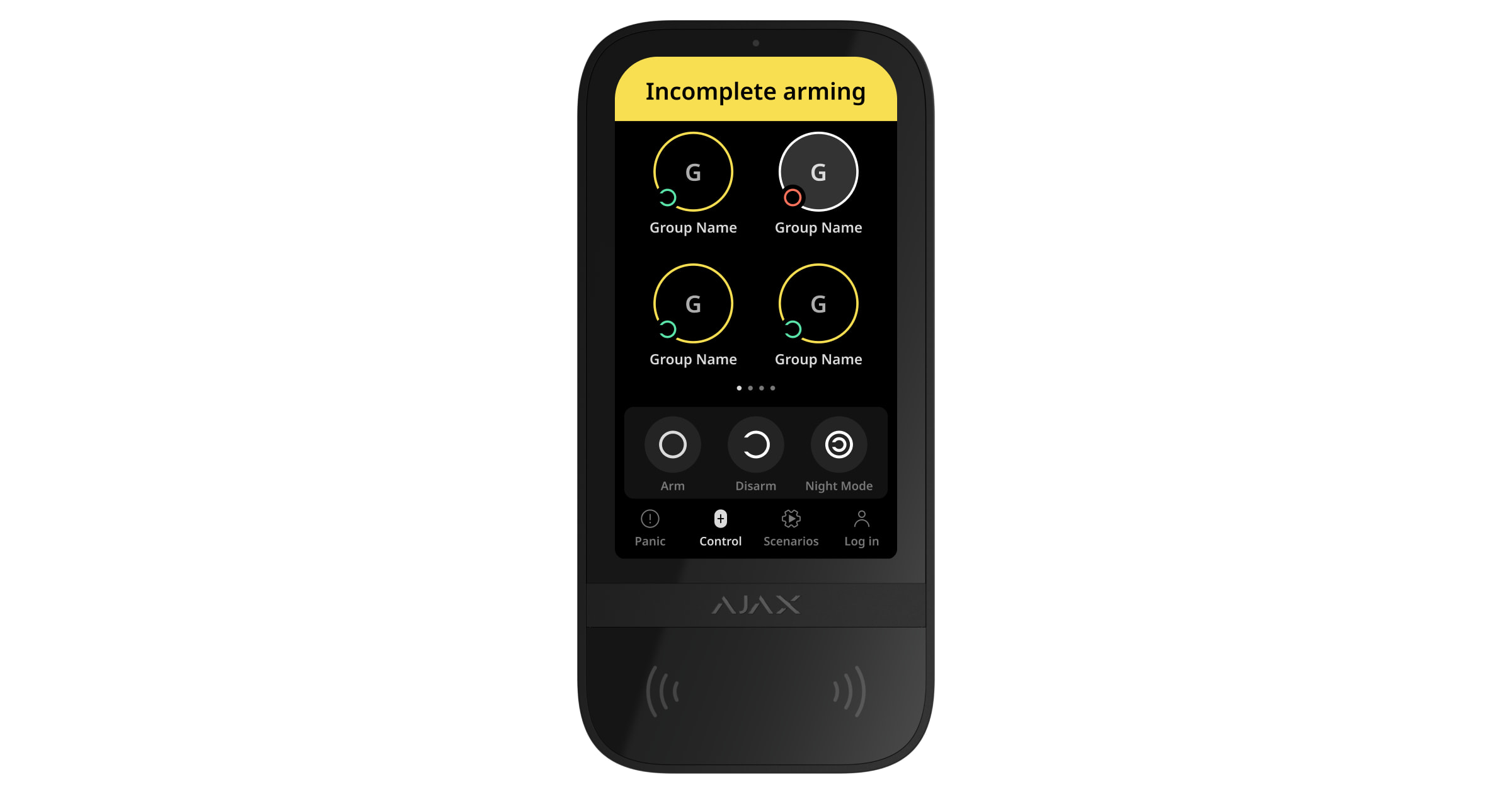
Если включен групповой режим, пользователи видят режим безопасности каждой группы отдельно. Группа находится в режиме охраны, если контур её кнопки белого цвета и на ней отображается значок « ». Группа находится в режиме снятия с охраны, если контур её кнопки серого цвета и на ней отображается значок « ».
Кнопки групп, расположенные в режиме «Ночной режим», на сенсорной клавиатуре KeyPad выделены белым квадратом.
Если используется личный код или код доступа, Tag/Pass или смартфон, в журнале событий централи и списке уведомлений отображается имя пользователя, изменившего режим безопасности. Если используется общий код, отображается название клавиатуры, с которой было произведено изменение режима безопасности.
Последовательность действий для смены режима безопасности с помощью клавиатуры зависит от того, включена ли в настройках KeyPad TouchScreen предварительная авторизация пользователя.
Если предварительная авторизация включена
Если предварительная авторизация отключена
Пример ввода кодов
Код
Пример
Примечание
Код клавиатуры
Код принудительного ввода с клавиатуры
1234 → ОК
Неправильно введенные цифры можно удалить с помощью кнопки « ».
Неправильно введенные цифры можно удалить с помощью кнопки « ».
Код незарегистрированного пользователя
Код принуждения незарегистрированного пользователя
1234 → ОК
Неправильно введенные цифры можно удалить с помощью кнопки « ».
Код RRU
1234 → ОК
Неправильно введенные цифры можно удалить с помощью кнопки « ».
Упрощённый переход в другой режим безопасности
Функция «Упрощённый переход в другой режим безопасности» позволяет переключиться на противоположный режим безопасности с помощью Tag/Pass или смартфона.
Упрощенное переключение режима безопасности … без подтверждения с помощью кнопок «Arm» или «Disarm».
Кнопки. Перейдите в настройки клавиатуры, чтобы включить эту функцию.
Чтобы переключить режим безопасности на противоположный:
Активируйте клавиатуру, приблизившись к ней или прикоснувшись к датчику. При необходимости пройдите предварительную авторизацию.
Подключите Tag/Pass или смартфон.
Двухступенчатое включение
Двухступенчатое включение KeyPad TouchScreen и управление сценариями
Двухступенчатое включение
KeyPad TouchScreen может участвовать в двухступенчатом включении, но его нельзя использовать в качестве устройства второй ступени.
Процесс входа с помощью Tag, Pass или смартфона аналогичен входу с помощью личного или общего кода на клавиатуре.
Пользователи видят на дисплее, начался ли процесс включения или он еще не завершен.
Указания по цветам групп (если включен режим Group Mode):
Серый — отключен, включение не начато.
Зелёный — запуск начался.
Жёлтый — включение не завершено.
Белый — в доспехах.
Управление сценариями с помощью клавиатуры
KeyPad TouchScreen позволяет создать до 6 сценариев двух типов:
«On preset action» — управляет одним или несколькими устройствами автоматизации или Ajax WaterStop Jeweller.
При переключении состояния — переключает состояние одного устройства автоматизации или Ajax WaterStop Jeweller с клавиатуры на вкладке «Сценарии ».
Создание сценария:
Откройте приложение Ajax и выберите хаб, к которому подключено хотя бы одно устройство автоматизации.
Перейдите на вкладку «Устройства » и выберите «KeyPad TouchScreen».
Откройте «Настройки» → «Сценарии автоматизации » и включите «Управление сценариями».
Пользователю, у которого активирована функция предварительной авторизации для управления сценариями, необходимо сначала пройти авторизацию с помощью кода или устройства доступа.
Сценарии отображаются только в том случае, если они включены в настройках.
Установите клавиатуру на крепежную панель SmartBracket. Светодиодный индикатор устройства начнёт мигать. Это означает, что корпус клавиатуры закрыт.
Если при установке клавиатуры на SmartBracket светодиодный индикатор не загорается, проверьте состояние тампера в приложении Ajax, целостность крепления и плотность закрепления клавиатуры на панели.
Проведите тесты уровня сигналаJeweller и Wings. Рекомендуемый уровень сигнала — две или три деления. Если уровень сигнала низкий (одно деление), стабильная работа устройства не гарантируется. Рассмотрите возможность перемещения клавиатуры — даже сдвиг на 20 см может существенно улучшить сигнал. Если даже после перемещения сигнал остаётся слабым или нестабильным, используйте усилитель радиосигнала ReX 2.
Проведите тест подавления сигнала. Во время теста уровень сигнала может быть искусственно уменьшен или увеличен для имитации различных условий в месте установки. Если место выбрано правильно, клавиатура должна показывать стабильный сигнал с 2–3 делениями.
Если тесты прошли успешно, снимите клавиатуру с SmartBracket.
Закрепите панель SmartBracket на поверхности с помощью винтов, входящих в комплект. Используйте все точки крепления.
Если вы используете другие крепежные элементы, убедитесь, что они не повреждают и не деформируют панель.
Установите клавиатуру на крепежную панель SmartBracket.
Затяните крепежный винт, расположенный в нижней части корпуса. Это обеспечивает более надежное крепление и защищает клавиатуру от случайного отсоединения.
Подключение блока питания стороннего производителя
При использовании KeyPad TouchScreen с блоком питания стороннего производителя соблюдайте общие правила электробезопасности, применимые к эксплуатации электрооборудования, а также действующие нормативные акты по электробезопасности.
Параметры подключения блока питания:
Напряжение: 10,5–14 В⎓
Рекомендуемые параметры: 12 В⎓, ток не менее 0,5 А
Рекомендуется подключать блок питания в тех случаях, когда это необходимо:
обеспечить постоянную работу дисплея (режимAlways Active Display );
избегать быстрого разряда батарей, например, в помещениях с низкой температурой;
обновить прошивку клавиатуры.
Когда подключен внешний источник питания, предварительно установленные батареи работают в качестве резервного источника питания. Не извлекайте их при подключении внешнего блока питания.
⚠️ Требования к безопасности:
Перед установкой устройства проверьте провода на наличие повреждений изоляции.
Используйте только заземленный источник питания.
Не разбирайте устройство, пока оно находится под напряжением.
Не используйте устройство с поврежденным шнуром питания.
Порядок подключения блока питания:
Снимите крепежную панель SmartBracket.
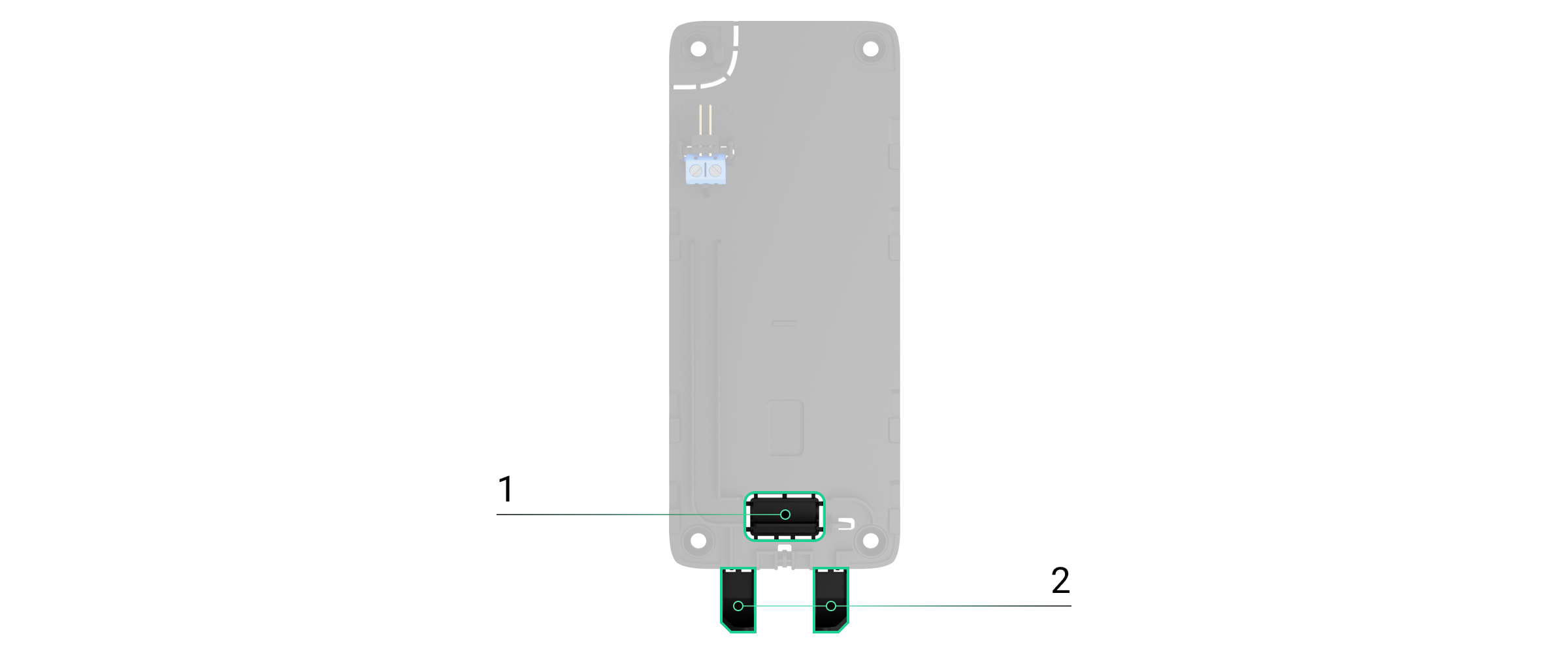
Осторожно отломите перфорированную часть корпуса, чтобы подготовить отверстия для прокладки кабеля.
Подключение внешнего блока питания (продолжение)
1 — используйте отверстие для вывода кабеля через стенку. 2 — используйте отверстие для вывода кабеля снизу. Достаточно выломать одну из перфорированных частей.
Порядок подключения:
Отключите кабель внешнего источника питания от сети.
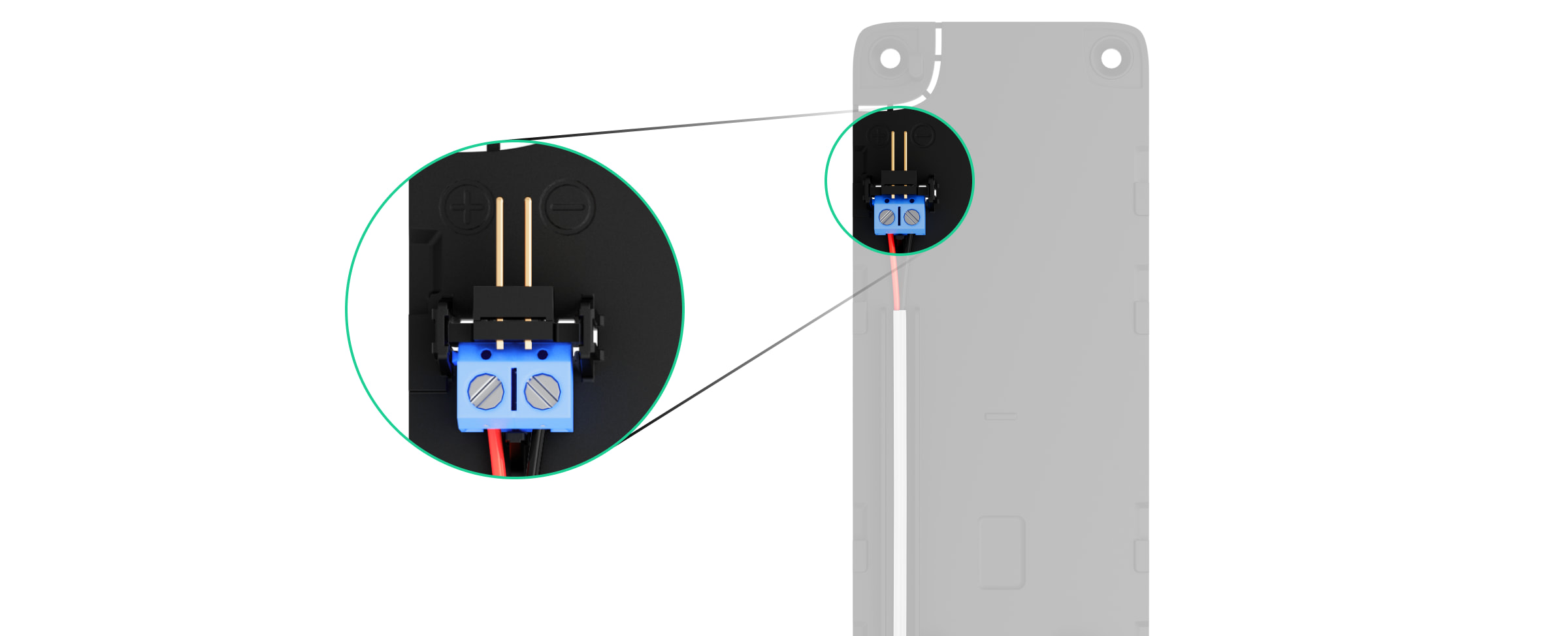
Подключите кабель к клеммам, соблюдая полярность (+ / – указаны на пластике).
Подключение внешнего блока питания (продолжение)
Проложите кабель по кабельному каналу.
Пример того, как вывести кабель из нижней части клавиатуры:
Подключение внешнего блока питания (завершение)
Включите клавиатуру и установите её на монтажную панель. Проверьте состояние батареи и внешнего источника питания в приложении Ajax, а также общую работоспособность устройства.
Соответствие требованиям INCERT
В системе, сертифицированной INCERT, не подключайте блок питания стороннего производителя к KeyPad TouchScreen Jeweller.
Обновление программного обеспечения
Обновление прошивки KeyPad TouchScreen можно установить, когда появится новая версия. Об этом можно узнать в списке устройств в приложениях Ajax PRO: Tool for Engineers и PRO Desktop. Если обновление доступно, на соответствующей клавиатуре отобразится значок. Администратор или пользователь с правами PRO, имеющий доступ к настройкам системы, может запустить обновление в разделе «Состояния» или «Настройки»KeyPad TouchScreen. Обновление занимает до 1–2 часов (если клавиатура работает через ReX 2).
Чтобы обновить программное обеспечение, подключите внешний блок питания KeyPad TouchScreen. Без внешнего источника питания обновление не начнётся.
Если в месте установки KeyPad TouchScreen не подключен к внешнему источнику питания, можно использовать отдельную монтажную панель SmartBracket. Для этого снимите клавиатуру с основной монтажной панели и установите её на запасную панель, подключенную к внешнему источнику питания с напряжением 10,5–14 В⎓ и током 0,5 А или более.
Монтажную панель можно приобрести отдельно у официальных дистрибьюторов.
Техническое обслуживание
Регулярно проверяйте работоспособность сенсорной клавиатуры KeyPad TouchScreen. Оптимальная периодичность проверки — раз в три месяца. Очищайте корпус устройства от пыли, паутины и других загрязнений по мере их появления. Используйте мягкие сухие салфетки, предназначенные для ухода за техникой.
Не используйте чистящие средства, содержащие спирт, ацетон, бензин или другие активные растворители. Аккуратно протрите экран.
Устройство работает до 1,5 года от встроенных батареек (расчет основан на настройках по умолчанию и до 4 ежедневных взаимодействий с клавиатурой).
Система своевременно отправит предупреждение, когда придет время заменить батарейки. При смене режима охраны индикатор медленно загорится и погаснет.
Гарантия
Гарантия на продукцию ООО «Ajax Systems Manufacturing» действует в течение 2 лет с момента покупки.
Если устройство работает некорректно, сначала обратитесь в службу технической поддержки Ajax. В большинстве случаев технические проблемы можно устранить удаленно.
Izvēlieties savu atrašanās vietu
Магазин
Бесплатный самовывоз заказов
Заказы на самовывоз мы готовим в течение нескольких часов
*Предложение действует только при покупках в интернет-магазине
Получение в магазине: Оформите оплату и после подтверждения заберите товар по адресу: ул. Цесвайне, 15а, Рига
Доставка
Предлагаем удобную доставку по всей Латвии в пункты выдачи Omniva, DPD или Latvijas Pasts за 2,99 евро или доставку курьером по адресу за 7,99 евро.
Бесплатная доставка в почтовые терминалы при заказе от 100 евро, курьерская доставка — при заказе от 300 евро.
Гарантия
На все товары в нашем магазине предоставляется официальная гарантия сроком от 2 до 6 лет, в зависимости от производителя.
Срок гарантии одинаков как для физических, так и для юридических лиц!
Поделиться:
Беспроводная сенсорная клавиатура AJAX...
Беспроводная сенсорная клавиатура AJAX с сенсорным...
€263,73€336,36
Цена за единицу
€263,73€336,36
Цена за единицу
€263,73€336,36
Цена за единицу
Бесплатная доставка
В пункты выдачи — от 100 евро, курьерской доставкой — от 300 евро
30-дневный срок возврата
Все товары без следов использования
Описание товара
KeyPad TouchScreen — это беспроводная клавиатура с сенсорным экраном, предназначенная для управления системами безопасности Ajax. Пользователи могут проходить аутентификацию с помощью смартфонов ( ), брелоковTag , карт Pass , а также кодов. Устройство предназначено исключительно для использования в помещениях.
Емкостный сенсорный экран IPS, диагональ: 5″, разрешение 480 × 854 пикселей. Бесконтактный доступ для 200 карт и брелоков; поддержка Bluetooth с низким энергопотреблением (BLE); питание: 6 батареек типа AA; дополнительный внешний источник питания: 10,5–14 В, до 0,5 А. Размеры: 171,5 × 82,1 × 26 мм; вес: 327 г;
Взаимодействие с сенсорной клавиатурой
KeyPad TouchScreen связывается с концентратором с помощью двух защищенных радиопротоколов. Клавиатура использует протокол Jeweller для передачи сигналов тревоги и событий, а также протокол Wings для обновления программного обеспечения, передачи списков групп и помещений, а также другой дополнительной информации.
Радиус действия связи на открытой местности составляет до 1 700 метров.
Функциональные элементы
Датчик освещенности — автоматически регулирует яркость подсветки. Сенсорный IPS-экран с диагональю 5 дюймов. Логотип Ajax со светодиодным индикатором. Карта/клавиатура/Bluetooth-считыватель. Монтажная панель SmartBracket. Чтобы снять панель, сдвиньте её вниз. Перфорированная часть панели, срабатывающая при попытке снять клавиатуру с поверхности. Не отламывайте. Перфорированная часть панели для прокладки кабелей через стену. Встроенный громкоговоритель (зуммер). Кнопка тампера. QR-код с ID устройства для подключения клавиатуры к системе Ajax. Кнопка включения. Клеммы для подключения внешнего источника питания (не входит в комплект). При необходимости клеммы можно извлечь из держателей. Кабельный канал для кабеля внешнего источника питания. Перфорированная часть панели для вывода кабелей снизу. Отверстие для крепления монтажной панели SmartBracket винтом.
Совместимые хабы и усилители сигнала
Для работы клавиатуры требуется совместимый хаб Ajax с ОС Malevich версии 2.16.1 или более поздней.
[Проверить совместимость устройств]
Принцип работы
KeyPad TouchScreen оснащён встроенным зуммером, сенсорным экраном и считывателем для бесконтактной авторизации. Клавиатура используется для переключения режимов охраны, управления устройствами автоматизации, а также для оповещения о тревогах системы.
Клавиатура автоматически регулирует яркость экрана и активируется при приближении пользователя. Чувствительность можно настроить в приложении. Интерфейс KeyPad TouchScreen аналогичен приложению Ajax Security System, доступны тёмный и светлый режимы. 5-дюймовый сенсорный экран обеспечивает доступ к режиму охраны объекта или отдельных групп, а также позволяет управлять сценариями автоматизации. На дисплее также отображаются сбои системы, если включена проверка целостности системы.
В зависимости от настроек встроенный зуммер KeyPad TouchScreen сигнализирует о:
тревогах;
смене режима охраны;
задержках входа/выхода;
срабатывании датчиков вскрытия.
Клавиатура работает от предустановленных батарей. Также её можно подключить к внешнему источнику питания с диапазоном напряжения 10,5–14 В и рабочим током не менее 0,5 А. При подключении внешнего источника питания встроенные батареи работают в качестве резервного источника питания.
Руководство службой охраны
Управление системой охраны с помощью сенсорной клавиатуры KeyPad TouchScreen
KeyPad TouchScreen позволяет включать и выключать охранную сигнализацию для всего объекта или отдельных групп, а также активировать ночной режим. Для изменения режима охранной сигнализации воспользуйтесь вкладкой «Control».
Систему охраны можно управлять с помощью:
Для смартфонов — с помощью приложения Ajax Security System и технологии Bluetooth Low Energy (BLE). — смартфон можно использовать вместо Pass или Tag для авторизации пользователя. – поддерживаются телефоны на базе Android и iOS с BLE 4.2 и более поздними версиями.
Карты или брелки – для быстрой и безопасной идентификации пользователя используется технология DESFire®, основанная на международном стандарте ISO 14443, обеспечивающая 128-битное шифрование и защиту от копирования.
Коды « » — клавиатура поддерживает общий код, личные коды пользователей, а также коды для незарегистрированных пользователей.
Коды доступа
Код клавиатуры — общий код, который настраивается для всей клавиатуры. События отправляются в приложения Ajax от имени клавиатуры.
Код пользователя — личный код, присваиваемый пользователю, подключенному к хабу. События отправляются от имени пользователя.
Код доступа к клавиатуре — код для лица, не зарегистрированного в системе. События отправляются с именем, привязанным к этому коду.
Код RRU — код подразделений быстрого реагирования (Rapid Response Units). Он активируется после объявления тревоги и действует в течение определённого времени. События в приложении отображаются под названием, присвоенным данному коду.
Количество персональных кодов, кодов доступа и кодов RRU зависит от модели концентратора.
Права доступа и коды можно изменять в приложениях Ajax. Если код скомпрометирован, его можно удаленно заменить — нет необходимости вызывать монтажника на место. Если пользователь потерял Pass, Tag или смартфон, администратор или пользователь с правами PRO может немедленно заблокировать устройство в приложении. При этом пользователь может использовать личный код для управления системой.
Управление группой охраны
Управление группой охраны
KeyPad TouchScreen позволяет управлять групповой охраной (если активирован режим Group Mode). В настройках клавиатуры можно указать, какие группы будут доступны (группы клавиатуры). По умолчанию все группы отображаются на дисплее клавиатуры в разделе «Control».
Если для групп настроена функция «Followed group», их состояние охраны может автоматически изменяться в соответствии с настройками и состоянием активаторов.
Кнопки экстренной помощи
KeyPad TouchScreen оснащён отображаемыми на экране кнопками экстренной помощи, которые позволяют пользователю быстро отправить сигнал тревоги:
«Паника» — отправляет сигнал тревоги в центр мониторинга охранной компании и во все приложения, подключенные к системе.
Пожар — включает пожарную сигнализацию.
Медицина — подает сигнал о необходимости оказания медицинской помощи.
Эти кнопки одновременно активируют и подключенные к системе сирены (если эта функция включена).
.
Кнопки экстренной помощи
ChatGPT отвечает:
На случай чрезвычайных ситуаций
KeyPad TouchScreen имеет специальную вкладку «Паника» с тремя кнопками:
Кнопка паники
Пожар
Вспомогательный сигнал
В приложении Ajax администратор или пользователь PRO, имеющий права на настройку системы, может выбрать, сколько кнопок будет отображаться на вкладке «Паника». В настройках KeyPad TouchScreen доступны два варианта:
только кнопка «Паника» (режим по умолчанию),
все три кнопки.
Текст уведомлений в приложениях и коды событий, передаваемые на Центральную станцию мониторинга (CMS), зависят от выбранного типа кнопки.
Также доступна защита от случайного нажатия. В этом случае пользователю необходимо подтвердить отправку сигнала тревоги, нажав кнопку «Отправить» на экранной клавиатуре. Экран подтверждения появляется после нажатия любой кнопки тревоги.
Нажатие кнопки экстренной помощи может активировать сценарии тревоги в системе Ajax.
Управление сценариями
Управление автоматикой с помощью отдельной вкладки клавиатуры
На отдельной вкладке клавиатуры можно добавить до шести кнопок, которые управляют одним устройством автоматизации или группой устройств. Групповые сценарии обеспечивают более удобное управление, позволяя одновременно управлять несколькими выключателями, реле или розетками.
Сценарии автоматизации создаются в настройках клавиатуры, но управлять ими можно непосредственно с помощью сенсорной клавиатуры KeyPad TouchScreen.
Индикация неисправностей и режима безопасности
KeyPad TouchScreen информирует пользователей о сбоях в системе и режиме безопасности с помощью:
дисплей,
логотип,
звуковыми сигналами.
В зависимости от настроек логотип светится красным цветом постоянно или только тогда, когда система или группа включены. Индикация на дисплее отображается только тогда, когда он активен. Встроенный динамик/сигнализатор оповещает о тревогах, открытии дверей и времени задержки входа/выхода.
Обзор последних событий
Эта функция доступна на KeyPad TouchScreen Jeweller с прошивкой версии 11.60.20.8, 12.60.20.4 или более поздней, подключенном к концентратору с ОС Malevich версии 2.33 или более поздней.
KeyPad TouchScreen Jeweller может отображать до 100 последних событий системы, произошедших с момента последней проверки. События группируются и сортируются по дате их возникновения.
Каждое событие содержит следующую информацию:
название устройства;
деятельность;
помещение;
точное время (ЧЧ:ММ).
Как включить просмотр последних событий на клавиатуре:
Откройте приложение Ajax и выберите комнату, в которой подключено устройство.
Перейдите на вкладку «Устройства».
Выберите KeyPad TouchScreen Jeweller и откройте его «Настройки» (значок в виде шестеренки).
Откройте раздел «Центр уведомлений клавиатуры».
Установите переключатель «Подтверждение событий».
Нажмите «Назад», чтобы сохранить настройки.
Как просмотреть последние события на дисплее клавиатуры:
Перейдите на вкладку «Управление».
Нажмите на значок 📜, чтобы открыть список событий. Если есть новые события, на значке в правом верхнем углу появится красный кружок с уведомлением.
Нажмите «Пометить все как прочитанные», чтобы очистить список событий.
⚠️ Очистка событий касается только той клавиатуры, на которой она была выполнена. Другие клавиатуры, подключенные к тому же концентратору, по-прежнему будут отображать последние события.
Отключение пожарной сигнализации
Отключение пожарной сигнализации с помощью сенсорной клавиатуры KeyPad TouchScreen
В случае срабатывания пожарной сигнализации в системе её можно отключить с помощью сенсорной клавиа туры KeyPad TouchScreen.
При нажатии кнопки «Fire» на вкладке «Panic» функция «Interconnected Fire Detectors Alarm» (если она включена) не активируется. При отправке аварийного сигнала с клавиатуры в приложение и CMS передаётся соответствующее уведомление.
На всех устройствах KeyPad TouchScreen, на которых активирована функция «Mute Fire Alarm», отображается экран с информацией о пожарной тревоге и кнопкой для её отключения.
Если кнопка отключения уже нажата на другой клавиатуре, на остальных клавиатурах отображается соответствующее уведомление.
Пользователи могут закрыть экран отключения пожарной тревоги и использовать другие функции клавиатуры. Чтобы снова открыть экран отключения, необходимо нажать значок 🔥 на экране KeyPad TouchScreen.
Если сигнал тревоги сработал из-за ManualCallPoint Jeweller или если обнаружен критический уровень угарного газа или дыма, сигнал тревоги невозможно отключить с клавиатуры.
Эти типы пожарных сигналов тревоги доступны в устройстве KeyPad TouchScreen Jeweller с версией прошивки 11.60.10.19 или более поздней.
Чтобы на KeyPad TouchScreen сразу отображался экран отключения пожарной сигнализации, включите в настройках клавиатуры переключатель «Always Active Display». Также необходимо подключить внешний источник питания.
В противном случае экран блокировки будет отображаться только после того, как клавиатура выйдет из спящего режима.
Код принуждения
KeyPad TouchScreen поддерживает код «duress», который позволяет имитировать отключение сигнализации. В таком случае приложение Ajax и установленные сирены не зафиксируют ваши действия, однако охранная компания и другие пользователи системы безопасности будут немедленно проинформированы об инциденте.
Предварительная авторизация пользователя
Функция предварительной авторизации предотвращает несанкционированный доступ к панели управления и текущему состоянию системы. Её можно активировать отдельно для вкладок «Control» и «Scenarios» в настройках клавиатуры.
Экран для ввода кода отображается только на тех вкладках, для которых активирована предварительная авторизация.
Пользователю сначала необходимо пройти аутентификацию, введя код или подключив персональное устройство доступа к клавиатуре.
Исключением является вкладка «Alarm», которая позволяет отправлять сигнал тревоги даже без авторизации.
Автоматическая блокировка несанкционированного доступа
Если в течение 1 минуты 3 раза подряд вводится неверный код или используется непроверенное устройство доступа:
Клавиатура блокируется на время, указанное в её настройках.
В этот период концентратор будет игнорировать все коды и устройства доступа.
Все пользователи системы будут проинформированы о попытке несанкционированного доступа.
Клавиатура отключает считыватель и блокирует доступ ко всем вкладкам. На дисплее появляется соответствующее сообщение.
PRO или администратор может разблокировать клавиатуру в приложении до истечения установленного времени блокировки.
Двухступенчатое включение
KeyPad TouchScreen может участвовать в включении двухступенчатой сигнализации, однако его нельзя использовать в качестве устройства второй ступени. Процесс включения двухступенчатой сигнализации с помощью брелока, пароля или смартфона идентичен действиям с общим или личным кодом на клавиатуре.
Протоколы передачи данных Jeweller и Wings
Jeweller — передает сигналы тревоги и сообщения о событиях.
Wings — предоставляет обновления программного обеспечения, списки групп и помещений, а также другую дополнительную информацию.
Оба являются двунаправленными беспроводными протоколами, обеспечивающими быструю и надежную связь между концентратором и устройствами.
Передача событий на централизованную станцию мониторинга (CMS)
Система Ajax может передавать сигналы тревоги в PRO Desktop и CMS по следующим протоколам:
SurGard (Contact ID),
SIA (DC-09),
ADEMCO 685,
другие протоколы.
KeyPad TouchScreen передает следующие события:
ввод кода принуждения;
нажатие кнопки тревоги (каждая кнопка имеет свой код события);
блокировка клавиатуры из-за попытки несанкционированного доступа;
тревога/восстановление тампера;
потеря/восстановление соединения с концентратором (или усилителем сигнала);
включение/выключение системы;
неудачная попытка включить систему (если включена проверка целостности системы);
полная или однократная деактивация/активация клавиатуры.
Подключение к системе
KeyPad TouchScreen не совместим со следующими устройствами:
Hub Jeweller,
Hub Plus Jeweller,
панелям сигнализации сторонних производителей.
Требования:
Клавиатура должна находиться в одном помещении с концентратором, в зоне действия радиосети.
При работе с усилителем сигнала ReX 2 сначала необходимо подключить клавиатуру к концентратору, а уже потом — к ReX 2.
Концентратор и клавиатура должны работать в одном радиочастотном диапазоне.
Перед подключением
Установите приложение Ajax.
Войдите в аккаунт или создайте новый.
Создайте или выберите Space.
Добавьте как минимум одно виртуальное пространство.
Подключите совместимый концентратор и убедитесь, что у него есть доступ к Интернету.
Убедитесь, что сеть отключена и на концентраторе не происходит обновление.
Добавление может осуществлять только пользователь с правами PRO или администратор, имеющий права на настройку.
Повреждения
Когда в KeyPad TouchScreen обнаруживается неисправность, в приложении Ajax рядом с иконкой устройства отображается счетчик неисправностей. Все неисправности указаны в состояниях клавиатуры. Поля с неисправностями выделяются красным цветом.
Ошибка отображается, если:
корпус клавиатуры открыт (сработала сигнализация);
отсутствует соединение с концентратором или усилителем радиосигнала при использовании Jeweller;
отсутствует соединение с концентратором или усилителем радиосигнала при использовании Wings;
заряд батареи клавиатуры низкий;
Температура клавиатуры выходит за пределы допустимого диапазона.
Иконки
Иконки в приложении
Значки в приложении отображают различные состояния клавиатуры. Чтобы открыть значки:
Войдите в приложение Ajax.
Выберите концентратор.
Откройте вкладку «Устройства».
Икона — Значение
Значок
Значение
Уровень сигнала Jeweller — отображает уровень сигнала между концентратором и устройством. Рекомендуемое значение: 2–3 полоски.
Уровень заряда батареи клавиатуры в норме — уровень заряда батареи клавиатуры в норме.
Клавиатура неисправна — tastatūrai ir darbības traucējumi. Список ошибок доступен в разделе «Состояние клавиатуры».
Отображается, когда модуль Bluetooth клавиатуры включен — отображается, когда модуль Bluetooth клавиатуры включен.
Настройка Bluetooth не завершена. Описание доступно в статусе клавиатуры.
Доступно обновление прошивки. Перейдите в раздел «Состояние» или «Настройки» клавиатуры, чтобы ознакомиться с описанием и начать обновление.
Иконка недоступна в приложении Ajax Security System версии 3.0 и более поздних для устройств на базе iOS и Android.
Чтобы обновить программное обеспечение, подключите внешний источник питания к KeyPad TouchScreen.
RE — Появляется, когда клавиатура работает через усилитель радиосигнала.
PT — В настройках KeyPad TouchScreen включено считывание Pass/Tag.
CH — Звуковой сигнал при открытии двери включается в настройках KeyPad TouchScreen.
SAT — Устройство находится в режиме проверки ослабления сигнала.
PD — Устройство окончательно отключено.
TD — Уведомления о тревоге в Тампере окончательно отключены.
OD — Устройство отключено до первого снятия системы с боевого дежурства.
TD — Уведомления о срабатывании датчика взлома отключены до первого снятия системы с охраны.
CL — Устройство потеряло соединение с концентратором или концентратор потерял соединение с сервером Ajax Cloud.
NT — Устройство не перенесено на новый концентратор.
Иконки на дисплее
Значки отображаются в верхней части дисплея и информируют о конкретных состояниях системы или событиях.
Значок
Значение
После срабатывания сигнализации необходимо перезагрузить систему. В зависимости от типа своей учетной записи пользователь может отправить запрос или самостоятельно перезагрузить систему. Для этого нажмите на значок и выберите нужную кнопку на экране.
Отключить пожарную сигнализацию. Появляется после закрытия экрана отключения пожарной сигнализации. Пользователи в любой момент могут нажать на значок и отключить пожарную тревогу, в том числе взаимосвязанную пожарную тревогу.
Если сигнал пожарной тревоги сработал через ManualCallPoint Jeweller, либо уровень угарного газа или дыма достиг критического значения, сигнал тревоги нельзя отключить с клавиатуры.
Эти типы пожарных сигналов тревоги доступны в KeyPad TouchScreen Jeweller с версией прошивки 11.60.10.19 или более поздней.
CO-OFF — Звуковой сигнал при открытии двери отключен. Нажмите на значок, чтобы включить его.
Отображается на дисплее после настройки необходимых параметров.
CO-ON — Звуковой сигнал при открытии двери включен. Нажмите на значок, чтобы отключить его.
Отображается на дисплее после настройки необходимых параметров.
Штаты
Состояния
Состояния предоставляют информацию об устройстве и параметрах его работы. Состояния KeyPad TouchScreen можно просматривать в приложениях Ajax:
Перейдите на вкладку «Devices» (Устройства). Выберите «KeyPad TouchScreen» из списка.
Параметр — Значение
Импорт данных (Data import) Отображает ошибку при передаче данных на новый хаб:
Failed (Не удалось) — устройство не было перенесено на новый концентратор.
Неисправность (Malfunction) При нажатии на значок открывается список неисправностей KeyPad TouchScreen. Поле отображается только в случае обнаружения неисправности.
Доступна новая версия прошивки (Pieejama jauna programmaparatūra) При нажатии на значок открывается инструкция по обновлению прошивки. Это поле отображается, если доступна новая версия прошивки. Этот статус не отображается в приложении Ajax Security System версии 3.0 и более поздних (iOS и Android). Чтобы обновить программное обеспечение, подключите внешний источник питания к KeyPad TouchScreen.
Предупреждение ( ) При нажатии на значок открывается список настроек и разрешений, необходимых для правильной работы клавиатуры.
Jeweller Signal Strength (Уровень сигнала Jeweller) Уровень сигнала между концентратором или повторителем и устройством по каналу Jeweller. Рекомендуемое значение — 2–3 полоски. Jeweller — это протокол для передачи событий и тревог KeyPad TouchScreen.
Подключение через Jeweller ( ) Статус соединения по каналу Jeweller между устройством и концентратором (или повторителем):
«Online» — устройство подключено к концентратору или повторителю.
В автономном режиме — устройство не подключено к концентратору или повторителю. Проверьте подключение клавиатуры.
Wings Signal Strength (Уровень сигнала Wings) Уровень сигнала между концентратором или повторителем и устройством по каналу Wings. Рекомендуемое значение — 2–3 полоски. Wings — это протокол для обновления прошивки и передачи информации о группах, помещениях и других данных.
Соединение через Wings (Connection via Wings) Статус соединения по каналу Wings между концентратором или повторителем и устройством:
«Online» — устройство подключено к концентратору или повторителю.
В автономном режиме — устройство не подключено к концентратору или повторителю. Проверьте подключение клавиатуры.
Мощность передатчика (Transmitter power) Отображает выбранную мощность передатчика. Этот параметр отображается, если в тесте ослабления сигнала выбрана опция «Max» или «Attenuation ».
Battery Charge (Заряд батареи) Уровень заряда батареи:
ОК
Battery low (Батарея разряжена)
Когда заряд батареи заканчивается, приложение Ajax и охранная компания получают соответствующие уведомления. После отправки уведомления клавиатура может работать до 2 недель.
Lid (Vāciņš) Статус датчика вскрытия клавиатуры, реагирующего на снятие или открытие корпуса устройства:
Open — клавиатура снята с SmartBracket или нарушена её целостность. Проверьте устройство.
«Закрыто» — клавиатура установлена на SmartBracket. Целостность корпуса и крепления не нарушена. Нормальное состояние.
External Power (Внешнее питание) Статус подключения внешнего источника питания:
Connected — подключен внешний источник питания.
«Disconnected» — внешний источник питания отключен. Устройство работает от батарей.
Always Active Display (Всегда активный дисплей) Отображается, если в настройках включена опция Always Active Display и подключен внешний источник питания.
Звуковая сигнализация тревоги (Alarm Sound Indication) Отображает состояние настройки «Включить звуковой сигнал клавиатуры при обнаружении тревоги в системе».
Продолжительность сигнала тревоги (Alarm duration) Продолжительность звукового сигнала в случае тревоги. Настраивается с шагом в 3 секунды. Отображается, когда включена опция «Включить звуковой сигнал клавиатуры при обнаружении тревоги в системе».
Считывание карт/брелоков (Pass/Tag Reading) Показывает, включен ли считыватель карт и брелоков.
Bluetooth Показывает, включен ли модуль Bluetooth клавиатуры для управления системой с помощью смартфона.
Выкл. — каждое изменение режима необходимо подтверждать кодом или с помощью устройства доступа.
Включение/выключение с помощью устройства доступа без подтверждения действия кнопками — позволяет переключать режим с помощью устройств доступа без подтверждения с помощью кнопок. Доступно, если включена функция считывания пропусков/меток или Bluetooth, а клавиатура назначена только для одной группы.
«Отключение без кнопки отключения » — позволяет переключать режим без подтверждения с клавиатуры для всей системы или отдельных групп. Доступно, если в настройках концентратора включена опция «Ограничения длины кода».
Настройки звуковых сигналов
Arming/Disarming — короткий сигнал о постановке на охрану/снятии с охраны.
Включение/выключение ночного режима — короткий сигнал, указывающий на включение/выключение ночного режима.
Entry Delays — сигналы о задержках входа.
Exit Delays — сигналы о задержках на выходе.
Задержки входа в режиме Night Mode — сигналы о задержках входа в режиме Night Mode.
Задержки выхода в режиме Night Mode — сигналы о задержках выхода в режиме Night Mode.
Звуковой сигнал при открытии двери ( ) Когда эта функция включена, сирена подает сигнал об открытии двери/детектора в режиме отключенной системы.
Beep Volume (Громкость звукового сигнала) Отображается, если включены уведомления о включении/выключении сигнализации, задержках при входе/выходе или открытии дверей. Отображает уровень громкости звукового сигнала.
Постоянная деактивация (Permanent Deactivation) Отображает статус постоянной деактивации клавиатуры:
«No» — клавиатура работает нормально.
Только для просмотра — администраторы хаба отключили уведомления о несанкционированном вмешательстве.
Полностью — клавиатура полностью отключена от работы системы.
One-Time Deactivation (Однократная деактивация) Отображает статус однократной деактивации клавиатуры:
«No» — клавиатура работает нормально.
Только полет — уведомления о несанкционированном вмешательстве отключены до первого сброса оружия.
Полностью — клавиатура полностью отключена от работы системы до первого снятия с охраны.
Прошивка (программное обеспечение) Версия прошивки клавиатуры.
ID — идентификатор клавиатуры. Также указан в QR-коде на корпусе устройства и на упаковке.
Номер устройства (Device No.) . Номер контура (зоны) устройства.
Изменение настроек KeyPad TouchScreen в приложении Ajax
Перейдите на вкладку «Устройства».
Выберите «KeyPad TouchScreen » из списка.
Откройте «Настройки», щелкнув по значку.
Установите необходимые параметры.
Нажмите кнопку «Back» (Назад), чтобы сохранить новые настройки.
Настройки
Name (Название) Название клавиатуры. Отображается в списке устройств концентратора, в тексте SMS и в ленте событий. Название можно изменить, щелкнув по текстовому полю. Название может содержать до 12 символов кириллицы или до 24 символов латиницы.
Room (Помещение) Выбор виртуального помещения, которому назначена сенсорная клавиатура KeyPad TouchScreen. Название помещения отображается в SMS-сообщениях и уведомлениях ленты событий.
Настройки доступа (Access Settings) Метод контроля режима безопасности:
Только коды клавиатуры (Tikai klaviatūras kodi)
Только коды пользователей (Tikai lietotāju kodi)
Клавиатура и коды пользователей (Клавиатура и коды пользователей)
Чтобы включить коды доступа с клавиатуры для неавторизованных лиц, выберите опцию «Только коды с клавиатуры » или «Коды с клавиатуры и пользовательские коды».
Код клавиатуры (Keypad Code) Настройка общего кода управления безопасностью. 4–6 цифр.
Код принуждения (Duress Code) Настройка общего кода тихой тревоги. 4–6 цифр.
Screen Detection Range (Диапазон действия датчика экрана) Настройка расстояния, при приближении к которому клавиатура реагирует и включает дисплей:
Минимум (Минимумы)
Low (Низкий)
Нормальный (по умолчанию)
High (Высокий)
Max (Максимум)
Отключение пожарной сигнализации (Mute Fire Alarm) Если эта функция включена, пользователи могут отключать сигналы тревоги пожарных датчиков Ajax (в том числе взаимосвязанных). Если сигнал тревоги вызван ManualCallPoint Jeweller, критическим уровнем CO или дыма, сигнал тревоги нельзя отключить. Доступно начиная с версии прошивки KeyPad TouchScreen Jeweller 11.60.10.19.
Считывание пропусков/меток (Pass/Tag Reading) Позволяет управлять режимом безопасности с помощью устройств доступа типа «Pass » и «Tag ».
Bluetooth Позволяет управлять режимом безопасности с помощью смартфона.
Чувствительность Bluetooth (Bluetooth Sensitivity) . Регулировка чувствительности модуля Bluetooth: Minimum, Low, Normal (по умолчанию), High, Max.
Автоматическая блокировка при несанкционированном доступе (Блокировка при несанкционированном доступе) Если эта функция включена, клавиатура блокируется на определённое время после 3 неудачных попыток ввода кода или использования устройства доступа в течение 1 минуты.
Auto-lock Time, min (Время блокировки, в минутах) Выбор продолжительности блокировки после попыток несанкционированного доступа: 3, 5, 10, 20, 30, 60, 90 или 180 минут.
Управление дверным сигналом с помощью клавиатуры ( ) Позволяет пользователю включать/выключать уведомления о срабатывании датчика открытия прямо с дисплея. Необходимо включить функцию «Chime on opening » в настройках.
Обновление прошивки (Firmware Update) Включает устройство в режим обновления прошивки. Для обновления требуется внешний источник питания.
Jeweller Signal Strength Test (Тест уровня сигнала Jeweller) Переводит устройство в режим тестирования сигнала Jeweller.
Wings Signal Strength Test (Тест уровня сигнала Wings) Переводит устройство в режим теста уровня сигнала Wings.
Тест ослабления сигнала (Signal attenuation test) Переключает устройство в режим теста ослабления сигнала.
Сброс Pass/Tag (Pass/Tag Reset) Удаляет все концентраторы, связанные с Pass или Tag.
Руководство пользователя (User Guide) Откройте руководство по эксплуатации KeyPad TouchScreen в приложении.
Постоянная деактивация (Permanent Deactivation) Позволяет деактивировать устройство, не отключая его от системы:
От — обычный режим
Полностью — устройство полностью отключено
Lid only — уведомления о взломе игнорируются
One-Time Deactivation (Однократная деактивация) Позволяет деактивировать события устройства до первого снятия с охраны:
От — обычный режим
Lid only — уведомления о взломе отключены во время постановки на охрану
Полностью — устройство отключено во время постановки на охрану
«Delete Device» (Удалить устройство) Отключает устройство от концентратора и удаляет его настройки.
По сигналу тревоги
Клавиатура может сигнализировать о запуске системы охраны с помощью светодиодной индикации.
Опция работает следующим образом:
Система регистрирует тревогу.
Клавиатура воспроизводит звуковой сигнал тревоги (если эта функция включена). Продолжительность и громкость сигнала зависят от настроек устройства.
Светодиоды на клавиатуре мигают два раза (раз в 3 секунды), пока система не будет отключена.
Благодаря этой функции пользователи системы и служба охраны могут понять, что сработала сигнализация.
Важно! На сенсорной клавиатуре KeyPad не отображается сигнал тревоги для датчиков, которые всегда находятся в активном состоянии, если датчик сработал при отключенной системе.
Как включить индикацию тревоги (в приложении Ajax PRO):
Перейдите в настройки хаба: Hub → Settings → Service → LED Indication.
Укажите, о каких событиях KeyPad TouchScreen будет сигнализировать двойным миганием светодиода до снятия с охраны:
Подтвержденное вторжение/тревога о нападении.
Однократное вторжение/тревога о нападении.
Открытие корпуса.
Выберите нужный KeyPad TouchScreen в меню «Devices».
Нажмите «Назад», чтобы сохранить настройки.
Нажмите ещё раз «Назад». Все настройки будут применены.
Chime (сигнал при открытии)
Если функция «Chime on opening» включена, сенсорная клавиатура KeyPad TouchScreen коротким звуковым сигналом сообщает о срабатывании датчика открытия, когда система находится в разоруженном состоянии. Эта функция полезна, например, в магазинах, чтобы информировать сотрудников о входе клиентов в помещение.
Настройка уведомлений происходит в два этапа:
Настройка клавиатуры.
Настройка датчиков открытия.
Как настроить реакцию клавиатуры:
Откройте приложение Ajax.
Перейдите на вкладку «Устройства».
Выберите «KeyPad TouchScreen » и перейдите в «Настройки».
Установите переключатель «Chime on opening » в категории «Beep when disarmed».
Установите нужную громкость уведомлений.
Нажмите «Назад», чтобы сохранить настройки.
Если настройки выполнены правильно, на вкладке «Управление» приложения Ajax появится значок звонка. Нажмите на него, чтобы включить/выключить звуковой сигнал при открытии.
Как настроить управление сигналами с клавиатуры на дисплее:
Откройте приложение Ajax.
Перейдите на вкладку «Устройства».
Выберите «KeyPad TouchScreen » и перейдите в «Настройки».
Установите переключатель «Управление звуковым сигналом с помощью клавиатуры» в положение «Вкл.».
Если настройки выполнены правильно, на вкладке «Управление» клавиатуры появится значок в виде звонка. Щелкните по нему, чтобы включить/выключить звуковой сигнал при открытии.
Выберите хаб, к которому вы хотите подключить Tag или Pass.
Перейдите на вкладку «Устройства».
Убедитесь, что в настройках хотя бы одной клавиатуры активирована функция «Считывание Pass/Tag».
Нажмите «Add Device».
Выберите «Add Pass/Tag».
Укажите тип (Tag или Pass), цвет, название устройства и пользователя (при необходимости).
Нажмите «Next». После этого концентратор перейдет в режим регистрации устройства.
Подйдите к любой совместимой клавиатуре с включенной функцией «Pass/Tag Reading» и активируйте её.
После активации на KeyPad TouchScreen появится экран для переключения клавиатуры в режим регистрации устройств доступа. Нажмите кнопку «Start».
Экран обновляется автоматически, если подключен внешний источник питания и в настройках клавиатуры включен переключатель «Always Active Display».
Поднесите Pass или Tag широкой стороной к считывателю клавиатуры (отмеченному значками в виде волн на корпусе) на несколько секунд. В случае успешного подключения появится уведомление в приложении Ajax и на дисплее клавиатуры.
Если подключение не удалось, попробуйте ещё раз через 5 секунд. Если к хабу уже подключено максимальное количество Tag или Pass, при попытке подключить новое устройство вы получите соответствующее уведомление в приложении.
Как Tag, так и Pass могут работать с несколькими устройствами-хабами одновременно (до 13). Если вы попытаетесь подключить Tag или Pass к хабу, который уже достиг предельного количества, в приложении появится соответствующее уведомление. Чтобы привязать этот брелок/карту к новому хабу, необходимо сбросить его настройки.
Если необходимо добавить другой Tag или Pass, нажмите в приложении «Add Another Pass/Tag» и повторите шаги с 6 по 9.
Как удалить Tag или Pass из хаба
Сброс настроек удалит все настройки и привязки брелоков и карт. Сброшенный Tag или Pass удаляется только из того хаба, на котором был выполнен сброс. На других устройствах-хабах он по-прежнему будет отображаться в приложении, но его нельзя будет использовать для управления режимами безопасности. Такие устройства необходимо удалить вручную.
Откройте приложение Ajax.
Выберите хаб.
Перейдите на вкладку «Устройства».
Выберите совместимую клавиатуру из списка устройств.
Убедитесь, что в настройках клавиатуры включена функция «Считывание пропуска/меток».
Откройте настройки клавиатуры, нажав на иконку.
Нажмите пункт меню «Сброс пропусков/меток».
Нажмите «Continue».
Подойдите к любой совместимой клавиатуре с включенной функцией «Pass/Tag Reading» и активируйте её.
KeyPad TouchScreen отобразит экран в режиме сброса устройств доступа. Нажмите кнопку «Start».
Поднесите Pass или Tag широкой стороной к считывателю клавиатуры на несколько секунд. В случае успешной форматизации появится уведомление в приложении Ajax и на дисплее клавиатуры. Если форматирование не удалось, попробуйте ещё раз.
Если необходимо сбросить настройки другого Pass или Tag, нажмите в приложении «Reset another Pass/Tag» и повторите шаг 9.
Настройка Bluetooth
KeyPad TouchScreen поддерживает управление режимом безопасности с помощью смартфона, поднеся его к датчику. Управление осуществляется через канал Bluetooth. Этот метод удобен, безопасен и быстр, так как не требует ввода кода доступа, привязки телефона к клавиатуре или использования Tag/Pass, которые можно потерять.
Аутентификация по Bluetooth доступна только пользователям Ajax Security System.
Включение аутентификации по Bluetooth в приложении
В разделе «Permissions » отключите переключатель «Security management via Bluetooth».
Если ранее приложению Ajax не было разрешено использовать Bluetooth, появится предупреждение «KeyPad TouchScreen States». При нажатии на значок откроется окно с пояснением действий. Включите переключатель «Управление безопасностью с помощью телефона», расположенный внизу.
Предоставьте приложению разрешение на поиск и подключение к устройствам, находящимся поблизости. Всплывающее окно на смартфонах с Android и iOS может отличаться.
Кроме того, переключатель «Управление безопасностью с помощью телефона» можно включить в настройках приложения:
Нажмите на значок ☰ в верхнем левом углу экрана и выберите меню «Настройки приложения». Откройте меню «Системные настройки» и включите переключатель «Управление безопасностью с помощью телефона».
Мы рекомендуем настроить Geofence для обеспечения стабильной работы аутентификации по Bluetooth.
Предупреждение ⚠ появляется в разделе «KeyPad TouchScreen States», если функция Geofence отключена и приложению не разрешено использовать данные о местоположении смартфона. При нажатии ⚠ символа открывается окно с пояснениями о дальнейших действиях.
Вкладка «Вход ». После входа в систему пользователь увидит доступные группы, которые были скрыты в списке общих групп.
Через 10 секунд после последнего действия с клавиатурой экран переключается на стартовый экран. Чтобы управлять системой с помощью KeyPad TouchScreen, введите код повторно или приложите личное устройство доступа.
Управление безопасностью
С помощью кодов, Tag/Pass или смартфона можно управлять ночным режимом и контролировать режим безопасности всего объекта или отдельных групп. Пользователь или специалист PRO, имеющий права на настройку системы, может установить коды доступа. В этом разделе приведена информация о подключении Tag или Pass к хабу. Для управления с помощью смартфона необходимо настроить соответствующие параметры Bluetooth в настройках клавиатуры. Включите Bluetooth и определение местоположения на смартфоне, а также разблокируйте экран.
Сенсорная клавиатура KeyPad TouchScreen блокируется на время, указанное в настройках, если в течение 1 минуты три раза подряд вводится неверный код или используется непроверенное устройство доступа. Соответствующие уведомления отправляются пользователям и на централизованную станцию мониторинга (CMS) охранной компании. Пользователь или PRO с правами настройки может разблокировать KeyPad TouchScreen в приложении Ajax.
Если режим «Group Mode» отключен, соответствующий значок на экране клавиатуры указывает на текущий режим безопасности:
— Вооружен.
— Обезврежен.
— Ночной режим.
Если включен групповой режим, пользователи видят режим безопасности каждой группы отдельно. Группа находится в режиме охраны, если контур её кнопки белого цвета и на ней отображается значок « ». Группа находится в режиме снятия с охраны, если контур её кнопки серого цвета и на ней отображается значок « ».
Кнопки групп, расположенные в режиме «Ночной режим», на сенсорной клавиатуре KeyPad выделены белым квадратом.
Если используется личный код или код доступа, Tag/Pass или смартфон, в журнале событий централи и списке уведомлений отображается имя пользователя, изменившего режим безопасности. Если используется общий код, отображается название клавиатуры, с которой было произведено изменение режима безопасности.
Последовательность действий для смены режима безопасности с помощью клавиатуры зависит от того, включена ли в настройках KeyPad TouchScreen предварительная авторизация пользователя.
Если предварительная авторизация включена
Если предварительная авторизация отключена
Пример ввода кодов
Код
Пример
Примечание
Код клавиатуры
Код принудительного ввода с клавиатуры
1234 → ОК
Неправильно введенные цифры можно удалить с помощью кнопки « ».
Неправильно введенные цифры можно удалить с помощью кнопки « ».
Код незарегистрированного пользователя
Код принуждения незарегистрированного пользователя
1234 → ОК
Неправильно введенные цифры можно удалить с помощью кнопки « ».
Код RRU
1234 → ОК
Неправильно введенные цифры можно удалить с помощью кнопки « ».
Упрощённый переход в другой режим безопасности
Функция «Упрощённый переход в другой режим безопасности» позволяет переключиться на противоположный режим безопасности с помощью Tag/Pass или смартфона.
Упрощенное переключение режима безопасности … без подтверждения с помощью кнопок «Arm» или «Disarm».
Кнопки. Перейдите в настройки клавиатуры, чтобы включить эту функцию.
Чтобы переключить режим безопасности на противоположный:
Активируйте клавиатуру, приблизившись к ней или прикоснувшись к датчику. При необходимости пройдите предварительную авторизацию.
Подключите Tag/Pass или смартфон.
Двухступенчатое включение
Двухступенчатое включение KeyPad TouchScreen и управление сценариями
Двухступенчатое включение
KeyPad TouchScreen может участвовать в двухступенчатом включении, но его нельзя использовать в качестве устройства второй ступени.
Процесс входа с помощью Tag, Pass или смартфона аналогичен входу с помощью личного или общего кода на клавиатуре.
Пользователи видят на дисплее, начался ли процесс включения или он еще не завершен.
Указания по цветам групп (если включен режим Group Mode):
Серый — отключен, включение не начато.
Зелёный — запуск начался.
Жёлтый — включение не завершено.
Белый — в доспехах.
Управление сценариями с помощью клавиатуры
KeyPad TouchScreen позволяет создать до 6 сценариев двух типов:
«On preset action» — управляет одним или несколькими устройствами автоматизации или Ajax WaterStop Jeweller.
При переключении состояния — переключает состояние одного устройства автоматизации или Ajax WaterStop Jeweller с клавиатуры на вкладке «Сценарии ».
Создание сценария:
Откройте приложение Ajax и выберите хаб, к которому подключено хотя бы одно устройство автоматизации.
Перейдите на вкладку «Устройства » и выберите «KeyPad TouchScreen».
Откройте «Настройки» → «Сценарии автоматизации » и включите «Управление сценариями».
Пользователю, у которого активирована функция предварительной авторизации для управления сценариями, необходимо сначала пройти авторизацию с помощью кода или устройства доступа.
Сценарии отображаются только в том случае, если они включены в настройках.
Установите клавиатуру на крепежную панель SmartBracket. Светодиодный индикатор устройства начнёт мигать. Это означает, что корпус клавиатуры закрыт.
Если при установке клавиатуры на SmartBracket светодиодный индикатор не загорается, проверьте состояние тампера в приложении Ajax, целостность крепления и плотность закрепления клавиатуры на панели.
Проведите тесты уровня сигналаJeweller и Wings. Рекомендуемый уровень сигнала — две или три деления. Если уровень сигнала низкий (одно деление), стабильная работа устройства не гарантируется. Рассмотрите возможность перемещения клавиатуры — даже сдвиг на 20 см может существенно улучшить сигнал. Если даже после перемещения сигнал остаётся слабым или нестабильным, используйте усилитель радиосигнала ReX 2.
Проведите тест подавления сигнала. Во время теста уровень сигнала может быть искусственно уменьшен или увеличен для имитации различных условий в месте установки. Если место выбрано правильно, клавиатура должна показывать стабильный сигнал с 2–3 делениями.
Если тесты прошли успешно, снимите клавиатуру с SmartBracket.
Закрепите панель SmartBracket на поверхности с помощью винтов, входящих в комплект. Используйте все точки крепления.
Если вы используете другие крепежные элементы, убедитесь, что они не повреждают и не деформируют панель.
Установите клавиатуру на крепежную панель SmartBracket.
Затяните крепежный винт, расположенный в нижней части корпуса. Это обеспечивает более надежное крепление и защищает клавиатуру от случайного отсоединения.
Подключение блока питания стороннего производителя
При использовании KeyPad TouchScreen с блоком питания стороннего производителя соблюдайте общие правила электробезопасности, применимые к эксплуатации электрооборудования, а также действующие нормативные акты по электробезопасности.
Параметры подключения блока питания:
Напряжение: 10,5–14 В⎓
Рекомендуемые параметры: 12 В⎓, ток не менее 0,5 А
Рекомендуется подключать блок питания в тех случаях, когда это необходимо:
обеспечить постоянную работу дисплея (режимAlways Active Display );
избегать быстрого разряда батарей, например, в помещениях с низкой температурой;
обновить прошивку клавиатуры.
Когда подключен внешний источник питания, предварительно установленные батареи работают в качестве резервного источника питания. Не извлекайте их при подключении внешнего блока питания.
⚠️ Требования к безопасности:
Перед установкой устройства проверьте провода на наличие повреждений изоляции.
Используйте только заземленный источник питания.
Не разбирайте устройство, пока оно находится под напряжением.
Не используйте устройство с поврежденным шнуром питания.
Порядок подключения блока питания:
Снимите крепежную панель SmartBracket.
Осторожно отломите перфорированную часть корпуса, чтобы подготовить отверстия для прокладки кабеля.
Подключение внешнего блока питания (продолжение)
1 — используйте отверстие для вывода кабеля через стенку. 2 — используйте отверстие для вывода кабеля снизу. Достаточно выломать одну из перфорированных частей.
Порядок подключения:
Отключите кабель внешнего источника питания от сети.
Подключите кабель к клеммам, соблюдая полярность (+ / – указаны на пластике).
Подключение внешнего блока питания (продолжение)
Проложите кабель по кабельному каналу.
Пример того, как вывести кабель из нижней части клавиатуры:
Подключение внешнего блока питания (завершение)
Включите клавиатуру и установите её на монтажную панель. Проверьте состояние батареи и внешнего источника питания в приложении Ajax, а также общую работоспособность устройства.
Соответствие требованиям INCERT
В системе, сертифицированной INCERT, не подключайте блок питания стороннего производителя к KeyPad TouchScreen Jeweller.
Обновление программного обеспечения
Обновление прошивки KeyPad TouchScreen можно установить, когда появится новая версия. Об этом можно узнать в списке устройств в приложениях Ajax PRO: Tool for Engineers и PRO Desktop. Если обновление доступно, на соответствующей клавиатуре отобразится значок. Администратор или пользователь с правами PRO, имеющий доступ к настройкам системы, может запустить обновление в разделе «Состояния» или «Настройки»KeyPad TouchScreen. Обновление занимает до 1–2 часов (если клавиатура работает через ReX 2).
Чтобы обновить программное обеспечение, подключите внешний блок питания KeyPad TouchScreen. Без внешнего источника питания обновление не начнётся.
Если в месте установки KeyPad TouchScreen не подключен к внешнему источнику питания, можно использовать отдельную монтажную панель SmartBracket. Для этого снимите клавиатуру с основной монтажной панели и установите её на запасную панель, подключенную к внешнему источнику питания с напряжением 10,5–14 В⎓ и током 0,5 А или более.
Монтажную панель можно приобрести отдельно у официальных дистрибьюторов.
Техническое обслуживание
Регулярно проверяйте работоспособность сенсорной клавиатуры KeyPad TouchScreen. Оптимальная периодичность проверки — раз в три месяца. Очищайте корпус устройства от пыли, паутины и других загрязнений по мере их появления. Используйте мягкие сухие салфетки, предназначенные для ухода за техникой.
Не используйте чистящие средства, содержащие спирт, ацетон, бензин или другие активные растворители. Аккуратно протрите экран.
Устройство работает до 1,5 года от встроенных батареек (расчет основан на настройках по умолчанию и до 4 ежедневных взаимодействий с клавиатурой).
Система своевременно отправит предупреждение, когда придет время заменить батарейки. При смене режима охраны индикатор медленно загорится и погаснет.
Гарантия
Гарантия на продукцию ООО «Ajax Systems Manufacturing» действует в течение 2 лет с момента покупки.
Если устройство работает некорректно, сначала обратитесь в службу технической поддержки Ajax. В большинстве случаев технические проблемы можно устранить удаленно.
Мы гарантируем безопасные покупки
В ассортименте нашего магазина представлена исключительно продукция официальных производителей и дистрибьюторов, которым мы доверяем.





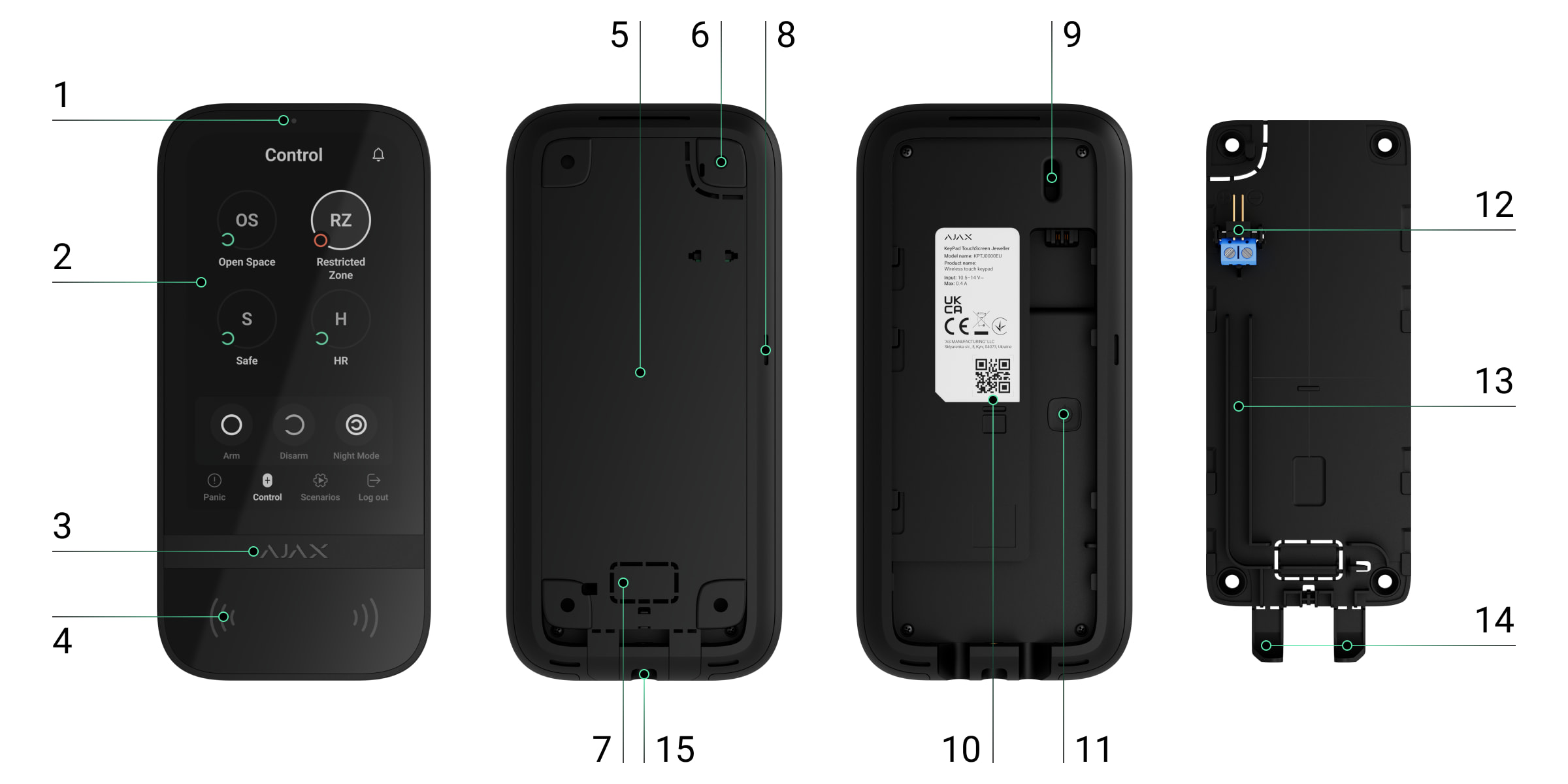
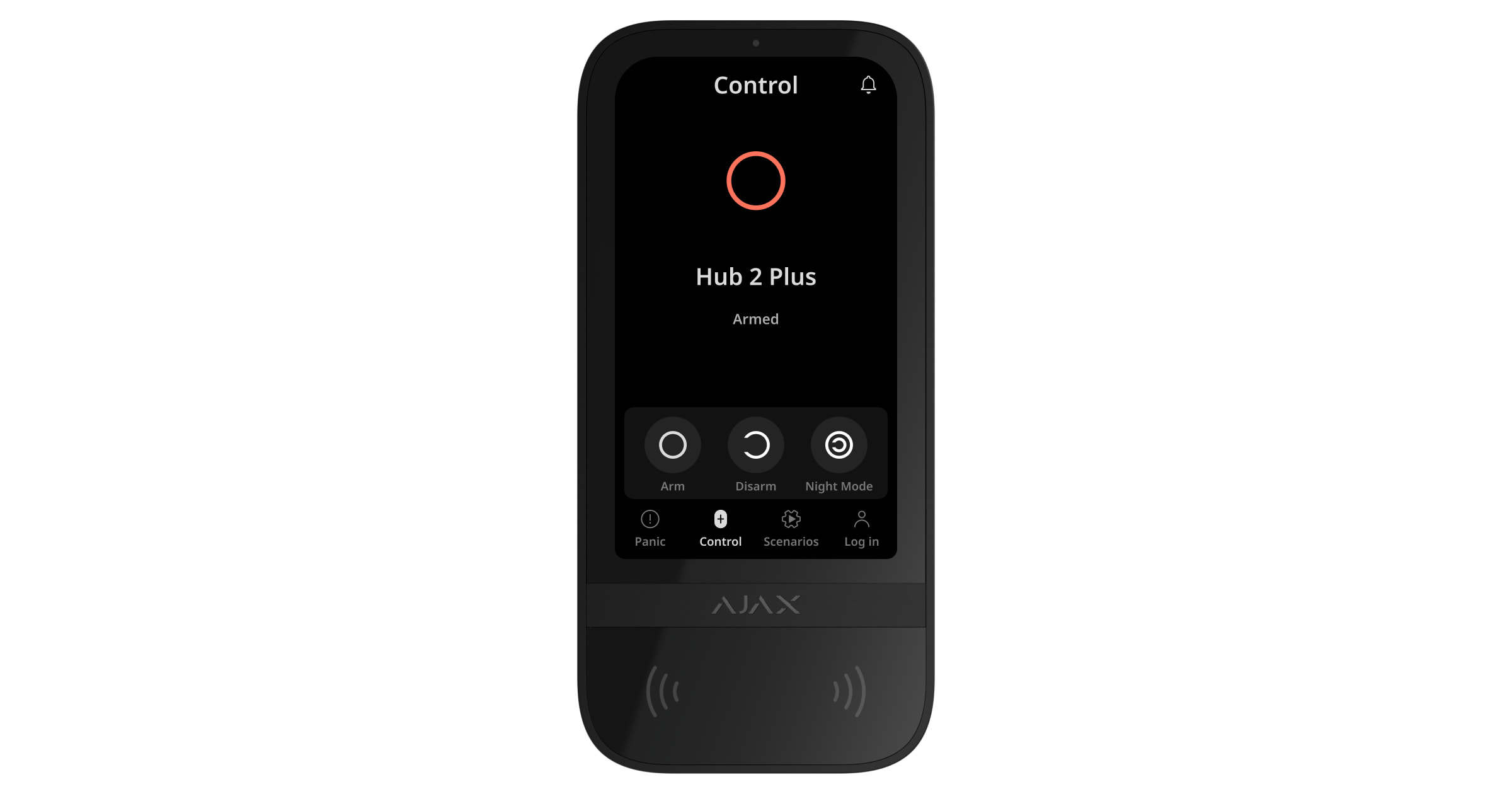
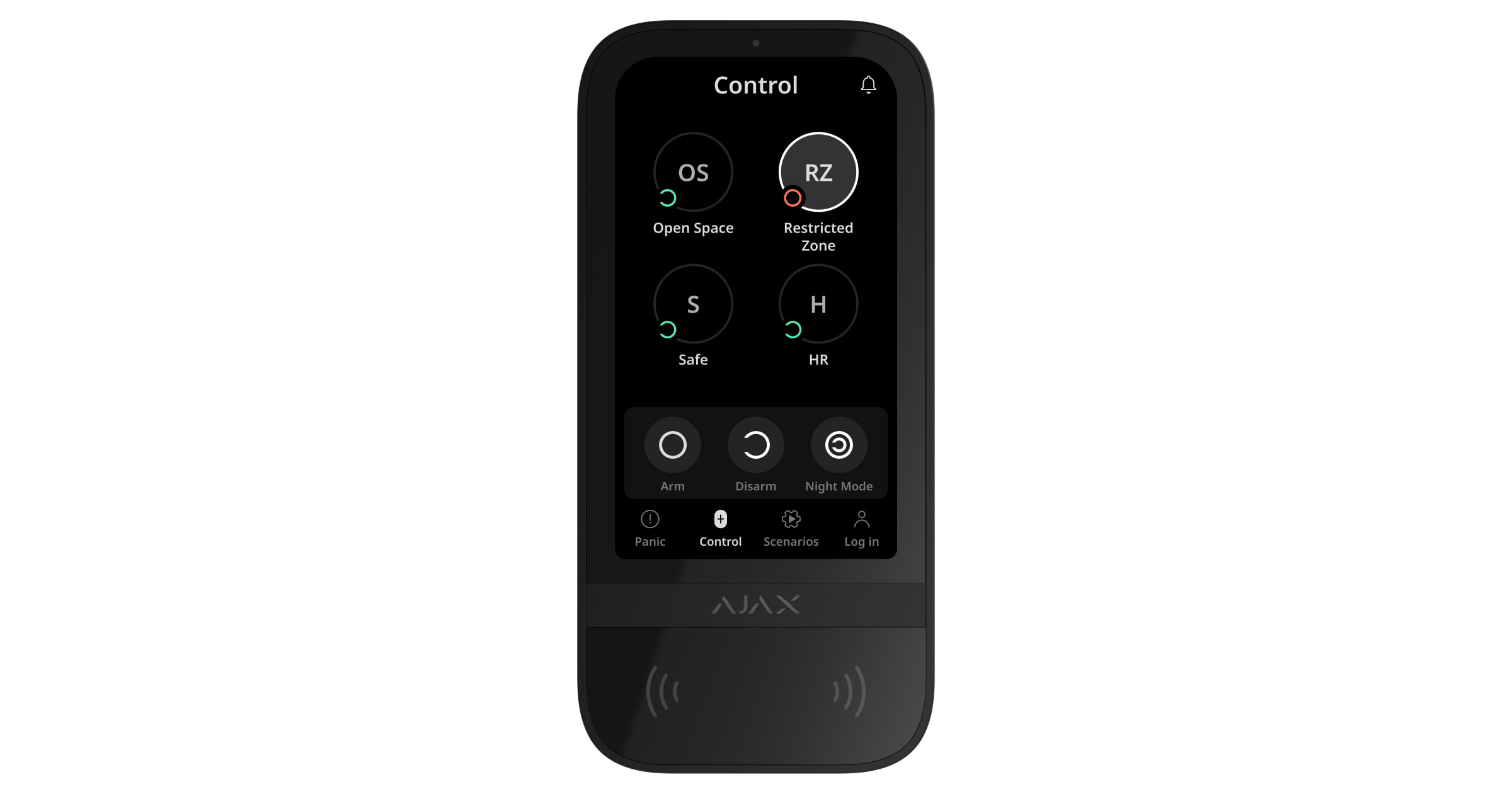
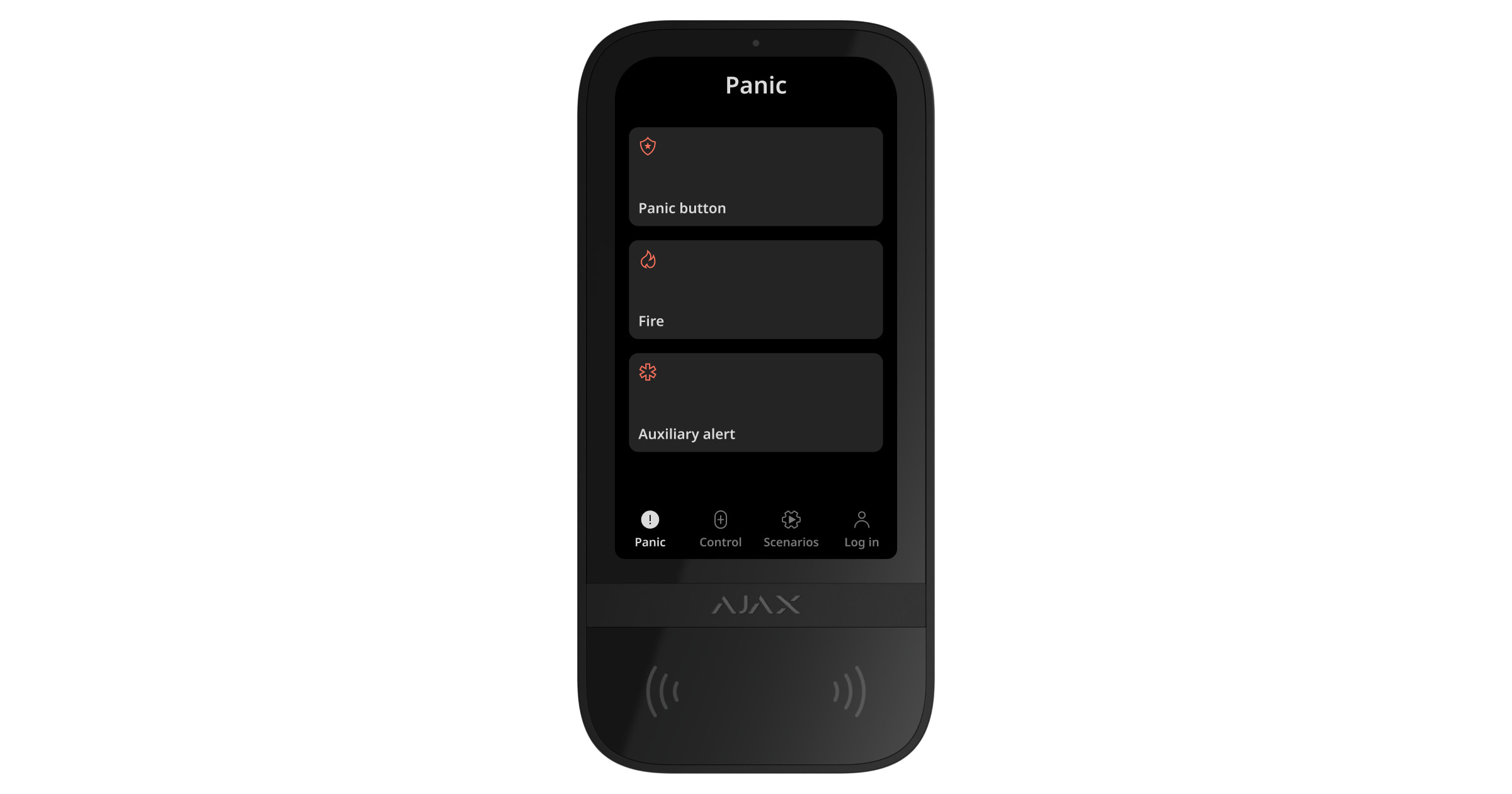
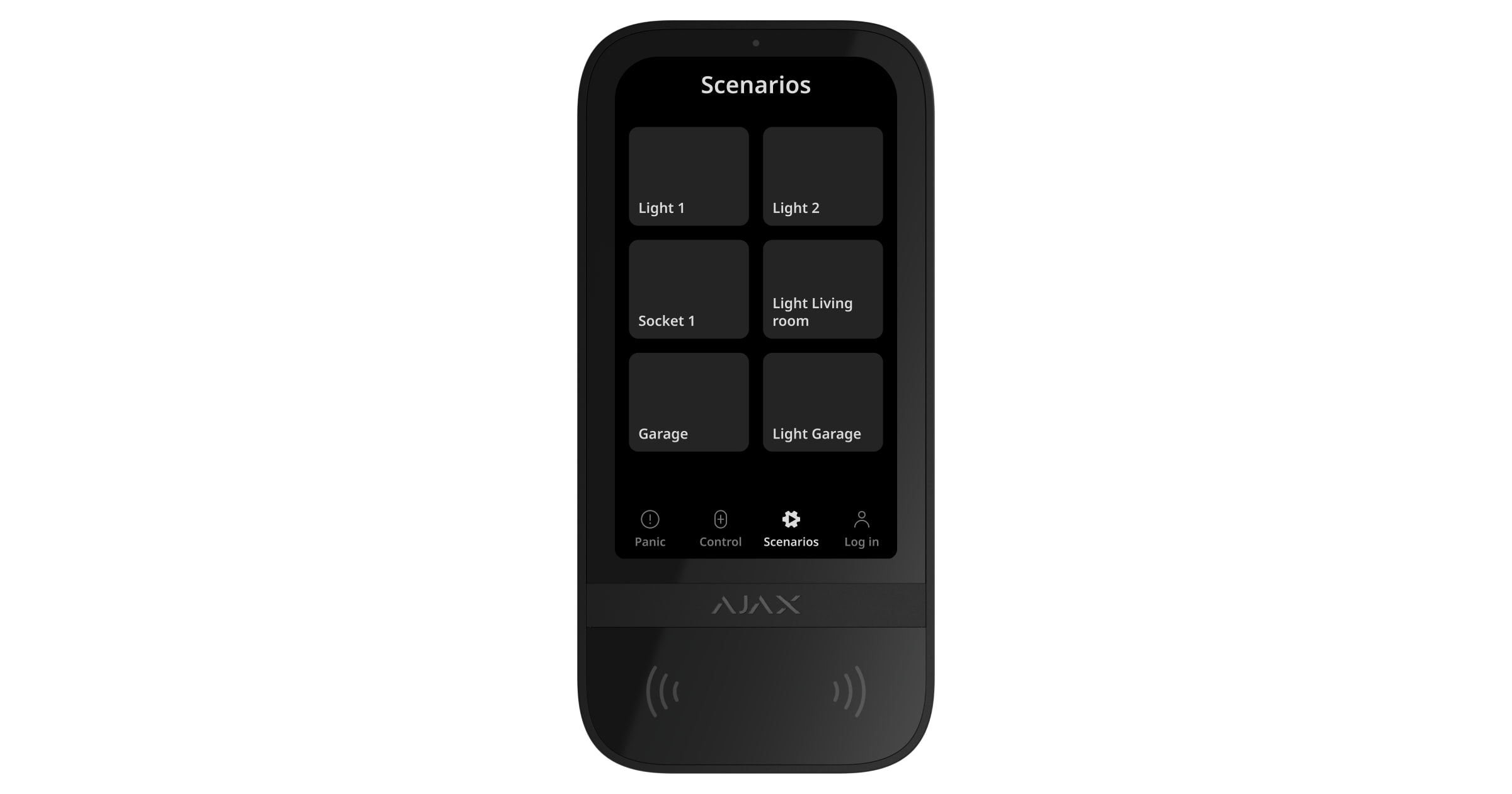
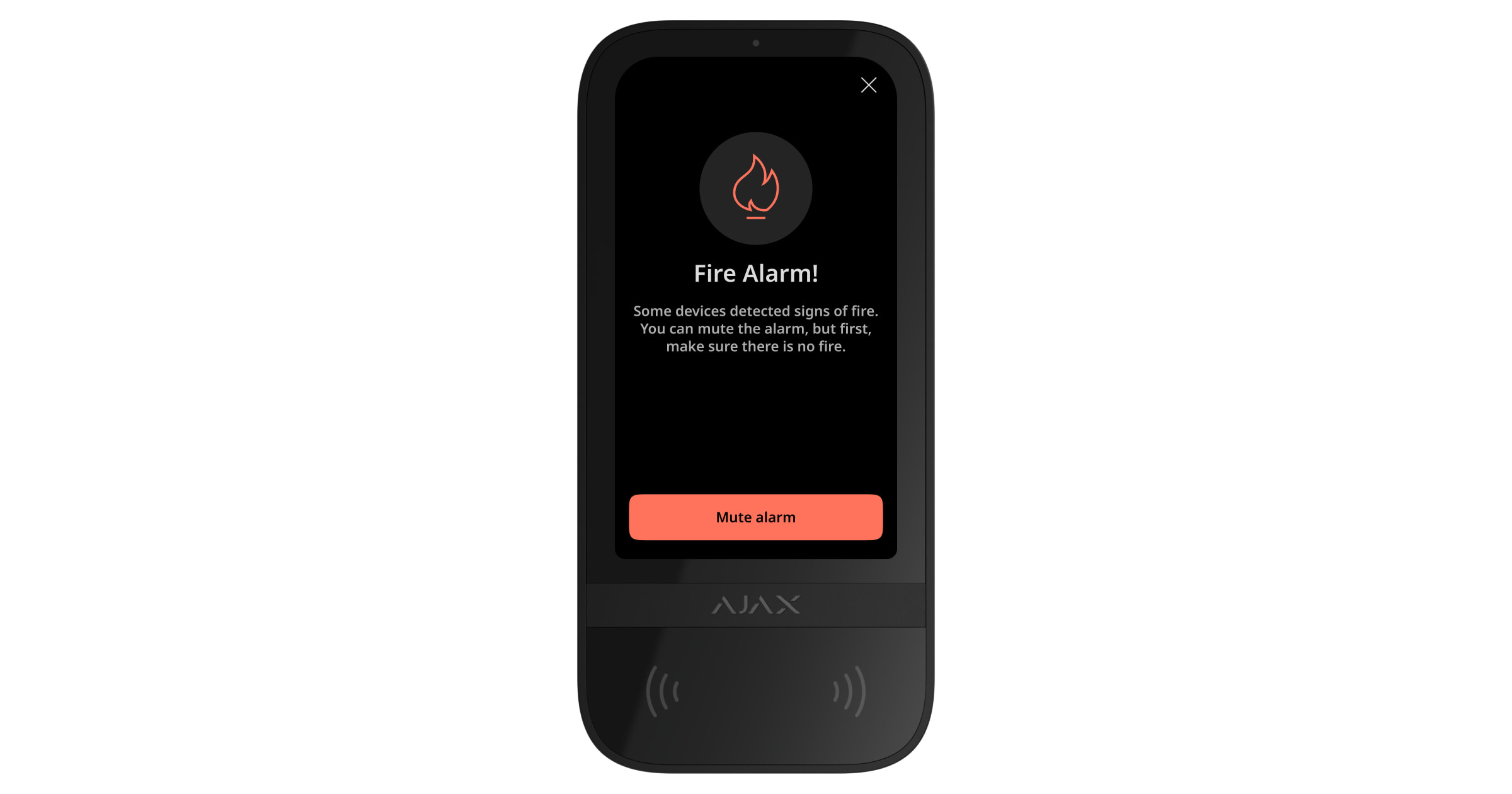
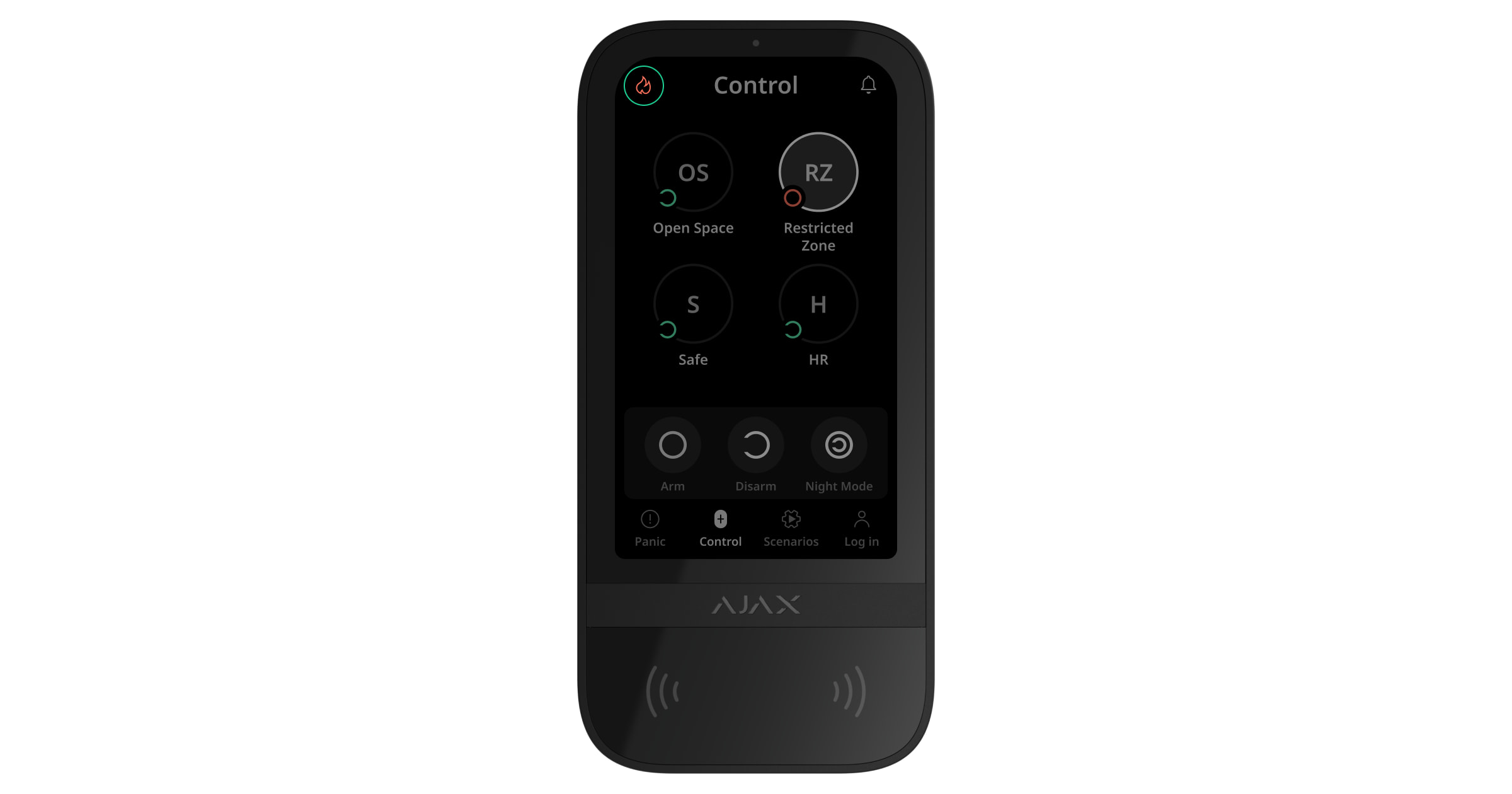

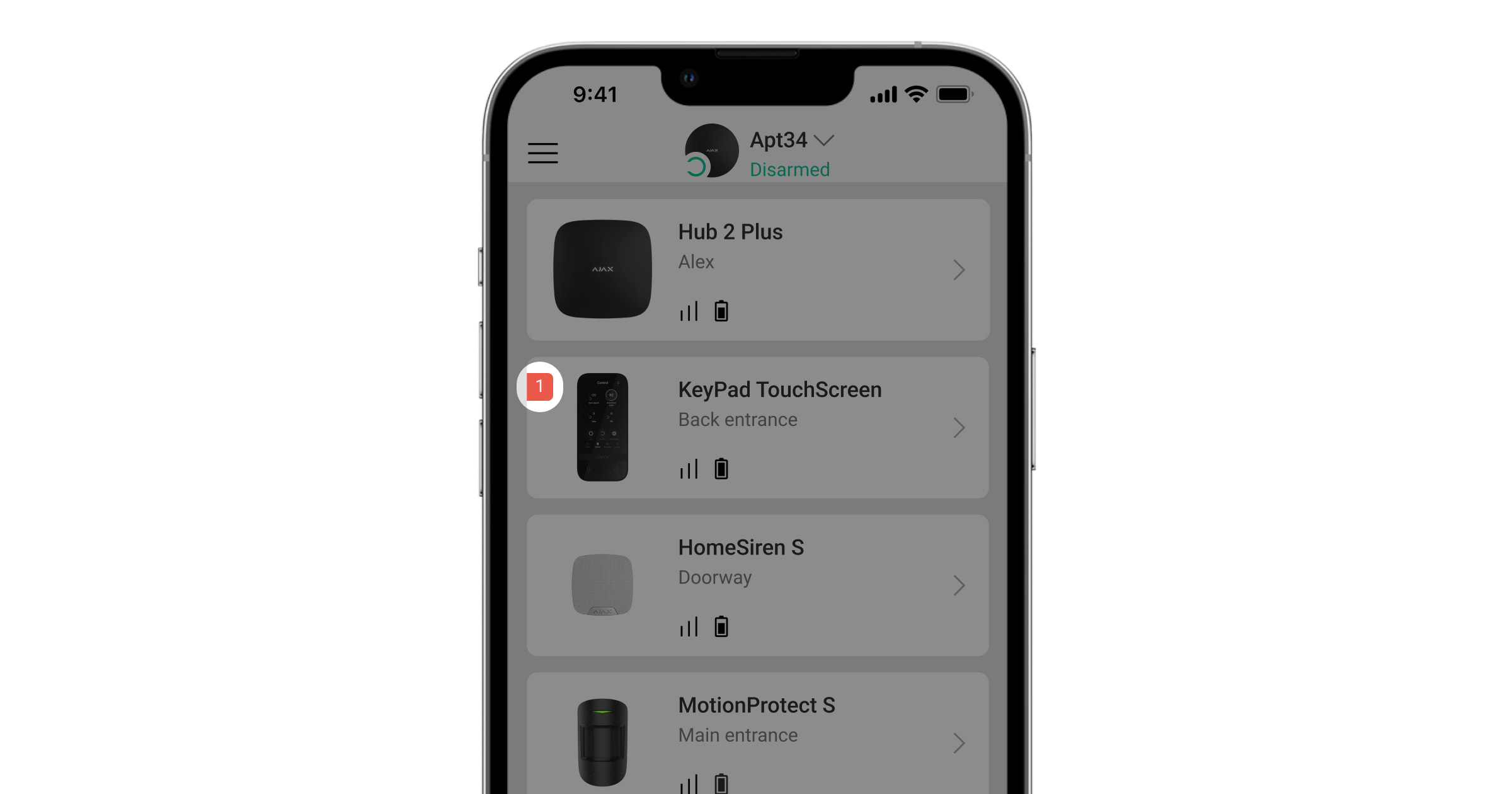
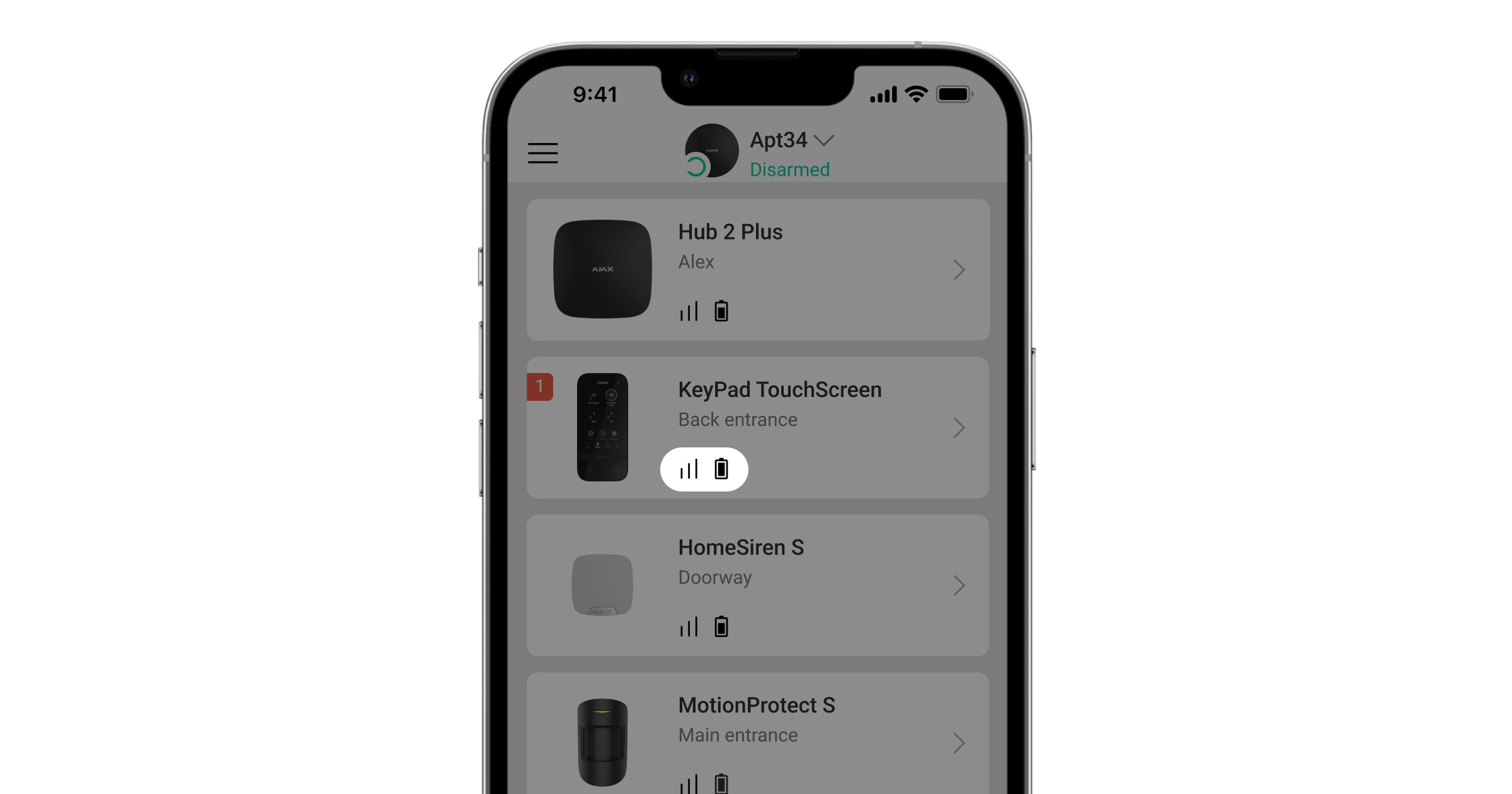





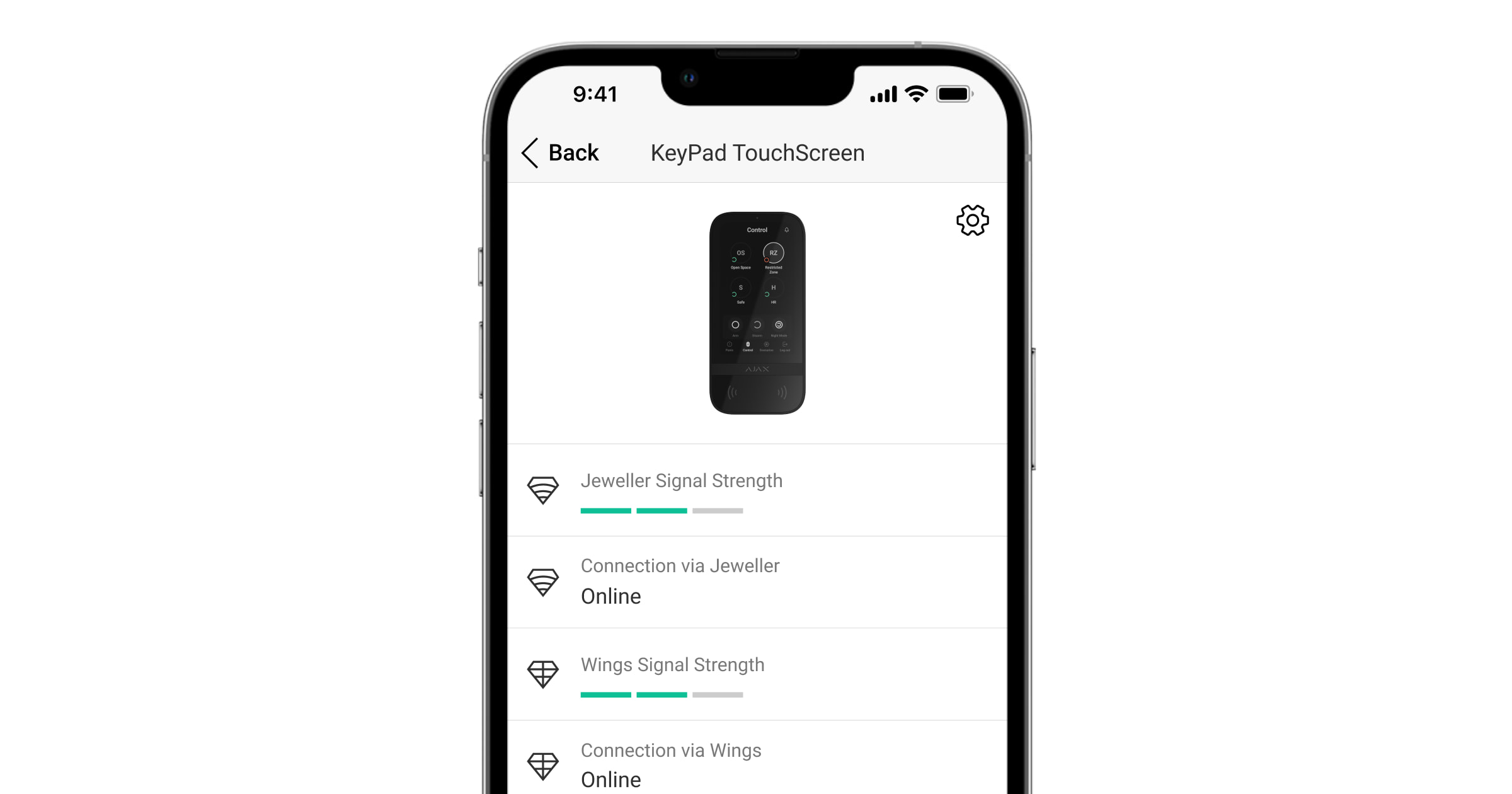
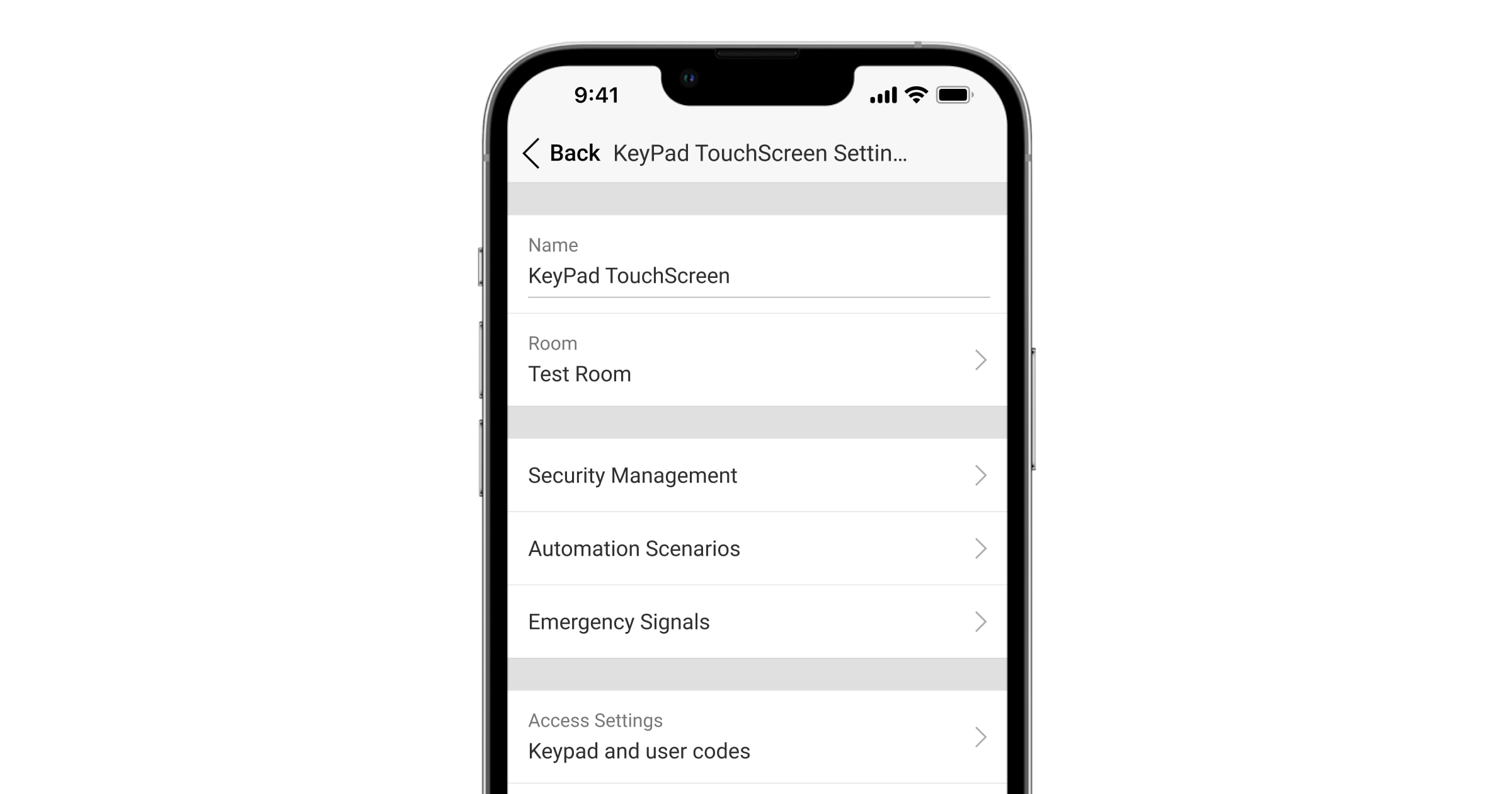

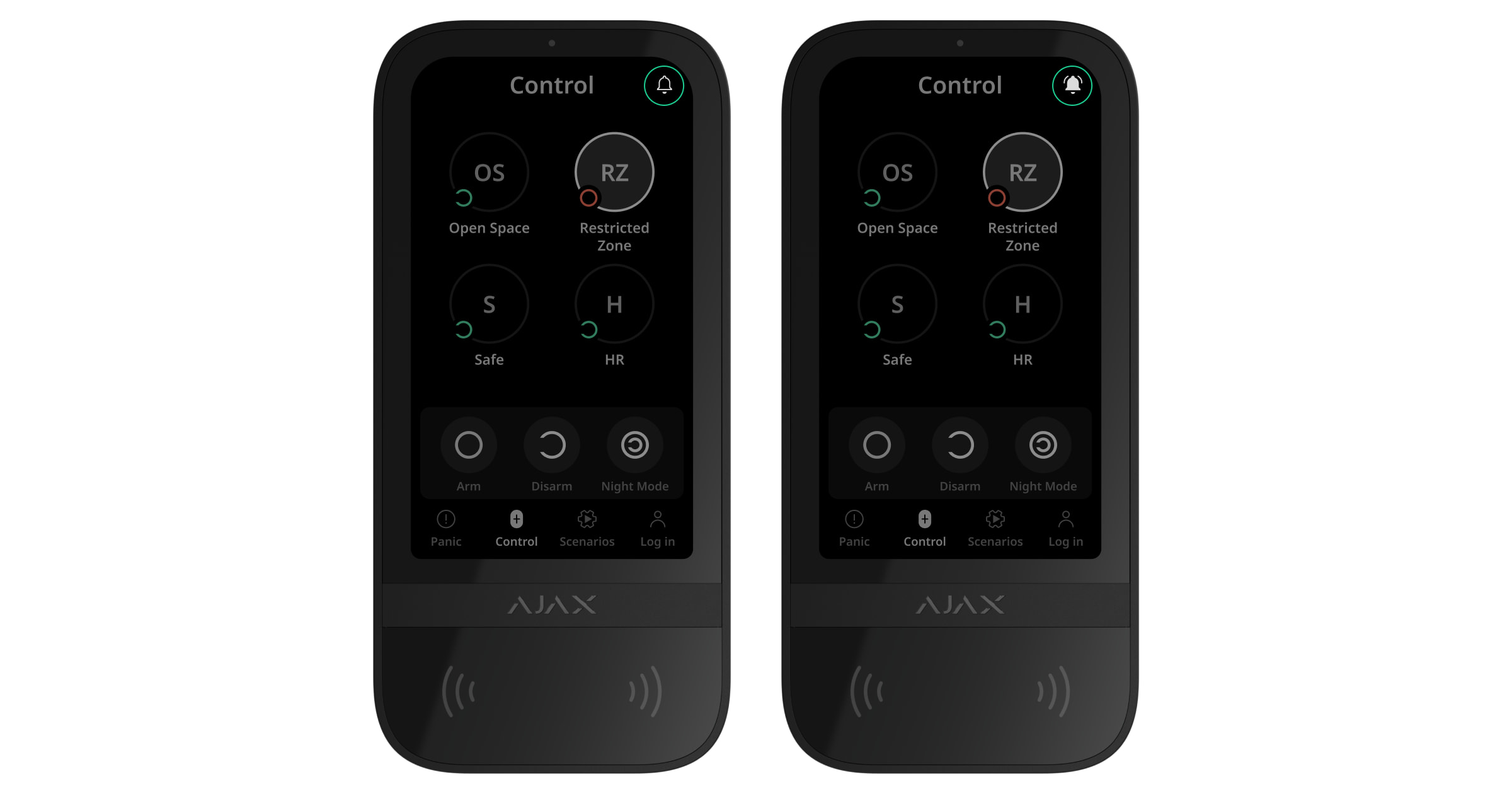
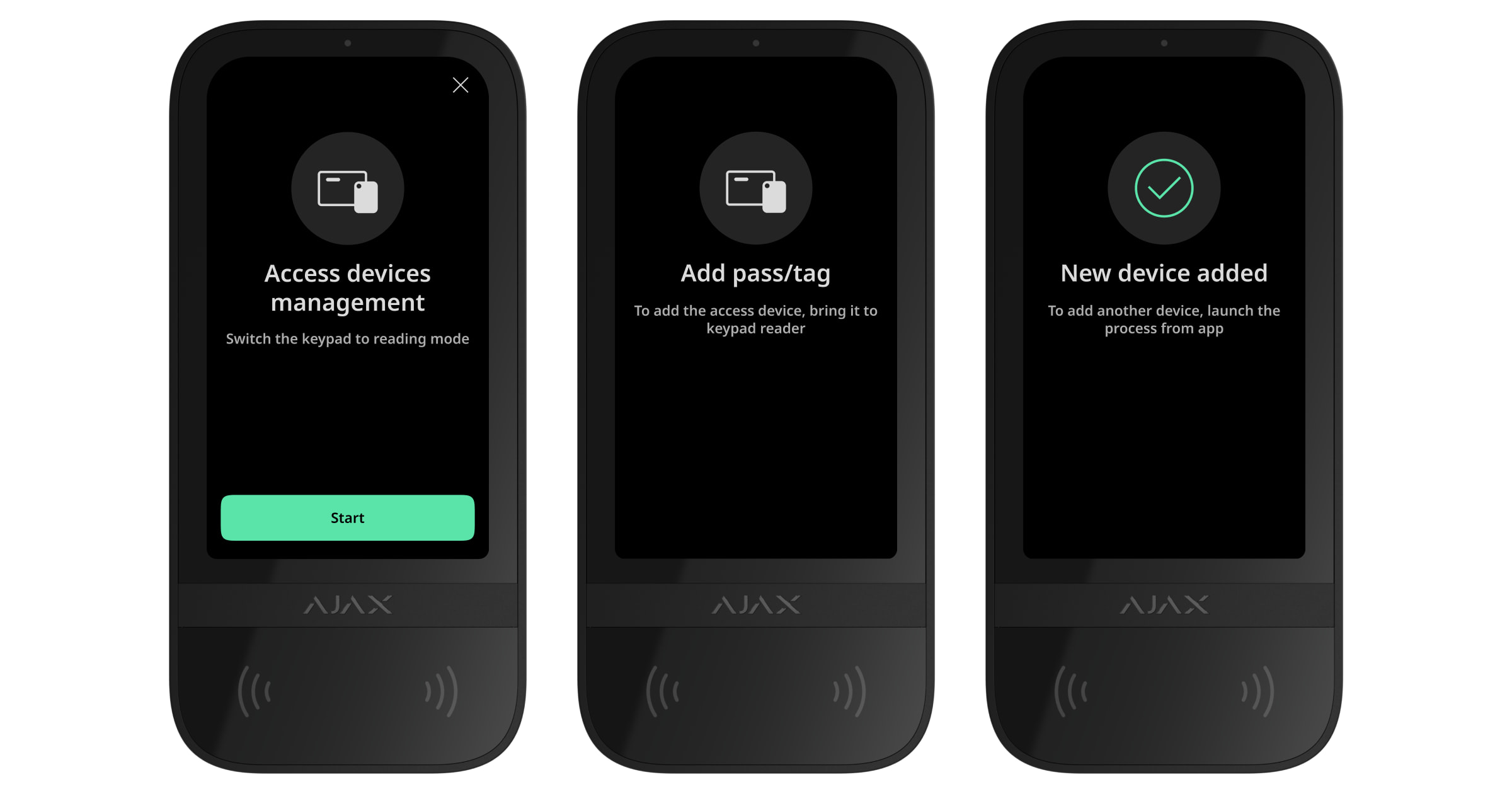
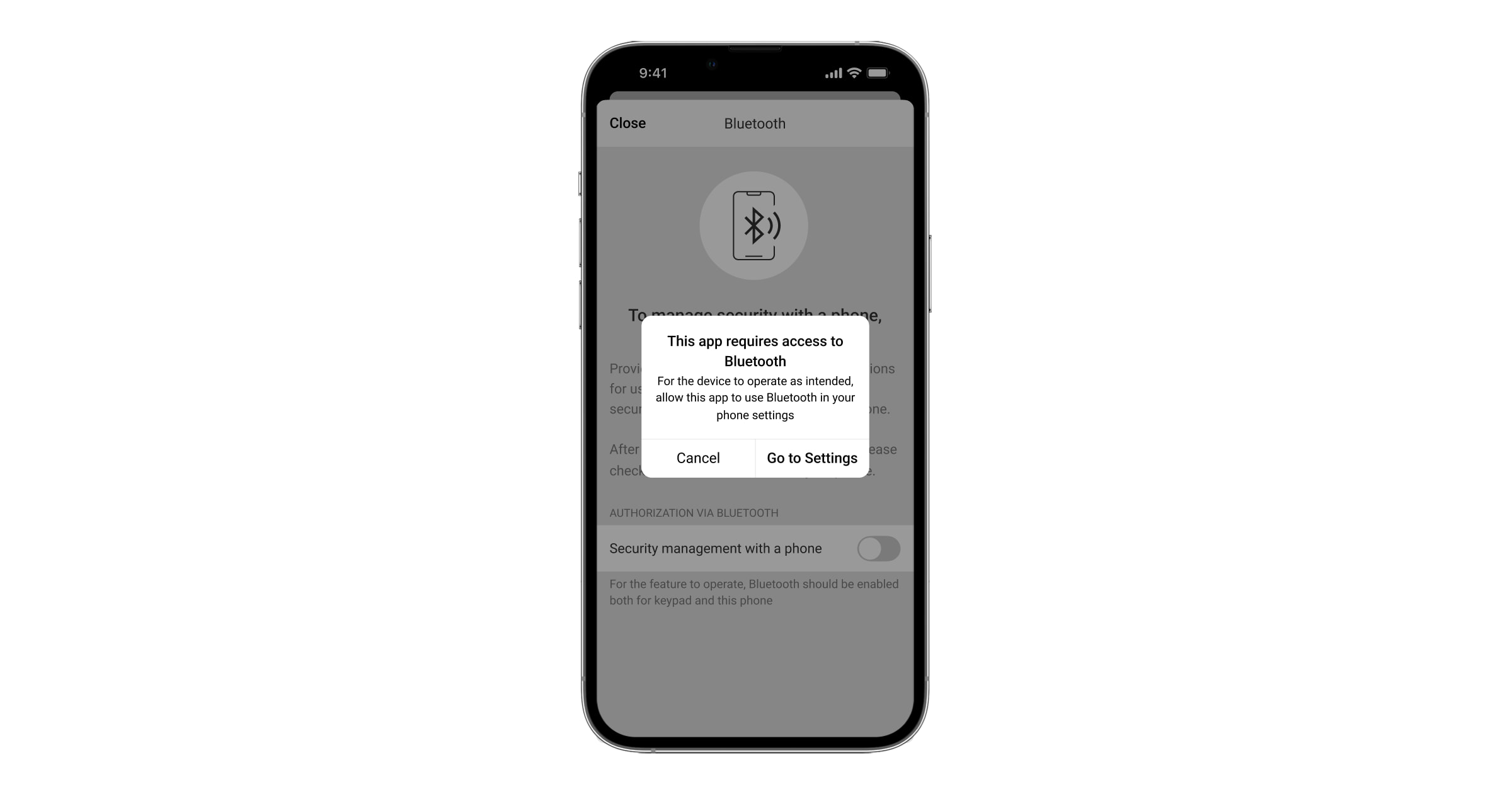
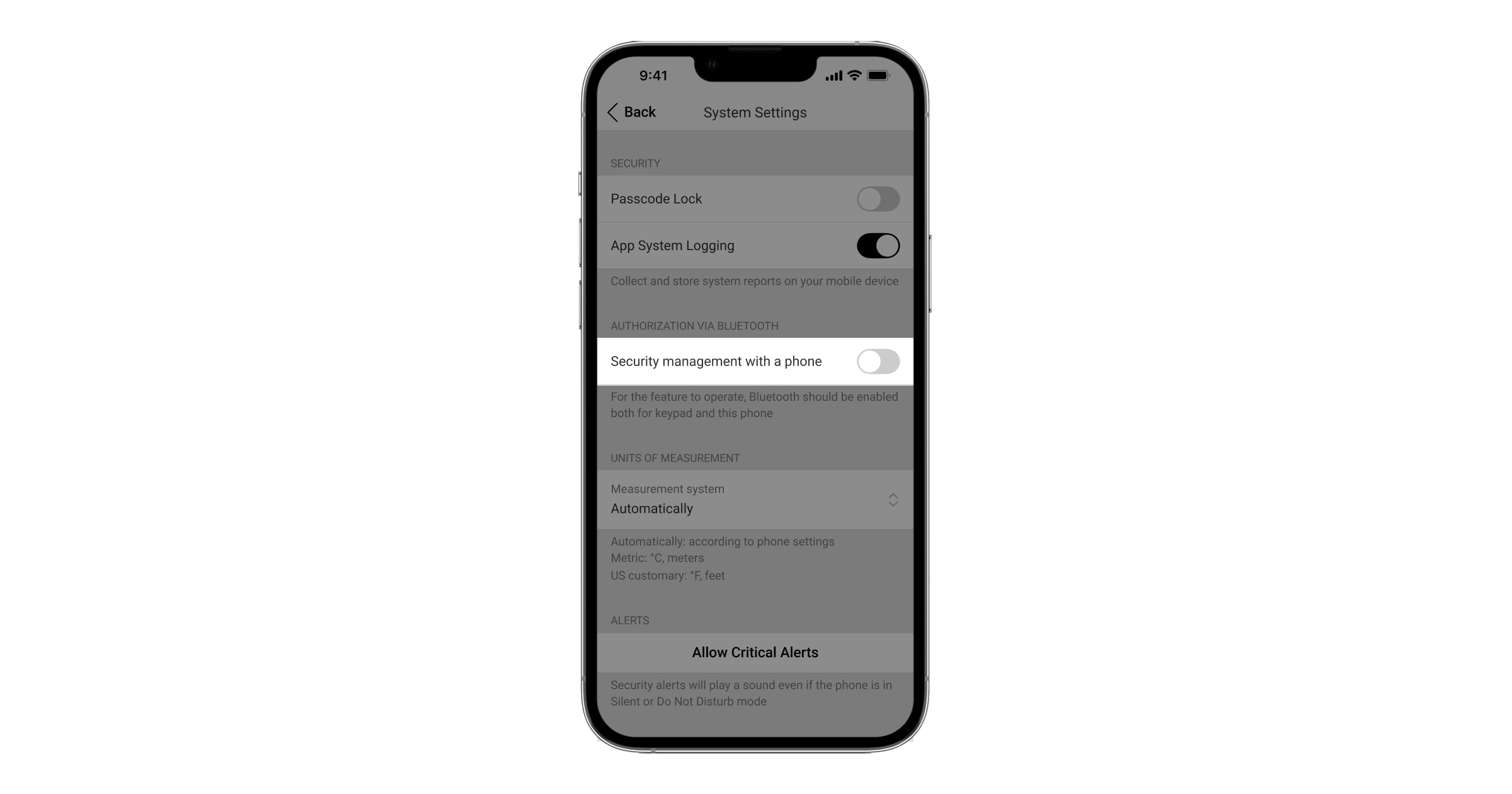
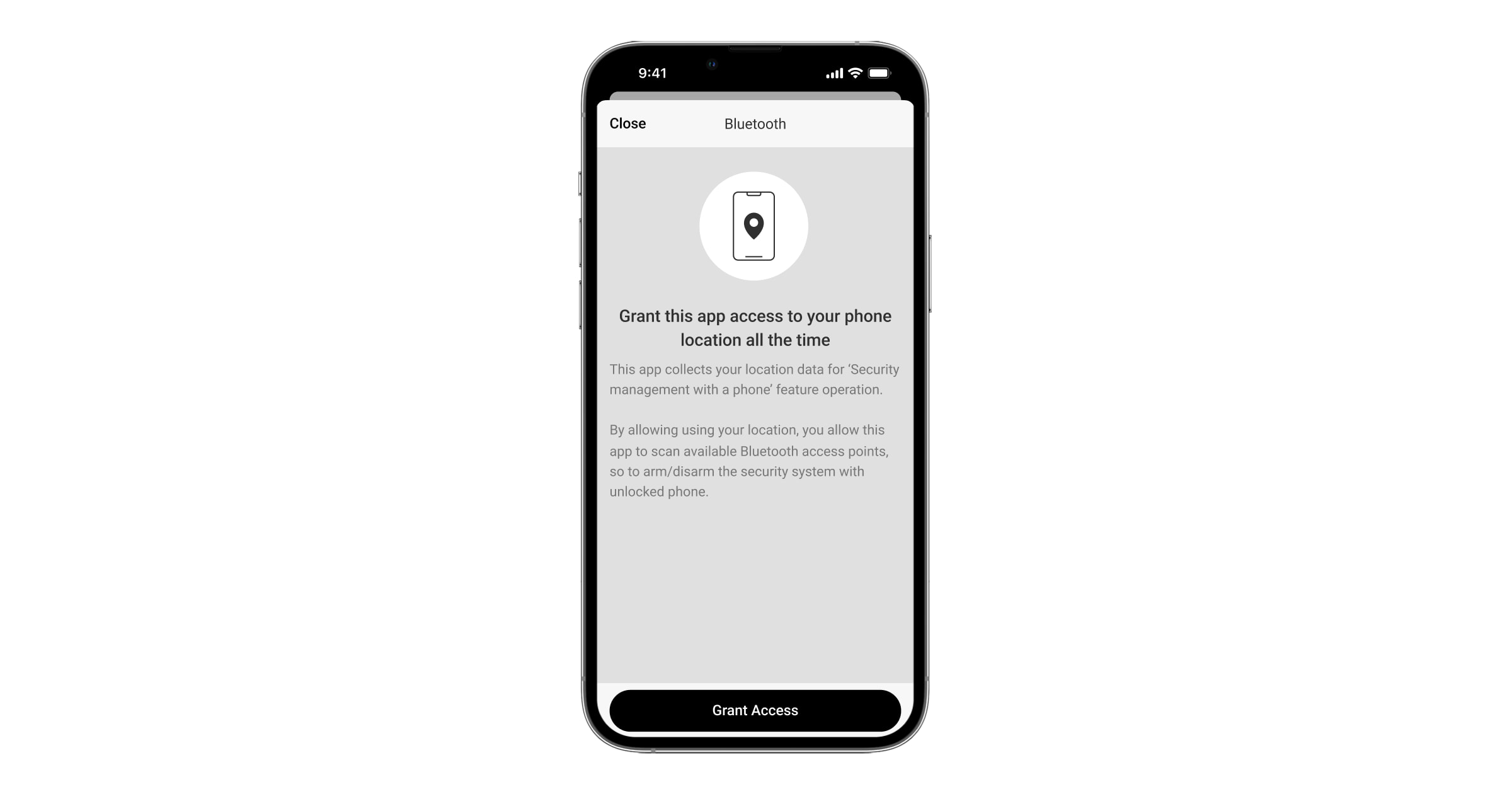
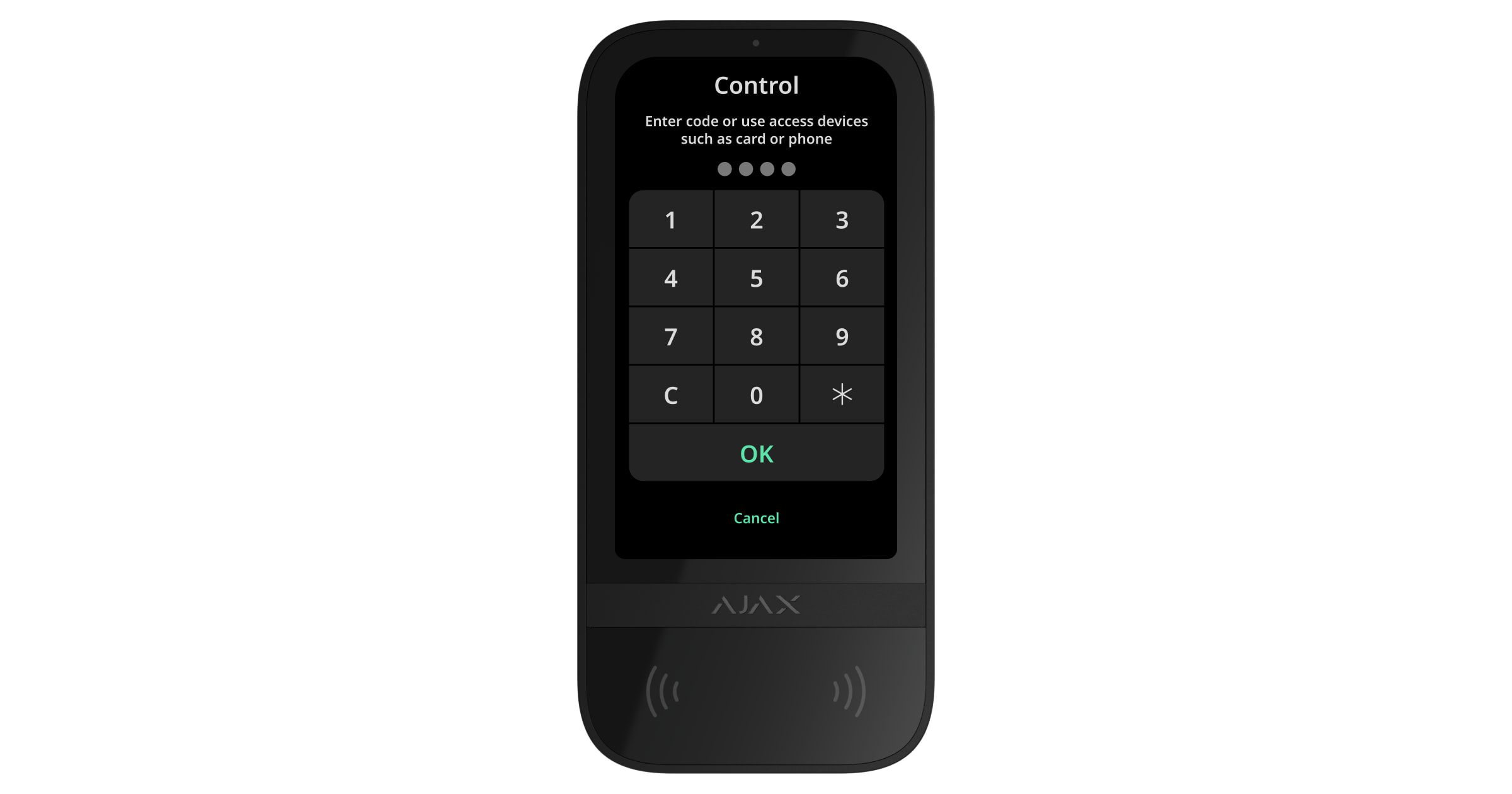
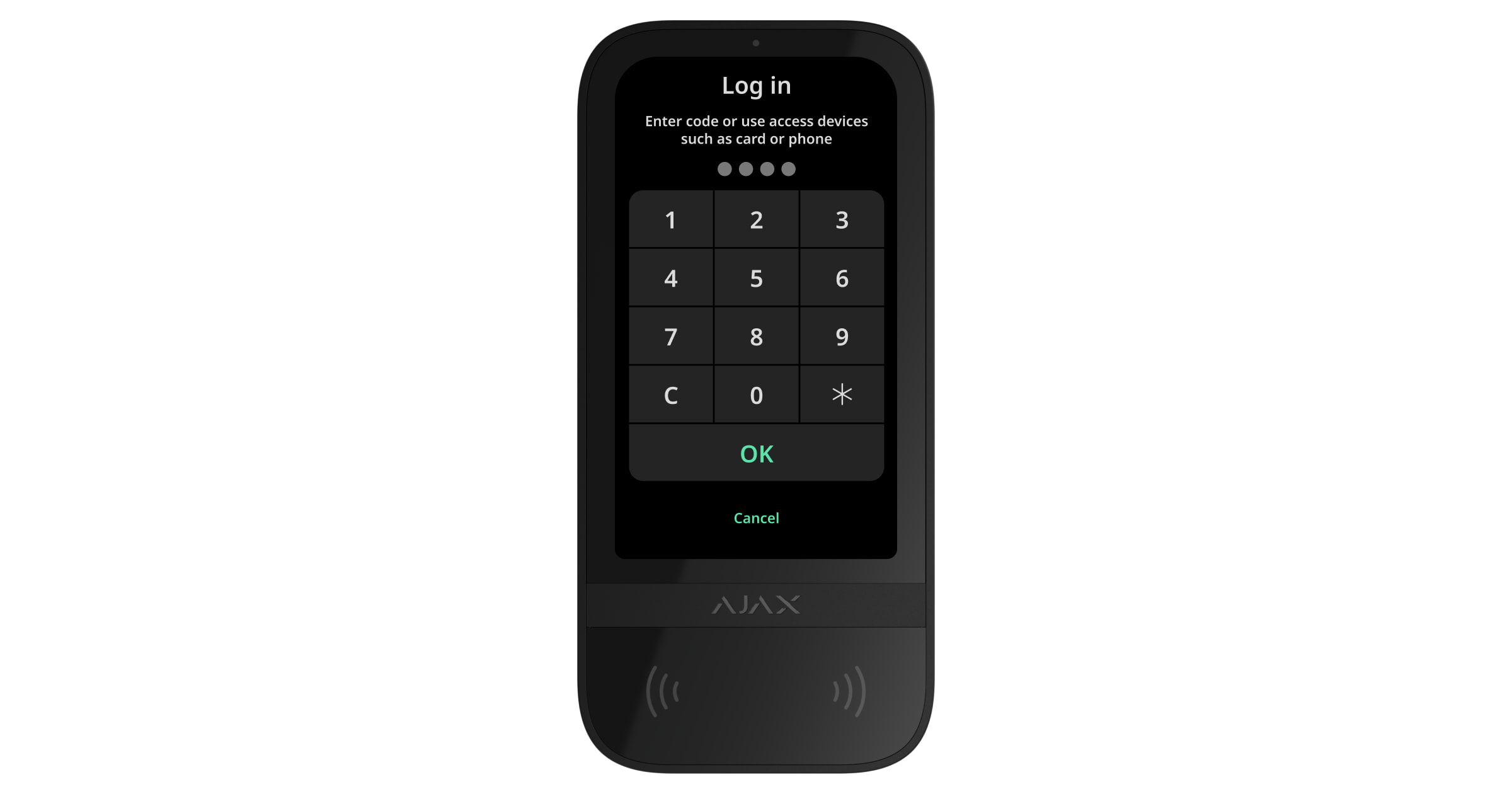
 — Вооружен.
 — Обезврежен.
 — Ночной режим.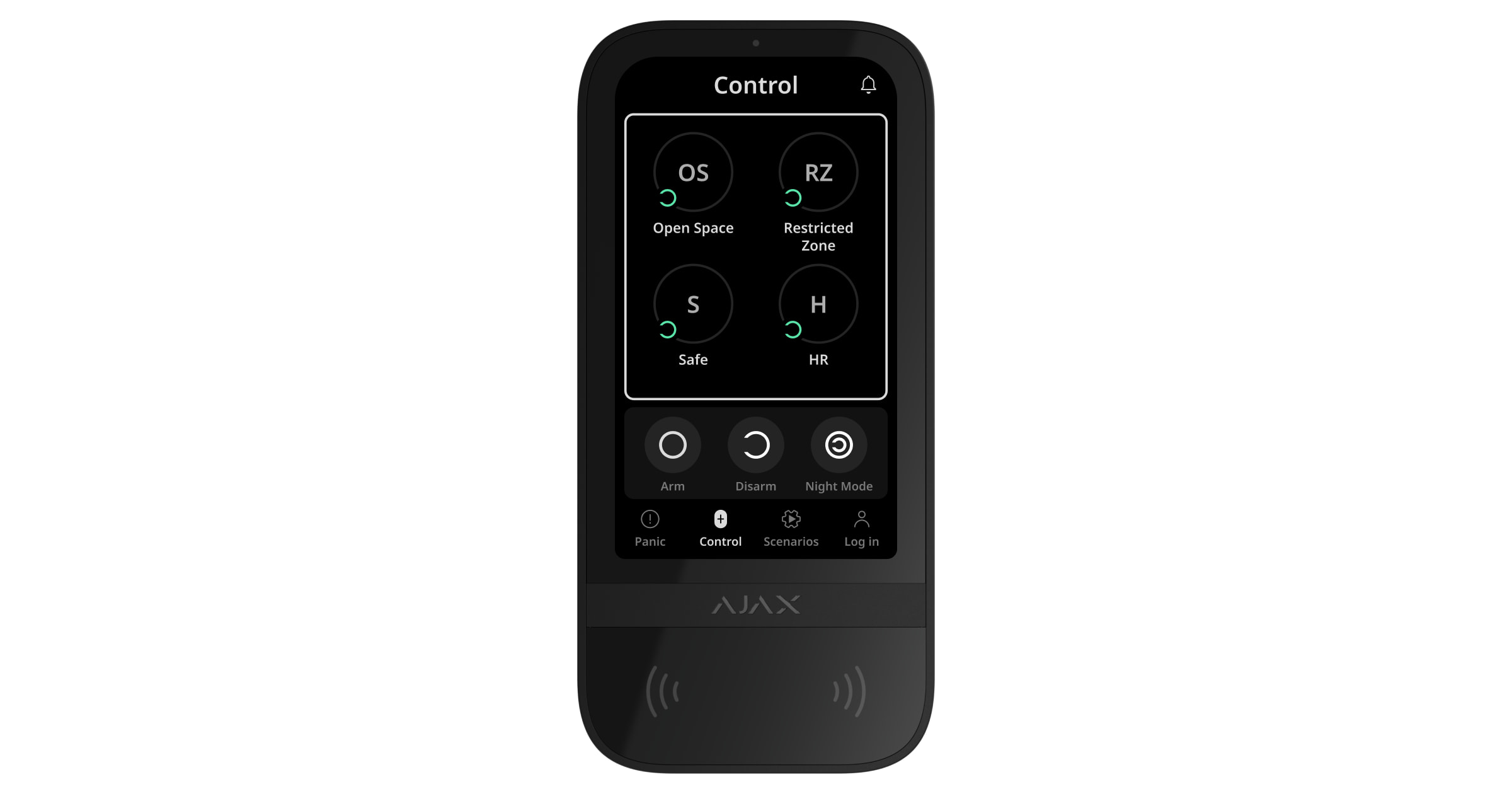
 ».
». → 1234 → OK