
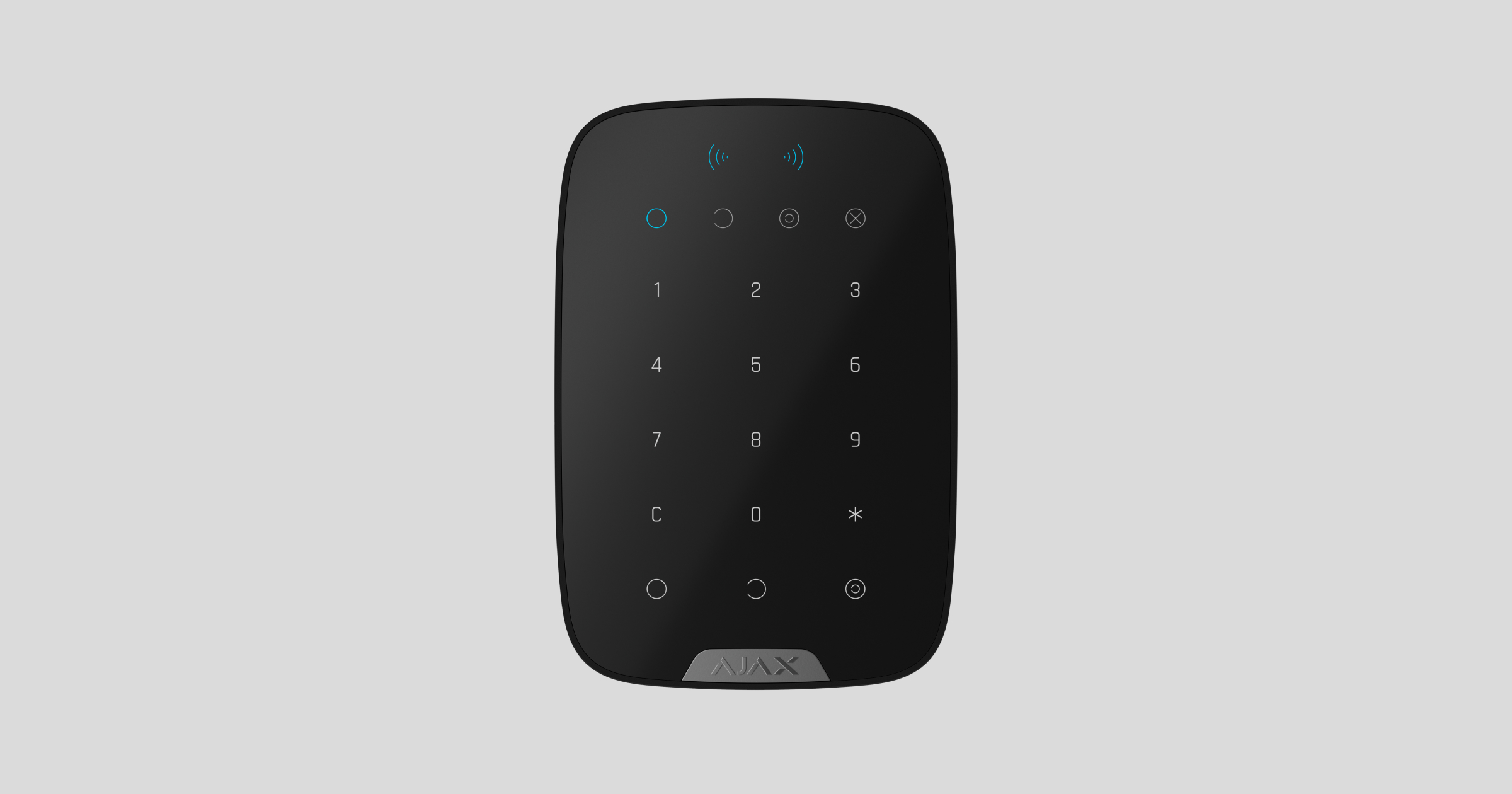
KeyPad Plus Jeweller - это беспроводная сенсорная клавиатура для управления системой Ajax с помощью зашифрованных бесконтактных карт и брелоков. Предназначена для установки внутри помещений. Поддерживает "тихую тревогу" при вводекода принуждения .
Клавиатура управляет режимами охраны с помощью паролей икарт илибрелков . Текущий режим охраны отображается светодиодным индикатором.

Клавиатура работает только с Hub (4G) Jeweller, Hub Plus Jeweller, Hub 2 Jeweller, Superior Hub Hybrid и Hub 2 Plus Jeweller под управлением ОС Malevich 2.11 и выше. Подключение к Hub (2G) Jeweller и модулям интеграции ocBridge Plus и uartBridge не поддерживается.
Клавиатура работает как часть системы Ajax, подключаясь попротоколу защищенной радиосвязи Jeweller к концентратору. Дальность связи без препятствий составляет до 1700 метров. Срок службы предустановленной батареи - до 3,5 лет.
Функциональные элементы
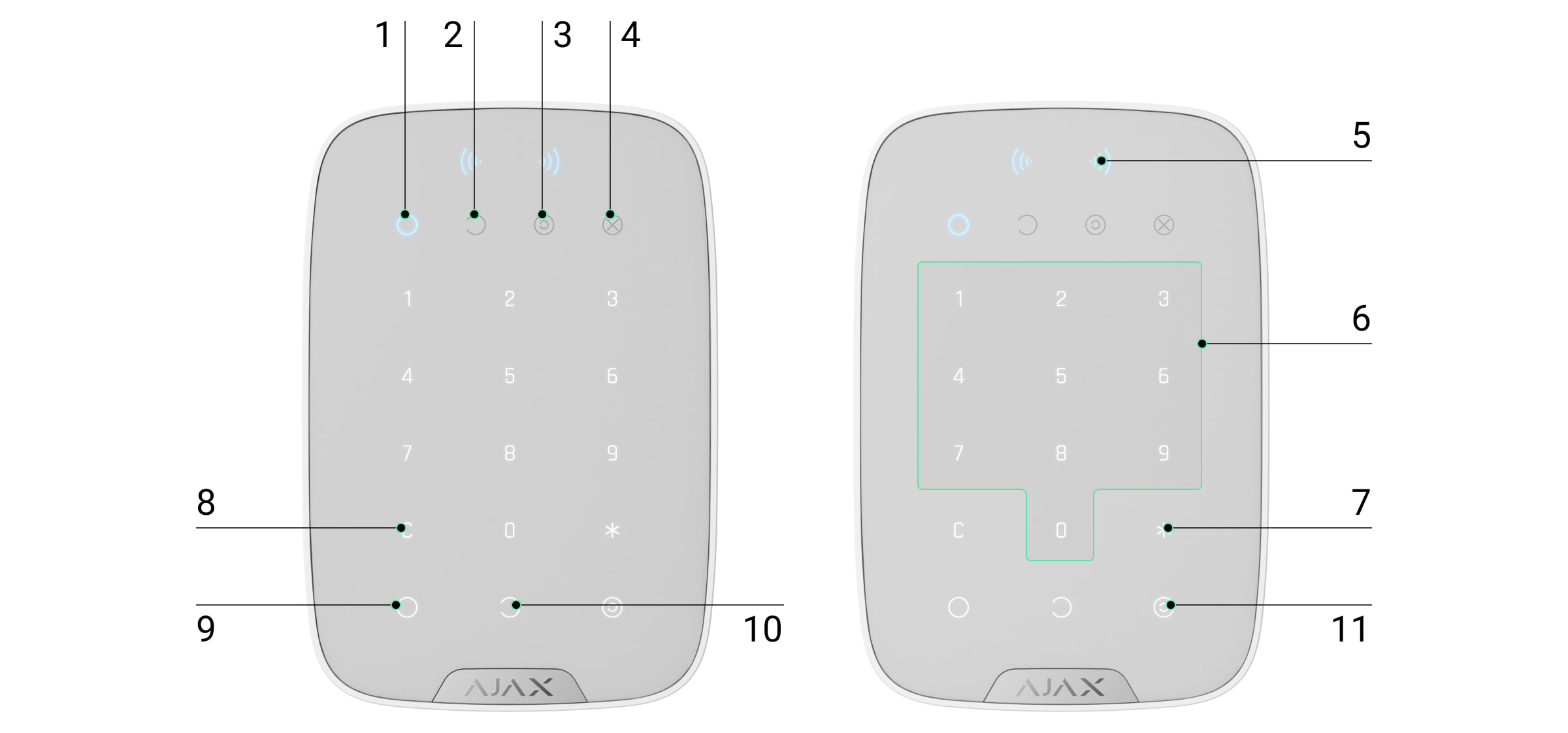
- Индикатор"Вооружен"
- Индикаторснятия с охраны
- Ночной режим индикатор
- Индикаторнеисправности
- Считыватель пропусков/меток
- Блок цифровых сенсорных кнопок
- Функция кнопка
- Сброс кнопка
-
Поставить на охрану

-
Снять с охраны

-
Ночной режим кнопка

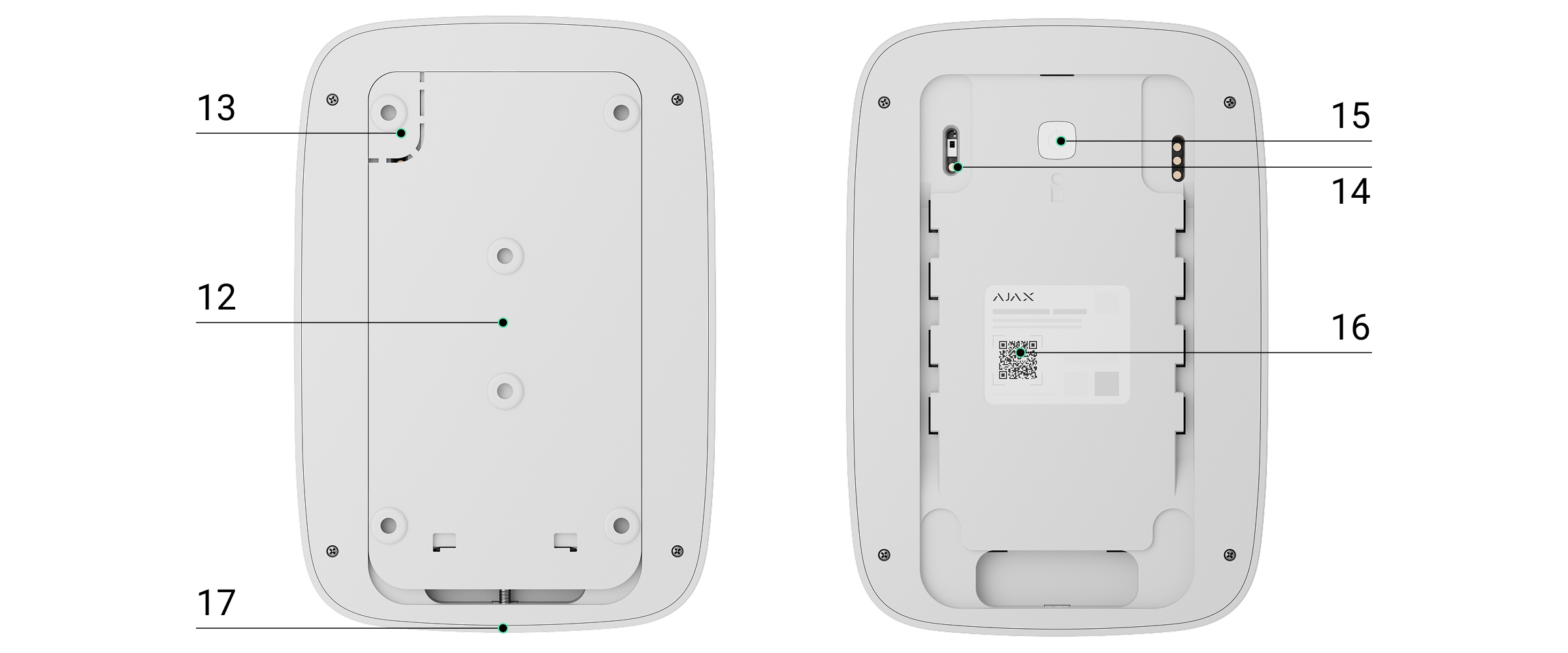
- Крепежная пластина SmartBracket (чтобы снять пластину, сдвиньте ее вниз)
Не отрывайте перфорированную часть крепления. Она необходима для срабатывания тампера в случае попытки демонтажа клавиатуры.
- Кнопка питания
- Кнопка тампера
- QR-код клавиатуры
Принцип работы
KeyPad Plus Jeweller ставит на охрану и снимает с охраны весь объект или отдельные группы, а также позволяет активироватьночной режим . Управлять режимами охраны с помощью KeyPad Plus Jeweller можно с помощью:
- Коды. Клавиатура поддерживает общие и персональные коды, а также постановку на охрану без ввода кода.
- Карты или брелоки. К системе можно подключитьбрелоки Tag икарты Pass . Для быстрой и надежной идентификации пользователей в KeyPad Plus Jeweller используется технология DESFire®. DESFire® основана на международном стандарте ISO 14443 и сочетает в себе 128-битное шифрование и защиту от копирования.
KeyPad Plus Jeweller поддерживает следующие типы кодов:
- Код клавиатуры - общий код, устанавливаемый для клавиатуры. При его использовании все события передаются Ajax-приложениям от имени клавиатуры.
- Код пользователя - персональный код, устанавливаемый для пользователя, подключенного к хабу. При его использовании все события доставляются Ajax-приложениям от имени пользователя.
- Код доступа к клавиатуре - настраивается для человека, не зарегистрированного в системе. При его использовании события доставляются в приложения Ajax с именем, связанным с этим кодом.
- Код RRU - код доступа для подразделений быстрого реагирования (RRU), активируется после сигнала тревоги и действует в течение определенного периода времени. При активации и использовании кода в приложения Ajax поступают события с названием, связанным с этим кодом.

Количество персональных кодов, кодов доступа и кодов RRU зависит от модели концентратора.
Коды доступа не поддерживаются панелью управления Hub (2G) Jeweller .
Перед вводом кода или использованием Tag/Pass необходимо активировать ("разбудить") KeyPad Plus Jeweller, проведя рукой по сенсорной панели сверху вниз. При активации включается подсветка кнопок, и клавиатура издает звуковой сигнал.
ФункцияAuto-wake on Delay when Entering позволяет автоматически активировать клавиатуру, когда настроена функция Delay When Entering . Данная функция поддерживается KeyPad Plus Jeweller с версией прошивки 6.60.0.6 или выше и концентраторами с OS Malevich 2.19 или выше.
KeyPad Plus Jeweller оснащен светодиодными индикаторами, которые отображают текущий режим охраны и неисправности клавиатуры (если таковые имеются). Статус безопасности отображается только при активной клавиатуре (подсветка устройства включена).
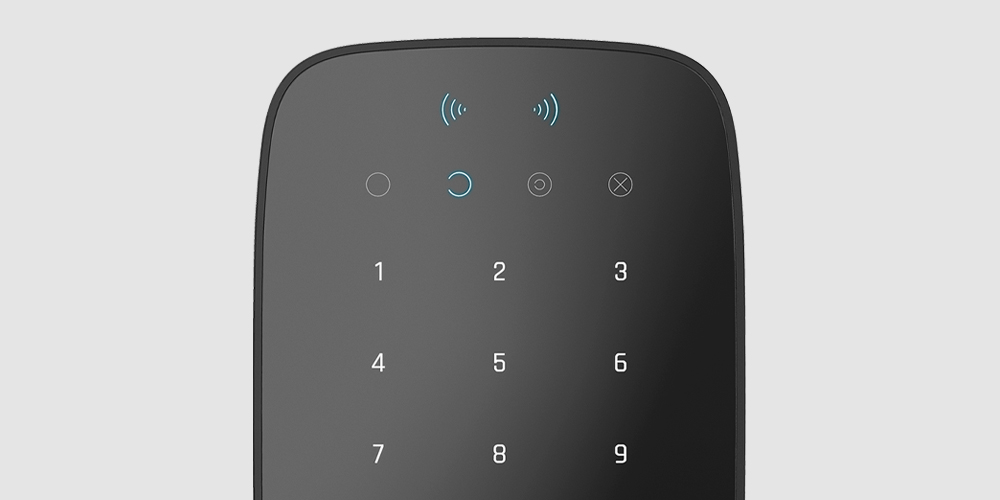
Вы можете использовать KeyPad Plus Jeweller без окружающего освещения, так как клавиатура оснащена подсветкой. Нажатие кнопок сопровождается звуковым сигналом. Яркость подсветки и громкость звука клавиатуры регулируются в настройках. Если не прикасаться к клавиатуре в течение 4 секунд, KeyPad Plus Jeweller уменьшает яркость подсветки, а через 8 секунд переходит в режим энергосбережения и выключает дисплей.
Если батареи разряжены, подсветка включается на минимальном уровне независимо от настроек.
Функциональная кнопка
KeyPad Plus Jeweller оснащен кнопкой Function , которая работает в 3 режимах:
- Off - кнопка отключена и после ее нажатия ничего не происходит.
- Тревога - после нажатия кнопки Function система отправляет сигнал тревоги на станцию мониторинга охранной компании и всем пользователям.
-
Отключение сигнала тревоги взаимосвязанных пожарных извещателей - после нажатия кнопки Функция система отключает сигнал тревогипожарных извещателей Ajax. Доступно только в том случае, если включенасигнализация взаимосвязанных пожарных извещателей (Хаб → Настройки
 → Сервис → Настройки пожарных извещателей).
Код принуждения
KeyPad Plus Jeweller поддерживаеткод принуждения . Он позволяет имитировать деактивацию сигнализации. Установленные на объектеприложение Ajax исирены в этом случае не выдадут вас, но охранное предприятие и другие пользователи системы безопасности будут предупреждены о случившемся.
Двухэтапная постановка на охрану
KeyPad Plus Jeweller может участвовать в двухэтапной постановке на охрану, но не может быть использован в качестве устройства второго этапа. Процесс двухэтапной постановки на охрану с помощью Tag или Pass аналогичен постановке на охрану с помощью персонального или общего кода на клавиатуре.
Передача событий на станцию мониторинга
Система Ajax может подключаться к CMS и передавать события и тревоги на станцию мониторинга охранного предприятия в форматах SurGard (Contact ID), ADEMCO 685, SIA (DC-09) и других проприетарных протоколов. Полный список поддерживаемых протоколовможно найти здесь . Идентификатор устройства и номер шлейфа (зоны) можно найти в его состояния.
Подключение
KeyPad Plus Jeweller несовместим с Hub (2G) Jeweller, центральными блоками охраны сторонних производителей, а также интеграционными модулями ocBridge Plus и uartBridge.
Перед началом подключения
Концентратор и устройство, работающее на разных радиочастотах, несовместимы. Диапазон радиочастот устройства может отличаться в зависимости от региона. Мы рекомендуем приобретать и использовать устройства Ajax в том же регионе. Диапазон рабочих радиочастот можно уточнить вслужбе технической поддержки .
- Установите приложение Ajax и создайте учетную запись. Добавьте концентратор и создайте хотя бы одну комнату.
- Убедитесь, что концентратор включен и имеет доступ в Интернет (через кабель Ethernet, Wi-Fi и/или мобильную сеть). Это можно сделать, открыв приложение Ajax или посмотрев на логотип концентратора на лицевой панели - он горит белым или зеленым цветом, если концентратор подключен к сети.
- Убедитесь, что концентратор не находится в режиме охраны и не запускает обновления, проверив его статус в приложении.
Добавить устройство в концентратор может только пользователь или PRO с полными правами администратора.
Чтобы подключить KeyPad Plus Jeweller
- Откройте приложение Ajax. Если ваша учетная запись имеет доступ к нескольким хабам, выберите тот, к которому вы хотите подключить KeyPad Plus Jeweller.
- Перейдите в меню Devices
 и нажмите Add Device.
 - Назовите клавиатуру, отсканируйте или введите QR-код (находится на упаковке и под креплением SmartBracket) и выберите комнату.
- Нажмите Добавить; начнется обратный отсчет.
- Включите клавиатуру, удерживая кнопку питания в течение 3 секунд. После подключения KeyPad Plus Jeweller появится в списке устройств-концентраторов в приложении. Для подключения расположите клавиатуру на том же охраняемом объекте, что и система (в зоне действия радиосети концентратора). Если подключение не удалось, повторите попытку через 10 секунд.
Клавиатура работает только с одним концентратором. При подключении к новому концентратору устройство перестает отправлять команды старому концентратору. После добавления к новому хабу KeyPad Plus Jeweller не удаляется из списка устройств старого хаба. Это необходимо сделать вручную через приложение Ajax.
KeyPad Plus Jeweller автоматически выключается через 6 секунд после включения, если клавиатура не смогла подключиться к хабу. Поэтому вам не нужно выключать устройство, чтобы повторить подключение.
Обновление статусов устройств в списке зависит от настроек Jeweller; значение по умолчанию - 36 секунд.
Значки
Значки представляют некоторые состояния KeyPad Plus Jeweller. Вы можете увидеть их на вкладке Devices в приложении Ajax.
| Значок | Значение |
 |
Уровень сигнала Jeweller - отображает уровень сигнала между концентратором или расширителем диапазона радиосигнала и KeyPad Plus Jeweller. |
 |
Уровень заряда батареи KeyPad Plus Jeweller |
 |
KeyPad Plus Jeweller работает черезрадиоудлинитель . |
 |
Устройство находится в режиме проверки ослабления сигнала. |
 |
Уведомления о состоянии корпуса KeyPad Plus Jeweller отключены |
 |
KeyPad Plus Jeweller деактивирован |
 |
В настройках KeyPad Plus Jeweller включеносчитывание паспорта/метки |
 |
В настройках KeyPad Plus Jeweller отключеночтение пропусков/меток |
 |
Устройство потеряло связь с концентратором или концентратор потерял связь с сервером Ajax Cloud. |
 |
Устройство не было перенесено на новый концентратор. |
Состояния
Состояния содержат информацию об устройстве и его рабочих параметрах. Состояния KeyPad Plus Jeweller можно найти в приложении Ajax:
- Перейдите на вкладку Устройства .
- Выберите KeyPad Plus Jeweller из списка.
| Параметр | Значение |
| Импорт данных | Отображает ошибку при переносе данных на новый концентратор:
|
| Неисправности |
При нажатии Поле отображается только при обнаружении неисправности. |
| Температура |
Температура клавиатуры. Она измеряется на процессоре и постепенно изменяется. Допустимая погрешность между значением в приложении и комнатной температурой - 2°C. Значение обновляется, как только устройство обнаруживает изменение температуры не менее чем на 2°C. Вы можете настроить сценарий по температуре для управления устройствами автоматизации. |
| Уровень сигнала Jeweller |
Уровень сигнала Jeweller между концентратором / расширителем диапазона радиосигнала и клавиатурой. Рекомендуемые значения - 2-3 бара. |
| Подключение через Jeweller | Состояние соединения между концентратором или расширителем диапазона и клавиатурой:
|
| Мощность передатчика |
Отображает выбранную мощность передатчика. Параметр отображается при выборе опции Max или Attenuation в меню Signal attenuation test . |
| Заряд батареи | Уровень заряда батареи устройства. Доступны два состояния:
При разрядке батарей приложения Ajax и охранная компания получат соответствующие уведомления. После отправки уведомления о разряде батареи клавиатура может работать до 2 месяцев. |
| Крышка | Статус тампера устройства, который реагирует на отсоединение или повреждение корпуса:
|
| Работает через *имя расширителя диапазона*. |
Отображает статус использования расширителя диапазона ReX Jeweller. Поле не отображается, если клавиатура работает напрямую с концентратором. |
| Считывание пропусков/метки | Отображает, включен ли считыватель карт и брелоков. |
| Назначенная группа Легкое управление | Показывает, можно ли переключать режим охраны с помощью Pass или Tag и без подтверждения кнопками управления , , . |
| Легкое переключение режима охраны |
Данная настройка заменяет Assigned Group Easy Management на KeyPad Plus Jeweller с версией прошивки 5.60.6.3 или выше, работающих с концентраторами с OS Malevich 2.19 или выше. Показывает конфигурацию для функции Easy Armed Mode Change :
Фиксированная длина пароля должна быть установлена в настройках концентратора в приложении Ajax PRO. |
| Постоянная деактивация | Показывает состояние устройства:
|
| Однократная деактивация | Показывает состояние настройки однократной деактивации клавиатуры:
|
| Прошивка | Версия прошивки KeyPad Plus Jeweller. |
| Идентификатор устройства | Идентификатор устройства. |
| Номер устройства. | Номер шлейфа (зоны) устройства. |

Настройки
KeyPad Plus Jeweller настраивается в приложении Ajax:
- Перейдите на вкладку Devices .
- Выберите KeyPad Plus Jeweller из списка.
- Перейдите в раздел Настройки , нажав на значок шестеренки .
Чтобы применить настройки после внесения изменений, нажмите кнопку Назад .
| Параметр | Значение |
| Имя |
Имя устройства. Отображается в списке устройств-концентраторов, тексте SMS и уведомлениях в ленте событий. Чтобы изменить имя устройства, нажмите на значок карандаша Имя может содержать до 12 кириллических или до 24 латинских символов. |
| Комната |
Выбор виртуальной комнаты, в которую назначен KeyPad Plus Jeweller. Название комнаты отображается в тексте SMS и уведомлений в ленте событий. |
| Управление группой |
Выбор группы охраны, контролируемой устройством. Можно выбрать все группы или только одну. Поле отображается, если включенрежим Группа . Если для групп настроена функция Следящая группа , их состояние безопасности может автоматически изменяться в зависимости от их настроек и состояний инициаторов. . |
| Настройки доступа | Выбор способа постановки/снятия с охраны:
Чтобы активироватькоды доступа к клавиатуре , установленные для лиц, не зарегистрированных в системе, выберите на клавиатуре следующие варианты: Только коды клавиатуры или Коды клавиатуры и пользователя. . |
| Код клавиатуры | Выбор общего кода для управления системой безопасности. Содержит от 4 до 6 цифр. |
| Код принуждения |
Выбор общего кода принуждения для бесшумной сигнализации. Содержит от 4 до 6 цифр. |
| Функциональная кнопка | Выбор функции кнопки *(функция кнопки ):
|
| Защита от случайного нажатия |
Доступно с OS Malevich 2.31 или более поздней версией. Если эта функция включена, то для подачи сигнала паники необходимо дважды нажать кнопку Function . Эта настройка доступна, если дляфункциональной кнопки установлено значение "Паника". |
| Автоблокировка при несанкционированном доступе |
Если эта функция активна, клавиатура блокируется на заданное время, если введен неправильный код или непроверенные пропуска/метки используются более 3 раз подряд в течение 1 минуты. В течение этого времени невозможно снять систему с охраны с помощью клавиатуры. Вы можете разблокировать клавиатуру через приложение Ajax. |
| Время автоблокировки, мин | Выбор периода блокировки клавиатуры после неправильных попыток ввода кода:
|
| Яркость |
Выбор яркости подсветки кнопок клавиатуры. Подсветка работает только при активной клавиатуре. Этот параметр не влияет на уровень яркости индикаторов считывателя пропусков/меток и режимов безопасности. |
| Громкость кнопок | Выбор уровня громкости кнопок клавиатуры при нажатии. |
| Считывание пропусков/меток | Если эта опция включена, режимом охраны можно управлять с помощью устройств доступа по пропускам и меткам. |
| Подтверждение авторизации с помощью пароля |
Если включено, авторизация системы с помощью устройств доступа требует подтверждения действия кодом пользователя или клавиатуры. Доступно, если включен тумблер Pass/Tag Reading . Данная настройка поддерживается при подключении KeyPad Plus Jeweller к концентраторам с версией прошивки OS Malevich 2.20 или выше. |
| Время для подтверждения |
Выбор максимального времени для подтверждения авторизации паролем после подтверждения устройств доступа. Доступно, если включен тумблер Подтверждение авторизации с помощью пароля . Данная настройка поддерживается при подключении KeyPad Plus Jeweller к концентраторам с версией прошивки OS Malevich 2.21 или выше. |
| Простое управление назначенной группой |
Когда эта функция включена, изменение режима охраны с помощью Tag and Pass не требует подтверждения нажатием кнопки постановки на охрану, снятия с охраны или ночного режима . Режим охраны переключается автоматически. Опция доступна, если в настройках клавиатуры включена опция Pass/Tag Reading . Если активирован групповой режим, опция доступна, когда клавиатура назначена определенной группе - поле Управление группамив настройках клавиатуры. |
| Простое изменение режима постановки на охрану |
Эта настройка заменяет Assigned Group Easy Management на KeyPad Plus Jeweller с версией прошивки 5.60.6.3 или выше, работающих с концентраторами с OS Malevich 2.19 или выше. Позволяет пользователям ставить/снимать систему с охраны без подтверждения нажатием кнопок клавиатуры. Доступны три варианта:
Фиксированная длина пароля должна быть установлена в настройках концентратора в приложении Ajax PRO. |
| Постановка на охрану без кода | Эта опция позволяет поставить систему на охрану без ввода кода. Для этого просто нажмите на кнопку Arm или Night Mode . |
| Автопробуждение с задержкой при входе |
Функция доступна на KeyPad Plus Jeweller с версией прошивки 6.60.0.6 или выше, работающих с концентраторами с OS Malevich 2.19 или выше. Активирует клавиатуру после того, как Задержка при входе будет запущена любым охранным устройством. Функция автопробуждения может также сократить время работы клавиатуры от батареи. |
|
Оповещение сиреной при нажатии тревожной кнопки |
Поле отображается, если для кнопки Function выбрана опция Alarm . При включении этой опции сирены, подключенные к охранной системе, подают сигнал тревоги при нажатии кнопки *(Function ). |
| Тест силы сигнала ювелира |
Переключает клавиатуру в режим проверки уровня сигнала Jeweller. |
| Тест ослабления сигнала |
Переключает устройство в режим проверки ослабления сигнала. |
| Сброс прохода/метки |
Позволяет удалить из памяти устройства все концентраторы, связанные с меткой или пропуском. |
| Руководство пользователя | Открывает руководство пользователя KeyPad Plus Jeweller в приложении Ajax. |
| Постоянная деактивация |
Позволяет пользователю отключить устройство, не удаляя его из системы. Доступны три варианта:
|
| Одноразовая деактивация |
Позволяет пользователю отключить события устройства до первого снятия с охраны. Доступны три варианта:
|
| Удалить устройство | Отключает KeyPad Plus Jeweller от концентратора и удаляет его настройки. |
 .
.Задержки на вход и выход задаются в настройках соответствующего извещателя, а не в настройках клавиатуры.
Настройка кодов
Система Ajax позволяет настроить код клавиатуры, а также персональные коды для пользователей, добавленных в концентратор.
В обновлении OS Malevich 2.13.1 мы также добавили возможность создавать коды доступа для людей, которые не добавлены в хаб. Это удобно, например, для предоставления клининговой компании доступа к управлению безопасностью.
В обновлении OS Malevich 2.17 появились коды для групп быстрого реагирования. Коды RRU активируются после сигнала тревоги и действуют в течение определенного периода времени. Как настроить и использовать каждый тип кода, смотрите ниже.
Чтобы установить код клавиатуры
- Перейдите к настройкам клавиатуры.
- Выберите Код клавиатуры.
- Установите нужный код клавиатуры.
Чтобы установить код принуждения с клавиатуры
- Перейдите к настройкам клавиатуры.
- Выберите Код принуждения.
- Установите нужный вам код принуждения клавиатуры.
Чтобы установить персональный код в приложении Ajax
- Перейдите в настройки профиля пользователя(Хаб → Настройки → Пользователи → Настройки вашего профиля).
- Выберите Настройки пасскода (ID пользователя также виден в этом меню).
- Установите Код пользователя и Код принуждения.
Каждый пользователь устанавливает персональный код индивидуально. Администратор не может установить код для всех пользователей.
Чтобы установить код доступа для человека, который не зарегистрирован в системе
- Перейдите в настройки концентратора(Концентратор → Настройки ).
- Выберите Коды доступа к клавиатуре.
- Настройте Имя пользователя и Код доступа.
Если вы хотите установить код принуждения, изменить настройки доступа к группам, ночному режиму, ID кода, временно отключить или удалить этот код, выберите его в списке и внесите изменения.
Установить код доступа или изменить его настройки может PRO или пользователь с правами администратора. Эта функция поддерживается концентраторами с ОС Malevich 2.13.1 и выше. Коды доступа не поддерживаются панелью управления Hub (2G) Jeweller.
Для настройки кода RRU
Создавать и настраивать коды RRU вприложениях AjaxPRO может только PRO с правами на настройку системы. Более подробную информацию о настройке этой функции вы можете найти в этой статьи.
RRU-коды поддерживаются хабами (кроме модели Hub (2G) Jeweller) с ОС Malevich 2.17 и выше.
Добавление пропусков и меток
KeyPad Plus Jeweller может работать сбрелоками Tag,картами Pass, а также картами и брелоками сторонних производителей, использующих технологию DESFire®.
Перед добавлением сторонних устройств, поддерживающих DESFire®, убедитесь, что у них достаточно свободной памяти для работы с новой клавиатурой. Желательно, чтобы устройство стороннего производителя было предварительно отформатировано.
Максимальное количество подключенных пропусков/меток зависит от модели концентратора. При этом привязанные пропуска и метки не влияют на общий лимит устройств на концентраторе.
| Модель концентратора | Количество устройств с метками или пропусками |
| Концентратор (4G) Jeweller | 50 |
| Hub Plus Jeweller | 99 |
| Хаб 2 Ювелир | 50 |
| Хаб 2 Плюс Ювелир | 200 |
| Превосходный гибридный концентратор | 50 |
Процедура подключения Tag, Pass и устройств сторонних производителей одинакова. См. инструкции по подключению здесь.
Управление охраной с помощью кодов
Вы можете управлятьночным режимом , охраной всего объекта или отдельных групп, используя общие, персональные, RRU и коды доступа (настраиваются PRO или пользователем с правами администратора). Клавиатура позволяет использовать 4-6-значные коды. Неправильно введенные цифры можно очистить с помощью кнопки  .
.
Если используется персональный код или код доступа, имя пользователя, который поставил или снял систему с охраны, отображается в ленте событий концентратора и в списке уведомлений. Если используется общий код, имя пользователя, изменившего режим охраны, не отображается.
Коды доступа с клавиатуры поддерживаются концентраторами (кроме модели Hub (2G) Jeweller ) с ОС Malevich 2.13.1 и выше.
Коды RRU поддерживаются концентраторами (кроме модели Hub (2G) Jeweller ) с ОС Malevich 2.17 и выше.
|
Постановка на охрану с помощью персонального кода Имя пользователя отображается в ленте уведомлений и событий. |
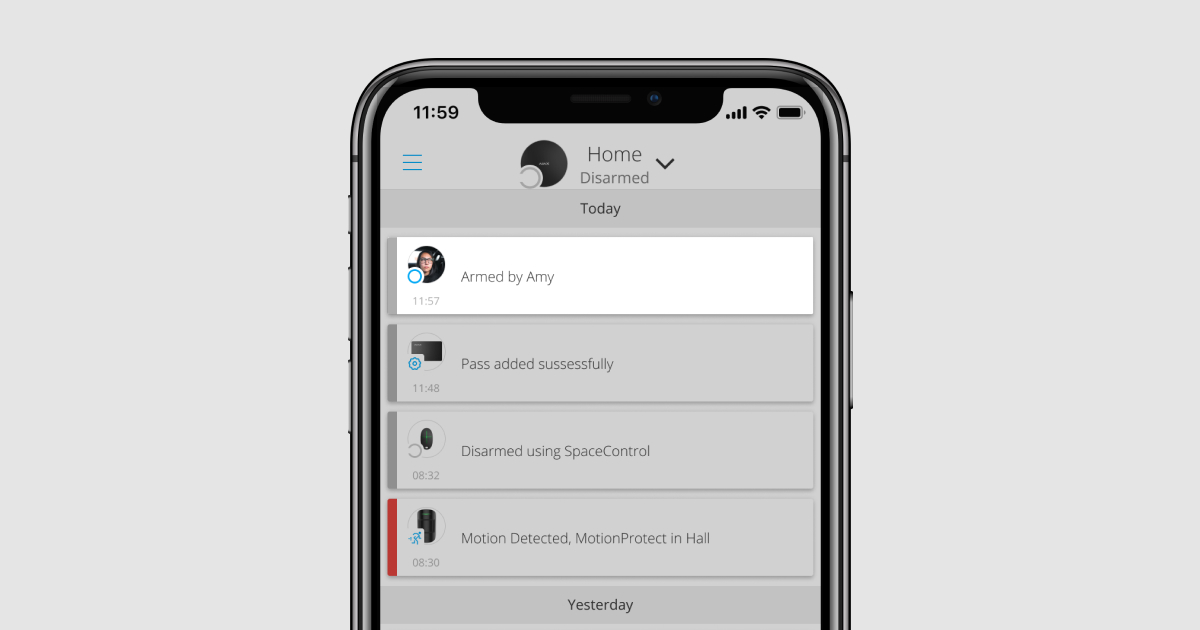 |
|
Постановка на охрану с общим кодом Имя устройства отображается в ленте уведомлений и событий. |
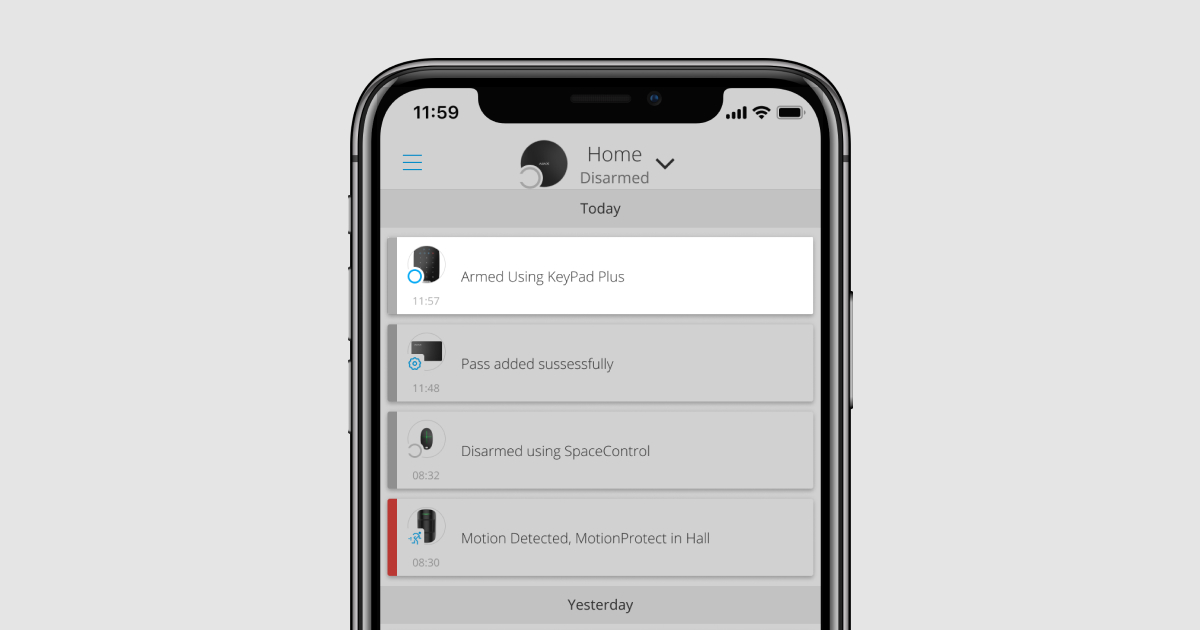 |
KeyPad Plus Jeweller блокируется на время, указанное в настройках, если в течение 1 минуты три раза подряд вводится неправильный код. Соответствующие уведомления отправляются пользователям и на станцию мониторинга охранного предприятия. Разблокировать клавиатуру в приложении Ajax может пользователь или PRO с правами администратора.
Управление охраной на объекте с помощью общего кода
- Активируйте клавиатуру, проведя по ней рукой. Поднесите метку или пропуск к считывателю пропусков/меток клавиатуры, если активирована функция Подтверждение авторизации с помощью пароля .
- Введитеобщий код .
- Нажмите клавишу постановки на охрану / снятия с охраны / ночногорежима .
Например: 1234 →
Управление групповой охраной с помощью общего кода
- Активируйте клавиатуру, проведя по ней рукой. Поднесите метку или пропуск к считывателю пропусков/меток клавиатуры, если активирована функция Подтверждение авторизации с помощью пароля .
- Введитеобщий код .
- Нажмите кнопку *(функциональная кнопка ).
- Введитеидентификатор группы .
- Нажмите кнопку постановка на охрану / снятие с охраны / ночнойрежим .
Например: 1234 → * → 2 →
Что такое идентификатор группы
Если KeyPad Plus Jeweller назначена группа охраны (в поле Управление группой в настройках клавиатуры), то вводить ID группы не нужно. Для управления режимом охраны этой группы достаточно ввести общий или персональный код.
Если группа назначена на KeyPad Plus Jeweller, вы не сможете управлять Ночным режимом с помощью общего кода. В этом случае управлениеночным режимом может осуществляться только с помощью персонального кода, если пользователь обладает соответствующими правами.
Управление охраной объекта с помощью персонального кода
- Активируйте клавиатуру, проведя по ней рукой. Поднесите метку или пропуск к считывателю пропусков/меток клавиатуры, если активирована функция Подтверждение авторизации с помощью пароля .
- Введитеидентификатор пользователя .
- Нажмите кнопку *(функциональная кнопка ).
- Введитеперсональный код .
- Нажмите кнопку постановка на охрану / снятие с охраны / ночнойрежим .
Например: 2 → * → 1234 →
Что такое идентификатор пользователя
Управление групповой охраной с помощью персонального кода
- Активируйте клавиатуру, проведя по ней рукой. Поднесите метку или пропуск к считывателю пропусков/меток клавиатуры, если активирована функция Подтверждение авторизации с помощью пароля .
- Введитеидентификатор пользователя .
- Нажмите кнопку *(функциональная кнопка ).
- Введитеперсональный код .
- Нажмите кнопку *(функциональная кнопка ).
- Введитеидентификатор группы .
- Нажмите кнопку постановка на охрану / снятие с охраны / ночнойрежим .
Например: 2 → * → 1234 → * → 5 →
Если для KeyPad Plus Jeweller назначена группа (в поле Управление группой в настройках клавиатуры), то вводить идентификатор группы не нужно. Для управления режимом охраны этой группы достаточно ввести персональный код.
Что такое идентификатор группы
Что такое идентификатор пользователя
Управление охраной всего объекта с помощью кода доступа
Введитекод доступа и нажмите кнопку постановка на охрану / снятие с охраны / ночнойрежим .
Например: 1234 →
Управление охраной группы с помощью общего кода
Введитекод доступа , нажмите значок *астериск*, введитеидентификатор группы и нажмите кнопку постановка на охрану /снятие с охраны /ночнойрежим .
Например: 1234 → * → 2 →
Что такое групповой идентификатор
Использование кода принуждения
Код принуждения позволяет имитировать отключение сигнализации. Приложение Ajax и сирены, установленные на объекте, в этом случае не выдадут пользователя, но охранная компания и другие пользователи будут предупреждены о случившемся. Вы можете использовать как персональный, так и общий код принуждения. В разделе "Коды доступа к клавиатуре" вы также можете установить код принуждения для людей, не зарегистрированных в системе.
Сценарии и сирены реагируют на снятие с охраны под принуждением так же, как и на обычное снятие.
Чтобы использовать общий код принуждения с клавиатуры
- Активируйте клавиатуру, проведя по ней рукой. Поднесите метку или пропуск к считывателю пропусков/меток клавиатуры, если активирована функция Подтверждение авторизации с помощью пароля .
- Введитеобщий код принуждения .
- Нажмите кнопку снятия с охраны .
Например: 4321 →
Для использования персонального кода принуждения зарегистрированного пользователя
- Активируйте клавиатуру, проведя по ней рукой. Поднесите метку или пропуск к считывателю пропусков/меток клавиатуры, если активирована функция Подтверждение авторизации с помощью кода .
- Введитеидентификатор пользователя .
- Нажмите кнопку *(функциональная кнопка ).
- Введитеперсональный код принуждения .
- Нажмите кнопку снятия с охраны .
Например: 2 → * → 4422 →.
Чтобы использовать код принуждения лица, не зарегистрированного в системе
Введитекод принуждения , установленный в разделе Коды доступа к клавиатуре , и нажмитекнопку снятия с охраны .
Например: 4567 →
Использование кода RRU
Код RRU активируется после срабатывания сигнализации в течение времени, заданного в настройках концентратора, и действует в течение определенного периода. Это гарантирует, что такой код будет использоваться только в случае риска, в отличие от кодов клавиатуры или пользователя.
Охранный контроль объекта с помощью кода RRU:
Введитекод RRU и нажмите кнопку постановка на охрану / снятие с охраны / активация ночного режима кнопку.
Например: 1234 →
Охранное управление группой с помощью кода RRU:
Введитекод RRU , нажмите *, введите ID группы и нажмите кнопку постановки на охрану / снятие с охраны / активация ночного режима кнопку.
Например: 1234 → * → 2 →.
Управление охраной с помощью метки или пропуска
- Активируйте клавиатуру, проведя по ней рукой. KeyPad Plus Jeweller подаст звуковой сигнал (если он включен в настройках) и включит подсветку.
Обратите внимание, что клавиатура может активироваться автоматически с помощью функции Auto-wake on Delay when Entering , если настроена функция Delay When Entering . Эта функция поддерживается KeyPad Plus Jeweller с версией прошивки 6.60.0.6 или выше и концентраторами с OS Malevich 2.19 или выше.
- Поднесите метку или пропуск к считывателю пропусков/меток на клавиатуре. Она отмечена значками волн.
- Введите необходимый код, если активирована функция Подтверждение авторизации с помощью пароля .
- Нажмите кнопку Постановка на охрану, Снятие с охраны или Ночной режим на клавиатуре.
Обратите внимание, что если в настройках KeyPad Plus Jeweller включена функция Easy armed mode change , вам не нужно нажимать кнопку Arm, Disarm или Night Mode . Режим охраны изменится на противоположный после нажатия кнопки Tag или Pass.
Управление охраной одной группы
С помощью Tag или Pass можно управлять режимом охраны одной группы. Это возможно, если KeyPad Plus Jeweller не назначен ни на одну группу, а Tag или Pass не имеют групповых ограничений.
Чтобы изменить режим охраны одной группы с помощью Tag или Pass:
- Активируйте клавиатуру, проведя по ней рукой. Поднесите Tag или Pass к считывателю пропусков/меток на клавиатуре, если активирована функция Подтверждение авторизации с помощью кода .
- Нажмите кнопку
 .
. - Введитеидентификатор группы .
- Нажмите кнопку постановки на охрану / снятие с охраны / активация ночного режима кнопку.
Например: → 01 →.
При успешном изменении режима охраны раздастся короткий звуковой сигнал, индикатор изменится, а в журнале событий появится уведомление с именем пользователя.
Функция отключения тревог взаимосвязанных пожарных извещателей
Ювелир KeyPad Plus может отключить звук взаимосвязанных пожарных извещателей, нажав кнопку Function (если включена соответствующая настройка). Реакция системы на нажатие кнопки зависит от настроек и состояния системы:
-
Взаимосвязанные пожарные извещатели Тревога уже распространилась - при первом нажатии кнопки все сирены пожарных извещателей отключаются, кроме тех, которые зарегистрировали тревогу. Повторное нажатие кнопки отключает остальные извещатели.
-
Время задержки взаимосвязанных тревог длится - при нажатии кнопки Функция отключается звук сирены сработавших пожарных извещателей Ajax .
Помните, что эта опция доступна только в том случае, если включена функция Взаимосвязанная тревога пожарных извещателей .
С обновлением OS Malevich 2.12 пользователи могут отключать пожарные извещатели в своих группах, не затрагивая извещатели в группах, к которым у них нет доступа.
Индикация
KeyPad Plus Jeweller может сообщать о текущем режиме охраны, нажатиях клавиш, неисправностях и своем состоянии с помощью светодиодной индикации и звука. Текущий режим охраны отображается подсветкой после активации клавиатуры. Информация о текущем режиме охраны актуальна, даже если режим постановки на охрану изменен другим устройством: брелком, другой клавиатурой или приложением.
ФункцияAuto-wake on Delay when Entering позволяет автоматически активировать клавиатуру при установке Delay When Entering . Эта функция поддерживается KeyPad Plus Jeweller с версией прошивки 6.60.0.6 или выше и хабами с OS Malevich 2.19 или выше.
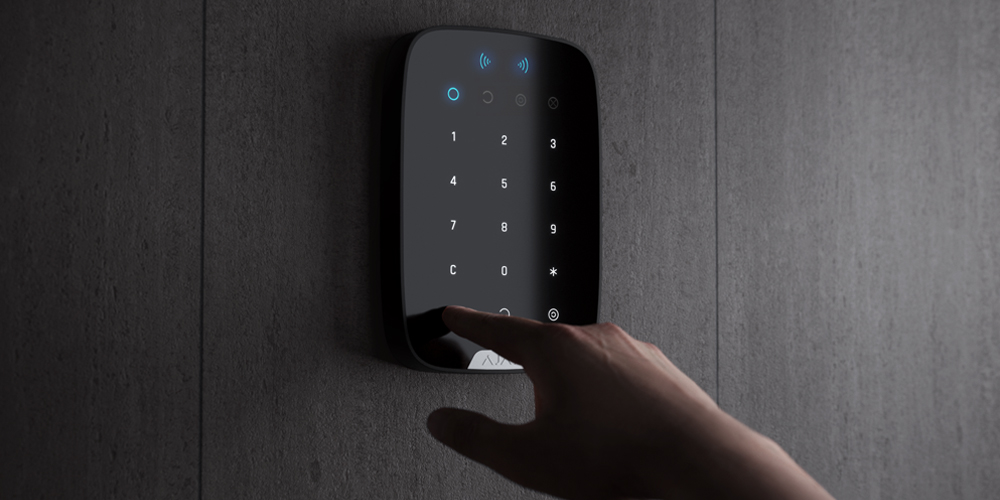
Активировать клавиатуру можно, проведя рукой по сенсорной панели сверху вниз. При активации включится подсветка клавиатуры и прозвучит звуковой сигнал (если он включен).
| Событие | Индикация |
| Нет соединения с концентратором или расширителем диапазона радиосигнала | СВЕТОДИОД X мигает |
| Корпус KeyPad Plus Jeweller открыт (крепление SmartBracket снято) | СВЕТОДИОД X коротко мигает один раз |
| Нажата сенсорная кнопка | Короткий звуковой сигнал, текущий статус безопасности системы Светодиод мигает один раз. Громкость зависит от настроек клавиатуры |
| Система поставлена на охрану | Короткий звуковой сигнал, загорается светодиод "На охране" или "Ночной режим" |
| Система снята с охраны | Два коротких звуковых сигнала, загорается светодиод Снято с охраны . |
| Был введен неправильный код или была попытка изменить режим охраны с помощью неподключенного или деактивированного пропуска/метки | Длинный звуковой сигнал, светодиодная подсветка цифрового блока мигает 3 раза |
| Режим охраны не может быть активирован (например, открыто окно и включенапроверка целостности системы ). | Длинный звуковой сигнал, светодиодный индикатор текущего состояния безопасности мигает 3 раза |
| Концентратор не отвечает на команду - нет соединения | Длинный звуковой сигнал, X (Неисправность) горит светодиод. |
| Клавиатура заблокирована из-за попытки ввода неправильного кода или попытки использования неавторизованного пропуска/метки | Длинный звуковой сигнал, во время которого светодиоды состояния охраны и подсветки клавиатуры мигают 3 раза |
| Батареи разряжены |
После изменения режима охраны X загорается светодиод. На это время сенсорные кнопки блокируются. При попытке включить клавиатуру с разряженными батареями она издает длинный звуковой сигнал, загорается индикатор X светодиод плавно загорается и гаснет, затем клавиатура выключается. |
| Система требует подтверждения авторизации паролем после подтверждения доступа к устройствам. Доступно, если активирована функция Подтверждение авторизации с помощью пароля . | В течение заданного времени для подтверждения мигает светодиодный индикатор текущего состояния безопасности |
Звуковые уведомления о неисправностях
Если какое-либо устройство находится в автономном режиме или разряжена батарея, KeyPad Plus Jeweller может уведомить пользователей системы звуковым сигналом. Светодиоды клавиатуры Х будут мигать. Уведомления о неисправностях будут отображаться в ленте событий, SMS-сообщениях или push-уведомлениях.
Чтобы включить звуковые уведомления о неисправностях, используйтеприложения Ajax PRO и PRO Desktop :
- Нажмите Устройства , выберите концентратор и откройте его настройки :
Нажмите Сервис → Звуки и оповещения. - Включите тумблеры: Если батарея любого устройства разряжена и Если любое устройство находится в автономном режиме.
- Нажмите Назад , чтобы сохранить настройки.
Настройки звуковых уведомлений о неисправностях доступны для всех концентраторов (кроме модели Hub) с версией прошивки OS Malevich 2.15 или выше.
Звуковые уведомления о неисправностях поддерживаются KeyPad Plus Jeweller с версией прошивки 5.57.5.0 или выше.
| Событие | Индикация | Примечание |
| Если какое-либо устройство отключено. |
Два коротких звуковых сигнала, Неисправность индикатор. Х индикатор мигает дважды. Подавайте звуковой сигнал один раз в минуту, пока все устройства в системе не будут подключены к сети. |
Пользователи могут отложить звуковую индикацию на 12 часов. |
| Если KeyPad Plus находится в автономном режиме. |
Два коротких звуковых сигнала, индикатор Неисправность . Х мигает дважды. Звуковой сигнал подается один раз в минуту до тех пор, пока клавиатура в системе не будет подключена к сети. |
Задержка звуковой индикации невозможна. |
| Если батарея какого-либо устройства разряжена. |
Три коротких звуковых сигнала, индикатор Неисправность . Х мигает три раза. Звуковой сигнал один раз в минуту до тех пор, пока батарея не будет восстановлена или устройство не будет извлечено. |
Пользователи могут отложить звуковую индикацию на 4 часа. |
Звуковые уведомления о неисправностях появляются по окончании индикации клавиатуры. Если в системе возникло несколько неисправностей, клавиатура в первую очередь сообщит о потере связи между устройством и концентратором.
Проверка функциональности
В системе Ajax предусмотрено несколько типов тестов, которые помогают убедиться в том, что точки установки устройств выбраны правильно.
Тесты функциональности KeyPad Plus Jeweller начинаются не сразу, а не более чем через один период пинга концентратора-детектора (36 секунд при использовании стандартных настроек концентратора). Период пинга устройств можно изменить в меню Jeweller настроек концентратора.
Тесты доступны в меню настроек устройства (Ajax App → Устройства → KeyPad Plus Jeweller → Настройки ).
Выбор места
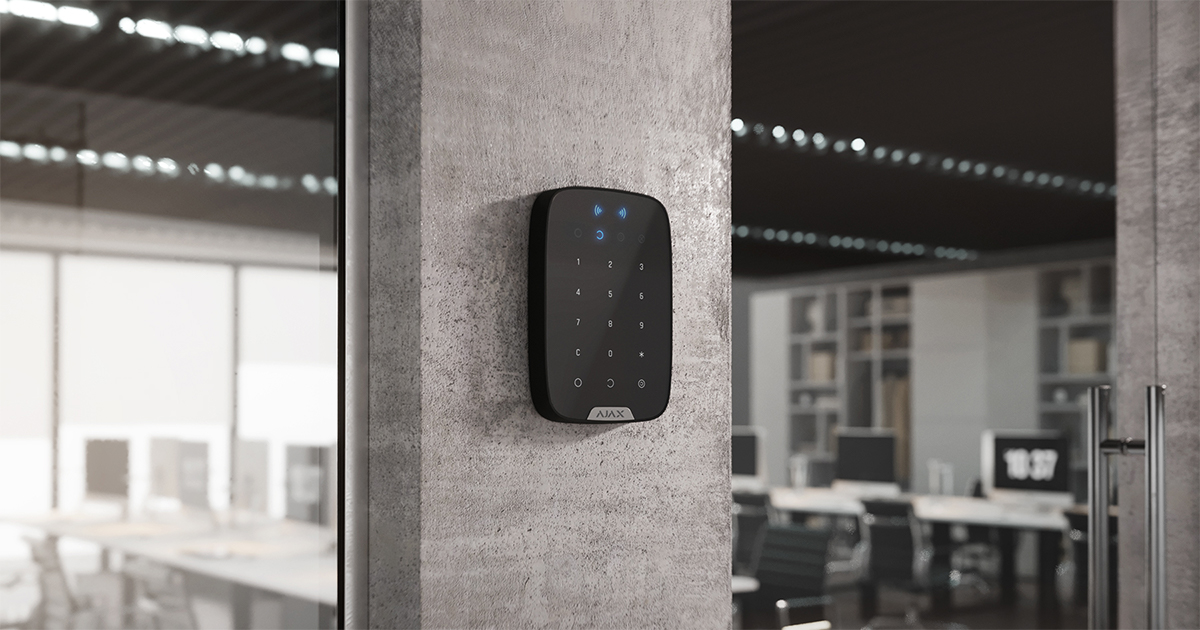
KeyPad Plus Jeweller лучше всего размещать в помещении рядом с входом. Это позволит снять систему с охраны до истечения задержки на вход, а также быстро поставить ее на охрану при выходе из помещения.
Если держать KeyPad Plus Jeweller в руках или использовать его на столе, мы не можем гарантировать, что сенсорные кнопки будут работать правильно.
Для удобства рекомендуется устанавливать клавиатуру на высоте 1,3-1,5 метра от пола. Устанавливайте клавиатуру на ровной вертикальной поверхности. Это позволит надежно закрепить KeyPad Plus Jeweller на поверхности и избежать ложного срабатывания тампера.
Кроме того, размещение клавиатуры определяется расстоянием до концентратора или расширителя диапазона радиосигнала, а также наличием между ними препятствий, мешающих прохождению радиосигнала: стен, пола и других объектов.
Обязательно проверьте уровень сигнала Jeweller в месте установки. Если уровень сигнала низкий (один бар), мы не можем гарантировать стабильную работу охранной системы. В крайнем случае, переместите устройство, так как изменение положения даже на 20 см может значительно улучшить прием сигнала.
Если после перемещения устройства уровень сигнала остается низким или нестабильным, воспользуйтесьрасширителем диапазона радиосигнала .
Не устанавливайте клавиатуру:
- В местах, где части одежды (например, рядом с вешалкой), кабели питания или провод Ethernet могут загораживать клавиатуру. Это может привести к ложному срабатыванию клавиатуры.
- В помещениях с температурой и влажностью, выходящими за допустимые пределы. Это может привести к повреждению устройства.
- В местах, где у KeyPad Plus Jeweller нестабильный или слабый уровень сигнала с концентратором или расширителем диапазона радиосигнала.
- В пределах 1 метра от концентратора или расширителя диапазона радиосигнала.
- Вблизи электрической проводки. Это может вызвать помехи связи.
- На открытом воздухе. Это может привести к повреждению устройства.
Установка клавиатуры
Перед установкой KeyPad Plus Jeweller выберите оптимальное место в соответствии с требованиями данного руководства.
- Прикрепите клавиатуру к поверхности с помощью двусторонней клейкой ленты и проведитетестыуровня сигнала изатухания . Если уровень сигнала нестабилен или отображается одна полоса, переместите клавиатуру или воспользуйтесьрасширителем диапазона радиосигнала .
Двусторонняя клейкая лента может использоваться только для временного крепления клавиатуры. Устройство, прикрепленное с помощью клейкой ленты, может в любой момент оторваться от поверхности и упасть, что может привести к поломке.
Обратите внимание, что если устройство прикреплено с помощью клейкой ленты, тампер не сработает при попытке его отсоединения.
- Проверьте удобство ввода кода с помощью Tag или Pass для управления режимами безопасности. Если управление охраной в выбранном месте неудобно, переместите клавиатуру.
- Снимите клавиатуру с монтажной платы SmartBracket.
- Прикрепите монтажную панель SmartBracket к поверхности с помощью винтов из комплекта. При креплении задействуйте все точки крепления. Обязательно закрепите перфорированный уголок на пластине SmartBracket, чтобы тампер реагировал на попытку отсоединения.
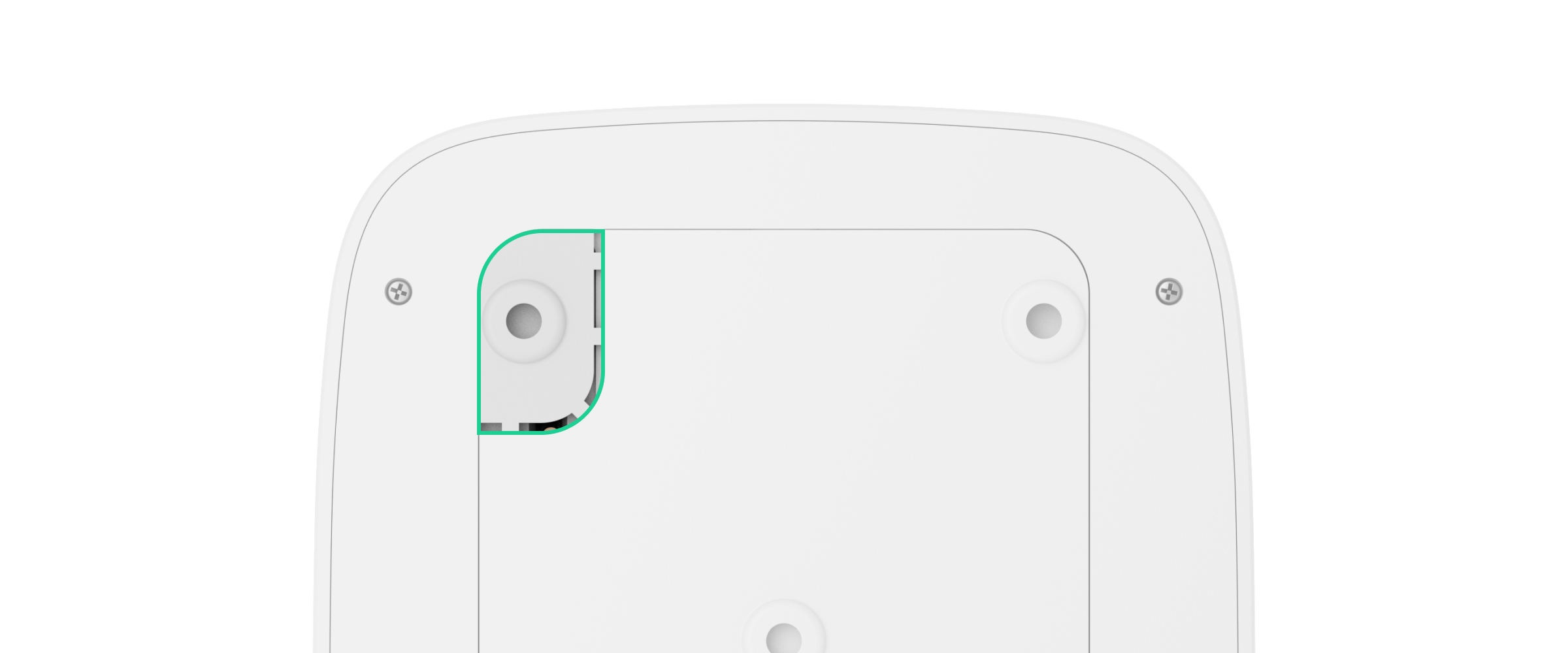
- Установите KeyPad Plus Jeweller на монтажную пластину и затяните крепежный винт в нижней части корпуса. Винт необходим для более надежного крепления и защиты клавиатуры от быстрого демонтажа.
- Как только клавиатура будет закреплена на кронштейне SmartBracket, она один раз мигнет светодиодом X - это сигнал о срабатывании тампера. Если светодиод не мигает после установки на SmartBracket, проверьте состояние тампера в приложении Ajax, а затем убедитесь, что панель надежно закреплена.
Техническое обслуживание
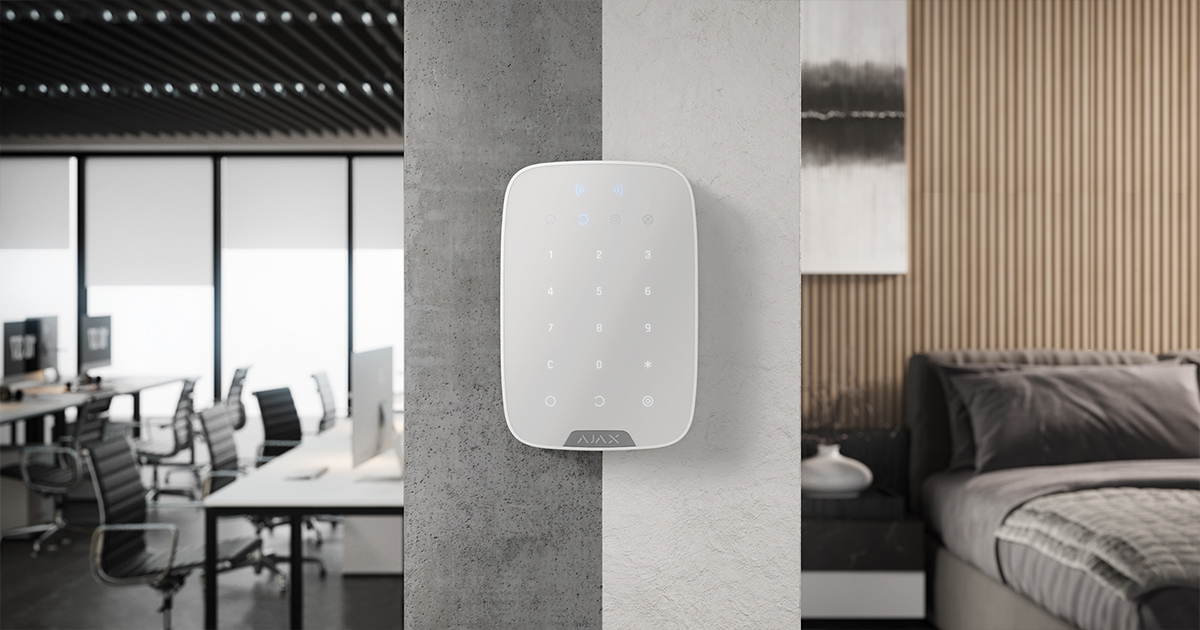
Регулярно проверяйте работу клавиатуры. Это можно делать один или два раза в неделю. Очищайте корпус от пыли, паутины и других загрязнений по мере их появления. Используйте мягкую сухую ткань, которая подходит для ухода за оборудованием.
Не используйте для очистки детектора вещества, содержащие спирт, ацетон, бензин или другие активные растворители. Аккуратно протирайте сенсорную клавиатуру: царапины могут снизить чувствительность клавиатуры.
Батареи, установленные в клавиатуре, обеспечивают до 3,5 лет автономной работы при настройках по умолчанию. Если батарея разряжена, система отправляет соответствующие уведомления, и X(Неисправность) плавно загорается и гаснет после каждого успешного ввода кода.
KeyPad Plus Jeweller может работать до 2 месяцев после сигнала о разряде батареи. Однако мы рекомендуем заменить батарейки сразу после получения уведомления. Рекомендуется использовать литиевые батарейки. Они обладают большой емкостью и меньше подвержены влиянию температуры.
Полный комплект
- KeyPad Plus Jeweller
- Крепежная пластина SmartBracket
- 4 предустановленные литиевые батарейки AA (FR6)
- Установочный комплект
- Руководство по быстрому запуску
Технические характеристики
Гарантия
Гарантия на продукцию Общества с ограниченной ответственностью "Аякс Системс Мануфактуринг" действует в течение 2 лет с момента покупки и не распространяется на поставляемые в комплекте батарейки.
Если устройство не работает должным образом, мы рекомендуем сначала обратиться в службу поддержки, так как половина технических проблем может быть решена удаленно.