


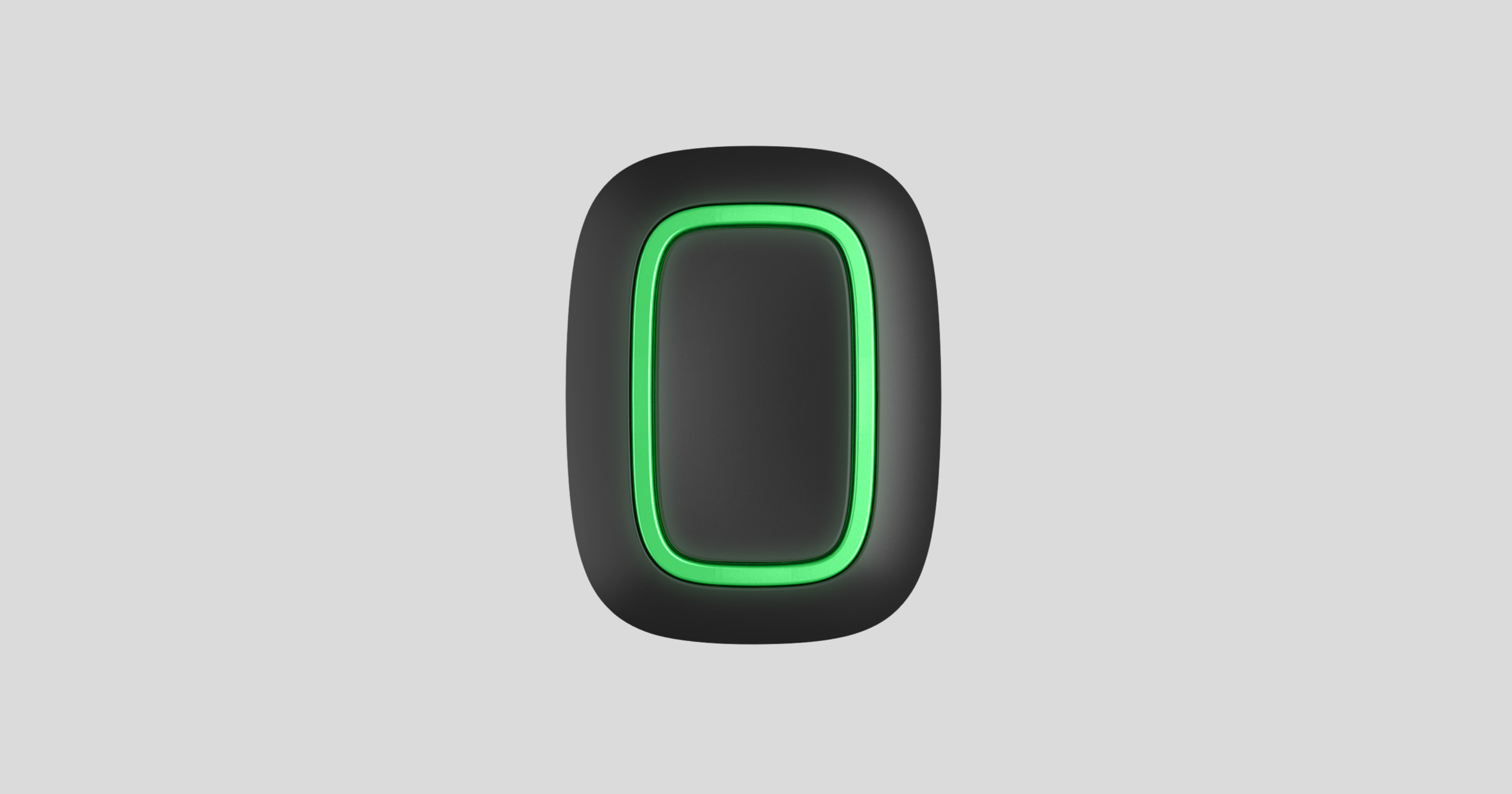
Button - это беспроводная тревожная кнопка с защитой от случайного нажатия и дополнительным режимом управления устройствами автоматизации.

Кнопка совместима только сконцентраторами Ajax . Интеграционные модули ocBridge Plus и uartBridge не поддерживаются!
Кнопка подключается к системе безопасности и настраивается через Ajax-приложения на iOS, Android, macOS и Windows. Пользователи получают уведомления обо всех тревогах и событиях через push-уведомления, SMS и телефонные звонки (если они включены).
Функциональные элементы
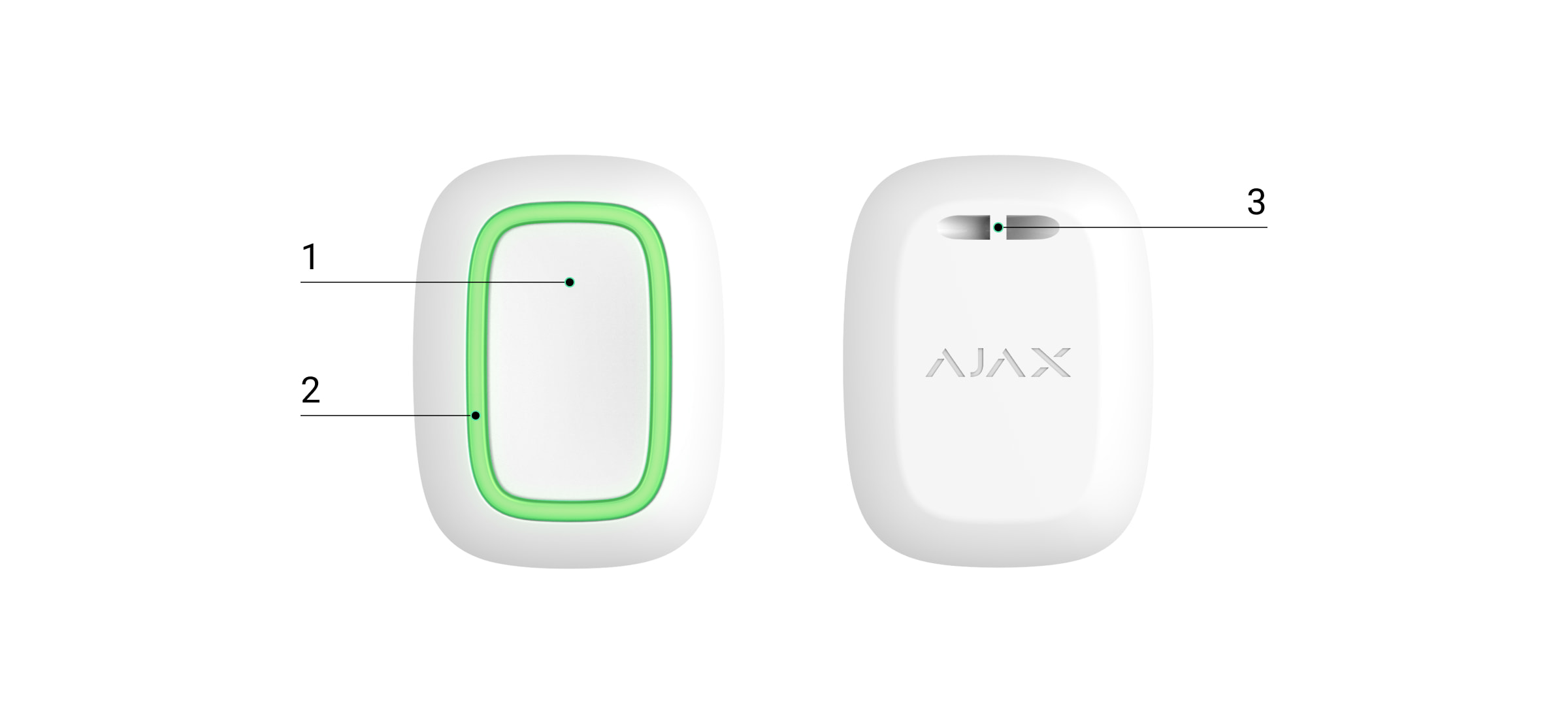
- Тревожная кнопка
- Индикаторные лампочки
- Отверстие для крепления кнопки
Принцип работы
Button - это беспроводная тревожная кнопка, которая при нажатии передает сигнал тревоги пользователям, а также на CMS охранного предприятия. В режиме управления Button позволяет управлять устройствами автоматики Ajax коротким или длинным нажатием кнопки.
В режиме паники кнопка может работать как тревожная кнопка и сигнализировать об угрозе, или оповещать о необходимости вспомогательной помощи, или информировать о вторжении, пожаре, газовой тревоге или утечке. Тип тревоги можно выбрать в настройках кнопки. Текст тревожных извещений зависит от выбранного типа, а также от кодов событий, передаваемых на центральную станцию мониторинга охранного предприятия (CMS).

В менюНастройки кнопки - Сценарии можно назначить действие устройства автоматизации(реле, WallSwitch или Socket) на нажатие кнопки.
Кнопка оснащена защитой от случайного нажатия и передает сигналы тревоги на расстояние до 1300 м от концентратора. Обратите внимание, что наличие каких-либо препятствий, мешающих передаче сигнала (например, стен или пола), уменьшит это расстояние.
Кнопку удобно носить с собой, ее можно всегда носить на запястье или на шее. Устройство устойчиво к пыли и брызгам.
При подключении Button черезрасширитель диапазона радиосигналов обратите внимание, что Button не будет автоматически переключаться между радиосетями расширителя и концентратора. Вы можете вручную назначить Button на другой концентратор или расширитель диапазона в приложении.
Кнопка имеет опцию Автопроверка заряда батареи . Если она включена, система раз в день проверяет состояние батареи кнопки. Если автопроверка отключена, состояние батареи обновляется только при нажатии на устройство.
Функция доступна для кнопок с версией прошивки 6.60.0.13 и выше. При добавлении в концентратор с ОС Malevich версии 2.17 и выше (кроме Hub (2G) Jeweller и Hub (4G) Jeweller).
Добавление в систему
Перед добавлением устройства
- Установитеприложение Ajax.
- Войдите в своюучетную запись или создайте новую.
- Выберите место или создайте новое.
Функциональность space доступна для приложений таких версий или более поздних:
- Ajax Security System 3.0 для iOS;
- Ajax Security System 3.0 для Android;
- Ajax PRO: Инструмент для инженеров 2.0 для iOS;
- Ajax PRO: Инструмент для инженеров 2.0 для Android;
- Ajax PRO Desktop 4.0 для macOS;
- Ajax PRO Desktop 4.0 для Windows.
- Добавьте как минимум однувиртуальную комнату .
- Добавьте в помещение совместимый концентратор . Убедитесь, что концентратор включен и имеет доступ к Интернету через Ethernet, Wi-Fi и/или мобильную сеть.
- Убедитесь, что пространство снято с охраны, а хаб не начал обновление, проверив статусы в приложении Ajax.
Добавить устройство в концентратор может только PRO или администратор помещения с правами на настройку системы.
Подключение к хабу
- Откройтеприложение Ajax и выберитепространство , в котором вы хотите добавить кнопку.
- Перейдите на вкладку Устройства
 и нажмите Добавить устройство.
 - Назовите устройство, отсканируйте его QR-код (находится на упаковке) или введите его вручную, выберите комнату и группу (если режим группы включен).
- Нажмите Добавить , и начнется обратный отсчет.
- Удерживайте кнопку в течение 7 секунд. Когда кнопка будет добавлена, светодиоды один раз мигнут зеленым.
Для обнаружения и сопряжения кнопка должна находиться в зоне радиосвязи концентратора (на одном охраняемом объекте).
Подключенная кнопка появится в списке устройств концентратора в приложении. Обновление статусов устройств в списке не зависит от значения времени опроса в настройках концентратора. Данные обновляются только при нажатии на кнопку.
Кнопка работает только с одним концентратором. При подключении к новому концентратору кнопка Button перестает передавать команды старому концентратору. Обратите внимание, что после добавления в новый концентратор кнопка не удаляется автоматически из списка устройств старого концентратора. Это необходимо сделать вручную через Ajax-приложение.
Состояния
Состояния кнопок можно найти в приложении Ajax:
-
Приложение Ajax → Устройства → Кнопка
| Параметр | Значение |
| Импорт данных | Отображает ошибку при переносе данных на новый концентратор:
|
| Заряд батареи | Уровень заряда батареи устройства. Доступны два состояния:
Вы можете проверить заряд батареи, нажав на значок Функция доступна для кнопок с прошивкой версии 6.60.0.13 и выше. При добавлении к концентратору с ОС Malevich версии 2.17 и выше (кроме Hub (2G) Jeweller и Hub (4G) Jeweller). |
| Режим работы | Отображает режим работы кнопки. Доступны три режима:
|
| Яркость светодиода | Отображает текущий уровень яркости светового индикатора:
|
|
Защита от случайного нажатия (отображается только для режимов работы "Паника" и "Приглушениепожарной тревоги" ) |
Отображает выбранный тип защиты от случайного срабатывания:
|
| ReX | Отображает статус использованиярасширителя диапазона радиосигнала . |
| Постоянная деактивация | Отображает состояние устройства: активно или полностью отключено пользователем. |
| Прошивка | Версия прошивки кнопки. |
| Идентификатор устройства | Идентификатор устройства. Также указан на плате устройства и его упаковке. |
| Номер устройства. | Номер шлейфа (зоны) устройства. |

Настройки
В разделе настроек можно настроить параметры устройства:
-
Ajax-приложение → Устройства → Кнопка → Настройки

| Параметр | Значение |
| Имя | Имя устройства, может быть изменено. |
| Комната | Выбор виртуальной комнаты, в которую назначено устройство. |
| Автопроверка заряда батареи |
Если переключатель включен, система проверяет состояние батареи устройства раз в день. Если автопроверка отключена, состояние батареи обновляется только при нажатии на устройство. Функция доступна для кнопок с версией прошивки 6.60.0.13 и выше. При добавлении в концентратор с ОС Malevich версии 2.17 и выше (кроме Hub (2G) Jeweller и Hub (4G) Jeweller). |
| Уведомлять, если устройство было недоступно в течение 3 дней | При включенном тумблере пользователь получает соответствующее уведомление, если кнопка не связывалась с хабом в течение трех дней. Настройка доступна при включенном тумблере Автопроверка заряда батареи . |
| Режим работы | Отображает режим работы кнопки. Доступны три режима:
|
|
Тип события (отображается только для режима работы Panic ) |
Выбор типа сигнала тревоги для кнопки:
Текст SMS и уведомлений в приложении зависит от выбранного типа тревоги. |
| Яркость индикатора | Здесь отображается текущая яркость индикаторов:
|
|
Защита от случайного нажатия (отображается только для режимов работы "Паника" и "Приглушениепожарной тревоги" ) |
Отображает выбранный тип защиты от случайного срабатывания:
|
| Оповещение сиреной при нажатии кнопки | Если переключатель включен, нажатие кнопки тревоги активируетсирены Ajax , подключенные к системе. Кнопка Ajax активирует все сирены, независимо от того, в каких группах они находятся. |
| Сценарии | Открывает меню для создания и настройки сценариев. |
| Проверка состояния батареи |
Открывает меню для проверки заряда батареи. Функция доступна для кнопок с версией прошивки 6.60.0.13 и выше. При добавлении к концентратору с ОС Malevich версии 2.17 и выше (кроме Hub (2G) Jeweller и Hub (4G) Jeweller). |
| Руководство пользователя | Открывается руководство пользователя кнопки. |
| Постоянная деактивация |
Позволяет пользователю деактивировать устройство, не удаляя его из системы. После деактивации устройство больше не будет выполнять системные команды и участвовать в сценариях автоматизации. Кроме того, кнопка тревоги деактивированного устройства будет отключена. |
| Удалить устройство | Отключает кнопку от концентратора и удаляет ее настройки. |
Индикация работы
Состояние кнопки отображается с помощью красных или зеленых светодиодных индикаторов.
| Категория | Индикация | Событие |
| Добавление или удаление из концентратора. Замена батареи | Зеленые светодиоды мигают 3 раза. |
Кнопка не добавлена ни в один концентратор. Индикация доступна для кнопок с версией прошивки 6.60.X.X и выше. |
| Зеленые светодиоды мигают 6 раз. |
Кнопка удалена из концентратора или заменена батарея. Индикация доступна для кнопок с версией прошивки 6.60.X.X и выше. Для более новых версий прошивки эта индикация означает, что кнопка не добавлена ни к одному концентратору. |
|
| Горит зеленым светом в течение нескольких секунд. | Добавление кнопки в концентратор. | |
| Индикация доставки команды | Кратковременно загорается зеленым. | Команда передана на концентратор. |
| Кратковременно загорается красным. | Команда не поступает на концентратор. | |
| Индикация длительного нажатия в режиме управления | Кратковременно мигает зеленым. | Кнопка распознала нажатие как длительное и отправила соответствующую команду в концентратор. |
|
Индикация обратной связи (следует заиндикатором доставки команды )
|
Загорается зеленым светом примерно на полсекунды после индикации передачи команды. | Концентратор получил и выполнил команду. |
| Кратковременно загорается красным после индикации доставки команды. | Концентратор не выполнил команду. | |
|
Состояние батареи (следует заиндикацией обратной связи ) |
После основной индикации загорается красным и плавно гаснет. |
Батарею кнопки необходимо заменить. В то же время команды с кнопок поступают на концентратор. |
Случаи использования
Режим паники
В режиме паники кнопка Button может вызвать охрану или помощь, а также оповестить о чрезвычайной ситуации, включив сирены и отправив другим пользователям уведомление в приложении. В настройках кнопки можно выбрать один тип сигнала тревоги из восьми:
- Проникновение
- Пожар
- Вспомогательная сигнализация
- Кнопка паники
- Газовая тревога
- Неисправность
- Утечка
- Пользовательская (не отправляется на станцию мониторинга охранного предприятия)
Тип тревоги определяет код события, отправляемый на станцию мониторинга охранного предприятия (CMS), и текст уведомления, получаемый пользователем. Это обеспечивает точную реакцию на угрозу.
Обратите внимание, что врежиме паники нажатие кнопки вызывает тревогу независимо от режима охраны системы.
При нажатии кнопки тревога также может запустить сценарий в системе Ajax.
Кнопку можно установить на плоской поверхности или носить с собой. Для установки на плоской поверхности (например, под столом) закрепите Кнопку двусторонней клейкой лентой. Чтобы носить Кнопку на ремешке: прикрепите ремешок к Кнопке с помощью крепежного отверстия в основном корпусе Кнопки.
Режим управления
Кнопка может использоваться для управления устройствами автоматизации. Врежиме управления кнопка имеет два варианта нажатия: короткое и длительное (кнопка нажата более 3 секунд). Эти нажатия могут инициировать выполнение действия одним или несколькими устройствами автоматизации: реле, настенным выключателем или розеткой.
Чтобы привязать действие устройства автоматизации к длительному или короткому нажатию кнопки:
- Откройтеприложение Ajax и перейдите на вкладку Devices .
- Выберите Кнопка в списке устройств и перейдите к настройкам, нажав на значок шестеренки .
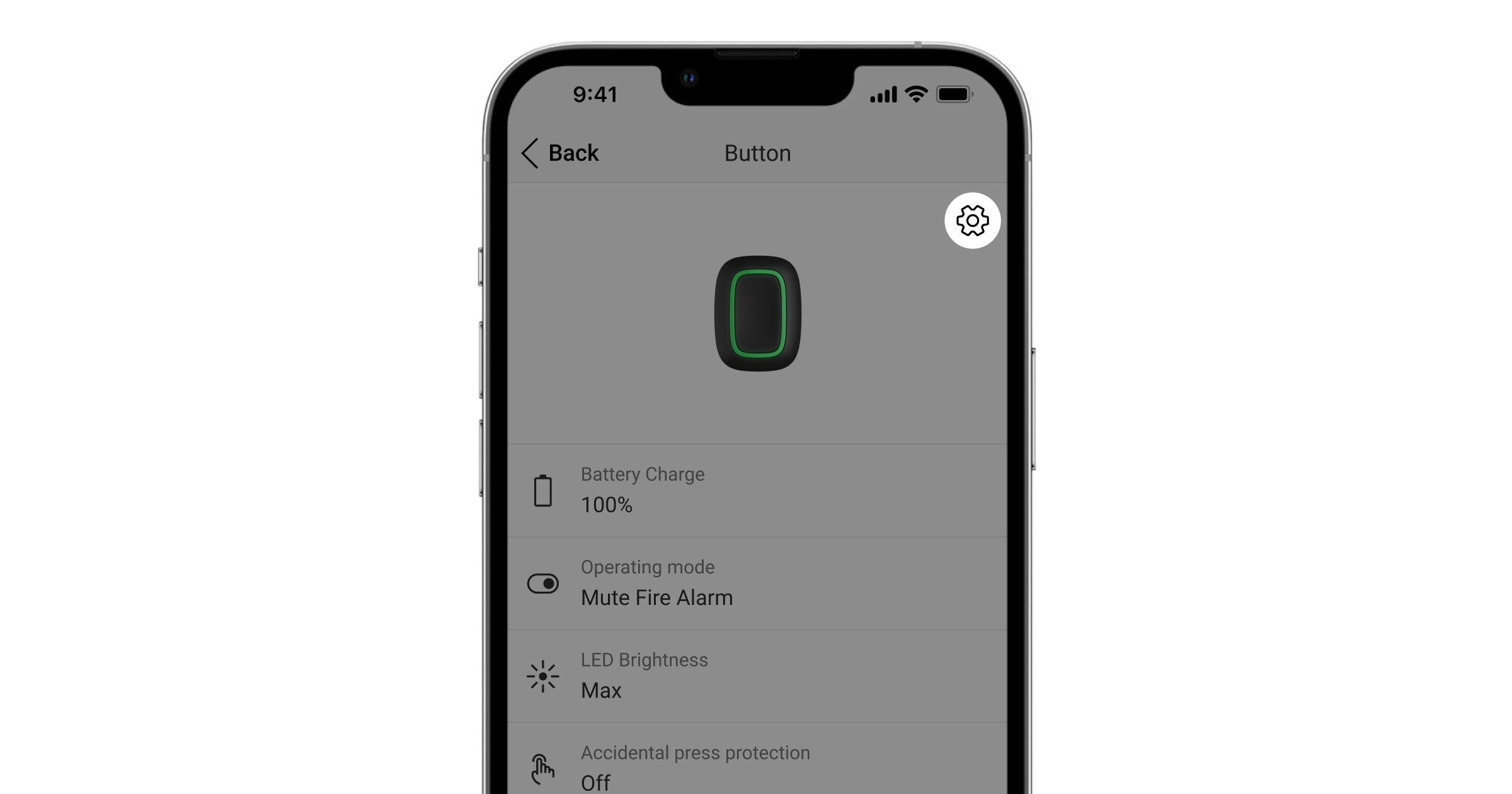
- Выберите режим Управление в разделе Режим работы. Нажмите на фактическое устройство Button , чтобы сохранить изменения.
- Перейдите в меню Сценарии . Нажмите Создать сценарий , если вы создаете сценарий впервые, или Добавить сценарий , если сценарии уже были созданы в системе безопасности.
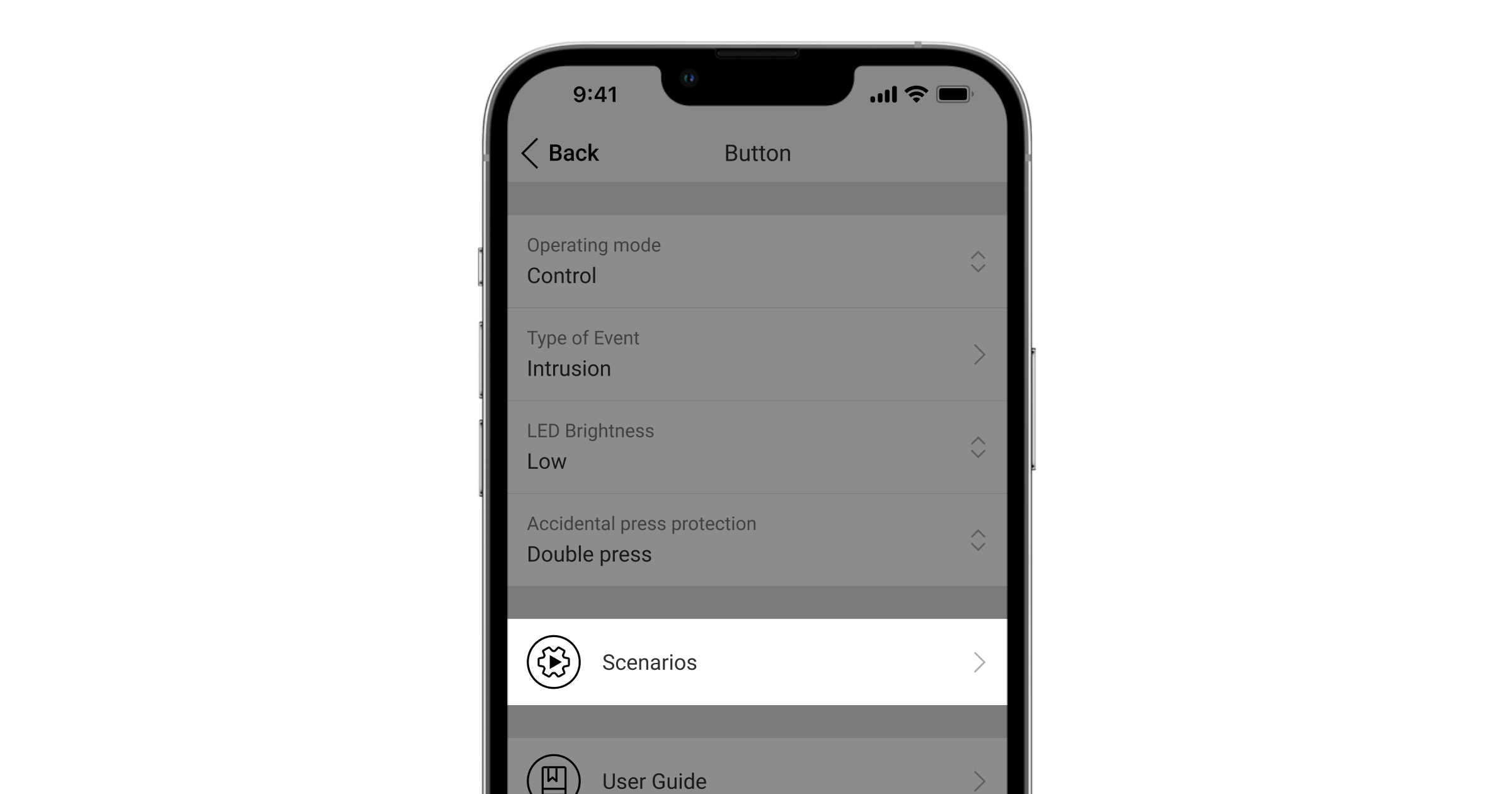
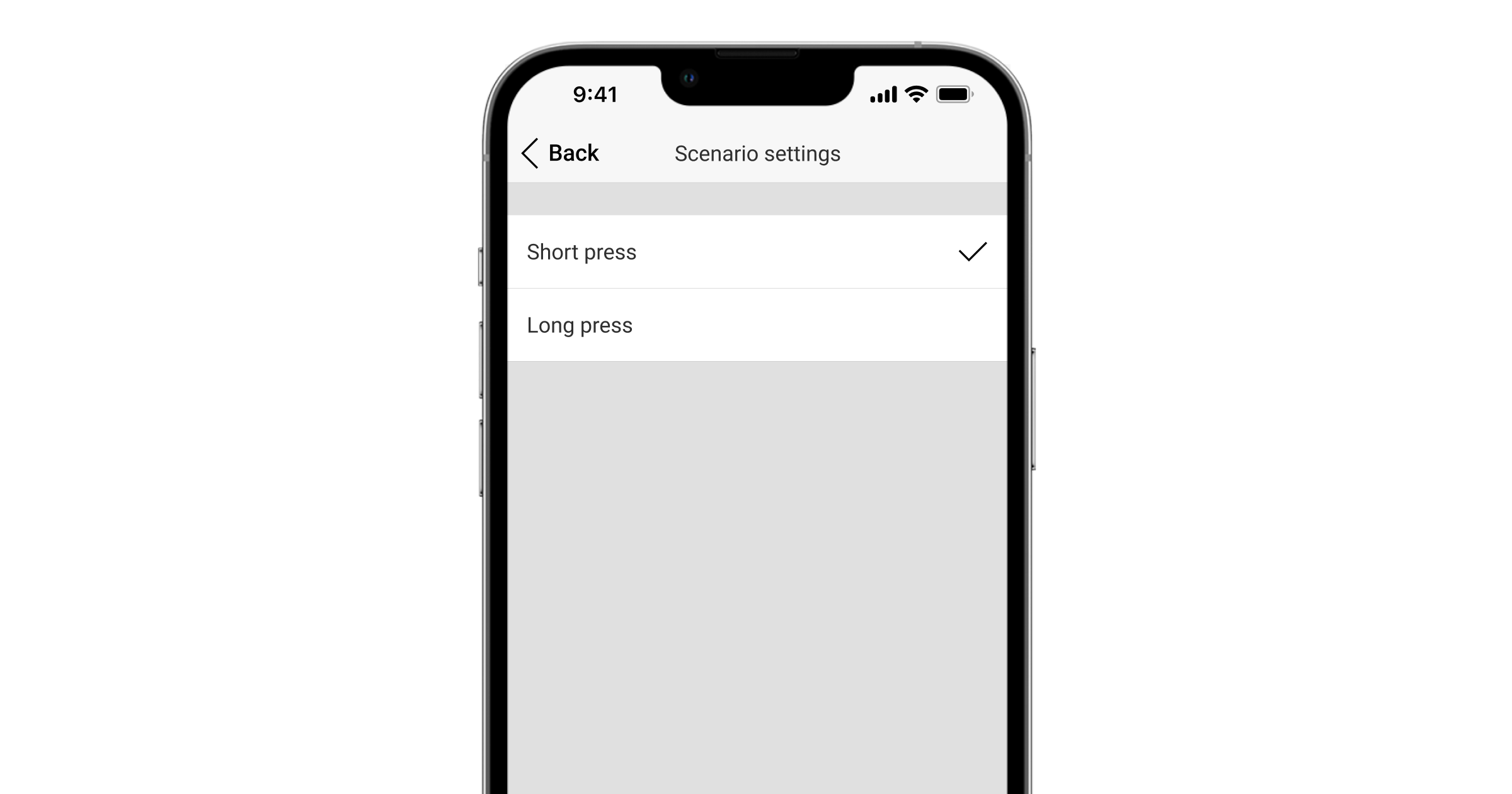
- Выберите вариант нажатия для запуска сценария: Короткое нажатие или Длинное нажатие.
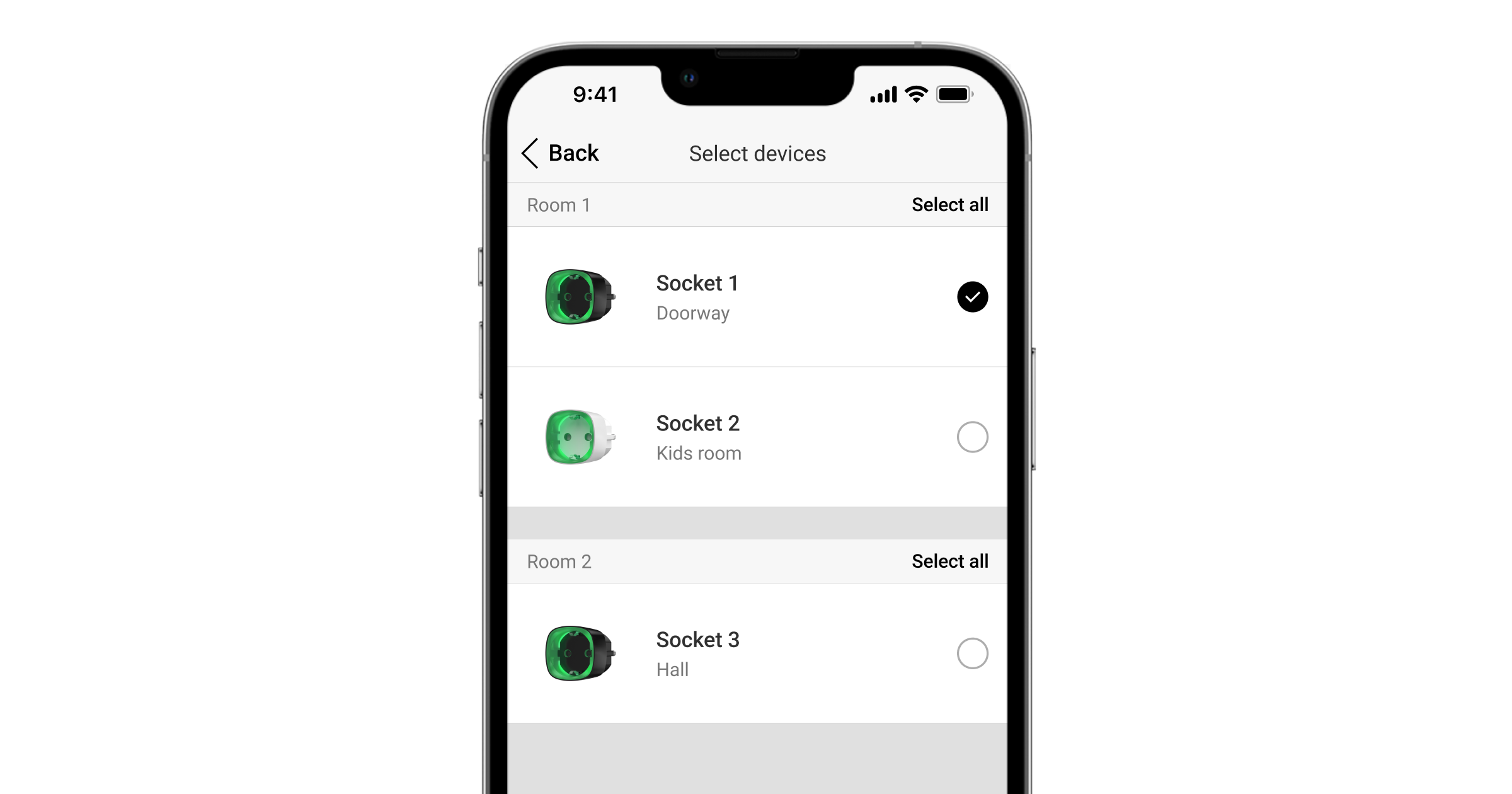
- Выберите устройство автоматизации для выполнения действия.
- Введитеимя сценария и укажитедействие устройства , которое будет выполняться при нажатии кнопки.
- Включить
- Выключить
- Переключить состояние
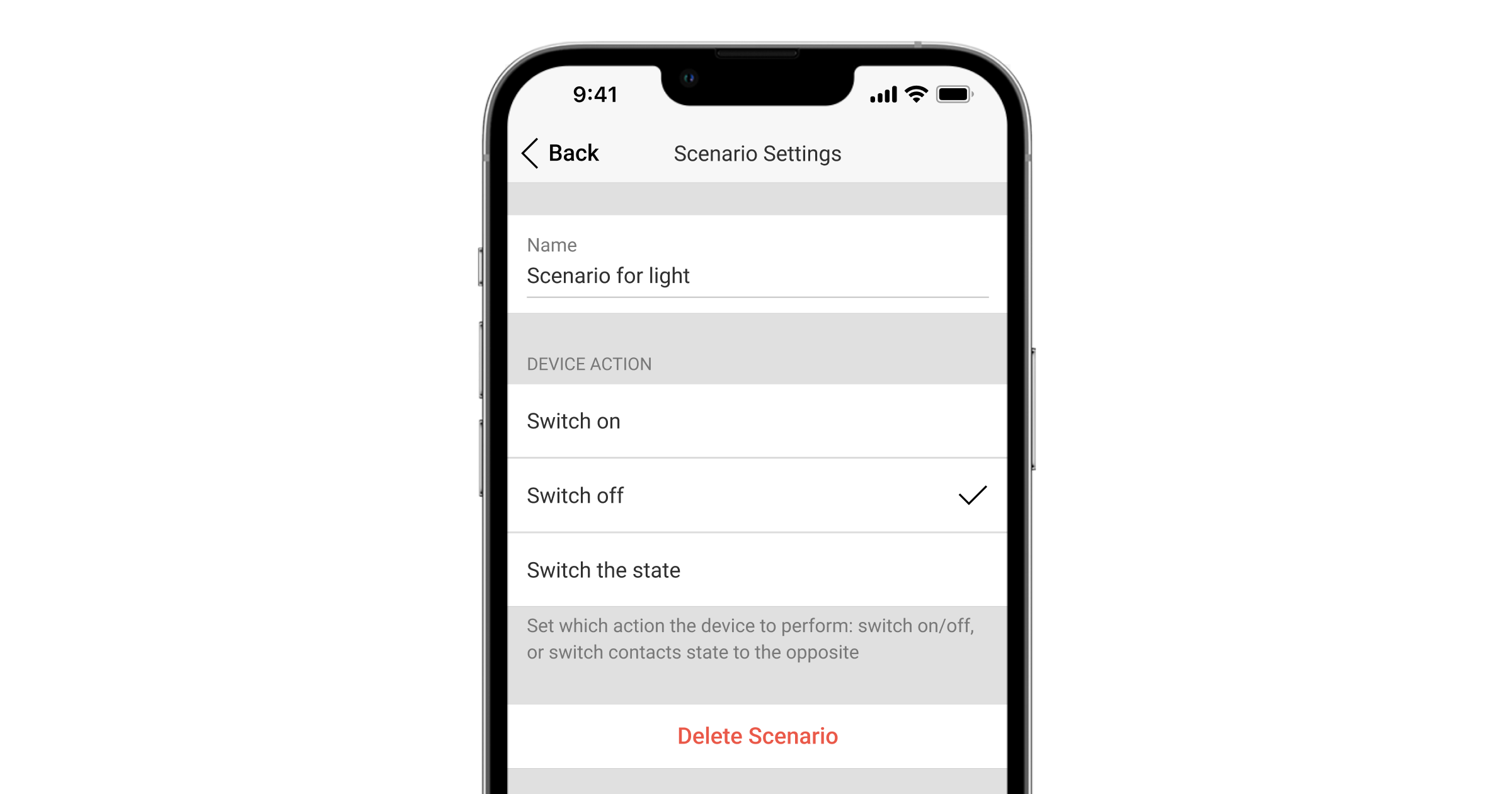
Настройка Device Action недоступна при конфигурировании сценария дляустройств автоматизации , работающих в импульсном режиме. Во время выполнения сценария такие устройства будут замыкать/размыкать контакты в течение заданного времени. Режим работы и длительность импульса задаются в настройках устройства автоматизации.
- Нажмите Далее. Сценарий появится в списке сценариев устройств.
Отключение звука тревоги взаимосвязанных пожарных извещателей
Нажатием кнопки можно отключить сигнал тревоги взаимосвязанных пожарных извещателей (если выбран соответствующий режим работы кнопки). Реакция системы на нажатие кнопки зависит от состояния системы:
- Сигнал тревоги взаимосвязанных пожарных извещателей уже распространился - при первом нажатии кнопки отключаются сирены всех пожарных извещателей, кроме тех, которые зарегистрировали тревогу. Повторное нажатие кнопки отключает остальные извещатели.
- Время задержки взаимосвязанных тревог длится - при нажатии кнопки отключается сирена сработавшего пожарного извещателя Ajax.
С обновлением OS Malevich 2.12 пользователи могут отключать пожарные извещатели в своих группах, не затрагивая извещатели в группах, к которым у них нет доступа.
Размещение
Кнопку можно закрепить на поверхности или носить с собой.
Как закрепить кнопку
Чтобы закрепить кнопку на поверхности (например, под столом), используйте держатель.
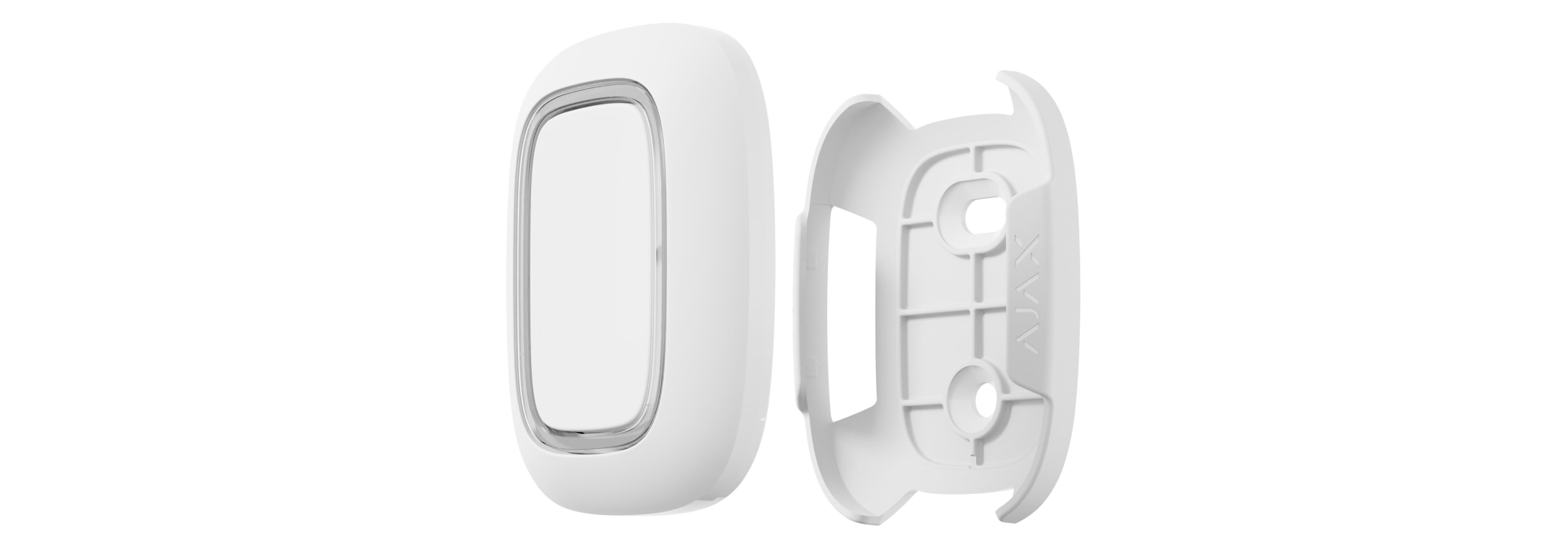
Чтобы установить кнопку в держатель:
- Выберите место для установки держателя.
- Нажмите на кнопку, чтобы проверить, доходят ли команды до концентратора. Если нет, выберите другое место или используйтерасширитель диапазона радиосигнала .
При подключении кнопки через расширитель диапазона радиосигналов обратите внимание, что кнопка не будет автоматически переключаться между радиосетями расширителя и концентратора. Вы можете назначить Button другому концентратору или расширителю диапазона вручную в приложении.
- Закрепите держатель на поверхности с помощью винтов из комплекта или двусторонней клейкой ленты.
- Поместите кнопку в держатель.
Обратите внимание, что держатель продается отдельно.
Как носить с собой кнопку
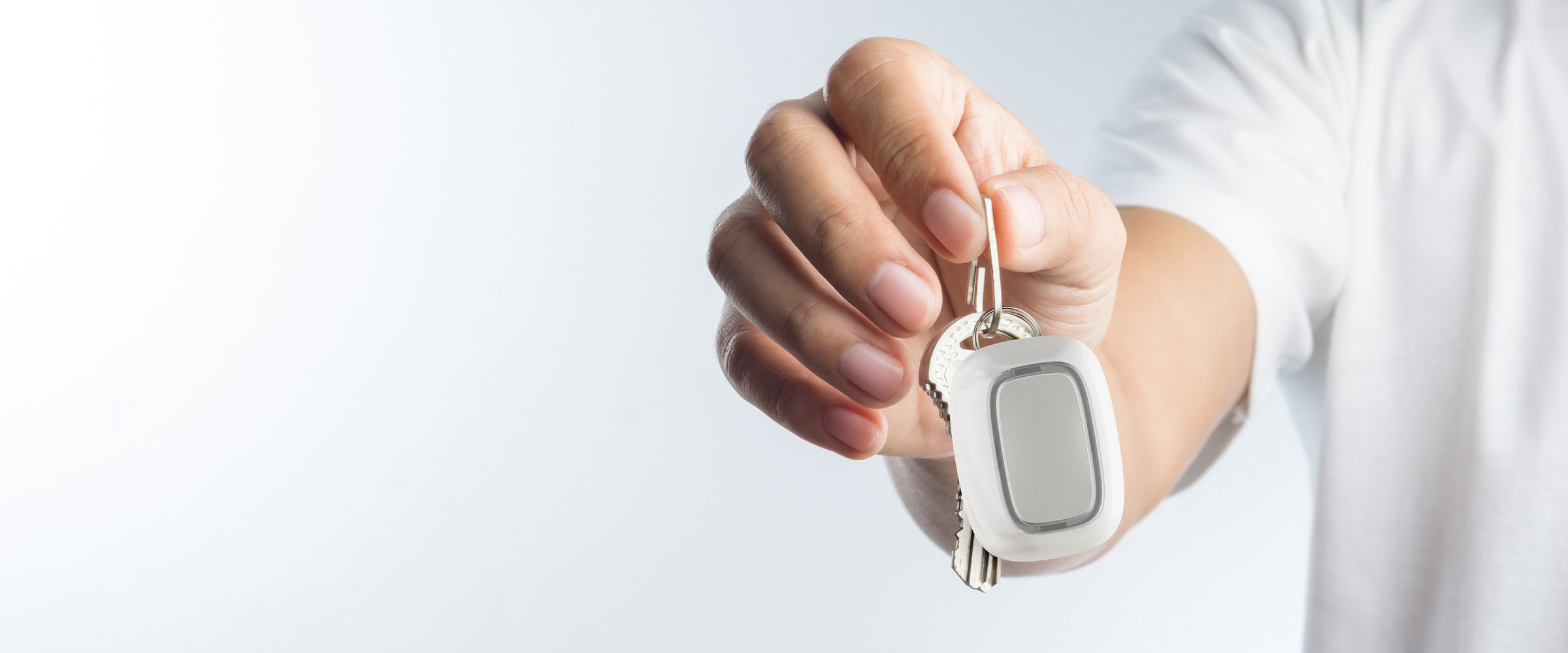
Кнопку удобно носить с собой благодаря специальному отверстию на ее корпусе. Ее можно носить на запястье или на шее, а также повесить на кольцо для ключей.
Кнопка имеет степень защиты IP55. Это означает, что корпус устройства защищен от пыли и брызг. Тугие кнопки утоплены в корпус, а программная защита помогает избежать случайного нажатия.
Обслуживание
Очищайте корпус кнопки от пыли, паутины и других загрязнений по мере их появления. Для очистки используйте мягкую сухую ткань. Никогда не используйте для очистки кнопки вещества, содержащие спирт, ацетон, бензин и другие активные растворители.
Установленный аккумулятор обеспечивает до 5 лет работы кнопки при нормальном использовании (одно нажатие в день). Более частое использование может сократить срок службы батареи. Уровень заряда батареи можно проверить по состоянию кнопки в приложении Ajax.
Предустановленная батарея чувствительна к низким температурам, и если брелок сильно охлаждается, индикатор уровня заряда батареи в приложении может показывать неверные значения, пока брелок не нагреется.
Значение уровня заряда батареи обновляется при каждом нажатии кнопки.
Когда батарея разрядится, пользователь получит уведомление в приложении Ajax, а светодиодный индикатор будет плавно загораться красным и гаснуть при каждом нажатии кнопки.
Полный комплект
- Кнопка
- Предварительно установленная батарейка CR2032
- Двухсторонний скотч
- Краткое руководство по эксплуатации
Гарантия
Гарантия на продукцию, произведенную обществом с ограниченной ответственностью "Аякс Системс Мануфактуринг", действует в течение 2 лет с момента покупки и не распространяется на входящую в комплект батарею.
Если устройство не работает должным образом, мы рекомендуем сначала обратиться в службу поддержки, так как в большинстве случаев технические проблемы могут быть решены удаленно.