


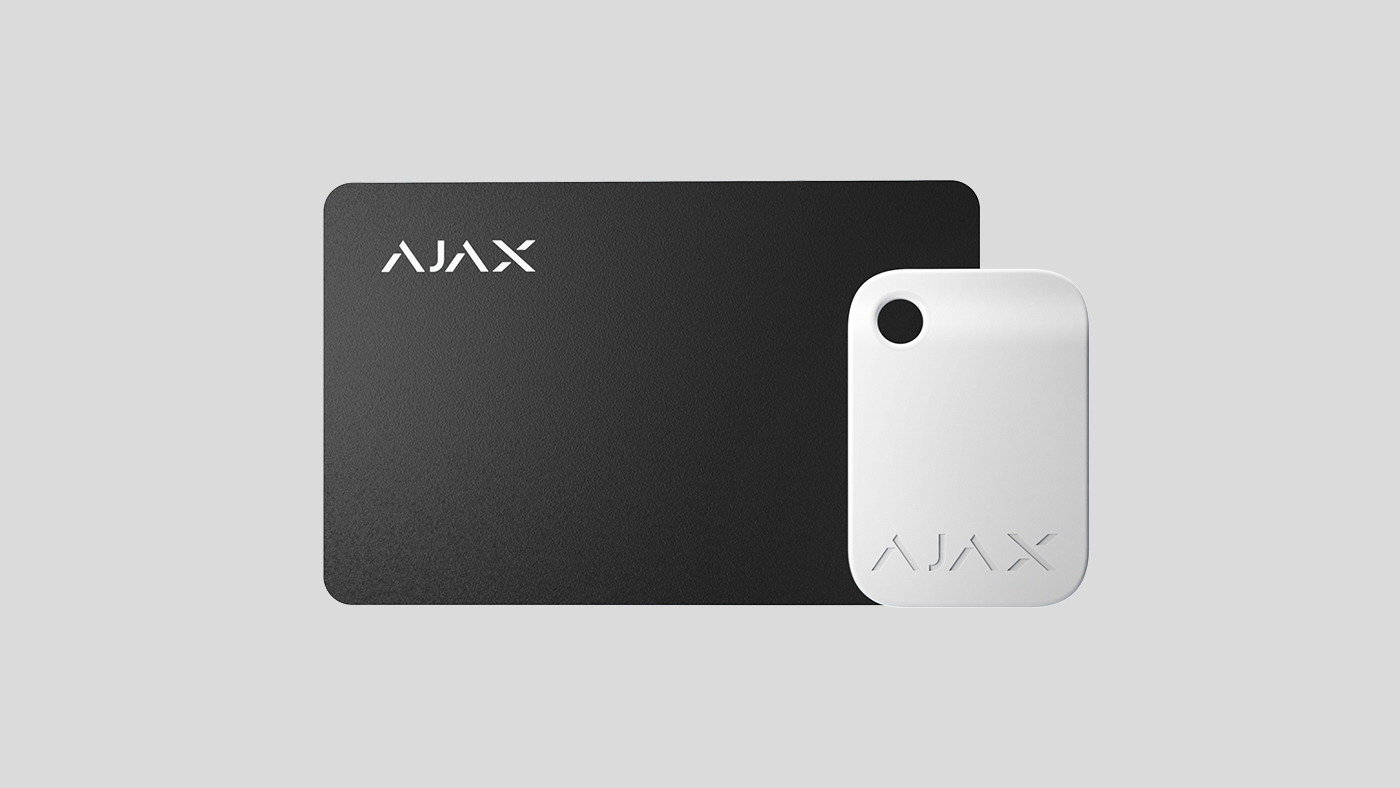
Tag и Pass - это зашифрованные бесконтактные устройства доступа для управления режимами безопасности системы Ajax. Они имеют одинаковые функции и отличаются только корпусом: Tag - это брелок, а Pass - карта.

Pass и Tag только с KeyPad Plus и KeyPad TouchScreen.
Внешний вид
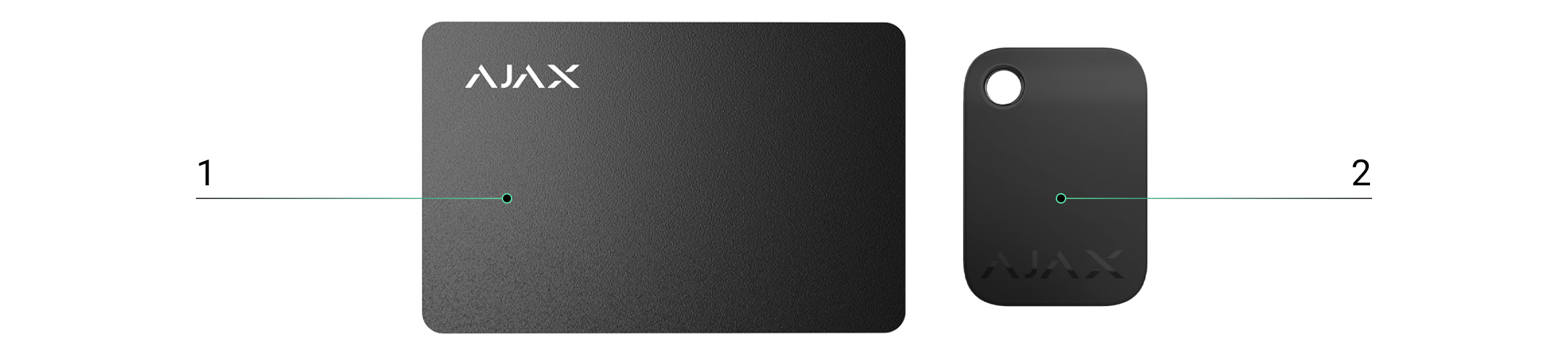
1. Пропуск
2. Метка
Принцип работы
Tag и Pass позволяют управлять охраной объекта без учетной записи, доступа к приложению Ajax или знания пароля - достаточно активировать совместимую клавиатуру и поднести к ней брелок или карту. Система безопасности или определенная группа будет поставлена на охрану или снята с охраны.
Для быстрой и надежной идентификации пользователей в KeyPad Plus используется технология DESFire®. DESFire® основана на международном стандарте ISO 14443 и сочетает в себе 128-битное шифрование и защиту от копирования.
Использование меток и пропусков фиксируется в ленте событий. Системный администратор может в любой момент отозвать или ограничить права доступа к бесконтактному устройству идентификации через приложение Ajax.
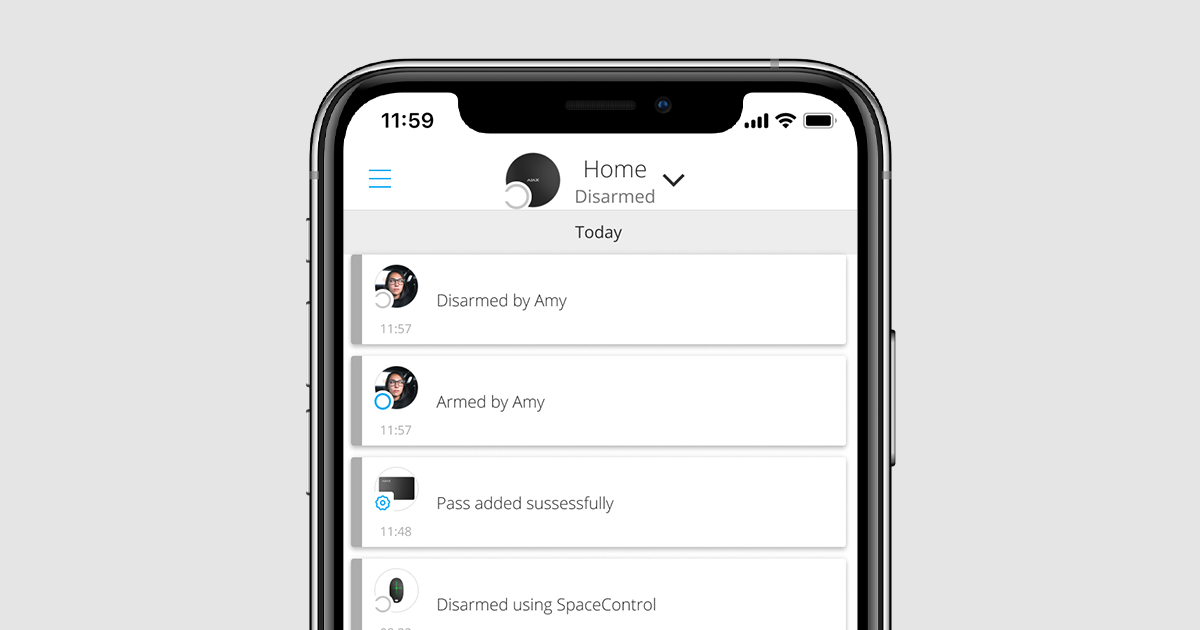
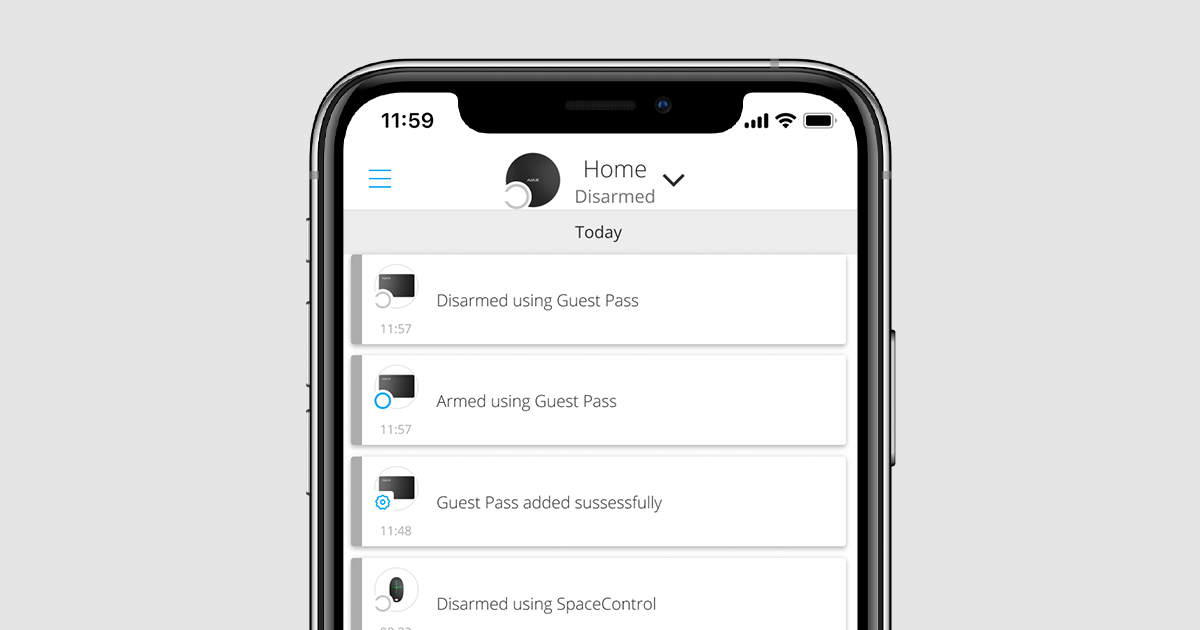
Tag and Pass может работать как с привязкой к пользователю, так и без нее, что влияет на тексты уведомлений в приложении Ajax и SMS.
|
С привязкой пользователя Имя пользователя отображается в ленте уведомлений и событий. |
 |
|
Без привязки пользователя Имя устройства отображается в ленте уведомлений и событий. |
 |
Tag and Pass может работать с несколькими концентраторами одновременно. Максимальное количество хабов в памяти устройства - 13. Помните, что привязывать Tag или Pass к каждому из хабов нужно отдельно через приложение Ajax.
Максимальное количество устройств Tag и Pass, подключенных к хабу, зависит от модели хаба. При этом метка или пропуск не влияют на общий лимит устройств на концентраторе.
| Модель концентратора | Количество устройств Tag и Pass |
| Hub Plus | 99 |
| Концентратор 2 | 50 |
| Превосходный гибридный концентратор (2G)/(4G) | 50 |
| Хаб 2 Плюс | 200 |
Один пользователь может подключить любое количество устройств Tag and Pass в пределах лимита устройств бесконтактной идентификации на концентраторе. Следует помнить, что устройства остаются подключенными к концентратору даже после удаления всех клавиатур.
Отправка событий на станцию мониторинга
Охранная система Ajax может подключаться к станции мониторинга и передавать события на CMS по протоколам SurGard (Contact-ID), SIA (DC-09), ADEMCO 685 и другим собственным протоколам. Полный список поддерживаемых протоколовможно найти здесь .
Когда метка или пропуск привязаны к пользователю, события постановки и снятия с охраны будут отправляться на ПЦН с идентификатором пользователя. Если устройство не привязано к пользователю, концентратор отправит событие с идентификатором устройства. Идентификатор устройства можно найти в меню Status .
Добавление в систему
Устройства несовместимы с концентратором типа Hub, центральными панелями охраны сторонних производителей, а также интеграционными модулями ocBridge Plus и uartBridge . Функции Pass и Tag работают только с клавиатурами KeyPad Plus.
Перед добавлением устройства
- Установитеприложение Ajax. Создайтеучетную запись . Добавьте концентратор в приложение и создайте хотя бы одну комнату.
- Убедитесь, что хаб включен и имеет доступ к интернету (через кабель Ethernet, Wi-Fi и/или мобильную сеть). Это можно сделать в приложении Ajax или посмотрев на логотип хаба на передней панели - при подключении к сети хаб горит белым или зеленым светом.
- Убедитесь, что концентратор не поставлен на охрану и не обновляется, посмотрев его статус в приложении Ajax.
- Убедитесь, что к концентратору уже подключена совместимая клавиатура с поддержкой DESFire®.
- Если вы хотите привязать метку или пропуск к пользователю, убедитесь, что его учетная запись уже добавлена в концентратор.
Подключить устройство к концентратору может только пользователь или PRO с правами администратора.
Как добавить метку или пропуск в систему
- Откройте приложение Ajax. Если ваша учетная запись имеет доступ к нескольким хабам, выберите тот, в который вы хотите добавить метку или пропуск.
- Перейдите на вкладку Devices
 .
.

Убедитесь, что функция Pass/Tag Reading включена хотя бы в одной из настроек клавиатуры.
- Нажмите Добавить устройство.
- В раскрывающемся меню выберите Добавить пропуск/метку.
- Укажите тип (метка или пропуск), цвет, имя устройства и название (если необходимо).
- Нажмите Далее. После этого концентратор перейдет в режим регистрации устройств.
- Подойдите к любой совместимой клавиатуре с включенной функцией Pass/Tag Reading , активируйте ее - устройство подаст звуковой сигнал (если он включен в настройках), и загорится подсветка. Затем нажмитекнопку снятия с охраны
 . Клавиатура перейдет в режим регистрации устройств доступа.
 - Поднесите метку или пропуск широкой стороной к считывателю клавиатуры на несколько секунд. Он отмечен на корпусе волнообразными значками. При успешном добавлении вы получите уведомление в приложении Ajax.
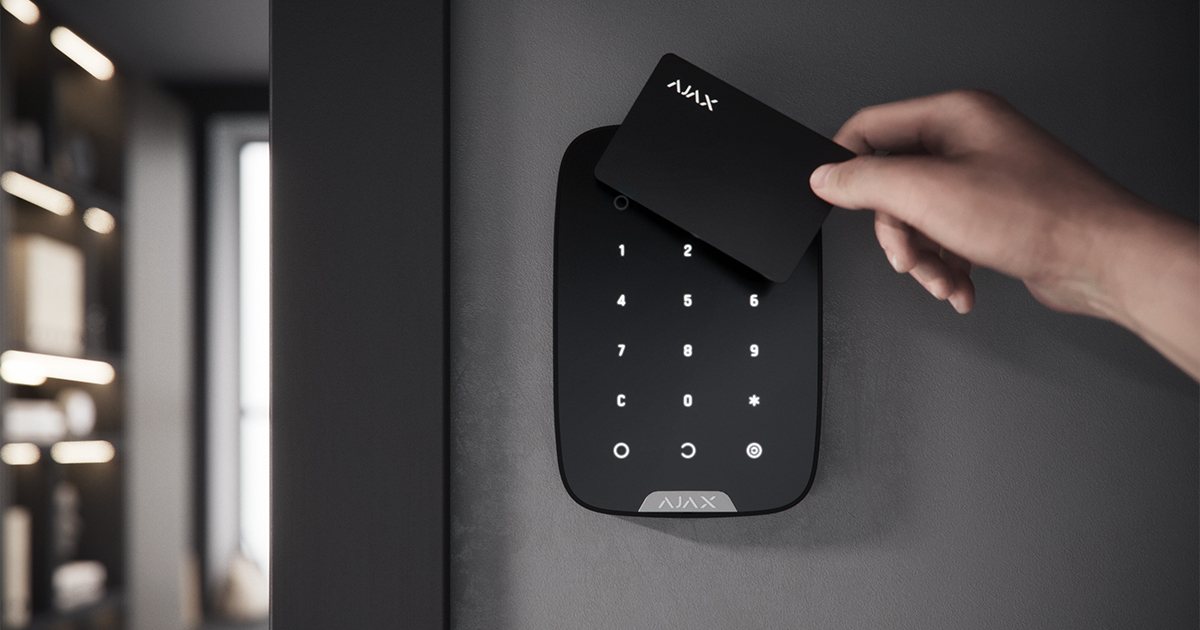
Если соединение не удалось, повторите попытку через 5 секунд. Обратите внимание, что если в концентратор уже добавлено максимальное количество устройств Tag или Pass, то при добавлении нового устройства вы получите соответствующее уведомление в приложении Ajax.
Tag and Pass может работать с несколькими концентраторами одновременно. Максимальное количество хабов - 13. Помните, что привязывать устройства к каждому из хабов нужно отдельно через приложение Ajax.
Если вы попытаетесь привязать метку или пропуск к хабу, который уже достиг лимита хабов (к нему привязано 13 хабов), вы получите соответствующее уведомление. Чтобы привязать такую метку или пропуск к новому хабу, вам нужно будет сбросить ее (все данные с метки/пропуска будут стерты).
Состояния
Состояния содержат информацию об устройстве и его рабочих параметрах. Состояния метки или пропуска можно найти в приложении Ajax:
- Перейдите на вкладку Devices .
- Выберите Passes/Tags.
- Выберите нужный тег или пропуск из списка.
| Параметр | Значение |
| Пользователь |
Имя пользователя, к которому привязан тег или пропуск. Если устройство не привязано к пользователю, в поле отображается текст Guest. |
| Активный | Отображает статус устройства:
|
| Идентификатор | Идентификатор устройства. Передается в событиях, которые отправляются в CMS. |
Настройка
Метки Tag и Pass настраиваются в приложении Ajax:
- Перейдите на вкладку Devices .
- Выберите Passes/Tags.
- Выберите нужный тег или пропуск из списка.
- Перейдите в раздел Настройки , нажав на значок
 .
.
Обратите внимание, что после изменения настроек необходимо нажать кнопку Back для их сохранения.
| Параметр | Значение |
| Выберите тип устройства | Метка или пропуск |
| Цвет | Выбор цвета метки или пропуска: черный или белый |
| Имя устройства |
Отображается в списке всех устройств-концентраторов, SMS-сообщениях и уведомлениях в ленте событий. Имя может содержать до 12 кириллических или до 24 латинских символов. Для редактирования нажмите на значок карандаша |
| Пользователь |
Выберите пользователя, к которому привязан тег или пропуск. Если устройство привязано к пользователю, оно имеет те же права управления безопасностью, что и пользователь. |
| Управление безопасностью |
Выбор режимов безопасности и групп, которыми может управлять данный тег или пропуск. Поле отображается и активно, если метка или пропуск не привязаны к пользователю |
| Активный | Позволяет временно отключить метку или пропуск, не удаляя устройство из системы |
| Руководство пользователя | Открывает руководство пользователя метки и пропуска в приложении Ajax. |
| Отсоединить устройство |
Удаляет Tag или Pass и его настройки из системы. Существует два варианта удаления: если Tag или Pass находится поблизости, или доступ к ним отсутствует. Если метка или пропуск находятся поблизости:
При удалении метки или пропуска таким способом они исчезают из списка устройств-концентраторов в приложении. Если метка или пропуск недоступны:
В этом случае концентратор не будет удален из памяти Tag или Pass. Чтобы очистить память устройства, необходимо выполнить его сброс (все данные будут удалены с устройства). |
Привязка метки или пропуска к пользователю
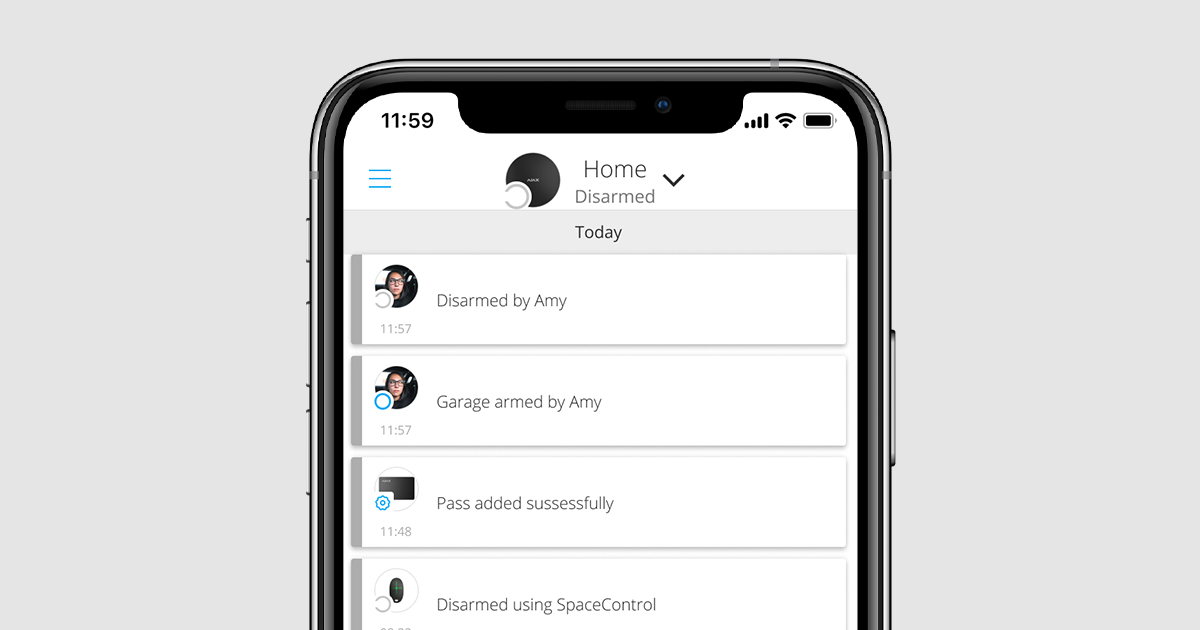
Когда метка или пропуск привязаны к пользователю, они полностью наследуют права на управление режимами безопасности пользователя. Например, если пользователь мог управлять только одной группой, то привязанный тег или пропуск будет иметь право управлять только этой группой.
Один пользователь может привязать любое количество устройств Tag или Pass в пределах количества устройств бесконтактной идентификации, подключенных к концентратору.
Права и разрешения пользователя хранятся в концентраторе. После привязки к пользователю устройства Tag и Pass представляют пользователя в системе, если к нему привязаны устройства. Поэтому при изменении прав пользователя не нужно вносить изменения в настройки Tag или Pass - они применяются автоматически.
Чтобы привязать Tag или Pass к пользователю, в приложении Ajax:
- Выберите нужный хаб, если в вашем аккаунте несколько хабов.
- Перейдите в меню Устройства .
- Выберите Пропуска/Теги.
- Выберите нужный тег или пропуск.
- Нажмите на , чтобы перейти к настройкам.
- Выберите пользователя в соответствующем поле.
- Нажмите Назад , чтобы сохранить настройки.
Если пользователь, которому назначена метка или пропуск, удаляется из концентратора, устройство доступа не может использоваться для управления режимами безопасности до тех пор, пока не будет назначено другому пользователю.
Временная деактивация метки или пропуска
Брелок Tag или карту Pass можно временно отключить, не удаляя их из системы. Деактивированная карта не может использоваться для управления режимами безопасности.
Если вы попытаетесь изменить режим охраны с помощью временно деактивированной карты или брелока более 3 раз, клавиатура будет заблокирована на время, установленное в настройках (если настройка включена), и соответствующие уведомления будут отправлены пользователям системы и на станцию мониторинга охранной компании.
Чтобы временно деактивировать метку или пропуск, в приложении Ajax:
- Выберите нужный концентратор, если в вашем аккаунте несколько концентраторов.
- Перейдите в меню Устройства .
- Выберите Пропуска/Теги.
- Выберите нужный тег или пропуск.
- Нажмите на , чтобы перейти к настройкам.
- Отключите опцию Active .
- Нажмите Назад , чтобы сохранить настройки.
Чтобы снова активировать Метку или Пропуск, включите опцию Active .
Сброс метки или пропуска
К одному тегу или пропуску может быть привязано до 13 концентраторов. Как только этот лимит будет исчерпан, привязка новых концентраторов будет возможна только после полного сброса тега или пасса.
Обратите внимание, что при сбросе будут удалены все настройки и привязки брелоков и карт. В этом случае сброшенные Tag и Pass удаляются только с того концентратора, с которого был произведен сброс. На других концентраторах Tag или Pass по-прежнему отображаются в приложении, но их нельзя использовать для управления режимами безопасности. Эти устройства следует удалить вручную.
Если включена защита от несанкционированного доступа, три попытки изменить режим охраны с помощью карты или брелока, которые были сброшены подряд, блокируют клавиатуру. Пользователи и охранная компания получают мгновенное уведомление. Время блокировки задается в настройках устройства.
Чтобы сбросить метку или пропуск, в приложении Ajax:
- Выберите нужный концентратор, если в вашем аккаунте несколько концентраторов.
- Перейдите в меню Устройства .
- Выберите совместимую клавиатуру из списка устройств.
- Нажмите на , чтобы перейти к настройкам.
- Выберите меню Pass/Tag Reset .
- Перейдите к клавиатуре, на которой включено считывание пропусков/меток, и активируйте ее. Затем нажмитекнопку снятия с охраны . Клавиатура перейдет в режим форматирования устройства доступа.
- Поднесите метку или пропуск к считывателю клавиатуры. На корпусе он отмечен значками волн. После успешного форматирования вы получите уведомление в приложении Ajax.
Используйте
Устройства не требуют дополнительной установки или крепления. Брелок Tag удобно носить с собой благодаря специальному отверстию на корпусе. Устройство можно повесить на запястье или на шею, а также прикрепить к кольцу для ключей. Карточка Pass не имеет отверстия в корпусе, но ее можно хранить в бумажнике или чехле для телефона.
Если вы храните Tag или Pass в бумажнике, не кладите рядом с ними другие карты, например кредитные или проездные. Это может помешать корректной работе устройства при попытке снять или поставить систему на охрану.
Чтобы изменить режим охраны:
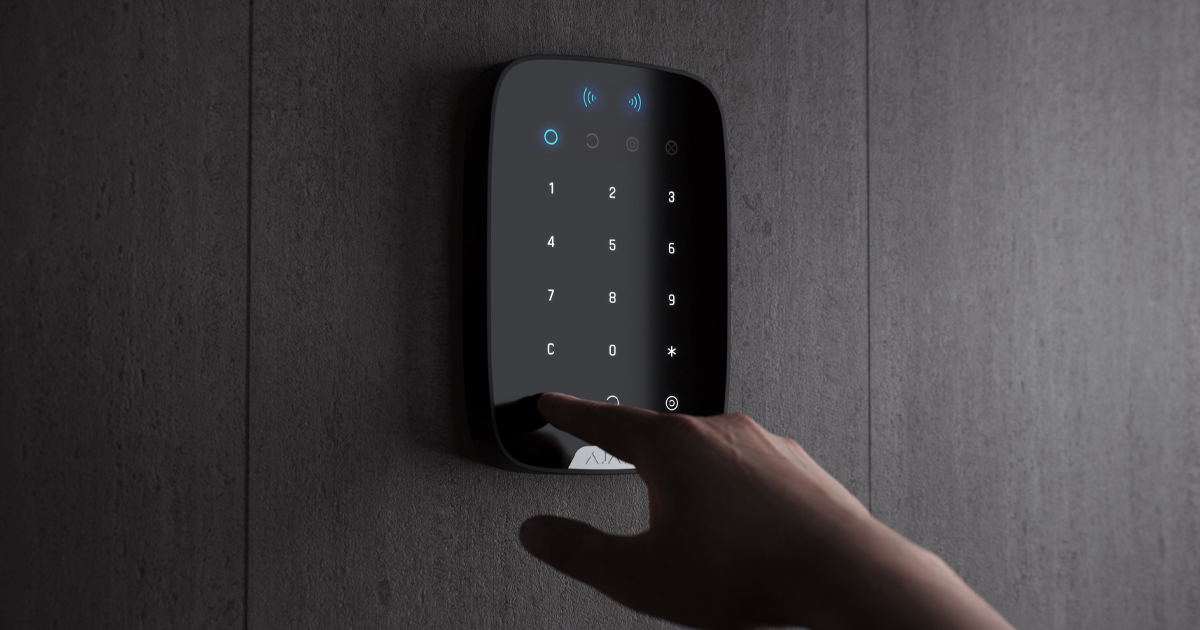
- Активируйте KeyPad Plus, проведя по нему рукой. Клавиатура подаст звуковой сигнал (если он включен в настройках), и загорится подсветка.
- Поднесите метку или пропуск к считывателю клавиатуры. На корпусе она отмечена значками волн.
- Измените режим охраны объекта или зоны. Обратите внимание, что если в настройках клавиатуры включена опция Easy armed mode change , вам не нужно нажимать кнопку смены режима охраны. Режим охраны изменится на противоположный после удержания или нажатия кнопки Tag или Pass.
Использование метки или пропуска при включенной двухэтапной постановке на охрану
Метка и пропуск могут участвовать в двухэтапной постановке на охрану, но не могут использоваться в качестве устройств второго этапа. Процесс двухэтапной постановки на охрану с помощью Tag или Pass аналогичен постановке на охрану с помощью персонального или общего пароля на клавиатуре.
Обслуживание
Tag и Pass работают без батарей и не требуют обслуживания.
Технические характеристики
Полный комплект
- Бирка или пропуск - 3/10/100 шт (в зависимости от комплектации).
- Краткое руководство по эксплуатации.
Гарантия
Гарантия на продукцию Общества с ограниченной ответственностью "Аякс Системс Мануфактуринг" действует в течение 2 лет с момента покупки.
Если устройство работает некорректно, в первую очередь обратитесь в службу поддержки. В половине случаев технические проблемы удается решить дистанционно.