Улица Цесвайн 15A, Рига
Пн–Пт 9:00–18:00, суббота 10:00–15:00
Найти в Waze/Google Maps: LEDakcijas.lv
Улица Цесвайн 15A, Рига
Пн–Пт 9:00–18:00, суббота 10:00–15:00
Найти в Waze/Google Maps: LEDakcijas.lv
Улица Цесвайн 15A, Рига
Пн–Пт 9:00–18:00, суббота 10:00–15:00
Найти в Waze/Google Maps: LEDakcijas.lv
Улица Цесвайн 15A, Рига
Пн–Пт 9:00–18:00, суббота 10:00–15:00
Найти в Waze/Google Maps: LEDakcijas.lv
Улица Цесвайн 15A, Рига
Пн–Пт 9:00–18:00, суббота 10:00–15:00
Найти в Waze/Google Maps: LEDakcijas.lv
Улица Цесвайн 15A, Рига
Пн–Пт 9:00–18:00, суббота 10:00–15:00
Найти в Waze/Google Maps: LEDakcijas.lv
Добро пожаловать Ledakcijas
Главное меню
Ваша корзина
-
LED apgaismojums tehnikai
-
Apgaismojums
-
Solārās sistēmas un enerģija
-
Videonovērošana un drošība
-
Autobraucējiem un tehnikai
-
Dārzam un pagalmam
-
Garāžai, servisam un instrumenti
-
Mājai, interjeram un sadzīvei
-
Mājdzīvnieku aprīkojums
-
Kabeļi, pagarinātāji, uzlāde
-
Kempings, atpūta un teltis
-
Sports, hobiji un spēles
-
Pārtikas un dzērienu iekārtas (HoReCa)
-
Industriālās iekārtas un lopkopība
Каталог товаров
-
LED apgaismojums tehnikai
-
Apgaismojums
-
LED lentes un aksesuāri
-
Apkure, klimats un ūdens
-
Solārās sistēmas un enerģija
-
Dārza roboti un pļāvēji
-
Videonovērošana un drošība
-
Autobraucējiem un tehnikai
-
Dārzam un pagalmam
-
Garāžai, servisam un instrumenti
-
Mājai, interjeram un sadzīvei
-
Mājdzīvnieku aprīkojums
-
Elektronika un datorpreces
-
Kabeļi, pagarinātāji, uzlāde
-
Kempings, atpūta un teltis
-
Sports, hobiji un spēles
-
Pārtikas un dzērienu iekārtas (HoReCa)
-
Industriālās iekārtas un lopkopība
Izvēlieties savu atrašanās vietu
-
Магазин
Бесплатный самовывоз заказов
Заказы на самовывоз мы готовим в течение нескольких часов
Улица Цесвайне, 15А, Рига, LV-1073
📞 +371 200 22 881
🕐
Понедельник – пятница: 9:00 – 18:00
Суббота: 10:00 – 15:00
Воскресенье: закрыто
Aksesuāri videonovērošanai
36 продукты
36 продукты
Сортировать по:
- Рекомендуется
- Наиболее актуальные
- Лидер продаж
- От А до Я
- От Я до А
- По возрастанию цены
- По убыванию цены
- Сначала старые
- Сначала новые
€1,99
€3,99
€9,99
€24,99
| Параметр | Значение / описание |
|---|---|
| Номинальная мощность | 6 Вт ─ указана с комплектом Talon Pro |
| Рабочая температура | от -10 °C до +55 °C |
| Класс защиты | IP65 - защита от пыли и струй воды под давлением |
| Материал / конструкция | Массивная поверхность с прочной рамой и креплениями, предназначенная для использования вне помещений (устойчива к атмосферным воздействиям) |
| Подключение / кабель | Специальный кабель и средства для подключения к камере Camovue / Talon - встроенная система зарядки с регулировкой |
| Варианты крепления | Гибкое крепление, может быть установлено на стене, столбе или под другим оптимальным углом |
| Условия эксплуатации / шум | Должен быть размещен в месте с максимальным доступом солнечного света; избегайте тени, грязи, регулярно очищайте панель |
€29,99
PID: 480853
EAN: 6976930227593
MPN: BP-10
Ориентировочный срок доставки после оформления заказа: 120 дней (подлежит согласованию со службой поддержки клиентов)
Рекомендуемая розничная цена: 59,99 €
Характеристики упаковки
. Глубина брутто (мм): 70 мм
. Высота брутто (мм): 170 мм
. Ширина брутто (мм): 140 мм
. Количество в упаковке: 1 шт.
Бумага/картон: 976 г
Пластик (без ПЭТ): 244 г
Вес тары (кг): 0,06 кг
Объем (м³): 0,001666 м³
Классификация батареи: CL126:NE:09.12.2016
Состав батареи: CL127:KT:09.12.2016
Тип батареи: Аккумулятор
Встроенная батарея: Нет
Налог WEEE: Нет
Количество на поддоне: 1000 шт.
Технические характеристики
Вес брутто: 0,41 кг
Вес нетто: 0,35 кг
Производитель: Reolink
Название модели производителя: BP-10
Серия производителя: Camovue Lithium Battery Pack
Гарантия: 24 мес.
€29,99
€32,99
Технические характеристики:
Размер и вес
Размеры - 210,6 x 174,6 x 15,4 (мм)
Длина кабеля - 4 метра
Вес - 360 г
Интерфейс - порт USB Type-C
Электрические параметры
Макс. Напряжение - 6,0 Вт
Макс. Ток - 960 мА
Макс. Мощность - 5,8 Вт
Другие
Рабочая температура - от -10℃ до +55℃
Рабочая влажность - 10% ~ 90%
Водонепроницаемый - IP65
€33,39
Описание товара
Надежный источник энергии
Простая установка
Технические характеристики / Паспорт продукта
Технические характеристики
Интерфейсы
Адаптеры питания
Физические параметры
€42,29
Описание
6-портовый коммутатор Fast Ethernet с питанием PoE+
Ruijie Reyee RG-ES106F-P — это неуправляемый 6-портовый коммутатор, предназначенный для подключения IP-камер, беспроводных точек доступа, IP-телефонов и других устройств с поддержкой PoE. Он оснащён 4 портами PoE+ и 2 портами uplink, что обеспечивает простое и надёжное построение сети.
Питание по PoE+ до 30 Вт на каждый порт
Четыре порта PoE поддерживают стандарты IEEE 802.3af/at и способны обеспечивать мощность до 30 Вт на один порт. Общий бюджет мощности PoE составляет 54 Вт, что позволяет одновременно питать несколько сетевых устройств.
Режим расширенной передачи
В режиме Extend скорость передачи данных по портам PoE снижается до 10 Мб/с, что позволяет обеспечить дальность передачи данных до 200 м, а в лабораторных условиях при использовании качественного кабеля Cat5e или более высокой категории — до 250 м. Этот режим особенно подходит для систем видеонаблюдения.
Функция изоляции портов
В режиме изоляции порты PoE не взаимодействуют между собой, но сохраняют соединение с портами верхнего уровня. Это повышает безопасность сети и снижает вероятность нежелательного потока данных.
Прочный металлический корпус
Коммутатор выполнен в металлическом корпусе с безвентиляторной конструкцией, что обеспечивает бесшумную работу, эффективное отведение тепла и длительный срок службы.
Работа в режиме Plug & Play
Устройство не требует настройки — достаточно подключить питание и сетевые устройства, чтобы коммутатор сразу же начал работу. Оно подходит для использования дома, в офисах, магазинах и системах видеонаблюдения.
Технические характеристики
Модель: RG-ES106F-P
Тип: Неуправляемый PoE-коммутатор
Количество портов: 6 × RJ45 10/100 Мбит/с
Порты PoE: 4
Порты обратной связи: 2
Стандарт PoE: IEEE 802.3af/at
Максимальная мощность PoE на один порт: 30 Вт
Общий бюджет мощности PoE: 54 Вт
Пропускная способность коммутации: 1,2 Гбит/с
Таблица MAC-адресов: 2000 записей
Защита от перенапряжения: 4 кВ
Режимы работы: Default, Extend, Isolation
Максимальное расстояние передачи в режиме Extend: до 200 м
Напряжение питания: 100–240 В переменного тока, 50/60 Гц
Максимальное энергопотребление: до 60 Вт
Рабочая температура: от 0 до 45 °C
Материал корпуса: металл
Охлаждение: без вентилятора
Размеры: 166 × 132,6 × 43 мм
Аккумулятор большой емкости: Reolink Go Ultra/Go Plus перейдет в режим ожидания для экономии заряда батареи, если движение не обнаружено.
Аккумулятора большой емкости хватит примерно на два месяца в режиме ожидания или около 500 минут в режиме прямой трансляции/записи.
Аккумулятор совместим только с Reolink Go Ultra/Go Plus.
Способ зарядки: Аккумулятор можно заряжать с помощью USB-адаптера постоянного тока 5 В 2 А или солнечной панели Reolink.
€69,27
€125,00
Сетевой кабель CAT5e полной длины 305 м
Характеристики и преимущества
- Длина кабеля: 305 м
- Диаметр нити: 0,5 мм
- Превосходная производительность передачи данных благодаря полномощным кабелям
- Качество проверено с помощью испытательного оборудования Fluke
- Обеспечивает надёжную передачу данных по PoE (Power over Ethernet) на большие расстояния
- ПВХ-оболочка с хорошей огнезащитой
- Подходит для компьютерных сетей, систем видеонаблюдения, IP-камер, маршрутизаторов, коммутаторов и другого сетевого оборудования
Основные технические характеристики
Тип кабеля: CAT5e
Длина кабеля: 305 м
Материал жилы: цельная медь (Solid Copper)
Диаметр жилы: 0,5 мм
Материал оболочки: ПВХ
Поддержка PoE: Да
Проверка качества: Тест Fluke
Пожаробезопасность: Огнезатухающая оболочка из ПВХ
Описание
Сетевой кабель HIKVISION CAT5e длиной 305 м предназначен для надёжной передачи данных и питания в сетевых инфраструктурах. Кабель изготовлен из жил из цельной меди (Solid Bare Copper), что обеспечивает высокое качество сигнала, минимальные потери и большую дальность передачи PoE. Он подходит для систем IP-видеонаблюдения, компьютерных сетей, систем контроля доступа и других профессиональных сетевых решений.
Характеристики
- Полная мощность кабеля для оптимальной передачи данных
- Подходит для устройств PoE (Power over Ethernet)
- Стабильная и надёжная передача сигнала на большие расстояния
- Проверенное качество для профессионального использования
- Подходит для IP-камер, коммутаторов, маршрутизаторов и другого сетевого оборудования
- ПВХ-оболочка с хорошей механической прочностью и огнезащитными свойствами
Технические характеристики
Производитель: HIKVISION
Код модели: DS-1LN5E-S
Категория кабеля: CAT5e
Материал жил: Цельная голая медь (Solid Bare Copper)
Длина кабеля: 305 м
Вес нетто: 8,65 кг
Вес брутто: 9,925 кг
Поддержка PoE: Да
Материал оболочки: ПВХ
Бренд: HIKVISION
До 4 входных каналов IP-камер
Видеоформаты H.265+/H.265/H.264+/H.264
Производительность декодирования: до 1 канала @ 12 МП или 2 каналов @ 8 МП или 4 каналов @ 4 МП или 8 каналов @ 1080p
До 40 Мбит/с входящего потока данных
Используется технология Hikvision Acusense для сокращения ручного труда и затрат на безопасность.
Основные характеристики
Бренд: Hikvision
Код производителя: DS-7604NXI-K1
Вес нетто: 1.125 кг
Вес брутто: 1.84 кг
Основные характеристики
Беспроводная связь: N/A
Искусственный интеллект (AI): Да
Количество IP-каналов: 4 канала
Интерфейс жесткого диска (HDD): 1
Интерфейс PoE: N/A
Мощность декодирования: 8 каналов @ 1080p
Внешний интерфейс: HDMI, VGA
RAID: Нет
Корпус: 1U
Видео и аудио
Вход: 40 Мбит/с
Выход: 80 Мбит/с
Режим видеовыхода: одновременный выход HDMI1/VGA
Декодирование
Формат декодирования: H.265/H.265+/H.264+/H.264
Сеть
Сетевой интерфейс: 1 × RJ-45 10/100/1000 Мбит/с самоадаптивный интерфейс Ethernet
Удаленное подключение: 128
Общие сведения
Питание: 12 В DC, 1,5 A
Рабочая влажность: от 10% до 90%
Рабочая температура: от -10 °C до +55 °C
Потребляемая мощность: ≤ 10 Вт (без жесткого диска)
Дополнительные интерфейсы
SATA: 1 × интерфейс SATA
Интерфейс USB: передняя панель - 1 × USB 2.0; задняя панель - 1 × USB 2.0
PID: 484464
EAN: 6976930228699
MPN: ACCBP01C
Ориентировочный срок доставки после оформления заказа: 120 дней (требуется согласование со службой поддержки клиентов)
Рекомендуемая розничная цена: 149,99 €
Характеристики упаковки
. Глубина брутто (мм): 295 мм
. Высота брутто (мм): 345 мм
. Ширина брутто (мм): 225 мм
. Количество в упаковке: 1 шт.
Бумага/картон: 0,17 г
Пластик (кроме ПЭТ): 0,04 г
Вес тары (кг): 0,22 кг
Вес TI (кг): 0,10 кг
Объем (м³): 0,02 м³
Классификация батареи: CL126:NE:2016-12-09
Состав батареи: CL127:KT:2016-12-09
Тип батареи: Аккумулятор
Встроенная батарея: Да
Налог WEEE: Да
Налог WEEE: CL109:5:2017-04-01
Количество на поддоне: 75 шт.
Технические характеристики
Вес брутто: 2,17 кг
Вес нетто: 1,95 кг
Производитель: Reolink
Название модели производителя: RLA-BP1
Серия производителя: 12800mAh Long-Lasting Battery Pack for Outdoor Use
Дизайн – Функции защиты: IP67
NVR - сетевой видеорегистратор
NVR - это сетевой видеорегистратор для домашнего и офисного видеонаблюдения. К устройству могут быть подключены камеры Ajax и IP-камеры сторонних производителей.
Пользователь может просматривать живое и архивное видео в приложениях Ajax. Регистратор сохраняет полученные видеоданные на жестком диске (не входит в комплект поставки) с соответствующими настройками.
Если жесткий диск не установлен, NVR служит только для интеграции IP-камер сторонних производителей в систему Ajax.
⚡ Важно: Используйте только жесткие диски с энергопотреблением не более 7 Вт.
Для подключения к облаку Ajax NVR требуется подключение к Интернету. Устройство подключается к сети с помощью кабеля Ethernet.
Доступные версии
-
NVR (8-ch)
-
NVR (16-ch)
-
NVR DC (8-ch)
-
NVR DC (16-ch)
Основные характеристики
-
Совместимость с камерами Ajax и IP-камерами сторонних производителей.
-
Проверка видеосигнала.
-
Просмотр и загрузка архивных видеозаписей в приложении.
-
Поддержка HD-накопителей объемом до 16 ТБ (в комплект не входят).
-
Безопасное подключение к облаку Ajax Cloud через Ethernet.
-
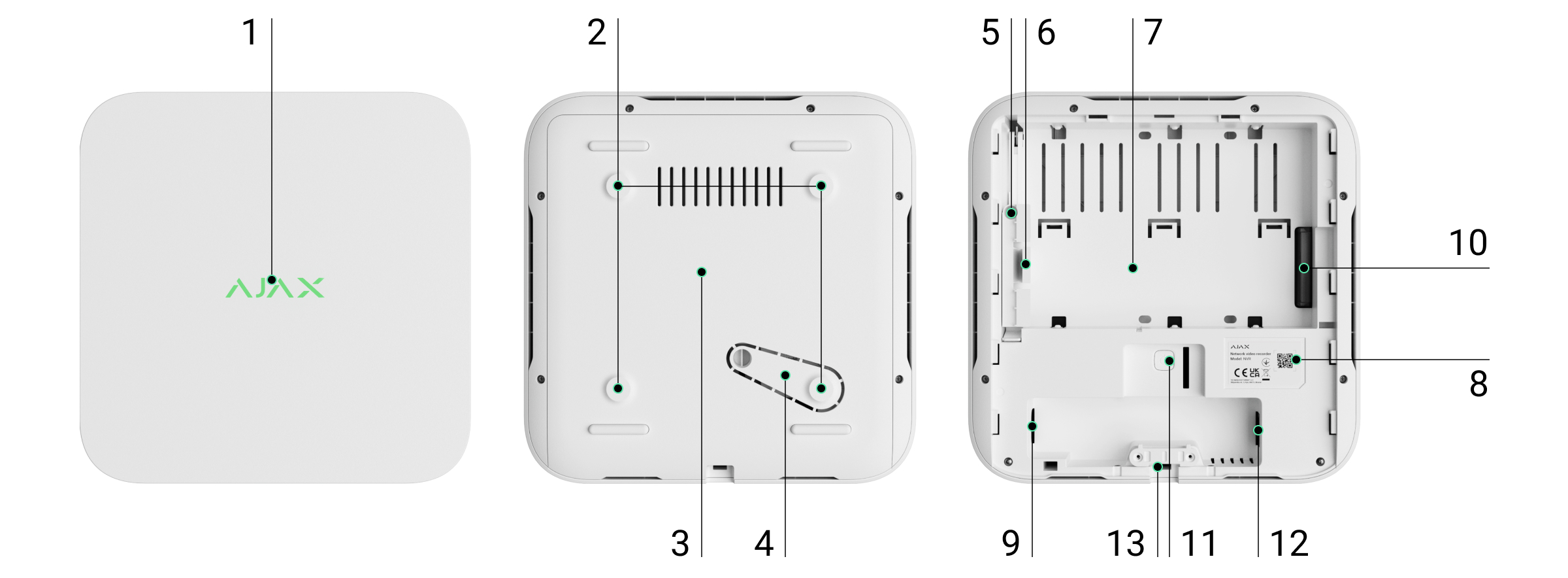
Функциональные элементы
-
Логотип со светодиодным индикатором - отображает статус устройства.
-
Монтажные отверстия - для крепления панели SmartBracket к поверхности.
-
Монтажная панель SmartBracket - для простой и надежной установки.
-
Перфорированная часть на монтажной панели - не отрывайте! Она служит тампером, реагирующим на попытки отсоединить устройство от поверхности.
-
Отверстие для винта фиксации HDD - для надежной фиксации HDD.
-
Замок для жесткого диска.
-
Место для установки HDD - поддерживает HDD объемом до 16 ТБ.
-
QR-код с идентификатором устройства - необходим для подключения видеорегистратора к системе Ajax.
-
Разъем питания.
-
Разъем для подключения жесткого диска.
-
Кнопка сброса параметров.
-
Разъем Ethernet - для подключения к сети.
-
Фиксатор кабеля - для надежной фиксации кабеля.
Принцип работы
NVR - это видеорегистратор, предназначенный для подключения IP-камер сторонних производителей (с протоколами ONVIF и RTSP ) и камер Ajax.
-
Поддерживает установку жесткого диска объемом до 16 ТБ (в комплект не входит).
-
Также может работать без жесткого диска, для интеграции только с камерами.
-
Пользователи могут использовать калькулятор видеоархива для расчета необходимого объема памяти и продолжительности записи.
Возможности сетевого видеорегистратора:
-
Добавление и настройка IP-камер (разрешение, яркость, контрастность и т. д.).
-
Просмотр видео в реальном времени с возможностью увеличения.
-
Просмотр и экспорт архивного видео по хронологии или календарю (если подключен HDD).
-
Выбор типа детекции движения: в камере или в самом NVR.
-
Настройте детектор движения на NVR: зоны, чувствительность.
-
Используйте видеостену, которая объединяет изображения со всех подключенных камер.
-
Создавайте видеосценарии, которые отправляют короткое видео в приложение Ajax при активации детектора.
⚡ Начиная с версии прошивки 2.244, все видео, загружаемые с NVR, имеют цифровую подпись Ajax для проверки подлинности. Для проверки используйте приложение Ajax Media Player.
Интеграция с VMS
NVR можно подключить к сторонним системам управления видео(Milestone, Genetec, Axxon, Digifort) по протоколу ONVIF (начиная с версии прошивки 2.289 ).
Конфигурирование возможно через:
-
Ajax Security System (v3.25+),
-
Ajax PRO: Инструмент для инженеров (v2.25+),
-
Ajax PRO Desktop (v4.20+),
-
Ajax Desktop (v4.21+).
-
-
Выбор места установки сетевого видеорегистратора
Рекомендуется выбрать место установки, где сетевой видеорегистратор будет скрыт от посторонних глаз, например в кладовке. Это поможет снизить риск саботажа. Обратите внимание, что устройство предназначено только для установки внутри помещений.
Устройство выполнено в компактном корпусе с пассивным охлаждением. Если сетевой видеорегистратор установлен в недостаточно проветриваемом помещении, рабочая температура диска памяти может превысить допустимые пределы. Выберите для установки твердую, ровную горизонтальную или вертикальную поверхность и не закрывайте устройство другими предметами.
Следуйте рекомендациям по размещению при проектировании системы Ajax для конкретного объекта. Проектирование и установка системы безопасности должны выполняться профессионалами. Список авторизованных партнеров Ajax доступен здесь.
Где нельзя устанавливать сетевые видеорегистраторы
На открытом воздухе. Это может привести к повреждению сетевого видеорегистратора.
В помещениях с температурой и влажностью, не соответствующими рабочим параметрам.
Установка
Установка сетевого видеорегистратора:
Снимите кронштейн SmartBracket с видеорегистратора, потянув вниз за заднюю панель.
Прикрепите кронштейн SmartBracket к твердой, ровной поверхности с помощью прилагаемых винтов. Используйте не менее двух точек крепления. Обязательно закрепите корпус в перфорированной зоне, чтобы тампер реагировал на попытки демонтажа. -
Поднимите защелку жесткого диска, нажав на кнопку.
При замене жесткого диска подождите 10 секунд после отключения устройства от источника питания. Жесткий диск содержит быстро вращающиеся диски. Резкие движения или удары могут повредить механизм, что приведет к физическим повреждениям и потере данных.
Не перемещайте и не поворачивайте сетевой видеорегистратор, пока жесткий диск не перестанет вращаться.
- Установите жесткий диск в корпус сетевого видеорегистратора так, чтобы разъемы совпадали.
- Опустите защелку жесткого диска.
- Закрепите жесткий диск в корпусе сетевого видеорегистратора с помощью прилагаемого винта, используя предусмотренную точку крепления.
-
-
Подключите внешний источник питания и Ethernet-соединение.
Подключите устройство к системе.
Вставьте видеорегистратор в держатель SmartBracket.Светодиодный индикатор загорится желтым и станет зеленым при подключении к Интернету. Если соединение с сервером Ajax Cloud не удается, логотип становится красным.
Подключение к системе
Перед подключением устройства
Установите приложение Ajax.
Войдите в свою учетную запись или создайте новую.
Выберите комнату или создайте новую.
Добавьте хотя бы одну виртуальную комнату.
Убедитесь, что комната снята с охраны.Добавить устройство в комнату может только PRO или администратор комнаты с правами конфигурации системы.
Типы учетных записей и права
Добавление комнаты
Откройте приложение Ajax. Выберите помещение, в которое вы хотите добавить сетевой видеорегистратор.
Перейдите на вкладку Устройства и нажмите Добавить устройство.
Отсканируйте QR-код или введите его вручную. QR-код находится на задней стороне корпуса под панелью крепления SmartBracket и на упаковке.
Дайте устройству имя.
Выберите виртуальную комнату.
Нажмите Добавить.
Убедитесь, что NVR включен и имеет доступ в Интернет. Светодиодный логотип должен быть зеленым.
Нажмите Добавить.Добавленное устройство появится в списке устройств приложения Ajax.
NVR работает только с одной комнатой. Чтобы подключить сетевой видеорегистратор к новой комнате, его необходимо вручную удалить из предыдущей комнаты в приложении Ajax.
Добавление IP-камеры к сетевому видеорегистратору
Калькулятор видеоустройств можно использовать для расчета количества камер и сетевых видеорегистраторов, которые можно добавить в комнату.
Добавление IP-камеры автоматически:
Добавление IP-камеры стороннего производителя вручную:
Откройте приложение Ajax. Выберите комнату, в которой подключен сетевой видеорегистратор.
Перейдите на вкладку Устройства.
Найдите сетевой видеорегистратор в списке и нажмите Камеры.
Нажмите Добавить камеру.
Дождитесь сканирования сети и отображения IP-камер, подключенных к локальной сети.
Выберите камеру.
Введите имя пользователя и пароль (указанные в документации к камере), если камера является сторонней, и нажмите Добавить.
Если все введено правильно, появится предварительный просмотр видео с добавленной камеры. В случае ошибки проверьте правильность введенных данных и повторите попытку.
Убедитесь, что видео соответствует подключенной камере. Нажмите кнопку Далее.IP-камера, подключенная к видеорегистратору, появится в списке камер NVR в приложении Ajax.
Восстановление заводских настроек
Чтобы восстановить заводские настройки видеорегистратора, выполните следующие действия:
Выключите устройство, отсоединив блок питания.
Нажмите и удерживайте кнопку сброса.
Включите видеорегистратор, продолжая удерживать кнопку сброса, и дождитесь, пока светодиод не станет фиолетовым. Это займет около 50 секунд.После включения сетевого видеорегистратора с удерживаемой кнопкой сброса светодиодный индикатор станет желтым на 20 с. Затем он погаснет на 30 с и станет фиолетовым. Это означает, что в сетевом видеорегистраторе восстановлены заводские настройки.
Отпустите кнопку сброса.
Значки
Значки указывают на некоторые состояния устройства. Их можно просмотреть в приложении Ajax:
Выберите место в приложении Ajax.
Перейдите на вкладку Устройства.
Найдите NVR в списке.Состояния
В разделе "Состояния" отображается информация об устройстве и его рабочих параметрах. Их можно найти в приложении Ajax:
Выберите комнату в приложении Ajax.
Перейдите на вкладку Устройства.
Найдите сетевой видеорегистратор в списке.Настройки
Чтобы изменить настройки видеорегистратора в приложении Ajax:
Перейдите на вкладку Устройства.
Выберите NVR в списке.
Перейдите в раздел Настройки, нажав на значок шестеренки.
Установите необходимые параметры.
Нажмите Назад, чтобы сохранить настройки.Индикация
Событие - Индикация - Примечание
NVR запускается при подключении к питанию - горит желтым. - Если NVR подключен к Ajax Cloud, индикация меняется на зеленую.
NVR включен и подключен к Интернету. - Горит зеленым.
NVR не подключен к Интернету или не подключен к серверу Ajax Cloud. - Горит красным.В сетевом видеорегистраторе не установлен жесткий диск.
Жесткий диск установлен, но не работает должным образом (например, ошибки форматирования или требуется форматирование). - Мигает зеленым или красным каждую секунду, в зависимости от состояния подключения к серверу Ajax Cloud. Индикация будет продолжаться до тех пор, пока не наступит одно из следующих условий:
Жесткий диск отформатирован/установлен.
Все камеры, подключенные к NVR, настроены на запрет записи на жесткий диск NVR.Техническое обслуживание
Устройство не требует технического обслуживания.
Технические характеристики
Технические характеристики NVR (8-ch)
Технические характеристики NVR (16-ch)
Технические характеристики NVR DC (8-ch)
Технические характеристики NVR DC (16-ch)Соответствие стандартам
Гарантия
Гарантия на продукцию компании Ajax Systems Manufacturing Limited Liability Company действует в течение 2 лет с момента покупки.
Если устройство не работает должным образом, сначала обратитесь в службу технической поддержки Ajax. В большинстве случаев технические проблемы могут быть решены удаленно.
NVR - сетевой видеорегистратор
NVR - это сетевой видеорегистратор для домашнего и офисного видеонаблюдения. К устройству могут быть подключены камеры Ajax и IP-камеры сторонних производителей.
Пользователь может просматривать живое и архивное видео в приложениях Ajax. Регистратор сохраняет полученные видеоданные на жестком диске (не входит в комплект поставки) с соответствующими настройками.
Если жесткий диск не установлен, NVR служит только для интеграции IP-камер сторонних производителей в систему Ajax.
⚡ Важно: Используйте только жесткие диски с потребляемой мощностью не более 7 Вт.
Для подключения к облаку Ajax NVR требуется подключение к Интернету. Устройство подключается к сети с помощью кабеля Ethernet.
Доступные версии
-
NVR (8-ch)
-
NVR (16-ch)
-
NVR DC (8-ch)
-
NVR DC (16-ch)
Основные характеристики
-
Совместимость с камерами Ajax и IP-камерами сторонних производителей.
-
Проверка видеосигнала.
-
Просмотр и загрузка архивных видеозаписей в приложении.
-
Поддержка HD-накопителей объемом до 16 ТБ (в комплект не входят).
-
Безопасное подключение к облаку Ajax Cloud через Ethernet.
-
Функциональные элементы
-
Логотип со светодиодным индикатором - отображает статус устройства.
-
Монтажные отверстия - для крепления панели SmartBracket к поверхности.
-
Монтажная панель SmartBracket - для простой и надежной установки.
-
Перфорированная часть на монтажной панели - не отрывайте! Она служит тампером, реагирующим на попытки отсоединить устройство от поверхности.
-
Отверстие для винта фиксации HDD - для надежной фиксации HDD.
-
Замок для жесткого диска.
-
Место для установки HDD - поддерживает HDD объемом до 16 ТБ.
-
QR-код с идентификатором устройства - необходим для подключения видеорегистратора к системе Ajax.
-
Разъем питания.
-
Разъем для подключения жесткого диска.
-
Кнопка сброса параметров.
-
Разъем Ethernet - для подключения к сети.
-
Фиксатор кабеля - для надежной фиксации кабеля.
Принцип работы
NVR - это видеорегистратор, предназначенный для подключения IP-камер сторонних производителей (с протоколами ONVIF и RTSP ) и камер Ajax.
-
Поддерживает установку жесткого диска объемом до 16 ТБ (в комплект не входит).
-
Также может работать без жесткого диска, для интеграции только с камерами.
-
Пользователи могут использовать калькулятор видеоархива для расчета необходимого объема памяти и продолжительности записи.
Возможности сетевого видеорегистратора:
-
Добавление и настройка IP-камер (разрешение, яркость, контрастность и т. д.).
-
Просмотр видео в реальном времени с возможностью увеличения.
-
Просмотр и экспорт архивного видео по хронологии или календарю (если подключен HDD).
-
Выбор типа детекции движения: в камере или в самом NVR.
-
Настройте детектор движения на NVR: зоны, чувствительность.
-
Используйте видеостену, которая объединяет изображения со всех подключенных камер.
-
Создавайте видеосценарии, которые отправляют короткое видео в приложение Ajax при активации детектора.
⚡ Начиная с версии прошивки 2.244, все видео, загружаемые с NVR, имеют цифровую подпись Ajax для проверки подлинности. Для проверки используйте приложение Ajax Media Player.
Интеграция с VMS
NVR может быть подключен к системам управления видео сторонних производителей(Milestone, Genetec, Axxon, Digifort) по протоколу ONVIF (начиная с версии прошивки 2.289 ).
Конфигурирование возможно через:
-
Ajax Security System (v3.25+),
-
Ajax PRO: Инструмент для инженеров (v2.25+),
-
Ajax PRO Desktop (v4.20+),
-
Ajax Desktop (v4.21+).
-
-
Выбор места установки сетевого видеорегистратора
Рекомендуется выбрать место установки, где сетевой видеорегистратор будет скрыт от посторонних глаз, например в кладовке. Это поможет снизить риск саботажа. Обратите внимание, что устройство предназначено только для установки внутри помещений.
Устройство выполнено в компактном корпусе с пассивным охлаждением. Если сетевой видеорегистратор установлен в недостаточно проветриваемом помещении, рабочая температура диска памяти может превысить допустимые пределы. Выберите для установки твердую, ровную горизонтальную или вертикальную поверхность и не закрывайте устройство другими предметами.
Следуйте рекомендациям по размещению при проектировании системы Ajax для конкретного объекта. Проектирование и установка системы безопасности должны выполняться профессионалами. Список авторизованных партнеров Ajax доступен здесь.
Где нельзя устанавливать сетевые видеорегистраторы
На открытом воздухе. Это может привести к повреждению сетевого видеорегистратора.
В помещениях с температурой и влажностью, не соответствующими рабочим параметрам.
Установка
Установка сетевого видеорегистратора:
Снимите кронштейн SmartBracket с видеорегистратора, потянув вниз за заднюю панель.
Прикрепите кронштейн SmartBracket к твердой, ровной поверхности с помощью прилагаемых винтов. Используйте не менее двух точек крепления. Обязательно закрепите корпус в перфорированной зоне, чтобы тампер реагировал на попытки демонтажа. -
Поднимите защелку жесткого диска, нажав на кнопку.
При замене жесткого диска подождите 10 секунд после отключения устройства от источника питания. Жесткий диск содержит быстро вращающиеся диски. Резкие движения или удары могут повредить механизм, что приведет к физическим повреждениям и потере данных.
Не перемещайте и не поворачивайте сетевой видеорегистратор, пока жесткий диск не перестанет вращаться.
- Установите жесткий диск в корпус сетевого видеорегистратора так, чтобы разъемы совпадали.
- Опустите защелку жесткого диска.
- Закрепите жесткий диск в корпусе сетевого видеорегистратора с помощью прилагаемого винта, используя предусмотренную точку крепления.
-
-
Подключите внешний источник питания и Ethernet-соединение.
Подключите устройство к системе.
Вставьте видеорегистратор в держатель SmartBracket.Светодиодный индикатор загорится желтым и станет зеленым при подключении к Интернету. Если соединение с сервером Ajax Cloud не удается, логотип становится красным.
Подключение к системе
Перед подключением устройства
Установите приложение Ajax.
Войдите в свою учетную запись или создайте новую.
Выберите комнату или создайте новую.
Добавьте хотя бы одну виртуальную комнату.
Убедитесь, что комната снята с охраны.Добавить устройство в комнату может только PRO или администратор комнаты с правами конфигурации системы.
Типы учетных записей и права
Добавление комнаты
Откройте приложение Ajax. Выберите помещение, в которое вы хотите добавить сетевой видеорегистратор.
Перейдите на вкладку Устройства и нажмите Добавить устройство.
Отсканируйте QR-код или введите его вручную. QR-код находится на задней стороне корпуса под панелью крепления SmartBracket и на упаковке.
Дайте устройству имя.
Выберите виртуальную комнату.
Нажмите Добавить.
Убедитесь, что NVR включен и имеет доступ в Интернет. Светодиодный логотип должен быть зеленым.
Нажмите Добавить.Добавленное устройство появится в списке устройств приложения Ajax.
NVR работает только с одной комнатой. Чтобы подключить сетевой видеорегистратор к новой комнате, его необходимо вручную удалить из предыдущей комнаты в приложении Ajax.
Добавление IP-камеры к сетевому видеорегистратору
Калькулятор видеоустройств можно использовать для расчета количества камер и сетевых видеорегистраторов, которые можно добавить в комнату.
Добавление IP-камеры автоматически:
Добавление IP-камеры стороннего производителя вручную:
Откройте приложение Ajax. Выберите комнату, в которой подключен сетевой видеорегистратор.
Перейдите на вкладку Устройства.
Найдите сетевой видеорегистратор в списке и нажмите Камеры.
Нажмите Добавить камеру.
Дождитесь сканирования сети и отображения IP-камер, подключенных к локальной сети.
Выберите камеру.
Введите имя пользователя и пароль (указанные в документации к камере), если камера является сторонней, и нажмите Добавить.
Если все введено правильно, появится предварительный просмотр видео с добавленной камеры. В случае ошибки проверьте правильность введенных данных и повторите попытку.
Убедитесь, что видео соответствует подключенной камере. Нажмите кнопку Далее.IP-камера, подключенная к видеорегистратору, появится в списке камер NVR в приложении Ajax.
Восстановление заводских настроек
Чтобы восстановить заводские настройки видеорегистратора, выполните следующие действия:
Выключите устройство, отсоединив блок питания.
Нажмите и удерживайте кнопку сброса.
Включите видеорегистратор, продолжая удерживать кнопку сброса, и дождитесь, пока светодиод не станет фиолетовым. Это займет около 50 секунд.После включения сетевого видеорегистратора с удерживаемой кнопкой сброса светодиодный индикатор станет желтым на 20 с. Затем он погаснет на 30 с и станет фиолетовым. Это означает, что в сетевом видеорегистраторе восстановлены заводские настройки.
Отпустите кнопку сброса.
Значки
Значки указывают на некоторые состояния устройства. Их можно просмотреть в приложении Ajax:
Выберите место в приложении Ajax.
Перейдите на вкладку Устройства.
Найдите NVR в списке.Состояния
В разделе "Состояния" отображается информация об устройстве и его рабочих параметрах. Их можно найти в приложении Ajax:
Выберите комнату в приложении Ajax.
Перейдите на вкладку Устройства.
Найдите сетевой видеорегистратор в списке.Настройки
Чтобы изменить настройки видеорегистратора в приложении Ajax:
Перейдите на вкладку Устройства.
Выберите NVR в списке.
Перейдите в раздел Настройки, нажав на значок шестеренки.
Установите необходимые параметры.
Нажмите Назад, чтобы сохранить настройки.Индикация
Событие - Индикация - Примечание
NVR запускается при подключении к питанию - горит желтым. - Если NVR подключен к Ajax Cloud, индикация меняется на зеленую.
NVR включен и подключен к Интернету. - Горит зеленым.
NVR не подключен к Интернету или не подключен к серверу Ajax Cloud. - Горит красным.В сетевом видеорегистраторе не установлен жесткий диск.
Жесткий диск установлен, но не работает должным образом (например, ошибки форматирования или требуется форматирование). - Мигает зеленым или красным каждую секунду, в зависимости от состояния подключения к серверу Ajax Cloud. Индикация будет продолжаться до тех пор, пока не наступит одно из следующих условий:
Жесткий диск отформатирован/установлен.
Все камеры, подключенные к NVR, настроены на запрет записи на жесткий диск NVR.Техническое обслуживание
Устройство не требует технического обслуживания.
Технические характеристики
Технические характеристики NVR (8-ch)
Технические характеристики NVR (16-ch)
Технические характеристики NVR DC (8-ch)
Технические характеристики NVR DC (16-ch)Соответствие стандартам
Гарантия
Гарантия на продукцию компании Ajax Systems Manufacturing Limited Liability Company действует в течение 2 лет с момента покупки.
Если устройство не работает должным образом, сначала обратитесь в службу технической поддержки Ajax. В большинстве случаев технические проблемы могут быть решены удаленно.
NVR - сетевой видеорегистратор
NVR - это сетевой видеорегистратор для домашнего и офисного видеонаблюдения. К устройству могут быть подключены камеры Ajax и IP-камеры сторонних производителей.
Пользователь может просматривать живое и архивное видео в приложениях Ajax. Регистратор сохраняет полученные видеоданные на жестком диске (не входит в комплект поставки) с соответствующими настройками.
Если жесткий диск не установлен, NVR служит только для интеграции IP-камер сторонних производителей в систему Ajax.
⚡ Важно: Используйте только жесткие диски с потребляемой мощностью не более 7 Вт.
Для подключения к облаку Ajax NVR требуется подключение к Интернету. Устройство подключается к сети с помощью кабеля Ethernet.
Доступные версии
-
NVR (8-ch)
-
NVR (16-ch)
-
NVR DC (8-ch)
-
NVR DC (16-ch)
Основные характеристики
-
Совместимость с камерами Ajax и IP-камерами сторонних производителей.
-
Проверка видеосигнала.
-
Просмотр и загрузка архивных видеозаписей в приложении.
-
Поддержка HD-накопителей объемом до 16 ТБ (в комплект не входят).
-
Безопасное подключение к облаку Ajax Cloud через Ethernet.
-
Функциональные элементы
-
Логотип со светодиодным индикатором - отображает статус устройства.
-
Монтажные отверстия - для крепления панели SmartBracket к поверхности.
-
Монтажная панель SmartBracket - для простой и надежной установки.
-
Перфорированная часть на монтажной панели - не отрывайте! Она служит тампером, реагирующим на попытки отсоединить устройство от поверхности.
-
Отверстие для винта фиксации HDD - для надежной фиксации HDD.
-
Замок для жесткого диска.
-
Место для установки HDD - поддерживает HDD объемом до 16 ТБ.
-
QR-код с идентификатором устройства - необходим для подключения видеорегистратора к системе Ajax.
-
Разъем питания.
-
Разъем для подключения жесткого диска.
-
Кнопка сброса параметров.
-
Разъем Ethernet - для подключения к сети.
-
Фиксатор кабеля - для надежной фиксации кабеля.
Принцип работы
NVR - это видеорегистратор, предназначенный для подключения IP-камер сторонних производителей (с протоколами ONVIF и RTSP ) и камер Ajax.
-
Поддерживает установку жесткого диска объемом до 16 ТБ (в комплект не входит).
-
Также может работать без жесткого диска, для интеграции только с камерами.
-
Пользователи могут использовать калькулятор видеоархива для расчета необходимого объема памяти и продолжительности записи.
Возможности сетевого видеорегистратора:
-
Добавление и настройка IP-камер (разрешение, яркость, контрастность и т. д.).
-
Просмотр видео в реальном времени с возможностью увеличения.
-
Просмотр и экспорт архивного видео по хронологии или календарю (если подключен HDD).
-
Выбор типа детекции движения: в камере или в самом NVR.
-
Настройте детектор движения на NVR: зоны, чувствительность.
-
Используйте видеостену, которая объединяет изображения со всех подключенных камер.
-
Создавайте видеосценарии, которые отправляют короткое видео в приложение Ajax при активации детектора.
⚡ Начиная с версии прошивки 2.244, все видео, загружаемые с NVR, имеют цифровую подпись Ajax для проверки подлинности. Для проверки используйте приложение Ajax Media Player.
Интеграция с VMS
NVR может быть подключен к системам управления видео сторонних производителей(Milestone, Genetec, Axxon, Digifort) по протоколу ONVIF (начиная с версии прошивки 2.289 ).
Конфигурирование возможно через:
-
Ajax Security System (v3.25+),
-
Ajax PRO: Инструмент для инженеров (v2.25+),
-
Ajax PRO Desktop (v4.20+),
-
Ajax Desktop (v4.21+).
-
-
Выбор места установки сетевого видеорегистратора
Рекомендуется выбрать место установки, где сетевой видеорегистратор будет скрыт от посторонних глаз, например в кладовке. Это поможет снизить риск саботажа. Обратите внимание, что устройство предназначено только для установки внутри помещений.
Устройство выполнено в компактном корпусе с пассивным охлаждением. Если сетевой видеорегистратор установлен в недостаточно проветриваемом помещении, рабочая температура диска памяти может превысить допустимые пределы. Выберите для установки твердую, ровную горизонтальную или вертикальную поверхность и не закрывайте устройство другими предметами.
Следуйте рекомендациям по размещению при проектировании системы Ajax для конкретного объекта. Проектирование и установка системы безопасности должны выполняться профессионалами. Список авторизованных партнеров Ajax доступен здесь.
Где нельзя устанавливать сетевые видеорегистраторы
На открытом воздухе. Это может привести к повреждению сетевого видеорегистратора.
В помещениях с температурой и влажностью, не соответствующими рабочим параметрам.
Установка
Установка сетевого видеорегистратора:
Снимите кронштейн SmartBracket с видеорегистратора, потянув вниз за заднюю панель.
Прикрепите кронштейн SmartBracket к твердой, ровной поверхности с помощью прилагаемых винтов. Используйте не менее двух точек крепления. Обязательно закрепите корпус в перфорированной зоне, чтобы тампер реагировал на попытки демонтажа. -
Поднимите защелку жесткого диска, нажав на кнопку.
При замене жесткого диска подождите 10 секунд после отключения устройства от источника питания. Жесткий диск содержит быстро вращающиеся диски. Резкие движения или удары могут повредить механизм, что приведет к физическим повреждениям и потере данных.
Не перемещайте и не поворачивайте сетевой видеорегистратор, пока жесткий диск не перестанет вращаться.
- Установите жесткий диск в корпус сетевого видеорегистратора так, чтобы разъемы совпадали.
- Опустите защелку жесткого диска.
- Закрепите жесткий диск в корпусе сетевого видеорегистратора с помощью прилагаемого винта, используя предусмотренную точку крепления.
-
-
Подключите внешний источник питания и Ethernet-соединение.
Подключите устройство к системе.
Вставьте видеорегистратор в держатель SmartBracket.Светодиодный индикатор загорится желтым и станет зеленым при подключении к Интернету. Если соединение с сервером Ajax Cloud не удается, логотип становится красным.
Подключение к системе
Перед подключением устройства
Установите приложение Ajax.
Войдите в свою учетную запись или создайте новую.
Выберите комнату или создайте новую.
Добавьте хотя бы одну виртуальную комнату.
Убедитесь, что комната снята с охраны.Добавить устройство в комнату может только PRO или администратор комнаты с правами конфигурации системы.
Типы учетных записей и права
Добавление комнаты
Откройте приложение Ajax. Выберите помещение, в которое вы хотите добавить сетевой видеорегистратор.
Перейдите на вкладку Устройства и нажмите Добавить устройство.
Отсканируйте QR-код или введите его вручную. QR-код находится на задней стороне корпуса под панелью крепления SmartBracket и на упаковке.
Дайте устройству имя.
Выберите виртуальную комнату.
Нажмите Добавить.
Убедитесь, что NVR включен и имеет доступ в Интернет. Светодиодный логотип должен быть зеленым.
Нажмите Добавить.Добавленное устройство появится в списке устройств приложения Ajax.
NVR работает только с одной комнатой. Чтобы подключить сетевой видеорегистратор к новой комнате, его необходимо вручную удалить из предыдущей комнаты в приложении Ajax.
Добавление IP-камеры к сетевому видеорегистратору
Калькулятор видеоустройств можно использовать для расчета количества камер и сетевых видеорегистраторов, которые можно добавить в комнату.
Добавление IP-камеры автоматически:
Добавление IP-камеры стороннего производителя вручную:
Откройте приложение Ajax. Выберите комнату, в которой подключен сетевой видеорегистратор.
Перейдите на вкладку Устройства.
Найдите сетевой видеорегистратор в списке и нажмите Камеры.
Нажмите Добавить камеру.
Дождитесь сканирования сети и отображения IP-камер, подключенных к локальной сети.
Выберите камеру.
Введите имя пользователя и пароль (указанные в документации к камере), если камера является сторонней, и нажмите Добавить.
Если все введено правильно, появится предварительный просмотр видео с добавленной камеры. В случае ошибки проверьте правильность введенных данных и повторите попытку.
Убедитесь, что видео соответствует подключенной камере. Нажмите кнопку Далее.IP-камера, подключенная к видеорегистратору, появится в списке камер NVR в приложении Ajax.
Восстановление заводских настроек
Чтобы восстановить заводские настройки видеорегистратора, выполните следующие действия:
Выключите устройство, отсоединив блок питания.
Нажмите и удерживайте кнопку сброса.
Включите видеорегистратор, продолжая удерживать кнопку сброса, и дождитесь, пока светодиод не станет фиолетовым. Это займет около 50 секунд.После включения сетевого видеорегистратора с удерживаемой кнопкой сброса светодиодный индикатор станет желтым на 20 с. Затем он погаснет на 30 с и станет фиолетовым. Это означает, что в сетевом видеорегистраторе восстановлены заводские настройки.
Отпустите кнопку сброса.
Значки
Значки указывают на некоторые состояния устройства. Их можно просмотреть в приложении Ajax:
Выберите место в приложении Ajax.
Перейдите на вкладку Устройства.
Найдите NVR в списке.Состояния
В разделе "Состояния" отображается информация об устройстве и его рабочих параметрах. Их можно найти в приложении Ajax:
Выберите комнату в приложении Ajax.
Перейдите на вкладку Устройства.
Найдите сетевой видеорегистратор в списке.Настройки
Чтобы изменить настройки видеорегистратора в приложении Ajax:
Перейдите на вкладку Устройства.
Выберите NVR в списке.
Перейдите в раздел Настройки, нажав на значок шестеренки.
Установите необходимые параметры.
Нажмите Назад, чтобы сохранить настройки.Индикация
Событие - Индикация - Примечание
NVR запускается при подключении к питанию - горит желтым. - Если NVR подключен к Ajax Cloud, индикация меняется на зеленую.
NVR включен и подключен к Интернету. - Горит зеленым.
NVR не подключен к Интернету или не подключен к серверу Ajax Cloud. - Горит красным.В сетевом видеорегистраторе не установлен жесткий диск.
Жесткий диск установлен, но не работает должным образом (например, ошибки форматирования или требуется форматирование). - Мигает зеленым или красным каждую секунду, в зависимости от состояния подключения к серверу Ajax Cloud. Индикация будет продолжаться до тех пор, пока не наступит одно из следующих условий:
Жесткий диск отформатирован/установлен.
Все камеры, подключенные к NVR, настроены на запрет записи на жесткий диск NVR.Техническое обслуживание
Устройство не требует технического обслуживания.
Технические характеристики
Технические характеристики NVR (8-ch)
Технические характеристики NVR (16-ch)
Технические характеристики NVR DC (8-ch)
Технические характеристики NVR DC (16-ch)Соответствие стандартам
Гарантия
Гарантия на продукцию компании Ajax Systems Manufacturing Limited Liability Company действует в течение 2 лет с момента покупки.
Если устройство не работает должным образом, сначала обратитесь в службу технической поддержки Ajax. В большинстве случаев технические проблемы могут быть решены удаленно.
€285,37
€9,99
€13,99
€19,07
- Распределительная коробка
- Алюминиевый сплав
- Hikvision White
| Код производителя | DS-1280ZJ-XS (черный) |
|---|---|
| Вес нетто | 0.315 |
| Брутто-вес | 0.382 |
Генерал
| Бренды | HIKVISION |
|---|
€19,07
- Распределительная коробка
- Алюминиевый сплав
- Hikvision Black
| Код производителя | DS-1280ZJ-XS (черный) |
|---|---|
| Вес нетто | 0.315 |
| Брутто-вес | 0.382 |
Генерал
| Бренды | HIKVISION |
|---|
2 × 10/100 Мбит/с порта RJ45, 1 × 10/100 Мбит/с порт Hi-PoE, 3 × 10/100 Мбит/с порта PoE
Интеллектуальное управление PoE, расстояние 300 м PoE
Защита от перенапряжения 6 кВ
€49,99
Технические характеристики
Штрих-код: 6976930228279
Производитель: Reolink
Серия: Solar Panel 3
Название модели: SP3-W
Код производителя (MPN): ACCSP03W
Цвет: Белый
Мощность: 12 Вт
Разъем: USB Type-C
Класс защиты: IP65
Вес нетто: 1,374 кг
Вес упаковки: 1,53 кг
Гарантия: 24 месяца
Встроенный аккумулятор: Нет
Количество в упаковке: 1 шт.
Объем упаковки: 0,0046 м³
€51,75
Основные характеристики
Кабельный ввод PG21
Защищает кабель от повреждений, потери изоляции и чрезмерного сгибания во время монтажа и эксплуатации.
Уплотнительное кольцо для 1 или 2 кабелей
Предотвращает попадание воды, пыли и других загрязнений в монтажную коробку камеры.
Монтажный трос для крепления крышки
Монтажный трос предотвращает падение крышки с монтажной коробки во время установки до тех пор, пока она не будет закреплена винтами.
Возможность подключения заземления
Заземление должно выполняться в соответствии с местными правилами безопасности электроустановок квалифицированным специалистом.
Продукт
Размеры: 152 × 117 × 59 мм
Вес: 468 г
Диапазон рабочих температур: от −40 °C до +60 °C
Рабочая влажность: до 90 %
€92,51
Интеллектуальное управление PoE
Передача PoE на расстояние до 300 м
Соответствие стандарту IEEE 802.3bt Hi-PoE, максимальная мощность на порт - 90 Вт
4/8-ядерный адаптивный источник питания с пониженным рассеиванием мощности
Защита от перенапряжения 6 кВ для повышения надежности в жестких условиях эксплуатации
Ключевые характеристики
Бренд: Hikvision
Код производителя: DS-3E0310HP-E
Вес нетто: 1,284 кг
Вес брутто: 1 318 кг
Основные параметры
Тип установки: настольный, настенный
Количество портов: 6-12
Скорость основного порта: 10/100 Мбит/с
Количество портов PoE: 8
Нет
Общие сведения
Максимальная потребляемая мощность: 120 Вт
Напряжение питания: 48 В постоянного тока, 2,5 А
Защита от перенапряжения: 6 кВ
Сетевые параметры
Порты: 8 × 10/100 Мбит/с портов PoE, 2 × гигабитных порта RJ45
Стандарт питания PoE: 802.3af/at/bt
Порты PoE: Hi-PoE - порт 1; PoE - порты 2-8
Бюджет мощности PoE: 110 Вт
€150,00
NVR - сетевой видеорегистратор
NVR - это сетевой видеорегистратор для домашнего и офисного видеонаблюдения. К устройству могут быть подключены камеры Ajax и IP-камеры сторонних производителей.
Пользователь может просматривать живое и архивное видео в приложениях Ajax. Регистратор сохраняет полученные видеоданные на жестком диске (не входит в комплект поставки) с соответствующими настройками.
Если жесткий диск не установлен, NVR служит только для интеграции IP-камер сторонних производителей в систему Ajax.
⚡ Важно: Используйте только жесткие диски с потребляемой мощностью не более 7 Вт.
Для подключения к облаку Ajax NVR требуется подключение к Интернету. Устройство подключается к сети с помощью кабеля Ethernet.
Доступные версии
-
NVR (8-ch)
-
NVR (16-ch)
-
NVR DC (8-ch)
-
NVR DC (16-ch)
Основные характеристики
-
Совместимость с камерами Ajax и IP-камерами сторонних производителей.
-
Проверка видеосигнала.
-
Просмотр и загрузка архивных видеозаписей в приложении.
-
Поддержка HD-накопителей объемом до 16 ТБ (в комплект не входят).
-
Безопасное подключение к облаку Ajax Cloud через Ethernet.
-
Функциональные элементы
-
Логотип со светодиодным индикатором - отображает статус устройства.
-
Монтажные отверстия - для крепления панели SmartBracket к поверхности.
-
Монтажная панель SmartBracket - для простой и надежной установки.
-
Перфорированная часть на монтажной панели - не отрывайте! Она служит тампером, реагирующим на попытки отсоединить устройство от поверхности.
-
Отверстие для винта фиксации HDD - для надежной фиксации HDD.
-
Замок для жесткого диска.
-
Место для установки HDD - поддерживает HDD объемом до 16 ТБ.
-
QR-код с идентификатором устройства - необходим для подключения видеорегистратора к системе Ajax.
-
Разъем питания.
-
Разъем для подключения жесткого диска.
-
Кнопка сброса параметров.
-
Разъем Ethernet - для подключения к сети.
-
Фиксатор кабеля - для надежной фиксации кабеля.
Принцип работы
NVR - это видеорегистратор, предназначенный для подключения IP-камер сторонних производителей (с протоколами ONVIF и RTSP ) и камер Ajax.
-
Поддерживает установку жесткого диска объемом до 16 ТБ (в комплект не входит).
-
Также может работать без жесткого диска, для интеграции только с камерами.
-
Пользователи могут использовать калькулятор видеоархива для расчета необходимого объема памяти и продолжительности записи.
Возможности сетевого видеорегистратора:
-
Добавление и настройка IP-камер (разрешение, яркость, контрастность и т. д.).
-
Просмотр видео в реальном времени с возможностью увеличения.
-
Просмотр и экспорт архивного видео по хронологии или календарю (если подключен HDD).
-
Выбор типа детекции движения: в камере или в самом NVR.
-
Настройте детектор движения на NVR: зоны, чувствительность.
-
Используйте видеостену, которая объединяет изображения со всех подключенных камер.
-
Создавайте видеосценарии, которые отправляют короткое видео в приложение Ajax при активации детектора.
⚡ Начиная с версии прошивки 2.244, все видео, загружаемые с NVR, имеют цифровую подпись Ajax для проверки подлинности. Для проверки используйте приложение Ajax Media Player.
Интеграция с VMS
NVR можно подключить к сторонним системам управления видео(Milestone, Genetec, Axxon, Digifort) по протоколу ONVIF (начиная с версии прошивки 2.289 ).
Конфигурирование возможно через:
-
Ajax Security System (v3.25+),
-
Ajax PRO: Инструмент для инженеров (v2.25+),
-
Ajax PRO Desktop (v4.20+),
-
Ajax Desktop (v4.21+).
-
-
Выбор места установки сетевого видеорегистратора
Рекомендуется выбрать место установки, где сетевой видеорегистратор будет скрыт от посторонних глаз, например в кладовке. Это поможет снизить риск саботажа. Обратите внимание, что устройство предназначено только для установки внутри помещений.
Устройство выполнено в компактном корпусе с пассивным охлаждением. Если сетевой видеорегистратор установлен в недостаточно проветриваемом помещении, рабочая температура диска памяти может превысить допустимые пределы. Выберите для установки твердую, ровную горизонтальную или вертикальную поверхность и не закрывайте устройство другими предметами.
Следуйте рекомендациям по размещению при проектировании системы Ajax для конкретного объекта. Проектирование и установка системы безопасности должны выполняться профессионалами. Список авторизованных партнеров Ajax доступен здесь.
Где нельзя устанавливать сетевые видеорегистраторы
На открытом воздухе. Это может привести к повреждению сетевого видеорегистратора.
В помещениях с температурой и влажностью, не соответствующими рабочим параметрам.
Установка
Установка сетевого видеорегистратора:
Снимите кронштейн SmartBracket с видеорегистратора, потянув вниз за заднюю панель.
Прикрепите кронштейн SmartBracket к твердой, ровной поверхности с помощью прилагаемых винтов. Используйте не менее двух точек крепления. Обязательно закрепите корпус в перфорированной зоне, чтобы тампер реагировал на попытки демонтажа. -
Поднимите защелку жесткого диска, нажав на кнопку.
При замене жесткого диска подождите 10 секунд после отключения устройства от источника питания. Жесткий диск содержит быстро вращающиеся диски. Резкие движения или удары могут повредить механизм, что приведет к физическим повреждениям и потере данных.
Не перемещайте и не поворачивайте сетевой видеорегистратор, пока жесткий диск не перестанет вращаться.
- Установите жесткий диск в корпус сетевого видеорегистратора так, чтобы разъемы совпадали.
- Опустите защелку жесткого диска.
- Закрепите жесткий диск в корпусе сетевого видеорегистратора с помощью прилагаемого винта, используя предусмотренную точку крепления.
-
-
Подключите внешний источник питания и Ethernet-соединение.
Подключите устройство к системе.
Вставьте видеорегистратор в держатель SmartBracket.Светодиодный индикатор загорится желтым и станет зеленым при подключении к Интернету. Если соединение с сервером Ajax Cloud не удается, логотип становится красным.
Подключение к системе
Перед подключением устройства
Установите приложение Ajax.
Войдите в свою учетную запись или создайте новую.
Выберите комнату или создайте новую.
Добавьте хотя бы одну виртуальную комнату.
Убедитесь, что комната снята с охраны.Добавить устройство в комнату может только PRO или администратор комнаты с правами конфигурации системы.
Типы учетных записей и права
Добавление комнаты
Откройте приложение Ajax. Выберите помещение, в которое вы хотите добавить сетевой видеорегистратор.
Перейдите на вкладку Устройства и нажмите Добавить устройство.
Отсканируйте QR-код или введите его вручную. QR-код находится на задней стороне корпуса под панелью крепления SmartBracket и на упаковке.
Дайте устройству имя.
Выберите виртуальную комнату.
Нажмите Добавить.
Убедитесь, что NVR включен и имеет доступ в Интернет. Светодиодный логотип должен быть зеленым.
Нажмите Добавить.Добавленное устройство появится в списке устройств приложения Ajax.
NVR работает только с одной комнатой. Чтобы подключить сетевой видеорегистратор к новой комнате, его необходимо вручную удалить из предыдущей комнаты в приложении Ajax.
Добавление IP-камеры к сетевому видеорегистратору
Калькулятор видеоустройств можно использовать для расчета количества камер и сетевых видеорегистраторов, которые можно добавить в комнату.
Добавление IP-камеры автоматически:
Добавление IP-камеры стороннего производителя вручную:
Откройте приложение Ajax. Выберите комнату, в которой подключен сетевой видеорегистратор.
Перейдите на вкладку Устройства.
Найдите сетевой видеорегистратор в списке и нажмите Камеры.
Нажмите Добавить камеру.
Дождитесь сканирования сети и отображения IP-камер, подключенных к локальной сети.
Выберите камеру.
Введите имя пользователя и пароль (указанные в документации к камере), если камера является сторонней, и нажмите Добавить.
Если все введено правильно, появится предварительный просмотр видео с добавленной камеры. В случае ошибки проверьте правильность введенных данных и повторите попытку.
Убедитесь, что видео соответствует подключенной камере. Нажмите кнопку Далее.IP-камера, подключенная к видеорегистратору, появится в списке камер NVR в приложении Ajax.
Восстановление заводских настроек
Чтобы восстановить заводские настройки видеорегистратора, выполните следующие действия:
Выключите устройство, отсоединив блок питания.
Нажмите и удерживайте кнопку сброса.
Включите видеорегистратор, продолжая удерживать кнопку сброса, и дождитесь, пока светодиод не станет фиолетовым. Это займет около 50 секунд.После включения сетевого видеорегистратора с удерживаемой кнопкой сброса светодиодный индикатор станет желтым на 20 с. Затем он погаснет на 30 с и станет фиолетовым. Это означает, что в сетевом видеорегистраторе восстановлены заводские настройки.
Отпустите кнопку сброса.
Значки
Значки указывают на некоторые состояния устройства. Их можно просмотреть в приложении Ajax:
Выберите место в приложении Ajax.
Перейдите на вкладку Устройства.
Найдите NVR в списке.Состояния
В разделе "Состояния" отображается информация об устройстве и его рабочих параметрах. Их можно найти в приложении Ajax:
Выберите комнату в приложении Ajax.
Перейдите на вкладку Устройства.
Найдите сетевой видеорегистратор в списке.Настройки
Чтобы изменить настройки видеорегистратора в приложении Ajax:
Перейдите на вкладку Устройства.
Выберите NVR в списке.
Перейдите в раздел Настройки, нажав на значок шестеренки.
Установите необходимые параметры.
Нажмите Назад, чтобы сохранить настройки.Индикация
Событие - Индикация - Примечание
NVR запускается при подключении к питанию - горит желтым. - Если NVR подключен к Ajax Cloud, индикация меняется на зеленую.
NVR включен и подключен к Интернету. - Горит зеленым.
NVR не подключен к Интернету или не подключен к серверу Ajax Cloud. - Горит красным.В сетевом видеорегистраторе не установлен жесткий диск.
Жесткий диск установлен, но не работает должным образом (например, ошибки форматирования или требуется форматирование). - Мигает зеленым или красным каждую секунду, в зависимости от состояния подключения к серверу Ajax Cloud. Индикация будет продолжаться до тех пор, пока не наступит одно из следующих условий:
Жесткий диск отформатирован/установлен.
Все камеры, подключенные к NVR, настроены на запрет записи на жесткий диск NVR.Техническое обслуживание
Устройство не требует технического обслуживания.
Технические характеристики
Технические характеристики NVR (8-ch)
Технические характеристики NVR (16-ch)
Технические характеристики NVR DC (8-ch)
Технические характеристики NVR DC (16-ch)Соответствие стандартам
Гарантия
Гарантия на продукцию компании Ajax Systems Manufacturing Limited Liability Company действует в течение 2 лет с момента покупки.
Если устройство не работает должным образом, сначала обратитесь в службу технической поддержки Ajax. В большинстве случаев технические проблемы могут быть решены удаленно.
Технические характеристики продукта
Тип модели: NVR DC (8 каналов)
Видеопоток: до 4K (25/30 FPS)
Поддерживаемые камеры: ONVIF (профиль S/T), RTSP
Хранение: HDD до 16 ТБ (SATA, 3,5"), HDD в комплект не входит, максимальная потребляемая мощность 7 Вт
Форматы декодирования: H.265, H.264
Пропускная способность: до 100 Мбит/с
Рабочее напряжение: 9-16 В⎓ (с перемычкой: 12,1-16 В⎓; без перемычки: 8-16 В⎓)
Макс. до 4 A
Потребляемая мощность: до 24 Вт
Батарея: CR2032, 3 В (для системных часов)
Каналы связи: Ethernet до 100 Мбит/с, Bluetooth BLE (2,400-2,4835 ГГц)
Мощность радиосигнала: 2,5 мВт (предел 100 мВт)
Защита от несанкционированного доступа: тампер (обнаружение удаления/разделения)
Размеры: 193 × 193 × 47 мм
Вес: 583 г (без HDD)
Рабочая температура: от 0 °C до +40 °C
Влажность: до 75 %
Класс защиты: IP20
Цвет: черный, белый
NVR DC, монтажная панель SmartBracket, клеммный адаптер, кабель Ethernet, монтажный комплект, краткое руководство по установке
Отображается 30/36
Связанные категории товаров
Служба поддержки клиентов
Обратитесь к нам со своим вопросом, и мы вам поможем
Доставка по всей Латвии
Обеспечиваем доставку по всей территории Латвии
Безопасные платежи
Мы гарантируем удобные и безопасные платежи
- При выборе списка происходит полное обновление страницы.
- Откроется в новом окне.