






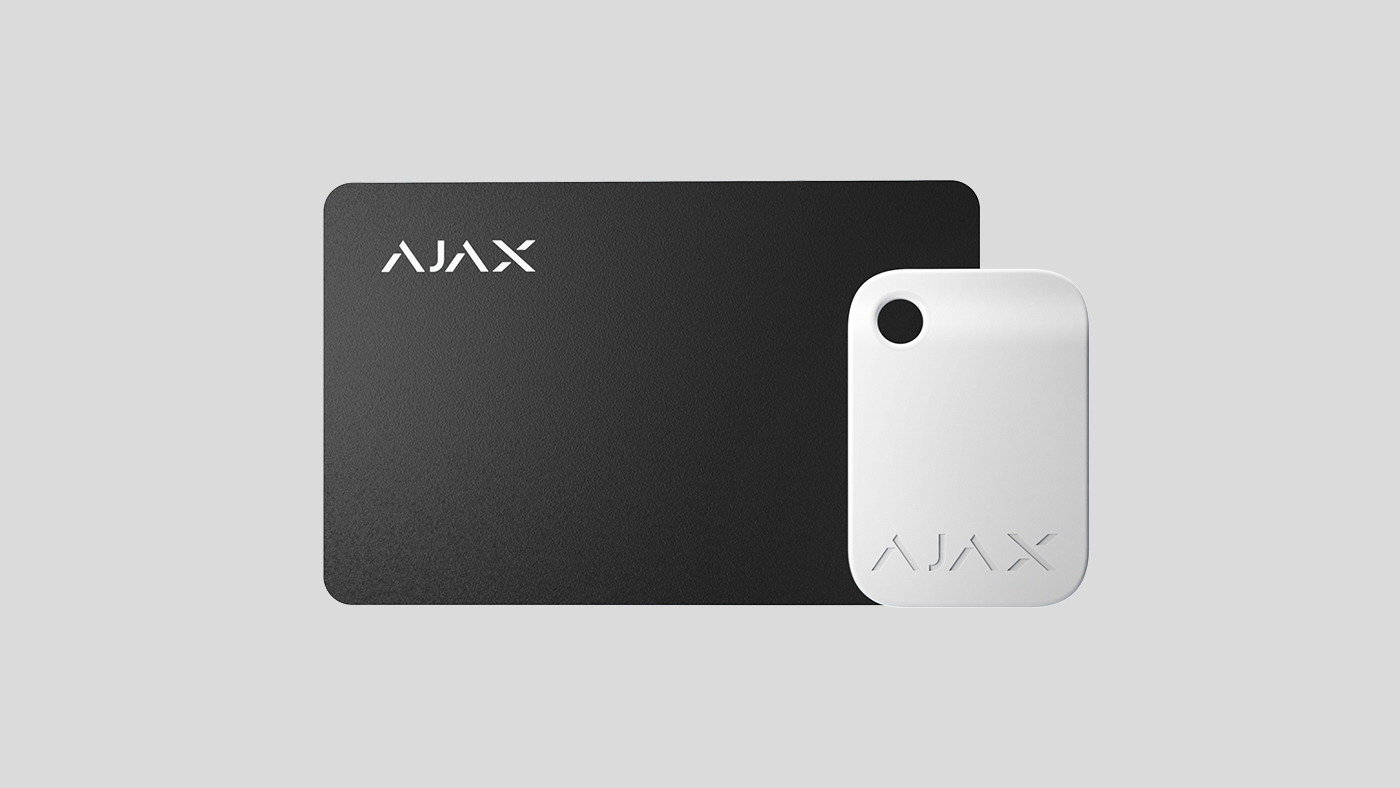
Tag ja Pass on krüpteeritud kontaktivaba juurdepääsu seadmed Ajaxi süsteemi turvarežiimide haldamiseks. Neil on samad funktsioonid ja nad erinevad ainult oma korpuse poolest: Tag on võtmehoidja ja Pass on kaart.

Pass ja Tag ainult koos KeyPad Plus ja KeyPad TouchScreeniga.
Välimus
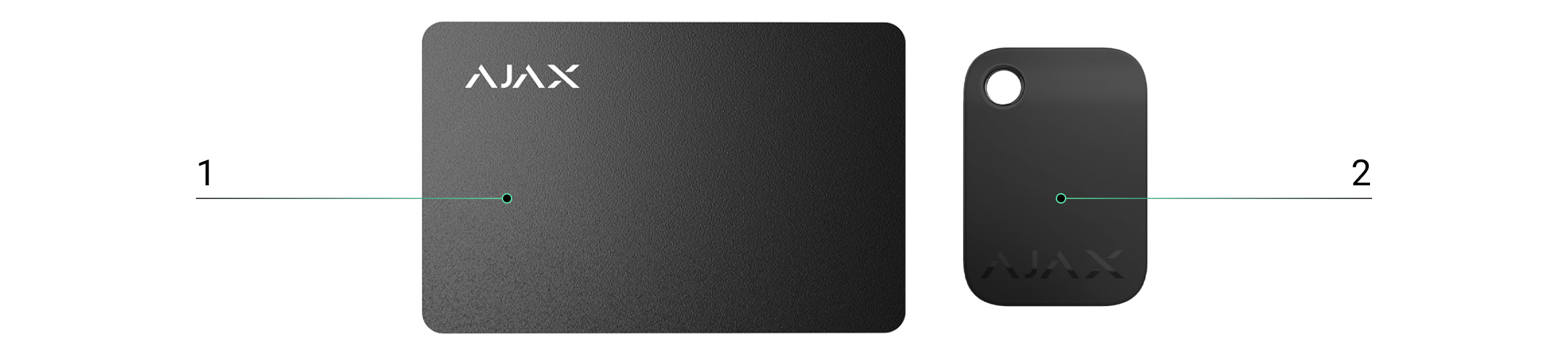
1. Pass
2. Silt
Tööpõhimõte
Tag ja Pass võimaldavad hallata objekti turvalisust ilma konto, Ajaxi rakendusele juurdepääsu või parooli teadmata - piisab vaid ühilduva klahvistiku aktiveerimisest ja võtmehoidja või kaardi asetamisest sellele. Turvasüsteem või konkreetne rühm aktiveeritakse või desarmeeritakse.
Kasutajate kiireks ja turvaliseks tuvastamiseks kasutab KeyPad Plus DESFire® tehnoloogiat. DESFire® põhineb rahvusvahelisel standardil ISO 14443 ja ühendab endas 128-bitise krüpteerimise ja kopeerimiskaitse.
Tagi ja passi kasutamine salvestatakse sündmuste voos. Süsteemi administraator saab igal ajal Ajax-rakenduse kaudu tühistada või piirata kontaktivaba tuvastusseadme juurdepääsuõigusi.
Tag and Pass võib töötada koos või ilma kasutaja sidumisega, mis mõjutab Ajaxi rakenduses ja SMSis kuvatavaid teavitustekste.
|
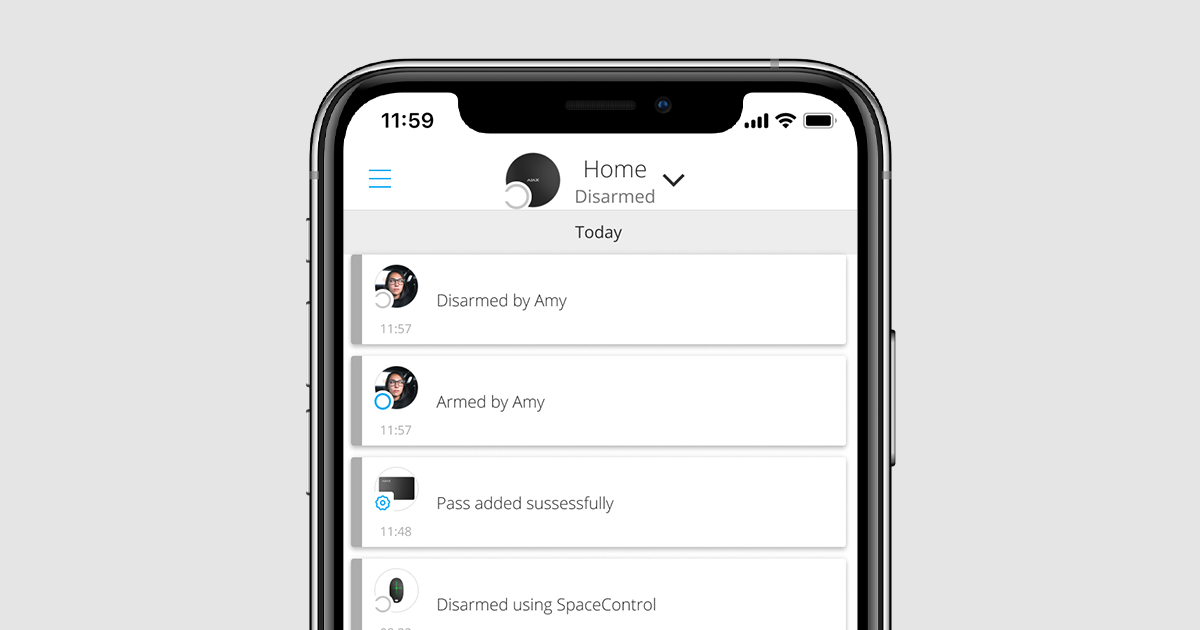
Kasutaja sidumisega Kasutajanimi kuvatakse teadetes ja sündmuste voogudes. |
 |
|
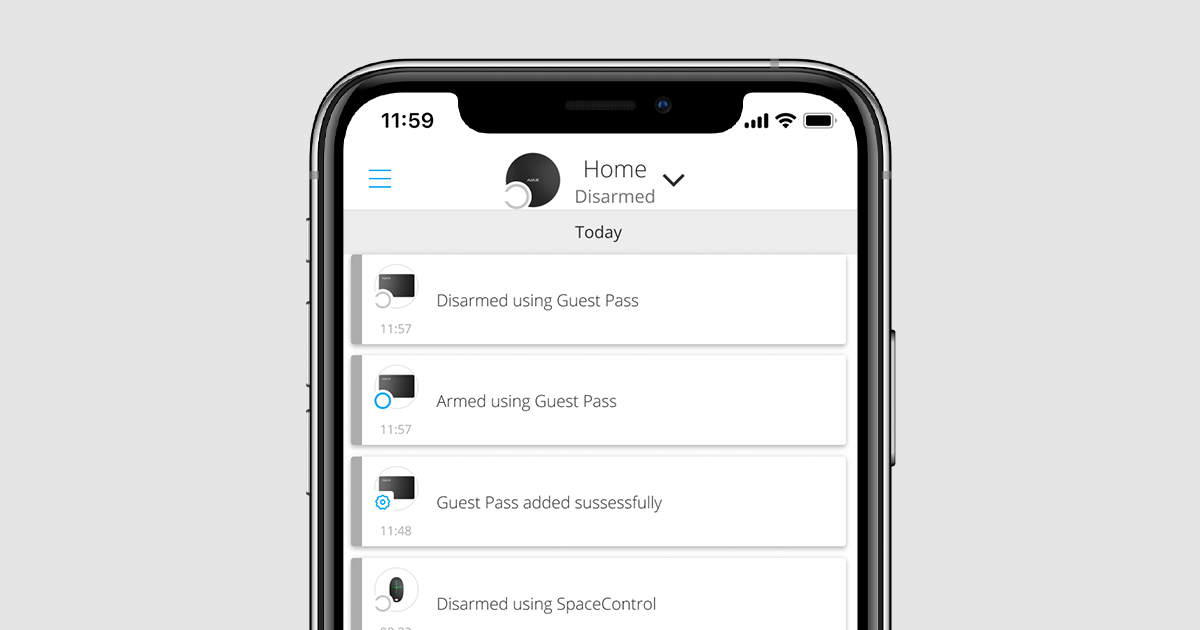
Ilma kasutaja sidumiseta seadme nimi kuvatakse teadetes ja sündmuste voogudes. |
 |
Tag ja Pass võivad töötada korraga mitme keskusega. Seadme mälus olevate keskuste maksimaalne arv on 13. Pidage meeles, et te peate siduma tagi või passi igale keskusele eraldi Ajax-rakenduse kaudu.
Keskusega ühendatud Tag- ja Pass-seadmete maksimaalne arv sõltub keskuse mudelist. Samas ei mõjuta Tag või Pass keskuse seadmete kogulimiiti.
| Hubi mudel | Tag- ja Pass-seadmete arv |
| Hub Plus | 99 |
| Hub 2 | 50 |
| Superior Hub Hybrid (2G)/(4G) | 50 |
| Hub 2 Plus | 200 |
Üks kasutaja võib siduda suvalise arvu tag- ja pass-seadmeid kontaktvabade tuvastusseadmete arvu piires. Pidage meeles, et seadmed jäävad keskusega ühendatuks ka siis, kui kõik klahvistikud on eemaldatud.
Sündmuste saatmine seirejaama
Ajax turvasüsteem saab ühendada seirejaamaga ja edastada sündmusi CMS-i SurGard (Contact-ID), SIA (DC-09), ADEMCO 685 ja muude patenteeritud protokollide kaudu. Toetatavate protokollide täielik loetelu onsaadaval siin .
Kui tag või pass on seotud kasutajaga, saadetakse valvejaamale kasutaja ID-ga aktiveerimis- ja desarmeerimissündmused. Kui seade ei ole kasutajaga seotud, saadab keskus sündmuse seadme identifikaatoriga. Seadme identifikaatori leiate menüüst Status .
Süsteemi lisamine
Seadmed ei ühildu keskuse tüübiga Hub, kolmanda osapoole turvakeskuste ja ocBridge Plus ja uartBridge integratsioonimoodulitega. Pass ja Tag töötavad ainult KeyPad Plus'i klaviatuuridega.
Enne seadme lisamist
- Installige Ajaxrakendus. Looge konto. Lisage rakendusse hub ja looge vähemalt üks ruum.
- Veenduge, et hub on sisse lülitatud ja tal on juurdepääs internetile (Ethernet-kaabli, Wi-Fi ja/või mobiilivõrgu kaudu). Seda saate teha Ajaxi rakenduses või vaadates keskuse logo esipaneelil - keskuse valgus on valge või roheline, kui see on võrguga ühendatud.
- Veenduge, et hub ei ole aktiveeritud ega uuendatud, vaadates selle olekut Ajaxi rakenduses.
- Veenduge, et DESFire® toega ühilduv klahvistik on juba ühendatud jaoturiga.
- Kui soovite siduda tagi või passi kasutajaga, veenduge, et kasutaja konto on juba hubile lisatud.
Ainult administraatori õigustega kasutaja või PRO saab seadme ühendada jaoturiga.
Kuidas lisada sildi või passi süsteemi
- Avage rakendus Ajax. Kui teie kontol on juurdepääs mitmele jaoturile, valige see, millele soovite lisada sildi või passi.
- Avage vahekaart Devices
 .
.

Veenduge, et funktsioon Pass/Tag Reading on lubatud vähemalt ühe klaviatuuri seadetes.
- Klõpsake Add Device (Lisa seade).
- Valige rippmenüüst Add Pass/Tag.
- Määrake tüüp (Tag või Pass), värv, seadme nimi ja nimi (kui vaja).
- Klõpsake Next. Pärast seda lülitub keskus seadme registreerimisrežiimi.
- Minge mis tahes ühilduva klahvistiku juurde, mille Pass/Tag Reading on lubatud, aktiveerige see - seade annab helisignaali (kui see on seadetes lubatud) ja taustvalgustus süttib. Seejärel vajutage desarmeerimisklahvi
 . Klaviatuur lülitub juurdepääsu seadme logimisrežiimi.
 - Pange tag või pass laia küljega mõneks sekundiks klahvilugeja külge. See on tähistatud lainekujutisega korpusel. Eduka lisamise korral saate Ajaxi rakenduses teate.
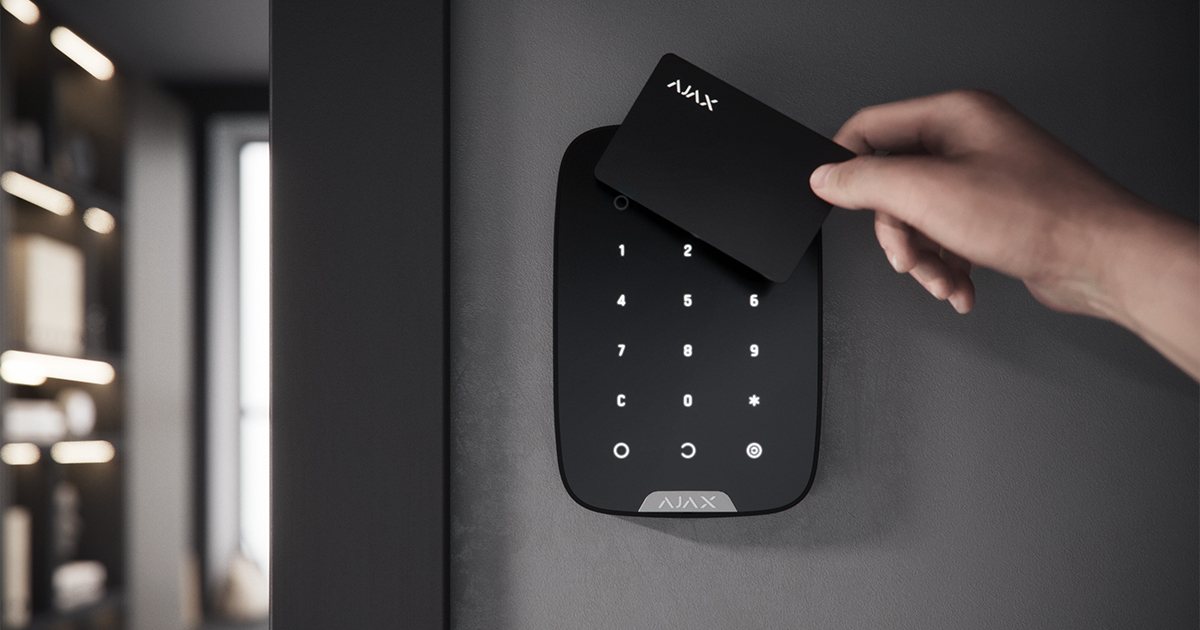
Kui ühendus ebaõnnestub, proovige 5 sekundi pärast uuesti. Pange tähele, et kui keskusele on juba lisatud maksimaalne arv Tag või Pass seadmeid, saate uue seadme lisamisel Ajaxi rakenduses vastava teate.
Tag ja Pass võivad töötada korraga mitme jaoturiga. Keskuste maksimaalne arv on 13. Pidage meeles, et peate Ajaxi rakenduse kaudu siduma seadmed igale keskusele eraldi.
Kui püüate siduda Tagi või Pass'i keskusega, mis on juba jõudnud keskuse piirarvu (13 keskusega seotud), saate vastava teate. Sellise sildi või passi sidumiseks uue jaoturiga peate selle nullima (kõik sildi/passi andmed kustutatakse).
Seisundid
Seisundid sisaldavad teavet seadme ja selle tööparameetrite kohta. Sildi või passi olekud leiate Ajaxi rakendusest:
- Minge veebilehele Devices vahekaardile.
- Valige Passes/Tags.
- Valige nimekirjast soovitud silt või pass.
| Parameeter | Väärtus |
| Kasutaja |
Selle kasutaja nimi, kellele Tag või Pass on seotud. Kui seade ei ole kasutajaga seotud, kuvatakse väljal tekst Guest. |
| Aktiivne | Kuvab seadme staatuse:
|
| Tunnus | Seadme identifikaator. Edastatakse sündmustes, mis saadetakse CMS-le. |
Seadistamine
Tag ja Pass konfigureeritakse Ajaxi rakenduses:
- Mine vahekaardile Devices .
- Valige Passes/Tags.
- Valige nimekirjast soovitud Tag või Pass.
- Avage Settings , klõpsates
 ikoonil.
Pange tähele, et pärast seadete muutmist peate nende salvestamiseks vajutama nuppu Back .
| Parameeter | Väärtus |
| Valige seadme tüüp | Tag või Pass |
| Värv | Märgise või läbipääsu värvi valik: must või valge |
| Seadme nimi |
Kuvatakse kõigi keskseadmete, SMS-teste ja sündmuste voogus olevate teadete loetelus. Nimi võib sisaldada kuni 12 kirillitsat või kuni 24 ladina tähemärki. Redigeerimiseks klõpsake pliiatsi ikoonil |
| Kasutaja |
Valige kasutaja, kellega Tag või Pass on seotud. Kui seade on seotud kasutajaga, on tal samad turvahaldusõigused kui kasutajal. |
| Turvalisuse haldamine |
Valik turvarežiime ja -rühmi, mida selle sildi või passi abil saab hallata. Väli kuvatakse ja on aktiivne, kui Tag või Pass ei ole kasutajaga seotud |
| Aktiivne | Võimaldab ajutiselt keelata sildi või passi ilma seadet süsteemist eemaldamata |
| Kasutusjuhend | Avab Ajaxi rakenduses Tag ja Pass kasutusjuhendi |
| Seadme sidumise tühistamine |
Eemaldab Tag või Pass ja selle seaded süsteemist. Eemaldamiseks on kaks võimalust: kui Tag või Pass on paigutatud lähedusse või kui puudub juurdepääs sellele. Kui Tag või Pass on lähedal:
Kui kustutate sel viisil sildi või passi, kaovad need rakenduse keskseadmete loendist. Kui Tag või Pass ei ole saadaval:
Sellisel juhul ei kustutata keskseadet Tag või Pass mälust. Seadme mälu kustutamiseks peate seadme lähtestama (kõik andmed kustutatakse seadmest). |
Tagi või Pass'i sidumine kasutajaga
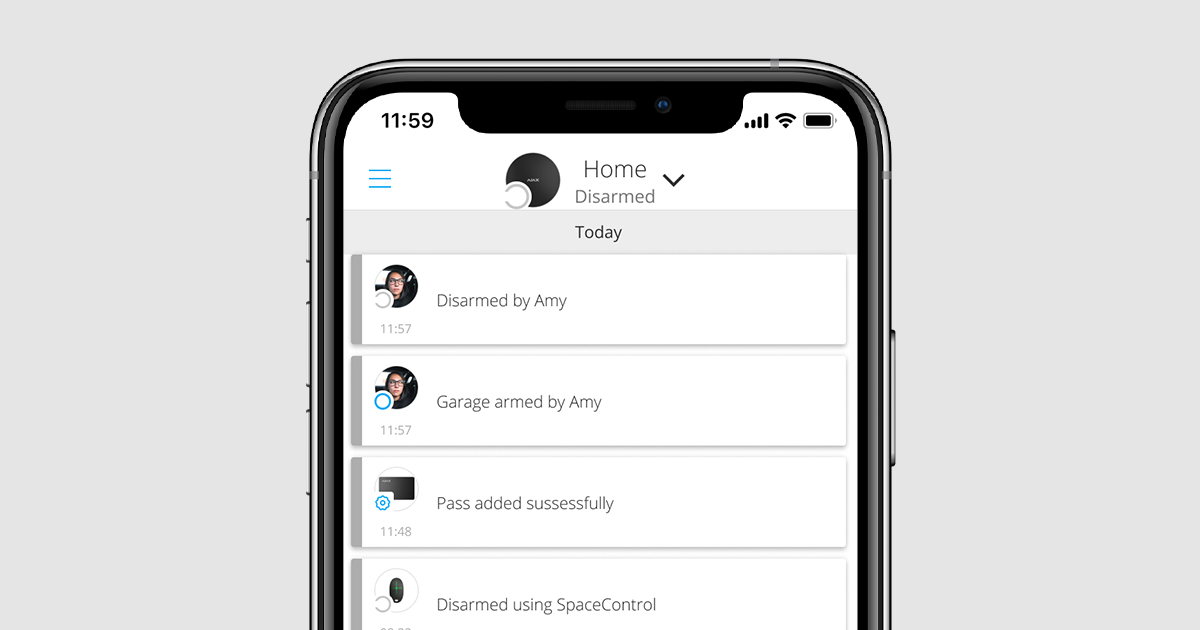
Kui silt või pass on seotud kasutajaga, pärib see täielikult kasutaja turvarežiimide haldamise õigused. Näiteks kui kasutajal oli võimalik hallata ainult ühte rühma, siis on seotud sildil või passil õigus hallata ainult seda rühma.
Üks kasutaja võib siduda ükskõik kui palju tag- või passiseadmeid keskusega ühendatud kontaktivabade tuvastusseadmete arvu piires.
Kasutaja õigused ja õigused salvestatakse keskuses. Pärast kasutajaga sidumist esindavad Tag ja Pass kasutajat süsteemis, kui seadmed on kasutajaga seotud. Seetõttu ei ole kasutajaõiguste muutmisel vaja teha muudatusi Tag või Pass seadistustes - need rakenduvad automaatselt.
Tag'i või Pass'i sidumiseks kasutajaga Ajax-rakenduses:
- Valige nõutav jaotur, kui teie kontol on mitu jaoturit.
- Minge menüüsse Devices .
- Valige Passid/Tagid.
- Valige soovitud silt või pass.
- Klõpsake , et minna seadistustesse.
- Valige sobivale väljale kasutaja.
- Klõpsake Back , et salvestada seaded.
Kui kasutaja, kellele Tag või Pass on määratud, kustutatakse keskusest, ei saa juurdepääsu seadet kasutada turvarežiimide haldamiseks, kuni seda ei ole määratud teisele kasutajale.
Tagi või Pass'i ajutine deaktiveerimine
Tag võtmepael või Pass-kaart on võimalik ajutiselt deaktiveerida, ilma neid süsteemist eemaldamata. Deaktiveeritud kaarti ei saa kasutada turvarežiimide haldamiseks.
Kui üritate ajutiselt deaktiveeritud kaardi või võtmepaelaga turvarežiimi muuta rohkem kui 3 korda, lukustatakse klahvistik seadetes määratud ajaks (kui see seade on lubatud) ning vastavad teated saadetakse süsteemi kasutajatele ja turvafirma jälgimisjaamale.
Tagi või passi ajutiselt deaktiveerimiseks Ajaxi rakenduses:
- Valige nõutav jaotur, kui teie kontol on mitu jaoturit.
- Minge menüüsse Devices .
- Valige Passes/Tags.
- Valige soovitud silt või pass.
- Klõpsake , et minna seadistustesse.
- Lülitage välja Aktiivne valik.
- Klõpsake Back , et salvestada seaded.
Tagi või passi taasaktiveerimiseks lülitage sisse Active .
Sildi või passi lähtestamine
Ühe sildi või läbipääsuga saab siduda kuni 13 jaoturit. Kui see piir on saavutatud, on uute keskuste sidumine võimalik alles pärast tagi või passi täielikku lähtestamist.
Pange tähele, et lähtestamine kustutab kõik seadistused ja võtmehoidjate ja kaartide sidumised. Sellisel juhul eemaldatakse lähtestatud silt ja pass ainult sellest keskusest, millest lähtestamine tehti. Teistes keskustes kuvatakse Tag või Pass endiselt rakenduses, kuid neid ei saa kasutada turvarežiimide haldamiseks. Need seadmed tuleb eemaldada käsitsi.
Kui kaitse volitamata juurdepääsu vastu on lubatud, blokeerivad 3 katset turvarežiimi muutmiseks nullistatud kaardiga või võtmehoidjaga järjestikku klahvistiku. Kasutajad ja turvafirma saavad koheselt teate. Blokeerimise aeg määratakse seadme seadetes.
Tagi või passi lähtestamine Ajax rakenduses:
- Valige nõutav jaotur, kui teie kontol on mitu jaoturit.
- Minge menüüsse Seadmed .
- Valige seadmete loendist ühilduv klahvistik.
- Klõpsake , et minna seadistustesse.
- Valige Pass/Tag Reset menüü.
- Minge klaviatuuri juurde, mille puhul on lubatud pass/tagi lugemine, ja aktiveerige see. Seejärel vajutage desarmeerimisklahvi . Klaviatuur lülitub juurdepääsu seadme vormindamise režiimi.
- Pange silt või pass klaviatuuri lugejale. See on tähistatud korpusel lainesümbolitega. Eduka vormindamise korral saate Ajax rakenduses teate.
Kasutage .
Seadmed ei vaja täiendavat paigaldamist ega kinnitamist. Võtmehoidjat Tag on tänu spetsiaalsele avale korpusel lihtne kaasas kanda. Seadet saab riputada randme külge või kaela ümber või kinnitada võtmehoidja külge. Pass-kaardil ei ole korpuses auke, kuid seda saab hoida rahakotis või telefonikotis.
Kui hoiate Tagi või Pass'i rahakotis, ärge pange selle kõrvale muid kaarte, näiteks krediit- või reisikaarte. See võib häirida seadme õiget toimimist, kui püüate süsteemi desarmeerida või relvastusse võtta.
Turvarežiimi muutmine:
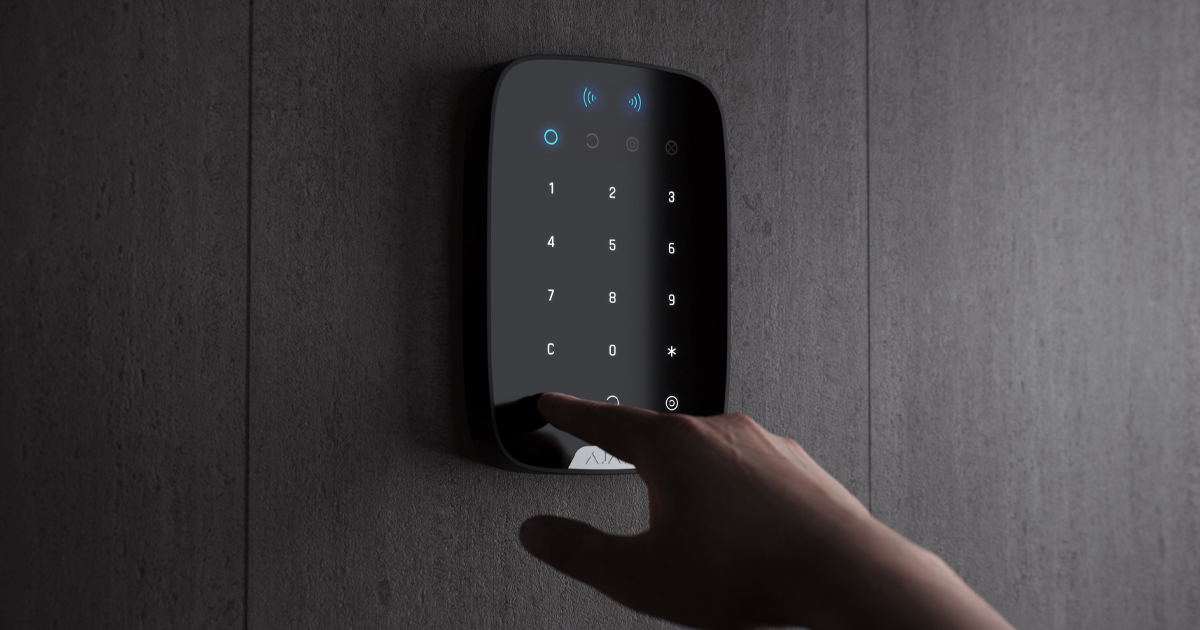
- Aktiveerige KeyPad Plus, libistades käega üle selle. Klaviatuur annab helisignaali (kui see on seadetes lubatud) ja taustavalgus süttib.
- Pange silt või pass klahvilugejale. See on tähistatud korpusel lainesümbolitega.
- Muutke objekti või tsooni turvarežiimi. Pange tähele, et kui valik Lihtne relvastatud režiimi muutmine on klaviatuuri seadetes lubatud, ei ole vaja vajutada turvarežiimi muutmise nuppu. Turvarežiim muutub vastupidiseks, kui te hoiate all või vajutate nuppu Tag või Pass.
Sildi või läbipääsu kasutamine, kui kaheastmeline aktiveerimine on lubatud
Tag ja Pass võivad osaleda kaheastmelises aktiveerimises, kuid neid ei saa kasutada teise astme seadmetena. Kaheastmeline aktiveerimine Tagi või Passiga on sarnane aktiveerimisega isikliku või üldise klahvistiku parooliga.
Hooldus
Tag ja Pass on patareivabad ja hooldusvabad.
Tehnilised andmed
Täielik komplekt
- Tag või Pass - 3/10/100 tk (sõltuvalt komplektist).
- Kiirjuhend.
Garantii
Garantii piiratud vastutusega ettevõtte "Ajax Systems Manufacturing" toodetele kehtib 2 aastat pärast ostu sooritamist.
Kui seade ei toimi korrektselt, võtke esmalt ühendust tugiteenistusega. Pooltel juhtudel on tehnilisi probleeme võimalik lahendada eemalt.


