AJAX traadita puutetundlik puutetundlik klahvistik Ajax juhtimiseks, must
(0)
€263,73€336,36
-22%
Ühiku hind
See toode jõuab müüki 2 nädala pärast, kuid saad seda juba praegu eeltellida, et saada 10% allahindlust!
KeyPad TouchScreen on puutetundliku ekraaniga traadita klaviatuur, mis on mõeldud Ajax-turvasüsteemide haldamiseks. Kasutajad saavad end autentida nutitelefonide, Tag võtmehoidjate, Pass kaartide ja koodide abil. Seade on mõeldud kasutamiseks ainult siseruumides.
IPS-kapatsitiivne puutetundlik ekraan, diagonaal: 5″, eraldusvõime 480 × 854 pikslit. Kontaktivaba juurdepääs 200 kaardile ja võtmehoidjatele; Bluetooth Low Energy (BLE) tugi; toide: 6 AA-patareid; valikuline välisvõimsusallikas: 10,5–14 V, kuni 0,5 A. Mõõtmed: 171,5 × 82,1 × 26 mm; kaal: 327 g;
KeyPad TouchScreen suhtlus
KeyPad TouchScreen suhtleb jaotusseadmega kahe turvalise raadio protokolli abil. Klaviatuur kasutab Jeweller-protokolli häirete ja sündmuste edastamiseks ning Wings-pro tokolli tarkvara uuendamiseks, rühmade ja ruumide nimekirjade edastamiseks ning muu lisateabe edastamiseks.
Sideulatus avatud kohas on kuni 1 700 meetrit.
Funktsionaalsed elemendid
Ümbritseva valguse andur — reguleerib automaatselt ekraani heledust. 5-tollise diagonaaligaIPS-puuteekraan. Ajax-logo koos LED-indikaatoriga. Kaart/füüsiline klaviatuur/Bluetooth-lugeja. SmartBracket paigaldusplaat. Plaadi eemaldamiseks lükake seda allapoole. Plaadi perforeeritud osa, mis käivitab tamperi, kui proovitakse klaviatuuri pinnalt eemaldada. Ärge murdke seda maha. Paneeli perforeeritud osa kaablite läbiviimiseks seina kaudu. Sisseehitatud helisignaal (summuti). Sabotaažinupp. QR-kood seadme ID-ga, et lisada klaviatuur Ajax-süsteemi. Sisselülitusnupp. Klemmid välise toiteallika ühendamiseks (ei kuulu komplekti). Klemmid saab vajadusel hoidikutest eemaldada. Kaablikanal kolmanda osapoole toiteallika kaablijaoks. Paneeli perforeeritud osa kaablite allapoole juhtimiseks. Auk SmartBracket-i kinnitamiseks paneelile kruviga.
Ühilduvad hubid ja
signaalivõimendid Klaviatuuri tööks on vaja ühilduvat Ajax-hubi, millel on OS Malevich versioon 2.16.1 või uuem.
[Kontrolli seadmete ühilduvust]
Tööpõhimõte KeyPad TouchScreen on varustatud sisseehitatud helisignaaliga, puutetundliku ekraaniga ja kontaktivaba autentimise lugejaga. Klaviatuuri kasutatakse turvarežiimide muutmiseks, automaatikaseadmete juhtimiseks ning süsteemi häirete teatamiseks.
Klaviatuur reguleerib ekraani heledust automaatselt ja aktiveerub, kui kasutaja läheneb. Tundlikkust saab rakenduses reguleerida. KeyPad TouchScreeni kasutajaliides sarnaneb Ajax Security Systemi rakendusega ning on saadaval nii tume kui ka hele režiim. 5-tolline puutetundlik ekraan võimaldab juurdepääsu objekti või üksikute rühmade turvarežiimile ning võimaldab juhtida automatiseerimisskenaariume. Ekraanil kuvatakse ka süsteemi vead, kui süsteemi terviklikkuse kontroll on sisse lülitatud.
Sõltuvalt seadistustest teavitab KeyPad TouchScreeni sisseehitatud helisignaal järgmistest sündmustest:
häired;
turvarežiimi muutus;
sisse- ja väljapääsu viivitused;
avamisdetektori aktiveerumine.
Klaviatuur töötab eelnevalt paigaldatud patareidega. Samuti saab selle ühendada välise toiteallikaga, mille pinge vahemik on 10,5–14 V⎓ ja töövool vähemalt 0,5 A. Kui välisvõrgu toide on ühendatud, toimivad eelnevalt paigaldatud patareid varutoiteallikana.
Turvateenistuse juhtkond
Turvateenistuse juhtimine KeyPad TouchScreeniga
KeyPad TouchScreen võimaldab sisse ja välja lülitada turvasüsteemi kogu objektile või üksikutele rühmadele, samuti aktiveerida öörežiimi. Turvarežiimi muutmiseks kasutage vahekaarti „Control”.
Turvameeskonda on võimalik juhtida järgmiste vahenditega:
Nutitelefonidele – kasutades rakendust Ajax Security System ja Bluetooth Low Energy (BLE) tehnoloogiat. – nutitelefoni saab kasutada Passi või Tagi asemel kasutaja autentimiseks. – toetatakse Androidi ja iOS-i nutitelefone, millel on BLE 4.2 või uuem versioon.
Kaartidele või ripatsitele – kasutaja kiireks ja turvaliseks tuvastamiseks kasutatakse DESFire®-tehnoloogiat, mis põhineb rahvusvahelisel standardil ISO 14443 ning tagab 128-bitise krüpteerimise ja kopeerimiskaitse.
Koodid – klaviatuur toetab üldkoodi, isiklikke kasutajakoode ning ka registreerimata kasutajate koode.
Juurdepääsukoodid
Klaviatuuri kood – ühine kood, mis määratakse kogu klaviatuurile. Sündmused saadetakse Ajax-rakendustele klaviatuuri nimel.
Kasutajakood – isiklik kood, mis antakse hubiga ühendatud kasutajale. Sündmused saadetakse kasutaja nimel.
Klaviatuuri juurdepääsukood –kood isikule, kes ei ole süsteemis registreeritud. Sündmused saadetakse selle koodiga seotud nime all.
RRU-kood – kiirreageerimisüksuste (Rapid Response Units) kood. See aktiveeritakse häire korral ja kehtib kindla aja jooksul. Sündmused rakenduses kuvatakse koodile omistatud nimetusega.
Isikliku koodi, juurdepääsukoodi ja RRU-koodi arv sõltub ruuteri mudelist.
Juurdepääsuõigusi ja koode saab muuta Ajax-rakendustes. Kui kood satub valedesse kätesse, saab seda kaugjuhtimisega vahetada – kohapealse paigaldaja kutsumine ei ole vajalik. Kui kasutaja kaotab Passi, Tag'i või nutitelefoni, saab administraator või PRO, kellel on konfigureerimisõigused, seadme rakenduses viivitamatult blokeerida. Seni saab kasutaja süsteemi juhtimiseks kasutada isiklikku koodi.
Rühma turvateenistuse juhtimine
Rühma turvateenistuse juhtimine
KeyPad TouchScreen võimaldab juhtida rühmade turvalisust (kui rühmarežiim on aktiveeritud). Klaviatuuri seadetes saab määrata, millised rühmad on kättesaadavad (klaviatuuri rühmad). Vaikimisi on kõik grupid nähtavad klaviatuuri ekraanil jaotises „Control“.
Kui rühmadele on konfigureeritud funktsioon „Followed group”, võib nende turvaseisund muutuda automaatselt vastavalt seadistustele ja aktiveerijate seisundile.
Erijuhtumite nupud
KeyPad TouchScreen on varustatud ekraanil kuvatavate hädaolukorra nuppudega, mis võimaldavad kasutajal kiiresti häiresignaali saata:
Paanika — saadab häiresignaali turvaettevõtte seirekeskusesse ja kõigile süsteemiga ühendatud rakendustele.
Tulekahju — käivitab tulekahju häire.
Meditsiin — edastab signaali vajaliku meditsiinilise abi kohta.
Nupud aktiveerivad üheaegselt ka süsteemiga ühendatud sireenid (kui see funktsioon on sisse lülitatud).
.
Erijuhtumite nupud
ChatGPT ütleb:
Erakorralised olukorrad
KeyPad TouchScreenil on spetsiaalne „Paanika” vahekaart, millel on kolm nuppu:
Paanikanupp
Tulekahju
Abisignaal
Ajax-rakenduses saab administraator või PRO-kasutaja, kellel on õigus süsteemi konfigureerida, valida, mitu nuppu kuvatakse vahekaardil „Paanika”. KeyPad TouchScreeni seadetes on saadaval kaks valikut:
ainult paanikanupp (vaikimisi režiim),
kõik kolm nuppu.
Rakendustes kuvatavate teadete tekst ja sündmuste koodid, mis edastatakse keskse seirejaama (CMS) poole, sõltuvad valitud nupu tüübist.
Saadaval on ka kaitse juhusliku vajutamise vastu. Sellisel juhul peab kasutaja häire saatmist kinnitama, vajutades klaviatuuri ekraanil nuppu „Saada ”. Kinnitusekraan ilmub pärast mis tahes paanikanupu vajutamist.
Hädaolukorra nupu vajutamine võib Ajax-süsteemis aktiveerida häirestsenaariumid.
Stsenaariumide juhtimine
Automaatika juhtimine eraldi klaviatuuri vahekaardiga
Eraldi klaviatuuri vahekaardil on võimalik lisada kuni kuus nuppu, mis juhivad ühte automaatikaseadet või seadmerühma. Rühmas stsenaariumid tagavad mugavama juhtimise, võimaldades korraga juhtida mitut lülitit, releed või pistikupesa.
Automaatikaskenaariumid luuakse klaviatuuri seadetes, kuid neid saab hallata otse KeyPad TouchScreeni kaudu.
Vigade ja turvarežiimi näidik
KeyPad TouchScreen teavitab kasutajaid süsteemiriketest ja turvarežiimist järgmiste vahenditega:
ekraan,
logo,
helisignaalid.
Sõltuvalt seadistustest süttib logo punaselt kas pidevalt või ainult siis, kui süsteem või grupp on sisse lülitatud. Ekraanil kuvatakse teavet ainult siis, kui see on aktiivne. Sisseehitatud kõlar/signaalseade annab märku häiretest, ukse avamisest ning sisse- ja väljapääsu viivitusaegadest.
Viimaste sündmuste ülevaade
See funktsioon on saadaval seadmel KeyPad TouchScreen Jeweller, millel on tarkvara versioon 11.60.20.8, 12.60.20.4 või uuem ja mis on ühendatud jaoturiga, millel on OS Malevich versioon 2.33 või uuem.
KeyPad TouchScreen Jeweller suudab kuvada kuni 100 viimast süsteemisündmust alates viimasest kontrollist. Sündmused on rühmitatud ja järjestatud nende toimumise kuupäeva järgi.
Iga sündmuse juures on järgmine teave:
seadme nimi;
tegevus;
ruum;
täpne kellaaeg (HH:MM).
Kuidas lubada viimaste sündmuste vaatamist klaviatuuril:
Avage Ajax-rakendus ja valige ruum, kus seade on ühendatud.
Minge vahekaardile „Seadmed”.
Valige KeyPad TouchScreen Jeweller ja avage selle seaded (hammasratta ikoon).
Avage jaotis „Klaviatuuri teavituste keskus”.
Lülitage sisse lüliti „Sündmuste kinnitamine”.
Vajutage nuppu „Tagasi”, et seaded salvestada.
Kuidas vaadata viimaseid sündmusi klaviatuuri ekraanil:
Minge vahekaardile „Juhtimine”.
Vajutage ikooni „ 📜 ”, et avada sündmuste nimekiri. Kui on uusi sündmusi, ilmub ikooni ülemisse parempoolsesse nurka punane teavituse ring.
Vajutage nuppu „Märgi kõik loetuks”, et tühjendada sündmuste nimekiri.
⚠️ Sündmuste kustutamine kehtib ainult selle klaviatuuri kohta, kus see teostati. Teised sama jaoturiga ühendatud klaviatuurid kuvavad endiselt viimaseid sündmusi.
Tulekahjuhäire vaigistamine
Tulekahjuhäire vaigistamine KeyPad TouchScreeniga
Kui süsteem käivitab tulekahjuhäire, saab selle välja lülitada KeyPad TouchScreeni abil.
Kui vajutada vahekaardil „Panic“ asuvat tulekahju hädaolukorra nuppu, ei aktiveerita funktsiooni „Interconnected Fire Detectors Alarm“ (kui see on sisse lülitatud). Kui klaviatuurilt saadetakse häiresignaal, edastatakse rakendusele ja CMS-ile vastav teade.
Kõikidel KeyPad TouchScreen-ekraanidel, millel on aktiveeritud funktsioon „Mute Fire Alarm”, kuvatakse ekraan, millel on teave tulekahjuhäire kohta ja nupp selle vaigistamiseks.
Kui vaigistamisnupp on juba mõnel teisel klaviatuuril alla vajutatud, kuvatakse ülejäänud klaviatuuridel vastav teade.
Kasutajad saavad tulekahjuhäire vaigistamise ekraani sulgeda ja kasutada klaviatuuri teisi funktsioone. Vaigistamise ekraani uuesti avamiseks tuleb KeyPad TouchScreeni ekraanil vajutada ikooni „ 🔥 “.
Kui häire on põhjustanud ManualCallPoint Jeweller või kui on tuvastatud kriitiline CO- või suitsutase, ei ole häiret võimalik klaviatuurilt välja lülitada.
Need tulekahju häiretüübid on saadaval seadmes KeyPad TouchScreen Jeweller, mille püsivara versioon on 11.60.10.19 või uuem.
Selleks, et KeyPad TouchScreen kuvaks kohe tulekahju häire vaigistamise ekraani, aktiveerige klaviatuuri seadetes lüliti „Always Active Display”. Samuti on vaja ühendada väline toiteallikas.
Vastasel juhul kuvatakse vaigistamise ekraan alles siis, kui klaviatuur ärkab.
Sundolukorra kood
KeyPad TouchScreen toetab sundkoodi, mis võimaldab simuleerida signalisatsiooni deaktiveerimist. Sellisel juhul ei avasta Ajax-rakendus ega paigaldatud sireenid teie tegevust, kuid turvafirma ja teised turvasüsteemi kasutajad teavitatakse juhtumist viivitamatult.
Kasutaja eelautoriseerimine
Eelautoriseerimise funktsioon takistab volitamata juurdepääsu juhtpaneelile ja süsteemi hetkeolukorrale. Selle saab aktiveerida eraldi vahekaartidel „Control” ja „Scenarios” klaviatuuri seadete menüüs.
Koodi sisestamise ekraan kuvatakse ainult nendel vahekaartidel, kus on aktiveeritud eelautoriseerimine.
Kasutaja peab esmalt end autentifitseerima, sisestades koodi või ühendades klaviatuuriga isikliku juurdepääsuseadme.
Erandiks on vahekaart „Alarm”, mis võimaldab saata häiresignaali ka ilma autoriseerimiseta.
Lubamatu juurdepääsu automaatne blokeerimine
Kui 1 minuti jooksul sisestatakse 3 korda järjest vale kood või kasutatakse kontrollimata juurdepääsuseadet:
Klaviatuur lukustatakse ajaks, mis on määratud selle seadetes.
Selle aja jooksul ignoreerib jaam kõiki koode ja juurdepääsuseadmeid.
Kõiki süsteemi kasutajaid teavitatakse katsest saada volitamata juurdepääs.
Klaviatuur lülitab lugeja välja ja blokeerib juurdepääsu kõikidele vahelehtedele. Ekraanile kuvatakse vastav teade.
PRO või administraator võib rakenduses klaviatuuri lukustuse tühistada enne määratud lukustusaega.
Kaheastmeline sisselülitamine
KeyPad TouchScreen võib osaleda kaheastmelise signalisatsiooni sisselülitamisel, kuid seda ei saa kasutada teise astme seadmena. Kaheastmelise sisselülitamise protsess, kasutades Tag-i, Pass-i või nutitelefoni, on identne toimingutega, mida tehakse klaviatuuril üldise või isikliku koodiga.
Jeweller ja Wings andmeedastusprotokollid
Jeweller — edastab häireid ja sündmusi.
Wings — pakub tarkvarauuendusi, rühmade ja ruumide nimekirja ning muud lisateavet.
Mõlemad on kahesuunalised traadita protokollid, mis tagavad kiire ja usaldusväärse side jaoturi ja seadmete vahel.
Sündmuste edastamine tsentraliseeritud seirejaama (CMS)
Ajax-süsteem võib edastada häireid PRO Desktopile ja CMS-ile järgmiste protokollide kaudu:
SurGard (Contact ID),
SIA (DC-09),
ADEMCO 685,
muud protokollid.
KeyPad TouchScreen edastab järgmisi sündmusi:
sundkoodi sisestamine;
paanikanupu vajutamine (igal nupul on oma sündmuskood);
klaviatuuri blokeerimine volitamata juurdepääsu katse tõttu;
tampera häire/taastamine;
ühenduse katkemine/taastumine jaoturiga (või signaalivõimendiga);
süsteemi sisse- ja väljalülitamine;
ebaõnnestunud katse süsteemi sisse lülitada (kui süsteemi terviklikkuse kontroll on aktiveeritud);
klaviatuuri täielik või ühekordne deaktiveerimine/aktiveerimine.
Süsteemiga ühendamine
KeyPad TouchScreen ei ole ühilduv järgmiste seadmetega:
Hub Jeweller,
Hub Plus Jeweller,
kolmandate osapoolte signalisatsioonipaneelidele.
Nõuded:
Klaviatuur peab asuma samas ruumis jaoturiga, raadio võrgu levialas.
ReX 2 signaalivõimendiga töötamisel tuleb klaviatuur kõigepealt ühendada jaoturiga ja alles seejärel ReX 2-ga.
Hub ja klaviatuur peavad töötama ühel raadiosagedusalal.
Enne lisamist
Paigaldage Ajax-rakendus.
Logige oma kontole sisse või looge uus konto.
Looge või valige Space.
Lisage vähemalt üks virtuaalne ruum.
Ühendage ühilduv jaotur ja veenduge, et sellel on internetiühendus.
Veenduge, et ruum on võrgust lahti ühendatud ja et hubis ei toimu hetkel uuendamist.
Lisamist tohib teha ainult PRO või administraator, kellel on konfigureerimisõigused.
Kahjustused
Kui KeyPad TouchScreenil tuvastatakse rike, kuvatakse Ajax-rakenduses seadme ikooni juures riketearvesti. Kõik rikked on märgitud klaviatuuri seisundites. Rikega väljad on esile tõstetud punase värviga.
Viga kuvatakse järgmistel juhtudel:
klaviatuuri korpus on avatud (tamper on rakendunud);
puudub ühendus jaoturiga või raadiosignaali võimendiga, kasutades Jewellerit;
Wingsi kasutamisel puudub ühendus jaoturiga või raadiosignaali võimendiga;
klaviatuuri aku on peaaegu tühi;
klaviatuuri temperatuur on lubatud vahemikust väljas.
Ikoonid
Rakenduse ikoonid
Rakenduse ikoonid kujutavad klaviatuuri erinevaid olekuid. Ikoonidele juurdepääsuks:
Logige sisse Ajax-rakendusse.
Valige jaotur.
Avage vahekaart „Seadmed”.
Ikoon — Tähendus
Ikoon
Tähendus
Jeweller signaalitugevus — näitab signaalitugevust jaoturi ja seadme vahel. Soovitatav väärtus: 2–3 joont.
Klaviatuuri aku tase on korras — tastatūras akumulatora līmenis on normāls.
Klaviatuuril on tõrge — klaviatuuril on tööhäire. Veakiri on kättesaadav klaviatuuri seisundi jaotises.
Displayed when the keypad Bluetooth module is enabled — kuvatakse, kui klaviatuuri Bluetooth-moodul on sisse lülitatud.
Bluetoothi seadistamine pole lõpetatud — Bluetoothi seadistamine pole lõpetatud. Kirjeldus on kättesaadav klaviatuuri olekuaknas.
Firmware’i värskendus on saadaval. Avage klaviatuuri olek või seaded, et leida kirjeldus ja alustada värskendamist.
Ikoon ei ole saadaval Ajax Security Systemi rakenduses versioonis 3.0 ja uuemates versioonides iOS-i ja Androidi seadmetel.
Tarkvara uuendamiseks ühendage KeyPad TouchScreen välise toiteallikaga.
RE — Ilmub, kui klaviatuur töötab raadiosignaali võimendaja kaudu.
PT — Pass/Tag-i lugemine on lubatud KeyPad TouchScreeni seadetes.
CH — Ukse avamise helisignaal on lubatud KeyPad TouchScreeni seadetes.
SAT — Seade on signaali nõrgenemise testimise režiimis.
PD — Seade on pöördumatult deaktiveeritud.
TD — Tampera häireteated on lõplikult välja lülitatud.
OD — Seade on deaktiveeritud kuni esimese süsteemi relvade tühjendamiseni.
TD — Tamper-häireteated on deaktiveeritud kuni süsteemi esimese desarmeerimiseni.
CL — Seade on kaotanud ühenduse jaoturiga või jaotur on kaotanud ühenduse Ajax Cloudi serveriga.
NT — Seadet ei ole uude jaotusseadmesse üle viidud.
Ikoonid ekraanil
Ikoonid ilmuvad ekraani ülaosas ja annavad teavet konkreetsete süsteemi seisundite või sündmuste kohta.
Ikoon
Tähendus
Pärast häiret on vaja süsteemi taastada. Kasutaja võib sõltuvalt oma kontotüübist saata taotluse või taastada süsteemi ise. Selleks klõpsake ikoonile ja valige ekraanil sobiv nupp.
Tulekahjuhäire vaigistamine. Ilmub pärast tulekahjuhäire vaigistamist ja ekraani sulgemist. Kasutajad saavad igal ajal ikoonile klõpsata ja tulekahju häire vaigistada, sealhulgas omavahel seotud tulekahju häireid.
Kui tulekahjuhäire käivitab ManualCallPoint Jeweller või kui süsinikmonooksiidi- või suitsutase on kriitiline, ei saa häiret klaviatuurilt välja lülitada.
Need tulekahju häiretüübid on saadaval KeyPad TouchScreen Jewelleris, mille tarkvaraversioon on 11.60.10.19 või uuem.
CO-OFF — Ukse avamise helisignaal on välja lülitatud. Klõpsake ikoonile, et see sisse lülitada.
Ilmub ekraanile, kui vajalikud seaded on kohandatud.
CO-ON — Ukse avamise helisignaal on sisse lülitatud. Klõpsake ikoonil, et see välja lülitada.
Ilmub ekraanile, kui vajalikud seaded on kohandatud.
Riigid
Seisundid
Seisundid annavad teavet seadme ja selle tööpõhimõtete kohta. KeyPad TouchScreeni seisundeid saab vaadata Ajax-rakendustes:
Andmete import Näitab vea, kui andmeid uude jaotusseadmesse edastatakse:
Failed (Ebaõnnestus) — seadet ei ole uude jaotusseadmesse üle kantud.
Rike (Kļūme) Ikoonile klõpsates avaneb KeyPad TouchScreeni veade loend. Väli kuvatakse ainult siis, kui on tuvastatud rike.
Saadaval on uus tarkvaraversioon (Pieejama jauna programmaparatūra) Ikoonile klõpsates avanevad tarkvara uuendamise juhised. Väli kuvatakse, kui uus tarkvara on saadaval. See teade ei kuvata rakenduses Ajax Security System versioonis 3.0 ja uuemates versioonides (iOS ja Android). Tarkvara uuendamiseks ühendage KeyPad TouchScreen välise toiteallikaga.
Hoiatus Ikoonile klõpsates avaneb loend seadistustest ja lubadest, mis on vajalikud klaviatuuri nõuetekohaseks toimimiseks.
Jewelleri signaali tugevus Signaali tugevus hubi või korduva ja seadme vahel Jeweller-kanali kaudu. Soovitatav väärtus on 2–3 tulba. Jeweller on protokoll, mida kasutatakse KeyPad TouchScreeni sündmuste ja häirete edastamiseks.
Ühendus Jewelleri kaudu Ühenduse staatus Jeweller-kanalis seadme ja jaoturi (või korduva) vahel:
Online — seade on ühendatud jaoturiga või korduvjaamaga.
Offline — seade ei ole ühendatud jaoturiga ega korduvaatoriga. Kontrollige klaviatuuri ühendust.
Wingsi signaali tugevus Signaali tugevus hubi või korduva ja seadme vahel Wingsi kanali kaudu. Soovitatav väärtus on 2–3 tulba. Wings on protokoll, mida kasutatakse tarkvara uuenduste ning gruppide, ruumide ja muu teabe edastamiseks.
Ühendus Wingsi kaudu Ühenduse staatus Wingsi kanalil jaoturi või korduja ja seadme vahel:
Online — seade on ühendatud jaoturiga või korduvjaamaga.
Offline — seade ei ole ühendatud jaoturiga ega korduvaatoriga. Kontrollige klaviatuuri ühendust.
Transmitter power (Saatja võimsus) Näitab valitud saatja võimsust. Parameeter kuvatakse, kui signaali nõrgenemise testis on valitud valik „Max“ või „Attenuation “.
Aku laetuse tase Aku laetuse tase:
OK
Aku tase madal (Aku on tühi)
Kui aku on peaaegu tühi, saavad Ajax-rakendus ja turvafirma vastavad teated. Pärast teate saatmist võib klaviatuur töötada kuni 2 nädalat.
Lid (Kaan) Klaviatuuri tamperi olek, mis reageerib seadme korpuse eemaldamisele või avamisele:
Avatud — klaviatuur on SmartBracketist eemaldatud või selle terviklikkus on rikutud. Kontrollige seadet.
Suletud — klaviatuur on paigaldatud SmartBracketile. Korpuse ja kinnituse terviklikkus on säilinud. Normaalne seisund.
External Power (Välisvõimsus) Välise toiteallika ühenduse staatus:
Connected — välisvõimsusallikas on ühendatud.
Disconnected — välisvõrgu toiteallikas on lahti ühendatud. Seade töötab patareidel.
Always Active Display (Alati aktiivne ekraan) Ilmub, kui seadetes on aktiveeritud valik „Always Active Display“ ja ühendatud on väline toiteallikas.
Häire helisignaal Näitab seadistuse olekut : aktiveerida klaviatuuri signaal, kui süsteemis tuvastatakse häire.
Häire kestus Häiresignaali kestus häire korral. Seadistatav 3-sekundiliste intervallidena. Kuvatakse, kui on aktiveeritud valik „Aktiveeri klaviatuuri signaal, kui süsteemis tuvastatakse häire“.
Pass/Tag Reading (Passi/märgise lugemine) Näitab, kas kaardi- ja ripatsilugeja on sisse lülitatud.
Bluetooth Näitab, kas klaviatuuri Bluetooth-moodul on sisse lülitatud, et seda saaks juhtida nutitelefoniga.
Easy armed mode change (Lihtne režiimi vahetus) Näitab funktsiooni „Easy armed mode change “ konfiguratsiooni:
Väljas — iga režiimi vahetus tuleb kinnitada koodi või juurdepääsuseadmega.
Süsteemi sisse- ja väljalülitamine juurdepääsuseadme abil ilma nuppudega kinnitamata — võimaldab režiimi vahetada juurdepääsuseadmete abil ilma nuppudega kinnitamata. Saadaval juhul, kui on aktiveeritud Pass/Tag reading või Bluetooth ja klaviatuur on määratud ainult ühele rühmale.
Deaktiveerimine ilma deaktiveerimisnuputa — võimaldab muuta režiimi ilma klaviatuuri kaudu kinnitamiseta kogu süsteemi või rühmade puhul. Saadaval, kui jaoturiseadetes on lubatud koodide pikkuse piirangud.
Beeps Settings (Häälsignaalide seaded)
Arming/Disarming — lühike signaal relvastamise/relvastuse eemaldamise kohta.
Öörežiimi sisselülitamine/väljalülitamine — lühike helisignaal öörežiimi sisselülitamise/väljalülitamise kohta.
Entry Delays — signaalid sisenemise viivituste kohta.
Exit Delays — väljumisviivituste signaalid.
Entry Delays in Night Mode — signaalid sisenemise viivituste kohta öörežiimis.
Väljumisviivitused öörežiimis — signaalid väljumisviivituste kohta öörežiimis.
Chime on opening (Uks avanemise helisignaal) Kui see on sisse lülitatud, annab sireen märku ukse/anduri avamisest, kui süsteem on deaktiveeritud.
Beep Volume (Häälsignaali helitugevus) Kuvatakse, kui on aktiveeritud teated relvastamise/relvastuse eemaldamise, sisse- ja väljapääsu viivituste või ukse avamise kohta. Näitab helisignaali helitugevust.
Püsiv deaktiveerimine Näitab klaviatuuri püsiva deaktiveerimise staatust:
No — klaviatuur töötab normaalselt.
Ainult Lid — sõlme administraatorid on blokeerinud rikkumiseteated.
Täielikult — klaviatuur on süsteemi tööst täielikult välja lülitatud.
One-Time Deactivation (Ühekordne deaktiveerimine) Näitab klaviatuuri ühekordse deaktiveerimise staatust:
No — klaviatuur töötab normaalselt.
Lid only — rikkumiste teated on keelatud kuni esimese relvade mahavõtmiseni.
Täielikult — klaviatuur on süsteemi tööst täielikult välja lülitatud kuni esimese deaktiveerimiseni.
Firmware (põhivarustus) Klaviatuuri tarkvara versioon.
ID Klaviatuuri ID. See on leitav ka seadme korpuse ja pakendi peal olevast QR-koodist.
Vajutage nuppu „Back“ (Tagasi), et uued seaded salvestada.
Seaded
Nimi (Nosaukums) Klaviatuuri nimi. Näidatakse hubi seadmete nimekirjas, SMS-tekstis ja sündmuste voos. Nime saab muuta, klõpsates tekstiväljal. Nimi võib sisaldada kuni 12 kirillitsa tähte või kuni 24 ladina tähte.
Room (Ruumi) KeyPad TouchScreeniga varustatud virtuaalruumi valik. Ruumi nimi kuvatakse SMS-ides ja sündmustevoo teavitustes.
Juurdepääsu seaded Turvarežiimi kontrollimeetod:
Ainult klaviatuurikoodid (Tikai klaviatūras kodi)
Ainult kasutajakoodid (Tikai lietotāju kodi)
Keypad and user codes (Klaviatuurid ja kasutajakoodid)
Et aktiveerida klaviatuuri juurdepääsukoodid volitamata isikutele, valige valik „Ainult klaviatuuri koodid ” või „Klaviatuuri- ja kasutajakoodid”.
Keypad Code (Klaviatuuri kood) Üldise turvakoodi seadistamine. 4–6 numbrit.
Duress Code (Sunnikood) Üldise vaikse häirekoodi seadistamine. 4–6 numbrit.
Ekraani tuvastamisulatus Kauguse seadistus, millest alates klaviatuur reageerib lähenemisele ja lülitab ekraani sisse:
Minimum (Minimumid)
Low (Madal)
Tavaline (vaikimisi)
High (Kõrge)
Max (Maksimum)
Mute Fire Alarm (Tulekahju häire vaigistamine) Kui see on lubatud, saavad kasutajad vaigistada Ajax tulekahjualarmi (sh omavahel seotud alarme). Kui häire on põhjustatud ManualCallPoint Jewellerist, kriitilisest CO- või suitsutasemest, ei saa häiret vaigistada. Saadaval alates KeyPad TouchScreen Jewelleri tarkvaraversioonist 11.60.10.19.
Pass/Tag Reading (Pass/Tag-i lugemine) Võimaldab juhtida turvarežiimi Pass- ja Tag-juurdepääsuseadmete abil.
Bluetooth Võimaldab turvarežiimi juhtida nutitelefoniga.
Unauthorized Access Auto-Lock (ebaseadusliku juurdepääsu blokeerimine) Kui see funktsioon on sisse lülitatud, lukustub klaviatuur kindlaksmääratud ajaks pärast kolme ebaõnnestunud katset (kood või juurdepääsuseade) ühe minuti jooksul.
Auto-lock Time, min (Lukustusaeg, minutites) Lukustusaega saab valida pärast volitamata juurdepääsu katseid: 3, 5, 10, 20, 30, 60, 90 või 180 minutit.
Chime managing with keypad (Uksesignaali juhtimine klaviatuuri abil) Võimaldab kasutajal aktiveerida/deaktiveerida teateid avamissensori käivitumise kohta otse ekraanilt. Selleks tuleb seadistustes aktiveerida valik „Chime on opening “.
Firmware Update (Tarkvara uuendamine) Lülitab seadme tarkvara uuendamise režiimi. Uuendamiseks on vaja välist toiteallikat.
Jewelleri signaalitugevuse test Lülitab seadme Jewelleri signaalitesti režiimi.
Wingsi signaalitugevuse test Lülitab seadme Wingsi signaalitesti režiimi.
Signaali nõrgenemise test Lülitab seadme signaali nõrgenemise testi režiimi.
Pass/Tag Reset (Pass/Tag-i taastamine) Kustutab kõik Passi või Tagiga seotud hubid.
Kasutusjuhend Ava rakenduses KeyPad TouchScreeni kasutusjuhend.
Püsiv deaktiveerimine Võimaldab seadme deaktiveerida, ilma seda süsteemist lahti ühendamata:
No — normaalrežiim
Täielikult — seade on täielikult deaktiveeritud
Lid only — tampera teated ignoreeritakse
One-Time Deactivation (Ühekordne deaktiveerimine) Võimaldab seadme sündmused deaktiveerida kuni esimese relvitustamiseni:
No — normaalrežiim
Ainult lennurežiim — tamper-teated on relvastamise ajal välja lülitatud
Täielikult — seade on relvastamise ajal deaktiveeritud
Seadme kustutamine Ühendab seadme jaoturist lahti ja kustutab selle seaded.
Pärast häire signaali
Klaviatuur võib LED-indikaatori abil teavitada käivitamisest turvasüsteemis.
See valik toimib järgmiselt:
Süsteem registreerib häire.
Klaviatuur annab häiresignaali (kui see on sisse lülitatud). Signaali kestus ja helitugevus sõltuvad seadme seadistustest.
Klaviatuuri LED-tuli vilgub kaks korda (iga 3 sekundi järel), kuni süsteem on deaktiveeritud.
Tänu sellele funktsioonile saavad süsteemi kasutajad ja turvateenistus aru, et on tekkinud häireolukord.
Oluline! KeyPad TouchScreen ei näita häireid detektorite puhul, mis on alati aktiivsed, kui detektor käivitati süsteemi deaktiveeritud olekus.
Kuidas lülitada sisse häireindikaator (Ajax PRO rakenduses):
Klõpsake nuppu „Tagasi”, et parameetrid salvestada.
Klõpsake uuesti nuppu „Tagasi”. Kõik seaded rakenduvad.
Chime (avamisel kostuv signaal)
Kui funktsioon „Chime on opening“ on sisse lülitatud, annab KeyPad TouchScreen lühikese helisignaaliga teada avamissensori käivitumisest, kui süsteem on deaktiveeritud. See funktsioon on kasulik näiteks kauplustes, et teavitada töötajaid klientide sisenemisest ruumidesse.
Teadete seadistamine toimub kahes etapis:
Klaviatuuri seadistamine.
Avamisandurite seadistamine.
Kuidas seadistada klaviatuuri reageerimist:
Avage Ajax-rakendus.
Minge vahekaardile „Seadmed”.
Valige „KeyPad TouchScreen “ ja minge menüüsse „Settings“.
Lülitage sisse lüliti „Chime on opening “ kategoorias „Beep when disarmed“.
Reguleerige teavituste helitugevus sobivaks.
Klõpsake nuppu „Tagasi”, et seaded salvestada.
Kui seaded on õigesti tehtud, ilmub Ajax-rakenduse vahekaardile „Control“ kõneikoon. Klõpsake sellele, et avamisel helisignaali sisse või välja lülitada.
Kuidas seadistada signaali juhtimine klaviatuuri ekraanilt:
Avage Ajax-rakendus.
Minge vahekaardile „Seadmed”.
Valige „KeyPad TouchScreen “ ja minge menüüsse „Settings“.
Lülitage sisse lüliti „Chime managing with keypad”.
Kui seaded on õiged, ilmub klaviatuuri „Control” vahelehele helisignaali ikoon. Klõpsake sellele, et avamisel helisignaali sisse või välja lülitada.
Valige hub, millele soovite Tag’i või Pass’i lisada.
Minge vahelehele „Devices”.
Veenduge, et vähemalt ühe klaviatuuri seadetes on aktiveeritud funktsioon „Pass/Tag Reading
“. Vajutage nuppu „Add Device“.
Valige „Add Pass/Tag“.
Määrake tüüp (Tag või Pass), värv, seadme nimi ja kasutaja (kui vaja).
Vajutage „Next“. Seejärel lülitub hub seadme registreerimisrežiimile.
Minge mis tahes ühilduva klaviatuuri juurde, millel on aktiveeritud „Pass/Tag Reading”, ja aktiveerige see.
Pärast aktiveerimist kuvab KeyPad TouchScreen ekraani, et lülitada klaviatuur juurdepääsuseadmete registreerimisrežiimi. Vajutage nuppu „Start“.
Ekraan uueneb automaatselt, kui on ühendatud välisvõimsusallikas ja klaviatuuri seadetes on lülitatud sisse valik „Always Active Display“.
Hoidke Passi või Tag’i laia servaga mõne sekundi jooksul klaviatuuri lugeja juures (märgitud laineikoonidega korpusel). Eduka ühendamise korral ilmub teade Ajax-rakenduses ja klaviatuuri ekraanil.
Kui ühendamine ebaõnnestub, proovige uuesti 5 sekundi pärast. Kui hubiga on juba ühendatud maksimaalne arv Tag- või Pass-seadmeid, saate uue seadme ühendamisel rakenduses vastava teate.
Nii Tag kui ka Pass võivad töötada mitme hubiga korraga (kuni 13). Kui proovite ühendada Tag'i või Passi hubiga, mis on juba piirangu saavutanud, saate rakenduses teate. Selle ripatsi/kaardi uue hubiga sidumiseks on vaja seda taastada.
Kui on vaja lisada teine Tag või Pass, vajutage rakenduses nuppu „Add Another Pass/Tag“ ja korrake samme 6–9.
Kuidas kustutada Tag või Pass hubist
? Taastamine kustutab kõik ripatsite ja kaartide seaded ning seosed. Taastatud Tag või Pass kustutatakse ainult sellest hubist, kus taastamine toimus. Teistes hub-seadmetes on see rakenduses endiselt nähtav, kuid seda ei saa kasutada turvarežiimi haldamiseks. Sellised seadmed tuleb kustutada käsitsi.
Avage Ajax-rakendus.
Valige hub.
Minge vahelehele „Devices“.
Valige seadmete loendist ühilduv klaviatuur.
Veenduge, et klaviatuuri seadetes on aktiveeritud funktsioon „Pass/Tag Reading“.
Avage klaviatuuri seaded, vajutades ikooni nuppu.
Vajutage menüüd „Pass/Tag Reset“.
Vajutage nuppu „Continue“.
Minge mis tahes ühilduva klaviatuuri juurde, millel on aktiveeritud funktsioon „Pass/Tag Reading“, ja aktiveerige see.
Hoidke Passi või Tag’i laia küljega mõne sekundi jooksul klaviatuuri lugeja lähedal. Eduka vormindamise korral kuvatakse teade Ajax-rakenduses ja klaviatuuri ekraanil. Kui vormindamine ebaõnnestub, proovige uuesti.
Kui on vaja taastada mõni teine Tag või Pass, vajutage rakenduses nuppu „Reset another Pass/Tag“ ja korrake 9. sammu.
Bluetoothi
seadistamine KeyPad TouchScreen toetab turvarežiimi juhtimist nutitelefoni abil, viies selle sensori lähedusse. Juhtimine toimub Bluetoothi kanali kaudu. See meetod on mugav, turvaline ja kiire, kuna pole vaja sisestada juurdepääsukoodi, ühendada telefoni klaviatuuriga ega kasutada Tag’i/Pass’i, mis võivad kaduma minna.
Bluetooth-autentimine on kättesaadav ainult Ajax Security Systemi kasutajatele.
seadistamine Avage Ajax Security Systemi rakendus ja valige keskus, millega on ühendatud KeyPad TouchScreen, mille Bluetooth on aktiveeritud.
Vaikimisi on Bluetooth-autentimine kättesaadav kõigile selle süsteemi kasutajatele.
Et keelata teatud kasutajatel Bluetooth-autentimine:
minge vahelehele „Devices”, valige hub ja avage selle seaded.
Avage menüü „Users“, valige vajalik kasutaja.
Lõigus „Permissions“ lülitage lüliti „Security management via Bluetooth“ välja.
Kui Ajax-rakendusel ei olnud varem lubatud Bluetoothi kasutada, ilmub hoiatus „KeyPad TouchScreen States“. Sümbolile vajutades avaneb aken, kus on selgitus toimingute kohta. Lülitage allosas olev lüliti „Security management with a phone“ sisse.
Andke rakendusele luba leida ja ühenduda läheduses asuvate seadmetega. Hüpikaken võib Androidi ja iOSi nutitelefonidel erineda.
Samuti saate lüliti „Security management with a phone“ sisse lülitada rakenduse seadetes:
klõpsake ekraani ülemises vasakus nurgas olevat ikooni ☰ ja valige menüü „App Settings“. Avage menüü „System Settings
“
ja aktiveerige lüliti „Security management with a phone“.
Soovitame seadistada Geofence, et tagada Bluetooth-autentimise stabiilne toimimine.
Hoiatus „ ⚠ “ ilmub ekraanil „KeyPad TouchScreen States“, kui Geofence on välja lülitatud ja rakendusel ei ole lubatud kasutada nutitelefoni asukohta. ⚠ -sümbolile vajutamisel avaneb aken, kus selgitatakse edasisi toiminguid.
Logi sisse vahekaardil. Pärast sisselogimist näeb kasutaja kättesaadavaid rühmi, mis olid jagatud rühmade nimekirjast peidetud.
10 sekundit pärast viimast toimingut lülitub klaviatuuri ekraan tagasi avalehele. Süsteemi juhtimiseks KeyPad TouchScreeniga sisestage kood uuesti või puudutage oma isiklikku juurdepääsuseadet.
Ohutuse juhtimine
Koodide, Tag/Pass-i või nutitelefoni abil saab juhtida öörežiimi ning kontrollida kogu objekti või üksikute rühmade turvarežiimi. Kasutaja või süsteemi konfigureerimisõigustega PRO saab määrata juurdepääsukoodid. Käesolevas peatükis on esitatud teave Tag’i või Passi lisamise kohta hubile. Nutitelefoniga juhtimiseks tuleb klaviatuuri seadetes kohandada vastavaid Bluetoothi parameetreid. Lülitage sisse nutitelefoni Bluetooth ja asukoha määramine ning avage ekraanilukk.
KeyPad TouchScreen lukustub seadetes määratud ajaks, kui 1 minuti jooksul sisestatakse kolm korda järjest vale kood või kasutatakse kontrollimata juurdepääsuseadet. Vastavad teated saadetakse kasutajatele ja turvaettevõtte keskse järelevalvejaama (CMS) poole. Kasutaja või konfigureerimisõigustega PRO saab KeyPad TouchScreeni blokeeringu tühistada Ajax-rakenduses.
Kui grupirežiim on välja lülitatud, näitab vastav ikoon klaviatuuri ekraanil praegust turvarežiimi:
— Relvastatud.
— Relvastusest vabastatud.
— Öörežiim.
Kui rühmarežiim on sisse lülitatud, näevad kasutajad iga rühma turvarežiimi eraldi. Rühm on sisse lülitatud, kui selle nupu ääris on valge ja sellel on märgitud ikoon „ ”. Rühm on välja lülitatud, kui selle nupu ääris on hall ja sellel on märgitud ikoon „ ”.
Öörežiimis asuvad rühmanupud on KeyPad TouchScreeni ekraanil raamitud valge ruuduga.
Kui kasutatakse isiklikku või juurdepääsukoodi, Tag/Pass-i või nutitelefoni, kuvatakse keskjaama sündmuste logis ja teavituste loendis selle kasutaja nimi, kes turvarežiimi muutis. Kui kasutatakse üldkoodi, kuvatakse klaviatuuri nimi, millelt turvarežiimi muutus tehti.
Turvarežiimi muutmise sammude järjekord klaviatuuri abil sõltub sellest, kas KeyPad TouchScreeni seadetes on aktiveeritud kasutaja eelautoriseerimine.
Kui eelautoriseerimine on aktiveeritud
Kui eelautoriseerimine on välja lülitatud
Näide koodide sisestamisest
Kood
Näide
Märkus
Numbriklaviatuuri kood
Nupuklaviatuuri sundkood
1234 → OK
Valesti sisestatud numbrid saab kustutada nupuga „ ”.
Kasutajakood
Kasutaja hädaolukorra kood
2 → → 1234 → OK
Sisestage kõigepealt„“ kasutajatunnus , vajutage nuppu „ “ ja sisestage seejärel isiklik kood.
Valesti sisestatud numbrid saab kustutada nupuga „ ”.
Registreerimata kasutaja kood
Registreerimata kasutaja sundkood
1234 → OK
Valesti sisestatud numbrid saab kustutada nupuga „ ”.
RRU-kood
1234 → OK
Valesti sisestatud numbrid saab kustutada nupuga „ ”.
Lihtsustatud turvarežiimi vahetamine
Funktsioon „Lihtsustatud turvarežiimi vahetus” võimaldab vahetada turvarežiimi vastupidiseks, kasutades Tag/Pass-i või nutitelefoni.
Lihtsustatud turvarežiimi vahetamine … ilma „Arm” või „Disarm” nupu abil kinnitamata.
Nupud. Selle funktsiooni aktiveerimiseks minge klaviatuuri seadetesse.
Turvarežiimi vastupidiseks muutmiseks:
Aktiveerige klaviatuur, lähenedes sellele või hoides kätt anduri juures. Vajaduse korral tehke eelnev autoriseerimine.
Ühendage Tag/Pass või nutitelefon.
Kaheastmeline sisselülitamine
KeyPad TouchScreen kaheastmeline sisselülitamine ja stsenaariumide haldamine
Kaheastmeline sisselülitamine
KeyPad TouchScreen võib osaleda kaheastmelises sisselülitamises, kuid seda ei saa kasutada teise astme seadmena.
Sisselogimine Tag’i, Passi või nutitelefoni abil toimub sarnaselt isikliku või üldise koodiga klaviatuuril.
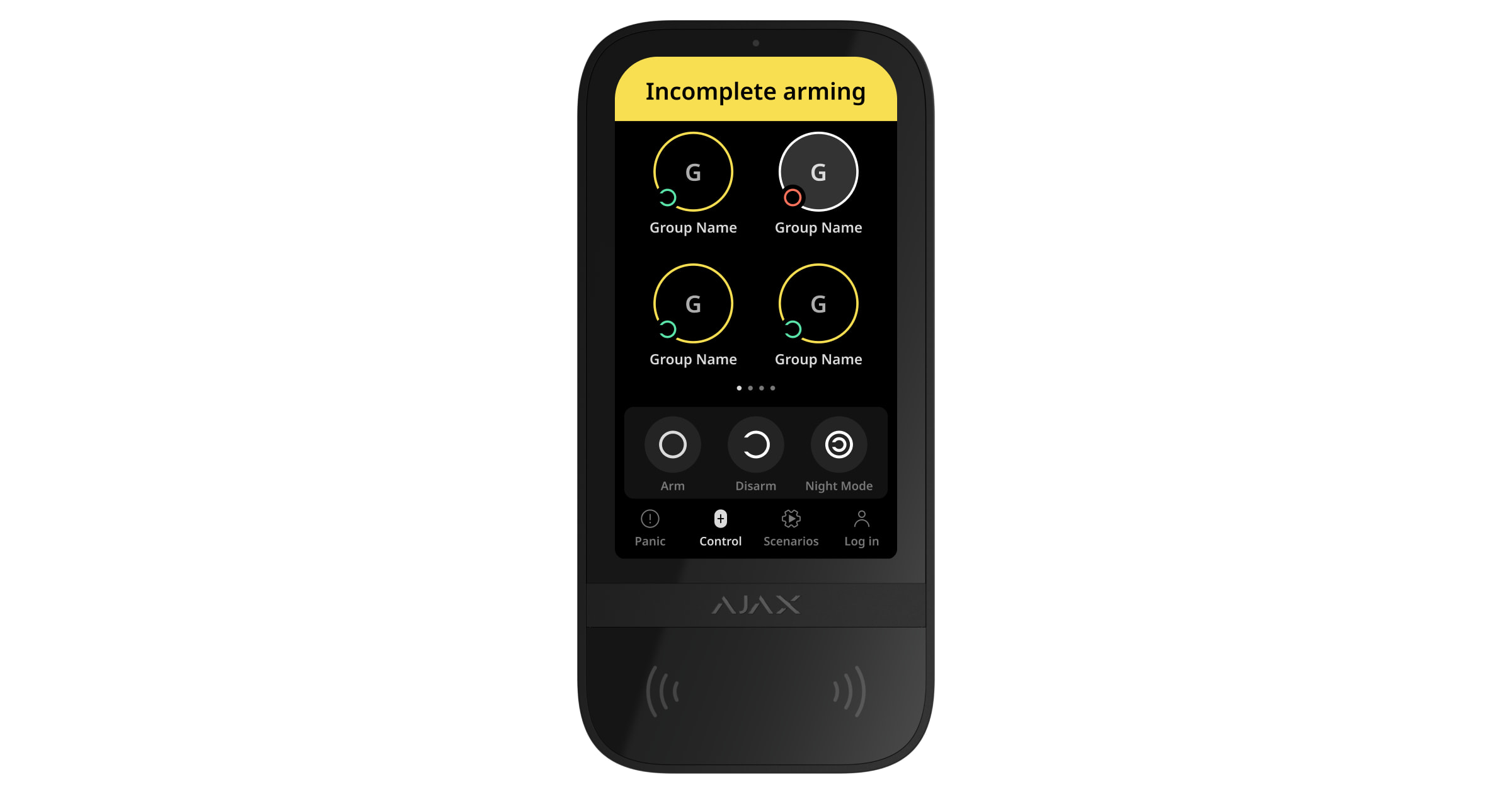
Kasutajad näevad ekraanil, kas sisselülitamine on alanud või pooleli.
Rühmade värvimärgistused (kui rühmarežiim on aktiveeritud):
Hall — relvastamata, sisselülitamine pole alanud.
Roheline — sisselülitamine on alanud.
Kollane — sisselülitamine pole lõpetatud.
Valge — relvastatud.
Stsenaariumide haldamine klaviatuuri abil
KeyPad TouchScreen võimaldab luua kuni 6 stsenaariumi kahest tüübist:
Eelseadistatud tegevus — juhib ühte või mitut automatiseerimisseadet või Ajax WaterStop Jewellerit.
Seisundi muutmine — ühe automaatikaseadme või Ajax WaterStop Jewelleri seisundi muutmine klaviatuuri vahekaardil „Scenarios ”.
Stsenaariumi koostamine:
Avage Ajax-rakendus ja valige keskus, millele on ühendatud vähemalt üks automaatikaseade.
Minge vahekaardile „Seadmed “ ja valige „KeyPad TouchScreen“.
Avage „Settings“ → „Automation Scenarios “ ja aktiveerige „Scenarios Management“.
Avage „Keypad Scenarios “ → „Add Scenario“.
Valige stsenaariumi tüüp („On preset action“ või „On switching the state“).
Kasutaja, kelle puhul on eelautoriseerimise funktsioon aktiveeritud, peab stsenaariumite haldamiseks esmalt end koodi või juurdepääsuseadme abil autoriseerima.
Stsenaariumid on nähtavad ainult siis, kui need on seadetes aktiveeritud.
Asetage klaviatuur SmartBracket kinnituspaneelile. Seadme LED-indikaator hakkab vilkuma. See näitab, et klaviatuuri korpus on suletud.
Kui klaviatuuri SmartBracketile asetamisel LED-indikaator ei sütti, kontrollige Ajax-rakenduses tamperi seisundit, kinnituse terviklikkust ja klaviatuuri kindlat kinnitust paneelile.
Viige läbi Jewelleri ja Wingsi signaalitugevuse testid. Soovitatav signaali tugevus on kaks või kolm tühikut. Kui signaal on nõrk (üks tühik), ei saa seadme stabiilset tööd tagada. Kaaluge klaviatuuri ümberpaigutamist – isegi 20 cm nihutamine võib signaali oluliselt parandada. Kui signaal on ka pärast ümberpaigutamist nõrk või ebastabiilne, kasutage ReX 2 raadiosignaali võimendit.
Viige läbi signaali sumbumise test. Testi käigus võib signaali tugevust kunstlikult vähendada või suurendada, et simuleerida erinevaid tingimusi paigalduskohas. Kui asukoht on õigesti valitud, peaks klaviatuuril olema stabiilne signaal 2–3 tase.
Kui testid on edukalt läbi viidud, eemaldage klaviatuur SmartBracketist.
Kinnitage SmartBracket-paneel pinnale komplektis olevate kruvidega. Kasutage kõiki kinnituspunkte.
Kui kasutate muid kinnitusi, veenduge, et need ei kahjustaks ega deformeeriks paneeli.
Pingutage korpuse allosas asuvat kinnituskruvi. See tagab kindlama kinnituse ja kaitseb klaviatuuri juhusliku lahtitulemise eest.
Kolmanda osapoole toiteploki ühendamine
Kui kasutate KeyPad TouchScreeni koos kolmanda osapoole toiteplokiga, järgige elektriseadmete kasutamisele kehtivaid üldisi elektriohutusnõudeid ning kehtivaid elektriohutusalaseid õigusakte.
Toiteploki ühendamise parameetrid:
Pinge: 10,5–14 V⎓
Soovitatavad parameetrid: 12 V⎓, vool vähemalt 0,5 A
Toiteplokki on soovitatav ühendada järgmistel juhtudel:
tagada ekraani pidev töö (režiim„Always Active Display” );
vältida akude kiiret tühjenemist, näiteks madala temperatuuriga ruumides;
klaviatuuri tarkvara (firmware) uuendamine.
Kui välisvõimsusallikas on ühendatud, toimivad eelnevalt paigaldatud patareid varutoiteallikana. Ärge eemaldage neid, kui ühendate välise toiteploki.
⚠️ Ohutusnõuded:
Enne seadme paigaldamist kontrollige juhtmeid, et veenduda, et nende isolatsioon ei ole kahjustatud.
Kasutage ainult maandatud toiteallikat.
Ärge lahti monteerige seadet, kui see on pingestatud.
Ärge kasutage seadet, kui toitekaabel on kahjustatud.
Toiteploki ühendamise juhised:
Eemaldage SmartBracket kinnituspaneel.
Murdke ettevaatlikult läbi korpuse perforeeritud osa, et valmistada ette avad kaabli sisseviimiseks.
Välise toiteploki ühendamine (jätk)
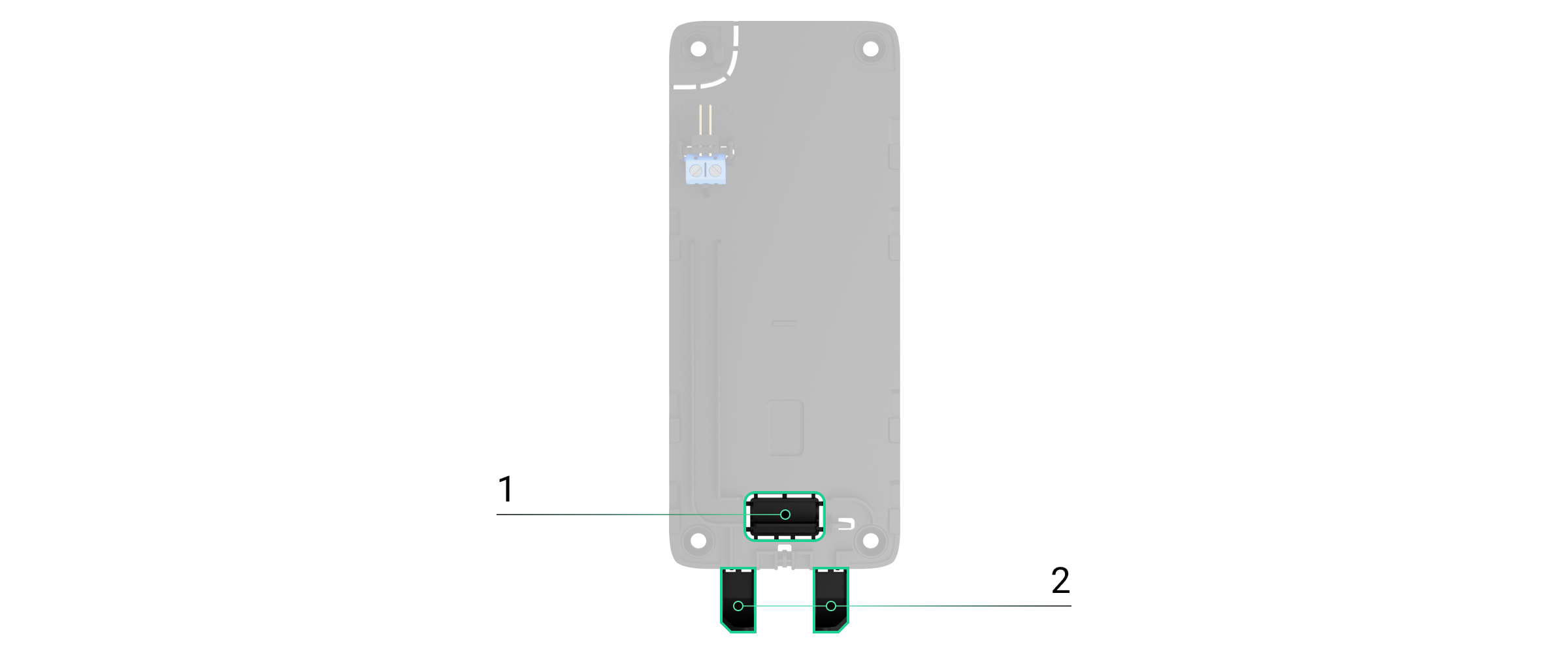
1 — kasutage avaust kaabli läbiviimiseks seina kaudu. 2 — kasutage avaust kaabli läbiviimiseks altpoolt. Piisab ühe perforeeritud osa välja murdmisest.
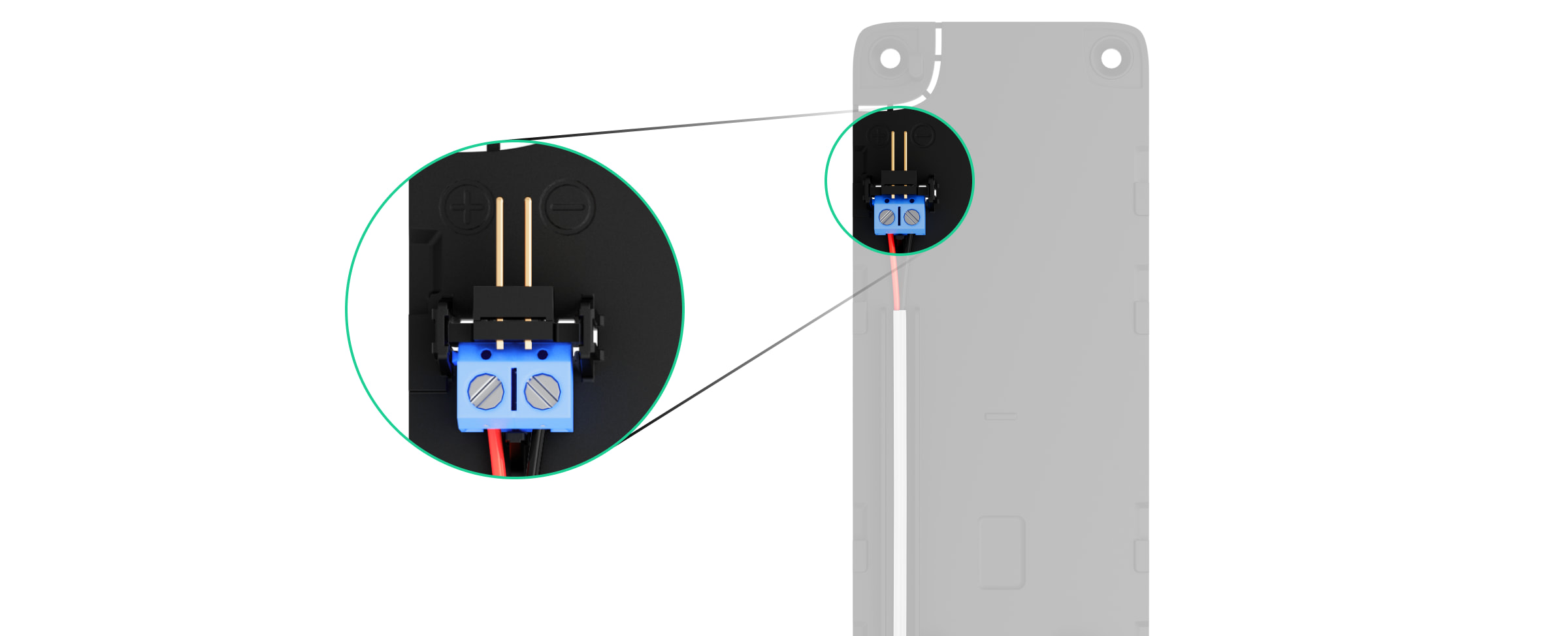
Ühendage kaabel klemmidega, järgides polaarsust (+ / – on märgitud plastosale).
Välise toiteploki ühendamine (jätk)
Juhige kaabel kaablikanalis.
Näide kaabli väljaviimisest klaviatuuri alt:
Välise toiteploki ühendamine (lõpp)
Lülitage klaviatuur sisse ja paigaldage see paigaldusplaadile. Kontrollige Ajax-rakenduses aku ja välise toiteallika seisundit ning seadme üldist töötamist.
INCERT-i vastavus
Ärge ühendage INCERT-sertifitseeritud süsteemis KeyPad TouchScreen Jewelleriga kolmanda osapoole toiteplokki.
Tarkvara uuendamine
KeyPad TouchScreeni tarkvarauuenduse saab installida, kui uus versioon on saadaval. Selle kohta saab teavet seadmete loendist rakendustes Ajax PRO: Tool for Engineers ja PRO Desktop. Kui uuendus on saadaval, kuvatakse vastava klaviatuuri juures ikoon. Administraator või PRO-kasutaja, kellel on juurdepääs süsteemi seadetele, saab uuenduse käivitada KeyPad TouchScreeni olekute või seadete menüüs. Uuendamine võtab aega kuni 1–2 tundi (kui klaviatuur töötab ReX 2 kaudu).
Firmware’i uuendamiseks ühendage KeyPad TouchScreeniga välisvõimsusplokk. Ilma välisvõimsusplokita uuendamist ei alustata.
Kui KeyPad TouchScreen ei ole paigalduskohas ühendatud välise toiteallikaga, võib kasutada eraldi SmartBracket-paigaldusplaati. Selleks eemaldage klaviatuur põhimontaažipaneelilt ja paigaldage see varupaneelile, mis on ühendatud välise toiteallikaga pingega 10,5–14 V⎓ ja vooluga 0,5 A või rohkem.
Paigaldusplaati saab osta eraldi ametlikelt edasimüüjatelt.
Hooldus
Kontrollige regulaarselt KeyPad TouchScreeni tööd. Optimaalne kontrollisagedus on kord kolme kuu jooksul. Puhastage seadme korpus tolmust, ämblikuvõrkudest ja muudest mustusest, kui need tekivad. Kasutage pehmeid, kuivaid salvrätikuid, mis on mõeldud seadmete hooldamiseks.
Ärge kasutage puhastusvahendeid, mis sisaldavad alkoholi, atsetooni, bensiini või muid aktiivseid lahusteid. Pühkige ekraani õrnalt puhtaks.
Seade töötab eelnevalt paigaldatud patareidega kuni 1,5 aastat (arvutus põhineb vaikimisi seadistustel ja kuni 4 igapäevasel klaviatuuriga suhtlemisel).
Süsteem saadab õigeaegselt hoiatuse, kui on aeg patareid vahetada. Turvarežiimi muutmisel süttib indikaator aeglaselt põlema ja kustub.
Garantii
SIA „Ajax Systems Manufacturing“ toodete garantii kehtib 2 aastat alates ostukuupäevast.
Kui seade ei tööta korralikult, võtke esmalt ühendust Ajax’i tehnilise tugiteenistusega. Enamikul juhtudel on tehnilisi probleeme võimalik lahendada kaugjuhtimise teel.
Valige oma asukoht
Pood
Tellimuste kättesaamine on tasuta
Valmistame tellimused väljavõtmiseks mõne tunni jooksul
Pakiautomaadid alates 100 eurost, kulleriga alates 300 eurost
30-päevane tagastamisõigus
Kõik kaubad, millel puuduvad kasutusjäljed
Toote kirjeldus
KeyPad TouchScreen on puutetundliku ekraaniga traadita klaviatuur, mis on mõeldud Ajax-turvasüsteemide haldamiseks. Kasutajad saavad end autentida nutitelefonide, Tag võtmehoidjate, Pass kaartide ja koodide abil. Seade on mõeldud kasutamiseks ainult siseruumides.
IPS-kapatsitiivne puutetundlik ekraan, diagonaal: 5″, eraldusvõime 480 × 854 pikslit. Kontaktivaba juurdepääs 200 kaardile ja võtmehoidjatele; Bluetooth Low Energy (BLE) tugi; toide: 6 AA-patareid; valikuline välisvõimsusallikas: 10,5–14 V, kuni 0,5 A. Mõõtmed: 171,5 × 82,1 × 26 mm; kaal: 327 g;
KeyPad TouchScreen suhtlus
KeyPad TouchScreen suhtleb jaotusseadmega kahe turvalise raadio protokolli abil. Klaviatuur kasutab Jeweller-protokolli häirete ja sündmuste edastamiseks ning Wings-pro tokolli tarkvara uuendamiseks, rühmade ja ruumide nimekirjade edastamiseks ning muu lisateabe edastamiseks.
Sideulatus avatud kohas on kuni 1 700 meetrit.
Funktsionaalsed elemendid
Ümbritseva valguse andur — reguleerib automaatselt ekraani heledust. 5-tollise diagonaaligaIPS-puuteekraan. Ajax-logo koos LED-indikaatoriga. Kaart/füüsiline klaviatuur/Bluetooth-lugeja. SmartBracket paigaldusplaat. Plaadi eemaldamiseks lükake seda allapoole. Plaadi perforeeritud osa, mis käivitab tamperi, kui proovitakse klaviatuuri pinnalt eemaldada. Ärge murdke seda maha. Paneeli perforeeritud osa kaablite läbiviimiseks seina kaudu. Sisseehitatud helisignaal (summuti). Sabotaažinupp. QR-kood seadme ID-ga, et lisada klaviatuur Ajax-süsteemi. Sisselülitusnupp. Klemmid välise toiteallika ühendamiseks (ei kuulu komplekti). Klemmid saab vajadusel hoidikutest eemaldada. Kaablikanal kolmanda osapoole toiteallika kaablijaoks. Paneeli perforeeritud osa kaablite allapoole juhtimiseks. Auk SmartBracket-i kinnitamiseks paneelile kruviga.
Ühilduvad hubid ja
signaalivõimendid Klaviatuuri tööks on vaja ühilduvat Ajax-hubi, millel on OS Malevich versioon 2.16.1 või uuem.
[Kontrolli seadmete ühilduvust]
Tööpõhimõte KeyPad TouchScreen on varustatud sisseehitatud helisignaaliga, puutetundliku ekraaniga ja kontaktivaba autentimise lugejaga. Klaviatuuri kasutatakse turvarežiimide muutmiseks, automaatikaseadmete juhtimiseks ning süsteemi häirete teatamiseks.
Klaviatuur reguleerib ekraani heledust automaatselt ja aktiveerub, kui kasutaja läheneb. Tundlikkust saab rakenduses reguleerida. KeyPad TouchScreeni kasutajaliides sarnaneb Ajax Security Systemi rakendusega ning on saadaval nii tume kui ka hele režiim. 5-tolline puutetundlik ekraan võimaldab juurdepääsu objekti või üksikute rühmade turvarežiimile ning võimaldab juhtida automatiseerimisskenaariume. Ekraanil kuvatakse ka süsteemi vead, kui süsteemi terviklikkuse kontroll on sisse lülitatud.
Sõltuvalt seadistustest teavitab KeyPad TouchScreeni sisseehitatud helisignaal järgmistest sündmustest:
häired;
turvarežiimi muutus;
sisse- ja väljapääsu viivitused;
avamisdetektori aktiveerumine.
Klaviatuur töötab eelnevalt paigaldatud patareidega. Samuti saab selle ühendada välise toiteallikaga, mille pinge vahemik on 10,5–14 V⎓ ja töövool vähemalt 0,5 A. Kui välisvõrgu toide on ühendatud, toimivad eelnevalt paigaldatud patareid varutoiteallikana.
Turvateenistuse juhtkond
Turvateenistuse juhtimine KeyPad TouchScreeniga
KeyPad TouchScreen võimaldab sisse ja välja lülitada turvasüsteemi kogu objektile või üksikutele rühmadele, samuti aktiveerida öörežiimi. Turvarežiimi muutmiseks kasutage vahekaarti „Control”.
Turvameeskonda on võimalik juhtida järgmiste vahenditega:
Nutitelefonidele – kasutades rakendust Ajax Security System ja Bluetooth Low Energy (BLE) tehnoloogiat. – nutitelefoni saab kasutada Passi või Tagi asemel kasutaja autentimiseks. – toetatakse Androidi ja iOS-i nutitelefone, millel on BLE 4.2 või uuem versioon.
Kaartidele või ripatsitele – kasutaja kiireks ja turvaliseks tuvastamiseks kasutatakse DESFire®-tehnoloogiat, mis põhineb rahvusvahelisel standardil ISO 14443 ning tagab 128-bitise krüpteerimise ja kopeerimiskaitse.
Koodid – klaviatuur toetab üldkoodi, isiklikke kasutajakoode ning ka registreerimata kasutajate koode.
Juurdepääsukoodid
Klaviatuuri kood – ühine kood, mis määratakse kogu klaviatuurile. Sündmused saadetakse Ajax-rakendustele klaviatuuri nimel.
Kasutajakood – isiklik kood, mis antakse hubiga ühendatud kasutajale. Sündmused saadetakse kasutaja nimel.
Klaviatuuri juurdepääsukood –kood isikule, kes ei ole süsteemis registreeritud. Sündmused saadetakse selle koodiga seotud nime all.
RRU-kood – kiirreageerimisüksuste (Rapid Response Units) kood. See aktiveeritakse häire korral ja kehtib kindla aja jooksul. Sündmused rakenduses kuvatakse koodile omistatud nimetusega.
Isikliku koodi, juurdepääsukoodi ja RRU-koodi arv sõltub ruuteri mudelist.
Juurdepääsuõigusi ja koode saab muuta Ajax-rakendustes. Kui kood satub valedesse kätesse, saab seda kaugjuhtimisega vahetada – kohapealse paigaldaja kutsumine ei ole vajalik. Kui kasutaja kaotab Passi, Tag'i või nutitelefoni, saab administraator või PRO, kellel on konfigureerimisõigused, seadme rakenduses viivitamatult blokeerida. Seni saab kasutaja süsteemi juhtimiseks kasutada isiklikku koodi.
Rühma turvateenistuse juhtimine
Rühma turvateenistuse juhtimine
KeyPad TouchScreen võimaldab juhtida rühmade turvalisust (kui rühmarežiim on aktiveeritud). Klaviatuuri seadetes saab määrata, millised rühmad on kättesaadavad (klaviatuuri rühmad). Vaikimisi on kõik grupid nähtavad klaviatuuri ekraanil jaotises „Control“.
Kui rühmadele on konfigureeritud funktsioon „Followed group”, võib nende turvaseisund muutuda automaatselt vastavalt seadistustele ja aktiveerijate seisundile.
Erijuhtumite nupud
KeyPad TouchScreen on varustatud ekraanil kuvatavate hädaolukorra nuppudega, mis võimaldavad kasutajal kiiresti häiresignaali saata:
Paanika — saadab häiresignaali turvaettevõtte seirekeskusesse ja kõigile süsteemiga ühendatud rakendustele.
Tulekahju — käivitab tulekahju häire.
Meditsiin — edastab signaali vajaliku meditsiinilise abi kohta.
Nupud aktiveerivad üheaegselt ka süsteemiga ühendatud sireenid (kui see funktsioon on sisse lülitatud).
.
Erijuhtumite nupud
ChatGPT ütleb:
Erakorralised olukorrad
KeyPad TouchScreenil on spetsiaalne „Paanika” vahekaart, millel on kolm nuppu:
Paanikanupp
Tulekahju
Abisignaal
Ajax-rakenduses saab administraator või PRO-kasutaja, kellel on õigus süsteemi konfigureerida, valida, mitu nuppu kuvatakse vahekaardil „Paanika”. KeyPad TouchScreeni seadetes on saadaval kaks valikut:
ainult paanikanupp (vaikimisi režiim),
kõik kolm nuppu.
Rakendustes kuvatavate teadete tekst ja sündmuste koodid, mis edastatakse keskse seirejaama (CMS) poole, sõltuvad valitud nupu tüübist.
Saadaval on ka kaitse juhusliku vajutamise vastu. Sellisel juhul peab kasutaja häire saatmist kinnitama, vajutades klaviatuuri ekraanil nuppu „Saada ”. Kinnitusekraan ilmub pärast mis tahes paanikanupu vajutamist.
Hädaolukorra nupu vajutamine võib Ajax-süsteemis aktiveerida häirestsenaariumid.
Stsenaariumide juhtimine
Automaatika juhtimine eraldi klaviatuuri vahekaardiga
Eraldi klaviatuuri vahekaardil on võimalik lisada kuni kuus nuppu, mis juhivad ühte automaatikaseadet või seadmerühma. Rühmas stsenaariumid tagavad mugavama juhtimise, võimaldades korraga juhtida mitut lülitit, releed või pistikupesa.
Automaatikaskenaariumid luuakse klaviatuuri seadetes, kuid neid saab hallata otse KeyPad TouchScreeni kaudu.
Vigade ja turvarežiimi näidik
KeyPad TouchScreen teavitab kasutajaid süsteemiriketest ja turvarežiimist järgmiste vahenditega:
ekraan,
logo,
helisignaalid.
Sõltuvalt seadistustest süttib logo punaselt kas pidevalt või ainult siis, kui süsteem või grupp on sisse lülitatud. Ekraanil kuvatakse teavet ainult siis, kui see on aktiivne. Sisseehitatud kõlar/signaalseade annab märku häiretest, ukse avamisest ning sisse- ja väljapääsu viivitusaegadest.
Viimaste sündmuste ülevaade
See funktsioon on saadaval seadmel KeyPad TouchScreen Jeweller, millel on tarkvara versioon 11.60.20.8, 12.60.20.4 või uuem ja mis on ühendatud jaoturiga, millel on OS Malevich versioon 2.33 või uuem.
KeyPad TouchScreen Jeweller suudab kuvada kuni 100 viimast süsteemisündmust alates viimasest kontrollist. Sündmused on rühmitatud ja järjestatud nende toimumise kuupäeva järgi.
Iga sündmuse juures on järgmine teave:
seadme nimi;
tegevus;
ruum;
täpne kellaaeg (HH:MM).
Kuidas lubada viimaste sündmuste vaatamist klaviatuuril:
Avage Ajax-rakendus ja valige ruum, kus seade on ühendatud.
Minge vahekaardile „Seadmed”.
Valige KeyPad TouchScreen Jeweller ja avage selle seaded (hammasratta ikoon).
Avage jaotis „Klaviatuuri teavituste keskus”.
Lülitage sisse lüliti „Sündmuste kinnitamine”.
Vajutage nuppu „Tagasi”, et seaded salvestada.
Kuidas vaadata viimaseid sündmusi klaviatuuri ekraanil:
Minge vahekaardile „Juhtimine”.
Vajutage ikooni „ 📜 ”, et avada sündmuste nimekiri. Kui on uusi sündmusi, ilmub ikooni ülemisse parempoolsesse nurka punane teavituse ring.
Vajutage nuppu „Märgi kõik loetuks”, et tühjendada sündmuste nimekiri.
⚠️ Sündmuste kustutamine kehtib ainult selle klaviatuuri kohta, kus see teostati. Teised sama jaoturiga ühendatud klaviatuurid kuvavad endiselt viimaseid sündmusi.
Tulekahjuhäire vaigistamine
Tulekahjuhäire vaigistamine KeyPad TouchScreeniga
Kui süsteem käivitab tulekahjuhäire, saab selle välja lülitada KeyPad TouchScreeni abil.
Kui vajutada vahekaardil „Panic“ asuvat tulekahju hädaolukorra nuppu, ei aktiveerita funktsiooni „Interconnected Fire Detectors Alarm“ (kui see on sisse lülitatud). Kui klaviatuurilt saadetakse häiresignaal, edastatakse rakendusele ja CMS-ile vastav teade.
Kõikidel KeyPad TouchScreen-ekraanidel, millel on aktiveeritud funktsioon „Mute Fire Alarm”, kuvatakse ekraan, millel on teave tulekahjuhäire kohta ja nupp selle vaigistamiseks.
Kui vaigistamisnupp on juba mõnel teisel klaviatuuril alla vajutatud, kuvatakse ülejäänud klaviatuuridel vastav teade.
Kasutajad saavad tulekahjuhäire vaigistamise ekraani sulgeda ja kasutada klaviatuuri teisi funktsioone. Vaigistamise ekraani uuesti avamiseks tuleb KeyPad TouchScreeni ekraanil vajutada ikooni „ 🔥 “.
Kui häire on põhjustanud ManualCallPoint Jeweller või kui on tuvastatud kriitiline CO- või suitsutase, ei ole häiret võimalik klaviatuurilt välja lülitada.
Need tulekahju häiretüübid on saadaval seadmes KeyPad TouchScreen Jeweller, mille püsivara versioon on 11.60.10.19 või uuem.
Selleks, et KeyPad TouchScreen kuvaks kohe tulekahju häire vaigistamise ekraani, aktiveerige klaviatuuri seadetes lüliti „Always Active Display”. Samuti on vaja ühendada väline toiteallikas.
Vastasel juhul kuvatakse vaigistamise ekraan alles siis, kui klaviatuur ärkab.
Sundolukorra kood
KeyPad TouchScreen toetab sundkoodi, mis võimaldab simuleerida signalisatsiooni deaktiveerimist. Sellisel juhul ei avasta Ajax-rakendus ega paigaldatud sireenid teie tegevust, kuid turvafirma ja teised turvasüsteemi kasutajad teavitatakse juhtumist viivitamatult.
Kasutaja eelautoriseerimine
Eelautoriseerimise funktsioon takistab volitamata juurdepääsu juhtpaneelile ja süsteemi hetkeolukorrale. Selle saab aktiveerida eraldi vahekaartidel „Control” ja „Scenarios” klaviatuuri seadete menüüs.
Koodi sisestamise ekraan kuvatakse ainult nendel vahekaartidel, kus on aktiveeritud eelautoriseerimine.
Kasutaja peab esmalt end autentifitseerima, sisestades koodi või ühendades klaviatuuriga isikliku juurdepääsuseadme.
Erandiks on vahekaart „Alarm”, mis võimaldab saata häiresignaali ka ilma autoriseerimiseta.
Lubamatu juurdepääsu automaatne blokeerimine
Kui 1 minuti jooksul sisestatakse 3 korda järjest vale kood või kasutatakse kontrollimata juurdepääsuseadet:
Klaviatuur lukustatakse ajaks, mis on määratud selle seadetes.
Selle aja jooksul ignoreerib jaam kõiki koode ja juurdepääsuseadmeid.
Kõiki süsteemi kasutajaid teavitatakse katsest saada volitamata juurdepääs.
Klaviatuur lülitab lugeja välja ja blokeerib juurdepääsu kõikidele vahelehtedele. Ekraanile kuvatakse vastav teade.
PRO või administraator võib rakenduses klaviatuuri lukustuse tühistada enne määratud lukustusaega.
Kaheastmeline sisselülitamine
KeyPad TouchScreen võib osaleda kaheastmelise signalisatsiooni sisselülitamisel, kuid seda ei saa kasutada teise astme seadmena. Kaheastmelise sisselülitamise protsess, kasutades Tag-i, Pass-i või nutitelefoni, on identne toimingutega, mida tehakse klaviatuuril üldise või isikliku koodiga.
Jeweller ja Wings andmeedastusprotokollid
Jeweller — edastab häireid ja sündmusi.
Wings — pakub tarkvarauuendusi, rühmade ja ruumide nimekirja ning muud lisateavet.
Mõlemad on kahesuunalised traadita protokollid, mis tagavad kiire ja usaldusväärse side jaoturi ja seadmete vahel.
Sündmuste edastamine tsentraliseeritud seirejaama (CMS)
Ajax-süsteem võib edastada häireid PRO Desktopile ja CMS-ile järgmiste protokollide kaudu:
SurGard (Contact ID),
SIA (DC-09),
ADEMCO 685,
muud protokollid.
KeyPad TouchScreen edastab järgmisi sündmusi:
sundkoodi sisestamine;
paanikanupu vajutamine (igal nupul on oma sündmuskood);
klaviatuuri blokeerimine volitamata juurdepääsu katse tõttu;
tampera häire/taastamine;
ühenduse katkemine/taastumine jaoturiga (või signaalivõimendiga);
süsteemi sisse- ja väljalülitamine;
ebaõnnestunud katse süsteemi sisse lülitada (kui süsteemi terviklikkuse kontroll on aktiveeritud);
klaviatuuri täielik või ühekordne deaktiveerimine/aktiveerimine.
Süsteemiga ühendamine
KeyPad TouchScreen ei ole ühilduv järgmiste seadmetega:
Hub Jeweller,
Hub Plus Jeweller,
kolmandate osapoolte signalisatsioonipaneelidele.
Nõuded:
Klaviatuur peab asuma samas ruumis jaoturiga, raadio võrgu levialas.
ReX 2 signaalivõimendiga töötamisel tuleb klaviatuur kõigepealt ühendada jaoturiga ja alles seejärel ReX 2-ga.
Hub ja klaviatuur peavad töötama ühel raadiosagedusalal.
Enne lisamist
Paigaldage Ajax-rakendus.
Logige oma kontole sisse või looge uus konto.
Looge või valige Space.
Lisage vähemalt üks virtuaalne ruum.
Ühendage ühilduv jaotur ja veenduge, et sellel on internetiühendus.
Veenduge, et ruum on võrgust lahti ühendatud ja et hubis ei toimu hetkel uuendamist.
Lisamist tohib teha ainult PRO või administraator, kellel on konfigureerimisõigused.
Kahjustused
Kui KeyPad TouchScreenil tuvastatakse rike, kuvatakse Ajax-rakenduses seadme ikooni juures riketearvesti. Kõik rikked on märgitud klaviatuuri seisundites. Rikega väljad on esile tõstetud punase värviga.
Viga kuvatakse järgmistel juhtudel:
klaviatuuri korpus on avatud (tamper on rakendunud);
puudub ühendus jaoturiga või raadiosignaali võimendiga, kasutades Jewellerit;
Wingsi kasutamisel puudub ühendus jaoturiga või raadiosignaali võimendiga;
klaviatuuri aku on peaaegu tühi;
klaviatuuri temperatuur on lubatud vahemikust väljas.
Ikoonid
Rakenduse ikoonid
Rakenduse ikoonid kujutavad klaviatuuri erinevaid olekuid. Ikoonidele juurdepääsuks:
Logige sisse Ajax-rakendusse.
Valige jaotur.
Avage vahekaart „Seadmed”.
Ikoon — Tähendus
Ikoon
Tähendus
Jeweller signaalitugevus — näitab signaalitugevust jaoturi ja seadme vahel. Soovitatav väärtus: 2–3 joont.
Klaviatuuri aku tase on korras — tastatūras akumulatora līmenis on normāls.
Klaviatuuril on tõrge — klaviatuuril on tööhäire. Veakiri on kättesaadav klaviatuuri seisundi jaotises.
Displayed when the keypad Bluetooth module is enabled — kuvatakse, kui klaviatuuri Bluetooth-moodul on sisse lülitatud.
Bluetoothi seadistamine pole lõpetatud — Bluetoothi seadistamine pole lõpetatud. Kirjeldus on kättesaadav klaviatuuri olekuaknas.
Firmware’i värskendus on saadaval. Avage klaviatuuri olek või seaded, et leida kirjeldus ja alustada värskendamist.
Ikoon ei ole saadaval Ajax Security Systemi rakenduses versioonis 3.0 ja uuemates versioonides iOS-i ja Androidi seadmetel.
Tarkvara uuendamiseks ühendage KeyPad TouchScreen välise toiteallikaga.
RE — Ilmub, kui klaviatuur töötab raadiosignaali võimendaja kaudu.
PT — Pass/Tag-i lugemine on lubatud KeyPad TouchScreeni seadetes.
CH — Ukse avamise helisignaal on lubatud KeyPad TouchScreeni seadetes.
SAT — Seade on signaali nõrgenemise testimise režiimis.
PD — Seade on pöördumatult deaktiveeritud.
TD — Tampera häireteated on lõplikult välja lülitatud.
OD — Seade on deaktiveeritud kuni esimese süsteemi relvade tühjendamiseni.
TD — Tamper-häireteated on deaktiveeritud kuni süsteemi esimese desarmeerimiseni.
CL — Seade on kaotanud ühenduse jaoturiga või jaotur on kaotanud ühenduse Ajax Cloudi serveriga.
NT — Seadet ei ole uude jaotusseadmesse üle viidud.
Ikoonid ekraanil
Ikoonid ilmuvad ekraani ülaosas ja annavad teavet konkreetsete süsteemi seisundite või sündmuste kohta.
Ikoon
Tähendus
Pärast häiret on vaja süsteemi taastada. Kasutaja võib sõltuvalt oma kontotüübist saata taotluse või taastada süsteemi ise. Selleks klõpsake ikoonile ja valige ekraanil sobiv nupp.
Tulekahjuhäire vaigistamine. Ilmub pärast tulekahjuhäire vaigistamist ja ekraani sulgemist. Kasutajad saavad igal ajal ikoonile klõpsata ja tulekahju häire vaigistada, sealhulgas omavahel seotud tulekahju häireid.
Kui tulekahjuhäire käivitab ManualCallPoint Jeweller või kui süsinikmonooksiidi- või suitsutase on kriitiline, ei saa häiret klaviatuurilt välja lülitada.
Need tulekahju häiretüübid on saadaval KeyPad TouchScreen Jewelleris, mille tarkvaraversioon on 11.60.10.19 või uuem.
CO-OFF — Ukse avamise helisignaal on välja lülitatud. Klõpsake ikoonile, et see sisse lülitada.
Ilmub ekraanile, kui vajalikud seaded on kohandatud.
CO-ON — Ukse avamise helisignaal on sisse lülitatud. Klõpsake ikoonil, et see välja lülitada.
Ilmub ekraanile, kui vajalikud seaded on kohandatud.
Riigid
Seisundid
Seisundid annavad teavet seadme ja selle tööpõhimõtete kohta. KeyPad TouchScreeni seisundeid saab vaadata Ajax-rakendustes:
Andmete import Näitab vea, kui andmeid uude jaotusseadmesse edastatakse:
Failed (Ebaõnnestus) — seadet ei ole uude jaotusseadmesse üle kantud.
Rike (Kļūme) Ikoonile klõpsates avaneb KeyPad TouchScreeni veade loend. Väli kuvatakse ainult siis, kui on tuvastatud rike.
Saadaval on uus tarkvaraversioon (Pieejama jauna programmaparatūra) Ikoonile klõpsates avanevad tarkvara uuendamise juhised. Väli kuvatakse, kui uus tarkvara on saadaval. See teade ei kuvata rakenduses Ajax Security System versioonis 3.0 ja uuemates versioonides (iOS ja Android). Tarkvara uuendamiseks ühendage KeyPad TouchScreen välise toiteallikaga.
Hoiatus Ikoonile klõpsates avaneb loend seadistustest ja lubadest, mis on vajalikud klaviatuuri nõuetekohaseks toimimiseks.
Jewelleri signaali tugevus Signaali tugevus hubi või korduva ja seadme vahel Jeweller-kanali kaudu. Soovitatav väärtus on 2–3 tulba. Jeweller on protokoll, mida kasutatakse KeyPad TouchScreeni sündmuste ja häirete edastamiseks.
Ühendus Jewelleri kaudu Ühenduse staatus Jeweller-kanalis seadme ja jaoturi (või korduva) vahel:
Online — seade on ühendatud jaoturiga või korduvjaamaga.
Offline — seade ei ole ühendatud jaoturiga ega korduvaatoriga. Kontrollige klaviatuuri ühendust.
Wingsi signaali tugevus Signaali tugevus hubi või korduva ja seadme vahel Wingsi kanali kaudu. Soovitatav väärtus on 2–3 tulba. Wings on protokoll, mida kasutatakse tarkvara uuenduste ning gruppide, ruumide ja muu teabe edastamiseks.
Ühendus Wingsi kaudu Ühenduse staatus Wingsi kanalil jaoturi või korduja ja seadme vahel:
Online — seade on ühendatud jaoturiga või korduvjaamaga.
Offline — seade ei ole ühendatud jaoturiga ega korduvaatoriga. Kontrollige klaviatuuri ühendust.
Transmitter power (Saatja võimsus) Näitab valitud saatja võimsust. Parameeter kuvatakse, kui signaali nõrgenemise testis on valitud valik „Max“ või „Attenuation “.
Aku laetuse tase Aku laetuse tase:
OK
Aku tase madal (Aku on tühi)
Kui aku on peaaegu tühi, saavad Ajax-rakendus ja turvafirma vastavad teated. Pärast teate saatmist võib klaviatuur töötada kuni 2 nädalat.
Lid (Kaan) Klaviatuuri tamperi olek, mis reageerib seadme korpuse eemaldamisele või avamisele:
Avatud — klaviatuur on SmartBracketist eemaldatud või selle terviklikkus on rikutud. Kontrollige seadet.
Suletud — klaviatuur on paigaldatud SmartBracketile. Korpuse ja kinnituse terviklikkus on säilinud. Normaalne seisund.
External Power (Välisvõimsus) Välise toiteallika ühenduse staatus:
Connected — välisvõimsusallikas on ühendatud.
Disconnected — välisvõrgu toiteallikas on lahti ühendatud. Seade töötab patareidel.
Always Active Display (Alati aktiivne ekraan) Ilmub, kui seadetes on aktiveeritud valik „Always Active Display“ ja ühendatud on väline toiteallikas.
Häire helisignaal Näitab seadistuse olekut : aktiveerida klaviatuuri signaal, kui süsteemis tuvastatakse häire.
Häire kestus Häiresignaali kestus häire korral. Seadistatav 3-sekundiliste intervallidena. Kuvatakse, kui on aktiveeritud valik „Aktiveeri klaviatuuri signaal, kui süsteemis tuvastatakse häire“.
Pass/Tag Reading (Passi/märgise lugemine) Näitab, kas kaardi- ja ripatsilugeja on sisse lülitatud.
Bluetooth Näitab, kas klaviatuuri Bluetooth-moodul on sisse lülitatud, et seda saaks juhtida nutitelefoniga.
Easy armed mode change (Lihtne režiimi vahetus) Näitab funktsiooni „Easy armed mode change “ konfiguratsiooni:
Väljas — iga režiimi vahetus tuleb kinnitada koodi või juurdepääsuseadmega.
Süsteemi sisse- ja väljalülitamine juurdepääsuseadme abil ilma nuppudega kinnitamata — võimaldab režiimi vahetada juurdepääsuseadmete abil ilma nuppudega kinnitamata. Saadaval juhul, kui on aktiveeritud Pass/Tag reading või Bluetooth ja klaviatuur on määratud ainult ühele rühmale.
Deaktiveerimine ilma deaktiveerimisnuputa — võimaldab muuta režiimi ilma klaviatuuri kaudu kinnitamiseta kogu süsteemi või rühmade puhul. Saadaval, kui jaoturiseadetes on lubatud koodide pikkuse piirangud.
Beeps Settings (Häälsignaalide seaded)
Arming/Disarming — lühike signaal relvastamise/relvastuse eemaldamise kohta.
Öörežiimi sisselülitamine/väljalülitamine — lühike helisignaal öörežiimi sisselülitamise/väljalülitamise kohta.
Entry Delays — signaalid sisenemise viivituste kohta.
Exit Delays — väljumisviivituste signaalid.
Entry Delays in Night Mode — signaalid sisenemise viivituste kohta öörežiimis.
Väljumisviivitused öörežiimis — signaalid väljumisviivituste kohta öörežiimis.
Chime on opening (Uks avanemise helisignaal) Kui see on sisse lülitatud, annab sireen märku ukse/anduri avamisest, kui süsteem on deaktiveeritud.
Beep Volume (Häälsignaali helitugevus) Kuvatakse, kui on aktiveeritud teated relvastamise/relvastuse eemaldamise, sisse- ja väljapääsu viivituste või ukse avamise kohta. Näitab helisignaali helitugevust.
Püsiv deaktiveerimine Näitab klaviatuuri püsiva deaktiveerimise staatust:
No — klaviatuur töötab normaalselt.
Ainult Lid — sõlme administraatorid on blokeerinud rikkumiseteated.
Täielikult — klaviatuur on süsteemi tööst täielikult välja lülitatud.
One-Time Deactivation (Ühekordne deaktiveerimine) Näitab klaviatuuri ühekordse deaktiveerimise staatust:
No — klaviatuur töötab normaalselt.
Lid only — rikkumiste teated on keelatud kuni esimese relvade mahavõtmiseni.
Täielikult — klaviatuur on süsteemi tööst täielikult välja lülitatud kuni esimese deaktiveerimiseni.
Firmware (põhivarustus) Klaviatuuri tarkvara versioon.
ID Klaviatuuri ID. See on leitav ka seadme korpuse ja pakendi peal olevast QR-koodist.
Vajutage nuppu „Back“ (Tagasi), et uued seaded salvestada.
Seaded
Nimi (Nosaukums) Klaviatuuri nimi. Näidatakse hubi seadmete nimekirjas, SMS-tekstis ja sündmuste voos. Nime saab muuta, klõpsates tekstiväljal. Nimi võib sisaldada kuni 12 kirillitsa tähte või kuni 24 ladina tähte.
Room (Ruumi) KeyPad TouchScreeniga varustatud virtuaalruumi valik. Ruumi nimi kuvatakse SMS-ides ja sündmustevoo teavitustes.
Juurdepääsu seaded Turvarežiimi kontrollimeetod:
Ainult klaviatuurikoodid (Tikai klaviatūras kodi)
Ainult kasutajakoodid (Tikai lietotāju kodi)
Keypad and user codes (Klaviatuurid ja kasutajakoodid)
Et aktiveerida klaviatuuri juurdepääsukoodid volitamata isikutele, valige valik „Ainult klaviatuuri koodid ” või „Klaviatuuri- ja kasutajakoodid”.
Keypad Code (Klaviatuuri kood) Üldise turvakoodi seadistamine. 4–6 numbrit.
Duress Code (Sunnikood) Üldise vaikse häirekoodi seadistamine. 4–6 numbrit.
Ekraani tuvastamisulatus Kauguse seadistus, millest alates klaviatuur reageerib lähenemisele ja lülitab ekraani sisse:
Minimum (Minimumid)
Low (Madal)
Tavaline (vaikimisi)
High (Kõrge)
Max (Maksimum)
Mute Fire Alarm (Tulekahju häire vaigistamine) Kui see on lubatud, saavad kasutajad vaigistada Ajax tulekahjualarmi (sh omavahel seotud alarme). Kui häire on põhjustatud ManualCallPoint Jewellerist, kriitilisest CO- või suitsutasemest, ei saa häiret vaigistada. Saadaval alates KeyPad TouchScreen Jewelleri tarkvaraversioonist 11.60.10.19.
Pass/Tag Reading (Pass/Tag-i lugemine) Võimaldab juhtida turvarežiimi Pass- ja Tag-juurdepääsuseadmete abil.
Bluetooth Võimaldab turvarežiimi juhtida nutitelefoniga.
Unauthorized Access Auto-Lock (ebaseadusliku juurdepääsu blokeerimine) Kui see funktsioon on sisse lülitatud, lukustub klaviatuur kindlaksmääratud ajaks pärast kolme ebaõnnestunud katset (kood või juurdepääsuseade) ühe minuti jooksul.
Auto-lock Time, min (Lukustusaeg, minutites) Lukustusaega saab valida pärast volitamata juurdepääsu katseid: 3, 5, 10, 20, 30, 60, 90 või 180 minutit.
Chime managing with keypad (Uksesignaali juhtimine klaviatuuri abil) Võimaldab kasutajal aktiveerida/deaktiveerida teateid avamissensori käivitumise kohta otse ekraanilt. Selleks tuleb seadistustes aktiveerida valik „Chime on opening “.
Firmware Update (Tarkvara uuendamine) Lülitab seadme tarkvara uuendamise režiimi. Uuendamiseks on vaja välist toiteallikat.
Jewelleri signaalitugevuse test Lülitab seadme Jewelleri signaalitesti režiimi.
Wingsi signaalitugevuse test Lülitab seadme Wingsi signaalitesti režiimi.
Signaali nõrgenemise test Lülitab seadme signaali nõrgenemise testi režiimi.
Pass/Tag Reset (Pass/Tag-i taastamine) Kustutab kõik Passi või Tagiga seotud hubid.
Kasutusjuhend Ava rakenduses KeyPad TouchScreeni kasutusjuhend.
Püsiv deaktiveerimine Võimaldab seadme deaktiveerida, ilma seda süsteemist lahti ühendamata:
No — normaalrežiim
Täielikult — seade on täielikult deaktiveeritud
Lid only — tampera teated ignoreeritakse
One-Time Deactivation (Ühekordne deaktiveerimine) Võimaldab seadme sündmused deaktiveerida kuni esimese relvitustamiseni:
No — normaalrežiim
Ainult lennurežiim — tamper-teated on relvastamise ajal välja lülitatud
Täielikult — seade on relvastamise ajal deaktiveeritud
Seadme kustutamine Ühendab seadme jaoturist lahti ja kustutab selle seaded.
Pärast häire signaali
Klaviatuur võib LED-indikaatori abil teavitada käivitamisest turvasüsteemis.
See valik toimib järgmiselt:
Süsteem registreerib häire.
Klaviatuur annab häiresignaali (kui see on sisse lülitatud). Signaali kestus ja helitugevus sõltuvad seadme seadistustest.
Klaviatuuri LED-tuli vilgub kaks korda (iga 3 sekundi järel), kuni süsteem on deaktiveeritud.
Tänu sellele funktsioonile saavad süsteemi kasutajad ja turvateenistus aru, et on tekkinud häireolukord.
Oluline! KeyPad TouchScreen ei näita häireid detektorite puhul, mis on alati aktiivsed, kui detektor käivitati süsteemi deaktiveeritud olekus.
Kuidas lülitada sisse häireindikaator (Ajax PRO rakenduses):
Klõpsake nuppu „Tagasi”, et parameetrid salvestada.
Klõpsake uuesti nuppu „Tagasi”. Kõik seaded rakenduvad.
Chime (avamisel kostuv signaal)
Kui funktsioon „Chime on opening“ on sisse lülitatud, annab KeyPad TouchScreen lühikese helisignaaliga teada avamissensori käivitumisest, kui süsteem on deaktiveeritud. See funktsioon on kasulik näiteks kauplustes, et teavitada töötajaid klientide sisenemisest ruumidesse.
Teadete seadistamine toimub kahes etapis:
Klaviatuuri seadistamine.
Avamisandurite seadistamine.
Kuidas seadistada klaviatuuri reageerimist:
Avage Ajax-rakendus.
Minge vahekaardile „Seadmed”.
Valige „KeyPad TouchScreen “ ja minge menüüsse „Settings“.
Lülitage sisse lüliti „Chime on opening “ kategoorias „Beep when disarmed“.
Reguleerige teavituste helitugevus sobivaks.
Klõpsake nuppu „Tagasi”, et seaded salvestada.
Kui seaded on õigesti tehtud, ilmub Ajax-rakenduse vahekaardile „Control“ kõneikoon. Klõpsake sellele, et avamisel helisignaali sisse või välja lülitada.
Kuidas seadistada signaali juhtimine klaviatuuri ekraanilt:
Avage Ajax-rakendus.
Minge vahekaardile „Seadmed”.
Valige „KeyPad TouchScreen “ ja minge menüüsse „Settings“.
Lülitage sisse lüliti „Chime managing with keypad”.
Kui seaded on õiged, ilmub klaviatuuri „Control” vahelehele helisignaali ikoon. Klõpsake sellele, et avamisel helisignaali sisse või välja lülitada.
Valige hub, millele soovite Tag’i või Pass’i lisada.
Minge vahelehele „Devices”.
Veenduge, et vähemalt ühe klaviatuuri seadetes on aktiveeritud funktsioon „Pass/Tag Reading
“. Vajutage nuppu „Add Device“.
Valige „Add Pass/Tag“.
Määrake tüüp (Tag või Pass), värv, seadme nimi ja kasutaja (kui vaja).
Vajutage „Next“. Seejärel lülitub hub seadme registreerimisrežiimile.
Minge mis tahes ühilduva klaviatuuri juurde, millel on aktiveeritud „Pass/Tag Reading”, ja aktiveerige see.
Pärast aktiveerimist kuvab KeyPad TouchScreen ekraani, et lülitada klaviatuur juurdepääsuseadmete registreerimisrežiimi. Vajutage nuppu „Start“.
Ekraan uueneb automaatselt, kui on ühendatud välisvõimsusallikas ja klaviatuuri seadetes on lülitatud sisse valik „Always Active Display“.
Hoidke Passi või Tag’i laia servaga mõne sekundi jooksul klaviatuuri lugeja juures (märgitud laineikoonidega korpusel). Eduka ühendamise korral ilmub teade Ajax-rakenduses ja klaviatuuri ekraanil.
Kui ühendamine ebaõnnestub, proovige uuesti 5 sekundi pärast. Kui hubiga on juba ühendatud maksimaalne arv Tag- või Pass-seadmeid, saate uue seadme ühendamisel rakenduses vastava teate.
Nii Tag kui ka Pass võivad töötada mitme hubiga korraga (kuni 13). Kui proovite ühendada Tag'i või Passi hubiga, mis on juba piirangu saavutanud, saate rakenduses teate. Selle ripatsi/kaardi uue hubiga sidumiseks on vaja seda taastada.
Kui on vaja lisada teine Tag või Pass, vajutage rakenduses nuppu „Add Another Pass/Tag“ ja korrake samme 6–9.
Kuidas kustutada Tag või Pass hubist
? Taastamine kustutab kõik ripatsite ja kaartide seaded ning seosed. Taastatud Tag või Pass kustutatakse ainult sellest hubist, kus taastamine toimus. Teistes hub-seadmetes on see rakenduses endiselt nähtav, kuid seda ei saa kasutada turvarežiimi haldamiseks. Sellised seadmed tuleb kustutada käsitsi.
Avage Ajax-rakendus.
Valige hub.
Minge vahelehele „Devices“.
Valige seadmete loendist ühilduv klaviatuur.
Veenduge, et klaviatuuri seadetes on aktiveeritud funktsioon „Pass/Tag Reading“.
Avage klaviatuuri seaded, vajutades ikooni nuppu.
Vajutage menüüd „Pass/Tag Reset“.
Vajutage nuppu „Continue“.
Minge mis tahes ühilduva klaviatuuri juurde, millel on aktiveeritud funktsioon „Pass/Tag Reading“, ja aktiveerige see.
Hoidke Passi või Tag’i laia küljega mõne sekundi jooksul klaviatuuri lugeja lähedal. Eduka vormindamise korral kuvatakse teade Ajax-rakenduses ja klaviatuuri ekraanil. Kui vormindamine ebaõnnestub, proovige uuesti.
Kui on vaja taastada mõni teine Tag või Pass, vajutage rakenduses nuppu „Reset another Pass/Tag“ ja korrake 9. sammu.
Bluetoothi
seadistamine KeyPad TouchScreen toetab turvarežiimi juhtimist nutitelefoni abil, viies selle sensori lähedusse. Juhtimine toimub Bluetoothi kanali kaudu. See meetod on mugav, turvaline ja kiire, kuna pole vaja sisestada juurdepääsukoodi, ühendada telefoni klaviatuuriga ega kasutada Tag’i/Pass’i, mis võivad kaduma minna.
Bluetooth-autentimine on kättesaadav ainult Ajax Security Systemi kasutajatele.
seadistamine Avage Ajax Security Systemi rakendus ja valige keskus, millega on ühendatud KeyPad TouchScreen, mille Bluetooth on aktiveeritud.
Vaikimisi on Bluetooth-autentimine kättesaadav kõigile selle süsteemi kasutajatele.
Et keelata teatud kasutajatel Bluetooth-autentimine:
minge vahelehele „Devices”, valige hub ja avage selle seaded.
Avage menüü „Users“, valige vajalik kasutaja.
Lõigus „Permissions“ lülitage lüliti „Security management via Bluetooth“ välja.
Kui Ajax-rakendusel ei olnud varem lubatud Bluetoothi kasutada, ilmub hoiatus „KeyPad TouchScreen States“. Sümbolile vajutades avaneb aken, kus on selgitus toimingute kohta. Lülitage allosas olev lüliti „Security management with a phone“ sisse.
Andke rakendusele luba leida ja ühenduda läheduses asuvate seadmetega. Hüpikaken võib Androidi ja iOSi nutitelefonidel erineda.
Samuti saate lüliti „Security management with a phone“ sisse lülitada rakenduse seadetes:
klõpsake ekraani ülemises vasakus nurgas olevat ikooni ☰ ja valige menüü „App Settings“. Avage menüü „System Settings
“
ja aktiveerige lüliti „Security management with a phone“.
Soovitame seadistada Geofence, et tagada Bluetooth-autentimise stabiilne toimimine.
Hoiatus „ ⚠ “ ilmub ekraanil „KeyPad TouchScreen States“, kui Geofence on välja lülitatud ja rakendusel ei ole lubatud kasutada nutitelefoni asukohta. ⚠ -sümbolile vajutamisel avaneb aken, kus selgitatakse edasisi toiminguid.
Logi sisse vahekaardil. Pärast sisselogimist näeb kasutaja kättesaadavaid rühmi, mis olid jagatud rühmade nimekirjast peidetud.
10 sekundit pärast viimast toimingut lülitub klaviatuuri ekraan tagasi avalehele. Süsteemi juhtimiseks KeyPad TouchScreeniga sisestage kood uuesti või puudutage oma isiklikku juurdepääsuseadet.
Ohutuse juhtimine
Koodide, Tag/Pass-i või nutitelefoni abil saab juhtida öörežiimi ning kontrollida kogu objekti või üksikute rühmade turvarežiimi. Kasutaja või süsteemi konfigureerimisõigustega PRO saab määrata juurdepääsukoodid. Käesolevas peatükis on esitatud teave Tag’i või Passi lisamise kohta hubile. Nutitelefoniga juhtimiseks tuleb klaviatuuri seadetes kohandada vastavaid Bluetoothi parameetreid. Lülitage sisse nutitelefoni Bluetooth ja asukoha määramine ning avage ekraanilukk.
KeyPad TouchScreen lukustub seadetes määratud ajaks, kui 1 minuti jooksul sisestatakse kolm korda järjest vale kood või kasutatakse kontrollimata juurdepääsuseadet. Vastavad teated saadetakse kasutajatele ja turvaettevõtte keskse järelevalvejaama (CMS) poole. Kasutaja või konfigureerimisõigustega PRO saab KeyPad TouchScreeni blokeeringu tühistada Ajax-rakenduses.
Kui grupirežiim on välja lülitatud, näitab vastav ikoon klaviatuuri ekraanil praegust turvarežiimi:
— Relvastatud.
— Relvastusest vabastatud.
— Öörežiim.
Kui rühmarežiim on sisse lülitatud, näevad kasutajad iga rühma turvarežiimi eraldi. Rühm on sisse lülitatud, kui selle nupu ääris on valge ja sellel on märgitud ikoon „ ”. Rühm on välja lülitatud, kui selle nupu ääris on hall ja sellel on märgitud ikoon „ ”.
Öörežiimis asuvad rühmanupud on KeyPad TouchScreeni ekraanil raamitud valge ruuduga.
Kui kasutatakse isiklikku või juurdepääsukoodi, Tag/Pass-i või nutitelefoni, kuvatakse keskjaama sündmuste logis ja teavituste loendis selle kasutaja nimi, kes turvarežiimi muutis. Kui kasutatakse üldkoodi, kuvatakse klaviatuuri nimi, millelt turvarežiimi muutus tehti.
Turvarežiimi muutmise sammude järjekord klaviatuuri abil sõltub sellest, kas KeyPad TouchScreeni seadetes on aktiveeritud kasutaja eelautoriseerimine.
Kui eelautoriseerimine on aktiveeritud
Kui eelautoriseerimine on välja lülitatud
Näide koodide sisestamisest
Kood
Näide
Märkus
Numbriklaviatuuri kood
Nupuklaviatuuri sundkood
1234 → OK
Valesti sisestatud numbrid saab kustutada nupuga „ ”.
Kasutajakood
Kasutaja hädaolukorra kood
2 → → 1234 → OK
Sisestage kõigepealt„“ kasutajatunnus , vajutage nuppu „ “ ja sisestage seejärel isiklik kood.
Valesti sisestatud numbrid saab kustutada nupuga „ ”.
Registreerimata kasutaja kood
Registreerimata kasutaja sundkood
1234 → OK
Valesti sisestatud numbrid saab kustutada nupuga „ ”.
RRU-kood
1234 → OK
Valesti sisestatud numbrid saab kustutada nupuga „ ”.
Lihtsustatud turvarežiimi vahetamine
Funktsioon „Lihtsustatud turvarežiimi vahetus” võimaldab vahetada turvarežiimi vastupidiseks, kasutades Tag/Pass-i või nutitelefoni.
Lihtsustatud turvarežiimi vahetamine … ilma „Arm” või „Disarm” nupu abil kinnitamata.
Nupud. Selle funktsiooni aktiveerimiseks minge klaviatuuri seadetesse.
Turvarežiimi vastupidiseks muutmiseks:
Aktiveerige klaviatuur, lähenedes sellele või hoides kätt anduri juures. Vajaduse korral tehke eelnev autoriseerimine.
Ühendage Tag/Pass või nutitelefon.
Kaheastmeline sisselülitamine
KeyPad TouchScreen kaheastmeline sisselülitamine ja stsenaariumide haldamine
Kaheastmeline sisselülitamine
KeyPad TouchScreen võib osaleda kaheastmelises sisselülitamises, kuid seda ei saa kasutada teise astme seadmena.
Sisselogimine Tag’i, Passi või nutitelefoni abil toimub sarnaselt isikliku või üldise koodiga klaviatuuril.
Kasutajad näevad ekraanil, kas sisselülitamine on alanud või pooleli.
Rühmade värvimärgistused (kui rühmarežiim on aktiveeritud):
Hall — relvastamata, sisselülitamine pole alanud.
Roheline — sisselülitamine on alanud.
Kollane — sisselülitamine pole lõpetatud.
Valge — relvastatud.
Stsenaariumide haldamine klaviatuuri abil
KeyPad TouchScreen võimaldab luua kuni 6 stsenaariumi kahest tüübist:
Eelseadistatud tegevus — juhib ühte või mitut automatiseerimisseadet või Ajax WaterStop Jewellerit.
Seisundi muutmine — ühe automaatikaseadme või Ajax WaterStop Jewelleri seisundi muutmine klaviatuuri vahekaardil „Scenarios ”.
Stsenaariumi koostamine:
Avage Ajax-rakendus ja valige keskus, millele on ühendatud vähemalt üks automaatikaseade.
Minge vahekaardile „Seadmed “ ja valige „KeyPad TouchScreen“.
Avage „Settings“ → „Automation Scenarios “ ja aktiveerige „Scenarios Management“.
Avage „Keypad Scenarios “ → „Add Scenario“.
Valige stsenaariumi tüüp („On preset action“ või „On switching the state“).
Kasutaja, kelle puhul on eelautoriseerimise funktsioon aktiveeritud, peab stsenaariumite haldamiseks esmalt end koodi või juurdepääsuseadme abil autoriseerima.
Stsenaariumid on nähtavad ainult siis, kui need on seadetes aktiveeritud.
Asetage klaviatuur SmartBracket kinnituspaneelile. Seadme LED-indikaator hakkab vilkuma. See näitab, et klaviatuuri korpus on suletud.
Kui klaviatuuri SmartBracketile asetamisel LED-indikaator ei sütti, kontrollige Ajax-rakenduses tamperi seisundit, kinnituse terviklikkust ja klaviatuuri kindlat kinnitust paneelile.
Viige läbi Jewelleri ja Wingsi signaalitugevuse testid. Soovitatav signaali tugevus on kaks või kolm tühikut. Kui signaal on nõrk (üks tühik), ei saa seadme stabiilset tööd tagada. Kaaluge klaviatuuri ümberpaigutamist – isegi 20 cm nihutamine võib signaali oluliselt parandada. Kui signaal on ka pärast ümberpaigutamist nõrk või ebastabiilne, kasutage ReX 2 raadiosignaali võimendit.
Viige läbi signaali sumbumise test. Testi käigus võib signaali tugevust kunstlikult vähendada või suurendada, et simuleerida erinevaid tingimusi paigalduskohas. Kui asukoht on õigesti valitud, peaks klaviatuuril olema stabiilne signaal 2–3 tase.
Kui testid on edukalt läbi viidud, eemaldage klaviatuur SmartBracketist.
Kinnitage SmartBracket-paneel pinnale komplektis olevate kruvidega. Kasutage kõiki kinnituspunkte.
Kui kasutate muid kinnitusi, veenduge, et need ei kahjustaks ega deformeeriks paneeli.
Pingutage korpuse allosas asuvat kinnituskruvi. See tagab kindlama kinnituse ja kaitseb klaviatuuri juhusliku lahtitulemise eest.
Kolmanda osapoole toiteploki ühendamine
Kui kasutate KeyPad TouchScreeni koos kolmanda osapoole toiteplokiga, järgige elektriseadmete kasutamisele kehtivaid üldisi elektriohutusnõudeid ning kehtivaid elektriohutusalaseid õigusakte.
Toiteploki ühendamise parameetrid:
Pinge: 10,5–14 V⎓
Soovitatavad parameetrid: 12 V⎓, vool vähemalt 0,5 A
Toiteplokki on soovitatav ühendada järgmistel juhtudel:
tagada ekraani pidev töö (režiim„Always Active Display” );
vältida akude kiiret tühjenemist, näiteks madala temperatuuriga ruumides;
klaviatuuri tarkvara (firmware) uuendamine.
Kui välisvõimsusallikas on ühendatud, toimivad eelnevalt paigaldatud patareid varutoiteallikana. Ärge eemaldage neid, kui ühendate välise toiteploki.
⚠️ Ohutusnõuded:
Enne seadme paigaldamist kontrollige juhtmeid, et veenduda, et nende isolatsioon ei ole kahjustatud.
Kasutage ainult maandatud toiteallikat.
Ärge lahti monteerige seadet, kui see on pingestatud.
Ärge kasutage seadet, kui toitekaabel on kahjustatud.
Toiteploki ühendamise juhised:
Eemaldage SmartBracket kinnituspaneel.
Murdke ettevaatlikult läbi korpuse perforeeritud osa, et valmistada ette avad kaabli sisseviimiseks.
Välise toiteploki ühendamine (jätk)
1 — kasutage avaust kaabli läbiviimiseks seina kaudu. 2 — kasutage avaust kaabli läbiviimiseks altpoolt. Piisab ühe perforeeritud osa välja murdmisest.
Ühendage kaabel klemmidega, järgides polaarsust (+ / – on märgitud plastosale).
Välise toiteploki ühendamine (jätk)
Juhige kaabel kaablikanalis.
Näide kaabli väljaviimisest klaviatuuri alt:
Välise toiteploki ühendamine (lõpp)
Lülitage klaviatuur sisse ja paigaldage see paigaldusplaadile. Kontrollige Ajax-rakenduses aku ja välise toiteallika seisundit ning seadme üldist töötamist.
INCERT-i vastavus
Ärge ühendage INCERT-sertifitseeritud süsteemis KeyPad TouchScreen Jewelleriga kolmanda osapoole toiteplokki.
Tarkvara uuendamine
KeyPad TouchScreeni tarkvarauuenduse saab installida, kui uus versioon on saadaval. Selle kohta saab teavet seadmete loendist rakendustes Ajax PRO: Tool for Engineers ja PRO Desktop. Kui uuendus on saadaval, kuvatakse vastava klaviatuuri juures ikoon. Administraator või PRO-kasutaja, kellel on juurdepääs süsteemi seadetele, saab uuenduse käivitada KeyPad TouchScreeni olekute või seadete menüüs. Uuendamine võtab aega kuni 1–2 tundi (kui klaviatuur töötab ReX 2 kaudu).
Firmware’i uuendamiseks ühendage KeyPad TouchScreeniga välisvõimsusplokk. Ilma välisvõimsusplokita uuendamist ei alustata.
Kui KeyPad TouchScreen ei ole paigalduskohas ühendatud välise toiteallikaga, võib kasutada eraldi SmartBracket-paigaldusplaati. Selleks eemaldage klaviatuur põhimontaažipaneelilt ja paigaldage see varupaneelile, mis on ühendatud välise toiteallikaga pingega 10,5–14 V⎓ ja vooluga 0,5 A või rohkem.
Paigaldusplaati saab osta eraldi ametlikelt edasimüüjatelt.
Hooldus
Kontrollige regulaarselt KeyPad TouchScreeni tööd. Optimaalne kontrollisagedus on kord kolme kuu jooksul. Puhastage seadme korpus tolmust, ämblikuvõrkudest ja muudest mustusest, kui need tekivad. Kasutage pehmeid, kuivaid salvrätikuid, mis on mõeldud seadmete hooldamiseks.
Ärge kasutage puhastusvahendeid, mis sisaldavad alkoholi, atsetooni, bensiini või muid aktiivseid lahusteid. Pühkige ekraani õrnalt puhtaks.
Seade töötab eelnevalt paigaldatud patareidega kuni 1,5 aastat (arvutus põhineb vaikimisi seadistustel ja kuni 4 igapäevasel klaviatuuriga suhtlemisel).
Süsteem saadab õigeaegselt hoiatuse, kui on aeg patareid vahetada. Turvarežiimi muutmisel süttib indikaator aeglaselt põlema ja kustub.
Garantii
SIA „Ajax Systems Manufacturing“ toodete garantii kehtib 2 aastat alates ostukuupäevast.
Kui seade ei tööta korralikult, võtke esmalt ühendust Ajax’i tehnilise tugiteenistusega. Enamikul juhtudel on tehnilisi probleeme võimalik lahendada kaugjuhtimise teel.
Tagame turvalise ostlemise
Meie kaupluse sortimendis on ainult nende ametlike tootjate ja turustajate tooted, keda me usaldame.


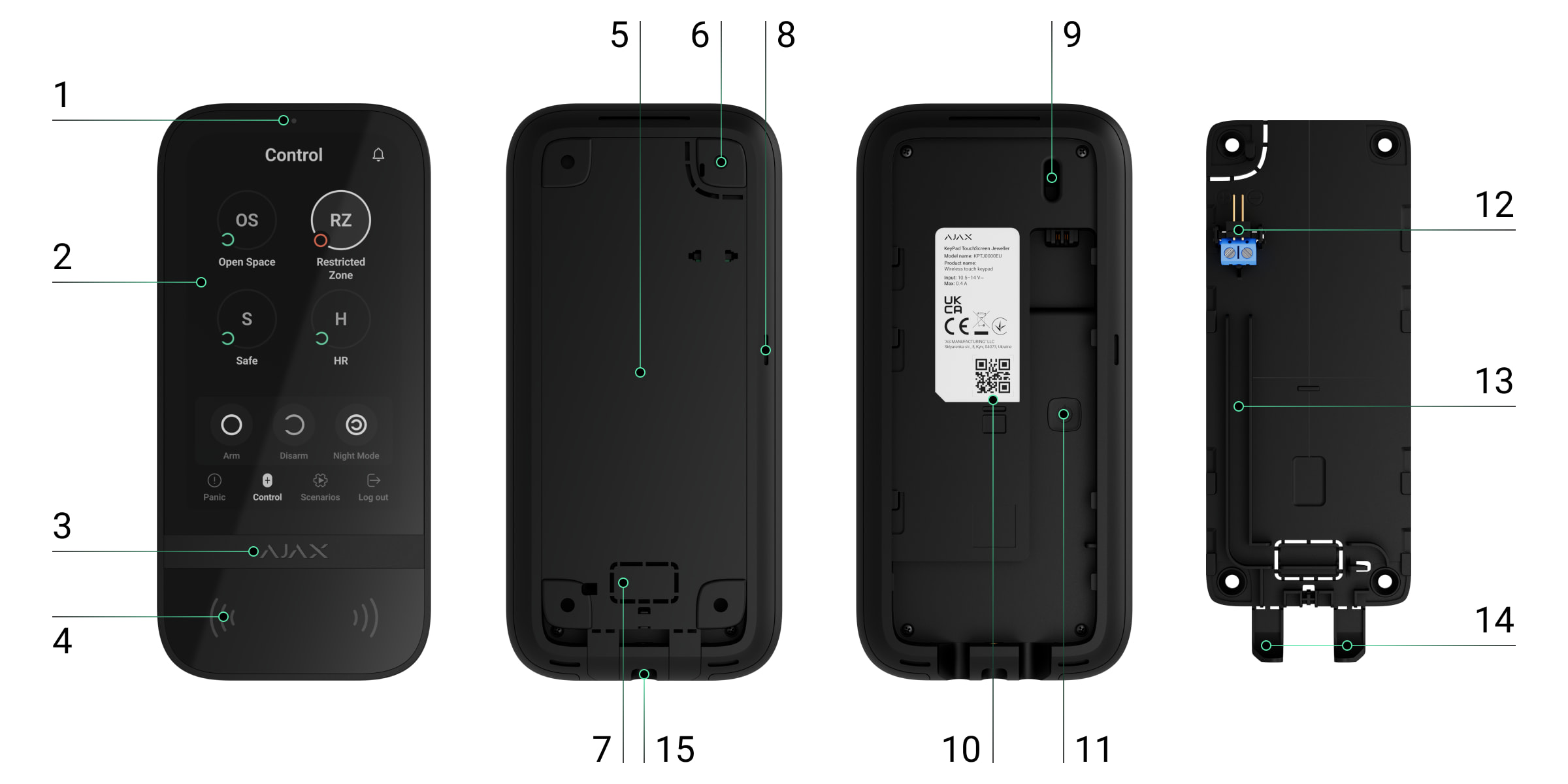
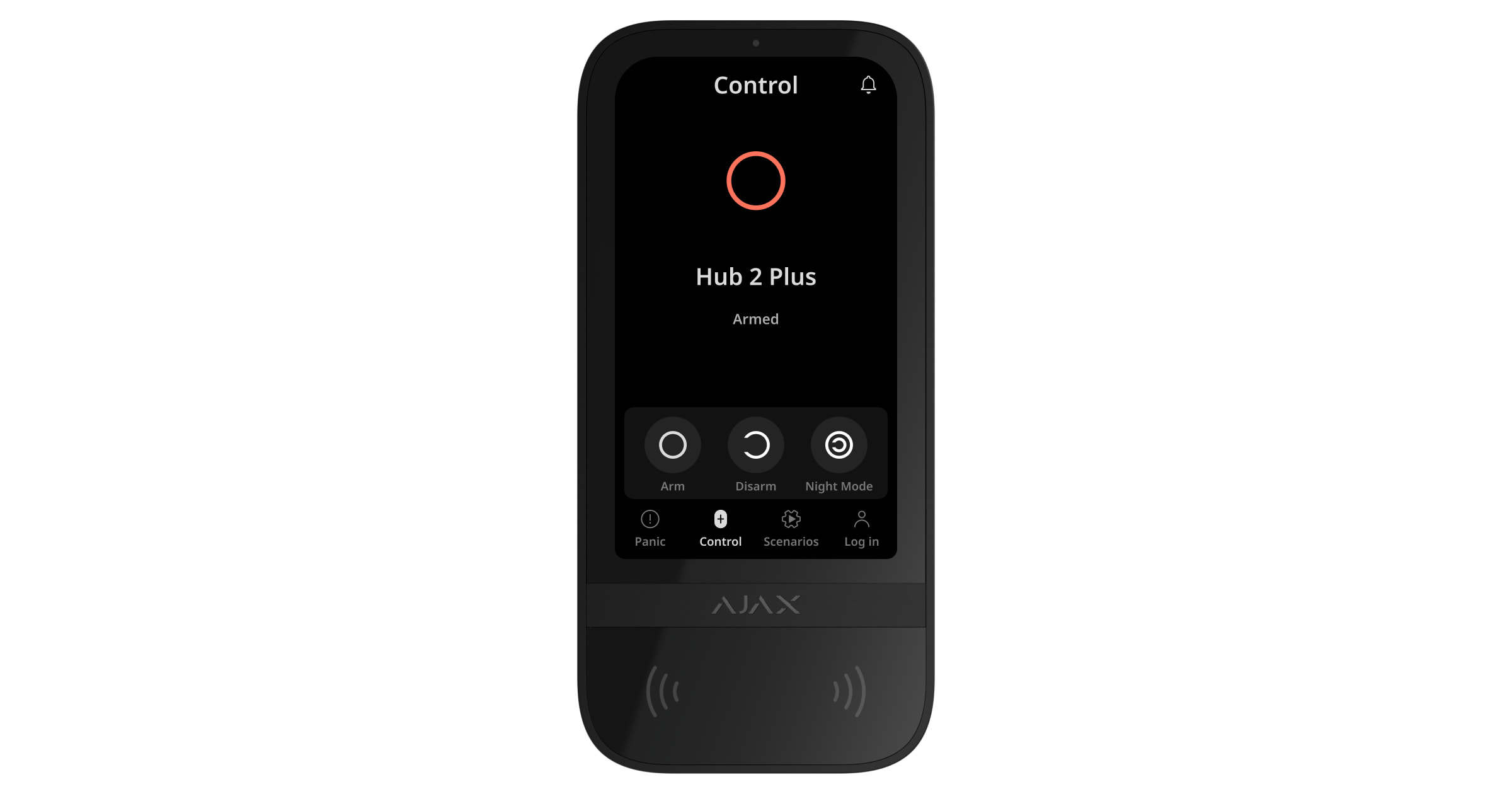
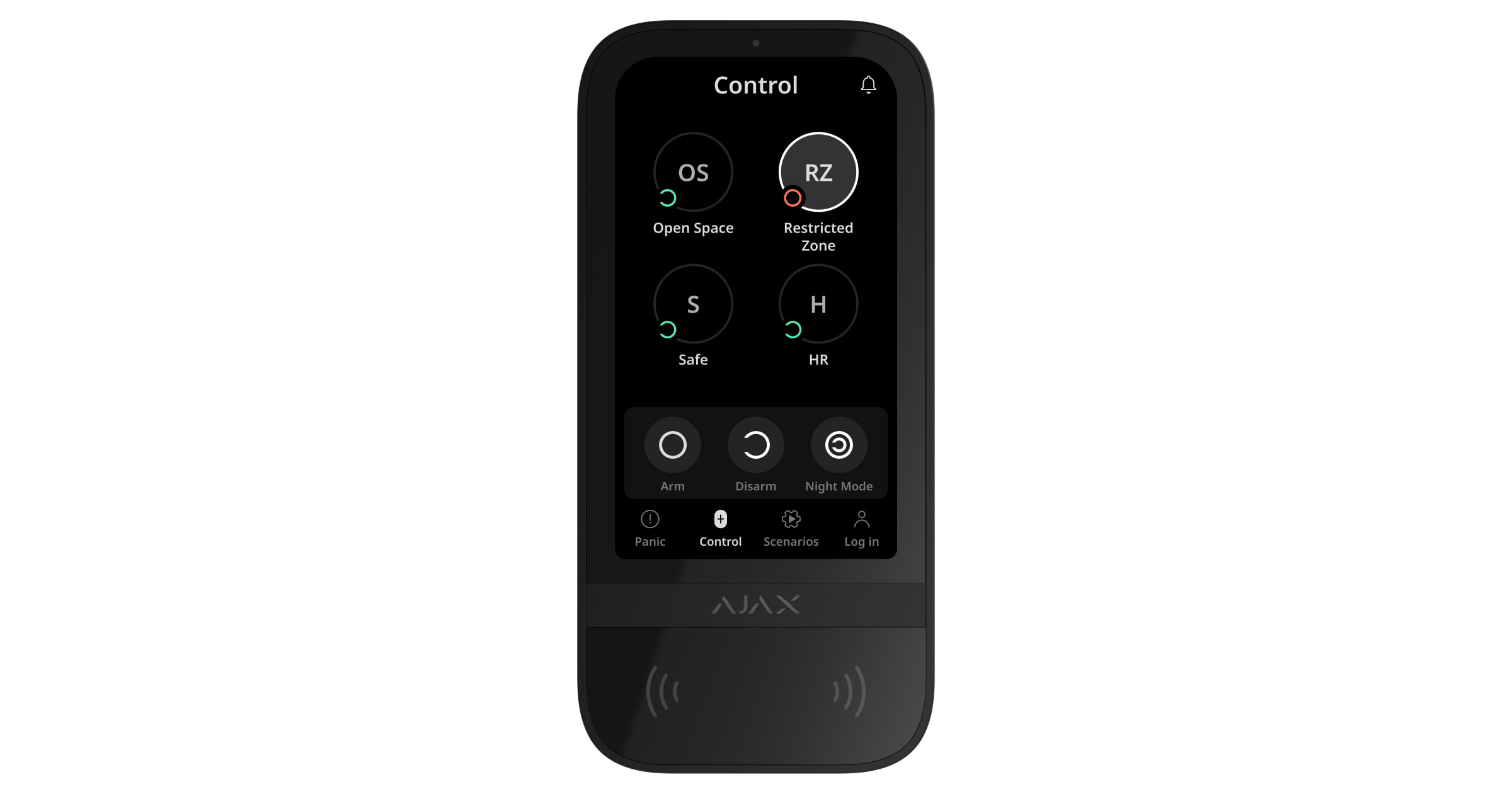
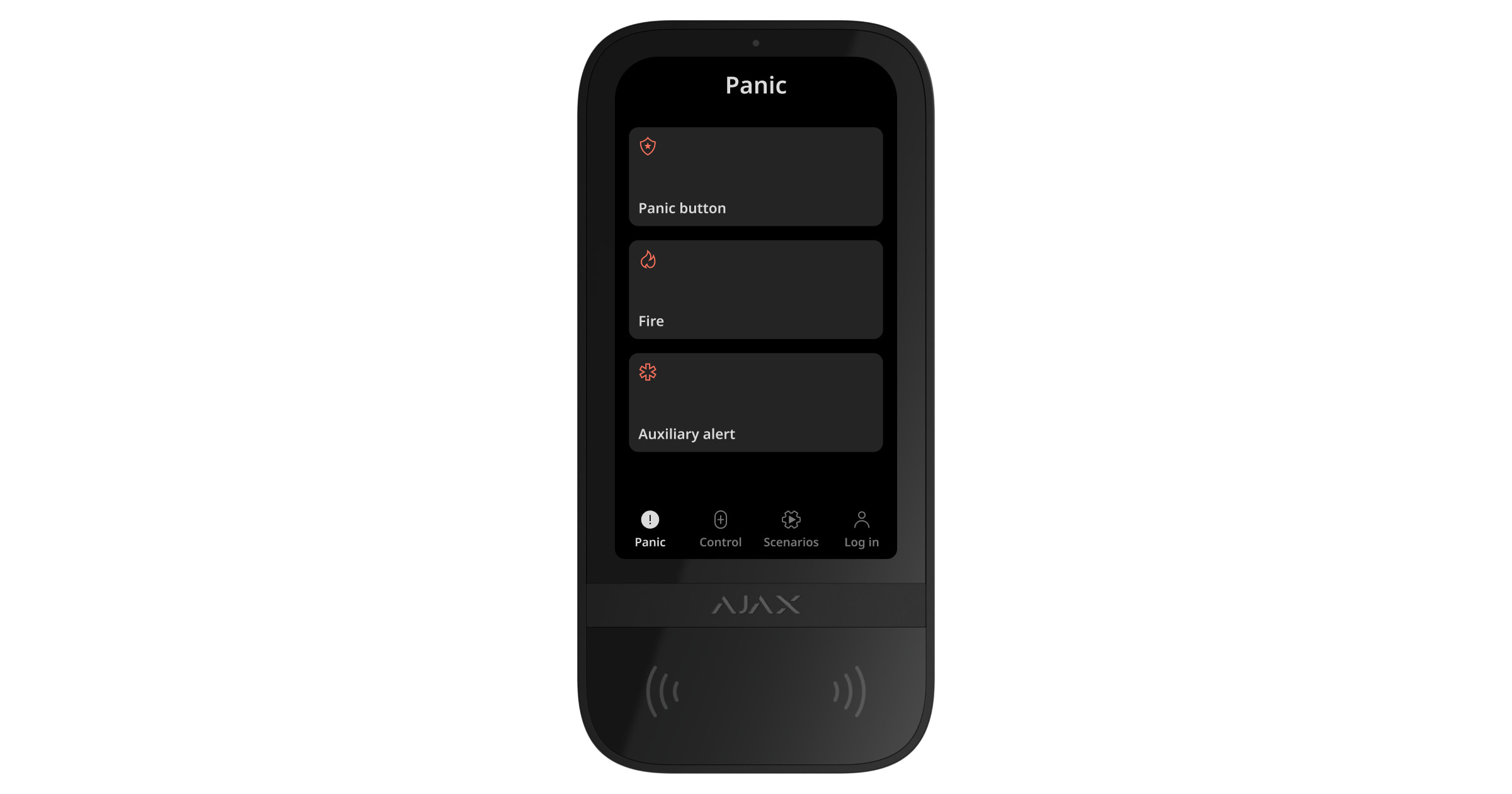
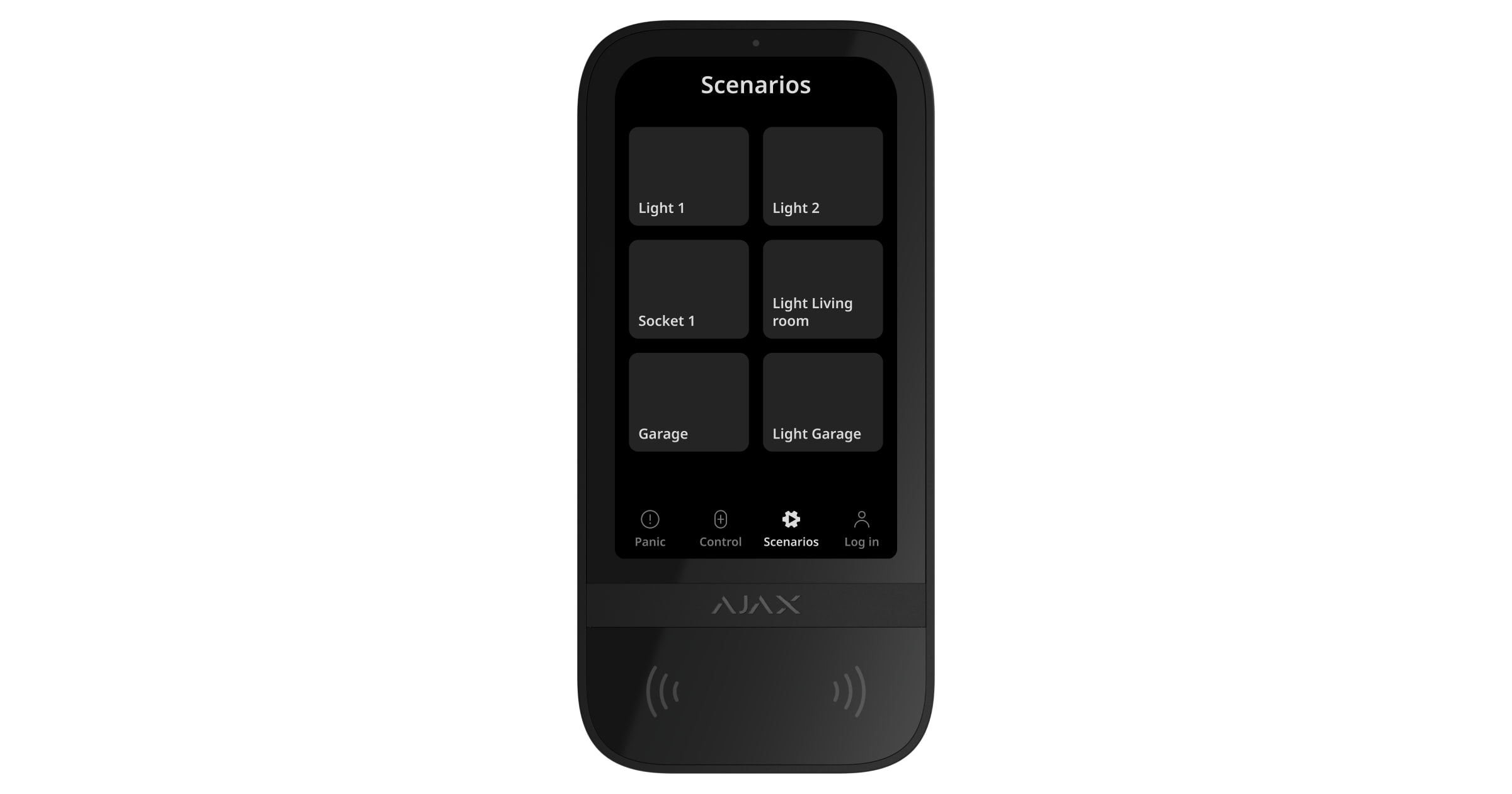
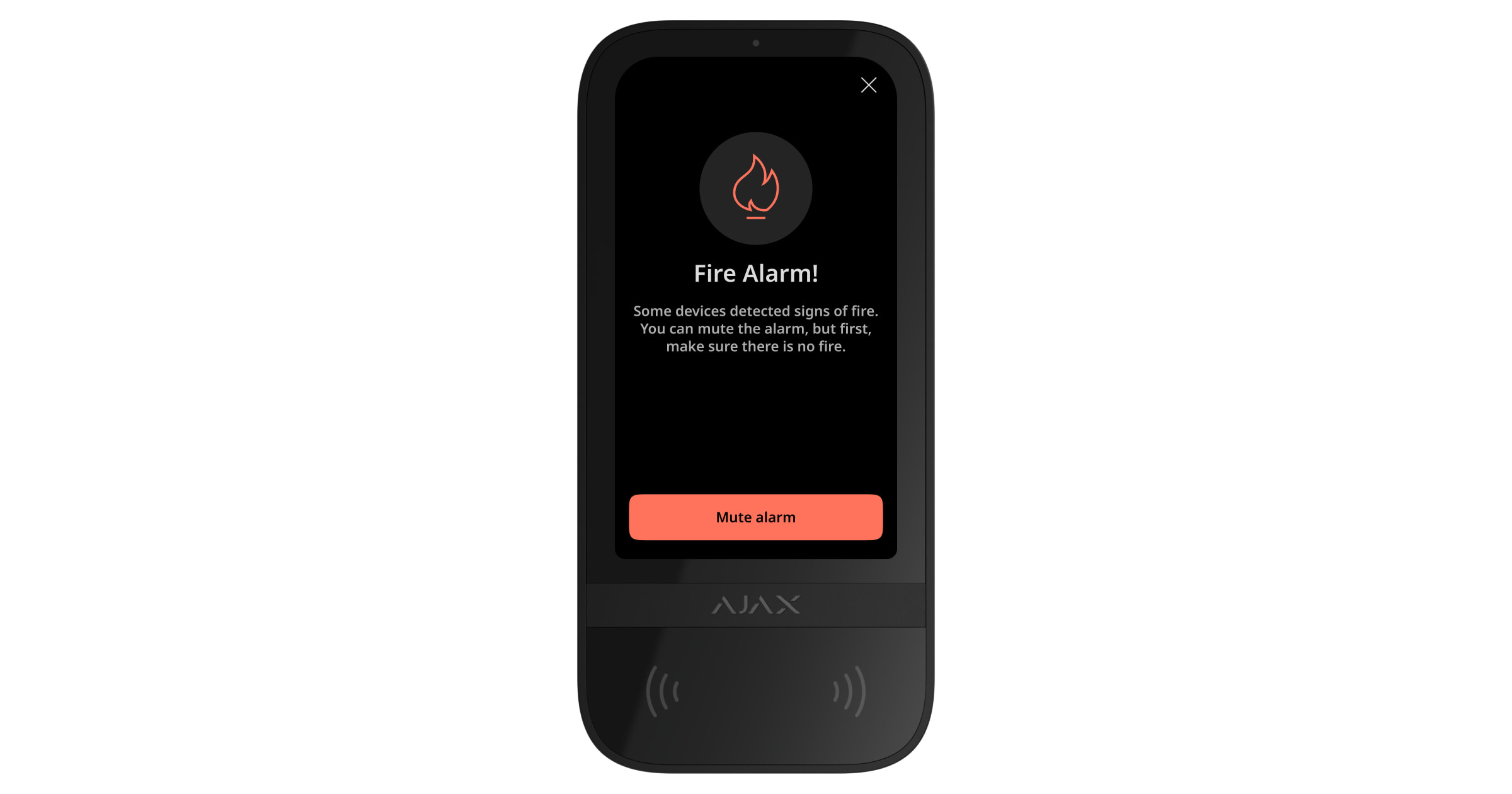
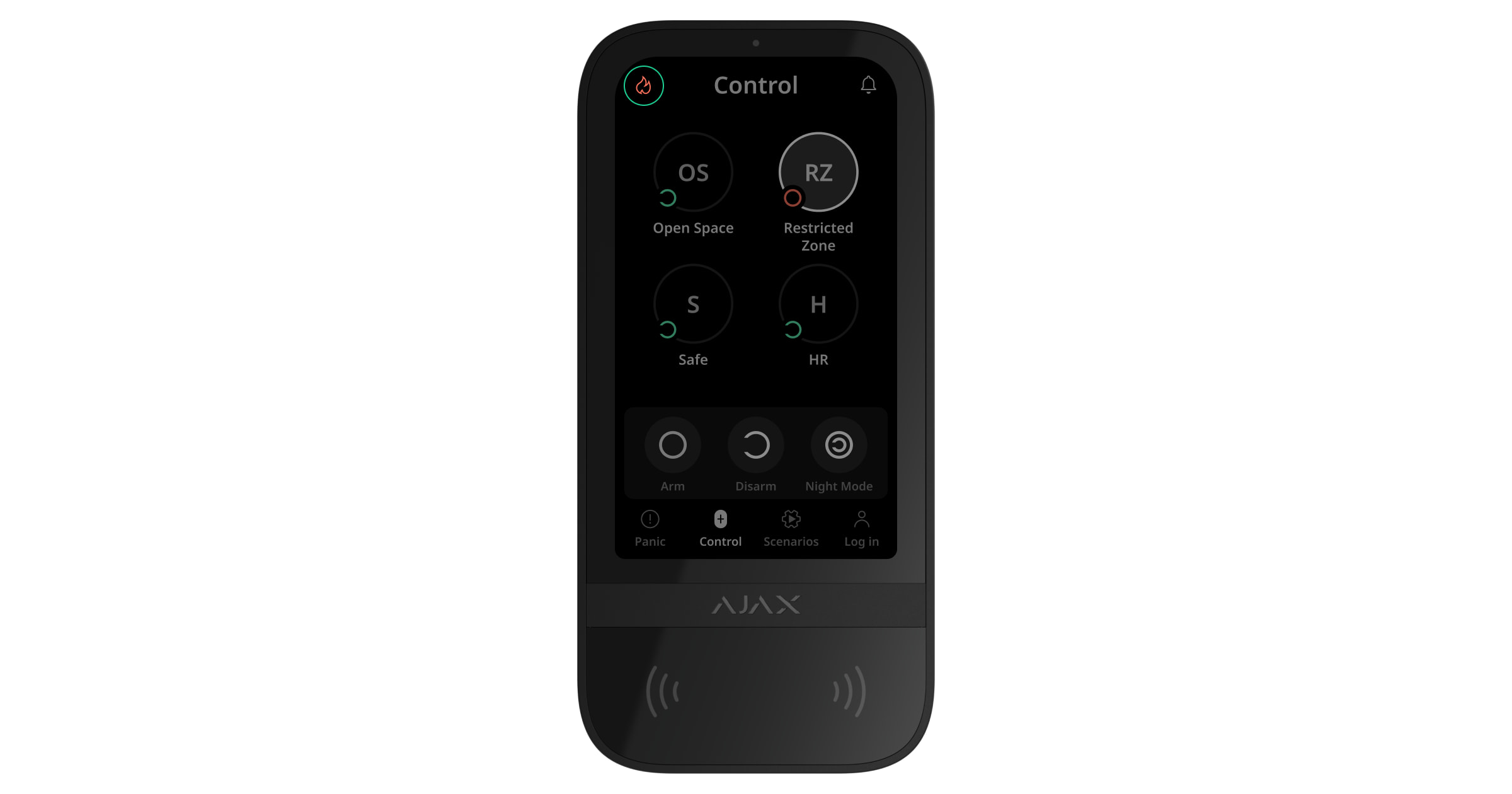

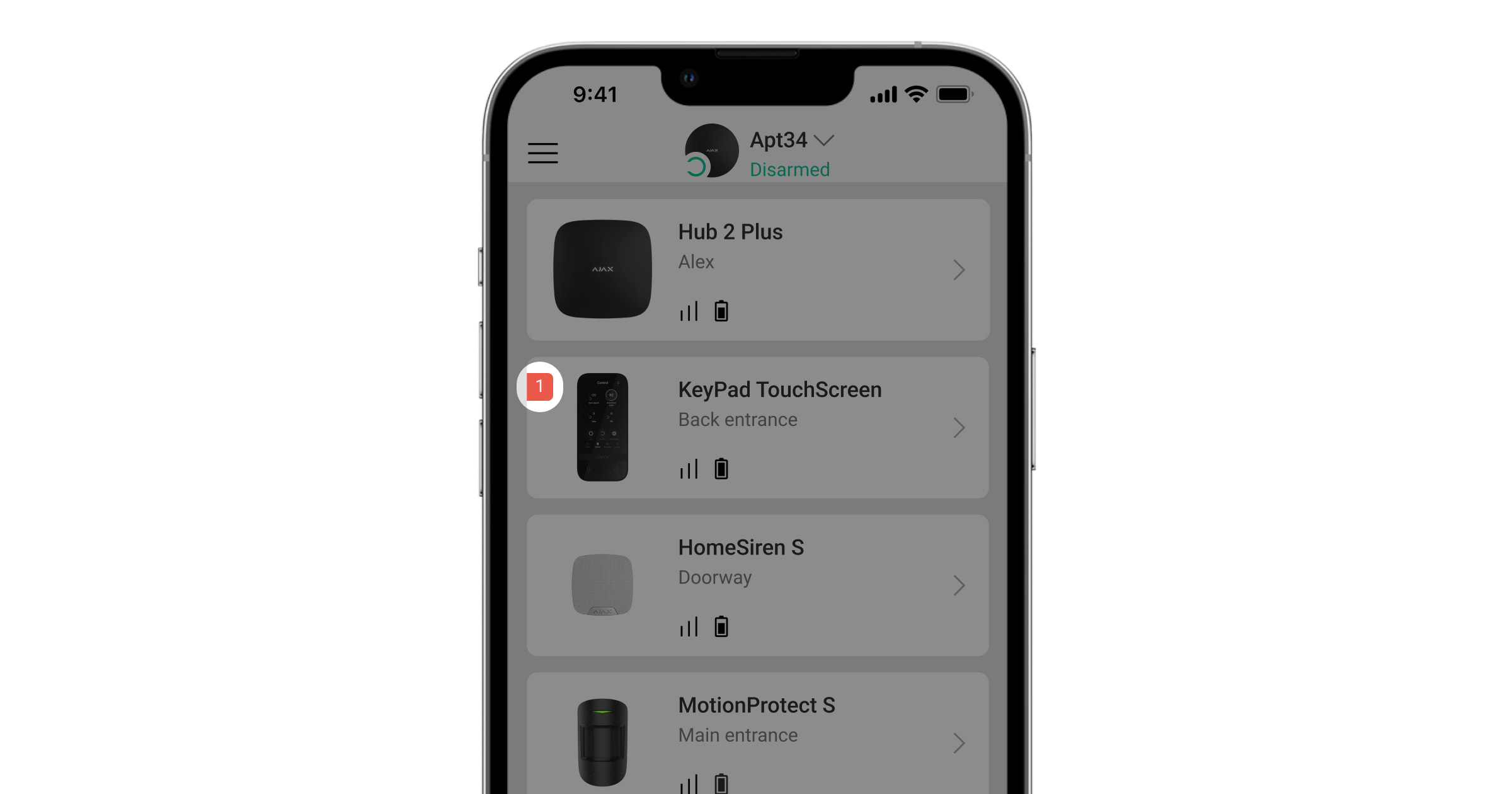
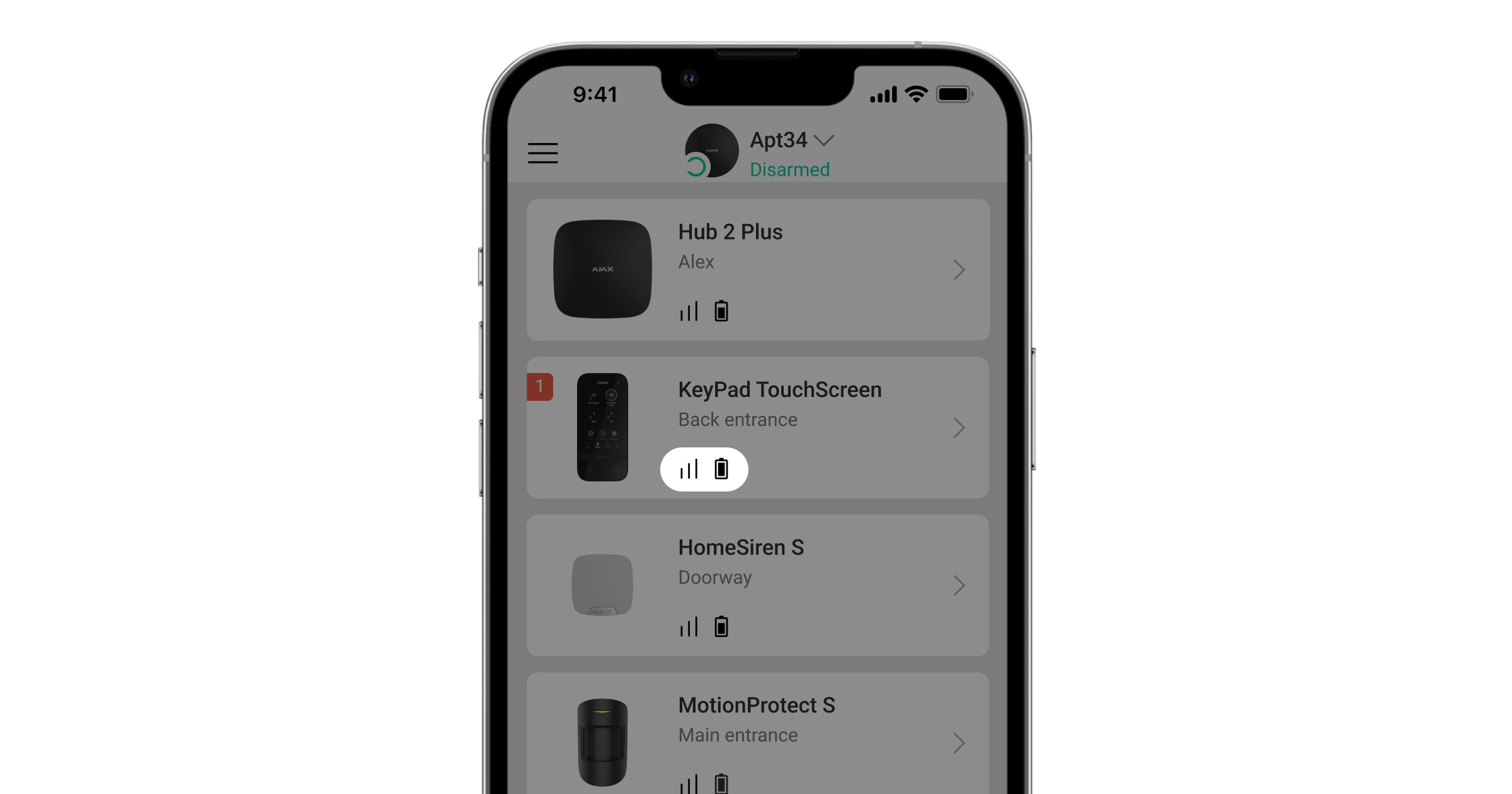





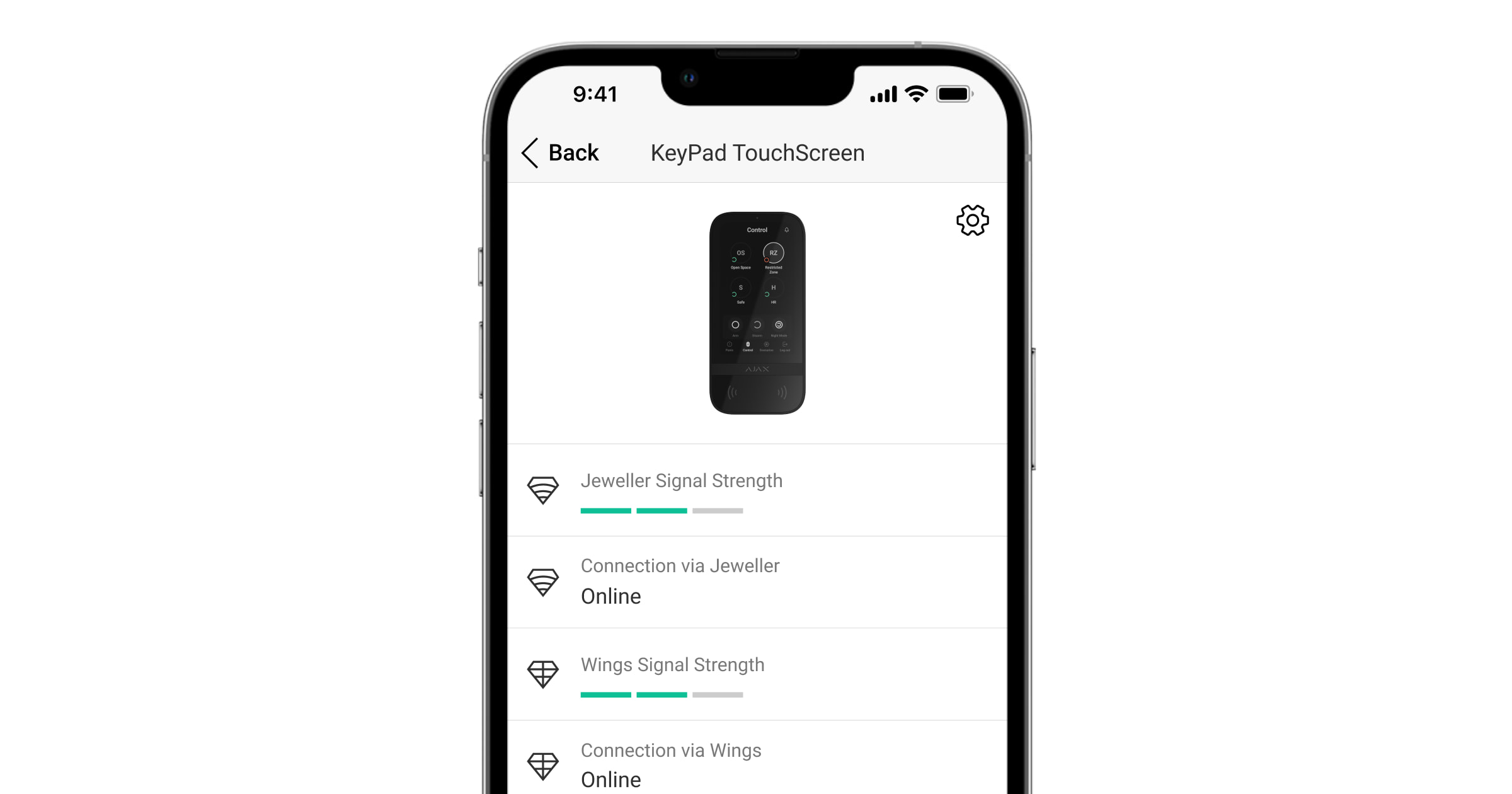
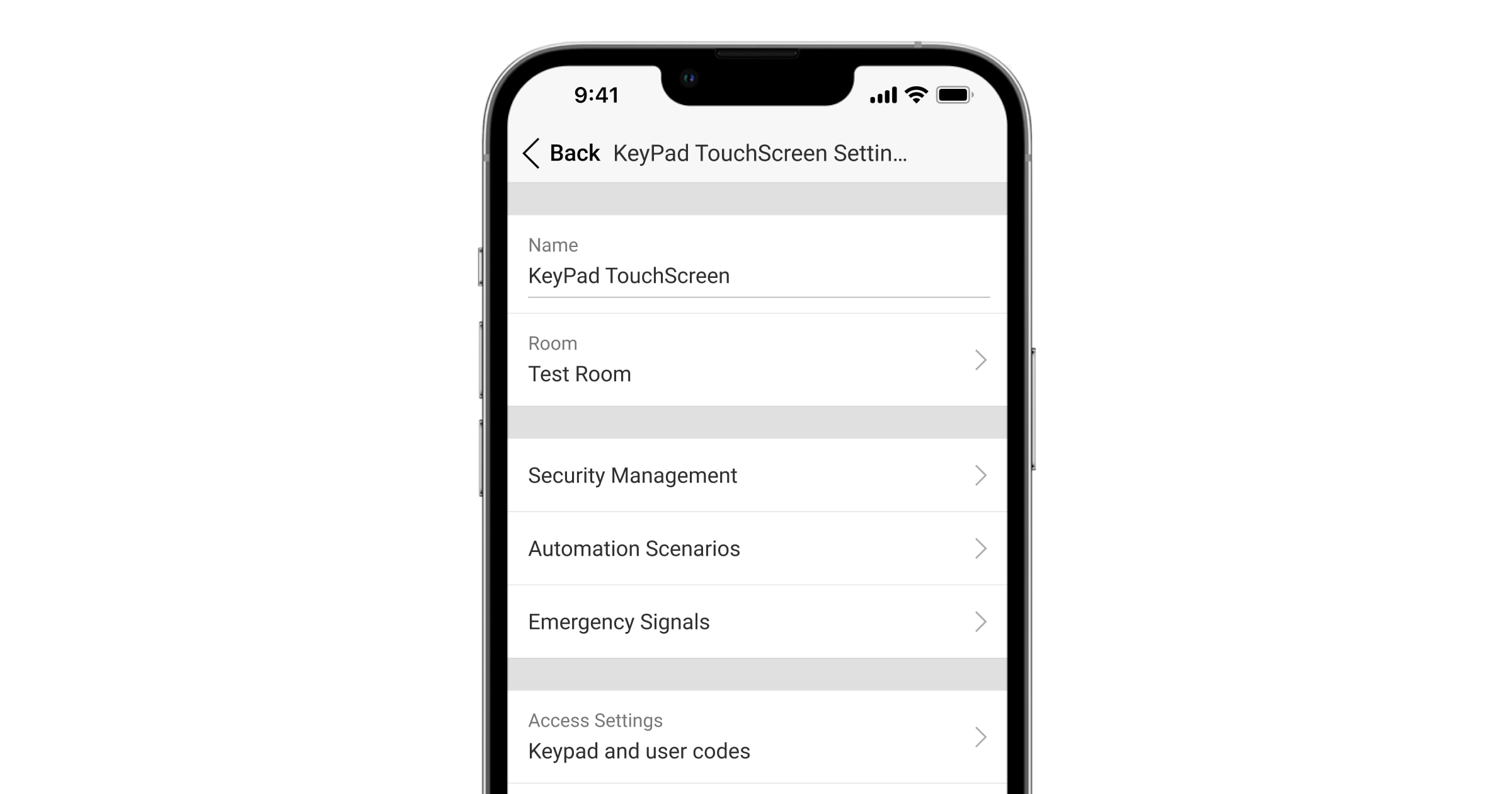

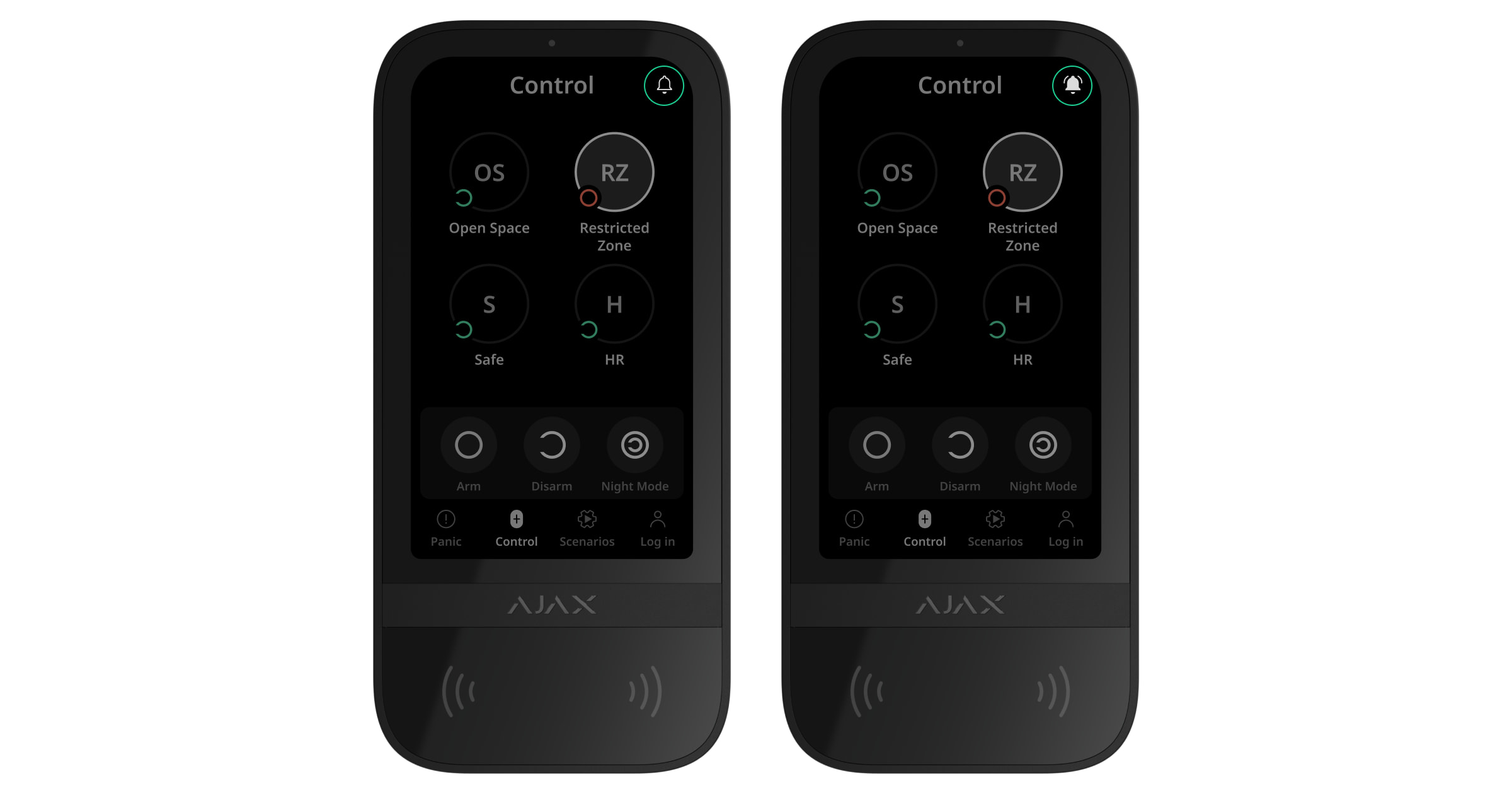
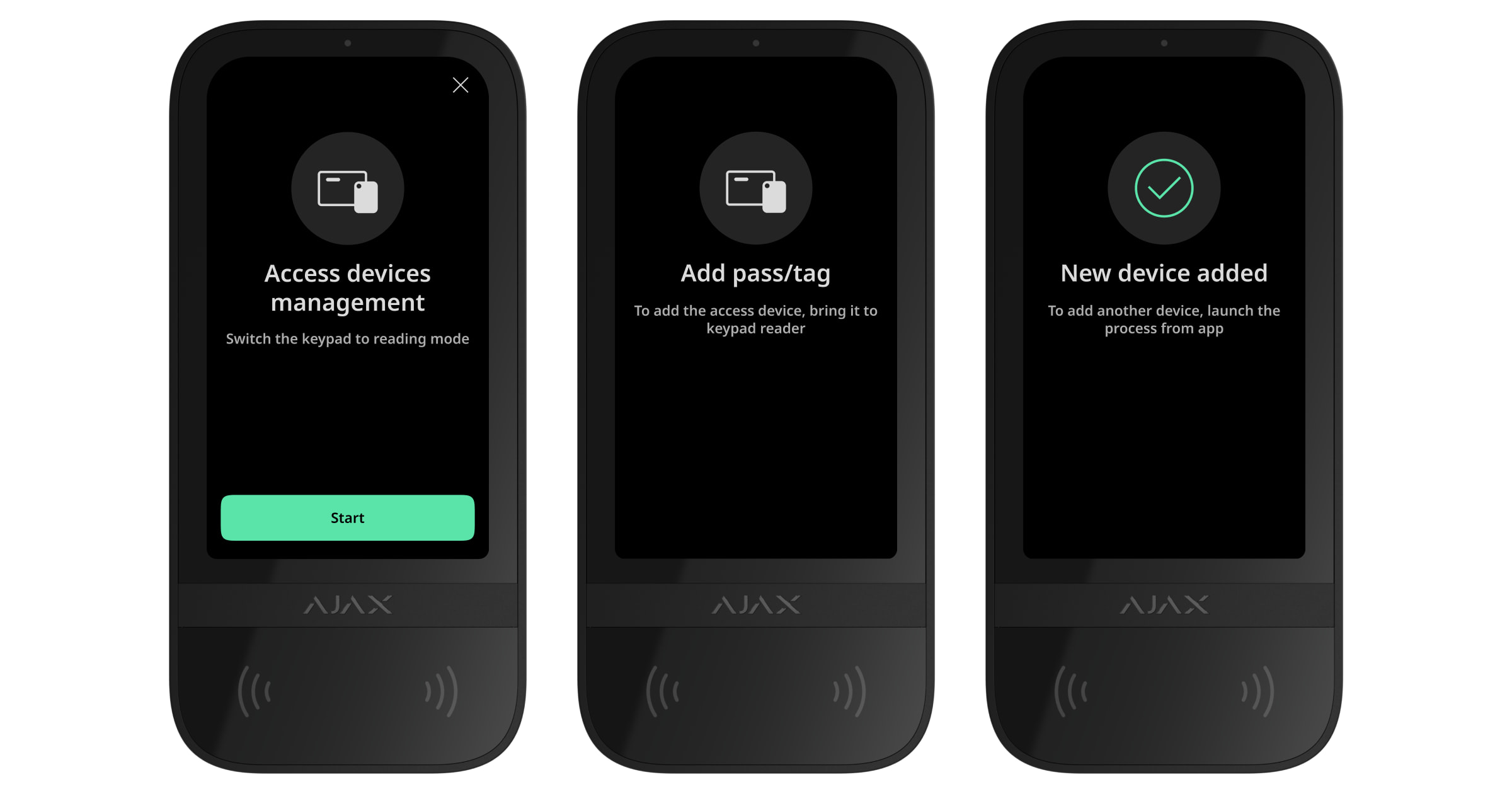
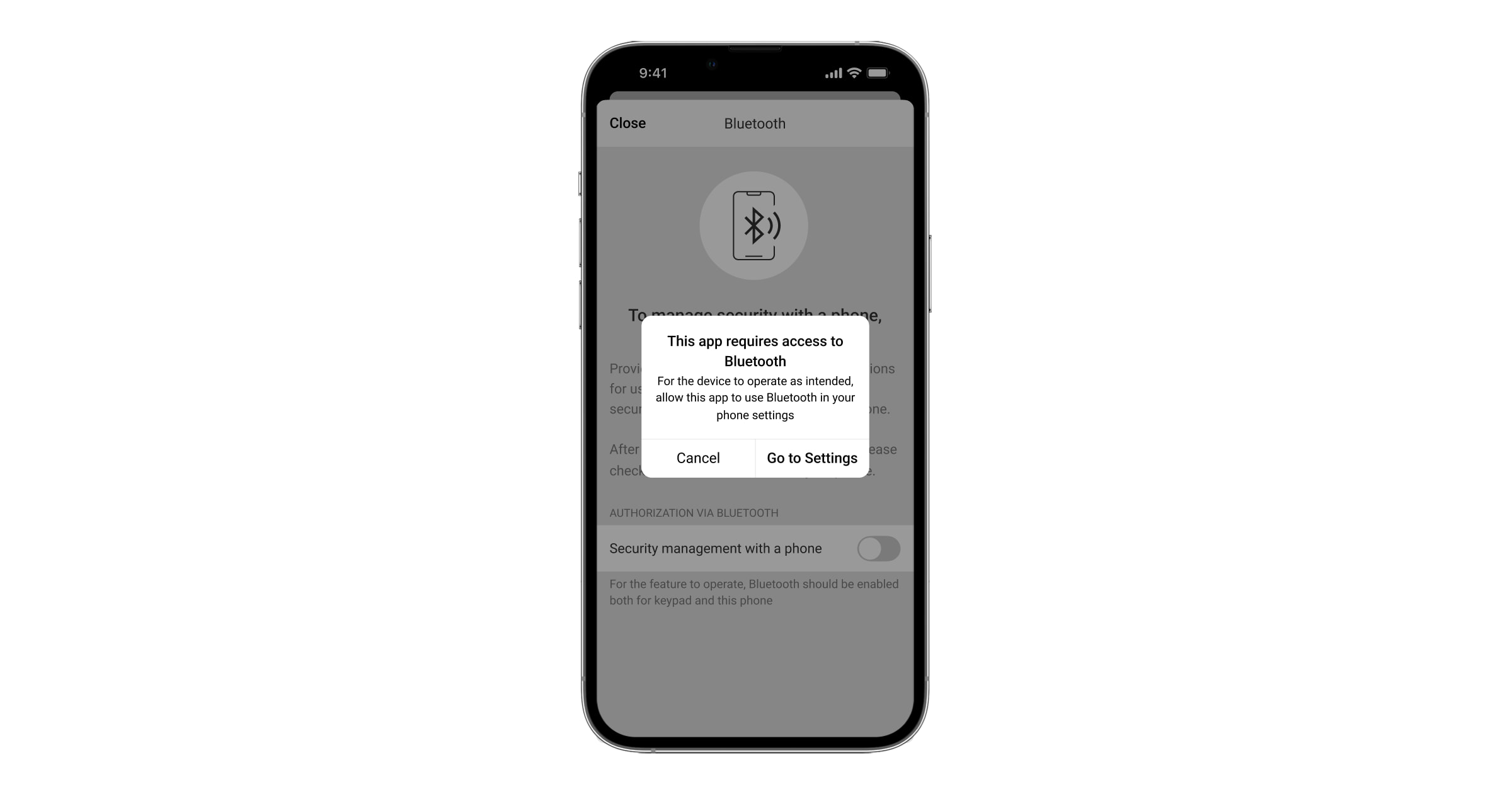
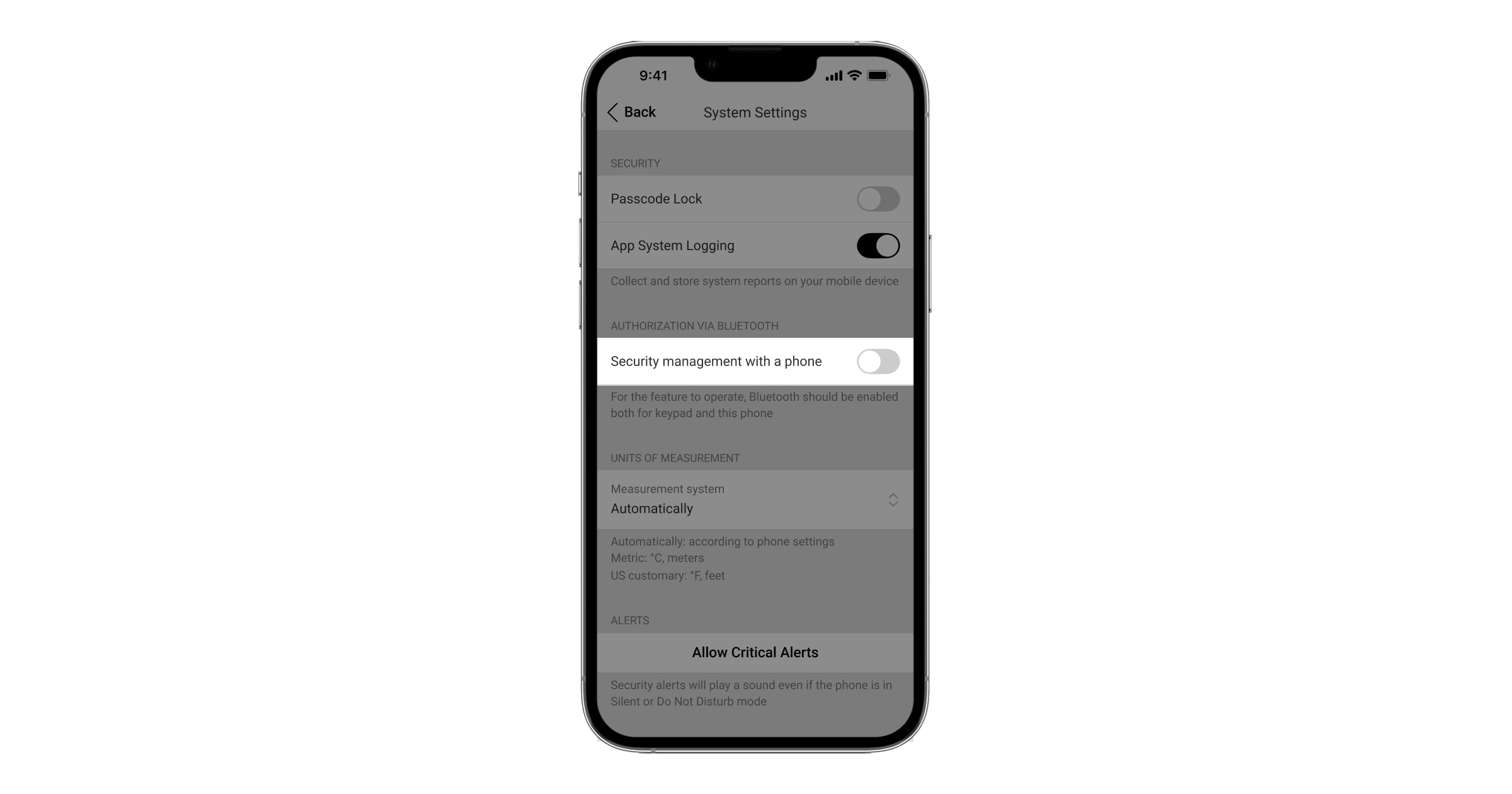
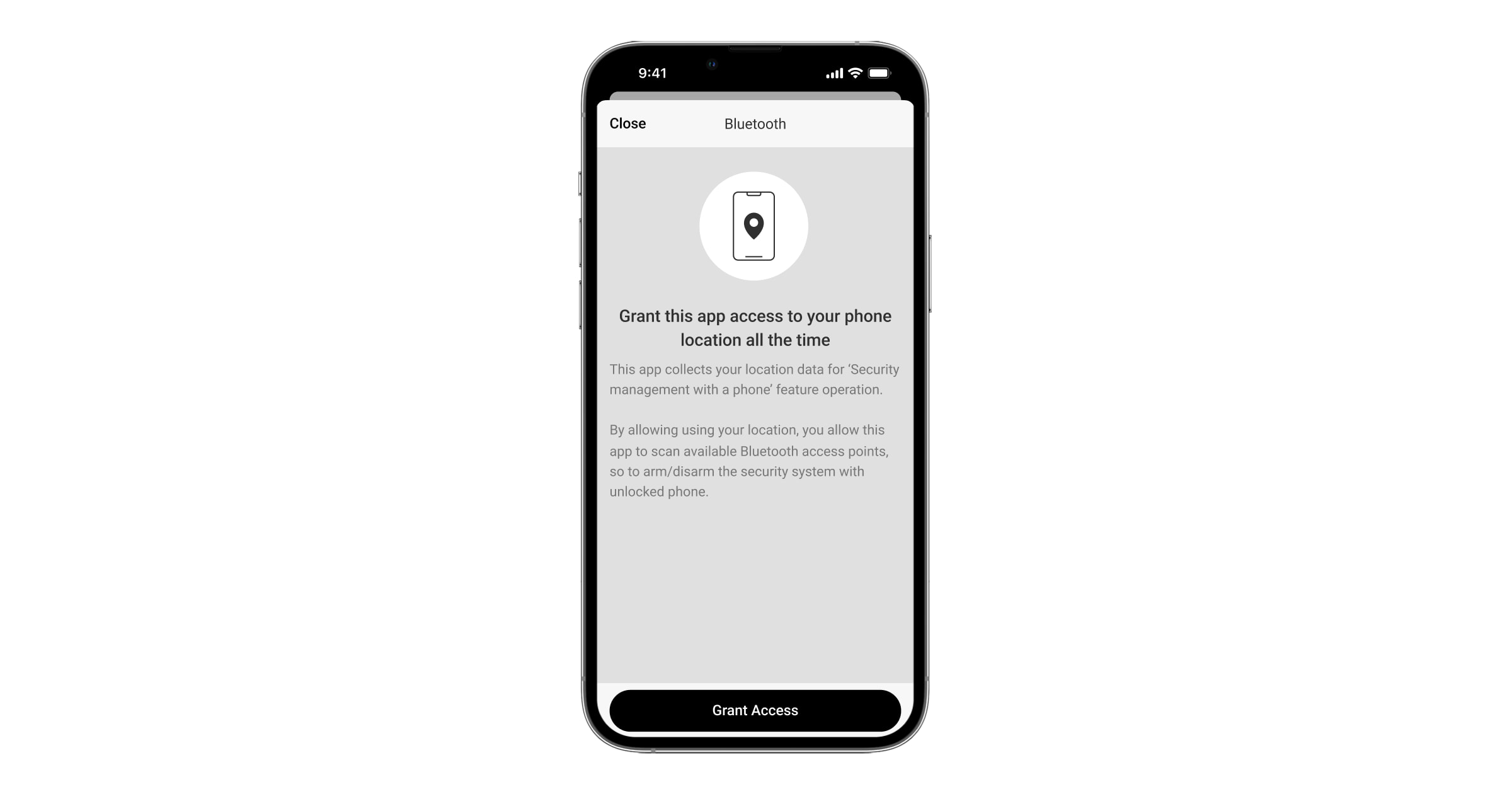
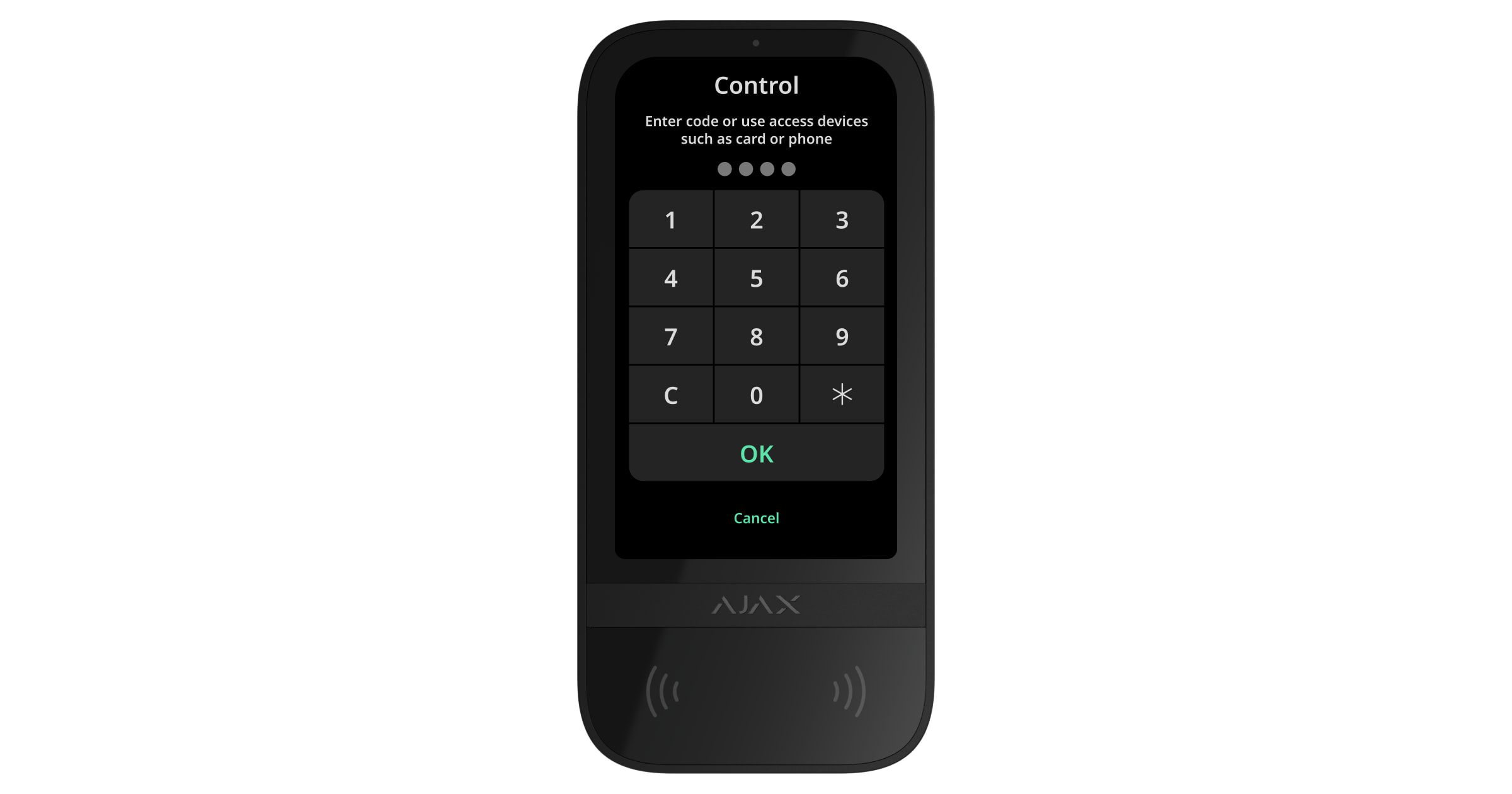
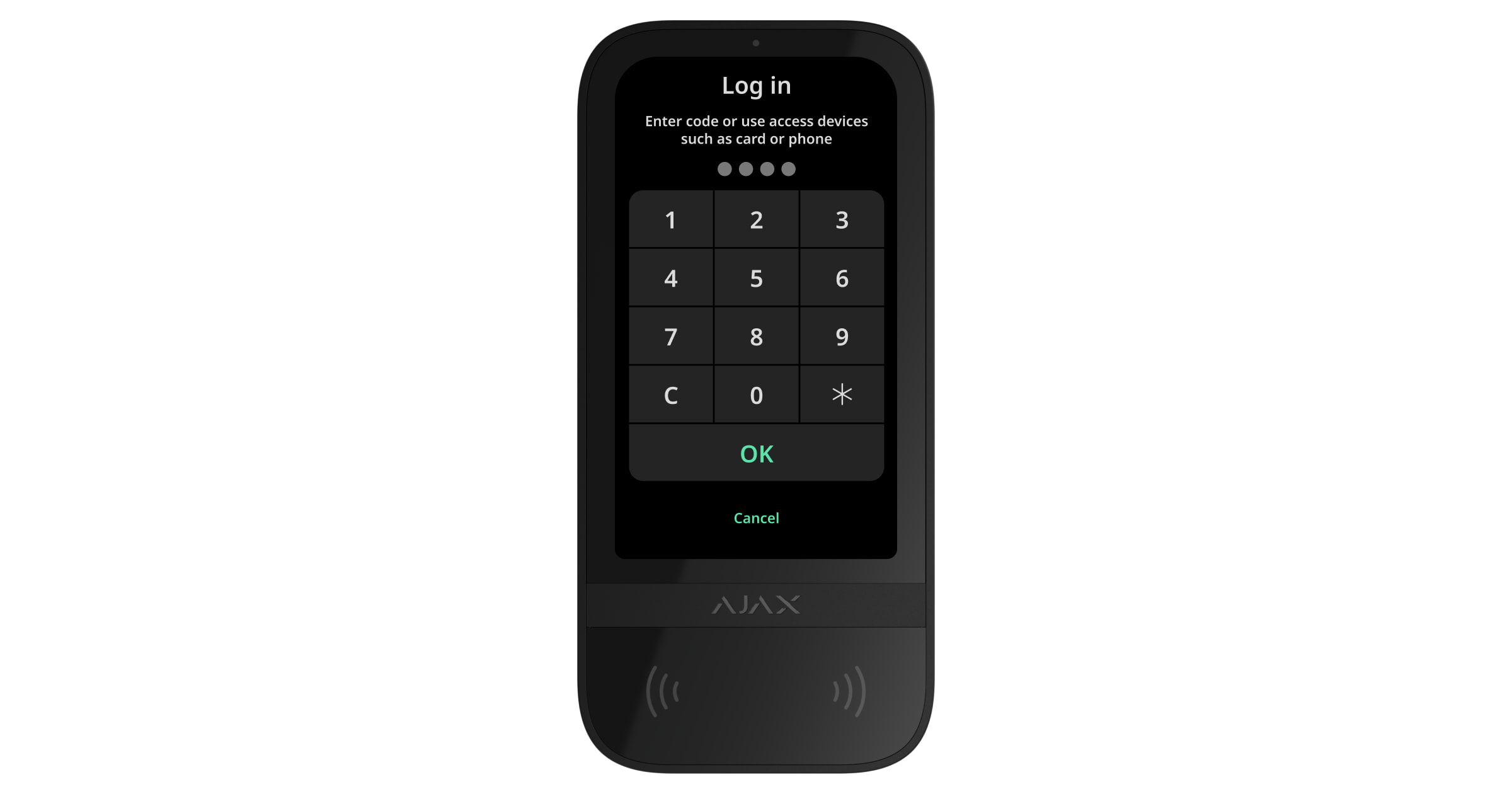
 — Relvastatud.
 — Relvastusest vabastatud.
 — Öörežiim.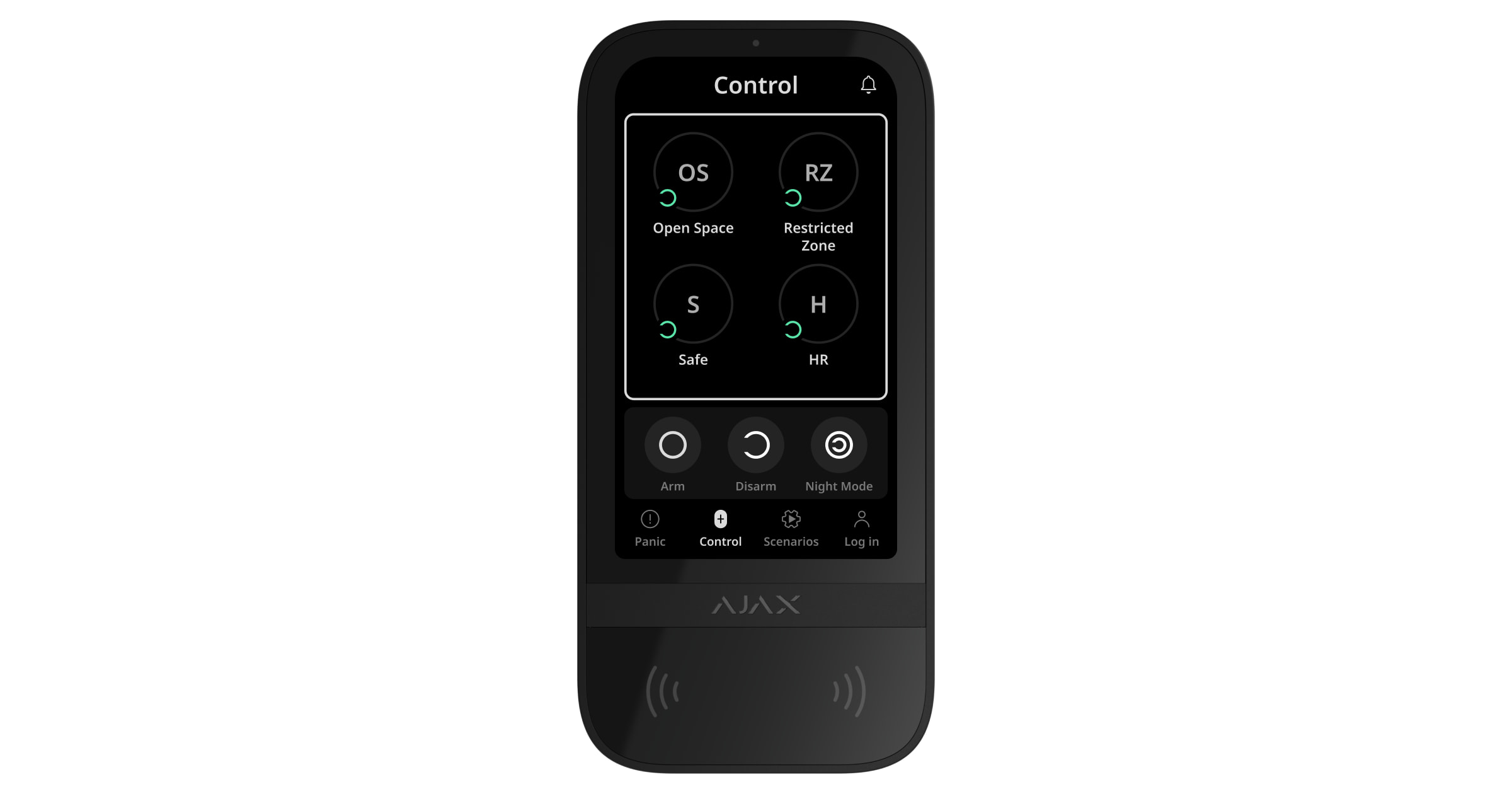
 ”.
”. → 1234 → OK