AJAX Bezvadu Skarienjūtiga tastatūra ar sensora ekrānu Ajax sistēmas vadīšanai, balta
(0)
€263,73€336,36
-22%
Vienības cena
This product will be available for sale in 2 weeks, but you can pre-order now to receive 10% discount!
KeyPad TouchScreenis a wireless keypad with a touch screen designed for managing Ajax security systems. Users can authenticate using smartphones,Tagkey fobs,Passcards, and codes. The device is intended for indoor use only.
IPS kapacitatīvs skārienekrāns, diagonāle: 5″, izšķirtspēja 480 × 854 pikseļi. Bezkontakta piekļuve 200 kartēm un atslēgu piekariņiem; Bluetooth zemas enerģijas atbalsts (BLE); barošana: 6 AA baterijas; izvēles ārējais barošanas avots: 10,5-14 V, līdz 0,5 A. Izmēri: 171,5 x 82,1 x 26 mm; Svars: 327g;
KeyPad TouchScreen komunikācija
KeyPad TouchScreen sazinās ar hub, izmantojot divus drošus radio protokolus. Tastatūra izmanto Jeweller protokolu, lai pārsūtītu trauksmes un notikumus, un Wings protokolu, lai atjauninātu programmatūru, pārsūtītu grupu un telpu sarakstu, kā arī citu papildu informāciju.
Sakaru darbības rādiuss atklātā vietā ir līdz 1 700 metriem.
Funkcionālie elementi
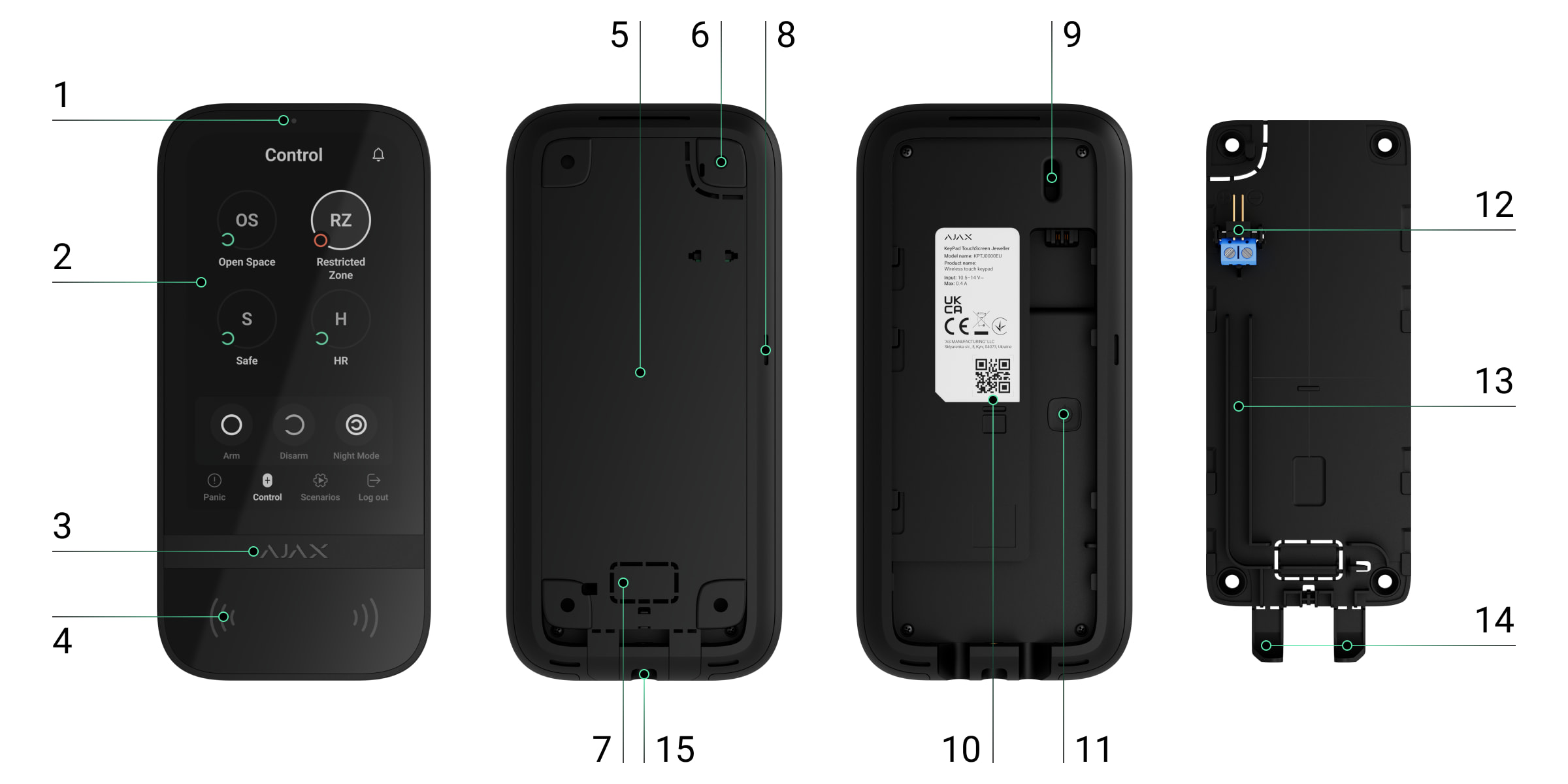
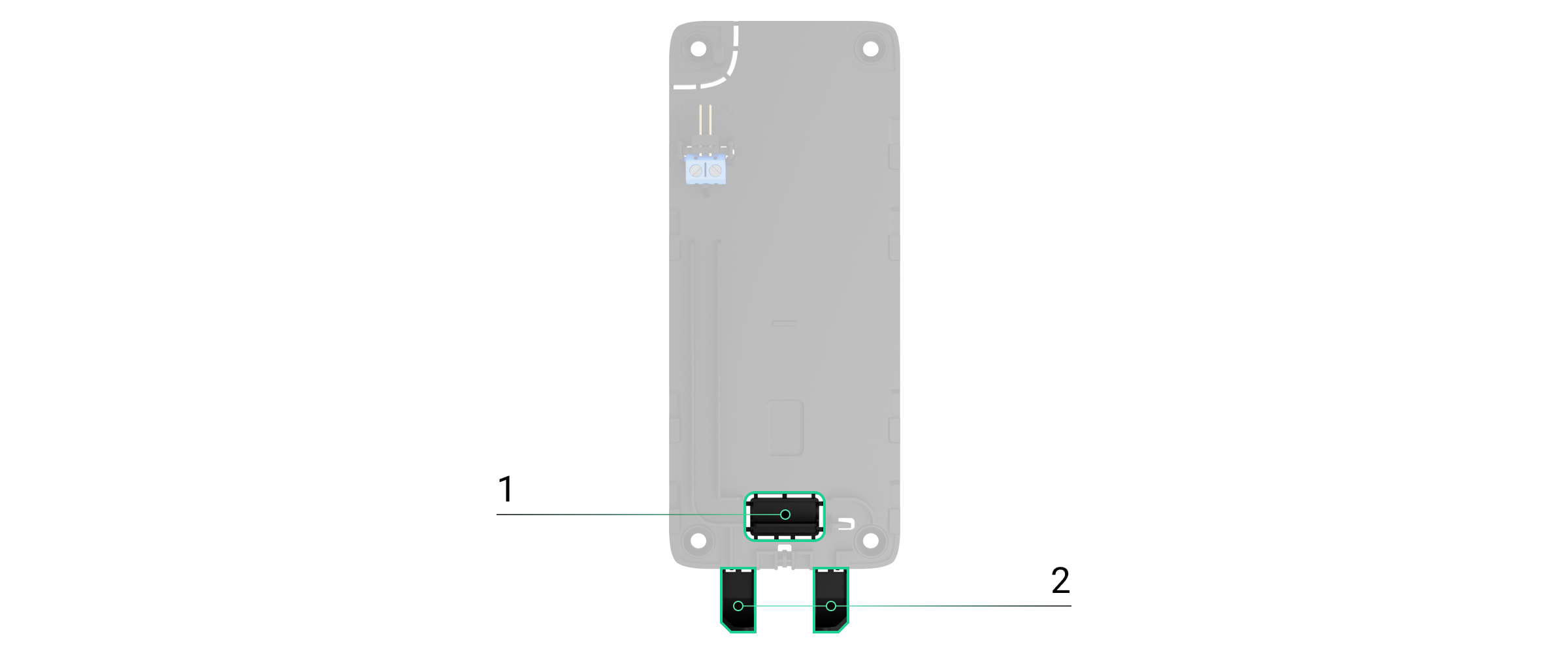
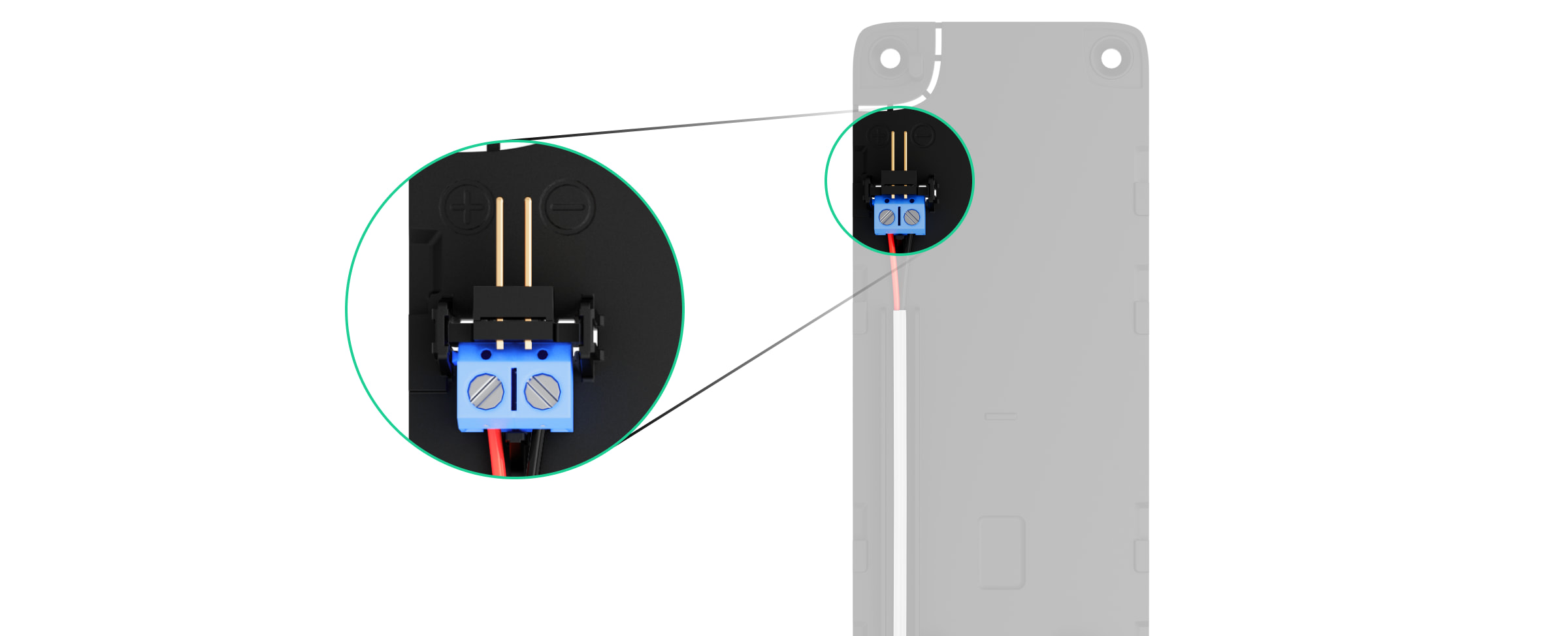
Apkārtējās gaismas sensors — automātiski pielāgo apgaismojuma spilgtumu. IPS skārienekrāns ar 5 collu diagonāli. Ajax logotips ar LED indikatoru. Karte/atnesējtastatūra/Bluetooth lasītājs. SmartBracket montāžas panelis. Lai noņemtu paneli, pabīdiet to uz leju. Paneļa perforētā daļa, kas iedarbina tamperu mēģinājuma laikā noņemt tastatūru no virsmas. Nelauzt nost. Paneļa perforētā daļa kabeļu novadīšanai caur sienu. Iebūvēts skaļrunis (buzer). Tampera poga. QR kods ar ierīces ID, lai pievienotu tastatūru Ajax sistēmai. Ieslēgšanas poga. Spailes ārējā barošanas avota pieslēgšanai (nav iekļauts komplektā). Spailes, ja nepieciešams, var izņemt no turētājiem. Kabeļu kanāls trešās puses barošanas avota kabelim. Paneļa perforētā daļa kabeļu novadīšanai no apakšas. Caurums SmartBracket montāžas paneļa piestiprināšanai ar skrūvi.
Saderīgie hub un signāla pastiprinātāji
Tastatūras darbībai nepieciešams saderīgs Ajax hub ar OS Malevich 2.16.1 vai jaunāku versiju.
[Pārbaudīt ierīču saderību]
Darbības princips
KeyPad TouchScreen ir aprīkots ar iebūvētu buzzeru, skārienekrānu un lasītāju bezkontakta autorizācijai. Tastatūru izmanto, lai mainītu apsardzes režīmus, vadītu automatizācijas ierīces, kā arī paziņotu par sistēmas trauksmēm.
Tastatūra automātiski pielāgo ekrāna spilgtumu un aktivizējas, lietotājam pietuvojoties. Jutību var pielāgot lietotnē. KeyPad TouchScreen interfeiss ir līdzīgs Ajax Security System lietotnei, pieejams tumšais un gaišais režīms. 5 collu skārienekrāns nodrošina piekļuvi objekta vai atsevišķu grupu apsardzes režīmam, kā arī ļauj vadīt automatizācijas scenārijus. Displejā tiek parādītas arī sistēmas kļūmes, ja iespējota sistēmas integritātes pārbaude.
Atkarībā no iestatījumiem KeyPad TouchScreen iebūvētais buzzeris paziņo par:
trauksmēm;
apsardzes režīmu maiņu;
ieejas/izejas kavējumiem;
atvēršanas detektoru aktivizēšanos.
Tastatūra darbojas ar iepriekš uzstādītām baterijām. Tāpat to var pieslēgt ārējam barošanas avotam ar 10,5–14 V⎓ sprieguma diapazonu un vismaz 0,5 A darba strāvu. Ja pieslēgta ārējā barošana, iepriekš uzstādītās baterijas darbojas kā rezerves barošanas avots.
Apsardzes vadība
Apsardzes vadība ar KeyPad TouchScreen
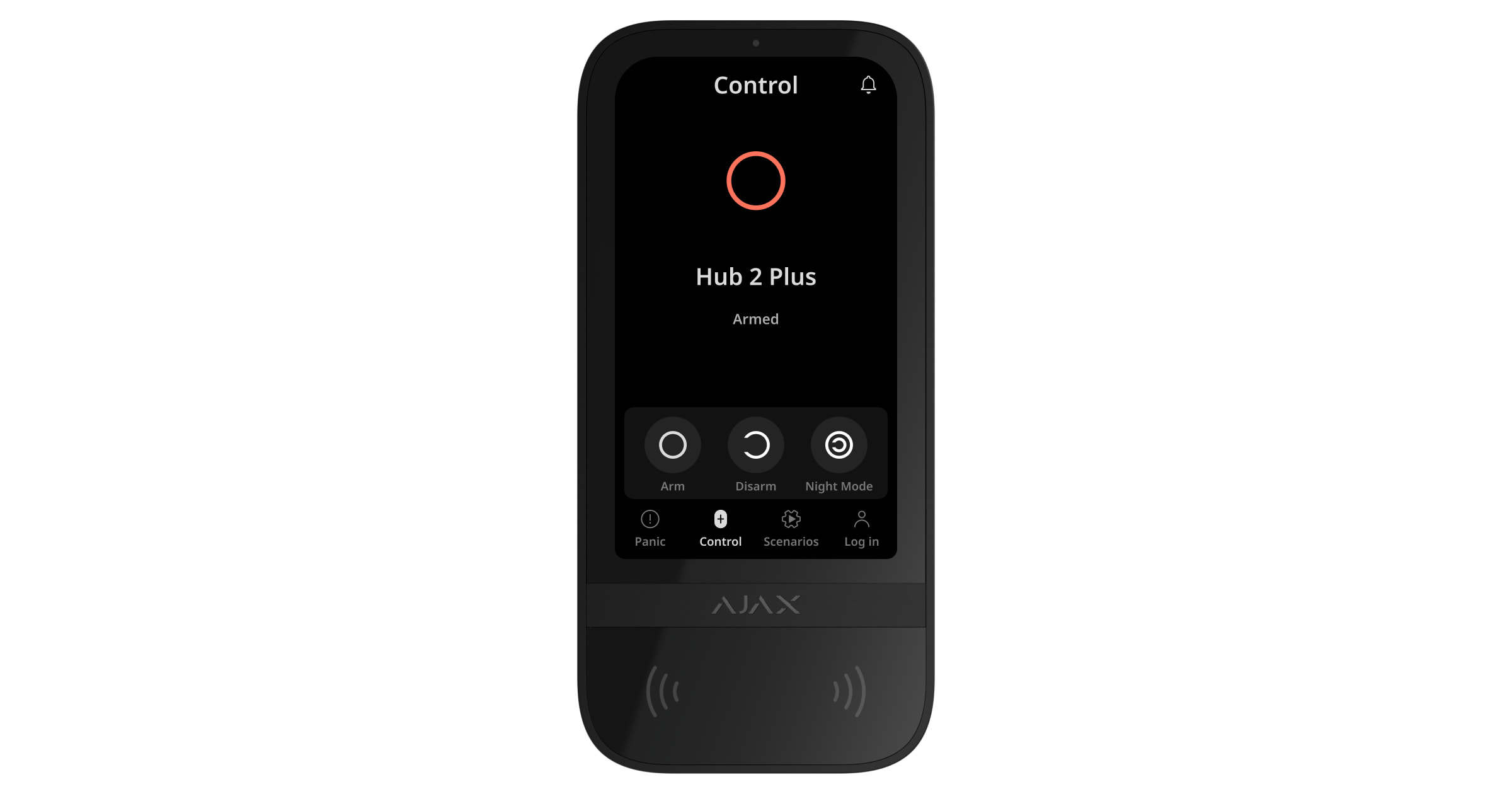
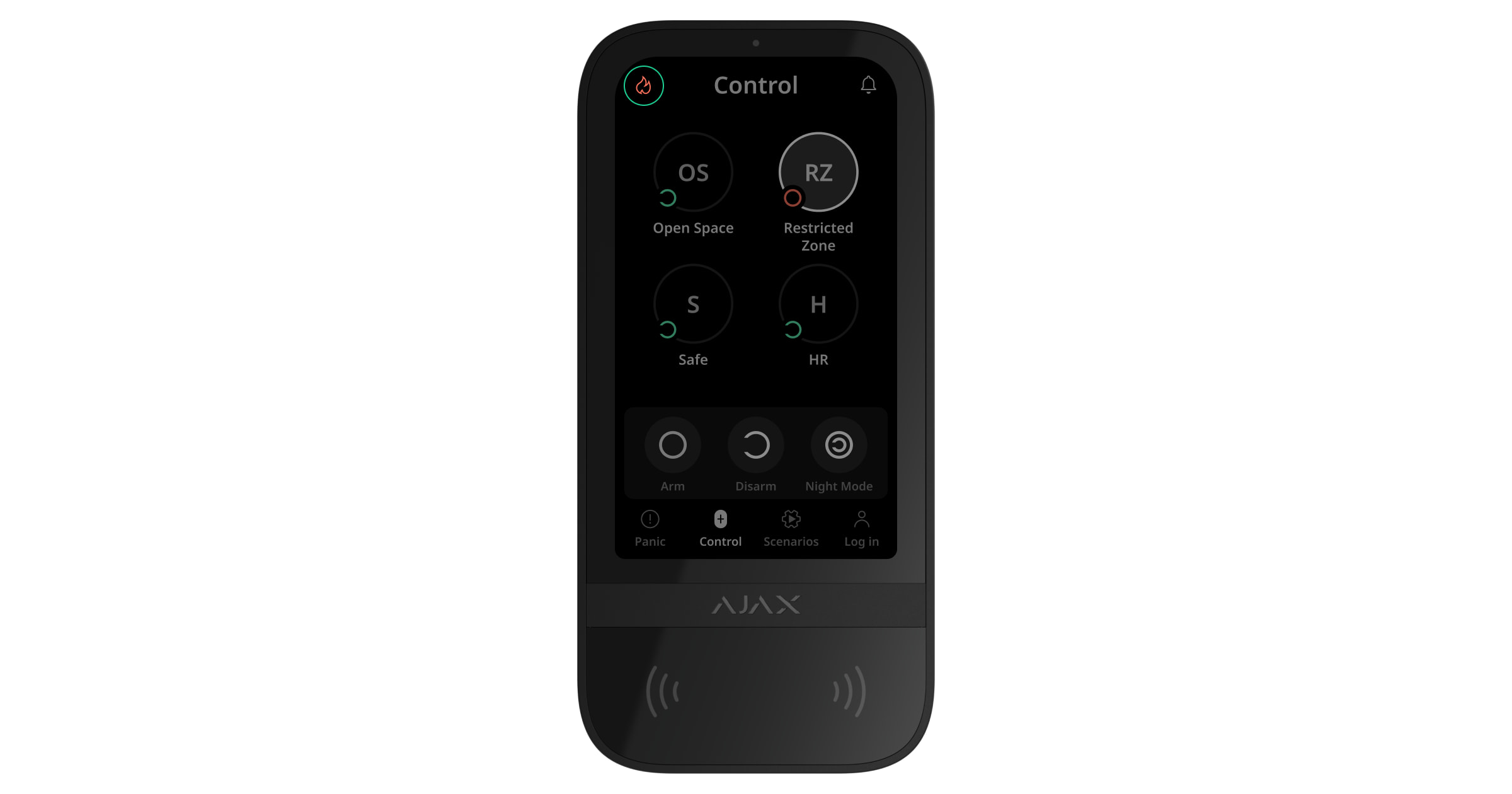
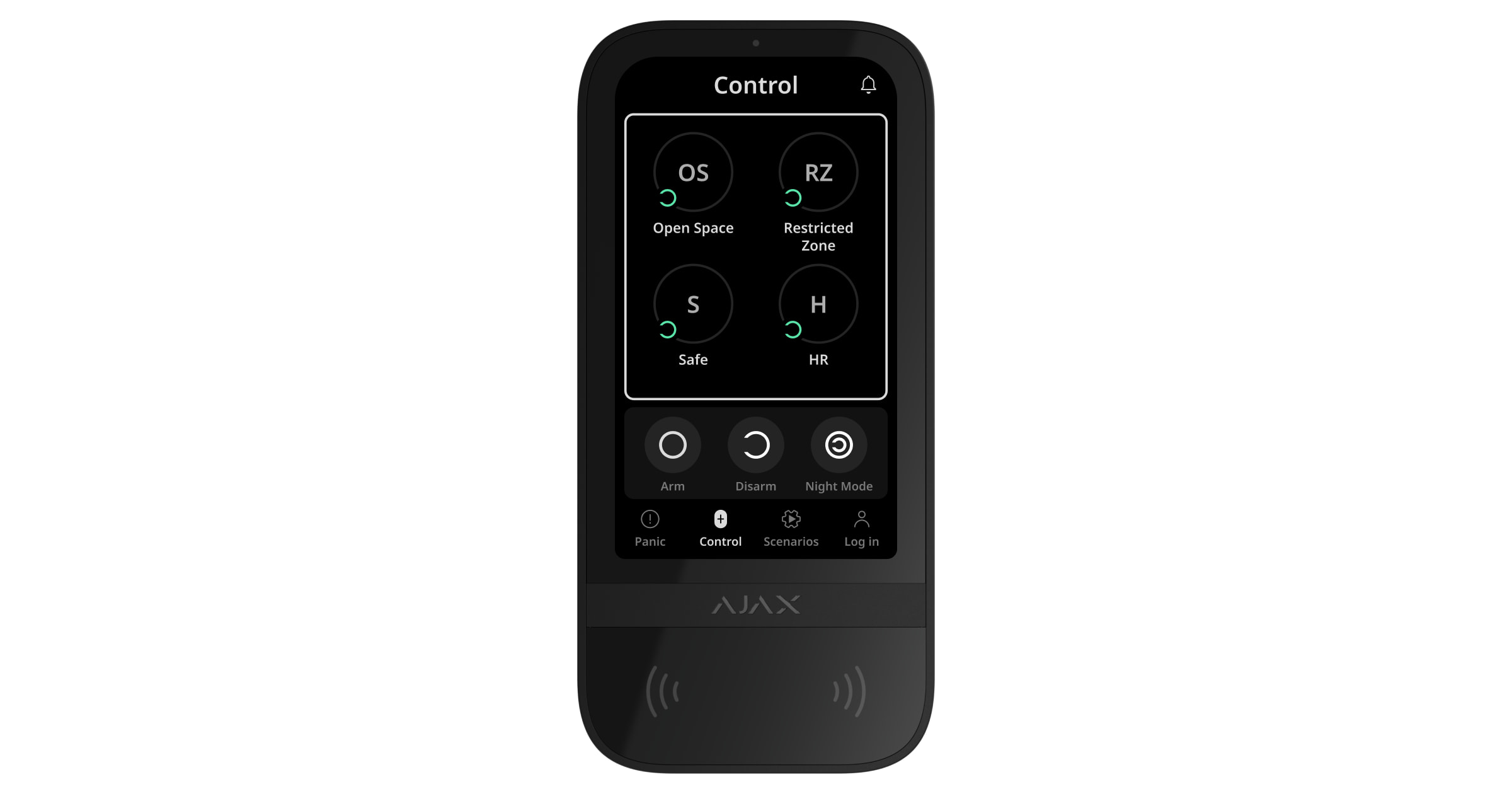
KeyPad TouchScreen ļauj ieslēgt un izslēgt apsardzi visam objektam vai atsevišķām grupām, kā arī aktivizēt Nakts režīmu. Lai mainītu apsardzes režīmu, izmantojiet cilni Control.
Apsardzi iespējams vadīt ar:
Viedtālruņiem – izmantojot lietotni Ajax Security System un Bluetooth Low Energy (BLE) tehnoloģiju. – viedtālrunis var tikt izmantots Pass vai Tag vietā lietotāja autorizācijai. – atbalstīti Android un iOS tālruņi ar BLE 4.2 un jaunāku versiju.
Kartēm vai piekariņiem – ātrai un drošai lietotāja identifikācijai tiek izmantota DESFire® tehnoloģija, kas balstās uz ISO 14443 starptautisko standartu, nodrošina 128 bitu šifrēšanu un kopēšanas aizsardzību.
Kodiem – tastatūra atbalsta kopējo kodu, personīgos lietotāju kodus, kā arī kodus nereģistrētiem lietotājiem.
Piekļuves kodi
Tastatūras kods – kopējs kods, kas tiek iestatīts visai tastatūrai. Notikumi tiek nosūtīti uz Ajax lietotnēm tastatūras vārdā.
Lietotāja kods – personīgais kods, kas tiek piešķirts lietotājam, kurš pievienots hubam. Notikumi tiek nosūtīti lietotāja vārdā.
Tastatūras piekļuves kods – kods personai, kura nav reģistrēta sistēmā. Notikumi tiek nosūtīti ar šim kodam piesaistītu nosaukumu.
RRU kods – kods ātrās reaģēšanas vienībām (Rapid Response Units). Tas tiek aktivizēts pēc trauksmes un darbojas noteiktu laiku. Notikumi lietotnē tiek atspoguļoti ar kodam piešķirto nosaukumu.
Personīgo, piekļuves un RRU kodu skaits ir atkarīgs no hub modeļa.
Piekļuves tiesības un kodus var mainīt Ajax lietotnēs. Ja kods tiek kompromitēts, to var attālināti nomainīt – nav nepieciešams saukt uz vietas uzstādītāju. Ja lietotājs pazaudē Pass, Tag vai viedtālruni, administrators vai PRO ar konfigurācijas tiesībām var nekavējoties bloķēt ierīci lietotnē. Tikmēr lietotājs var izmantot personīgo kodu, lai vadītu sistēmu.
Grupu apsardzes vadība
Grupu apsardzes vadība
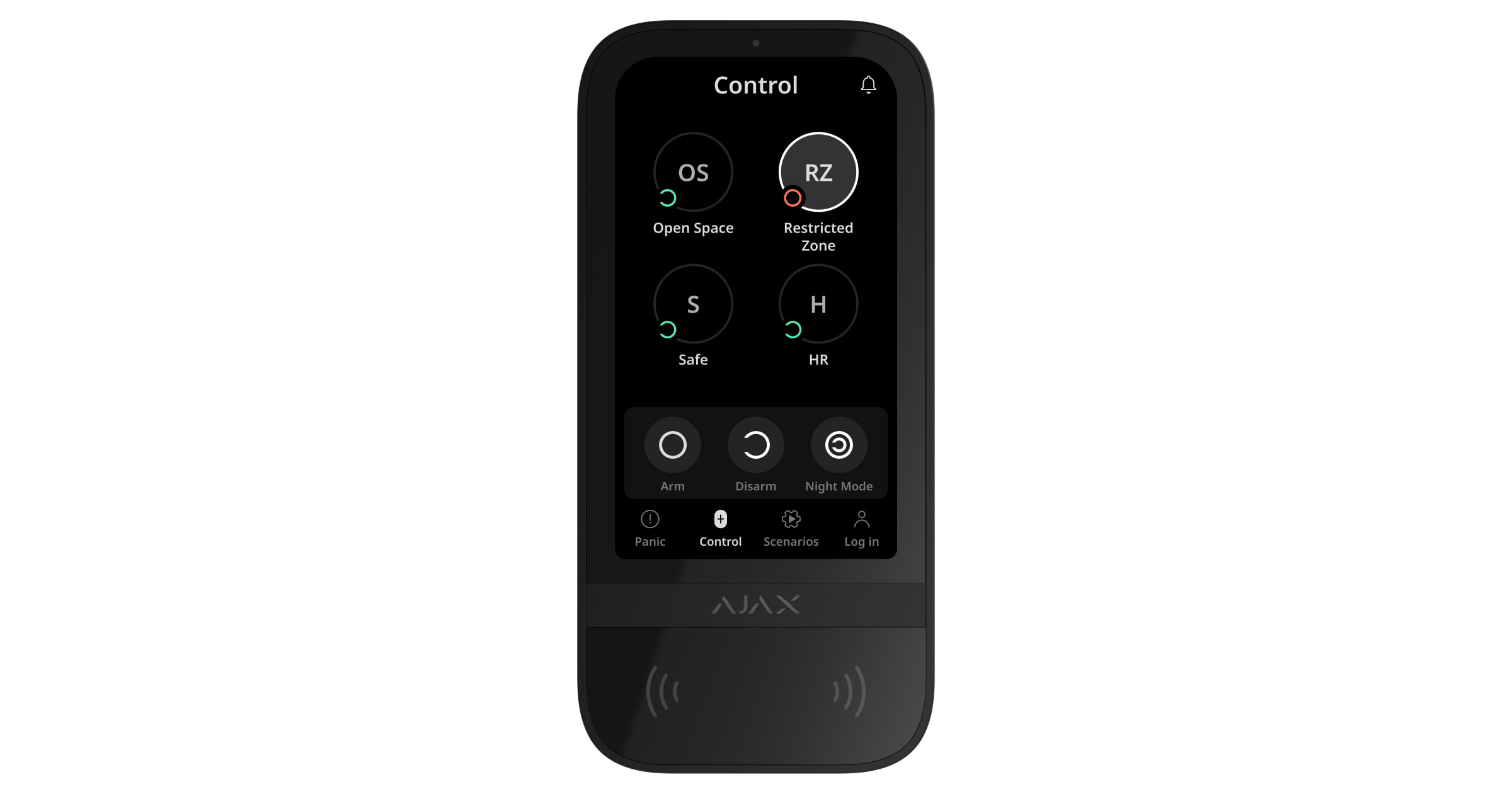
KeyPad TouchScreen ļauj vadīt grupu apsardzi (ja ir aktivizēts Group Mode). Tastatūras iestatījumos var noteikt, kuras grupas būs pieejamas (tastatūras grupas). Pēc noklusējuma visas grupas ir redzamas tastatūras displejā sadaļā Control.
Ja grupām ir konfigurēta funkcija Followed group, to apsardzes stāvoklis var automātiski mainīties atbilstoši iestatījumiem un aktivizētāju stāvoklim.
Ārkārtas pogas
KeyPad TouchScreen ir aprīkots ar ekrānā redzamām ārkārtas pogām, kas ļauj lietotājam ātri nosūtīt trauksmes signālu:
Panika — nosūta trauksmes signālu uz drošības uzņēmuma monitoringa centru un visām sistēmai pievienotajām lietotnēm.
Ugunsgrēks — aktivizē ugunsgrēka trauksmi.
Medicīna — nosūta signālu par nepieciešamo medicīnisko palīdzību.
Pogas vienlaicīgi aktivizē arī sistēmā pievienotās sirēnas (ja šī funkcija ir iespējota).
.
Ārkārtas pogas
ChatGPT saka:
Ārkārtas situācijām
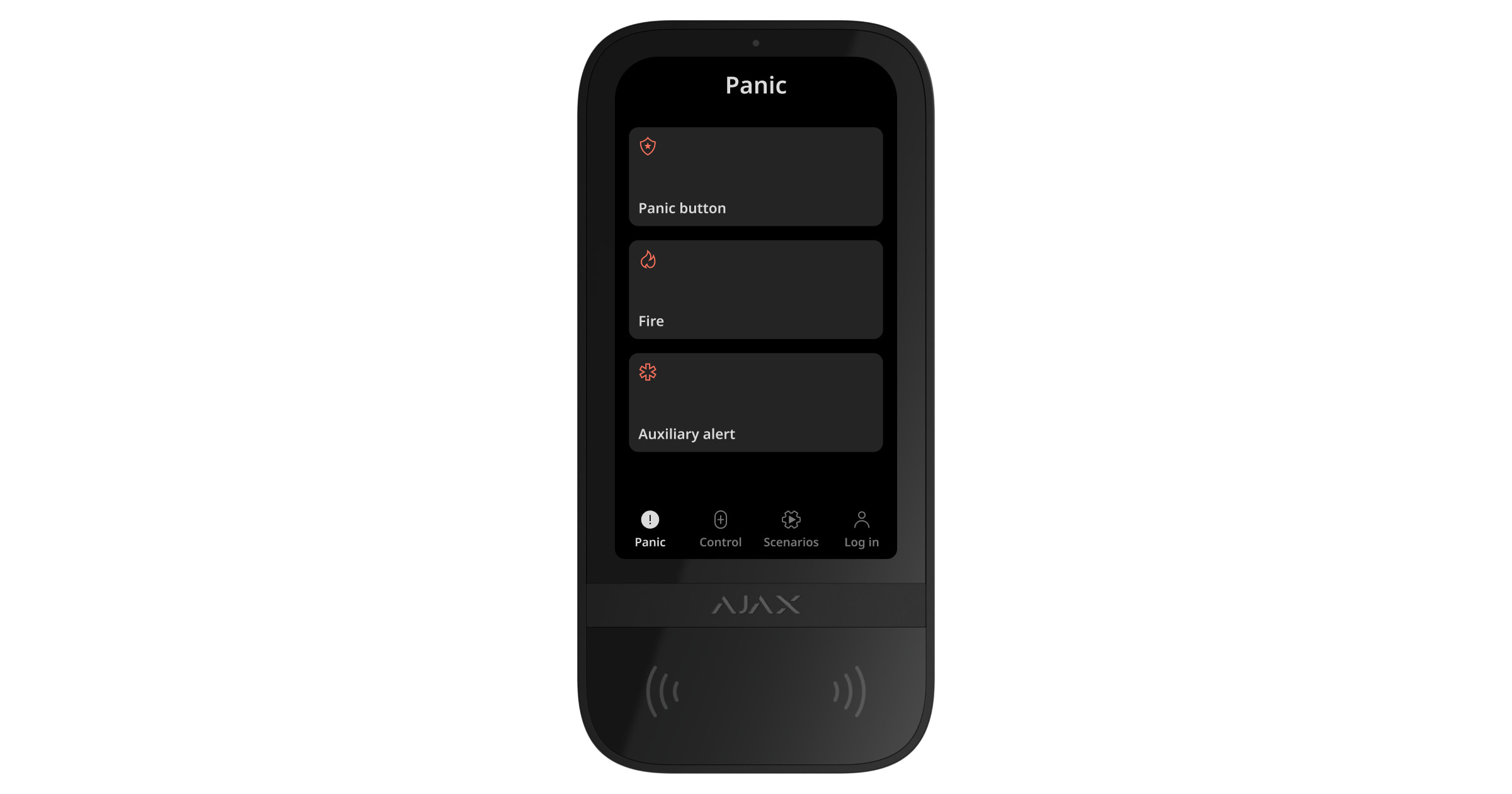
KeyPad TouchScreen ir īpaša cilne Panika ar trim pogām:
Panikas poga
Ugunsgrēks
Palīgsignāls
Ajax lietotnē administrators vai PRO ar tiesībām konfigurēt sistēmu var izvēlēties, cik pogas tiks rādītas cilnē Panika. KeyPad TouchScreen iestatījumos pieejamas divas opcijas:
tikai Panikas poga (noklusējuma režīms),
visas trīs pogas.
Paziņojumu teksts lietotnēs un notikumu kodi, kas tiek pārsūtīti uz Central Monitoring Station (CMS), ir atkarīgi no izvēlētās pogas tipa.
Ir pieejama arī aizsardzība pret nejaušu nospiešanu. Šajā gadījumā lietotājam jāapstiprina trauksmes nosūtīšana, nospiežot pogu Sūtīt uz tastatūras ekrāna. Apstiprinājuma ekrāns parādās pēc jebkuras panikas pogas nospiešanas.
Ārkārtas pogu nospiešana var aktivizēt Trauksmes scenārijus Ajax sistēmā.
Scenāriju vadība
Automātikas vadība ar atsevišķu tastatūras cilni
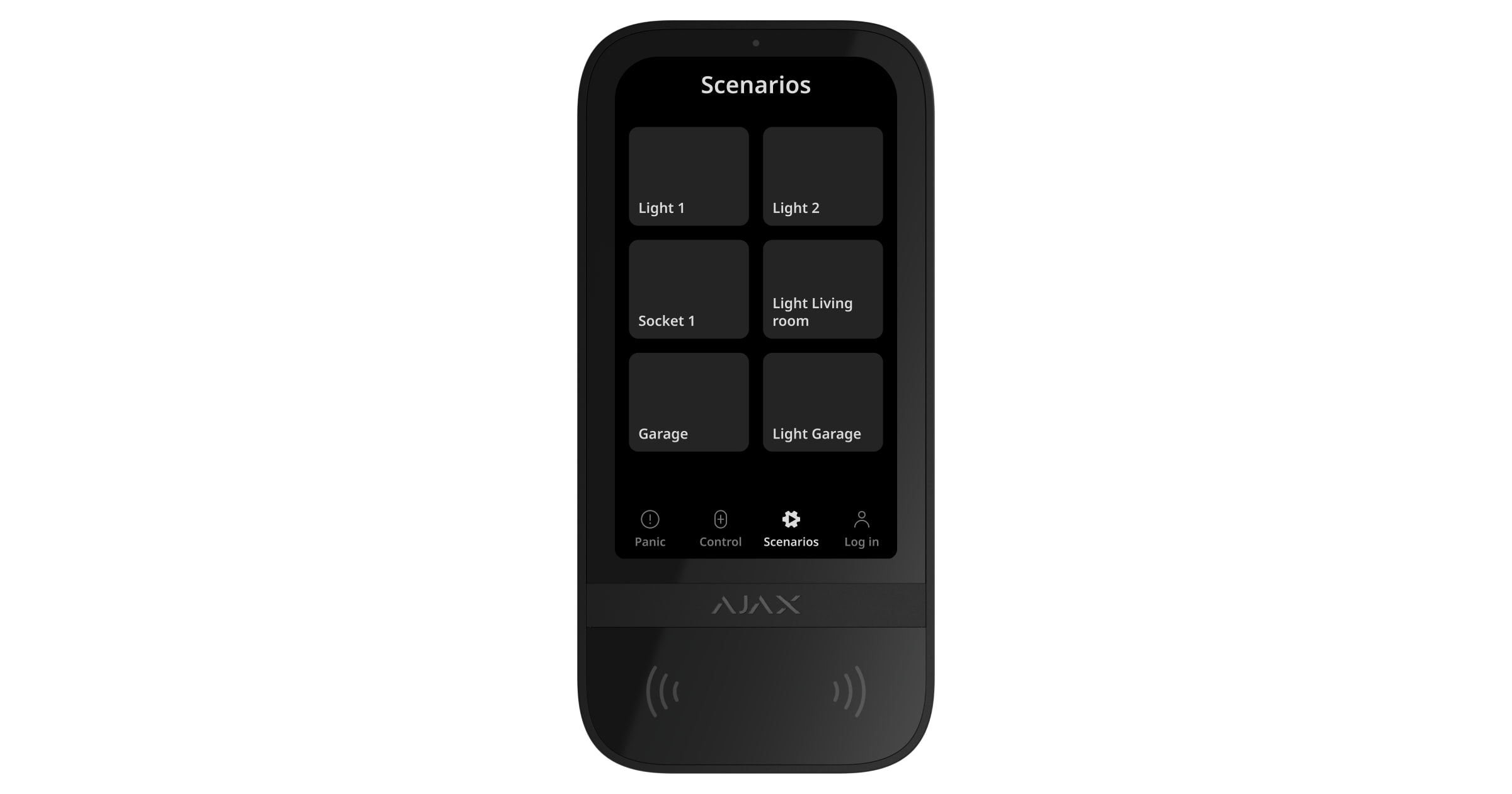
Atsevišķā tastatūras cilnē iespējams pievienot līdz sešām pogām, kas kontrolē vienu automatizācijas ierīci vai ierīču grupu. Grupas scenāriji nodrošina ērtāku vadību, ļaujot vienlaikus pārvaldīt vairākus slēdžus, relejus vai rozetes.
Automātikas scenārijus izveido tastatūras iestatījumos, bet pārvaldīt tos var tieši ar KeyPad TouchScreen.
Kļūmju un drošības režīma indikācija
KeyPad TouchScreen informē lietotājus par sistēmas kļūmēm un drošības režīmu ar:
displeju,
logo,
skaņas signāliem.
Atkarībā no iestatījumiem logo iedegas sarkanā krāsā nepārtraukti vai tikai tad, kad sistēma vai grupa ir ieslēgta. Displejā indikācija tiek rādīta tikai tad, kad tas ir aktīvs. Iebūvētais skaļrunis/brīdinātājs signalizē par trauksmēm, durvju atvēršanu un ieejas/izejas aiztures laiku.
Pēdējo notikumu aplūkošana
Šī funkcija ir pieejama KeyPad TouchScreen Jeweller ar programmaparatūru 11.60.20.8, 12.60.20.4 vai jaunāku, kas pievienots hub ar OS Malevich 2.33 vai jaunāku versiju.
KeyPad TouchScreen Jeweller var attēlot līdz 100 pēdējiem sistēmas notikumiem kopš pēdējās pārbaudes. Notikumi tiek grupēti un kārtoti pēc to notikšanas datuma.
Katrā notikumā ir šāda informācija:
ierīces nosaukums;
darbība;
telpa;
precīzs laiks (HH:MM).
Kā iespējot pēdējo notikumu skatīšanu tastatūrā:
Atveriet Ajax lietotni un izvēlieties telpu ar pievienoto ierīci.
Dodieties uz cilni Ierīces.
Izvēlieties KeyPad TouchScreen Jeweller un atveriet tā Iestatījumus (zobrata ikona).
Atveriet sadaļu Tastatūras paziņojumu centrs.
Aktivizējiet pārslēgu Notikumu apliecināšana.
Nospiediet Atpakaļ, lai saglabātu iestatījumus.
Kā skatīt pēdējos notikumus tastatūras displejā:
Dodieties uz cilni Vadība.
Nospiediet ikonu 📜, lai atvērtu notikumu sarakstu. Ja ir jauni notikumi, ikonai augšējā labajā stūrī būs sarkans paziņojuma aplis.
Nospiediet Atzīmēt visus kā izlasītus, lai notīrītu notikumu sarakstu.
⚠️ Notikumu notīrīšana attiecas tikai uz tastatūru, kurā tas tika veikts. Citas tastatūras, kas pievienotas tam pašam hub, joprojām attēlos pēdējos notikumus.
Ugunsgrēka trauksmes apklusināšana
Ugunsgrēka trauksmes apklusināšana ar KeyPad TouchScreen
Sistēmā izraisītas ugunsgrēka trauksmes gadījumā to var apklusināt, izmantojot KeyPad TouchScreen.
Nospiežot Fire ārkārtas pogu cilnē Panic, netiek aktivizēta funkcija Interconnected Fire Detectors Alarm (ja tā ir iespējota). Nosūtot ārkārtas signālu no tastatūras, uz lietotni un CMS tiek pārsūtīts atbilstošs paziņojums.
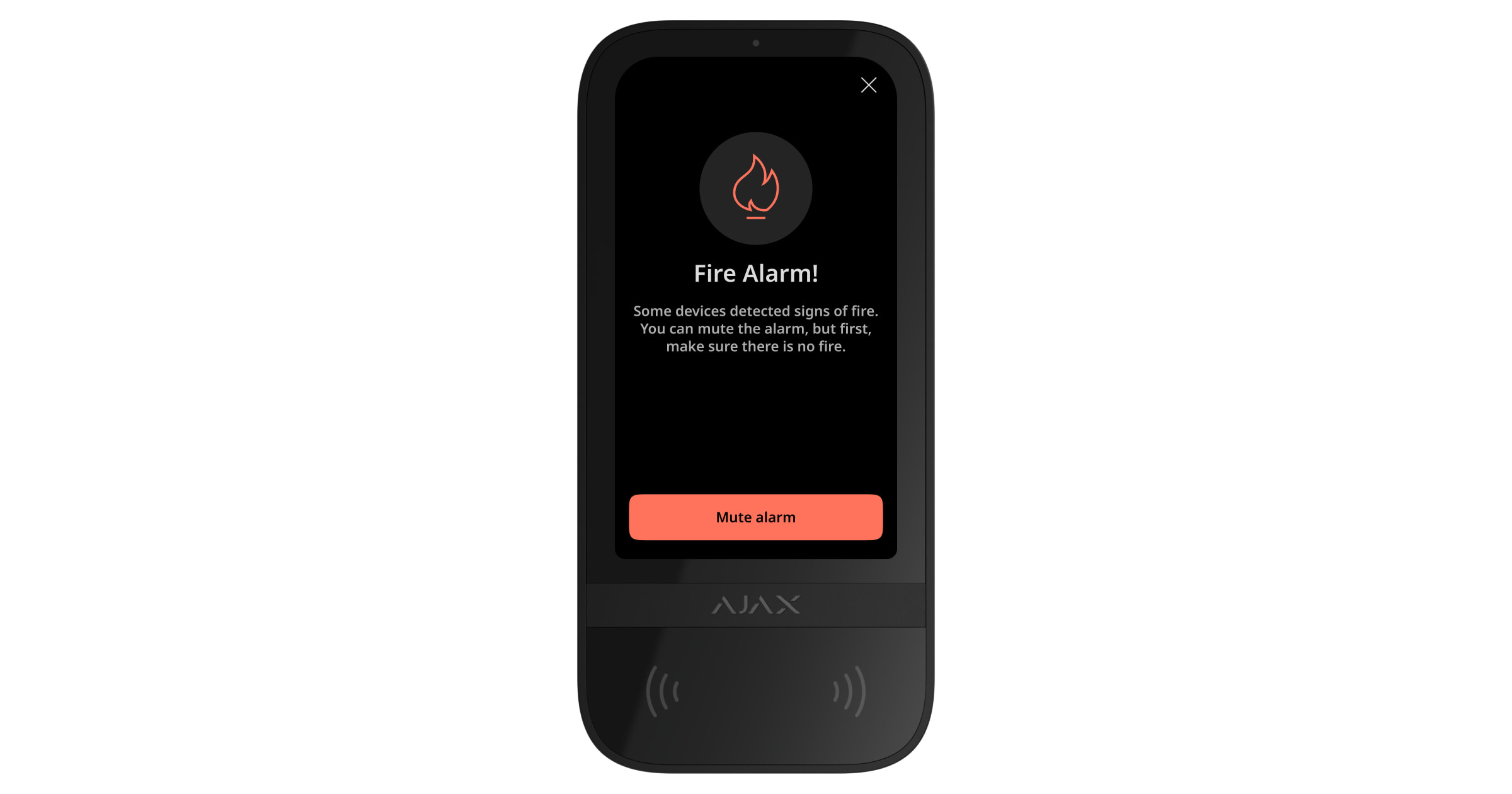
Visiem KeyPad TouchScreen, kuriem ir aktivizēta funkcija Mute Fire Alarm, parādās ekrāns ar informāciju par ugunsgrēka trauksmi un pogu tās apklusināšanai.
Ja apklusināšanas poga jau nospiesta uz citas tastatūras, pārējās tastatūrās tiek rādīts atbilstošs paziņojums.
Lietotāji var aizvērt ugunsgrēka trauksmes apklusināšanas ekrānu un izmantot citas tastatūras funkcijas. Lai atkārtoti atvērtu apklusināšanas ekrānu, jānospiež ikona 🔥 uz KeyPad TouchScreen ekrāna.
Ja trauksmi izraisījis ManualCallPoint Jeweller vai ja konstatēts kritisks CO vai dūmu līmenis, trauksmi nav iespējams apklusināt no tastatūras.
Šie ugunsgrēka trauksmju veidi ir pieejami KeyPad TouchScreen Jeweller ar firmware versiju 11.60.10.19 vai jaunāku.
Lai KeyPad TouchScreen nekavējoties parādītu ugunsgrēka trauksmes apklusināšanas ekrānu, tastatūras iestatījumos aktivizējiet slēdzi Always Active Display. Tāpat nepieciešams pieslēgt ārējo barošanas avotu.
Pretējā gadījumā apklusināšanas ekrāns tiks parādīts tikai tad, kad tastatūra pamostas.
Duress kods
KeyPad TouchScreen atbalsta duress kodu, kas ļauj simulēt signalizācijas deaktivizāciju. Šādā gadījumā Ajax lietotne un uzstādītās sirēnas neatklās jūsu darbības, tomēr apsardzes uzņēmums un citi drošības sistēmas lietotāji tiks nekavējoties informēti par incidentu.
Lietotāja priekš-autorizācija
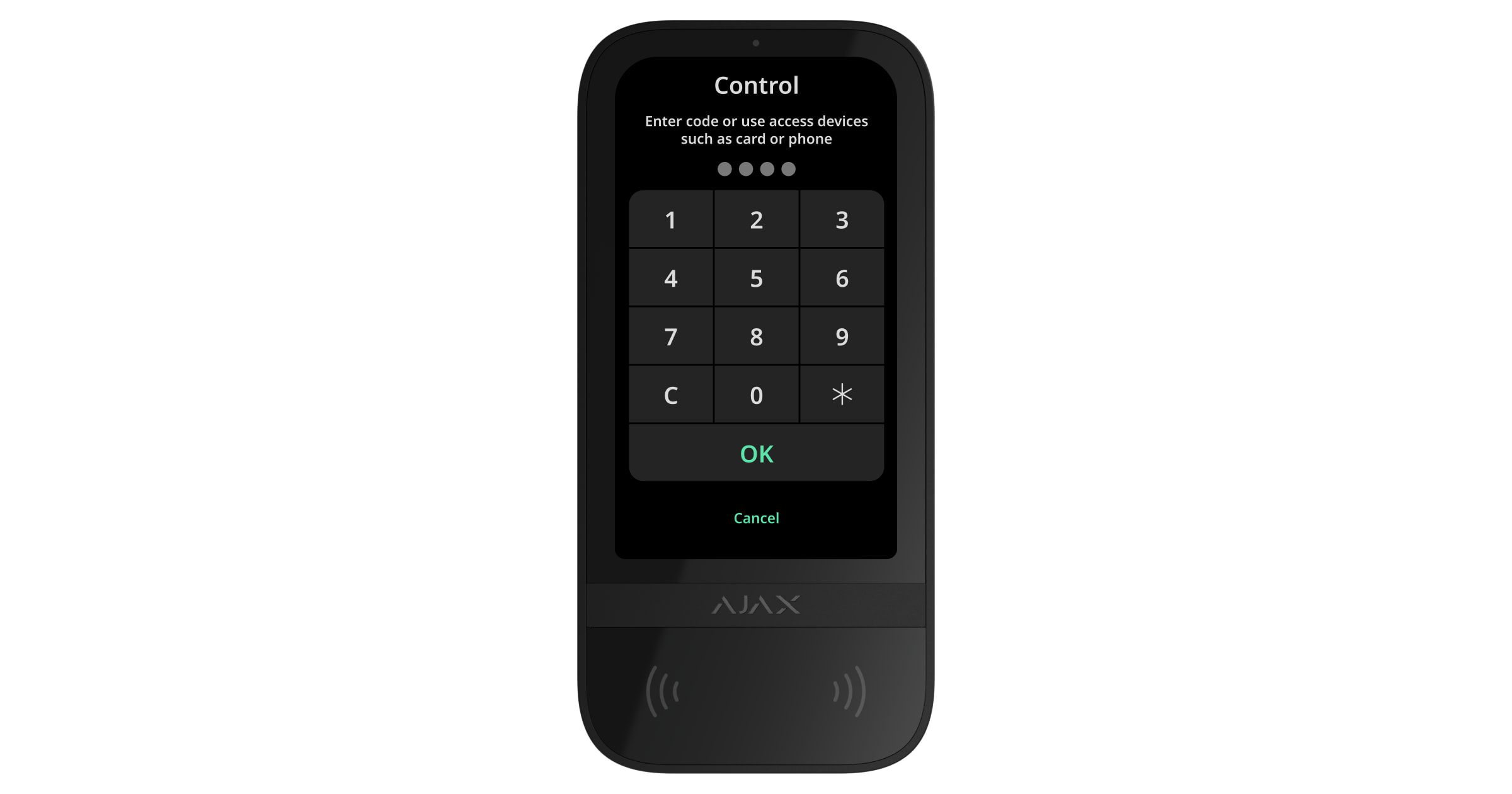
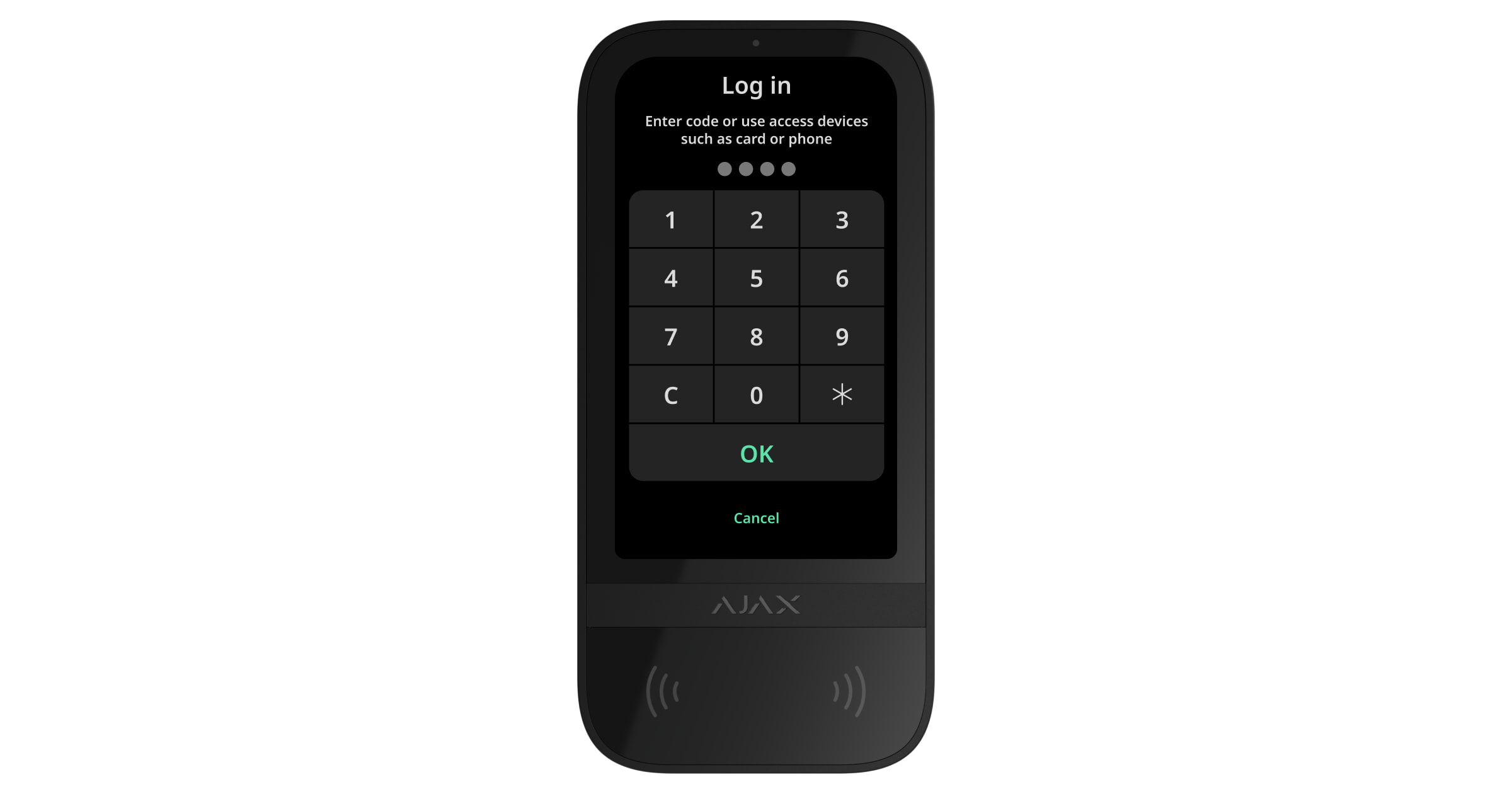
Pre-authorization funkcija novērš nesankcionētu piekļuvi vadības panelim un sistēmas pašreizējam stāvoklim. To var aktivizēt atsevišķi cilnēm Control un Scenarios tastatūras iestatījumos.
Ekrāns kodu ievadei tiek parādīts tikai tām cilnēm, kurām aktivizēta priekš-autorizācija.
Lietotājam vispirms jāautentificējas, ievadot kodu vai pievienojot personīgo piekļuves ierīci tastatūrai.
Izņēmums ir cilne Alarm, kas ļauj sūtīt ārkārtas signālu arī bez autorizācijas.
Nesankcionētas piekļuves automātiskā bloķēšana
Ja 1 minūtes laikā 3 reizes pēc kārtas tiek ievadīts nepareizs kods vai izmantota nepārbaudīta piekļuves ierīce:
Tastatūra tiek bloķēta uz laiku, kas norādīts tās iestatījumos.
Šajā periodā hubs ignorēs visus kodus un piekļuves ierīces.
Visi sistēmas lietotāji tiks informēti par mēģinājumu iegūt nesankcionētu piekļuvi.
Tastatūra izslēdz lasītāju un bloķē piekļuvi visām cilnēm. Uz displeja tiek parādīts atbilstošs paziņojums.
PRO vai administrators var atbloķēt tastatūru lietotnē pirms iestatītā bloķēšanas laika beigām.
Divpakāpju ieslēgšana
KeyPad TouchScreen var piedalīties divpakāpju signalizācijas ieslēgšanā, taču to nevar izmantot kā otrā posma ierīci. Divpakāpju ieslēgšanas process, izmantojot Tag, Pass vai viedtālruni, ir identisks darbībām ar vispārēju vai personīgo kodu tastatūrā.
Jeweller un Wings datu pārraides protokoli
Jeweller — pārraida trauksmes un notikumus.
Wings — nodrošina programmatūras atjauninājumus, grupu un telpu sarakstu, kā arī citu papildinformāciju.
Abi ir divvirzienu bezvadu protokoli, kas nodrošina ātru un uzticamu saziņu starp hubu un ierīcēm.
Notikumu pārsūtīšana uz centralizēto uzraudzības staciju (CMS)
Ajax sistēma var pārsūtīt trauksmes uz PRO Desktop un CMS šādos protokolos:
SurGard (Contact ID),
SIA (DC-09),
ADEMCO 685,
citi protokoli.
KeyPad TouchScreen pārsūta šādus notikumus:
duress koda ievadīšana;
panikas pogas nospiešana (katrai pogai ir savs notikuma kods);
savienojuma ar hubu (vai signāla pastiprinātāju) zudums/atjaunošana;
sistēmas ieslēgšana/izslēgšana;
neveiksmīgs mēģinājums ieslēgt sistēmu (ja aktivizēta sistēmas integritātes pārbaude);
tastatūras pilnīga vai vienreizēja deaktivizācija/aktivizācija.
Pievienošana sistēmai
KeyPad TouchScreen nav saderīgs ar:
Hub Jeweller,
Hub Plus Jeweller,
trešo pušu signalizācijas paneļiem.
Prasības:
Tastatūrai jāatrodas vienā objektā ar hubu, radio tīkla darbības zonā.
Darbojoties ar ReX 2 signāla pastiprinātāju, vispirms tastatūra jāpievieno hubam, un tikai tad jāsavieno ar ReX 2.
Hubs un tastatūra jādarbina vienā radiofrekvenču diapazonā.
Pirms pievienošanas
Instalējiet Ajax lietotni.
Pieslēdzieties kontam vai izveidojiet jaunu.
Izveidojiet vai izvēlieties Space.
Pievienojiet vismaz vienu virtuālo telpu.
Pievienojiet saderīgu hubu, pārliecinieties, ka tam ir piekļuve internetam.
Pārliecinieties, ka telpa ir atbruņota un hubam nenotiek atjaunināšana.
Pievienošanu drīkst veikt tikai PRO vai administrators ar konfigurācijas tiesībām.
Bojājumi
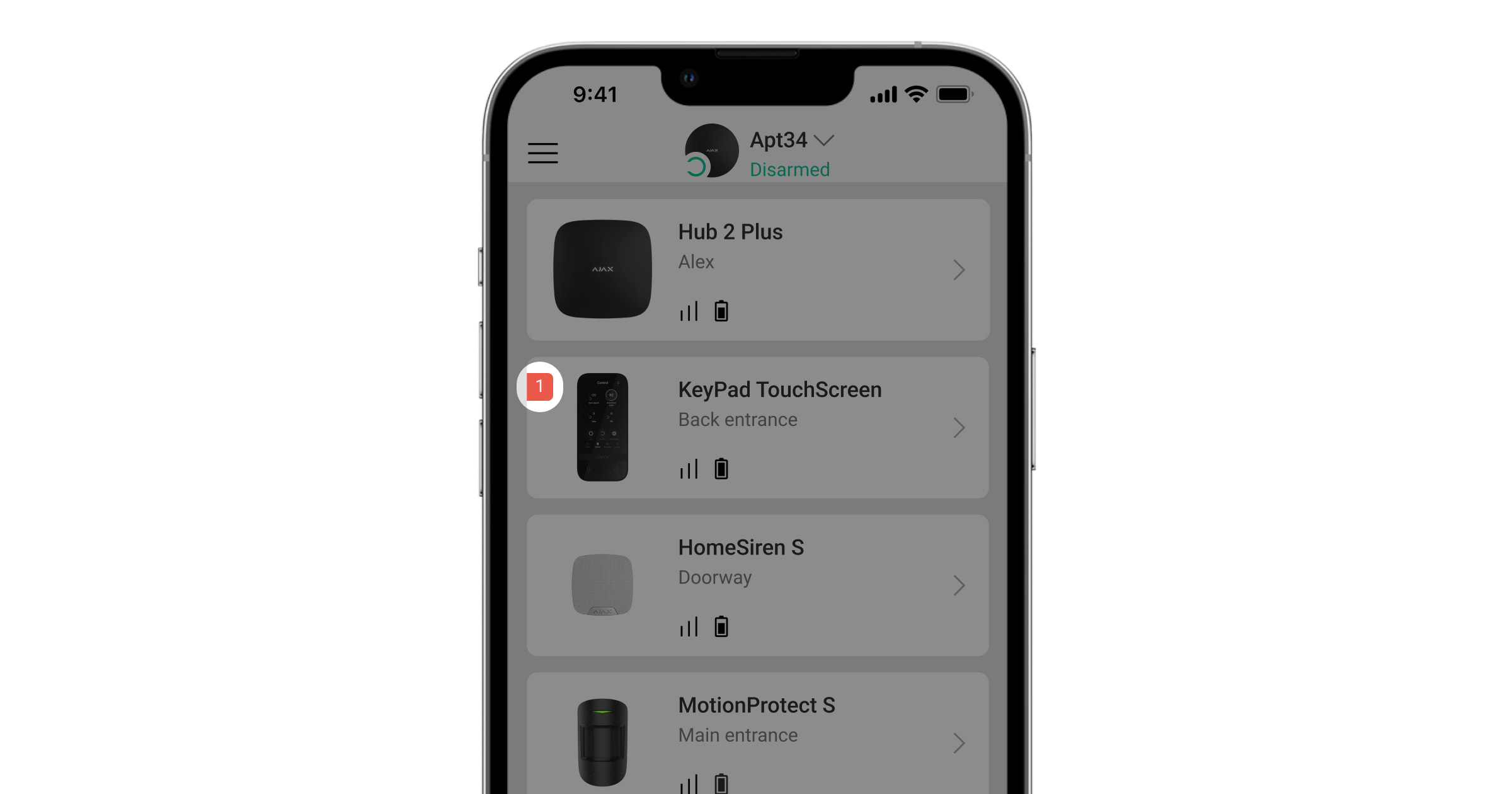
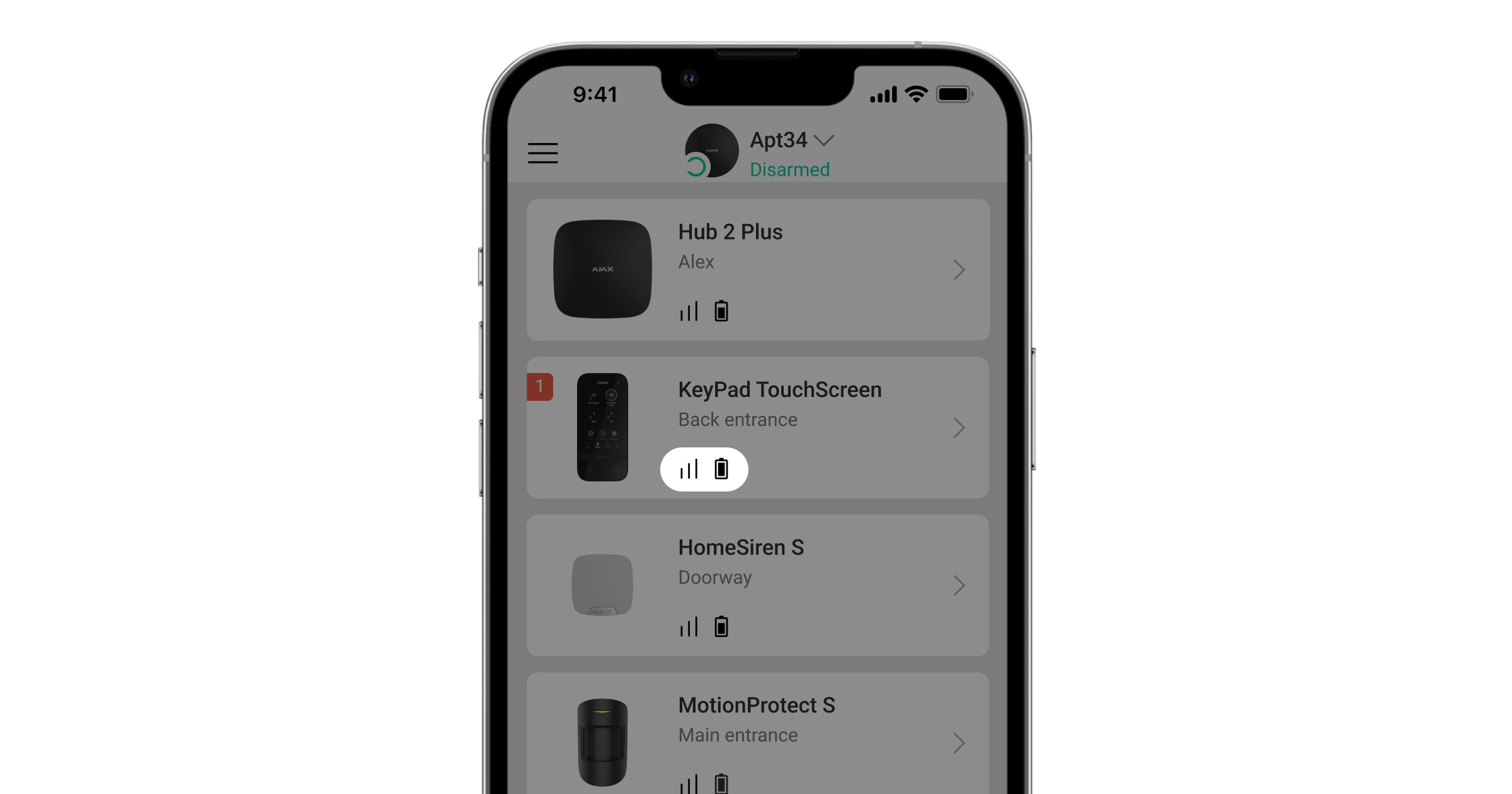
Kad KeyPad TouchScreen tiek konstatēts bojājums, Ajax lietotnē pie ierīces ikonas tiek parādīts bojājumu skaitītājs. Visi bojājumi ir norādīti tastatūras stāvokļos. Lauki ar bojājumiem tiek izcelti sarkanā krāsā.
Bojājums tiek parādīts, ja:
tastatūras korpuss ir atvērts (tamperis nostrādājis);
nav savienojuma ar hubu vai radio signāla pastiprinātāju, izmantojot Jeweller;
nav savienojuma ar hubu vai radio signāla pastiprinātāju, izmantojot Wings;
tastatūras baterija ir zema;
tastatūras temperatūra ir ārpus pieļaujamā diapazona.
Ikonas
Ikonas lietotnē
Ikonas lietotnē attēlo dažādus tastatūras stāvokļus. Lai piekļūtu ikonām:
Pieslēdzieties Ajax lietotnei.
Atlasiet hubu.
Atveriet cilni Ierīces.
Ikona — Nozīme
Icon
Meaning
Jeweller signal strength — rāda signāla stiprumu starp hubu un ierīci. Ieteicamā vērtība: 2–3 līnijas.
The keypad battery level is OK — tastatūras akumulatora līmenis ir normāls.
The keypad has a malfunction — tastatūrai ir darbības traucējumi. Kļūdu saraksts ir pieejams tastatūras stāvokļa sadaļā.
Displayed when the keypad Bluetooth module is enabled — tiek parādīts, kad tastatūras Bluetooth modulis ir ieslēgts.
Bluetooth setup is not complete — Bluetooth iestatīšana nav pabeigta. Apraksts ir pieejams tastatūras statusā.
A firmware update is available — pieejams programmaparatūras atjauninājums. Dodieties uz tastatūras statusu vai iestatījumiem, lai atrastu aprakstu un sāktu atjaunināšanu.
Ikona nav pieejama Ajax Security System lietotnē ar versiju 3.0 un jaunāku iOS un Android ierīcēm.
Lai atjauninātu programmaparatūru, pievienojiet ārējo barošanas avotu KeyPad TouchScreen.
RE — Parādās, kad tastatūra darbojas caur radio signāla pastiprinātāju.
CH — Durvju atvēršanas pīkstiens ir iespējots KeyPad TouchScreen iestatījumos.
SAT — Ierīce atrodas signāla vājināšanas testēšanas režīmā.
PD — Ierīce ir neatgriezeniski deaktivēta.
TD — Tampera trauksmes paziņojumi ir neatgriezeniski deaktivēti.
OD — Ierīce ir deaktivēta līdz pirmajai sistēmas atbruņošanai.
TD — Tamper trauksmes paziņojumi ir deaktivēti līdz pirmajai sistēmas atbruņošanai.
CL — Ierīce ir zaudējusi savienojumu ar hub vai hub ir zaudējis savienojumu ar Ajax Cloud serveri.
NT — Ierīce nav pārvietota uz jauno hub.
Ikonas uz displeja
Ikonas parādās displeja augšpusē un informē par konkrētiem sistēmas stāvokļiem vai notikumiem.
Icon
Meaning
Sistēmas atjaunošana ir nepieciešama pēc trauksmes. Lietotājs, atkarībā no sava konta veida, var nosūtīt pieprasījumu vai pats atjaunot sistēmu. Lai to izdarītu, noklikšķiniet uz ikonas un izvēlieties vajadzīgo pogu ekrānā.
Apklusināt ugunsgrēka trauksmi. Parādās pēc ugunsgrēka trauksmes apklusināšanas ekrāna aizvēršanas. Lietotāji jebkurā brīdī var noklikšķināt uz ikonas un apklusināt ugunsgrēka trauksmi, tai skaitā savstarpēji saistīto ugunsgrēka trauksmi.
Ja ugunsgrēka trauksmi izraisa ManualCallPoint Jeweller, vai arī CO līmenis vai dūmu līmenis ir kritisks, trauksmi nevar apklusināt no tastatūras.
Šie ugunsgrēka trauksmes veidi ir pieejami KeyPad TouchScreen Jeweller ar programmaparatūras versiju 11.60.10.19 vai jaunāku.
CO-OFF — Durvju atvēršanas skaņas signāls ir atspējots. Noklikšķiniet uz ikonas, lai to iespējotu.
Parādās displejā, kad ir pielāgoti nepieciešamie iestatījumi.
CO-ON — Durvju atvēršanas skaņas signāls ir iespējots. Noklikšķiniet uz ikonas, lai to atspējotu.
Parādās displejā, kad ir pielāgoti nepieciešamie iestatījumi.
States
Stāvokļi
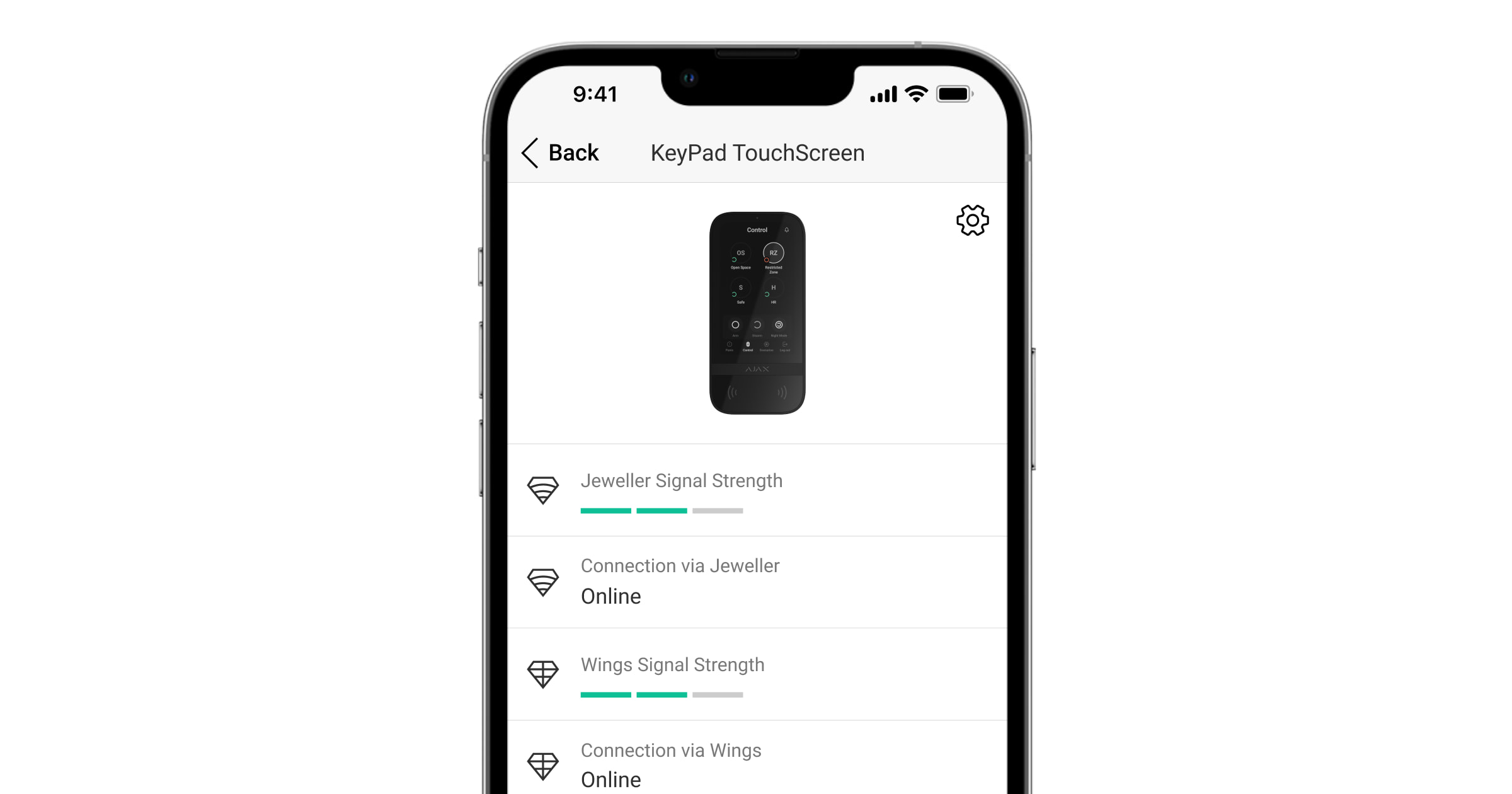
Stāvokļi sniedz informāciju par ierīci un tās darbības parametriem. KeyPad TouchScreen stāvokļus var apskatīt Ajax lietotnēs:
Ejiet uz cilni Devices (Ierīces). Izvēlieties KeyPad TouchScreen no saraksta.
Parametrs — Vērtība
Data import (Datu imports) Parāda kļūdu, pārsūtot datus uz jauno hub:
Failed (Neizdevās) — ierīce nav pārsūtīta uz jauno hub.
Malfunction (Kļūme) Noklikšķinot uz ikonas, atveras KeyPad TouchScreen kļūmju saraksts. Lauks tiek rādīts tikai tad, ja konstatēta kļūme.
New firmware version available (Pieejama jauna programmaparatūra) Noklikšķinot uz ikonas, tiek atvērtas instrukcijas programmaparatūras atjaunināšanai. Lauks tiek rādīts, ja pieejama jauna programmaparatūra. Šis stāvoklis nav redzams lietotnē Ajax Security System versijā 3.0 un jaunākās (iOS un Android). Lai atjauninātu programmaparatūru, pievienojiet ārējo barošanas avotu KeyPad TouchScreen.
Warning (Brīdinājums) Noklikšķinot uz ikonas, tiek atvērts iestatījumu un atļauju saraksts, kas nepieciešams pareizai klaviatūras darbībai.
Jeweller Signal Strength (Jeweller signāla stiprums) Signāla stiprums starp hub vai repeater un ierīci pa Jeweller kanālu. Ieteicamā vērtība ir 2–3 stabiņi. Jeweller ir protokols KeyPad TouchScreen notikumu un trauksmju pārraidei.
Connection via Jeweller (Savienojums caur Jeweller) Savienojuma statuss Jeweller kanālā starp ierīci un hub (vai repeater):
Online — ierīce ir pievienota hub vai repeater.
Offline — ierīce nav pievienota hub vai repeater. Pārbaudiet klaviatūras savienojumu.
Wings Signal Strength (Wings signāla stiprums) Signāla stiprums starp hub vai repeater un ierīci pa Wings kanālu. Ieteicamā vērtība ir 2–3 stabiņi. Wings ir protokols programmaparatūras atjauninājumiem un grupu, telpu un citas informācijas pārsūtīšanai.
Connection via Wings (Savienojums caur Wings) Savienojuma statuss Wings kanālā starp hub vai repeater un ierīci:
Online — ierīce ir pievienota hub vai repeater.
Offline — ierīce nav pievienota hub vai repeater. Pārbaudiet klaviatūras savienojumu.
Transmitter power (Raidītāja jauda) Parāda izvēlēto raidītāja jaudu. Parametrs parādās, ja izvēlēta opcija Max vai Attenuation signāla vājinājuma testā.
Kad baterija ir zema, Ajax lietotnes un apsardzes uzņēmums saņem atbilstošus paziņojumus. Pēc paziņojuma nosūtīšanas klaviatūra var darboties līdz 2 nedēļām.
Lid (Vāciņš) Klaviatūras tampera statuss, kas reaģē uz ierīces korpusa noņemšanu vai atvēršanu:
Open — klaviatūra ir noņemta no SmartBracket vai tās integritāte ir pārkāpta. Pārbaudiet ierīci.
Closed — klaviatūra ir uzstādīta uz SmartBracket. Korpusa un stiprinājuma integritāte nav pārkāpta. Normāls stāvoklis.
External Power (Ārējā barošana) Ārējā barošanas avota pieslēguma statuss:
Connected — ārējais barošanas avots pievienots.
Disconnected — ārējais barošanas avots atvienots. Ierīce darbojas ar baterijām.
Always Active Display (Vienmēr aktīvs displejs) Parādās, ja iestatījumos ir aktivizēta opcija Always Active Display un pievienots ārējais barošanas avots.
Alarms Sound Indication (Trauksmes skaņas indikācija) Parāda iestatījuma statusu Aktivizēt klaviatūras signālu, ja sistēmā konstatēta trauksme.
Alarm duration (Trauksmes ilgums) Skaņas signāla ilgums trauksmes gadījumā. Iestatāms ik pa 3 sekundēm. Rādās, kad aktivizēta opcija Aktivizēt klaviatūras signālu, ja sistēmā konstatēta trauksme.
Pass/Tag Reading (Pass/Tag nolasīšana) Rāda, vai iespējots karšu un piekariņu lasītājs.
Bluetooth Rāda, vai klaviatūras Bluetooth modulis ir iespējots sistēmas vadībai ar viedtālruni.
Easy armed mode change (Vienkārša režīma maiņa) Parāda Easy armed mode change funkcijas konfigurāciju:
Off — katra režīma maiņa jāapstiprina ar kodu vai piekļuves ierīci.
Arm/disarm using access device without confirming action by buttons — ļauj mainīt režīmu ar piekļuves ierīcēm bez apstiprinājuma ar pogām. Pieejams, ja iespējota Pass/Tag reading vai Bluetooth un klaviatūra piešķirta tikai vienai grupai.
Disarm without disarming button — ļauj mainīt režīmu bez apstiprinājuma ar klaviatūru visai sistēmai vai grupām. Pieejams, ja hub iestatījumos iespējots Codes length restrictions.
Beeps Settings (Skaņas signālu iestatījumi)
Arming/Disarming — īss signāls par ieročošanu/atbruņošanu.
Night Mode Activation/Deactivation — īss signāls par Night Mode aktivizēšanu/deaktivizēšanu.
Entry Delays — signāli par ieejas kavējumiem.
Exit Delays — signāli par izejas kavējumiem.
Entry Delays in Night Mode — signāli par ieejas kavējumiem Night Mode režīmā.
Exit Delays in Night Mode — signāli par izejas kavējumiem Night Mode režīmā.
Chime on opening (Durvju atvēršanas skaņas signāls) Kad iespējots, sirēna signalizē par durvju/detektoru atvēršanu atbruņotas sistēmas režīmā.
Beep Volume (Skaņas signāla skaļums) Parādās, ja iespējoti paziņojumi par ieročošanu/atbruņošanu, ieejas/izejas kavējumiem vai durvju atvēršanu. Rāda signālera skaļuma līmeni.
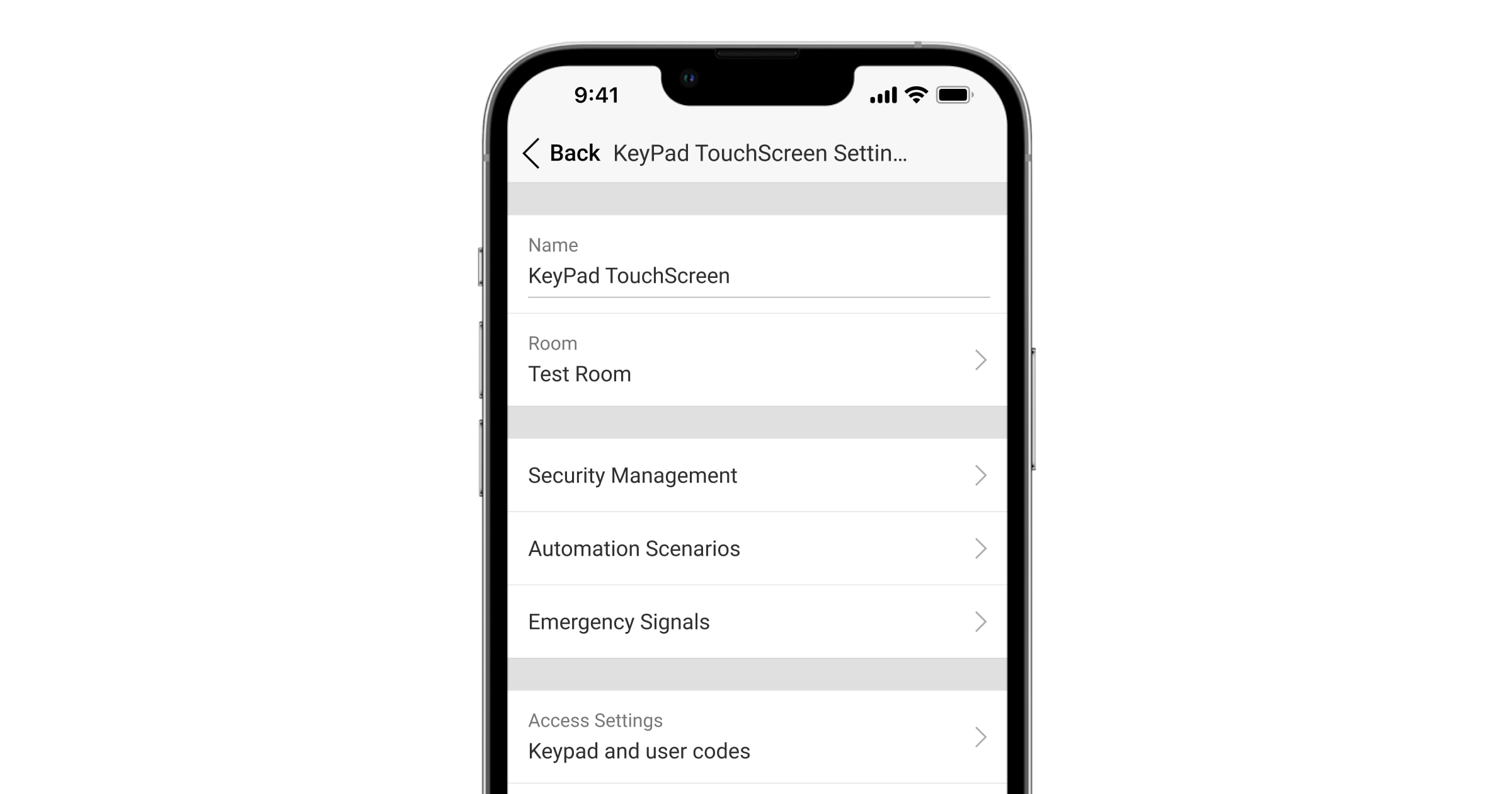
Atveriet Settings (Iestatījumi), noklikšķinot uz ikonas.
Uzstādiet nepieciešamos parametrus.
Nospiediet Back (Atpakaļ), lai saglabātu jaunos iestatījumus.
Iestatījumi
Name (Nosaukums) Klaviatūras nosaukums. Redzams hub ierīču sarakstā, SMS tekstā un notikumu plūsmā. Nosaukumu var mainīt, noklikšķinot teksta laukā. Nosaukums var saturēt līdz 12 kirilicas rakstzīmēm vai līdz 24 latīņu rakstzīmēm.
Room (Telpa) Virtuālās telpas izvēle, kurai piešķirta KeyPad TouchScreen. Telpas nosaukums tiek rādīts SMS un notikumu plūsmas paziņojumos.
Access Settings (Piekļuves iestatījumi) Drošības režīma kontroles metode:
Keypad codes only (Tikai klaviatūras kodi)
User codes only (Tikai lietotāju kodi)
Keypad and user codes (Klaviatūras un lietotāju kodi)
Lai aktivizētu Keypad Access Codes neautorizētām personām, izvēlieties opciju Keypad codes only vai Keypad and user codes.
Keypad Code (Klaviatūras kods) Vispārējā drošības vadības koda iestatīšana. 4–6 cipari.
Screen Detection Range (Ekrāna sensora diapazons) Attāluma konfigurācija, pie kura klaviatūra reaģē uz tuvošanos un ieslēdz displeju:
Minimum (Minimums)
Low (Zems)
Normal (Noklusējuma)
High (Augsts)
Max (Maksimums)
Mute Fire Alarm (Ugunsgrēka trauksmes apklusināšana) Ja iespējots, lietotāji var apklusināt Ajax ugunsdetektoru trauksmes (arī savstarpēji saistītās). Ja trauksmi izraisa ManualCallPoint Jeweller, kritisks CO vai dūmu līmenis, trauksmi nevar apklusināt. Pieejams no KeyPad TouchScreen Jeweller programmaparatūras 11.60.10.19.
Pass/Tag Reading (Pass/Tag nolasīšana) Ļauj vadīt drošības režīmu ar Pass un Tag piekļuves ierīcēm.
Bluetooth Ļauj vadīt drošības režīmu ar viedtālruni.
Bluetooth Sensitivity (Bluetooth jutība) Bluetooth moduļa jutības regulēšana: Minimum, Low, Normal (noklusējuma), High, Max.
Unauthorized Access Auto-Lock (Neautorizētas piekļuves bloķēšana) Ja iespējota, klaviatūra tiek bloķēta uz noteiktu laiku pēc 3 neveiksmīgiem mēģinājumiem (kods vai piekļuves ierīce) 1 minūtes laikā.
Auto-lock Time, min (Bloķēšanas laiks, minūtēs) Bloķēšanas ilguma izvēle pēc neautorizētas piekļuves mēģinājumiem: 3, 5, 10, 20, 30, 60, 90 vai 180 minūtes.
Chime managing with keypad (Durvju signāla vadība ar klaviatūru) Ļauj lietotājam aktivizēt/deaktivizēt paziņojumus par atvēršanas detektoru aktivizēšanu tieši no displeja. Nepieciešams aktivizēt Chime on opening iestatījumos.
Jeweller Signal Strength Test (Jeweller signāla stipruma tests) Pārslēdz ierīci Jeweller signāla testa režīmā.
Wings Signal Strength Test (Wings signāla stipruma tests) Pārslēdz ierīci Wings signāla testa režīmā.
Signal attenuation test (Signāla vājinājuma tests) Pārslēdz ierīci signāla vājinājuma testa režīmā.
Pass/Tag Reset (Pass/Tag atiestatīšana) Dzēš visus hubus, kas saistīti ar Pass vai Tag.
User Guide (Lietotāja rokasgrāmata) Atver KeyPad TouchScreen lietošanas pamācību lietotnē.
Permanent Deactivation (Pastāvīga deaktivizācija) Ļauj deaktivizēt ierīci, neatvienojot to no sistēmas:
No — normāls režīms
Entirely — ierīce pilnībā deaktivizēta
Lid only — tampera paziņojumi ignorēti
One-Time Deactivation (Vienreizēja deaktivizācija) Ļauj deaktivizēt ierīces notikumus līdz pirmajai atbruņošanai:
No — normāls režīms
Lid only — tampera paziņojumi atspējoti bruņošanas laikā
Entirely — ierīce deaktivizēta bruņošanas laikā
Delete Device (Dzēst ierīci) Atvieno ierīci no hub un dzēš tās iestatījumus.
Pēc trauksmes indikācija
Klaviatūra var informēt par iedarbināšanu bruņotā sistēmā ar LED indikāciju.
Opcija darbojas šādi:
Sistēma reģistrē trauksmi.
Klaviatūra atskaņo trauksmes signālu (ja iespējots). Signāla ilgums un skaļums ir atkarīgs no ierīces iestatījumiem.
Klaviatūras LED mirgo divreiz (reizi 3 sekundēs), līdz sistēma tiek atbruņota.
Pateicoties šai funkcijai, sistēmas lietotāji un apsardzes dienests var saprast, ka ir notikusi trauksme.
Svarīgi! KeyPad TouchScreen pēc trauksmes indikācija nedarbojas detektoriem, kas vienmēr ir aktīvi, ja detektors tika iedarbināts sistēmai esot atbruņotai.
Kā ieslēgt pēc trauksmes indikāciju (Ajax PRO lietotnē):
Dodieties uz hub iestatījumiem: Hub → Settings → Service → LED Indication.
Norādiet, par kādiem notikumiem KeyPad TouchScreen informēs ar dubulto LED mirgošanu līdz atbruņošanai:
Noklikšķiniet vēlreiz Back. Visi iestatījumi tiks piemēroti.
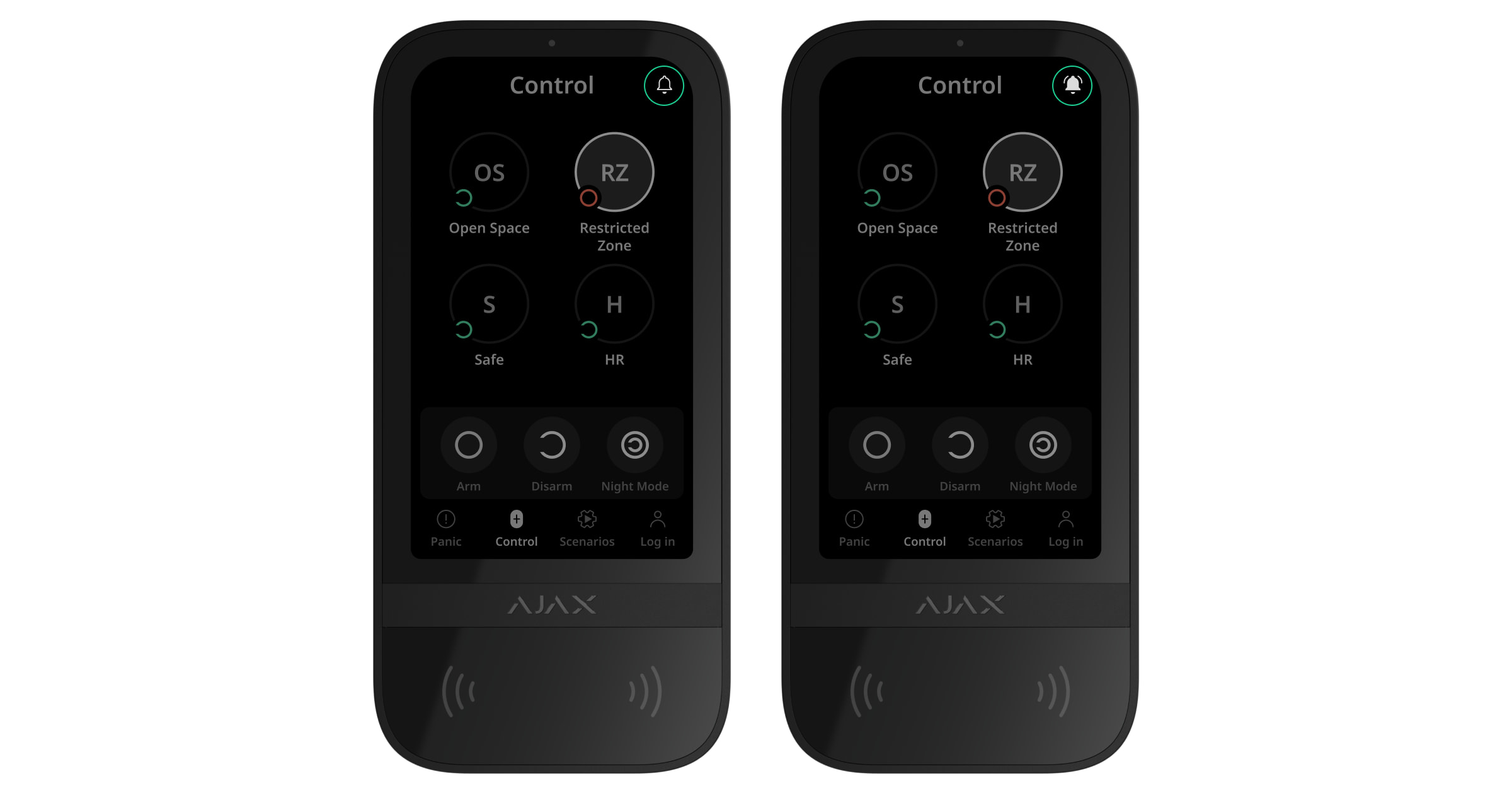
Chime (signāls pie atvēršanas)
Ja iespējas Chime on opening ir iespējota, KeyPad TouchScreen ar īsu signālu paziņo par atvēršanas detektoru iedarbināšanu, kad sistēma ir atbruņota. Funkcija ir noderīga, piemēram, veikalos, lai informētu darbiniekus par klientu ienākšanu telpās.
Paziņojumu konfigurēšana notiek divos posmos:
Klaviatūras iestatīšana.
Atvēršanas detektoru iestatīšana.
Kā iestatīt klaviatūras reakciju:
Atveriet Ajax lietotni.
Dodieties uz cilni Devices.
Izvēlieties KeyPad TouchScreen un ejiet uz Settings.
Iespējojiet pārslēgu Chime on opening kategorijā Beep when disarmed.
Uzstādiet nepieciešamo paziņojumu skaļumu.
Noklikšķiniet Back, lai saglabātu iestatījumus.
Ja iestatījumi izdarīti pareizi, Ajax lietotnes Control cilnē parādīsies zvana ikona. Noklikšķiniet uz tās, lai aktivizētu/deaktivizētu signālu pie atvēršanas.
Kā iestatīt signāla vadību no klaviatūras displeja:
Atveriet Ajax lietotni.
Dodieties uz cilni Devices.
Izvēlieties KeyPad TouchScreen un ejiet uz Settings.
Iespējojiet pārslēgu Chime managing with keypad.
Ja iestatījumi ir pareizi, klaviatūras Control cilnē parādīsies zvana ikona. Noklikšķiniet uz tās, lai aktivizētu/deaktivizētu signālu pie atvēršanas.
Atlasiet hub, kuram vēlaties pievienot Tag vai Pass.
Dodieties uz cilni Devices.
Pārliecinieties, ka vismaz vienas tastatūras iestatījumos ir aktivizēta funkcija Pass/Tag Reading.
Nospiediet Add Device.
Atlasiet Add Pass/Tag.
Norādiet tipu (Tag vai Pass), krāsu, ierīces nosaukumu un lietotāju (ja nepieciešams).
Nospiediet Next. Pēc tam hub pārslēgsies uz ierīces reģistrācijas režīmu.
Dodieties pie jebkuras saderīgas tastatūras ar aktivizētu Pass/Tag Reading un aktivizējiet to.
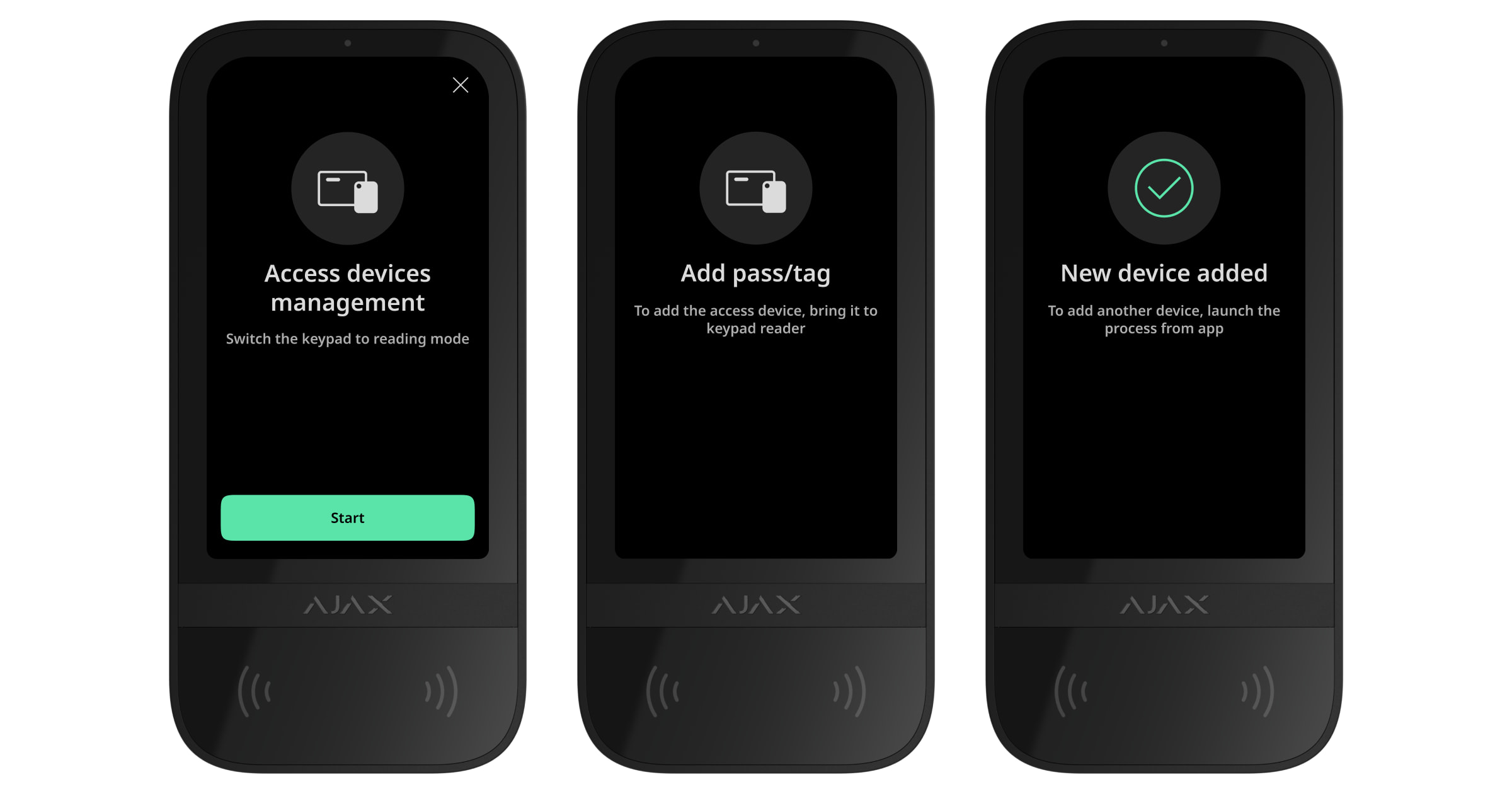
Pēc aktivizēšanas KeyPad TouchScreen parādīsies ekrāns, lai pārslēgtu tastatūru piekļuves ierīču reģistrācijas režīmā. Nospiediet pogu Start.
Ekrāns tiek atjaunināts automātiski, ja ir pieslēgts ārējais barošanas avots un tastatūras iestatījumos ieslēgts slēdzis Always Active Display.
Prezentējiet Pass vai Tag ar platu sānu pie tastatūras lasītājam (atzīmēts ar viļņu ikonām uz korpusa) uz dažām sekundēm. Veiksmīgas pievienošanas gadījumā paziņojums parādīsies Ajax lietotnē un tastatūras displejā.
Ja pievienošana neizdodas, mēģiniet vēlreiz pēc 5 sekundēm. Ja hubam jau ir pievienots maksimālais Tag vai Pass skaits, mēģinot pievienot jaunu ierīci, lietotnē saņemsiet atbilstošu paziņojumu.
Gan Tag, gan Pass var darboties ar vairākām hub ierīcēm vienlaicīgi (līdz 13). Ja mēģināsiet piesaistīt Tag vai Pass hubam, kas jau sasniedzis ierobežojumu, lietotnē saņemsiet paziņojumu. Lai piesaistītu šo piekariņu/karti jaunam hub, nepieciešams to atiestatīt.
Ja nepieciešams pievienot citu Tag vai Pass, lietotnē nospiediet Add Another Pass/Tag un atkārtojiet soļus no 6 līdz 9.
Kā izdzēst Tag vai Pass no hub
Atiestatīšana dzēsīs visus piekariņu un karšu iestatījumus un sasaistes. Atstatīts Tag vai Pass tiek dzēsts tikai no hub, kurā tika veikta atiestatīšana. Citās hub ierīcēs tas joprojām būs redzams lietotnē, taču to nevarēs izmantot drošības režīmu pārvaldībai. Šādas ierīces jādzēš manuāli.
Atveriet Ajax lietotni.
Atlasiet hub.
Dodieties uz cilni Devices.
Atlasiet saderīgu tastatūru no ierīču saraksta.
Pārliecinieties, ka tastatūras iestatījumos ir aktivizēta funkcija Pass/Tag Reading.
Prezentējiet Pass vai Tag ar platu sānu pie tastatūras lasītāja uz dažām sekundēm. Veiksmīgas formatēšanas gadījumā paziņojums parādīsies Ajax lietotnē un tastatūras displejā. Ja formatēšana neizdodas, mēģiniet vēlreiz.
Ja nepieciešams atiestatīt citu Tag vai Pass, lietotnē nospiediet Reset another Pass/Tag un atkārtojiet 9. soli.
Bluetooth iestatīšana
KeyPad TouchScreen atbalsta drošības režīmu vadību, izmantojot viedtālruni, pietuvinot to sensoram. Pārvaldība tiek veikta caur Bluetooth kanālu. Šī metode ir ērta, droša un ātra, jo nav nepieciešams ievadīt piekļuves kodu, pievienot tālruni tastatūrai vai izmantot Tag/Pass, kas var tikt pazaudēts.
Bluetooth autentifikācija ir pieejama tikai Ajax Security System lietotājiem.
Sadaļā Permissions deaktivizējiet slēdzi Security management via Bluetooth.
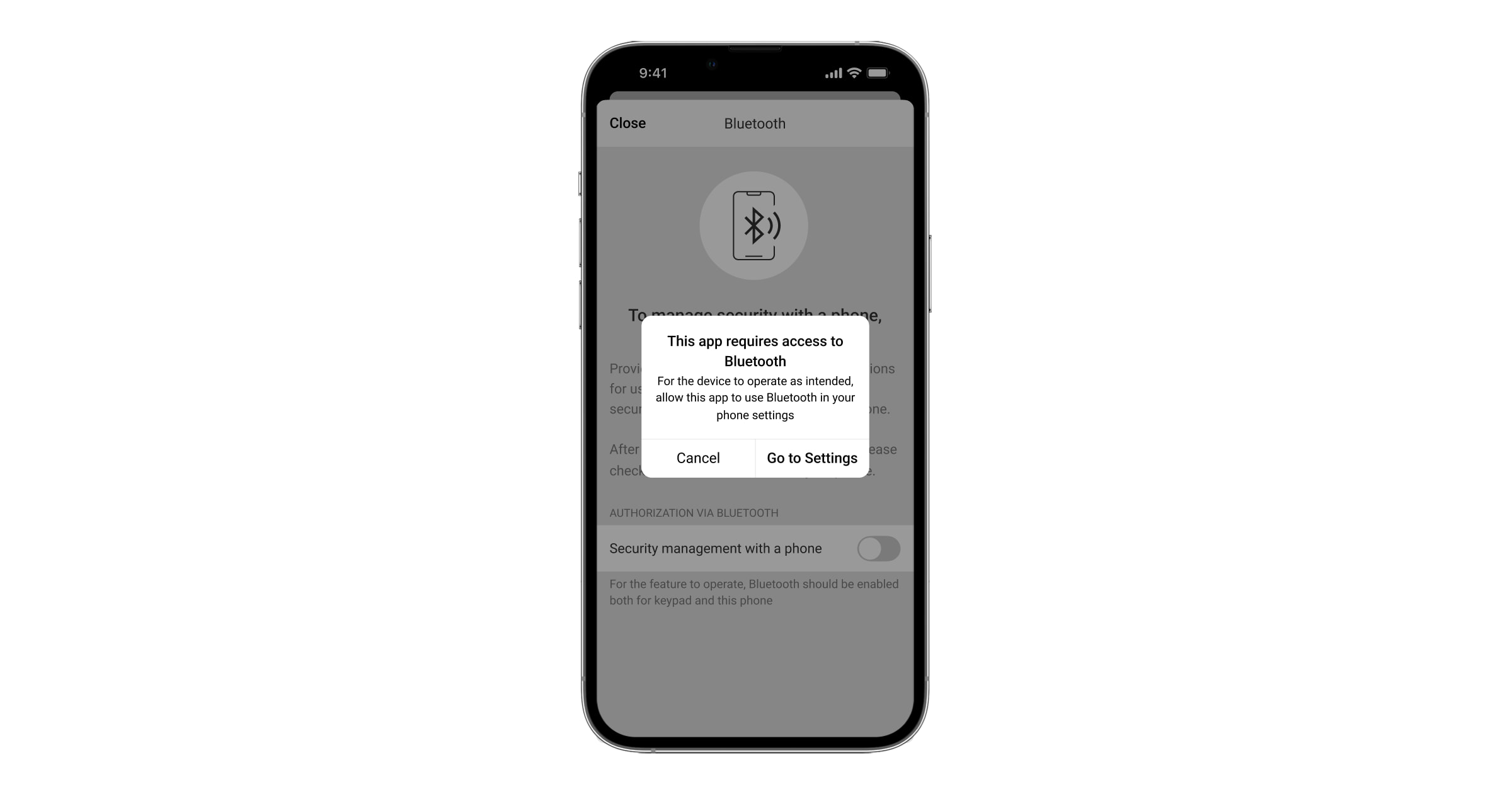
Ja Ajax lietotnei iepriekš nebija atļauts izmantot Bluetooth, parādīsies brīdinājums KeyPad TouchScreen States. Nospiežot uz simbolu, atvērsies logs ar skaidrojumu par darbībām. Iespējojiet apakšā redzamo slēdzi Security management with a phone.
Piešķiriet lietotnei atļauju atrast un savienoties ar tuvumā esošām ierīcēm. Uznirstošais logs Android un iOS viedtālruņos var atšķirties.
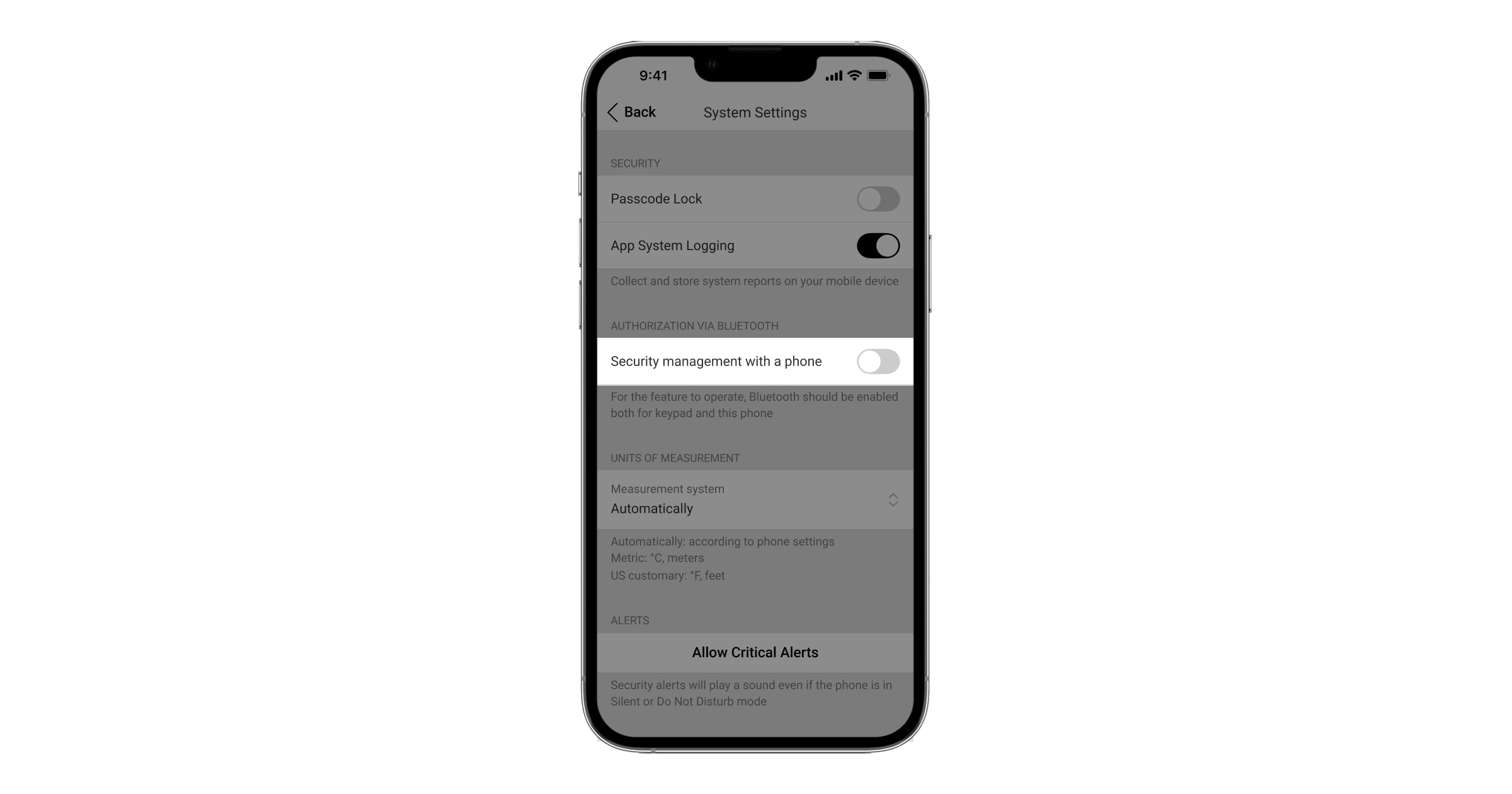
Arī pārslēgu Security management with a phone var iespējot lietotnes iestatījumos:
Noklikšķiniet uz ☰ ikonas ekrāna augšējā kreisajā stūrī un izvēlieties izvēlni App Settings. Atveriet izvēlni System Settings un iespējojiet pārslēgu Security management with a phone.
Mēs iesakām konfigurēt Geofence, lai nodrošinātu stabilu Bluetooth autentifikācijas darbību.
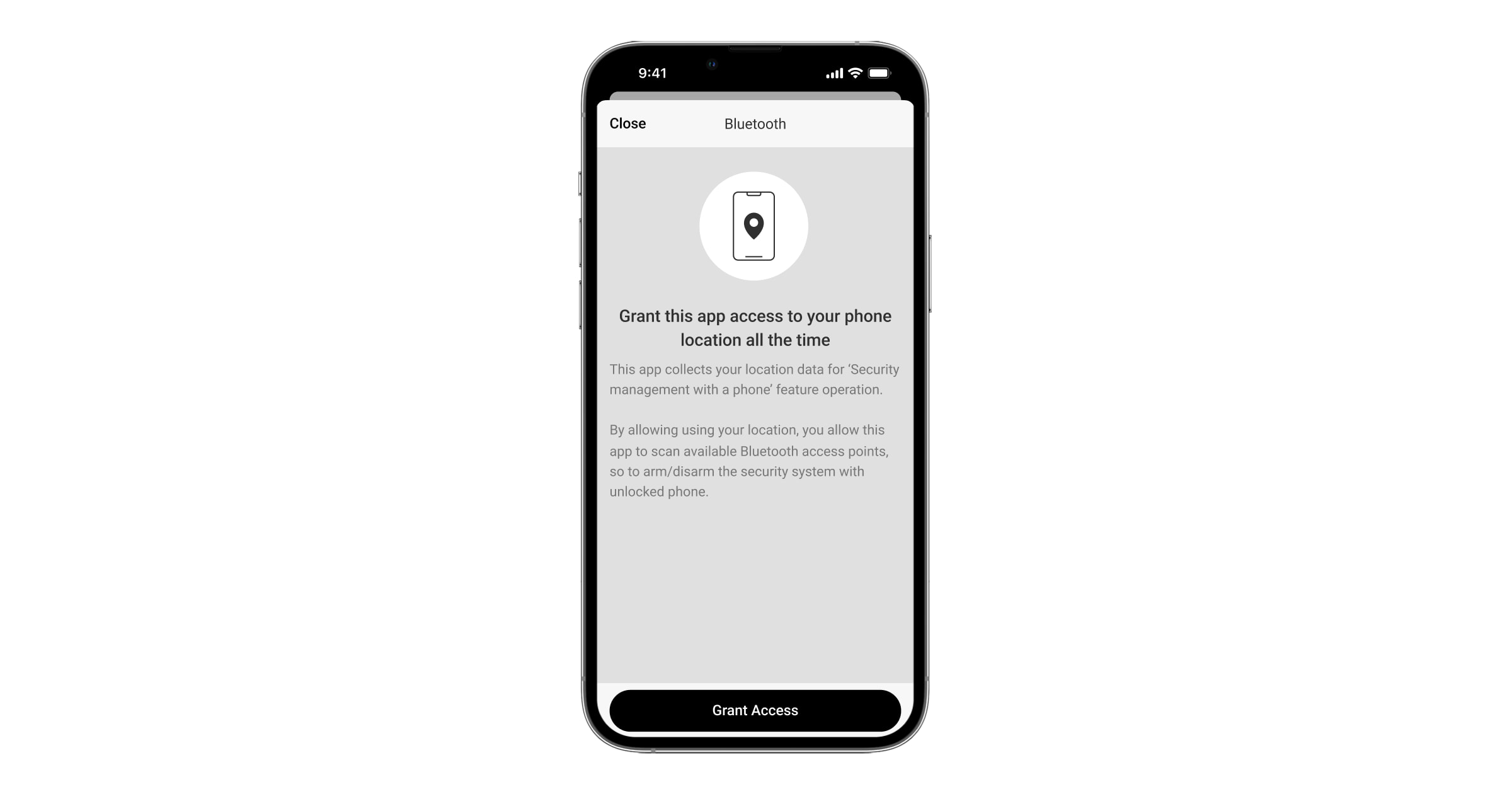
Brīdinājums ⚠ parādās pie KeyPad TouchScreen States, ja Geofence ir atspējots un lietotnei nav atļauts izmantot viedtālruņa atrašanās vietu. Nospiežot ⚠ simbolu, tiek atvērts logs ar skaidrojumu par turpmākajām darbībām.
Log in tabā. Pēc pieteikšanās lietotājs redzēs pieejamās grupas, kas bija paslēptas no koplietoto grupu saraksta.
Pēc 10 sekundēm no pēdējās darbības ar to tastatūras ekrāns pārslēdzas uz sākuma ekrānu. Lai vadītu sistēmu ar KeyPad TouchScreen, atkārtoti ievadiet kodu vai pielieciet personīgo piekļuves ierīci.
Drošības vadība
Izmantojot kodus, Tag/Pass vai viedtālruni, var vadīt Night Mode un kontrolēt visa objekta vai atsevišķu grupu drošības režīmu. Lietotājs vai PRO ar tiesībām konfigurēt sistēmu var iestatīt piekļuves kodus. Šī nodaļa sniedz informāciju par Tag vai Pass pievienošanu hubam. Lai vadītu ar viedtālruni, jāpielāgo atbilstošie Bluetooth parametri tastatūras iestatījumos. Ieslēdziet viedtālruņa Bluetooth un Atrašanās vietas noteikšanu, kā arī atbloķējiet ekrānu.
KeyPad TouchScreen tiek bloķēta uz laiku, kas norādīts iestatījumos, ja 1 minūtes laikā trīs reizes pēc kārtas ievada nepareizu kodu vai tiek pielietota nepārbaudīta piekļuves ierīce. Attiecīgie paziņojumi tiek nosūtīti lietotājiem un apsardzes uzņēmuma centralizētajai uzraudzības stacijai (CMS). Lietotājs vai PRO ar konfigurācijas tiesībām var atbloķēt KeyPad TouchScreen lietotnē Ajax.
Ja Group Mode ir atspējots, atbilstoša ikona tastatūras ekrānā norāda pašreizējo drošības režīmu:
— Armed.
— Disarmed.
— Night Mode.
If Group Mode is enabled, users see the security mode of each group separately. The group is armed if its button outline is white and marked with theicon. The group is disarmed if its button outline is grey and marked with theicon.
Grupu pogas, kas atrodas Night Mode, uz KeyPad TouchScreen displeja ir ierāmētas baltā kvadrātā.
Ja tiek izmantots personīgais vai piekļuves kods, Tag/Pass vai viedtālrunis, centrāles notikumu žurnālā un paziņojumu sarakstā tiek rādīts lietotāja vārds, kurš mainījis drošības režīmu. Ja tiek izmantots vispārējais kods, tiek rādīts tastatūras nosaukums, no kuras tika veikta drošības režīma maiņa.
Soļu secība drošības režīma maiņai ar tastatūru ir atkarīga no tā, vai KeyPad TouchScreen iestatījumos ir aktivizēta lietotāja priekšautorizācija.
Ja priekšautorizācija ir aktivizēta
If pre-authorization is disabled
Example of entering codes
Code
Example
Note
Keypad code
Keypad duress code
1234 → OK
Incorrectly entered numbers can be cleared with thebutton.
User code
User duress code
2 →→ 1234 → OK
Enter theuser IDfirst, press thebutton, and then enter a personal code.
Incorrectly entered numbers can be cleared with thebutton.
Code of unregistered user
Duress code of unregistered user
1234 → OK
Incorrectly entered numbers can be cleared with thebutton.
RRU Code
1234 → OK
Incorrectly entered numbers can be cleared with thebutton.
Vienkāršota drošības režīma maiņa
Funkcija Vienkāršota drošības režīma maiņa ļauj mainīt drošības režīmu uz pretējo, izmantojot Tag/Pass vai viedtālruni.
Vienkāršota drošības režīma maiņa … bez apstiprinājuma ar Arm vai Disarm pogu.
Pogas. Dodieties uz tastatūras iestatījumiem, lai aktivizētu šo funkciju.
Lai nomainītu drošības režīmu uz pretējo:
Aktivizējiet tastatūru, pietuvojoties tai vai pieturot roku pie sensora. Ja nepieciešams, veiciet iepriekšēju autorizāciju.
Pieslēdziet Tag/Pass vai viedtālruni.
Divpakāpju ieslēgšana
KeyPad TouchScreen divpakāpju ieslēgšana un scenāriju pārvaldība
Divpakāpju ieslēgšana
KeyPad TouchScreen var piedalīties divpakāpju ieslēgšanā, bet to nevar izmantot kā otrā posma ierīci.
Ieslēgšanas process ar Tag, Pass vai viedtālruni ir līdzīgs kā ar personīgo vai vispārīgo kodu uz tastatūras.
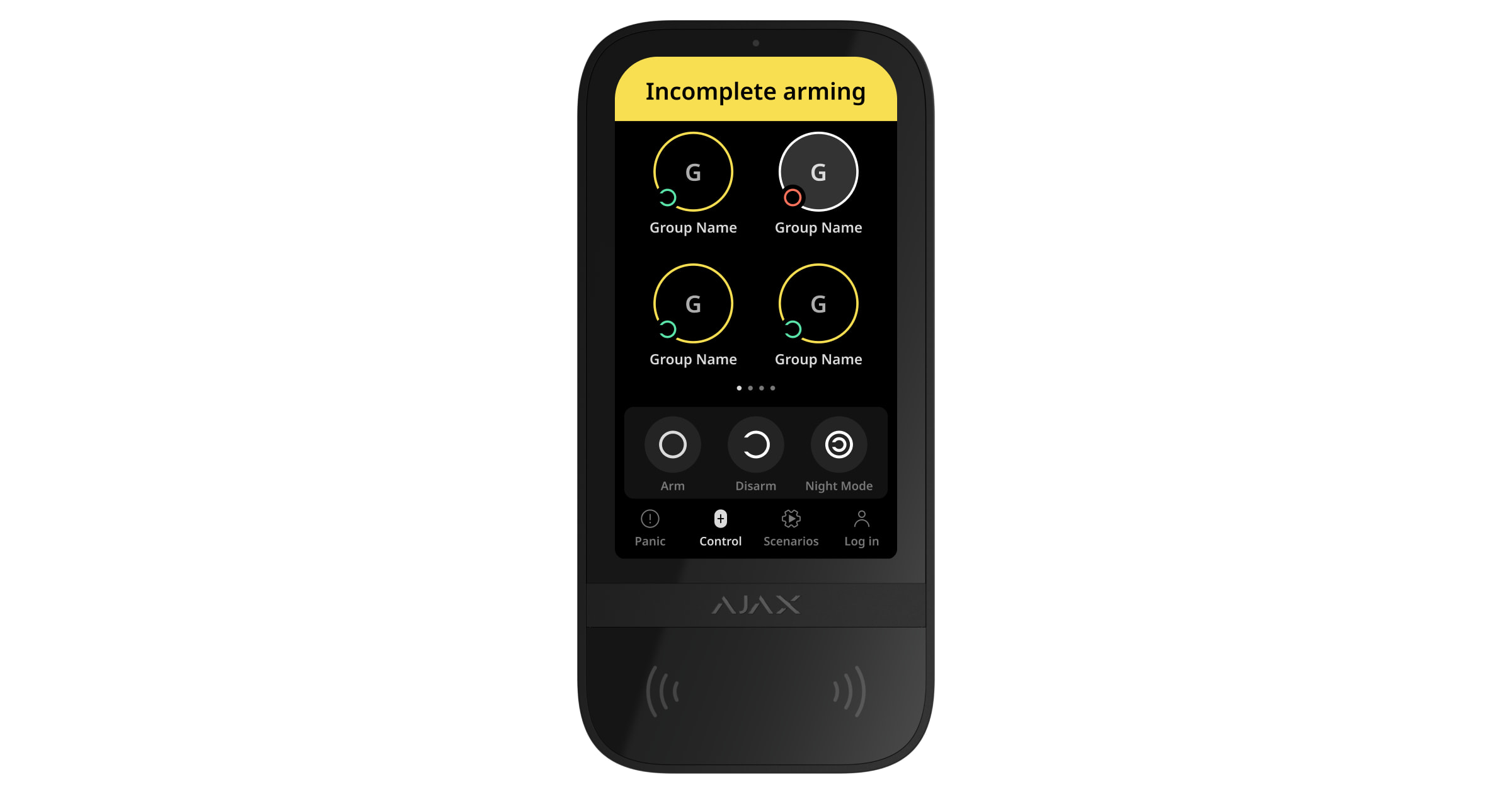
Lietotāji redz uz displeja, vai ieslēgšana ir sākta vai nepabeigta.
Grupu krāsu norādes (ja aktivizēts Group Mode):
Pelēks — atbruņots, ieslēgšana nav sākta.
Zaļš — ieslēgšana sākta.
Dzeltens — ieslēgšana nav pabeigta.
Balts — bruņots.
Scenāriju pārvaldība ar tastatūru
KeyPad TouchScreen ļauj izveidot līdz 6 scenārijiem no diviem tipiem:
On preset action — kontrolē vienu vai vairākas automatizācijas ierīces vai Ajax WaterStop Jeweller.
On switching the state — pārslēdz viena automatizācijas ierīces vai Ajax WaterStop Jeweller stāvokli no tastatūras Scenarios cilnes.
Scenārija izveidošana:
Atveriet Ajax app un izvēlieties hub, kuram pievienota vismaz viena automatizācijas ierīce.
Dodieties uz Devices tab un izvēlieties KeyPad TouchScreen.
Atveriet Settings → Automation Scenarios un aktivizējiet Scenarios Management.
Atveriet Keypad Scenarios → Add Scenario.
Izvēlieties scenārija tipu (On preset action vai On switching the state).
Lietotājam ar Pre-authorization aktivizētu funkciju, lai pārvaldītu scenārijus, vispirms jāautorizējas ar kodu vai piekļuves ierīci.
Scenāriji redzami tikai tad, ja tie ir aktivizēti iestatījumos.
Novietojiet tastatūru uz SmartBracket stiprinājuma paneļa. Ierīces LED indikators mirgos. Tas norāda, ka tastatūras korpuss ir aizvērts.
Ja, uzliekot tastatūru uz SmartBracket, LED indikators neiedegas, pārbaudiet tamper statusu Ajax lietotnē, stiprinājuma integritāti un tastatūras ciešu nostiprinājumu uz paneļa.
Veiciet Jeweller un Wings signāla stipruma testus. Ieteicamais signāla stiprums — divas vai trīs iedaļas. Ja signāls ir zems (viena iedaļa), stabilu ierīces darbību nevar garantēt. Apsveriet iespēju pārvietot tastatūru — pat 20 cm pārbīde var būtiski uzlabot signālu. Ja arī pēc pārvietošanas signāls ir vājš vai nestabils, izmantojiet ReX 2 radio signāla pastiprinātāju.
Veiciet Signāla slāpēšanas testu. Testa laikā signāla stiprums var tikt mākslīgi samazināts vai palielināts, lai simulētu dažādus apstākļus uzstādīšanas vietā. Ja vieta izvēlēta pareizi, tastatūrai jāuzrāda stabils signāls ar 2–3 iedaļām.
Ja testi izieti veiksmīgi, noņemiet tastatūru no SmartBracket.
Nostipriniet SmartBracket paneli pie virsmas ar komplektā esošajām skrūvēm. Izmantojiet visus stiprinājuma punktus.
Ja izmantojat citus stiprinājumus, pārliecinieties, ka tie nesabojā un nedeformē paneli.
Novietojiet tastatūru uz SmartBracket stiprinājuma paneļa.
Pievelciet korpusa apakšā esošo stiprinājuma skrūvi. Tā nodrošina drošāku stiprinājumu un aizsargā tastatūru no ātras demontāžas.
Trešās puses barošanas bloka pieslēgšana
Lietojot KeyPad TouchScreen ar trešās puses barošanas bloku, ievērojiet vispārīgos elektrodrošības noteikumus, kas attiecas uz elektroiekārtu lietošanu, kā arī spēkā esošos elektrodrošības normatīvos aktus.
Barošanas bloka pieslēgšanas parametri:
Spriegums: 10.5–14 V⎓
Ieteicamie parametri: 12 V⎓, strāva vismaz 0.5 A
Barošanas bloku ieteicams pieslēgt gadījumos, kad nepieciešams:
nodrošināt displeja pastāvīgu darbību (Always Active Display režīms);
izvairīties no ātras bateriju izlādēšanās, piemēram, telpās ar zemu temperatūru;
Kad ir pievienots ārējais barošanas avots, iepriekš uzstādītās baterijas darbojas kā rezerves barošanas avots. Nenoņemiet tās, pieslēdzot ārējo barošanas bloku.
⚠️ Drošības prasības:
Pirms ierīces uzstādīšanas pārbaudiet vadus, vai tiem nav bojāta izolācija.
Lietojiet tikai iezemotu barošanas avotu.
Neizjauciet ierīci, kamēr tā ir zem sprieguma.
Nelietojiet ierīci ar bojātu barošanas kabeli.
Barošanas bloka pieslēgšanas soļi:
Noņemiet SmartBracket stiprinājuma paneli.
Uzmanīgi izlauziet perforēto korpusa daļu, lai sagatavotu atveres kabeļa ievadīšanai.
Ārējā barošanas bloka pieslēgšana (turpinājums)
1 — izmantojiet atveri kabeļa izvadei caur sienu. 2 — izmantojiet atveri kabeļa izvadei no apakšas. Pietiek izlauzt vienu no perforētajām daļām.
Pieslēgšanas kārtība:
Atvienojiet ārējā barošanas avota kabeli no sprieguma.
Pievienojiet kabeli termināļiem, ievērojot polaritāti (+ / – ir norādīti uz plastmasas).
Ārējā barošanas bloka pieslēgšana (turpinājums)
Novadiet kabeli kabeļa kanālā.
Piemērs, kā izvadīt kabeli no tastatūras apakšas:
Ārējā barošanas bloka pieslēgšana (noslēgums)
Ieslēdziet tastatūru un novietojiet to uz montāžas paneļa. Pārbaudiet bateriju un ārējās barošanas statusu Ajax lietotnē, kā arī kopējo ierīces darbību.
INCERT atbilstība
INCERT sertificētā sistēmā nepievienojiet trešās puses barošanas bloku pie KeyPad TouchScreen Jeweller.
Programmaparatūras atjaunināšana
KeyPad TouchScreen programmaparatūras atjauninājumu var instalēt, kad ir pieejama jaunā versija. Par to var uzzināt ierīču sarakstā Ajax PRO: Tool for Engineers un PRO Desktop lietotnēs. Ja atjauninājums ir pieejams, atbilstošajai tastatūrai būs redzama ikona. Administrators vai PRO ar piekļuvi sistēmas iestatījumiem var palaist atjaunināšanu KeyPad TouchScreen stāvokļos vai iestatījumos. Atjaunināšana aizņem līdz 1–2 stundām (ja tastatūra darbojas caur ReX 2).
Lai atjauninātu programmaparatūru, pievienojiet ārējo barošanas bloku KeyPad TouchScreen. Bez ārējās barošanas atjaunināšana netiks sākta.
Ja uzstādīšanas vietā KeyPad TouchScreen nav pieslēgts ārējai barošanai, var izmantot atsevišķu SmartBracket montāžas paneli. Lai to izdarītu, izņemiet tastatūru no galvenā montāžas paneļa un uzstādiet to uz rezerves paneļa, kas pieslēgts ārējai barošanai ar spriegumu 10,5–14 V⎓ un strāvu 0,5 A vai vairāk.
Montāžas paneli var iegādāties atsevišķi no oficiālajiem izplatītājiem.
Apkope
Regulāri pārbaudiet KeyPad TouchScreen darbību. Optimālais pārbaudes biežums ir reizi trīs mēnešos. Notīriet ierīces korpusu no putekļiem, zirnekļu tīkliem un citiem netīrumiem, kad tie parādās. Izmantojiet mīkstas, sausas salvetes, kas paredzētas tehnikas kopšanai.
Nelietojiet tīrīšanas līdzekļus, kas satur spirtu, acetonu, benzīnu vai citus aktīvos šķīdinātājus. Ekrānu noslaukiet saudzīgi.
Ierīce darbojas līdz 1,5 gadiem ar iepriekš uzstādītajām baterijām (aprēķins balstīts uz noklusējuma iestatījumiem un līdz 4 ikdienas mijiedarbībām ar tastatūru).
Sistēma savlaicīgi nosūtīs brīdinājumu, kad pienāks laiks nomainīt baterijas. Mainot apsardzes režīmu, indikators lēni iedegsies un izdzisīs.
Garantija
SIA “Ajax Systems Manufacturing” produktu garantija ir spēkā 2 gadus pēc iegādes.
Ja ierīce nedarbojas pareizi, vispirms sazinieties ar Ajax tehnisko atbalstu. Vairumā gadījumu tehniskās problēmas var atrisināt attālināti.
Izvēlieties savu atrašanās vietu
Veikals
Pasūtījumu izņemšana bezmaksas
Pasūtījumus izņemšanai sagatavojam dažu stundu laikā
Saņemšana veikalā: Veic apmaksu un pēc apstiprinājuma saņem Cesvaines ielā 15a, Rīgā
Piegāde
Piedāvājam ērtu piegādi visā Latvijā uz Omniva, DPD vai Latvijas Pasta pakomātiem par €2.99 vai piegādi ar kurjeru uz adresi par €7.99.
Bezmaksas piegāde uz pakomātiem sākot no €100, ar kurjeru no €300.
Garantija
Visām precēm mūsu veikalā ir oficiāla garantija no 2-6 gadiem, atkarībā no ražotāja.
Garantijas termiņš ir vienāds gan privātpersonām, gan juridiskām personām!
Dalīties:
AJAX Bezvadu Skarienjūtiga tastatūra...
AJAX Bezvadu Skarienjūtiga tastatūra ar sensora...
€263,73€336,36
Vienības cena
€263,73€336,36
Vienības cena
€263,73€336,36
Vienības cena
Bezmaksas Piegāde
Uz pakomātiem no €100, ar kurjeru no €300
30 Dienu Atgriešana
Visām precēm bez lietošanas pazīmēm
Preces apraksts
KeyPad TouchScreenis a wireless keypad with a touch screen designed for managing Ajax security systems. Users can authenticate using smartphones,Tagkey fobs,Passcards, and codes. The device is intended for indoor use only.
IPS kapacitatīvs skārienekrāns, diagonāle: 5″, izšķirtspēja 480 × 854 pikseļi. Bezkontakta piekļuve 200 kartēm un atslēgu piekariņiem; Bluetooth zemas enerģijas atbalsts (BLE); barošana: 6 AA baterijas; izvēles ārējais barošanas avots: 10,5-14 V, līdz 0,5 A. Izmēri: 171,5 x 82,1 x 26 mm; Svars: 327g;
KeyPad TouchScreen komunikācija
KeyPad TouchScreen sazinās ar hub, izmantojot divus drošus radio protokolus. Tastatūra izmanto Jeweller protokolu, lai pārsūtītu trauksmes un notikumus, un Wings protokolu, lai atjauninātu programmatūru, pārsūtītu grupu un telpu sarakstu, kā arī citu papildu informāciju.
Sakaru darbības rādiuss atklātā vietā ir līdz 1 700 metriem.
Funkcionālie elementi
Apkārtējās gaismas sensors — automātiski pielāgo apgaismojuma spilgtumu. IPS skārienekrāns ar 5 collu diagonāli. Ajax logotips ar LED indikatoru. Karte/atnesējtastatūra/Bluetooth lasītājs. SmartBracket montāžas panelis. Lai noņemtu paneli, pabīdiet to uz leju. Paneļa perforētā daļa, kas iedarbina tamperu mēģinājuma laikā noņemt tastatūru no virsmas. Nelauzt nost. Paneļa perforētā daļa kabeļu novadīšanai caur sienu. Iebūvēts skaļrunis (buzer). Tampera poga. QR kods ar ierīces ID, lai pievienotu tastatūru Ajax sistēmai. Ieslēgšanas poga. Spailes ārējā barošanas avota pieslēgšanai (nav iekļauts komplektā). Spailes, ja nepieciešams, var izņemt no turētājiem. Kabeļu kanāls trešās puses barošanas avota kabelim. Paneļa perforētā daļa kabeļu novadīšanai no apakšas. Caurums SmartBracket montāžas paneļa piestiprināšanai ar skrūvi.
Saderīgie hub un signāla pastiprinātāji
Tastatūras darbībai nepieciešams saderīgs Ajax hub ar OS Malevich 2.16.1 vai jaunāku versiju.
[Pārbaudīt ierīču saderību]
Darbības princips
KeyPad TouchScreen ir aprīkots ar iebūvētu buzzeru, skārienekrānu un lasītāju bezkontakta autorizācijai. Tastatūru izmanto, lai mainītu apsardzes režīmus, vadītu automatizācijas ierīces, kā arī paziņotu par sistēmas trauksmēm.
Tastatūra automātiski pielāgo ekrāna spilgtumu un aktivizējas, lietotājam pietuvojoties. Jutību var pielāgot lietotnē. KeyPad TouchScreen interfeiss ir līdzīgs Ajax Security System lietotnei, pieejams tumšais un gaišais režīms. 5 collu skārienekrāns nodrošina piekļuvi objekta vai atsevišķu grupu apsardzes režīmam, kā arī ļauj vadīt automatizācijas scenārijus. Displejā tiek parādītas arī sistēmas kļūmes, ja iespējota sistēmas integritātes pārbaude.
Atkarībā no iestatījumiem KeyPad TouchScreen iebūvētais buzzeris paziņo par:
trauksmēm;
apsardzes režīmu maiņu;
ieejas/izejas kavējumiem;
atvēršanas detektoru aktivizēšanos.
Tastatūra darbojas ar iepriekš uzstādītām baterijām. Tāpat to var pieslēgt ārējam barošanas avotam ar 10,5–14 V⎓ sprieguma diapazonu un vismaz 0,5 A darba strāvu. Ja pieslēgta ārējā barošana, iepriekš uzstādītās baterijas darbojas kā rezerves barošanas avots.
Apsardzes vadība
Apsardzes vadība ar KeyPad TouchScreen
KeyPad TouchScreen ļauj ieslēgt un izslēgt apsardzi visam objektam vai atsevišķām grupām, kā arī aktivizēt Nakts režīmu. Lai mainītu apsardzes režīmu, izmantojiet cilni Control.
Apsardzi iespējams vadīt ar:
Viedtālruņiem – izmantojot lietotni Ajax Security System un Bluetooth Low Energy (BLE) tehnoloģiju. – viedtālrunis var tikt izmantots Pass vai Tag vietā lietotāja autorizācijai. – atbalstīti Android un iOS tālruņi ar BLE 4.2 un jaunāku versiju.
Kartēm vai piekariņiem – ātrai un drošai lietotāja identifikācijai tiek izmantota DESFire® tehnoloģija, kas balstās uz ISO 14443 starptautisko standartu, nodrošina 128 bitu šifrēšanu un kopēšanas aizsardzību.
Kodiem – tastatūra atbalsta kopējo kodu, personīgos lietotāju kodus, kā arī kodus nereģistrētiem lietotājiem.
Piekļuves kodi
Tastatūras kods – kopējs kods, kas tiek iestatīts visai tastatūrai. Notikumi tiek nosūtīti uz Ajax lietotnēm tastatūras vārdā.
Lietotāja kods – personīgais kods, kas tiek piešķirts lietotājam, kurš pievienots hubam. Notikumi tiek nosūtīti lietotāja vārdā.
Tastatūras piekļuves kods – kods personai, kura nav reģistrēta sistēmā. Notikumi tiek nosūtīti ar šim kodam piesaistītu nosaukumu.
RRU kods – kods ātrās reaģēšanas vienībām (Rapid Response Units). Tas tiek aktivizēts pēc trauksmes un darbojas noteiktu laiku. Notikumi lietotnē tiek atspoguļoti ar kodam piešķirto nosaukumu.
Personīgo, piekļuves un RRU kodu skaits ir atkarīgs no hub modeļa.
Piekļuves tiesības un kodus var mainīt Ajax lietotnēs. Ja kods tiek kompromitēts, to var attālināti nomainīt – nav nepieciešams saukt uz vietas uzstādītāju. Ja lietotājs pazaudē Pass, Tag vai viedtālruni, administrators vai PRO ar konfigurācijas tiesībām var nekavējoties bloķēt ierīci lietotnē. Tikmēr lietotājs var izmantot personīgo kodu, lai vadītu sistēmu.
Grupu apsardzes vadība
Grupu apsardzes vadība
KeyPad TouchScreen ļauj vadīt grupu apsardzi (ja ir aktivizēts Group Mode). Tastatūras iestatījumos var noteikt, kuras grupas būs pieejamas (tastatūras grupas). Pēc noklusējuma visas grupas ir redzamas tastatūras displejā sadaļā Control.
Ja grupām ir konfigurēta funkcija Followed group, to apsardzes stāvoklis var automātiski mainīties atbilstoši iestatījumiem un aktivizētāju stāvoklim.
Ārkārtas pogas
KeyPad TouchScreen ir aprīkots ar ekrānā redzamām ārkārtas pogām, kas ļauj lietotājam ātri nosūtīt trauksmes signālu:
Panika — nosūta trauksmes signālu uz drošības uzņēmuma monitoringa centru un visām sistēmai pievienotajām lietotnēm.
Ugunsgrēks — aktivizē ugunsgrēka trauksmi.
Medicīna — nosūta signālu par nepieciešamo medicīnisko palīdzību.
Pogas vienlaicīgi aktivizē arī sistēmā pievienotās sirēnas (ja šī funkcija ir iespējota).
.
Ārkārtas pogas
ChatGPT saka:
Ārkārtas situācijām
KeyPad TouchScreen ir īpaša cilne Panika ar trim pogām:
Panikas poga
Ugunsgrēks
Palīgsignāls
Ajax lietotnē administrators vai PRO ar tiesībām konfigurēt sistēmu var izvēlēties, cik pogas tiks rādītas cilnē Panika. KeyPad TouchScreen iestatījumos pieejamas divas opcijas:
tikai Panikas poga (noklusējuma režīms),
visas trīs pogas.
Paziņojumu teksts lietotnēs un notikumu kodi, kas tiek pārsūtīti uz Central Monitoring Station (CMS), ir atkarīgi no izvēlētās pogas tipa.
Ir pieejama arī aizsardzība pret nejaušu nospiešanu. Šajā gadījumā lietotājam jāapstiprina trauksmes nosūtīšana, nospiežot pogu Sūtīt uz tastatūras ekrāna. Apstiprinājuma ekrāns parādās pēc jebkuras panikas pogas nospiešanas.
Ārkārtas pogu nospiešana var aktivizēt Trauksmes scenārijus Ajax sistēmā.
Scenāriju vadība
Automātikas vadība ar atsevišķu tastatūras cilni
Atsevišķā tastatūras cilnē iespējams pievienot līdz sešām pogām, kas kontrolē vienu automatizācijas ierīci vai ierīču grupu. Grupas scenāriji nodrošina ērtāku vadību, ļaujot vienlaikus pārvaldīt vairākus slēdžus, relejus vai rozetes.
Automātikas scenārijus izveido tastatūras iestatījumos, bet pārvaldīt tos var tieši ar KeyPad TouchScreen.
Kļūmju un drošības režīma indikācija
KeyPad TouchScreen informē lietotājus par sistēmas kļūmēm un drošības režīmu ar:
displeju,
logo,
skaņas signāliem.
Atkarībā no iestatījumiem logo iedegas sarkanā krāsā nepārtraukti vai tikai tad, kad sistēma vai grupa ir ieslēgta. Displejā indikācija tiek rādīta tikai tad, kad tas ir aktīvs. Iebūvētais skaļrunis/brīdinātājs signalizē par trauksmēm, durvju atvēršanu un ieejas/izejas aiztures laiku.
Pēdējo notikumu aplūkošana
Šī funkcija ir pieejama KeyPad TouchScreen Jeweller ar programmaparatūru 11.60.20.8, 12.60.20.4 vai jaunāku, kas pievienots hub ar OS Malevich 2.33 vai jaunāku versiju.
KeyPad TouchScreen Jeweller var attēlot līdz 100 pēdējiem sistēmas notikumiem kopš pēdējās pārbaudes. Notikumi tiek grupēti un kārtoti pēc to notikšanas datuma.
Katrā notikumā ir šāda informācija:
ierīces nosaukums;
darbība;
telpa;
precīzs laiks (HH:MM).
Kā iespējot pēdējo notikumu skatīšanu tastatūrā:
Atveriet Ajax lietotni un izvēlieties telpu ar pievienoto ierīci.
Dodieties uz cilni Ierīces.
Izvēlieties KeyPad TouchScreen Jeweller un atveriet tā Iestatījumus (zobrata ikona).
Atveriet sadaļu Tastatūras paziņojumu centrs.
Aktivizējiet pārslēgu Notikumu apliecināšana.
Nospiediet Atpakaļ, lai saglabātu iestatījumus.
Kā skatīt pēdējos notikumus tastatūras displejā:
Dodieties uz cilni Vadība.
Nospiediet ikonu 📜, lai atvērtu notikumu sarakstu. Ja ir jauni notikumi, ikonai augšējā labajā stūrī būs sarkans paziņojuma aplis.
Nospiediet Atzīmēt visus kā izlasītus, lai notīrītu notikumu sarakstu.
⚠️ Notikumu notīrīšana attiecas tikai uz tastatūru, kurā tas tika veikts. Citas tastatūras, kas pievienotas tam pašam hub, joprojām attēlos pēdējos notikumus.
Ugunsgrēka trauksmes apklusināšana
Ugunsgrēka trauksmes apklusināšana ar KeyPad TouchScreen
Sistēmā izraisītas ugunsgrēka trauksmes gadījumā to var apklusināt, izmantojot KeyPad TouchScreen.
Nospiežot Fire ārkārtas pogu cilnē Panic, netiek aktivizēta funkcija Interconnected Fire Detectors Alarm (ja tā ir iespējota). Nosūtot ārkārtas signālu no tastatūras, uz lietotni un CMS tiek pārsūtīts atbilstošs paziņojums.
Visiem KeyPad TouchScreen, kuriem ir aktivizēta funkcija Mute Fire Alarm, parādās ekrāns ar informāciju par ugunsgrēka trauksmi un pogu tās apklusināšanai.
Ja apklusināšanas poga jau nospiesta uz citas tastatūras, pārējās tastatūrās tiek rādīts atbilstošs paziņojums.
Lietotāji var aizvērt ugunsgrēka trauksmes apklusināšanas ekrānu un izmantot citas tastatūras funkcijas. Lai atkārtoti atvērtu apklusināšanas ekrānu, jānospiež ikona 🔥 uz KeyPad TouchScreen ekrāna.
Ja trauksmi izraisījis ManualCallPoint Jeweller vai ja konstatēts kritisks CO vai dūmu līmenis, trauksmi nav iespējams apklusināt no tastatūras.
Šie ugunsgrēka trauksmju veidi ir pieejami KeyPad TouchScreen Jeweller ar firmware versiju 11.60.10.19 vai jaunāku.
Lai KeyPad TouchScreen nekavējoties parādītu ugunsgrēka trauksmes apklusināšanas ekrānu, tastatūras iestatījumos aktivizējiet slēdzi Always Active Display. Tāpat nepieciešams pieslēgt ārējo barošanas avotu.
Pretējā gadījumā apklusināšanas ekrāns tiks parādīts tikai tad, kad tastatūra pamostas.
Duress kods
KeyPad TouchScreen atbalsta duress kodu, kas ļauj simulēt signalizācijas deaktivizāciju. Šādā gadījumā Ajax lietotne un uzstādītās sirēnas neatklās jūsu darbības, tomēr apsardzes uzņēmums un citi drošības sistēmas lietotāji tiks nekavējoties informēti par incidentu.
Lietotāja priekš-autorizācija
Pre-authorization funkcija novērš nesankcionētu piekļuvi vadības panelim un sistēmas pašreizējam stāvoklim. To var aktivizēt atsevišķi cilnēm Control un Scenarios tastatūras iestatījumos.
Ekrāns kodu ievadei tiek parādīts tikai tām cilnēm, kurām aktivizēta priekš-autorizācija.
Lietotājam vispirms jāautentificējas, ievadot kodu vai pievienojot personīgo piekļuves ierīci tastatūrai.
Izņēmums ir cilne Alarm, kas ļauj sūtīt ārkārtas signālu arī bez autorizācijas.
Nesankcionētas piekļuves automātiskā bloķēšana
Ja 1 minūtes laikā 3 reizes pēc kārtas tiek ievadīts nepareizs kods vai izmantota nepārbaudīta piekļuves ierīce:
Tastatūra tiek bloķēta uz laiku, kas norādīts tās iestatījumos.
Šajā periodā hubs ignorēs visus kodus un piekļuves ierīces.
Visi sistēmas lietotāji tiks informēti par mēģinājumu iegūt nesankcionētu piekļuvi.
Tastatūra izslēdz lasītāju un bloķē piekļuvi visām cilnēm. Uz displeja tiek parādīts atbilstošs paziņojums.
PRO vai administrators var atbloķēt tastatūru lietotnē pirms iestatītā bloķēšanas laika beigām.
Divpakāpju ieslēgšana
KeyPad TouchScreen var piedalīties divpakāpju signalizācijas ieslēgšanā, taču to nevar izmantot kā otrā posma ierīci. Divpakāpju ieslēgšanas process, izmantojot Tag, Pass vai viedtālruni, ir identisks darbībām ar vispārēju vai personīgo kodu tastatūrā.
Jeweller un Wings datu pārraides protokoli
Jeweller — pārraida trauksmes un notikumus.
Wings — nodrošina programmatūras atjauninājumus, grupu un telpu sarakstu, kā arī citu papildinformāciju.
Abi ir divvirzienu bezvadu protokoli, kas nodrošina ātru un uzticamu saziņu starp hubu un ierīcēm.
Notikumu pārsūtīšana uz centralizēto uzraudzības staciju (CMS)
Ajax sistēma var pārsūtīt trauksmes uz PRO Desktop un CMS šādos protokolos:
SurGard (Contact ID),
SIA (DC-09),
ADEMCO 685,
citi protokoli.
KeyPad TouchScreen pārsūta šādus notikumus:
duress koda ievadīšana;
panikas pogas nospiešana (katrai pogai ir savs notikuma kods);
savienojuma ar hubu (vai signāla pastiprinātāju) zudums/atjaunošana;
sistēmas ieslēgšana/izslēgšana;
neveiksmīgs mēģinājums ieslēgt sistēmu (ja aktivizēta sistēmas integritātes pārbaude);
tastatūras pilnīga vai vienreizēja deaktivizācija/aktivizācija.
Pievienošana sistēmai
KeyPad TouchScreen nav saderīgs ar:
Hub Jeweller,
Hub Plus Jeweller,
trešo pušu signalizācijas paneļiem.
Prasības:
Tastatūrai jāatrodas vienā objektā ar hubu, radio tīkla darbības zonā.
Darbojoties ar ReX 2 signāla pastiprinātāju, vispirms tastatūra jāpievieno hubam, un tikai tad jāsavieno ar ReX 2.
Hubs un tastatūra jādarbina vienā radiofrekvenču diapazonā.
Pirms pievienošanas
Instalējiet Ajax lietotni.
Pieslēdzieties kontam vai izveidojiet jaunu.
Izveidojiet vai izvēlieties Space.
Pievienojiet vismaz vienu virtuālo telpu.
Pievienojiet saderīgu hubu, pārliecinieties, ka tam ir piekļuve internetam.
Pārliecinieties, ka telpa ir atbruņota un hubam nenotiek atjaunināšana.
Pievienošanu drīkst veikt tikai PRO vai administrators ar konfigurācijas tiesībām.
Bojājumi
Kad KeyPad TouchScreen tiek konstatēts bojājums, Ajax lietotnē pie ierīces ikonas tiek parādīts bojājumu skaitītājs. Visi bojājumi ir norādīti tastatūras stāvokļos. Lauki ar bojājumiem tiek izcelti sarkanā krāsā.
Bojājums tiek parādīts, ja:
tastatūras korpuss ir atvērts (tamperis nostrādājis);
nav savienojuma ar hubu vai radio signāla pastiprinātāju, izmantojot Jeweller;
nav savienojuma ar hubu vai radio signāla pastiprinātāju, izmantojot Wings;
tastatūras baterija ir zema;
tastatūras temperatūra ir ārpus pieļaujamā diapazona.
Ikonas
Ikonas lietotnē
Ikonas lietotnē attēlo dažādus tastatūras stāvokļus. Lai piekļūtu ikonām:
Pieslēdzieties Ajax lietotnei.
Atlasiet hubu.
Atveriet cilni Ierīces.
Ikona — Nozīme
Icon
Meaning
Jeweller signal strength — rāda signāla stiprumu starp hubu un ierīci. Ieteicamā vērtība: 2–3 līnijas.
The keypad battery level is OK — tastatūras akumulatora līmenis ir normāls.
The keypad has a malfunction — tastatūrai ir darbības traucējumi. Kļūdu saraksts ir pieejams tastatūras stāvokļa sadaļā.
Displayed when the keypad Bluetooth module is enabled — tiek parādīts, kad tastatūras Bluetooth modulis ir ieslēgts.
Bluetooth setup is not complete — Bluetooth iestatīšana nav pabeigta. Apraksts ir pieejams tastatūras statusā.
A firmware update is available — pieejams programmaparatūras atjauninājums. Dodieties uz tastatūras statusu vai iestatījumiem, lai atrastu aprakstu un sāktu atjaunināšanu.
Ikona nav pieejama Ajax Security System lietotnē ar versiju 3.0 un jaunāku iOS un Android ierīcēm.
Lai atjauninātu programmaparatūru, pievienojiet ārējo barošanas avotu KeyPad TouchScreen.
RE — Parādās, kad tastatūra darbojas caur radio signāla pastiprinātāju.
CH — Durvju atvēršanas pīkstiens ir iespējots KeyPad TouchScreen iestatījumos.
SAT — Ierīce atrodas signāla vājināšanas testēšanas režīmā.
PD — Ierīce ir neatgriezeniski deaktivēta.
TD — Tampera trauksmes paziņojumi ir neatgriezeniski deaktivēti.
OD — Ierīce ir deaktivēta līdz pirmajai sistēmas atbruņošanai.
TD — Tamper trauksmes paziņojumi ir deaktivēti līdz pirmajai sistēmas atbruņošanai.
CL — Ierīce ir zaudējusi savienojumu ar hub vai hub ir zaudējis savienojumu ar Ajax Cloud serveri.
NT — Ierīce nav pārvietota uz jauno hub.
Ikonas uz displeja
Ikonas parādās displeja augšpusē un informē par konkrētiem sistēmas stāvokļiem vai notikumiem.
Icon
Meaning
Sistēmas atjaunošana ir nepieciešama pēc trauksmes. Lietotājs, atkarībā no sava konta veida, var nosūtīt pieprasījumu vai pats atjaunot sistēmu. Lai to izdarītu, noklikšķiniet uz ikonas un izvēlieties vajadzīgo pogu ekrānā.
Apklusināt ugunsgrēka trauksmi. Parādās pēc ugunsgrēka trauksmes apklusināšanas ekrāna aizvēršanas. Lietotāji jebkurā brīdī var noklikšķināt uz ikonas un apklusināt ugunsgrēka trauksmi, tai skaitā savstarpēji saistīto ugunsgrēka trauksmi.
Ja ugunsgrēka trauksmi izraisa ManualCallPoint Jeweller, vai arī CO līmenis vai dūmu līmenis ir kritisks, trauksmi nevar apklusināt no tastatūras.
Šie ugunsgrēka trauksmes veidi ir pieejami KeyPad TouchScreen Jeweller ar programmaparatūras versiju 11.60.10.19 vai jaunāku.
CO-OFF — Durvju atvēršanas skaņas signāls ir atspējots. Noklikšķiniet uz ikonas, lai to iespējotu.
Parādās displejā, kad ir pielāgoti nepieciešamie iestatījumi.
CO-ON — Durvju atvēršanas skaņas signāls ir iespējots. Noklikšķiniet uz ikonas, lai to atspējotu.
Parādās displejā, kad ir pielāgoti nepieciešamie iestatījumi.
States
Stāvokļi
Stāvokļi sniedz informāciju par ierīci un tās darbības parametriem. KeyPad TouchScreen stāvokļus var apskatīt Ajax lietotnēs:
Ejiet uz cilni Devices (Ierīces). Izvēlieties KeyPad TouchScreen no saraksta.
Parametrs — Vērtība
Data import (Datu imports) Parāda kļūdu, pārsūtot datus uz jauno hub:
Failed (Neizdevās) — ierīce nav pārsūtīta uz jauno hub.
Malfunction (Kļūme) Noklikšķinot uz ikonas, atveras KeyPad TouchScreen kļūmju saraksts. Lauks tiek rādīts tikai tad, ja konstatēta kļūme.
New firmware version available (Pieejama jauna programmaparatūra) Noklikšķinot uz ikonas, tiek atvērtas instrukcijas programmaparatūras atjaunināšanai. Lauks tiek rādīts, ja pieejama jauna programmaparatūra. Šis stāvoklis nav redzams lietotnē Ajax Security System versijā 3.0 un jaunākās (iOS un Android). Lai atjauninātu programmaparatūru, pievienojiet ārējo barošanas avotu KeyPad TouchScreen.
Warning (Brīdinājums) Noklikšķinot uz ikonas, tiek atvērts iestatījumu un atļauju saraksts, kas nepieciešams pareizai klaviatūras darbībai.
Jeweller Signal Strength (Jeweller signāla stiprums) Signāla stiprums starp hub vai repeater un ierīci pa Jeweller kanālu. Ieteicamā vērtība ir 2–3 stabiņi. Jeweller ir protokols KeyPad TouchScreen notikumu un trauksmju pārraidei.
Connection via Jeweller (Savienojums caur Jeweller) Savienojuma statuss Jeweller kanālā starp ierīci un hub (vai repeater):
Online — ierīce ir pievienota hub vai repeater.
Offline — ierīce nav pievienota hub vai repeater. Pārbaudiet klaviatūras savienojumu.
Wings Signal Strength (Wings signāla stiprums) Signāla stiprums starp hub vai repeater un ierīci pa Wings kanālu. Ieteicamā vērtība ir 2–3 stabiņi. Wings ir protokols programmaparatūras atjauninājumiem un grupu, telpu un citas informācijas pārsūtīšanai.
Connection via Wings (Savienojums caur Wings) Savienojuma statuss Wings kanālā starp hub vai repeater un ierīci:
Online — ierīce ir pievienota hub vai repeater.
Offline — ierīce nav pievienota hub vai repeater. Pārbaudiet klaviatūras savienojumu.
Transmitter power (Raidītāja jauda) Parāda izvēlēto raidītāja jaudu. Parametrs parādās, ja izvēlēta opcija Max vai Attenuation signāla vājinājuma testā.
Kad baterija ir zema, Ajax lietotnes un apsardzes uzņēmums saņem atbilstošus paziņojumus. Pēc paziņojuma nosūtīšanas klaviatūra var darboties līdz 2 nedēļām.
Lid (Vāciņš) Klaviatūras tampera statuss, kas reaģē uz ierīces korpusa noņemšanu vai atvēršanu:
Open — klaviatūra ir noņemta no SmartBracket vai tās integritāte ir pārkāpta. Pārbaudiet ierīci.
Closed — klaviatūra ir uzstādīta uz SmartBracket. Korpusa un stiprinājuma integritāte nav pārkāpta. Normāls stāvoklis.
External Power (Ārējā barošana) Ārējā barošanas avota pieslēguma statuss:
Connected — ārējais barošanas avots pievienots.
Disconnected — ārējais barošanas avots atvienots. Ierīce darbojas ar baterijām.
Always Active Display (Vienmēr aktīvs displejs) Parādās, ja iestatījumos ir aktivizēta opcija Always Active Display un pievienots ārējais barošanas avots.
Alarms Sound Indication (Trauksmes skaņas indikācija) Parāda iestatījuma statusu Aktivizēt klaviatūras signālu, ja sistēmā konstatēta trauksme.
Alarm duration (Trauksmes ilgums) Skaņas signāla ilgums trauksmes gadījumā. Iestatāms ik pa 3 sekundēm. Rādās, kad aktivizēta opcija Aktivizēt klaviatūras signālu, ja sistēmā konstatēta trauksme.
Pass/Tag Reading (Pass/Tag nolasīšana) Rāda, vai iespējots karšu un piekariņu lasītājs.
Bluetooth Rāda, vai klaviatūras Bluetooth modulis ir iespējots sistēmas vadībai ar viedtālruni.
Easy armed mode change (Vienkārša režīma maiņa) Parāda Easy armed mode change funkcijas konfigurāciju:
Off — katra režīma maiņa jāapstiprina ar kodu vai piekļuves ierīci.
Arm/disarm using access device without confirming action by buttons — ļauj mainīt režīmu ar piekļuves ierīcēm bez apstiprinājuma ar pogām. Pieejams, ja iespējota Pass/Tag reading vai Bluetooth un klaviatūra piešķirta tikai vienai grupai.
Disarm without disarming button — ļauj mainīt režīmu bez apstiprinājuma ar klaviatūru visai sistēmai vai grupām. Pieejams, ja hub iestatījumos iespējots Codes length restrictions.
Beeps Settings (Skaņas signālu iestatījumi)
Arming/Disarming — īss signāls par ieročošanu/atbruņošanu.
Night Mode Activation/Deactivation — īss signāls par Night Mode aktivizēšanu/deaktivizēšanu.
Entry Delays — signāli par ieejas kavējumiem.
Exit Delays — signāli par izejas kavējumiem.
Entry Delays in Night Mode — signāli par ieejas kavējumiem Night Mode režīmā.
Exit Delays in Night Mode — signāli par izejas kavējumiem Night Mode režīmā.
Chime on opening (Durvju atvēršanas skaņas signāls) Kad iespējots, sirēna signalizē par durvju/detektoru atvēršanu atbruņotas sistēmas režīmā.
Beep Volume (Skaņas signāla skaļums) Parādās, ja iespējoti paziņojumi par ieročošanu/atbruņošanu, ieejas/izejas kavējumiem vai durvju atvēršanu. Rāda signālera skaļuma līmeni.
Atveriet Settings (Iestatījumi), noklikšķinot uz ikonas.
Uzstādiet nepieciešamos parametrus.
Nospiediet Back (Atpakaļ), lai saglabātu jaunos iestatījumus.
Iestatījumi
Name (Nosaukums) Klaviatūras nosaukums. Redzams hub ierīču sarakstā, SMS tekstā un notikumu plūsmā. Nosaukumu var mainīt, noklikšķinot teksta laukā. Nosaukums var saturēt līdz 12 kirilicas rakstzīmēm vai līdz 24 latīņu rakstzīmēm.
Room (Telpa) Virtuālās telpas izvēle, kurai piešķirta KeyPad TouchScreen. Telpas nosaukums tiek rādīts SMS un notikumu plūsmas paziņojumos.
Access Settings (Piekļuves iestatījumi) Drošības režīma kontroles metode:
Keypad codes only (Tikai klaviatūras kodi)
User codes only (Tikai lietotāju kodi)
Keypad and user codes (Klaviatūras un lietotāju kodi)
Lai aktivizētu Keypad Access Codes neautorizētām personām, izvēlieties opciju Keypad codes only vai Keypad and user codes.
Keypad Code (Klaviatūras kods) Vispārējā drošības vadības koda iestatīšana. 4–6 cipari.
Screen Detection Range (Ekrāna sensora diapazons) Attāluma konfigurācija, pie kura klaviatūra reaģē uz tuvošanos un ieslēdz displeju:
Minimum (Minimums)
Low (Zems)
Normal (Noklusējuma)
High (Augsts)
Max (Maksimums)
Mute Fire Alarm (Ugunsgrēka trauksmes apklusināšana) Ja iespējots, lietotāji var apklusināt Ajax ugunsdetektoru trauksmes (arī savstarpēji saistītās). Ja trauksmi izraisa ManualCallPoint Jeweller, kritisks CO vai dūmu līmenis, trauksmi nevar apklusināt. Pieejams no KeyPad TouchScreen Jeweller programmaparatūras 11.60.10.19.
Pass/Tag Reading (Pass/Tag nolasīšana) Ļauj vadīt drošības režīmu ar Pass un Tag piekļuves ierīcēm.
Bluetooth Ļauj vadīt drošības režīmu ar viedtālruni.
Bluetooth Sensitivity (Bluetooth jutība) Bluetooth moduļa jutības regulēšana: Minimum, Low, Normal (noklusējuma), High, Max.
Unauthorized Access Auto-Lock (Neautorizētas piekļuves bloķēšana) Ja iespējota, klaviatūra tiek bloķēta uz noteiktu laiku pēc 3 neveiksmīgiem mēģinājumiem (kods vai piekļuves ierīce) 1 minūtes laikā.
Auto-lock Time, min (Bloķēšanas laiks, minūtēs) Bloķēšanas ilguma izvēle pēc neautorizētas piekļuves mēģinājumiem: 3, 5, 10, 20, 30, 60, 90 vai 180 minūtes.
Chime managing with keypad (Durvju signāla vadība ar klaviatūru) Ļauj lietotājam aktivizēt/deaktivizēt paziņojumus par atvēršanas detektoru aktivizēšanu tieši no displeja. Nepieciešams aktivizēt Chime on opening iestatījumos.
Jeweller Signal Strength Test (Jeweller signāla stipruma tests) Pārslēdz ierīci Jeweller signāla testa režīmā.
Wings Signal Strength Test (Wings signāla stipruma tests) Pārslēdz ierīci Wings signāla testa režīmā.
Signal attenuation test (Signāla vājinājuma tests) Pārslēdz ierīci signāla vājinājuma testa režīmā.
Pass/Tag Reset (Pass/Tag atiestatīšana) Dzēš visus hubus, kas saistīti ar Pass vai Tag.
User Guide (Lietotāja rokasgrāmata) Atver KeyPad TouchScreen lietošanas pamācību lietotnē.
Permanent Deactivation (Pastāvīga deaktivizācija) Ļauj deaktivizēt ierīci, neatvienojot to no sistēmas:
No — normāls režīms
Entirely — ierīce pilnībā deaktivizēta
Lid only — tampera paziņojumi ignorēti
One-Time Deactivation (Vienreizēja deaktivizācija) Ļauj deaktivizēt ierīces notikumus līdz pirmajai atbruņošanai:
No — normāls režīms
Lid only — tampera paziņojumi atspējoti bruņošanas laikā
Entirely — ierīce deaktivizēta bruņošanas laikā
Delete Device (Dzēst ierīci) Atvieno ierīci no hub un dzēš tās iestatījumus.
Pēc trauksmes indikācija
Klaviatūra var informēt par iedarbināšanu bruņotā sistēmā ar LED indikāciju.
Opcija darbojas šādi:
Sistēma reģistrē trauksmi.
Klaviatūra atskaņo trauksmes signālu (ja iespējots). Signāla ilgums un skaļums ir atkarīgs no ierīces iestatījumiem.
Klaviatūras LED mirgo divreiz (reizi 3 sekundēs), līdz sistēma tiek atbruņota.
Pateicoties šai funkcijai, sistēmas lietotāji un apsardzes dienests var saprast, ka ir notikusi trauksme.
Svarīgi! KeyPad TouchScreen pēc trauksmes indikācija nedarbojas detektoriem, kas vienmēr ir aktīvi, ja detektors tika iedarbināts sistēmai esot atbruņotai.
Kā ieslēgt pēc trauksmes indikāciju (Ajax PRO lietotnē):
Dodieties uz hub iestatījumiem: Hub → Settings → Service → LED Indication.
Norādiet, par kādiem notikumiem KeyPad TouchScreen informēs ar dubulto LED mirgošanu līdz atbruņošanai:
Noklikšķiniet vēlreiz Back. Visi iestatījumi tiks piemēroti.
Chime (signāls pie atvēršanas)
Ja iespējas Chime on opening ir iespējota, KeyPad TouchScreen ar īsu signālu paziņo par atvēršanas detektoru iedarbināšanu, kad sistēma ir atbruņota. Funkcija ir noderīga, piemēram, veikalos, lai informētu darbiniekus par klientu ienākšanu telpās.
Paziņojumu konfigurēšana notiek divos posmos:
Klaviatūras iestatīšana.
Atvēršanas detektoru iestatīšana.
Kā iestatīt klaviatūras reakciju:
Atveriet Ajax lietotni.
Dodieties uz cilni Devices.
Izvēlieties KeyPad TouchScreen un ejiet uz Settings.
Iespējojiet pārslēgu Chime on opening kategorijā Beep when disarmed.
Uzstādiet nepieciešamo paziņojumu skaļumu.
Noklikšķiniet Back, lai saglabātu iestatījumus.
Ja iestatījumi izdarīti pareizi, Ajax lietotnes Control cilnē parādīsies zvana ikona. Noklikšķiniet uz tās, lai aktivizētu/deaktivizētu signālu pie atvēršanas.
Kā iestatīt signāla vadību no klaviatūras displeja:
Atveriet Ajax lietotni.
Dodieties uz cilni Devices.
Izvēlieties KeyPad TouchScreen un ejiet uz Settings.
Iespējojiet pārslēgu Chime managing with keypad.
Ja iestatījumi ir pareizi, klaviatūras Control cilnē parādīsies zvana ikona. Noklikšķiniet uz tās, lai aktivizētu/deaktivizētu signālu pie atvēršanas.
Atlasiet hub, kuram vēlaties pievienot Tag vai Pass.
Dodieties uz cilni Devices.
Pārliecinieties, ka vismaz vienas tastatūras iestatījumos ir aktivizēta funkcija Pass/Tag Reading.
Nospiediet Add Device.
Atlasiet Add Pass/Tag.
Norādiet tipu (Tag vai Pass), krāsu, ierīces nosaukumu un lietotāju (ja nepieciešams).
Nospiediet Next. Pēc tam hub pārslēgsies uz ierīces reģistrācijas režīmu.
Dodieties pie jebkuras saderīgas tastatūras ar aktivizētu Pass/Tag Reading un aktivizējiet to.
Pēc aktivizēšanas KeyPad TouchScreen parādīsies ekrāns, lai pārslēgtu tastatūru piekļuves ierīču reģistrācijas režīmā. Nospiediet pogu Start.
Ekrāns tiek atjaunināts automātiski, ja ir pieslēgts ārējais barošanas avots un tastatūras iestatījumos ieslēgts slēdzis Always Active Display.
Prezentējiet Pass vai Tag ar platu sānu pie tastatūras lasītājam (atzīmēts ar viļņu ikonām uz korpusa) uz dažām sekundēm. Veiksmīgas pievienošanas gadījumā paziņojums parādīsies Ajax lietotnē un tastatūras displejā.
Ja pievienošana neizdodas, mēģiniet vēlreiz pēc 5 sekundēm. Ja hubam jau ir pievienots maksimālais Tag vai Pass skaits, mēģinot pievienot jaunu ierīci, lietotnē saņemsiet atbilstošu paziņojumu.
Gan Tag, gan Pass var darboties ar vairākām hub ierīcēm vienlaicīgi (līdz 13). Ja mēģināsiet piesaistīt Tag vai Pass hubam, kas jau sasniedzis ierobežojumu, lietotnē saņemsiet paziņojumu. Lai piesaistītu šo piekariņu/karti jaunam hub, nepieciešams to atiestatīt.
Ja nepieciešams pievienot citu Tag vai Pass, lietotnē nospiediet Add Another Pass/Tag un atkārtojiet soļus no 6 līdz 9.
Kā izdzēst Tag vai Pass no hub
Atiestatīšana dzēsīs visus piekariņu un karšu iestatījumus un sasaistes. Atstatīts Tag vai Pass tiek dzēsts tikai no hub, kurā tika veikta atiestatīšana. Citās hub ierīcēs tas joprojām būs redzams lietotnē, taču to nevarēs izmantot drošības režīmu pārvaldībai. Šādas ierīces jādzēš manuāli.
Atveriet Ajax lietotni.
Atlasiet hub.
Dodieties uz cilni Devices.
Atlasiet saderīgu tastatūru no ierīču saraksta.
Pārliecinieties, ka tastatūras iestatījumos ir aktivizēta funkcija Pass/Tag Reading.
Prezentējiet Pass vai Tag ar platu sānu pie tastatūras lasītāja uz dažām sekundēm. Veiksmīgas formatēšanas gadījumā paziņojums parādīsies Ajax lietotnē un tastatūras displejā. Ja formatēšana neizdodas, mēģiniet vēlreiz.
Ja nepieciešams atiestatīt citu Tag vai Pass, lietotnē nospiediet Reset another Pass/Tag un atkārtojiet 9. soli.
Bluetooth iestatīšana
KeyPad TouchScreen atbalsta drošības režīmu vadību, izmantojot viedtālruni, pietuvinot to sensoram. Pārvaldība tiek veikta caur Bluetooth kanālu. Šī metode ir ērta, droša un ātra, jo nav nepieciešams ievadīt piekļuves kodu, pievienot tālruni tastatūrai vai izmantot Tag/Pass, kas var tikt pazaudēts.
Bluetooth autentifikācija ir pieejama tikai Ajax Security System lietotājiem.
Sadaļā Permissions deaktivizējiet slēdzi Security management via Bluetooth.
Ja Ajax lietotnei iepriekš nebija atļauts izmantot Bluetooth, parādīsies brīdinājums KeyPad TouchScreen States. Nospiežot uz simbolu, atvērsies logs ar skaidrojumu par darbībām. Iespējojiet apakšā redzamo slēdzi Security management with a phone.
Piešķiriet lietotnei atļauju atrast un savienoties ar tuvumā esošām ierīcēm. Uznirstošais logs Android un iOS viedtālruņos var atšķirties.
Arī pārslēgu Security management with a phone var iespējot lietotnes iestatījumos:
Noklikšķiniet uz ☰ ikonas ekrāna augšējā kreisajā stūrī un izvēlieties izvēlni App Settings. Atveriet izvēlni System Settings un iespējojiet pārslēgu Security management with a phone.
Mēs iesakām konfigurēt Geofence, lai nodrošinātu stabilu Bluetooth autentifikācijas darbību.
Brīdinājums ⚠ parādās pie KeyPad TouchScreen States, ja Geofence ir atspējots un lietotnei nav atļauts izmantot viedtālruņa atrašanās vietu. Nospiežot ⚠ simbolu, tiek atvērts logs ar skaidrojumu par turpmākajām darbībām.
Log in tabā. Pēc pieteikšanās lietotājs redzēs pieejamās grupas, kas bija paslēptas no koplietoto grupu saraksta.
Pēc 10 sekundēm no pēdējās darbības ar to tastatūras ekrāns pārslēdzas uz sākuma ekrānu. Lai vadītu sistēmu ar KeyPad TouchScreen, atkārtoti ievadiet kodu vai pielieciet personīgo piekļuves ierīci.
Drošības vadība
Izmantojot kodus, Tag/Pass vai viedtālruni, var vadīt Night Mode un kontrolēt visa objekta vai atsevišķu grupu drošības režīmu. Lietotājs vai PRO ar tiesībām konfigurēt sistēmu var iestatīt piekļuves kodus. Šī nodaļa sniedz informāciju par Tag vai Pass pievienošanu hubam. Lai vadītu ar viedtālruni, jāpielāgo atbilstošie Bluetooth parametri tastatūras iestatījumos. Ieslēdziet viedtālruņa Bluetooth un Atrašanās vietas noteikšanu, kā arī atbloķējiet ekrānu.
KeyPad TouchScreen tiek bloķēta uz laiku, kas norādīts iestatījumos, ja 1 minūtes laikā trīs reizes pēc kārtas ievada nepareizu kodu vai tiek pielietota nepārbaudīta piekļuves ierīce. Attiecīgie paziņojumi tiek nosūtīti lietotājiem un apsardzes uzņēmuma centralizētajai uzraudzības stacijai (CMS). Lietotājs vai PRO ar konfigurācijas tiesībām var atbloķēt KeyPad TouchScreen lietotnē Ajax.
Ja Group Mode ir atspējots, atbilstoša ikona tastatūras ekrānā norāda pašreizējo drošības režīmu:
— Armed.
— Disarmed.
— Night Mode.
If Group Mode is enabled, users see the security mode of each group separately. The group is armed if its button outline is white and marked with theicon. The group is disarmed if its button outline is grey and marked with theicon.
Grupu pogas, kas atrodas Night Mode, uz KeyPad TouchScreen displeja ir ierāmētas baltā kvadrātā.
Ja tiek izmantots personīgais vai piekļuves kods, Tag/Pass vai viedtālrunis, centrāles notikumu žurnālā un paziņojumu sarakstā tiek rādīts lietotāja vārds, kurš mainījis drošības režīmu. Ja tiek izmantots vispārējais kods, tiek rādīts tastatūras nosaukums, no kuras tika veikta drošības režīma maiņa.
Soļu secība drošības režīma maiņai ar tastatūru ir atkarīga no tā, vai KeyPad TouchScreen iestatījumos ir aktivizēta lietotāja priekšautorizācija.
Ja priekšautorizācija ir aktivizēta
If pre-authorization is disabled
Example of entering codes
Code
Example
Note
Keypad code
Keypad duress code
1234 → OK
Incorrectly entered numbers can be cleared with thebutton.
User code
User duress code
2 →→ 1234 → OK
Enter theuser IDfirst, press thebutton, and then enter a personal code.
Incorrectly entered numbers can be cleared with thebutton.
Code of unregistered user
Duress code of unregistered user
1234 → OK
Incorrectly entered numbers can be cleared with thebutton.
RRU Code
1234 → OK
Incorrectly entered numbers can be cleared with thebutton.
Vienkāršota drošības režīma maiņa
Funkcija Vienkāršota drošības režīma maiņa ļauj mainīt drošības režīmu uz pretējo, izmantojot Tag/Pass vai viedtālruni.
Vienkāršota drošības režīma maiņa … bez apstiprinājuma ar Arm vai Disarm pogu.
Pogas. Dodieties uz tastatūras iestatījumiem, lai aktivizētu šo funkciju.
Lai nomainītu drošības režīmu uz pretējo:
Aktivizējiet tastatūru, pietuvojoties tai vai pieturot roku pie sensora. Ja nepieciešams, veiciet iepriekšēju autorizāciju.
Pieslēdziet Tag/Pass vai viedtālruni.
Divpakāpju ieslēgšana
KeyPad TouchScreen divpakāpju ieslēgšana un scenāriju pārvaldība
Divpakāpju ieslēgšana
KeyPad TouchScreen var piedalīties divpakāpju ieslēgšanā, bet to nevar izmantot kā otrā posma ierīci.
Ieslēgšanas process ar Tag, Pass vai viedtālruni ir līdzīgs kā ar personīgo vai vispārīgo kodu uz tastatūras.
Lietotāji redz uz displeja, vai ieslēgšana ir sākta vai nepabeigta.
Grupu krāsu norādes (ja aktivizēts Group Mode):
Pelēks — atbruņots, ieslēgšana nav sākta.
Zaļš — ieslēgšana sākta.
Dzeltens — ieslēgšana nav pabeigta.
Balts — bruņots.
Scenāriju pārvaldība ar tastatūru
KeyPad TouchScreen ļauj izveidot līdz 6 scenārijiem no diviem tipiem:
On preset action — kontrolē vienu vai vairākas automatizācijas ierīces vai Ajax WaterStop Jeweller.
On switching the state — pārslēdz viena automatizācijas ierīces vai Ajax WaterStop Jeweller stāvokli no tastatūras Scenarios cilnes.
Scenārija izveidošana:
Atveriet Ajax app un izvēlieties hub, kuram pievienota vismaz viena automatizācijas ierīce.
Dodieties uz Devices tab un izvēlieties KeyPad TouchScreen.
Atveriet Settings → Automation Scenarios un aktivizējiet Scenarios Management.
Atveriet Keypad Scenarios → Add Scenario.
Izvēlieties scenārija tipu (On preset action vai On switching the state).
Lietotājam ar Pre-authorization aktivizētu funkciju, lai pārvaldītu scenārijus, vispirms jāautorizējas ar kodu vai piekļuves ierīci.
Scenāriji redzami tikai tad, ja tie ir aktivizēti iestatījumos.
Novietojiet tastatūru uz SmartBracket stiprinājuma paneļa. Ierīces LED indikators mirgos. Tas norāda, ka tastatūras korpuss ir aizvērts.
Ja, uzliekot tastatūru uz SmartBracket, LED indikators neiedegas, pārbaudiet tamper statusu Ajax lietotnē, stiprinājuma integritāti un tastatūras ciešu nostiprinājumu uz paneļa.
Veiciet Jeweller un Wings signāla stipruma testus. Ieteicamais signāla stiprums — divas vai trīs iedaļas. Ja signāls ir zems (viena iedaļa), stabilu ierīces darbību nevar garantēt. Apsveriet iespēju pārvietot tastatūru — pat 20 cm pārbīde var būtiski uzlabot signālu. Ja arī pēc pārvietošanas signāls ir vājš vai nestabils, izmantojiet ReX 2 radio signāla pastiprinātāju.
Veiciet Signāla slāpēšanas testu. Testa laikā signāla stiprums var tikt mākslīgi samazināts vai palielināts, lai simulētu dažādus apstākļus uzstādīšanas vietā. Ja vieta izvēlēta pareizi, tastatūrai jāuzrāda stabils signāls ar 2–3 iedaļām.
Ja testi izieti veiksmīgi, noņemiet tastatūru no SmartBracket.
Nostipriniet SmartBracket paneli pie virsmas ar komplektā esošajām skrūvēm. Izmantojiet visus stiprinājuma punktus.
Ja izmantojat citus stiprinājumus, pārliecinieties, ka tie nesabojā un nedeformē paneli.
Novietojiet tastatūru uz SmartBracket stiprinājuma paneļa.
Pievelciet korpusa apakšā esošo stiprinājuma skrūvi. Tā nodrošina drošāku stiprinājumu un aizsargā tastatūru no ātras demontāžas.
Trešās puses barošanas bloka pieslēgšana
Lietojot KeyPad TouchScreen ar trešās puses barošanas bloku, ievērojiet vispārīgos elektrodrošības noteikumus, kas attiecas uz elektroiekārtu lietošanu, kā arī spēkā esošos elektrodrošības normatīvos aktus.
Barošanas bloka pieslēgšanas parametri:
Spriegums: 10.5–14 V⎓
Ieteicamie parametri: 12 V⎓, strāva vismaz 0.5 A
Barošanas bloku ieteicams pieslēgt gadījumos, kad nepieciešams:
nodrošināt displeja pastāvīgu darbību (Always Active Display režīms);
izvairīties no ātras bateriju izlādēšanās, piemēram, telpās ar zemu temperatūru;
Kad ir pievienots ārējais barošanas avots, iepriekš uzstādītās baterijas darbojas kā rezerves barošanas avots. Nenoņemiet tās, pieslēdzot ārējo barošanas bloku.
⚠️ Drošības prasības:
Pirms ierīces uzstādīšanas pārbaudiet vadus, vai tiem nav bojāta izolācija.
Lietojiet tikai iezemotu barošanas avotu.
Neizjauciet ierīci, kamēr tā ir zem sprieguma.
Nelietojiet ierīci ar bojātu barošanas kabeli.
Barošanas bloka pieslēgšanas soļi:
Noņemiet SmartBracket stiprinājuma paneli.
Uzmanīgi izlauziet perforēto korpusa daļu, lai sagatavotu atveres kabeļa ievadīšanai.
Ārējā barošanas bloka pieslēgšana (turpinājums)
1 — izmantojiet atveri kabeļa izvadei caur sienu. 2 — izmantojiet atveri kabeļa izvadei no apakšas. Pietiek izlauzt vienu no perforētajām daļām.
Pieslēgšanas kārtība:
Atvienojiet ārējā barošanas avota kabeli no sprieguma.
Pievienojiet kabeli termināļiem, ievērojot polaritāti (+ / – ir norādīti uz plastmasas).
Ārējā barošanas bloka pieslēgšana (turpinājums)
Novadiet kabeli kabeļa kanālā.
Piemērs, kā izvadīt kabeli no tastatūras apakšas:
Ārējā barošanas bloka pieslēgšana (noslēgums)
Ieslēdziet tastatūru un novietojiet to uz montāžas paneļa. Pārbaudiet bateriju un ārējās barošanas statusu Ajax lietotnē, kā arī kopējo ierīces darbību.
INCERT atbilstība
INCERT sertificētā sistēmā nepievienojiet trešās puses barošanas bloku pie KeyPad TouchScreen Jeweller.
Programmaparatūras atjaunināšana
KeyPad TouchScreen programmaparatūras atjauninājumu var instalēt, kad ir pieejama jaunā versija. Par to var uzzināt ierīču sarakstā Ajax PRO: Tool for Engineers un PRO Desktop lietotnēs. Ja atjauninājums ir pieejams, atbilstošajai tastatūrai būs redzama ikona. Administrators vai PRO ar piekļuvi sistēmas iestatījumiem var palaist atjaunināšanu KeyPad TouchScreen stāvokļos vai iestatījumos. Atjaunināšana aizņem līdz 1–2 stundām (ja tastatūra darbojas caur ReX 2).
Lai atjauninātu programmaparatūru, pievienojiet ārējo barošanas bloku KeyPad TouchScreen. Bez ārējās barošanas atjaunināšana netiks sākta.
Ja uzstādīšanas vietā KeyPad TouchScreen nav pieslēgts ārējai barošanai, var izmantot atsevišķu SmartBracket montāžas paneli. Lai to izdarītu, izņemiet tastatūru no galvenā montāžas paneļa un uzstādiet to uz rezerves paneļa, kas pieslēgts ārējai barošanai ar spriegumu 10,5–14 V⎓ un strāvu 0,5 A vai vairāk.
Montāžas paneli var iegādāties atsevišķi no oficiālajiem izplatītājiem.
Apkope
Regulāri pārbaudiet KeyPad TouchScreen darbību. Optimālais pārbaudes biežums ir reizi trīs mēnešos. Notīriet ierīces korpusu no putekļiem, zirnekļu tīkliem un citiem netīrumiem, kad tie parādās. Izmantojiet mīkstas, sausas salvetes, kas paredzētas tehnikas kopšanai.
Nelietojiet tīrīšanas līdzekļus, kas satur spirtu, acetonu, benzīnu vai citus aktīvos šķīdinātājus. Ekrānu noslaukiet saudzīgi.
Ierīce darbojas līdz 1,5 gadiem ar iepriekš uzstādītajām baterijām (aprēķins balstīts uz noklusējuma iestatījumiem un līdz 4 ikdienas mijiedarbībām ar tastatūru).
Sistēma savlaicīgi nosūtīs brīdinājumu, kad pienāks laiks nomainīt baterijas. Mainot apsardzes režīmu, indikators lēni iedegsies un izdzisīs.
Garantija
SIA “Ajax Systems Manufacturing” produktu garantija ir spēkā 2 gadus pēc iegādes.
Ja ierīce nedarbojas pareizi, vispirms sazinieties ar Ajax tehnisko atbalstu. Vairumā gadījumu tehniskās problēmas var atrisināt attālināti.
Garantējam drošu iepirkšanos
Mūsu veikala sortimentā ir tikai oficiālo ražotāju un izplatītāju produkcija, kam mēs uzticamies.