TagjaPasson krüpteeritud kontaktivaba juurdepääsu seadmed Ajaxi süsteemi turvarežiimide haldamiseks. Neil on samad funktsioonid ja nad erinevad ainult oma korpuse poolest: Tag on võtmehoidja ja Pass on kaart.
Tag ja Pass võimaldavad hallata objekti turvalisust ilma konto, Ajaxi rakendusele juurdepääsu või parooli teadmata - piisab vaid ühilduva klahvistiku aktiveerimisest ja võtmehoidja või kaardi asetamisest sellele. Turvasüsteem või konkreetne rühm aktiveeritakse või desarmeeritakse.
Kasutajate kiireks ja turvaliseks tuvastamiseks kasutab KeyPad Plus DESFire® tehnoloogiat. DESFire® põhineb rahvusvahelisel standardil ISO 14443 ja ühendab endas 128-bitise krüpteerimise ja kopeerimiskaitse.
Tagi ja passi kasutamine salvestatakse sündmuste voos. Süsteemi administraator saab igal ajal Ajax-rakenduse kaudu tühistada või piirata kontaktivaba tuvastusseadme juurdepääsuõigusi.
Tag and Pass võib töötada koos või ilma kasutaja sidumisega, mis mõjutab Ajaxi rakenduses ja SMSis kuvatavaid teavitustekste.
Kasutaja sidumisega
Kasutajanimi kuvatakse teadetes ja sündmuste voogudes.
Ilma kasutaja sidumiseta
seadme nimikuvatakse teadetes ja sündmuste voogudes.
Tag ja Pass võivad töötada korraga mitme keskusega. Seadme mälus olevate keskuste maksimaalne arv on 13. Pidage meeles, et te peate siduma tagi või passi igale keskusele eraldi Ajax-rakenduse kaudu.
Keskusega ühendatud Tag- ja Pass-seadmete maksimaalne arv sõltub keskuse mudelist. Samas ei mõjuta Tag või Pass keskuse seadmete kogulimiiti.
Hubi mudel
Tag- ja Pass-seadmete arv
Hub Plus
99
Hub 2
50
Superior Hub Hybrid (2G)/(4G)
50
Hub 2 Plus
200
Üks kasutaja võib siduda suvalise arvu tag- ja pass-seadmeid kontaktvabade tuvastusseadmete arvu piires. Pidage meeles, et seadmed jäävad keskusega ühendatuks ka siis, kui kõik klahvistikud on eemaldatud.
Sündmuste saatmine seirejaama
Ajax turvasüsteem saab ühendada seirejaamaga ja edastada sündmusi CMS-iSurGard (Contact-ID),SIA (DC-09), ADEMCO 685ja muude patenteeritud protokollide kaudu. Toetatavate protokollide täielik loetelu onsaadaval siin.
Kui tag või pass on seotud kasutajaga, saadetakse valvejaamale kasutaja ID-ga aktiveerimis- ja desarmeerimissündmused. Kui seade ei ole kasutajaga seotud, saadab keskus sündmuse seadme identifikaatoriga. Seadme identifikaatori leiate menüüstStatus.
Süsteemi lisamine
Seadmed ei ühildu keskuse tüübigaHub, kolmanda osapoole turvakeskuste jaocBridge Plusja uartBridgeintegratsioonimoodulitega. Pass ja Tag töötavad ainult KeyPad Plus'i klaviatuuridega.
Enne seadme lisamist
Installige Ajaxrakendus. Loogekonto. Lisage rakendusse hub ja looge vähemalt üks ruum.
Veenduge, et hub on sisse lülitatud ja tal on juurdepääs internetile (Ethernet-kaabli, Wi-Fi ja/või mobiilivõrgu kaudu). Seda saate teha Ajaxi rakenduses või vaadates keskuse logo esipaneelil - keskuse valgus on valge või roheline, kui see on võrguga ühendatud.
Veenduge, et hub ei ole aktiveeritud ega uuendatud, vaadates selle olekut Ajaxi rakenduses.
Veenduge, et DESFire® toega ühilduv klahvistik on juba ühendatud jaoturiga.
Kui soovite siduda tagi või passi kasutajaga, veenduge, et kasutaja konto on juba hubile lisatud.
Ainult administraatori õigustega kasutaja või PRO saab seadme ühendada jaoturiga.
Kuidas lisada sildi või passi süsteemi
Avage rakendus Ajax. Kui teie kontol on juurdepääs mitmele jaoturile, valige see, millele soovite lisada sildi või passi.
Avage vahekaartDevices .
Veenduge, et funktsioonPass/Tag Readingon lubatud vähemalt ühe klaviatuuri seadetes.
KlõpsakeAdd Device (Lisa seade).
Valige rippmenüüstAdd Pass/Tag.
Määrake tüüp (Tag või Pass), värv, seadme nimi ja nimi (kui vaja).
KlõpsakeNext. Pärast seda lülitub keskus seadme registreerimisrežiimi.
Minge mis tahes ühilduva klahvistiku juurde, millePass/Tag Readingon lubatud, aktiveerige see - seade annab helisignaali (kui see on seadetes lubatud) ja taustvalgustus süttib. Seejärel vajutagedesarmeerimisklahvi . Klaviatuur lülitub juurdepääsu seadme logimisrežiimi.
Pange tag või pass laia küljega mõneks sekundiks klahvilugeja külge. See on tähistatud lainekujutisega korpusel. Eduka lisamise korral saate Ajaxi rakenduses teate.
Kui ühendus ebaõnnestub, proovige 5 sekundi pärast uuesti. Pange tähele, et kui keskusele on juba lisatud maksimaalne arv Tag või Pass seadmeid, saate uue seadme lisamisel Ajaxi rakenduses vastava teate.
Tag ja Pass võivad töötada korraga mitme jaoturiga. Keskuste maksimaalne arv on 13. Pidage meeles, et peate Ajaxi rakenduse kaudu siduma seadmed igale keskusele eraldi.
Kui püüate siduda Tagi või Pass'i keskusega, mis on juba jõudnud keskuse piirarvu (13 keskusega seotud), saate vastava teate. Sellise sildi või passi sidumiseks uue jaoturiga peate selle nullima (kõik sildi/passi andmed kustutatakse).
Tooge silt või pass klahviplaadi lugeja juurde. See on tähistatud korpuse lainesümboolikaga. Eduka eemaldamise korral saate Ajaxi rakenduses teate.
Kui kustutate sel viisil sildi või passi, kaovad need rakenduse keskseadmete loendist.
Kui Tag või Pass ei ole saadaval:
Alustage seadme eemaldamise protsessi.
Valige valikKustuta ilma passi/silditaja järgige rakenduse juhiseid.
Sellisel juhul ei kustutata keskseadet Tag või Pass mälust. Seadme mälu kustutamiseks peate seadme lähtestama (kõik andmed kustutatakse seadmest).
Tagi või Pass'i sidumine kasutajaga
Kui silt või pass on seotud kasutajaga, pärib see täielikult kasutaja turvarežiimide haldamise õigused. Näiteks kui kasutaja sai hallata ainult ühte rühma, siis on seotud sildil või passil õigus hallata ainult seda rühma.
Üks kasutaja võib siduda ükskõik kui palju tag- või passiseadmeid keskusega ühendatud kontaktivabade tuvastusseadmete arvu piires.
Kasutaja õigused ja õigused salvestatakse keskuses. Pärast kasutajaga sidumist esindavad Tag ja Pass kasutajat süsteemis, kui seadmed on kasutajaga seotud. Seetõttu ei ole kasutajaõiguste muutmisel vaja teha muudatusi Tag või Pass seadistustes - need rakenduvad automaatselt.
Tag'i või Pass'i sidumiseks kasutajaga Ajax-rakenduses:
Valige nõutav jaotur, kui teie kontol on mitu jaoturit.
Minge menüüsseDevices .
ValigePassid/Tagid.
Valige soovitud silt või pass.
Klõpsake , et minna seadistustesse.
Valige sobivale väljale kasutaja.
KlõpsakeBack, et salvestada seaded.
Kui kasutaja, kellele Tag või Pass on määratud, kustutatakse keskusest, ei saa juurdepääsuseadet kasutada turvarežiimide haldamiseks, kuni seda ei ole määratud teisele kasutajale.
Tagi või Pass'i ajutine deaktiveerimine
Tag võtmepael või Pass-kaart on võimalik ajutiselt deaktiveerida, ilma neid süsteemist eemaldamata. Deaktiveeritud kaarti ei saa kasutada turvarežiimide haldamiseks.
Kui üritate ajutiselt deaktiveeritud kaardi või võtmepaelaga turvarežiimi muuta rohkem kui 3 korda, lukustatakse klahvistik seadetes määratud ajaks (kui see seade on lubatud) ning vastavad teated saadetakse süsteemi kasutajatele ja turvafirma jälgimisjaamale.
Tagi või passi ajutiselt deaktiveerimiseks Ajaxi rakenduses:
Valige nõutav jaotur, kui teie kontol on mitu jaoturit.
Minge menüüsseDevices .
ValigePasses/Tags.
Valige soovitud silt või pass.
Klõpsake , et minna seadistustesse.
Lülitage väljaAktiivnevalik.
KlõpsakeBack, et salvestada seaded.
Tagi või passi taasaktiveerimiseks lülitage sisseActive.
Sildi või passi lähtestamine
Ühe sildi või läbipääsuga saab siduda kuni 13 jaoturit. Kui see piir on saavutatud, on uute keskuste sidumine võimalik alles pärast tagi või passi täielikku lähtestamist.
Pange tähele, et lähtestamine kustutab kõik seadistused ja võtmehoidjate ja kaartide sidumised. Sellisel juhul eemaldatakse lähtestatud silt ja pass ainult sellest keskusest, millest lähtestamine tehti. Teistes keskustes kuvatakse Tag või Pass endiselt rakenduses, kuid neid ei saa kasutada turvarežiimide haldamiseks. Need seadmed tuleb eemaldada käsitsi.
Kui kaitse volitamata juurdepääsu vastu on lubatud, blokeerivad 3 katset turvarežiimi muutmiseks nullistatud kaardiga või võtmehoidjaga järjestikku klahvistiku. Kasutajad ja turvafirma saavad koheselt teate. Blokeerimise aeg määratakse seadme seadetes.
Tagi või passi lähtestamine Ajax rakenduses:
Valige nõutav jaotur, kui teie kontol on mitu jaoturit.
Minge menüüsseSeadmed .
Valige seadmete loendist ühilduv klahvistik.
Klõpsake , et minna seadistustesse.
ValigePass/Tag Resetmenüü.
Minge klaviatuuri juurde, mille puhul on lubatud pass/tagi lugemine, ja aktiveerige see. Seejärel vajutagedesarmeerimisklahvi . Klaviatuur lülitub juurdepääsu seadme vormindamise režiimi.
Pange silt või pass klaviatuuri lugejale. See on tähistatud korpusel lainesümboolikaga. Eduka vormindamise korral saate Ajax rakenduses teate.
Kasutage .
Seadmed ei vaja täiendavat paigaldamist ega kinnitamist. Võtmehoidjat Tag on tänu spetsiaalsele avale korpusel lihtne kaasas kanda. Seadet saab riputada randme külge või kaela ümber või kinnitada võtmehoidja külge. Pass-kaardil ei ole korpuses auke, kuid seda saab hoida rahakotis või telefonikotis.
Kui hoiate Tagi või Pass'i rahakotis, ärge pange selle kõrvale muid kaarte, näiteks krediit- või reisikaarte. See võib häirida seadme õiget toimimist, kui püüate süsteemi desarmeerida või relvastusse võtta.
Turvarežiimi muutmine:
Aktiveerige KeyPad Plus, libistades käega üle selle. Klaviatuur annab helisignaali (kui see on seadetes lubatud) ja taustavalgus süttib.
Pange silt või pass klahvilugejale. See on tähistatud korpusel lainesümbolitega.
Muutke objekti või tsooni turvarežiimi. Pange tähele, et kui valikLihtne relvastatud režiimi muutmineon klaviatuuri seadetes lubatud, ei ole vaja vajutada turvarežiimi muutmise nuppu. Turvarežiim muutub vastupidiseks, kui te hoiate all või vajutate nuppu Tag või Pass.
Sildi või läbipääsu kasutamine, kui kaheastmeline aktiveerimine on lubatud
Tag ja Pass võivad osaleda kaheastmelises aktiveerimises, kuid neid ei saa kasutada teise astme seadmetena. Kaheastmeline aktiveerimine Tagi või Passiga on sarnane aktiveerimisega isikliku või üldise klahvistiku parooliga.
Tag ja Pass on krüpteeritud kontaktivaba juurdepääsu seadmed Ajaxi süsteemi turvarežiimide haldamiseks. Neil on samad funktsioonid ja nad erinevad ainult oma korpuse poolest: Tag on võtmehoidja ja Pass on kaart.
Pass ja Tag töötavad ainult KeyPad Plus ja KeyPad TouchScreeniga.
Osta Tag Osta Pass
Välimus
Pass
Tag
Tööpõhimõte
Tag ja Pass võimaldavad teil hallata objekti turvalisust ilma konto, Ajax-rakenduse juurdepääsu või salasõna tundmiseta - lihtsalt aktiveerige ühilduv klahvistik ja hoidke sõrmikut või kaarti selle külge. Turvasüsteem või konkreetne rühm lülitatakse sisse või välja.
KeyPad Plus kasutab kasutajate kiireks ja turvaliseks tuvastamiseks DESFire® tehnoloogiat. See põhineb rahvusvahelisel standardil ISO 14443 ja ühendab endas 128-bitise krüpteerimise ja kopeerimiskaitse.
Sildi ja passi kasutamine salvestatakse sündmuste voos. Süsteemi administraator saab Ajax-rakenduse kaudu igal ajal seadme juurdepääsuõigused tühistada või piirata.
Kontotüübid ja õigused
Kasutaja sidumisega - kasutajanimi kuvatakse teadetes ja sündmuste voos. Ilma kasutaja sidumiseta - kuvatakse seadme nimi.
Koostalitlusvõime keskustega
Keskuste maksimaalne arv ühe seadme kohta on 13. Iga keskuse jaoks tuleb seade Ajaxi rakenduse kaudu eraldi ühendada.
Hubi mudel
Tag- ja Pass-seadmete arv
Hub Plus
99
Hub 2
50
Superior Hub Hybrid (2G/4G)
50
Hub 2 Plus
200
Sündmuste saatmine turvajaama
Ajax süsteem saab saata sündmusi CMS-i, kasutades SurGard (Contact-ID), SIA (DC-09), ADEMCO 685 ja muid protokolle.
Kui seade on seotud kasutajaga - saadetakse koos kasutaja ID-ga. Kui seade ei ole seotud - saadetakse koos seadme ID-ga.
Ühendus süsteemiga
Seadmed ei ühildu Hubi , kolmandate tootjate hubide ja ocBridge Plus ja uartBridge moodulitega. Töötab ainult KeyPad Plus klahvistikuga.
Enne ühendamist:
Installeerige Ajaxi rakendus ja looge konto.
Ühendage Hub ja looge ruum.
Veenduge, et hub on võrgus ja mitte relvastatud režiimis.
Lisage keskusele DESFire® -toega klaviatuur.
Seadme olekud
Parameeter
Väärtus
Kasutaja
Kasutajanimi, millega silt või pass on seotud. Kui ei ole sidumist - Külaline
Aktiivne
Seadme staatus.
Identifikaator
CMS-le saadetud seadme ID
Seadme seadistamine
Parameeter
Väärtus
Valige seadme tüüp
Tag või Pass
Värv
Must või valge
Seadme nimi
Nähtavad nimekirjas, SMS-ides ja teavitustes (12 kirillitsat või 24 ladina tähemärki).
Kasutaja
Valige kasutaja, kellega seadet seostatakse
Turvalisuse haldamine
Rühmad ja režiimid, mida saab seadmega hallata
Aktiivne
Võimaldab seadme ajutiselt deaktiveerida ilma pühkimiseta
Kasutusjuhend
Avab kasutusjuhendi Ajaxi rakenduses
Seadme väljalülitamine
Eemaldab seadme süsteemist
Kasutajaga ühendamine
Kui seade on kasutajale määratud, pärib ta kõik tema turvahaldusõigused.
Ajutine deaktiveerimine
Seadme saab ajutiselt deaktiveerida, ilma seda süsteemist eemaldamata. Deaktiveeritud seade ei saa muuta turvarežiime.
Reset
Ühe seadmega saab seostada kuni 13 jaoturit. Kui piirmäär on saavutatud, tuleb teha lähtestamine - see kustutab kõik seadme andmed.
Kasutamine
Sildi on mugav kanda võtmete küljes, randmel või kaelas. Passkaardi saab panna rahakotti või kotti.
Turvarežiimi muutmine
Aktiveerige klahvistik käega, viige silt või pass lugejale lähedale ja muutke turvarežiimi.
Hooldus
Tag ja Pass ei vaja patareisid ega hooldust.
Seadistage
Tag või Pass - 3/10/100 tk (sõltuvalt komplektist)
Pikakasutusjuhend
Garantii
Ajax Systems Manufacturing toodete garantii on 2 aastat alates ostukuupäevast.
Kui seade ei tööta korralikult, võtke esmalt ühendust tehnilise toega.
Kas soovite, et ma esitaksin ka tehniliste andmete osa (Tag ja Pass eraldi) tabelites, nagu tavaliselt näidatakse veebipoodides tootekirjeldustes?
Te ütlesite:
Jah
ChatGPT ütleb:
Suurepärane! Siis lisame tehnilised spetsifikatsioonid kirjeldusele tabelina, nagu veebipoodides tavaliselt.
Tehnilised andmed
Silt
Parameeter
Väärtus
Seadme tüüp
Kontaktivaba võtmehoidja
Materjal
Plastist
Mõõtmed
37 × 25 × 6 mm
Kaal
7 g
Töötemperatuur
-10 °C kuni +40 °C
Värv
Must, valge
Ühilduvus
Ainult koos KeyPad Plus, KeyPad TouchScreeniga
Max. Keskuste arv mälus
13
Turvalisus
DESFire® (ISO 14443, 128-bitine krüpteerimine)
Toiteallikas
Ei ole vajalik (ilma akuta)
Pass
Parameeter
Väärtus
Seadme tüüp
Kontaktivaba kaart
Materjal
Plastist
Mõõtmed
86 × 54 × 1 mm
Kaal
6 g
Töötemperatuur
-10 °C kuni +40 °C
Värv
Must, valge
Ühilduvus
Ainult koos KeyPad Plus, KeyPad TouchScreeniga
Max. Keskuste arv mälus
13
Turvalisus
DESFire® (ISO 14443, 128-bitine krüpteerimine)
Toiteallikas
Ei ole vajalik (ilma akuta)
Komplekt
Tag või Pass - 3/10/100 tk (sõltuvalt komplektist)
Pikakasutusjuhend
Garantii
Ajax Systems Manufacturing Ltd toodete garantii on 2 aastat alates ostukuupäevast.
Kui seade ei tööta korralikult, võtke esmalt ühendust tehnilise toega - enamik probleeme lahendatakse kaugjuhtimise teel.
AJAX MotionProtect juhtmevaba turvalisuse liikumisandur Must
SKU: 367304849
€58,77€74,96
Ühiku hind
MotionProtecti juhtmevaba liikumisandur, mis ühendatakse Ajaxi turvapaneeliga. Teavitab kasutajat sissetungist kinnistule. Andur tuleks paigaldada ukse vastas asuvale seinale või mujale, kus seda saab sisse murda. Tõrjehäire - saate teate, kui keegi üritab detektorit eemaldada. Patarei kasutusiga 5 aastat.
Detektor ei reageeri kuni 20 kg ja 50 cm pikkustele loomadele. Passiivne infrapuna tuvastamise algoritm, et vähendada valehäireid. Detektor reguleerib tundlikkuse taset sõltuvalt ümbritsevast temperatuurist, et töötada tõhusalt nii külma kui ka sooja ilmaga.
Kasutusvalmis kohe karbist - patarei on sees, paigaldage see lihtsalt detektoriga kaasas olevale klambrile.
Töötemperatuur: -10°C kuni +40°C
Suurus: 110 × 65 × 50 mm
Kaal: 96 g
Patareidele ei ole garantiid.
Paigaldusjuhised on saadaval Ajaxi rakenduses, mis avaneb, kui detektori QR-kood paigaldamise ajal skaneeritakse. Lihtne paigaldamine ja ühendamine Ajax Hubiga.
Ajax Tag kontaktivaba võtmehoidja KeyPad Plus'ile (10 tk) must
SKU: 367308947
€58,77€74,96
Ühiku hind
Sildi ja passi kasutusjuhend
TagjaPasson krüpteeritud kontaktivaba juurdepääsu seadmed Ajaxi süsteemi turvarežiimide haldamiseks. Neil on samad funktsioonid ja nad erinevad ainult oma korpuse poolest: Tag on võtmehoidja ja Pass on kaart.
Tag ja Pass võimaldavad hallata objekti turvalisust ilma konto, Ajaxi rakendusele juurdepääsu või parooli teadmata - piisab vaid ühilduva klahvistiku aktiveerimisest ja võtmehoidja või kaardi asetamisest sellele. Turvasüsteem või konkreetne rühm aktiveeritakse või desarmeeritakse.
Kasutajate kiireks ja turvaliseks tuvastamiseks kasutab KeyPad Plus DESFire® tehnoloogiat. DESFire® põhineb rahvusvahelisel standardil ISO 14443 ja ühendab endas 128-bitise krüpteerimise ja kopeerimiskaitse.
Tagi ja passi kasutamine salvestatakse sündmuste voos. Süsteemi administraator saab igal ajal Ajax-rakenduse kaudu tühistada või piirata kontaktivaba tuvastusseadme juurdepääsuõigusi.
Tag and Pass võib töötada koos või ilma kasutaja sidumisega, mis mõjutab Ajaxi rakenduses ja SMSis kuvatavaid teavitustekste.
Kasutaja sidumisega
Kasutajanimi kuvatakse teadetes ja sündmuste voogudes.
Ilma kasutaja sidumiseta
seadme nimikuvatakse teadetes ja sündmuste voogudes.
Tag ja Pass võivad töötada korraga mitme keskusega. Seadme mälus olevate keskuste maksimaalne arv on 13. Pidage meeles, et te peate siduma tagi või passi igale keskusele eraldi Ajax-rakenduse kaudu.
Keskusega ühendatud Tag- ja Pass-seadmete maksimaalne arv sõltub keskuse mudelist. Samas ei mõjuta Tag või Pass keskuse seadmete kogulimiiti.
Hubi mudel
Tag- ja Pass-seadmete arv
Hub Plus
99
Hub 2
50
Superior Hub Hybrid (2G)/(4G)
50
Hub 2 Plus
200
Üks kasutaja võib siduda suvalise arvu tag- ja pass-seadmeid kontaktvabade tuvastusseadmete arvu piires. Pidage meeles, et seadmed jäävad keskusega ühendatuks ka siis, kui kõik klahvistikud on eemaldatud.
Sündmuste saatmine seirejaama
Ajax turvasüsteem saab ühendada seirejaamaga ja edastada sündmusi CMS-iSurGard (Contact-ID),SIA (DC-09), ADEMCO 685ja muude patenteeritud protokollide kaudu. Toetatavate protokollide täielik loetelu onsaadaval siin.
Kui tag või pass on seotud kasutajaga, saadetakse valvejaamale kasutaja ID-ga aktiveerimis- ja desarmeerimissündmused. Kui seade ei ole kasutajaga seotud, saadab keskus sündmuse seadme identifikaatoriga. Seadme identifikaatori leiate menüüstStatus.
Süsteemi lisamine
Seadmed ei ühildu keskuse tüübigaHub, kolmanda osapoole turvakeskuste jaocBridge Plusja uartBridgeintegratsioonimoodulitega. Pass ja Tag töötavad ainult KeyPad Plus'i klaviatuuridega.
Enne seadme lisamist
Installige Ajaxrakendus. Loogekonto. Lisage rakendusse hub ja looge vähemalt üks ruum.
Veenduge, et hub on sisse lülitatud ja tal on juurdepääs internetile (Ethernet-kaabli, Wi-Fi ja/või mobiilivõrgu kaudu). Seda saate teha Ajaxi rakenduses või vaadates keskuse logo esipaneelil - keskuse valgus on valge või roheline, kui see on võrguga ühendatud.
Veenduge, et hub ei ole aktiveeritud ega uuendatud, vaadates selle olekut Ajaxi rakenduses.
Veenduge, et DESFire® toega ühilduv klahvistik on juba ühendatud jaoturiga.
Kui soovite siduda tagi või passi kasutajaga, veenduge, et kasutaja konto on juba hubile lisatud.
Ainult administraatori õigustega kasutaja või PRO saab seadme ühendada jaoturiga.
Kuidas lisada sildi või passi süsteemi
Avage rakendus Ajax. Kui teie kontol on juurdepääs mitmele jaoturile, valige see, millele soovite lisada sildi või passi.
Avage vahekaartDevices .
Veenduge, et funktsioonPass/Tag Readingon lubatud vähemalt ühe klaviatuuri seadetes.
KlõpsakeAdd Device (Lisa seade).
Valige rippmenüüstAdd Pass/Tag.
Määrake tüüp (Tag või Pass), värv, seadme nimi ja nimi (kui vaja).
KlõpsakeNext. Pärast seda lülitub keskus seadme registreerimisrežiimi.
Minge mis tahes ühilduva klahvistiku juurde, millePass/Tag Readingon lubatud, aktiveerige see - seade annab helisignaali (kui see on seadetes lubatud) ja taustvalgustus süttib. Seejärel vajutagedesarmeerimisklahvi . Klaviatuur lülitub juurdepääsu seadme logimisrežiimi.
Pange tag või pass laia küljega mõneks sekundiks klahvilugeja külge. See on tähistatud lainekujutisega korpusel. Eduka lisamise korral saate Ajaxi rakenduses teate.
Kui ühendus ebaõnnestub, proovige 5 sekundi pärast uuesti. Pange tähele, et kui keskusele on juba lisatud maksimaalne arv Tag või Pass seadmeid, saate uue seadme lisamisel Ajaxi rakenduses vastava teate.
Tag ja Pass võivad töötada korraga mitme jaoturiga. Keskuste maksimaalne arv on 13. Pidage meeles, et peate Ajaxi rakenduse kaudu siduma seadmed igale keskusele eraldi.
Kui püüate siduda Tagi või Pass'i keskusega, mis on juba jõudnud keskuse piirarvu (13 keskusega seotud), saate vastava teate. Sellise sildi või passi sidumiseks uue jaoturiga peate selle nullima (kõik sildi/passi andmed kustutatakse).
Tooge silt või pass klahviplaadi lugeja juurde. See on tähistatud korpuse lainesümboolikaga. Eduka eemaldamise korral saate Ajaxi rakenduses teate.
Kui kustutate sel viisil sildi või passi, kaovad need rakenduse keskseadmete loendist.
Kui Tag või Pass ei ole saadaval:
Alustage seadme eemaldamise protsessi.
Valige valikKustuta ilma passi/silditaja järgige rakenduse juhiseid.
Sellisel juhul ei kustutata keskseadet Tag või Pass mälust. Seadme mälu kustutamiseks peate seadme lähtestama (kõik andmed kustutatakse seadmest).
Tagi või Pass'i sidumine kasutajaga
Kui silt või pass on seotud kasutajaga, pärib see täielikult kasutaja turvarežiimide haldamise õigused. Näiteks kui kasutajal oli võimalik hallata ainult ühte rühma, siis on seotud sildil või passil õigus hallata ainult seda rühma.
Üks kasutaja võib siduda ükskõik kui palju tag- või passiseadmeid keskusega ühendatud kontaktivabade tuvastusseadmete arvu piires.
Kasutaja õigused ja õigused salvestatakse keskuses. Pärast kasutajaga sidumist esindavad Tag ja Pass kasutajat süsteemis, kui seadmed on kasutajaga seotud. Seetõttu ei ole kasutajaõiguste muutmisel vaja teha muudatusi Tag või Pass seadistustes - need rakenduvad automaatselt.
Tag'i või Pass'i sidumiseks kasutajaga Ajax-rakenduses:
Valige nõutav jaotur, kui teie kontol on mitu jaoturit.
Minge menüüsseDevices .
ValigePassid/Tagid.
Valige soovitud silt või pass.
Klõpsake , et minna seadistustesse.
Valige sobivale väljale kasutaja.
KlõpsakeBack, et salvestada seaded.
Kui kasutaja, kellele Tag või Pass on määratud, kustutatakse keskusest, ei saa juurdepääsu seadet kasutada turvarežiimide haldamiseks, kuni seda ei ole määratud teisele kasutajale.
Tagi või Pass'i ajutine deaktiveerimine
Tag võtmepael või Pass-kaart on võimalik ajutiselt deaktiveerida, ilma neid süsteemist eemaldamata. Deaktiveeritud kaarti ei saa kasutada turvarežiimide haldamiseks.
Kui üritate ajutiselt deaktiveeritud kaardi või võtmepaelaga turvarežiimi muuta rohkem kui 3 korda, lukustatakse klahvistik seadetes määratud ajaks (kui see seade on lubatud) ning vastavad teated saadetakse süsteemi kasutajatele ja turvafirma jälgimisjaamale.
Tagi või passi ajutiselt deaktiveerimiseks Ajaxi rakenduses:
Valige nõutav jaotur, kui teie kontol on mitu jaoturit.
Minge menüüsseDevices .
ValigePasses/Tags.
Valige soovitud silt või pass.
Klõpsake , et minna seadistustesse.
Lülitage väljaAktiivnevalik.
KlõpsakeBack, et salvestada seaded.
Tagi või passi taasaktiveerimiseks lülitage sisseActive.
Sildi või passi lähtestamine
Ühe sildi või läbipääsuga saab siduda kuni 13 jaoturit. Kui see piir on saavutatud, on uute keskuste sidumine võimalik alles pärast tagi või passi täielikku lähtestamist.
Pange tähele, et lähtestamine kustutab kõik seadistused ja võtmehoidjate ja kaartide sidumised. Sellisel juhul eemaldatakse lähtestatud silt ja pass ainult sellest keskusest, millest lähtestamine tehti. Teistes keskustes kuvatakse Tag või Pass endiselt rakenduses, kuid neid ei saa kasutada turvarežiimide haldamiseks. Need seadmed tuleb eemaldada käsitsi.
Kui kaitse volitamata juurdepääsu vastu on lubatud, blokeerivad 3 katset turvarežiimi muutmiseks nullistatud kaardiga või võtmehoidjaga järjestikku klahvistiku. Kasutajad ja turvafirma saavad koheselt teate. Blokeerimise aeg määratakse seadme seadetes.
Tagi või passi lähtestamine Ajax rakenduses:
Valige nõutav jaotur, kui teie kontol on mitu jaoturit.
Minge menüüsseSeadmed .
Valige seadmete loendist ühilduv klahvistik.
Klõpsake , et minna seadistustesse.
ValigePass/Tag Resetmenüü.
Minge klaviatuuri juurde, mille puhul on lubatud pass/tagi lugemine, ja aktiveerige see. Seejärel vajutagedesarmeerimisklahvi . Klaviatuur lülitub juurdepääsu seadme vormindamise režiimi.
Pange silt või pass klaviatuuri lugejale. See on tähistatud korpusel lainesümbolitega. Eduka vormindamise korral saate Ajax rakenduses teate.
Kasutage .
Seadmed ei vaja täiendavat paigaldamist ega kinnitamist. Võtmehoidjat Tag on tänu spetsiaalsele avale korpusel lihtne kaasas kanda. Seadet saab riputada randme külge või kaela ümber või kinnitada võtmehoidja külge. Pass-kaardil ei ole korpuses auke, kuid seda saab hoida rahakotis või telefonikotis.
Kui hoiate Tagi või Pass'i rahakotis, ärge pange selle kõrvale muid kaarte, näiteks krediit- või reisikaarte. See võib häirida seadme õiget toimimist, kui püüate süsteemi desarmeerida või relvastusse võtta.
Turvarežiimi muutmine:
Aktiveerige KeyPad Plus, libistades käega üle selle. Klaviatuur annab helisignaali (kui see on seadetes lubatud) ja taustavalgus süttib.
Pange silt või pass klahvilugejale. See on tähistatud korpusel lainesümbolitega.
Muutke objekti või tsooni turvarežiimi. Pange tähele, et kui valikLihtne relvastatud režiimi muutmineon klaviatuuri seadetes lubatud, ei ole vaja vajutada turvarežiimi muutmise nuppu. Turvarežiim muutub vastupidiseks, kui te hoiate all või vajutate nuppu Tag või Pass.
Sildi või läbipääsu kasutamine, kui kaheastmeline aktiveerimine on lubatud
Tag ja Pass võivad osaleda kaheastmelises aktiveerimises, kuid neid ei saa kasutada teise astme seadmetena. Kaheastmeline aktiveerimine Tagi või Passiga on sarnane aktiveerimisega isikliku või üldise klahvistiku parooliga.
AJAX MotionProtect Curtain traadita siseruumide liikumisandur musta värvi
SKU: 367304850
€70,55€89,98
Ühiku hind
Siseruumide kardinaandurMotionProtect Curtain sobib paigaldamiseks ustele, akendele, väravatele. Tuvastusulatus 15m.
Töötab ainult koos ühe Ajaxi turvakontrollipaneeliga.
Usaldusväärne perimeetri kaitse.
Garaaži kaitse.
Töötab isegi -10°C juures.
Sobiva paigaldusega saab paigaldada ka siis, kui teil on lemmikloomad.
Detektori tüüp.
Liikumistuvastuse kaugus: reguleeritav 6 kuni 15 m.
Paigaldamine: Siseruumides
Ühilduvus: Kõikide Ajaxi juhtpaneelidega
Häire edastamise aeg: 0,15 sekundit
Tuvastamisnurk:
Horisontaalne - 6°
Vertikaalne - 90°
Liikumise tuvastamise kiirus: 0,3 kuni 2 m/s
Soovitatav paigalduskõrgus: 2,4 m
Toiteallikas: CR123A patareid, 3 V, kuni 3 aastat.
Sidekaugus teiste seadmetega: kuni 1700 m avatud keskkonnas.
Töötemperatuur: -10°C kuni +40°C
Suurus: 134 × 44 × 34 mm
Kaal: 118 g
Patareidele ei ole garantiid.
Paigaldusjuhised on saadaval Ajaxi rakenduses, mis avaneb, kui skaneerite detektori QR-koodi paigaldamise ajal. Lihtne paigaldamine ja ühendamine Ajax Hubiga.
Toote lühikirjeldus: Ajax ManualCallPoint Red Jeweller on traadita adresseeritav käsitsi käivitatav tulekahjuhäire nupp, mis on mõeldud kiireks ja usaldusväärseks tulekahjuhäire käivitamiseks elamu-, äri- ja avalikes hoonetes. Nupu vajutamisel aktiveeritakse kõik süsteemiga ühendatud tulekahjuandurite sireenid, kasutajad saavad koheseid teateid ning turvafirma või seirekeskus saab viivitamatult häiresignaali.
Seade toetab automatiseerimisskenaariume, näiteks avariivalgustuse sisselülitamist, elektriliste lukkude avamist ja objekti elektrivarustuse katkestamist. Tänu Jewelleri raadioside tehnoloogiale on tagatud stabiilne ja turvaline side Ajax-keskusega kuni 1700 m kauguselt.
Peamised funktsioonid. Tulekahju häire aktiveerimine . Ühe nupuvajutusega aktiveeritakse kogu tulekahjuohutussüsteem ja teavitatakse vastutavaidisikutele.
Turvaline Jeweller raadioside tehnoloogia Krüpteeritud kahesuunaline side Ajax-i keskjaamaga tagab turvalise andmeedastuse ja kaitse võltsimise eest.
Lai tegevusraadius Sideulatus Ajax-i keskjaamaga on avatud ruumis kuni 1700 m.
Automatiseerimine hädaolukordades Võimalik on automaatselt sisse lülitada avariivalgustus, avada evakuatsiooniväljapääsud ja katkestada elektritoide.
Lihtne paigaldamine Ühendamine süsteemiga QR-koodi abil, ilma et seadet oleks vaja lahti võtta.
Spetsifikatsioon Toote tüüp: Käsitsi aktiveeritav tulekahjuhäire nupp Side tehnoloogia: Jeweller Tööpõhimõte: Traadita Värv: Punane Standard: EN 54-25 Sideulatus: Kuni 1700 m Patareide tööiga: Kuni 7 aastat Häire taastamine: Komplektis oleva võtmega Kaitse juhusliku vajutamise eest: Läbipaistev kaitsekate Sabotaažikaitse: Jah Automaatne enesediagnostika: Jah Kaugkonfigureerimine: Jah Ühilduvus: Ajax tulekahjusignalisatsioonisüsteemid ja Ajax Hub keskjaamad Paigaldamine: Seinale SmartBracket-kinnitusega Kasutusalad: Elamud, kontorid, kauplused, laod, haridusasutused, avalikud hooned ja tööstusobjektid.
Saadaval kauplusest kättesaamiseks
Poes on müüdud
Lisatud võrdluseks
Saavutatud on count_product-toodete piirang
Lisatud võrdluseks
Saavutatud on count_product-toodete piirang
{"id":41592061558967,"title":"Default Title","option1":"Default Title","option2":null,"option3":null,"sku":"367307579","requires_shipping":true,"taxable":true,"featured_image":null,"available":true,"name":"AJAX MotionProtect Plus traadita turvalisuse liikumisandur valge värvusega, mis aitab vältida valehäireid.","public_title":null,"options":["Default Title"],"price":8231,"weight":0,"compare_at_price":10498,"inventory_management":"shopify","barcode":"856963007019","requires_selling_plan":false,"selling_plan_allocations":[],"quantity_rule":{"min":1,"max":null,"increment":1}}
AJAX MotionProtect Plus traadita turvalisuse liikumisandur valge värvusega, mis aitab vältida valehäireid.
SKU: 367307579
(1)
€82,31€104,98
Ühiku hind
MotionProtect Plus juhtmevaba liikumisandur, mis ühendatakse Ajaxi turvakeskusega. Teavitab kasutajat sissetungijast. Andur tuleks paigaldada seinale ukse vastas asuvale seinale või muule kohale, kuhu sissetungijad võivad siseneda. Tõrjehäire - saate teate, kui keegi üritab detektorit eemaldada. Patarei kasutusiga 5 aastat. Mikrolaineandur, mis aitab vältida valehäireid, mida põhjustavad kliimaseadmed, kaminad, vilkuvad tuled, pimestus, kardinad.
Detektor ei reageeri kuni 20 kg ja 50 cm pikkustele loomadele. Passiivne infrapuna tuvastamise algoritm, mis vähendab valehäireid. Detektor reguleerib tundlikkuse taset sõltuvalt ümbritsevast temperatuurist, et töötada tõhusalt nii külma kui ka sooja ilmaga.
Kasutusvalmis kohe karbist - patarei on sees, paigaldage see lihtsalt detektoriga kaasas olevale klambrile.
Töötemperatuur: -10°C kuni +40°C
Suurus: 110 × 65 × 50 mm
Kaal: 96 g
Patareidele ei ole garantiid.
Paigaldusjuhised on saadaval Ajaxi rakenduses, mis avaneb, kui detektori QR-kood paigaldamise ajal skaneeritakse. Lihtne paigaldamine ja ühendamine Ajax Hubiga.
Ajax CombiProtect liikumis- ja klaasihammustuse detektor tuvastab sissetungija koheselt, kuid ei reageeri loomade, kliimaseadmete tekitatud helidele ja liikumistele. Suured vahemaad ei ole takistuseks Ajax CombiProtect klaasimurdmisandurit saab paigaldada kuni 1200 meetri kaugusele Ajax Hub intelligentsest juhtpaneelist - signaal jõuab sinna vaevata. Detektor tuvastab puruneva klaasi heli kuni 9 meetri kaugusel ja liikumise kuni 12 meetri kaugusel. 100 psauga Ajax CombiProtect on eriline kaitse kurjategijate poolt kasutatavate häkkimismeetodite vastu - ainulaadne süsteem takistab sidesignaalide segamist krüpteeritud signaaliga. Samuti kontrollib intelligentne juhtpaneel pidevalt detektori tööd, saates perioodiliselt iga 12-300 sekundi järel signaale. Geniaalne kasutamine Saadaval on kolm tundlikkuse taset. Kasutab spetsiaalset SmartDetect algoritmi, et vältida loomade põhjustatud valehäireid. Tänu ainulaadsele FresnelTech optilisele komponendile, mis on valmistatud POLY IR4 materjalist ja Excelitas PIR-andurile, mis hoiab ära valehäired. Seade on väga energiasäästlik ja üks patarei kestab kuni 5 aastat. Paigaldamine ja kasutamine on lihtne Spetsiaalsete SmartBracket kinnituste abil on detektor väga lihtsalt pinnale kinnitatav. Ajax SmartDetect liikumis- ja klaasimurdmisandur ühendatakse Ajax turvasüsteemiga ühe nupuvajutusega. Saab kasutada koos uartBridge ja ocBridgePlus moodulitega. Tehnilised andmed Avastamise tüüp: juhtmevaba Rakenduskoht: siseruumides Avastamise kaugus: kuni 12 m Autonoomse avastamise ulatus: kuni 12 m Autonoomse avastamise ulatus: 3 taset (madal, keskmine, kõrge) Avastamise nurk: 88,5° horisontaalselt / 80° vertikaalselt Soovitatav paigalduskõrgus: 2,4 m Loomade näit: kaal kuni 20 kg, kõrgus kuni 50 cm. 6 MHz). Maksimaalne kaugus detektori ja juhtpaneeli vahel: 1200 m (avatud ala) Patarei tüüp: CR123A Patarei toitepinge: 3 V Patarei kestvus: 5 m. Töötemperatuuri vahemik: 0°C kuni 50°C Niiskuskindlus: kuni 90% Mõõtmed: 110x65x50 mm.
SmartBracket'i paneeli eemaldamiseks libistage seda allapoole (perforeeritud osa on vajalik tamperi käivitamiseks, kui proovite seadet pinnalt maha tõmmata).
Tööpõhimõte
KeyPad on puutetundlik klaviatuur Ajax-süsteemi juhtimiseks. See juhib kogu rajatise või üksikute rühmade turvarežiime ja võimaldab aktiveerida öörežiimi. Klaviatuur toetab "vaikse häire" funktsiooni - kasutaja saab teavitada turvafirmat sunniviisilisest desarmeerimisest ilma sireenihelide või Ajaxi rakenduse teateid käivitamata.
KeyPadi turvarežiimi saab juhtida koodide abil. Enne koodi sisestamist tuleb klaviatuur aktiveerida koputamisega. Aktiveerimise ajal lülitub klahvi taustavalgus sisse ja klaviatuur annab helisignaali.
KeyPad toetab järgmisi kooditüüpe:
KeyPad-kood - üldine kood, mis on määratud klaviatuuri jaoks. Selle abil saadetakse kõik sündmused klaviatuuri nimel Ajaxi rakendustele. Kasutajakood - isiklik kood, mis on määratud kasutajatele, kes on ühendatud keskusega. Selle abil saadetakse kõik sündmused kasutaja nimel rakendustele. Klaviatuuri juurdepääsukood - määratakse isikule, kes ei ole süsteemis registreeritud. Selle abil saadetakse sündmused rakendustele selle koodiga seotud nimega. RRU-kood - juurdepääsukood kiirreageerimisüksustele pärast häireid, mis kehtib teatud aja jooksul.
Isiklike, juurdepääsu- ja RRU-koodide arv sõltub keskuse mudelist.
Juurdepääsukoodid ei ole toetatud Hub (2G) Jeweller juhtpaneelil.
Klaviatuuri taustavalgustuse heledust ja helitugevust reguleeritakse selle seadetes. Kui patareid on tühjad, lülitatakse taustavalgus seadetest olenemata minimaalsele tasemele.
Kui klaviatuuri ei kasutata 4 sekundit, vähendab tausta valguse heledust ja 8 sekundi pärast lülitub energiasäästurežiimile, lülitades ekraani välja. Sellesse režiimi lülitamisel nullistatakse sisestatud käsud.
KeyPad toetab 4-6-kohalisi koode. Koodide sisestamist tuleb kinnitada ühe nupu vajutamisega: (Arm), (Disarm), (Night mode). Ekslikult sisestatud sümboleid saab kustutada nupuga (Delete).
KeyPad toetab ka režiimi juhtimist ilma koodi sisestamiseta, kui seadetes on aktiveeritud funktsioon "Disarm without code" (desarmeerimine ilma koodita). See on vaikimisi deaktiveeritud.
Funktsiooninupp
KeyPadil on funktsiooninupp, mis töötab 3 režiimis:
Off - nupp ei toimi. Alarm - kui seda vajutatakse, saadab süsteem alarmi turvaettevõtte jaama, kasutajatele ja aktiveerib süsteemiga ühendatud sireenid. Ühiste tulekahjuandurite häirede väljalülitamine - kui seda vajutatakse, lülitatakse Ajax tulekahjuandurite sireenid välja (kui funktsioon Interconnected FireProtect Alarms on aktiveeritud).
Sundkood
Sundkood võimaldab simuleeritud desarmeerimist. Erinevalt paanikanupust ei sea selle koodi sisestamine kasutajat ohtu - süsteem näitab, et see on desarmeeritud, kuid turvafirma saab häire.
Saadaval on järgmised sundkoodid:
KeyPad kood - üldine sundkood. Kasutaja sundkood - iga kasutaja poolt määratud isiklik kood. KeyPad juurdepääsukood - määratud isikule, kes ei ole süsteemis registreeritud.
Automaatne lukustus volitamata juurdepääsu korral
Kui 1 minuti jooksul sisestatakse kolm korda vale kood, lukustatakse klaviatuur seadetes määratud ajaks. Selle aja jooksul ignoreerib keskus kõiki koode ja teavitab kasutajaid ja CMS-i igast koodide äraarvamise katsest.
Pärast määratud aja möödumist avatakse klaviatuur automaatselt. Kasutaja või PRO, kellel on administraatori õigused, saab klaviatuuri siiski Ajaxi rakenduses lahti lukustada.
Kaheastmeline aktiveerimine
KeyPad osaleb kahes etapis aktiveerimisel. Kui funktsioon on aktiveeritud, aktiveeritakse süsteem alles pärast uuesti relvastamist SpaceControliga või pärast teise astme detektori taastamist (nt ukse sulgemine DoorProtectiga).
Jewelleri andmeedastusprotokoll
Võtmepaneel kasutab sündmuste ja häireandmete edastamiseks Jeweller raadioprotokolli. See on kahesuunaline traadita andmeedastusprotokoll, millel on krüpteerimine, autentimine ja seadmete regulaarne küsitlemine iga 12-300 sekundi järel.
Sündmuste edastamine valvejaama
Ajax süsteem võib saata häireid PRO Desktopile ja CMSile, kasutades SurGard (Contact ID), SIA (DC-09), ADEMCO 685 ja muid protokolle.
Iga Ajax-seade on adresseeritav, seega saadetakse ka seadme tüüp, turvarühm, määratud nimi ja ruum.
Näidud
Kui klaviatuuri puudutatakse, lülitub see sisse, valgustab klaviatuuri ja näitab turvarežiimi: relvastatud, desarmeeritud või öine režiim. Praegune turvarežiim kuvatakse alati, olenemata sellest, millise juhtimisseadmega (kaugjuhtimispult või rakendus) režiimi muudeti.
Sündmus - märge
Rikkeindikaator X vilgub - näitab side katkemist keskusega või klahvikaane avanemist. Rikke täpset põhjust saab kontrollida rakenduses Ajax Security System. KeyPad nupu vajutamine - lühike helisignaal, süsteemi praegune relvastatud olek LED vilgub üks kord. Süsteem on aktiveeritud - lühike helisignaal, aktiveeritud/alune LED süttib. Süsteem on desarmeeritud - kaks lühikest helisignaali, desarmeeritud LED süttib. Vale kood - pikk helisignaal, klaviatuuri LED vilgub 3 korda. Viga aktiveerimise ajal (nt detektor kadunud) - pikk helisignaal, aktiveeritud režiimi indikaator vilgub 3 korda. Rummuga puudub side - pikk helisignaal, vea indikaator põleb. Klaviatuur lukustunud pärast 3 ebaõnnestunud koodi sisestamise katset - pikk helisignaal, turvarežiimi indikaatorid vilguvad samaaegselt. Madal aku - pärast aktiveerimist/deaktiveerimist vilgub vea indikaator pidevalt. Klaviatuur on lukustatud, kui indikaator vilgub. Kui KeyPad on aktiveeritud, kui patareid on tühjad, kostub pikk helisignaal, Vea indikaator põleb pidevalt ja kustub seejärel.
Rikke heliteated
Kui seade on väljalülitatud või aku on tühi, võib KeyPad teavitada kasutajaid helisignaalidega. Klaviatuuri LED X vilgub. Teated ilmuvad sündmuste lintidesse, SMS- või push-teatistesse.
Kasutage rakendusi Ajax PRO ja PRO Desktop, et lülitada sisse helisignaaliga teavitused rikete korral:
Avage seadmed, valige keskuse ja avage selle seaded.
Klõpsake Service → Sounds and Alerts.
Aktiveerige valikud Kui mõne seadme aku on tühi ja Kui mõni seade on võrguühenduseta.
Salvestamiseks klõpsake Back (Tagasi).
Kättesaadav kõigi keskuste jaoks (v.a. keskuse mudel), millel on OS Malevich 2.15 või uuem. KeyPad toetab seda funktsiooni tarkvaraversiooniga 5.57.1.1 või uuemaga.
Sündmus - Märge - Märkus
Kui seade on võrguühenduseta - kaks lühikest helisignaali, veaindikaator vilgub 2 korda. Helisignaal kordub üks kord minutis, kuni kõik seadmed on võrgus. Kasutajad võivad helisignaali 12 tundi edasi lükata. Kui KeyPad on võrguühenduseta - kaks lühikest helisignaali, Vea indikaator vilgub 2 korda. Helisignaal kordub üks kord minutis, kuni klaviatuur on võrgus. Helisignaali ei saa tiksuda. Kui seadme aku on tühi - kolm lühikest helisignaali, veaindikaator vilgub 3 korda. Signaal kordub üks kord minutis, kuni patarei on taastunud või seade on eemaldatud. Kasutajad saavad alarmi edasi lükata kuni 4 tundi.
Helisignaaliga veateated ilmuvad pärast klahvimärguannet. Kui süsteemis esineb mitu riket, teavitab KeyPad kõigepealt seadme ja keskuse vahelise side katkemisest.
Ühendus
Hub ja erinevate raadiosagedustega seadmed ei ühildu. Raadiosageduste vahemik võib piirkondlikult erineda. Soovitatav on osta ja kasutada Ajaxi seadmeid samas piirkonnas.
Enne ühendamist
Lülitage hub sisse ja kontrollige internetiühendust (logo põleb valgeks või roheliseks). Installige Ajaxi rakendus, looge konto, ühendage hub ja vähemalt üks ruum. Veenduge, et hub ei ole aktiveeritud ja ei uuenda (kontrollige rakenduses).
Seadet saavad lisada ainult administraatori õigustega kasutajad.
Kuidas ühendada KeyPad keskusega
Avage Ajaxi rakendus, valige Add Device. Nimetage seade, skannige või sisestage käsitsi QR-kood (asub korpusel ja pakendil) ja valige ruum. Vajutage Add - algab loendus. Lülitage KeyPad sisse, hoides toitenuppu 3 sekundit all - klaviatuuri taustavalgus vilgub üks kord.
Ühendamiseks peab KeyPad olema keskuse traadita võrgu leviala piires. Peagi pärast sisselülitamist saadetakse ühenduspäring.
Kui ühendus ei õnnestu, lülitage KeyPad 5 sekundiks välja ja proovige uuesti.
Ühendatud seade ilmub rakenduste loendisse. Seisundi uuendamise sagedus sõltub keskuse seadetes määratud detektoripingi intervallist (vaikimisi 36 sekundit).
KeyPadil ei ole eelseadistatud koode. Kõik vajalikud koodid tuleb enne kasutamist seadistada: klahvikood (üldine), isiklikud kasutajakoodid ja sundkoodid (üldine ja isiklik).
Asukoha valik
Seadme asukoht sõltub kaugusest keskusest ja takistustest, mis takistavad raadiosignaali edastamist: seinad, põrandad, suured objektid ruumis.
Seade on mõeldud ainult siseruumides kasutamiseks.
Ärge kasutage KeyPad'i järgmistes kohtades:
Raadiosaateseadmete, sealhulgas 2G/3G/4G-mobiilsidevõrkudes töötavate seadmete, Wi-Fi ruuterite, saatjate, raadiojaamade ja Ajax-keskuste (mis kasutavad GSM-võrke) läheduses. Elektrijuhtmete läheduses. Metallobjektide ja peeglite läheduses, mis võivad raadiosignaali nõrgestada või varjata. Väljas. Ruumides, mille temperatuur ja niiskus jäävad lubatud piiridest välja. Keskusele lähemal kui 1 m.
Testimise ajal kuvatakse rakenduses ja klahvistikul signaali tugevus koos turvarežiimi näitajatega (Relvastatud, desarmeeritud, öine režiim) ja veaindikaatoriga X.
Kui signaal on madal (üks baar), ei ole seadme stabiilne töö tagatud. Signaali parandamiseks liigutage seadet: isegi 20 cm liikumine võib signaali vastuvõttu oluliselt parandada.
Kui signaal on pärast liigutamist endiselt madal või ebastabiilne, kasutage raadiosignaali võimendajat.
KeyPad on mõeldud kasutamiseks, kui see on kinnitatud vertikaalsele pinnale. Kui seda kasutatakse käsitsi, ei ole stabiilne sensori klaviatuuri jõudlus tagatud.
Seisund Seadmed → KeyPad
Parameeter
Tähendus
Andmete import
Kuvab vea andmete ülekandmisel uude jaoturisse: ebaõnnestus - seadet ei ole uude jaoturisse üle kantud.
Temperatuur
Seadme temperatuur. Mõõdetakse protsessoris ja muutub järk-järgult. Lubatud viga rakenduses kuvatava temperatuuri ja toatemperatuuri vahel on 2 °C. Väärtust uuendatakse, kui temperatuur muutub vähemalt 2 °C võrra. Automaatika juhtimiseks temperatuuri järgi saab määrata stsenaariumi.
Jewelleri signaali tugevus
Rummu ja KeyPadi vahelise signaali tugevus.
Ühendus
Rummu ja KeyPadi vahelise ühenduse olek.
Saatja võimsus
Näitab valitud saatja võimsust. Parameeter kuvatakse, kui signaali nõrgenemise testis on valitud Max või Attenuation.
Aku laadimine
OK või Aku tühi.
Cap
Tõrjerežiim, mis reageerib korpuse lahtiühendamisele või kahjustusele.
ReX
Näitab raadiosignaalivõimendi kasutamise olekut.
Püsiv deaktiveerimine
Näitab seadme olekut: aktiivne, täielikult deaktiveeritud või deaktiveeritud ainult tamper-teadete puhul.
Ühekordne deaktiveerimine
Näitab seadme deaktiveerimise staatust kuni esimese desarmeerimiseni: aktiivne, täielikult deaktiveeritud või ainult võltsimisteadete puhul deaktiveeritud.
Tarkvara
KeyPad tarkvara versioon.
Seadme ID
Seadme identifikaator.
Seaded Seadmed → KeyPad → Seaded
Seadistamine
Tähendus
Nimi
Seadme nimi, saab muuta.
Ruum
Virtuaalse ruumi valik, millele seade on määratud.
Rühma haldamine
Turvarühma valik, mida seade kontrollib. Valida saab kõik või ainult ühe. Saadaval, kui on aktiveeritud grupirežiim.
Juurdepääsu seaded
Vahistamise/vabastamise kontrollimeetod: ainult klahvikoodid; ainult kasutajakoodid; klahvikoodid ja kasutajakoodid.
Klaviatuuri kood
Klaviatuuri koodi seadistamine aktiveerimiseks/deaktiveerimiseks.
Sundkood
Sundkoodi määramine vaikse häire jaoks.
Funktsiooninupp
Funktsiooninupu seaded Off - välja lülitatud; Panic - häire; Mute Interconnected Fire Detectors Alarm - vaigistab tulekahjuandurite häire.
Juhusliku vajutuse kaitse
Saadaval OS Malevich 2.31 või uuemal versioonil. Kui see on aktiveeritud, tuleb funktsiooninuppu alarmi saatmiseks vajutada kaks korda.
Aktiveerimine ilma koodita
Kui see on aktiveeritud, saab süsteemi aktiveerida ilma koodita.
AJAX REX Jeweller Juhtmevaba korduvaja - HUB - 1 tk, HUB 2 - 5 tk, HUB Plus - 5 tk, HUB 2 Plus - 5 tk, Valge
SKU: 367304858
€117,60€149,97
Ühiku hind
ReX Jeweller
Kirjeldus ReX Jeweller on sidesignaali võimendaja, mis suurendab Ajaxi seadmete raadioside ulatust keskusega kuni 2 korda. Seade on mõeldud ainult siseruumides kasutamiseks. Sellel on sisseehitatud võltsimiskaitse ja aku, mis tagab kuni 35 tundi kestva töö ilma välise toiteallikata.
Ühilduvus
Töötab ainult koos Ajaxi keskustega.
Ühendus uartBridge'i ja ocBridge Plus' iga ei ole ette nähtud.
Juhtseadmed ja teated
Seadistatav mobiilirakenduse kaudu (iOS, Android).
Teated: push, SMS ja kõned (kui aktiveeritud).
Kõik sündmused logitakse ja teavitatakse kasutajat.
Järelevalve
Ajax-süsteemi saab kasutada saidi iseseisvaks jälgimiseks.
Võimalik on ühendus turvaettevõtte keskjaamaga (CMS).
Funktsionaalne element
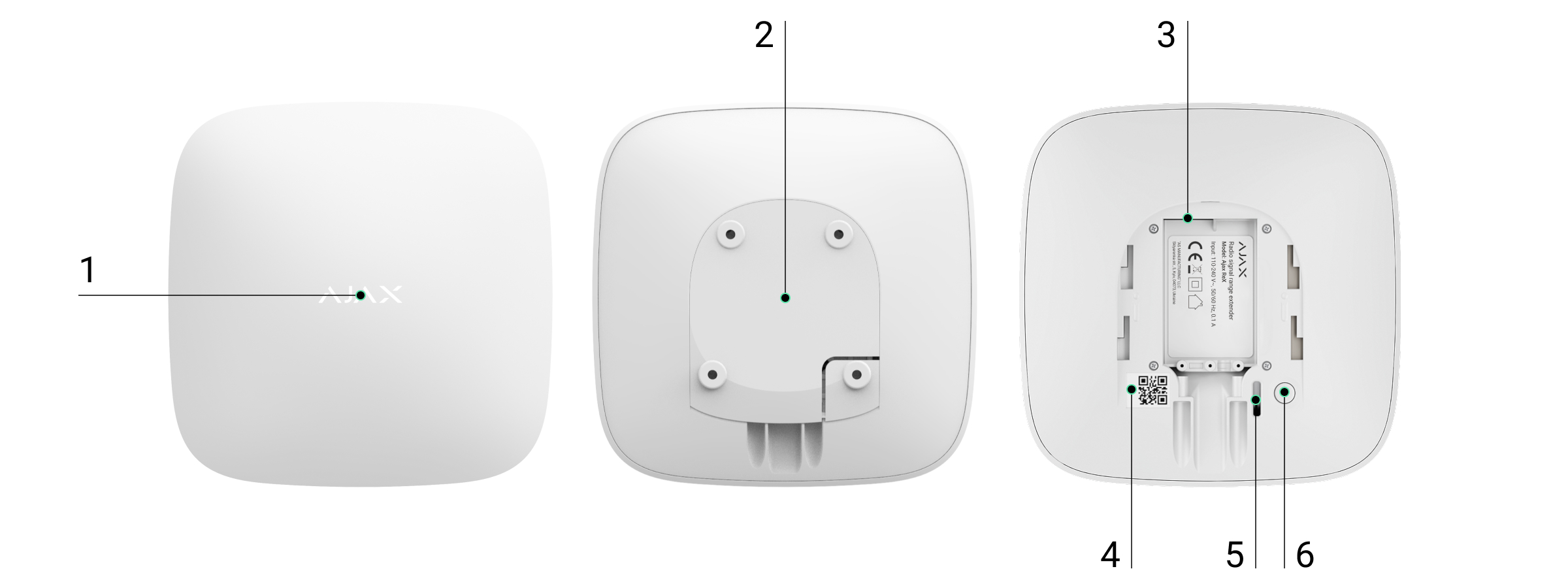
Funktsionaalsed elemendid
Logo koos valgusindikaatoriga
SmartBracket paigalduspaneel (perforeeritud osa, mis on vajalik tamperi aktiveerimiseks, kui üritatakse ReX Jeweller'i pinnalt eemaldada).
Sidepiirkond ReX Jewelleri ja seadme vaheline sidepiirkond on piiratud seadme enda raadiosignaali ulatusega (täpsustatud seadme spetsifikatsioonis veebilehel ja kasutusjuhendis).
Toimimine ReX võtab vastu signaale keskusest ja edastab neid ühendatud seadmetele ning saadab seadmetelt saadud signaale tagasi keskusele. Hub kontrollib võimendit iga 12-300 sekundi järel (vaikimisi iga 36 sekundi järel), samas kui häireid edastatakse 0,3 sekundi jooksul.
Ühendatud ReX Jewelleri arv
Sõltuvalt Hubi mudelist saab lisada järgmise arvu signaalivõimendeid:
Hub - 1 ReX Jeweller
Hub Plus - kuni 5 ReX Jeweller'i.
Hub 2 (2G) - kuni 5 ReX Jeweller'i.
Hub 2 (4G) - kuni 5 ReX Jeweller'i.
Hub 2 Plus - kuni 5 ReX Jeweller'i.
Superior Hub Hybrid - kuni 5 ReX Jeweller'i.
Mitu ReX Jewelleri ühendust toetavad seadmed, millel on Malevich OS 2.8 ja uuemad versioonid. ReX Jewelleri saab ühendada ainult otse hubiga - ristvõimendi ühendused ei ole toetatud. ⚠️ ReX Jeweller ei suurenda hubiga ühendatavate seadmete koguarvu!
ReX Jewelleri ühendamine jaoturiga
Hub ja erinevatel raadiosagedustel töötavad seadmed ei ühildu.
Raadiosageduste vahemik võib piirkonniti erineda. Soovitatav on osta ja kasutada Ajaxi seadmeid samas piirkonnas.
Töötavaid raadiosagedusi saab kontrollida tehnilise toe juures.
Enne seadme ühendamist
Installige Ajaxi rakendus või Ajax PRO.
Logige sisse olemasolevasse kontosse või looge uus konto.
Valige olemasolev ruum või looge uus ruum.
Ruumifunktsioon on saadaval alates järgmistest versioonidest või hilisematest versioonidest:
Ajax Security System 3.0 iOS
Ajax Security System 3.0 Androidile
Ajax PRO: tööriist inseneridele 2.0 iOS
Ajax PRO: Tool for Engineers 2.0 Android
Ajax PRO Desktop 4.0 macOS
Ajax PRO Desktop 4.0 Windows
Lisage vähemalt üks virtuaalne ruum(Room).
Ühendage selle Ruumiga ühilduv Rummu. Veenduge, et hub on sisse lülitatud ja tal on internetiühendus (Ethernet, Wi-Fi ja/või mobiilivõrk).
Veenduge, et süsteem on välja lülitatud ja hub ei tee uuendusi (Ajaxi rakenduses nähtavad olekud).
⚠️ Ainult administraatori õigustega kasutaja saab keskusele seadet lisada.
Ühendamine
Avage rakendus Ajax ja valige Add Device (Lisa seade).
Nimetage võimendi, skannige või sisestage käsitsi QR-kood (asub kaanel ja pakendil).
Lülitage ReX Jeweller sisse, hoides toitenuppu 3 sekundit all.
Kui seade on ühendatud keskusega, muudab seadme logo värvi punasest valgeks (30 sekundi jooksul pärast sisselülitamist).
Tuvastamine ja ühendamine Ühendamiseks ja tuvastamiseks peab ReX Jeweller olema keskuse raadiosideulatuses (samas valvatud piirkonnas).
Ühenduspäring keskusega saadetakse ainult siis, kui seade on sisse lülitatud. Kui ühendus keskusega ebaõnnestub:
Lülitage võimendi välja, vajutades 3 sekundiks toitenuppu,
Korrake ühendamisprotseduuri 5 sekundi pärast.
Kui võimendi on hubiga ühendatud, ilmub see rakenduses seadmete loendisse. Seadme oleku uuendamise intervall loendis sõltub keskuse seadetes määratud küsitlusajast (vaikimisi väärtus 36 sekundit).
Seadmete määramine tööle ReX Jeweller Seadme lisamiseks võimendisse:
Avage ReX Jewelleri seaded (Seadmed → ReX Jeweller → Seaded).
Vajutage Pair with device (Seadmega sidumine).
Valige seadmed, mis hakkavad võimendi kaudu töötama.
Pöörduge tagasi ReX Jewelleri seadete menüüsse.
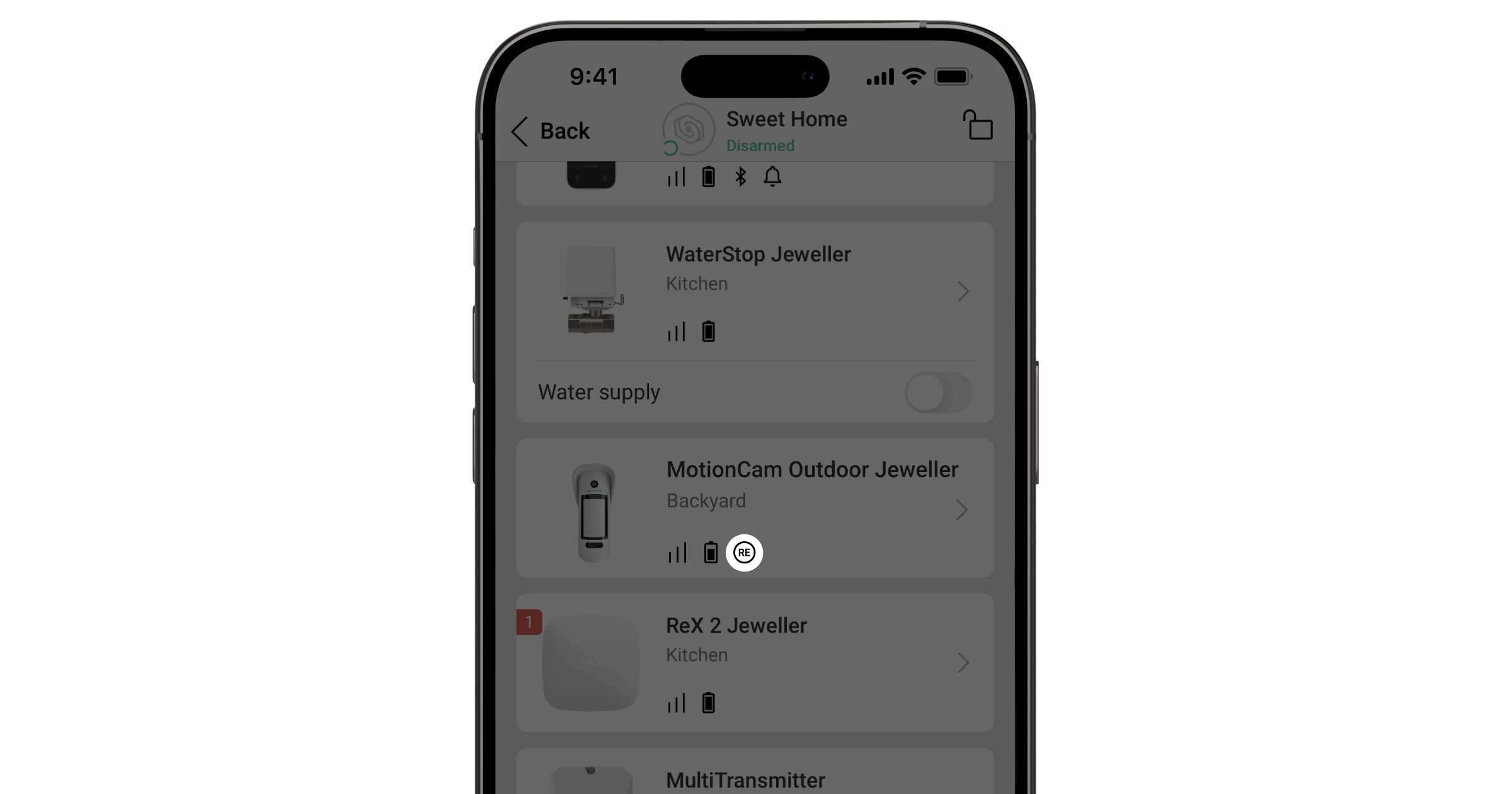
Pärast ühendamist on valitud seadmed mobiilirakenduses tähistatud ikooniga🔗 .
ReX Jewelleri piirangud ja ühendamine
ReX Jeweller ei toeta ühendamist MotionCam liikumisanduritega, millel on visuaalne häire kontrollimine, kuna see kasutab valikulist Wings raadioprotokolli.
Ühe seadmega saab ühendada ainult ühe ReX Jewelleri. Kui seade on määratud ühele võimendajale, lahutatakse see automaatselt teisest võimendajast.
Seadme määramine otse keskusele
Minge ReX Jewelleri seadistustesse (Seadmed → ReX Jeweller → Seaded).
Vajutage Pair with device (Seadmega sidumine).
Tühjendage seadmed, mis tuleks otse keskusega siduda.
Pöörduge tagasi seadete menüüsse.
ReX Jewelleri olekud on järgmised
Seadmed → ReX Jeweller → Seisundid
Andmete importimine - veateade andmete ülekandmisel uude keskusse.
Ebaõnnestunud - seadet ei ole uude hubi üle kantud.
Mõned funktsioonid ei tööta - kuvatakse, kui keskuse ja ReX Jewelleri püsivara versioonid ei ühti.
Uuendamine võtab aega pool tundi (kui süsteem on välja lülitatud).
Vajalik:
Stabiilne väline toiteallikas keskuse ja võimendi jaoks,
Hub-ReX Jewelleri ühenduse stabiilne kvaliteet,
huba internetiühendus.
Jewelleri signaalitugevus - signaali tugevus hubi ja ReX Jewelleri vahel.
Ühendus - Hubi ja võimendi vahelise ühenduse olek.
Transmitter power (saatja võimsus ) - saatja võimsuse staatus (nähtav ainult signaali nõrgenemise testis).
Battery Charge - aku laetuse tase protsentides.
Lid - tamper status, reageerib korpuse eemaldamise või kahjustamise katsele.
External power - välise toiteallika olek.
Raadiosaatja võimsus - kuvatakse signaali nõrgenemise testis (Maximum / Minimum).
Permanent Deaktiveerimine - seadme olek:
Aktiivne - aktiivne;
Täielikult - täielikult välja lülitatud;
Ainult kaane - ainult tamperiteated jäetakse tähelepanuta.
Firmware - ReX Jeweller firmware versioon.
Device ID - seadme identifikaator.
ReX Jeweller'i seaded
Seadmed → ReX Jeweller → Seaded
Nimi - seadme nimi (redigeeritav).
Room - virtuaalse ruumi valik.
Laadimisrežiim(saadaval ainult Ajax PRO puhul koos OS Malevich 2.24+) - aku laadimisrežiim:
Continuous - pidev kuni täislaadimine (sobib enamiku toiteallikate jaoks).
LED Brightness - logo valgustuse heleduse reguleerimine.
Pair with device - seadmete määramine töötamiseks ReX Jewelleri kaudu.
Jeweller Signal Strength Test (Jewelleri signaalitugevuse test ) - signaalitugevuse testimine keskuse ja võimendi vahel.
Signal Attenuation Test (Signaali nõrgenemise test ) - saatja võimsuse vähendamine/ suurendamine, et simuleerida häireid ja kontrollida ühenduse stabiilsust.
Permanent Deaktiveerimine - seadme väljalülitamine ilma seda süsteemist eemaldamata.
Ei - normaalne töö.
Täielikult - ühtegi süsteemikäsklust ei täideta ja sõnumeid ignoreeritakse.
Ainult kaane - ignoreeritakse ainult tamper-teateid.
Kasutusjuhend - ReX Jewelleri kasutusjuhend.
Unpair device -seadme ühendamine keskusest lahti ja seadete kustutamine.
Häireteated
Rikete ilmnemisel kuvatakse need väljal Rikkedseadme olekute all.
Mõned funktsioonid ei tööta - mitteühilduv hub ja ReX Jewelleri püsivara.
Lahendus: veenduge, et huba automaatsed uuendused on sisse lülitatud.
LED-märguanne
ReX Jewelleri LED-indikaator võib sõltuvalt seadme olekust põleda punaselt või valgena.
Sündmus
LED-indikaatori olek
Seade on jaoturiga ühendatud
Helendav valge
Seade kaotas ühenduse keskusega
Süttib püsivalt punaselt
Väline toiteallikas puudub
Vilgub iga 10 sekundi järel
Funktsionaalsuse kontroll
ReX Jewelleriga ühendatud seadmete test lisatakse tulevastes OS Malevichi uuendustes.
Ajax-süsteem võimaldab teste teha, et kontrollida ühendatud seadmete funktsionaalsust. Testid ei käivitu kohe, vaid kuni 36 sekundi jooksul, kui kasutatakse standardseadistusi. Käivitusaeg sõltub detektori küsitlusintervalli seadetest(Jeweller jaotis keskuse seadetes).
Saab kontrollida:
Jewelleri signaali tugevus ReX Jewelleri ja keskuse vahel;
Jewelleri signaali tugevus ReX Jewelleri ja ühendatud seadme vahel.
Testi käivitamine:
Võimendi ja keskuse vahelise signaali tugevuse testimiseks - avage ReX Jewelleri seaded ja valige Jewelleri signaalitugevuse test.
Signaali tugevuse testimiseks võimendi ja ühendatud seadme vahel - avage ühendatud seadme seaded ja valige Jeweller Signal Strength Test.
Seadme seadistamine
Asukoha valik
ReX Jewelleri asukoht määrab kauguse keskusest, ühendatud seadmetest ja takistuste (seinad, katted, suured objektid) mõju raadiosignaali levikule.
Seade on mõeldud ainult siseruumides kasutamiseks.
Kontrollige kindlasti signaali tugevust valitud asukohas!
Kui indikaator näitab ainult ühte taset, ei ole stabiilne töö tagatud. Signaali parandamiseks liigutage ReX Jeweller'i või hubi - isegi 20 cm liikumine võib vastuvõttu oluliselt parandada.
Paigaldamise protseduur
Valige kasutusjuhendis esitatud nõuetele vastav asukoht, eelistatavalt varjatud otsese nähtavuse eest.
Paigaldamisel järgige elektriohutusnõudeid ja -eeskirju.
AJAX Keypad Plus juhtmevaba klaviatuur, ühendatakse AJAX Hub 2 või Hub 2 Plus'iga. Turvalisuse sisse- ja väljalülitamine, öine režiim klaviatuuri abil.
Aku kestab kuni 3,5 aastat. Looge igale kasutajale isiklik kood, et teaksite, kes ja millal turvalisuse sisse või välja lülitas. Kasutaja nimi kajastub teavitusprotokollis.
Pärast 3 ebaõnnestunud katset koodi sisestamiseks saadetakse häire. Häirekoodi saab luua, et simuleerida turvamehe eemaldamist, kui keegi sunnib kasutajat turvamehe eemaldama, kuid häire saadetakse kohe turvafirmale.
vhfBridge Jeweller on moodul Ajaxi turvasüsteemide ühendamiseks kolmandate osapoolte VHF-saatjatega. See pakub 8 transistorväljundit ühendamiseks kolmanda osapoole VHF-saatjatega.
Seade saab toidet 100-240 V~ vooluvõrgust ja seda saab kasutada 12 V⎓ varuakust.
vhfBridge Jeweller töötab Ajax turvasüsteemi osana ja ühendub keskusega läbi Jeweller turvalise raadiosideprotokolliga. Rummu sidepiirkond on kuni 1800 meetrit ilma takistusteta. Tarnitakse kahes konfiguratsioonis: korpusega ja ilma korpuseta.
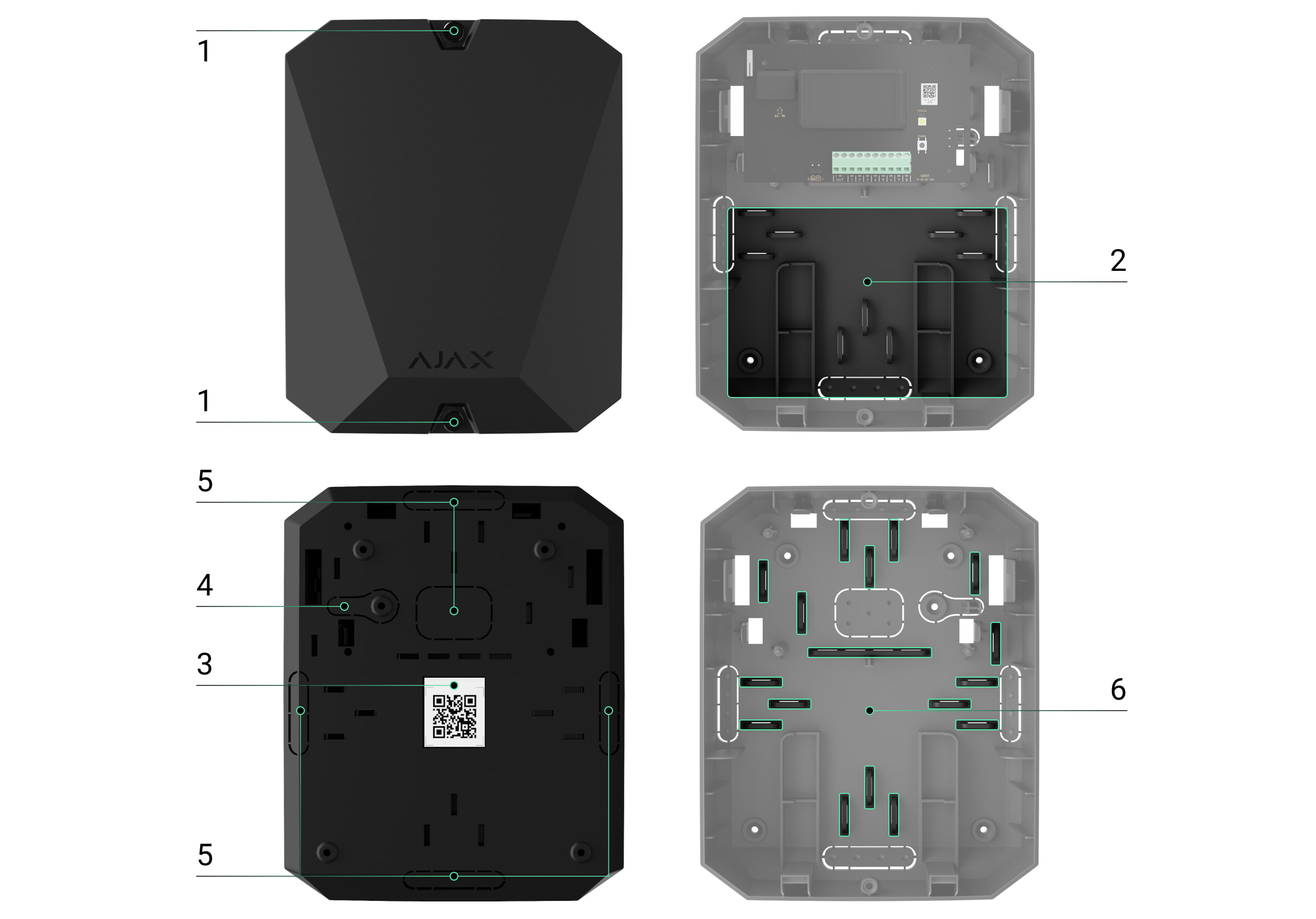
Kruvid korpuse kaane kinnitamiseks. Keerake lahti komplektis oleva kuuskantvõtmega (Ø 4 mm).
Koht 12 V⎓ varuakule.
Patarei ei kuulu vhfBridge Jeweller komplekti.
QR-kood seadme ID-ga. Seda kasutatakse seadme sidumiseks Ajax turvasüsteemiga.
Korpuse perforeeritud osa. Vajalik võltsimise vallandamiseks juhul, kui seadet üritatakse eemaldada pinnast.
Korpuse perforeeritud osa kaabli väljundi jaoks.
Korpuse olemasolu sõltub vhfBridge Jeweller paketist. Seadet tarnitakse kahes konfiguratsioonis: korpusega ja ilma korpuseta.
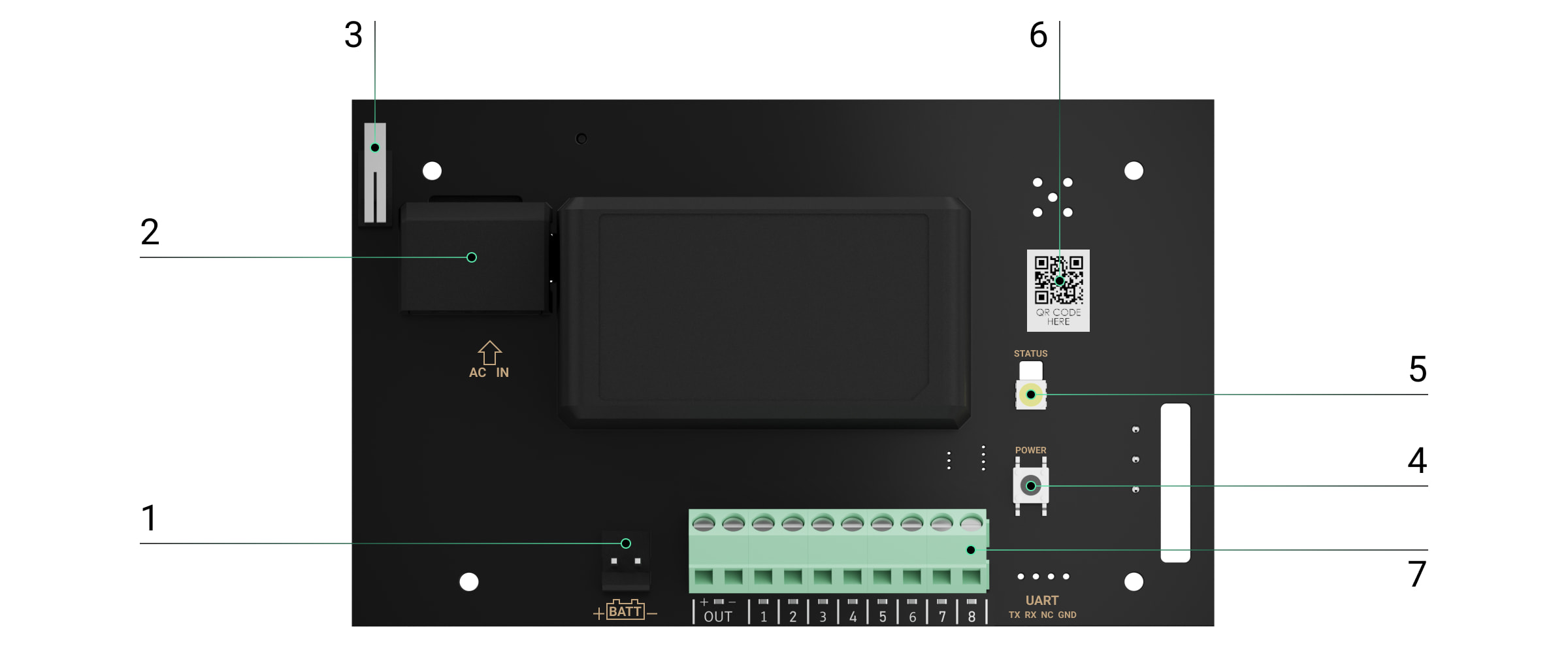
vhfBridge Jewelleri pardaelemendid
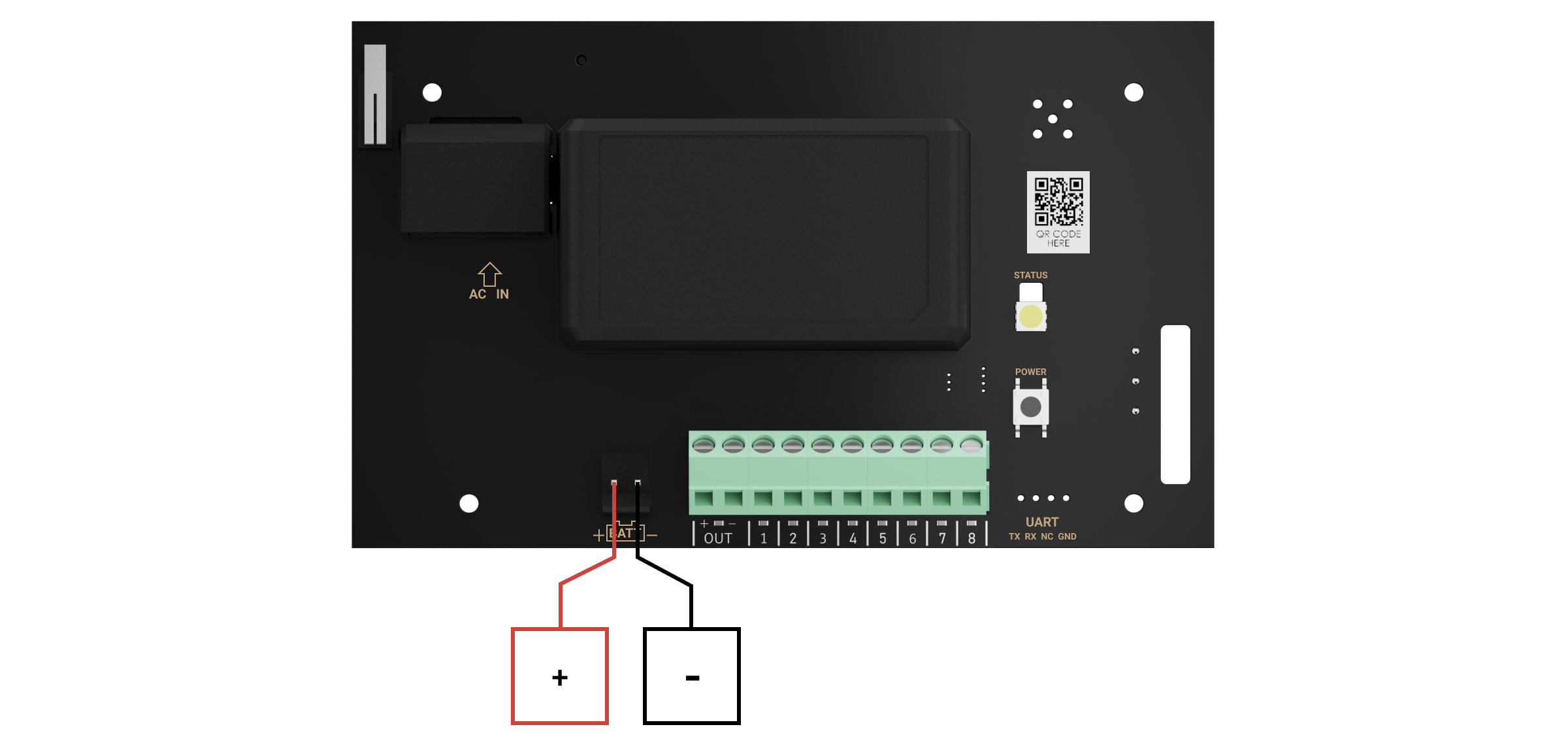
Klemmid 12 V⎓ varupatarei ühendamiseks.
100-240 V~ toiteallika sisend.
Tõrje nupp. Signaalid, kui vhfBridge Jewellerkorpus kaas on eemaldatud.
Toitenupp.
LED-indikaator.
QR-kood seadme ID-ga. Seda kasutatakse seadme sidumiseks Ajaxi turvasüsteemiga.
Klemmid VHF-saatja ühendamiseks.
vhfBridge Jeweller terminalid
BATT - sisend 12 V⎓ varutoiteühenduse jaoks.
OUT - voolu väljund 12 V⎓ VHF-saatja jaoks (maksimaalne väljundvool on 2 A).
OUT 1...8 - vhfBridge Jeweller väljundid VHF-saatja ühendamiseks.
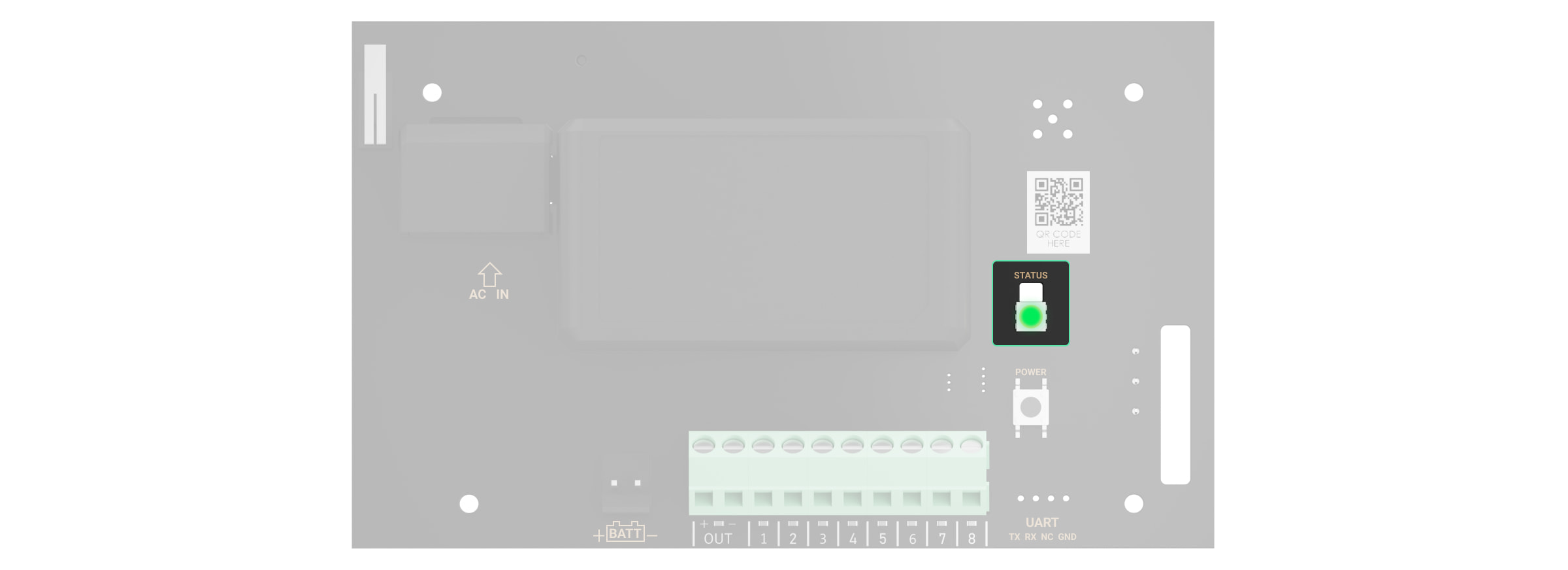
LED-indikaator
vhfBridge Jeweller LED-indikaator võib põleda valge, punane või roheline, sõltuvalt seadme olekust.
Pange tähele, et LED-indikaator ei ole nähtav, kui korpuse kaas on suletud. LED-indikaatorit kasutatakse vhfBridge Jewelleri ühendamise ja konfigureerimise etapis. Hiljem saab seadme olekut jälgida Ajax rakenduses.
LED-indikaator
Sündmus
Märkus
Süttib valgena.
Ühendus keskusega on loodud, väline toiteallikas on ühendatud.
Süttib punaselt.
Ühendus keskusega puudub, väline toide on ühendatud.
Näiteks on hub välja lülitatud või vhfBridge Jeweller on väljaspool hubi traadita võrgu leviala.
Kustub 0,5 sekundiks, seejärel süttib roheline ja lülitub välja.
Võtab vhfBridge Jewelleri sisse.
Kustub 0,5 sekundiks, seejärel süttib roheliselt ja kustub 3 sekundi jooksul.
vhfBridge Jeweller'i väljalülitamine.
Vilgub punaselt üks kord sekundis.
vhfBridge Jeweller ei ole määratud keskusele.
Süttib kord 10 sekundi jooksul.
vhfBridge Jewelleriga ei ole ühendatud välist toiteallikat.
Näidiku värvus sõltub keskusega ühenduse olekust:
põleb valgena, kui ühendus keskusega on olemas;
põleb punaselt, kui ühendus keskusega puudub.
Häire ajal süttib ja kustub järk-järgult iga 10 sekundi järel.
Puudub väline toide ja vhfBridge Jewelleri väline aku on tühi.
Näidiku värvus sõltub keskusega ühenduse olekust:
põleb valgena, kui ühendus keskusega on olemas;
põleb punaselt, kui ühendus keskusega puudub.
Väljundi oleku LED-indikaator
LED-indikaator
Väljundi olek häire korral
Kõrge potentsiaaliga väljund (positiivne häire).
Süttib roheliselt.
Väljund madala potentsiaaliga (negatiivne häire).
Lülitub välja.
Tööpõhimõte
vhfBridge Jeweller on mõeldud kolmandate isikute VHF-saatjate ühendamiseks, et luua täiendav kanal sündmuste edastamiseks CMSile.
VhfBridge Jewelleri abil loodud sidekanalit CMSiga saab kasutada ainsa või varukanalina CMSiga suhtlemiseks (soovitatav usaldusväärsem variant). See tähendab, et keskus saab samaaegselt edastada kõiki sündmusi ja häireid turvaettevõtte seirejaama mitte ainult SIA (DC-09), ADEMCO 685, SurGard (Contact ID) ja muude patenteeritud protokollide kaudu, vaid ka kasutades vhfBridge Jewellerit.
Transponder saab teavet häirete ja sündmuste kohta keskusest Jewelleri raadiokanali kaudu. Seejärel edastab vhfBridge Jeweller selle juhtmete kaudu kolmanda osapoole VHF-saatjale. VHF-saatja omakorda edastab kõik sündmused ja häired raadiokanali kaudu CMSile.
Sündmusi saab CMS-i edastada Interneti ja vhfBridge Jewelleri kaudu paralleelselt. Interneti kaudu edastamine toimib suurema usaldusväärsuse ja informatiivsuse tõttu põhikanalina. Edastatud sündmused võivad sisaldada vallandunud detektori tsooninumbrit, grupi numbrit, kasutaja numbrit ja muid andmeid.
vhfBridge Jeweller töötab varuside kanalina, mis dubleerib kõik Interneti kaudu edastatavad sündmused. Sündmuste ja häirete edastamise kiirus ei ületa mõlemal juhul 1 sekundit.
Näide tegevuste algoritmist MotionProtecti liikumisanduri häire korral:
MotionProtect on avastanud häire.
MotionProtect edastab häire keskusele Jewelleri raadioprotokolli kaudu.
Rummu võtab MotionProtecti häire vastu ja edastab selle Jewelleri raadioprotokolli kaudu vhfBridge Jewellerile.
vhfBridge Jeweller võtab häire vastu keskusest ja edastab selle VHF-saatjale juhtmega ühenduse kaudu.
VHF-saatja võtab häire vastu ja edastab selle raadiokanali kaudu CMS-i poolsele raadiovastuvõtjale.
Raadiovastuvõtja võtab häire vastu ja edastab selle CMS-tarkvarale.
CMS võtab häire vastu ja töötleb seda.
Väljundi tüübid
vhfBridge Jewelleril on 8 võimalikku väljundit VHF-saatjaga ühendamiseks. Väljundeid on kahte tüüpi:
Kõrge potentsiaaliga väljund (positiivne häire).
Madala potentsiaaliga väljund (negatiivne häire).
Kõrge potentsiaaliga väljund ei anna normaalses olekus pinget. Niipea kui häire või sündmus tekib, annab väljund pinge 12-14 V⎓. Madalapotentsiaalne väljund töötab vastupidi. Normaalses olekus hoitakse pinge 12-14 V⎓ peal ja häire või sündmuse ilmnemisel langeb see 0 V-le.
vhfBridge Jewelleri väljunditüüp ja häireimpulsi kestus on Ajaxi rakendustes konfigureeritavad.
VHF saatja toiteallikas
vhfBridge Jeweller võib varustada kolmanda osapoole VHF-saatjat 12 V⎓ toitega (maksimaalne väljundvool on 2 A).
Kui VHF-saatja voolutarve on suurem kui 2 A, saab seda varustada vhfBridge Jewelleri akuga. Sel juhul lülitage aku laadimise jälgimine vhfBridge Jeweller seadetes välja, et süsteemi kasutajad ei saaks teateid vhfBridge Jewelleri aku liiga pika laadimise kohta.
Sündmuste saatmine keskseirejaama (CMS)
Ajax turvasüsteem saab edastada häireid niiPRO Desktopseirerakendusele kui ka keskseirejaamale (CMS), kasutadesSurGard (Contact ID),SIA DC-09 (ADM-CID),ADEMCO685 ja muid patenteeritud protokolle. Toetatavate protokollide loetelu onsaadaval siin.
Kui häire saabub, teab turvaettevõtte valvejaama operaator, mis juhtus ja kuhu tuleb saata kiirreageerimisüksus. Kõik Ajaxi seadmed on adresseeritavad, nii et sündmused, seadme tüüp, sellele määratud nimi ja ruum saab edastada PRO Desktopile ja CMSile. Edastatavate parameetrite loetelu võib erineda sõltuvalt CMSi tüübist ja valitud sideprotokollist.
VhfBridge Jeweller ID ja tsooni numbri leiate vhfBridge Jeweller ID ja tsooni number ÜhendriigidAjaxi rakendustes. Seadme number vastab silmuse (tsooni) numbrile.
Süsteemi lisamine
vhfBridge Jeweller ei tööta koos Hub, ocBridge Plus, uartBridge ja kolmandate osapoolte turvakeskustega.Seadet saab lisada ja konfigureerida ainult Ajax PRO rakenduse kaudu administraatori õigustega kasutaja.
Avage Ajaxi rakendus. Kui teie kontol on juurdepääs mitmele jaoturile, valige see, millesse soovite vhfBridge Jewellerit lisada.
Minge aadressile Devices menüüsse ja klõpsake Lisa seade.
Andke transponderile nimi, skannige või sisestage QR-kood käsitsi (asub seadmel korpuses ja pakendil) ning valige ruum ja rühm (kui rühmarežiim on aktiveeritud).
Klõpsake . Lisa .- algab tagasiarvestus.
Lülitage vhfBridge Jeweller sisse, hoides toitenuppu 3 sekundit all. Pidage meeles, et keskuse ühenduspäring saadetakse ainult siis, kui integratsioonimoodul on sisse lülitatud.
Pange tähele, et seadme leidmiseks ja sidumiseks peab transponder asuma keskuse raadiosidepiirkonnas (samades turvatud ruumides).
Kui ühendus on ebaõnnestunud, katkestage vhfBridge Jeweller 5 sekundiks ja proovige uuesti. Kui transponder on juba määratud teisele keskusele, lülitage vhfBridge Jeweller välja ja järgige seejärel standardset lisamisprotseduuri.
Ühendatud transponder ilmub rakenduse hub-seadmete loendisse. Seadme oleku uuendused sõltuvad Jeweller seadetest. Rakenduse vaikimisi oleku uuendamise periood on 36 sekundit.
Häirete loendur
Kui tuvastatakse vhfBridge Jewelleri rike (nt välise toite puudumine), kuvab Ajaxi rakendus seadme ikooni vasakus ülanurgas punase ikooni koos numbriga. See number näitab talitlushäirete arvu.
Kõiki talitlushäireid saab näha transponderi olekus. Rikkega väljad on punase värviga esile tõstetud.
Ikoonid
Ikoonid näitavad mõningaid vhfBridge Jewelleri olekuid. Neid saate kontrollida Ajaxi rakenduses Ajaxi rakenduses Seadmed vahekaardil.
Ikoonid
Tähendus
Jeweller Signaali tugevus. Näitab signaali tugevust keskuse ja vhfBridge Jewelleri vahel.
Näitab seadme püsiva deaktiveerimise funktsiooni olekut:
No - seade töötab tavarežiimis ja edastab kõik sündmused.
Ainult kaane - keskuse administraator keelab teavitused tamperhäirete kohta.
Täielikult - seade on keskuse administraatori poolt täielikult süsteemi toimimisest välja lülitatud. Seade ei järgi süsteemikäsklusi ega teavita häireid ega muid sündmusi.
Firmware
vhfBridge Jeweller püsivara versioon.
Seadme ID
vhfBridge Jeweller ID/seerianumber. Asub ka seadme karbil, selle plaadil ja korpusel.
8. väljund - side katkemine keskuse vahel ja vhfBridge Jeweller
Väljundite seadistusi saab muuta Ajaxi rakenduses:
Minge Devices vahekaardile.
Leidke vhfBridge Jeweller seadmete nimekirjast.
Minge menüüsse Väljundid menüüsse.
Leidke väljund nimekirjast üles ja minge selle Settings klõpsates hammasratta ikoonil .
Seadistage parameetrid.
Klõpsake . Tagasi uute seadete salvestamiseks.
Töörežiim Väljundi töörežiimi valimine:
Pulss- vhfBridge Jeweller tekitab aktiveerimisel kindlaksmääratud kestusega impulsi.
Bistabiilne- vhfBridge Jeweller muudab aktiveerimisel kontaktide oleku vastupidiseks (nt suletud asendist avatud asendiks). Selles režiimis nullivad kontaktid oma oleku desarmeerimisel või süsteemi taastamisel (kuiRestoration after alarmon lubatud sama sündmuse tüübi jaoks kui väljund).
See seadistus on saadaval administraatori õigustega kasutajatele või rakenduses PRO. Kui seade on ühendatud keskustega, mille püsivara versioon OS Malevich 2.27 ja uuemad.
Konfigureerimine
Tähendus
Sündmuse tüüp
Sündmuse tüübi valik, millele vhfBridge Jeweller väljund reageerib.
Vaadake sündmuse tüüpide ja nende ikoonide täielikku loetelu. allpool.
Ühenduse tüüp
Väljundi tüübi valik:
Kõrge potentsiaaliga väljund (positiivne väljalülitus).
Madala potentsiaaliga väljund (negatiivne häire).
vhfBridge Jeweller väljundite sündmuse tüübid
Ikoon
Sündmuse tüüp
Töörežiim
Kirjeldus
Ei ole määratud
Ei
Väljund on välja lülitatud.
Sissetung
Impulss
Häire, kui käivituvad liikumis-, avamis- ja muud detektorid.
Minimaalsete väärtustega "hub - detektori" küsitlusintervall, saadetakse CMSile 6 minuti jooksul sündmus, mis käsitleb side katkemist keskusega.
VHF-saatja ühendamine vhfBridge Jewelleriga
Soovitatavate VHF-saatjate nimekiri
Hawk VHF häiresignaali saatja (FSK elektroonika)
TX750C (RDC)
TR-41 (Puper)
vhfBridge Jewellerit saab ühendada mis tahes VHF-saatjaga, millel on relee sisendid. Ühendamine UART, RS-485 ja muude liideste kaudu ei ole toetatud.
Kuidas ühendada VHF-saatja vhfBridge Jewelleriga
VHF-saatja ühendamisel ärge keerake juhtmeid kokku, vaid jootke need kokku. VHF-saatja juhtmete otsad, mis sisestatakse vhfBridge Jewelleri klemmidesse, tuleb tinata või krimpida spetsiaalse muhviga.
Lülitage vhfBridge Jewelleri toide välja (kui toide oli ühendatud).
Lülitage vhfBridge Jeweller välja.
Valige vhfBridge Jewelleri väljundid, millesse soovite VHF-saatja ühendada.
Korpusel on perforeeritud lõigud, mida saab ära murda, et kaabli saaks läbi nende tõmmata.
Ühendage VHF-saatja vhfBridge Jewelleri juhtväljunditega vastavalt VHF-saatja tootja poolt tarnitud kasutusjuhendis toodud juhtmestiku skeemile.
Kinnitage kaabel kindlalt vhfBridge Jewelleri klemmide külge, kasutades sirget kruvikeerajat (pesa PL 3.0).
Ühendage VHF-saatja toide.
Kui VHF-saatja vajab töötamiseks 12 V voolu, võib selle ühendada vastava vhfBridge Jewelleri tsooni toiteklemmide külge. Ärge ühendage välist toiteallikat saatja toiteklemmidega, sest see võib seadet kahjustada.
Ühendage toide vhfBridge Jewellerile.
Lülitage vhfBridge Jeweller sisse.
vhfBridge Jewelleri funktsionaalsuse testimine
Integratsioonimooduli funktsionaalsus teste ei alustata kohe, kuid mitte hiljem kui üle ühe "hubi". - detektor" küsitlus intervall (36 sekundit standardse keskuse seadetega). Seadmete küsitlusperioodi saab muuta seadme Jeweller menüüst hubi seaded.
vhfBridge Jewelleri paigutus määrab selle kauguse keskusest ja nende vahel olevate takistuste olemasolu, mis takistavad raadiosignaali läbipääsu: seinad, põrandadevahelised konstruktsioonid või ruumis asuvad suuremõõtmelised esemed.
Kontrollige kindlasti signaali tugevust paigalduskohas. Kui signaalitugevus on madal (üks baar), ei saa me tagada turvasüsteemi stabiilset toimimist. Vähemalt paigutage seade ümber, sest isegi 20 cm võrra ümberpaigutamine võib signaali vastuvõttu oluliselt parandada.
Kui pärast seadme ümberpaigutamist ilmneb endiselt halb või ebastabiilne signaalitugevus, kasutage raadiosignaali ulatuse laiendajat.
Paigalduskoha valimisel arvestage vhfBridge Jewelleri ja VHF-saatja vahelise kaugusega: kaabli pikkus peaks olema ühendamiseks piisav.
Minimaalne kaugus vhfBridge Jewelleri ja raadiosaatja vahel on 2 meetrit ja maksimaalne kaugus 7 meetrit. Minimaalne kaugus on vajalik, et vältida signaali kattumist. Maksimaalne lubatud kaugus aitab vältida signaali nõrgenemist kaablis.
VHF-saatja ühendamiseks kasutatava kaabli materjal ja ristlõige määratakse kindlaks tootja nõuete ja maksimaalse voolu järgi. Kõik nõuded leiate kasutusjuhendist või VHF-saatja tootja klienditeenindusest.
vhfBridge Jewelleri paigaldamine
Enne vhfBridge Jewelleri paigaldamist veenduge, et olete valinud optimaalse asukoha vastavalt käesolevatele juhistele.
Transponderi korpus tuleb paigaldada vertikaalsele pinnale. Kui see paigaldatakse horisontaalsele pinnale, ei töötatamper, kui keegi üritab transponderit lahti võtta.
Paigaldage vhfBridge Jeweller:
Eemaldage vhfBridge Jewelleri korpuse kaas, keerates alumise ja ülemise kruvi lahti komplektis oleva kuuskantvõtmega.
Eemaldage vhfBridge Jewelleri plaat hoidikutest, tõmmates neid külgedele.
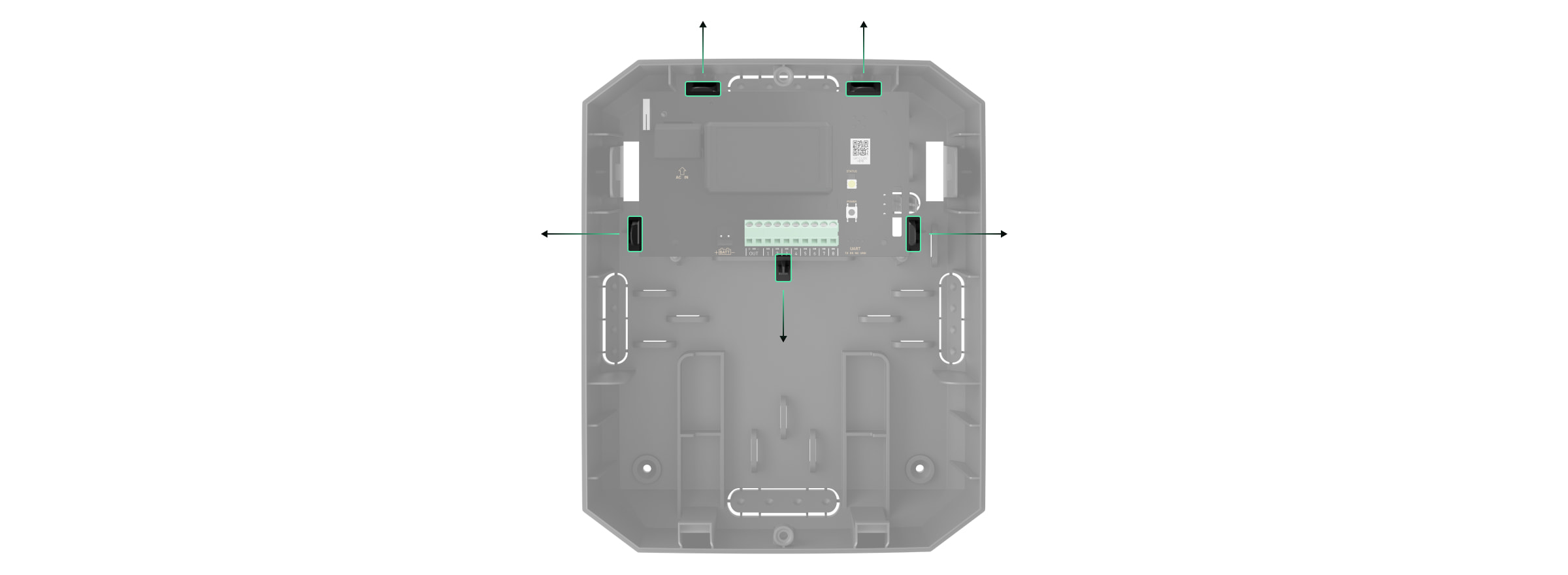
Valmistage eelnevalt ette kaabliaugud, murdes ettevaatlikult välja korpuse perforeeritud osad.
Kinnitage korpus valitud paigalduskohas vertikaalse pinna külge, kasutades komplekteeritud kruvisid. Kasutage kinnitamisel kõiki korpuse kinnituskohti. Üks neist, mis asub kinnitusdetaili perforeeritud osas tamperi kohal, on vajalik tamperi käivitamiseks plaadi tagaküljel, juhul kui korpust üritatakse pinnalt lahti rebida.
Juhtige kaablid transponderi korpusesse eelnevalt tehtud aukude kaudu.
Paigaldage vhfBridge Jewelleri plaat korpusesse raamidesse.
Kinnitage kaabel kaablisidemetega, kasutades spetsiaalseid kinnitusi korpuse sees.
Paigaldage 12 V⎓ varupatarei spetsiaalsetele hoidikutele korpuses. Pange tähele, et vhfBridge Jewellerit ei saa ühendada kolmandate tootjate toiteallikatega.
Soovitame kasutada 12 V⎓ 4 või 7 Ah akut. Selliste akude jaoks on ette nähtud spetsiaalsed hoidikud korpuses. Võite kasutada ka sarnaseid erineva võimsusega, sobiva suurusega akusid, mille laadimisaeg ei ületa 30 tundi. Korpusesse paigaldatava aku maksimaalsed mõõtmed on 150 × 65 × 94 mm ja kaal 5 kg.
Ühendage varuakumulaator plaadi klemmidega vastavalt allpool esitatud juhtmestiku skeemile (kasutage komplektis olevat kaablit). Järgige juhtmete polaarsust ja ühendamise järjekorda. Kinnitage juhtmed kindlalt klemmide külge.
Paigaldage kaas korpusele ja kinnitage see komplekteeritud kruvidega.
Testige vhfBridge Jewellerit ja ühendatud VHF-saatjat.
Ärge paigaldage vhfBridge Jewellerit
Välitingimustes. See võib põhjustada seadme talitlushäireid või selle mittetoimimist.
Metallist esemete või peeglite lähedusse (näiteks metallkappi). Need võivad varjestada ja nõrgestada raadiosignaali.
Ruumides, kus temperatuur ja õhuniiskus on väljaspool lubatud piire. See võib põhjustada seadme talitlushäireid või mitte nõuetekohast tööd.
Vähem kui 1 meetri kaugusel keskusest või vahemiku laiendajastust. See võib põhjustada ühenduse katkemise keskusega.
Vähem kui 2 meetri kauguselt seadmest VHF-saatjast. Minimaalne kaugus on vajalik, et vältida signaali kattumist
Rohkem kui 7 meetri kaugusel VHF-saatjast. Maksimaalne lubatud kaugus aitab vältida signaali nõrgenemist kaablis.
Hooldus
Kontrollige regulaarselt vhfBridge Jewelleri toimimist. Optimaalne kontrollimise sagedus on kord iga kolme kuu tagant. Puhastage korpus tolmust, ämblikuvõrkudest ja muudest tekkivatest saasteainetest. Kasutage seadme hooldamiseks sobivat pehmet kuiva lappi. Ärge kasutage seadme puhastamiseks alkoholi, atsetooni, bensiini ja muid aktiivseid lahusteid sisaldavaid aineid.
AJAX MotionCam PhOD (Picture on Demand) traadita liikumisandur siseruumides koos fotokontrolliga, valge värvusega
SKU: 367308964
€148,16€188,96
Ühiku hind
MotionCam PhOD traadita liikumisandur koos fotokontrolliga. Foto nõudmisel.
Töötab ainult koos AJAX juhtpaneeligaHub 2võiHub 2 Plus.
Saadab kasutajale kontrollpildi 9 sekundi jooksul.
MotionCamiga saate teada tegeliku olukorra kodus juba enne, kui vargad saavad aru, et nad on tabatud. Liikumise tuvastamisel saadetakse koheselt rida animeeritud fotosid.
MotionCam on mõeldud teie turvalisuse, mitte teie isikliku elu jälgimiseks. Liikumisandurid ei saa soovi korral pilte jäädvustada. Kaamera aktiveerub ainult liikumishäire korral. Andmed on kogu edastamise ja salvestamise ajal krüpteeritud. Te ei pea kogu aeg kaameraid jälgima, et teada saada, miks häire käivitus.
Detektor ei reageeri alla 20 kg ja 50 cm pikkustele loomadele. Kui aga eriti uudishimulikul lemmikloomal õnnestub häire käivitada (eriti kassil), kinnitab fotoaruanne, et maja on turvaline.
Lihtsalt lisage seade, skaneerides QR-koodi Ajaxi rakenduses.
Toide: CR123A (×2), 3 V, kuni 4 aastat või kuni 2,5 aastat, kui sisendviivitusfunktsioon on lubatud.
Patareidele ei ole garantiid.
Töötemperatuur: -10°C kuni +40°C
Suurus: 135 × 70 × 60 mm
Kaal: 167 g
Paigaldusjuhised on saadaval Ajaxi rakenduses, mis avaneb, kui skaneerite detektori QR-koodi paigaldamise ajal. Lihtne paigaldamine ja ühendamine Ajax Hubiga.
Saadaval kauplusest kättesaamiseks
Poes on müüdud
Lisatud võrdluseks
Saavutatud on count_product-toodete piirang
Lisatud võrdluseks
Saavutatud on count_product-toodete piirang
{"id":41613546619063,"title":"Default Title","option1":"Default Title","option2":null,"option3":null,"sku":"367305098","requires_shipping":true,"taxable":true,"featured_image":null,"available":true,"name":"AJAX traadita turvaklahvistik Plus Must","public_title":null,"options":["Default Title"],"price":14997,"weight":0,"compare_at_price":14997,"inventory_management":"shopify","barcode":null,"requires_selling_plan":false,"selling_plan_allocations":[],"quantity_rule":{"min":1,"max":null,"increment":1}}
AJAX Keypad Plus juhtmevaba klaviatuur, ühendatakse AJAX Hub 2 või Hub 2 Plusiga. Turvalisuse sisse- ja väljalülitamine, öine režiim klaviatuuri abil.
Aku kestab kuni 3,5 aastat. Looge igale kasutajale isiklik kood, et teaksite, kes ja millal turvalisuse sisse või välja lülitas. Kasutaja nimi kajastub teavitusprotokollis.
Pärast 3 ebaõnnestunud koodi sisestamise katset saadetakse häire. Häirekoodi saab luua, et simuleerida turvamehe eemaldamist, kui keegi sunnib kasutajat turvamehe eemaldama, kuid häire saadetakse kohe turvaettevõttele.
KeyPad Plus Jewelleri kasutusjuhend
Uuendatud
KeyPad Plus Jewelleron traadita puutetundlik klahvistik Ajaxi süsteemi haldamiseks krüpteeritud kontaktivabade kaartide ja võtmehoidjate abil. Mõeldud paigaldamiseks siseruumides. Toetab "vaikivat häire", kui sisestatesundkoodi.
Klaviatuur haldab turvarežiime paroolide jakaartidevõivõtmehoidjate abil. Näitab praegust turvarežiimi LED-tulega.
Klaviatuur töötab Ajax-süsteemi osana, ühendudesJeweller turvalise raadiosideprotokollikaudu keskusega. Kommunikatsioonivahemik ilma takistusteta on kuni 1700 meetrit. Eelinstalleeritud aku kestab kuni 3,5 aastat.
SmartBracket kinnitusplaat (plaadi eemaldamiseks libistage see alla)
Ärge rebige kinnituse perforeeritud osa maha. See on vajalik tamperi aktiveerimiseks, kui klaviatuuri üritatakse lahti võtta.
Toitenupp
Tõrjenupp
Klaviatuuri QR-kood
Tööpõhimõte
KeyPad Plus Jeweller aktiveerib ja desarmeerib kogu rajatise või eraldi gruppide turvalisuse ning võimaldab aktiveeridaÖörežiimi. KeyPad Plus Jewelleriga saate turvarežiime juhtida, kasutades:
Koodid. Keypad toetab üldisi ja isiklikke koode, samuti aktiveerimist ilma koodi sisestamata.
Kaardid või võtmehoidjad. Süsteemi saab ühendadaTag võtmehoidjadjaPass kaardid. Kasutajate kiireks ja turvaliseks tuvastamiseks kasutab KeyPad Plus Jeweller DESFire® tehnoloogiat. DESFire® põhineb rahvusvahelisel standardil ISO 14443 ja ühendab endas 128-bitise krüpteerimise ja kopeerimiskaitse.
KeyPad Plus Jeweller toetab järgmisi kooditüüpe:
Klaviatuuri kood- klaviatuuri üldkoodide seadistamine. Kasutamisel edastatakse kõik sündmused klaviatuuri nimel Ajaxi rakendustele.
Kasutajakood- keskusega ühendatud kasutaja jaoks määratud isiklik kood. Kui seda kasutatakse, edastatakse kõik sündmused kasutaja nimel Ajaxi rakendustele.
Keypad access code- seadistatud isikule, kes ei ole süsteemis registreeritud. Kui seda kasutatakse, edastatakse sündmused Ajax-rakendustele selle koodiga seotud nimega.
RRU-kood- juurdepääsukood kiirreageerimisüksustele (RRU), mis on aktiveeritud pärast häire andmist ja kehtib kindlaksmääratud aja jooksul. Kui kood on aktiveeritud ja seda kasutatakse, edastatakse sündmused Ajax-rakendustele selle koodiga seotud nimetusega.
Isiklike, juurdepääsu- ja RRU-koodide arv sõltub keskuse mudelist.
Enne koodi sisestamist või Tag/Passi kasutamist tuleb KeyPad Plus Jeweller aktiveerida ("äratada"), libistades käsi üle puutepaneeli ülevalt alla. Kui see on aktiveeritud, lülitatakse sisse nuppude taustavalgus ja klaviatuur annab helisignaali.
Automaatne ärkamine Viivitus sisestamiselfunktsioon võimaldab automaatselt aktiveerida klaviatuuri, kui on seadistatudViivitus sisestamisel. Seda funktsiooni toetavad KeyPad Plus Jeweller, mille püsivara versioon on 6.60.0.6 või uuem, ja keskused, milleOS Malevich 2.19või uuem.
KeyPad Plus Jeweller on varustatud LED-indikaatoritega, mis näitavad praegust turvarežiimi ja klaviatuuri häireid (kui neid esineb). Turvalisuse olek kuvatakse ainult siis, kui klaviatuur on aktiivne (seadme taustavalgus on sisse lülitatud).
KeyPad Plus Jewellerit saab kasutada ilma ümbritseva valgustuseta, kuna klaviatuuril on taustavalgus. Nuppude vajutamisega kaasneb helisignaal. Taustavalgustuse heledus ja klaviatuuri helitugevus on seadetes reguleeritavad. Kui te ei puuduta klaviatuuri 4 sekundi jooksul, vähendab KeyPad Plus Jeweller taustavalgustuse heledust ja 8 sekundit hiljem läheb energiasäästurežiimi ja lülitab ekraani välja.
Kui patareid on tühjad, lülitub taustavalgus seadetest olenemata minimaalsele tasemele.
Funktsiooninupp
KeyPad Plus Jewelleril on nuppFunktsioon, mis töötab 3 režiimis:
Off- nupp on välja lülitatud ja pärast selle vajutamist ei toimu midagi.
Alarm- pärastFunktsiooninupu vajutamist saadab süsteem häire valvefirma valvekeskusele ja kõigile kasutajatele.
Mute interconnected fire detectors alarm- pärast nupuFunctionvajutamist summutab süsteem Ajaxtulekahjuandurite häire. Kättesaadav ainult siis, kuiÜhendatud tulekahjuandurite häireon lubatud (Keskus → Seaded → Teenus → Tulekahjuandurite seaded).
KeyPad Plus Jeweller toetabsundkoodi. See võimaldab simuleerida häire deaktiveerimist. Objektile paigaldatud Ajaxrakendusjasireenidei anna sellisel juhul endast märku, kuid turvafirmat ja teisi turvasüsteemi kasutajaid hoiatatakse juhtumist.
KeyPad Plus Jeweller võib osaleda kaheastmelises relvastuses, kuid seda ei saa kasutada teise astme seadmena. Kaheastmeline aktiveerimine Tag või Pass abil on sarnane aktiveerimisega, mis toimub võtmepaneelil oleva isikliku või üldise koodi abil.
Ajax süsteem saab ühendada CMSiga ja edastada sündmusi ja häireid turvaettevõtte valvejaamaSurGard (Contact ID), ADEMCO 685, SIA (DC-09 ) ja muudes patenteeritud protokolliformaatides. Toetatavate protokollide täielik loetelu onsaadaval siin. Seadme ID ja silmuse (tsooni) number on leitavselle olekutest.
Ühendus
KeyPad Plus Jeweller ei ühildu Hub (2G) Jewelleriga, kolmandate osapoolte turvakeskustega ning ocBridge Plus ja uartBridge integratsioonimoodulitega.
Enne ühendamise alustamist
Keskus ja erinevatel raadiosagedustel töötav seade ei ühildu. Seadme raadiosagedusala võib piirkonniti erineda. Soovitame osta ja kasutada Ajaxi seadmeid samas piirkonnas. Töötavate raadiosageduste vahemikku saate kontrollidatehnilise tugiteenuse kaudu.
Installige Ajaxi rakendus jalooge konto. Lisage keskus ja looge vähemalt üks ruum.
Veenduge, et hub on sisse lülitatud ja tal on internetiühendus (Ethernet-kaabli, Wi-Fi ja/või mobiilivõrgu kaudu). Seda saab teha, avades Ajaxi rakenduse või vaadates hubi logo esiküljel - see põleb valgena või rohelisena, kui hub on võrku ühendatud.
Veenduge, et keskuse olek ei ole relvastatud režiimis ja et see ei alusta uuendusi, kontrollides selle olekut rakenduses.
Seadme saab keskusele lisada ainult kasutaja või PRO, kellel on täielikud administraatoriõigused.
KeyPad Plus Jewelleri ühendamine
Avage rakendus Ajax. Kui teie kontol on juurdepääs mitmele jaoturile, valige see, millega soovite KeyPad Plus Jewellerit ühendada.
Avage menüüSeadmed ja klõpsakeLisa seade.
Andke klahvistikule nimi, skaneerige või sisestage QR-kood (asub pakendil ja SmartBracket kinnituse all) ja valige ruum.
KlõpsakeAdd; algab tagasiarvestus.
Lülitage klaviatuur sisse, hoides toitenuppu 3 sekundit all. Pärast ühendamist ilmub KeyPad Plus Jeweller rakenduse hub-seadmete loendisse. Ühendamiseks asetage klaviatuur sama kaitstud rajatise juurde kui süsteem (keskuse raadiovõrgu leviala piires). Kui ühendus ei õnnestu, proovige 10 sekundi pärast uuesti.
Klaviatuur töötab ainult ühe jaoturiga. Uue jaoturiga ühendamisel lõpetab seade käskude saatmise vanale jaoturile. Kui KeyPad Plus Jeweller on lisatud uue jaoturiga, ei eemaldata seda vana jaoturi seadmeloendist. Seda tuleb teha käsitsi Ajaxi rakenduse kaudu.
KeyPad Plus Jeweller lülitub automaatselt välja 6 sekundit pärast sisselülitamist, kui klaviatuur ei saa hubiga ühendust. Seetõttu ei ole vaja seadet välja lülitada, et uuesti ühendust proovida.
Seadmete oleku uuendamine loendis sõltub Jewelleri seadetest; vaikimisi on 36 sekundit.
Ikoonid
Ikoonid tähistavad mõningaid KeyPad Plus Jewelleri olekuid. Neid näete Ajax-rakenduse vahekaardilSeadmed .
Ikoonid
Väärtus
Jewelleri signaalitugevus - näitab signaali tugevust keskuse või raadiosignaali laiendaja ja KeyPad Plus Jewelleri vahel.
Kuvab ReX Jeweller vahemiku laiendaja kasutamise staatuse.
Välja ei kuvata, kui klaviatuur töötab otse keskusega.
Pass/Tag lugemine
Kuvatakse, kui kaardi ja võtmejäljelugeja on lubatud.
Assigned Group Easy Management (määratud rühmade lihtne haldamine)
Kuvab, kas turvarežiimi saab vahetada Pass või Tag ja ilma kinnitusteta juhtnuppudega , , .
Lihtne relvastatud režiimi muutmine
See seade asendabAssigned Group Easy ManagementKeyPad Plus Jewelleril, mille püsivara versioon on 5.60.6.3 või uuem ja mis töötabOS Malevich 2.19või uuema operatsioonisüsteemiga hubidega.
Näitab funktsioonileEasy Armed Mode Changekonfiguratsiooni:
Off- iga relvastuse aktiveerimise või desarmeerimise katse tuleb kinnitada pääsukoodi sisestamisega või juurdepääsuseadme esitamisega.
Arm/disarmeerimine juurdepääsuseadme abil ilma nuppude abil toimingu kinnitamiseta- võimaldab kasutajatel vahetada süsteemi turvarežiimi juurdepääsuseadmete abil ilma kinnitamiseta klahvistikuga.
Disarm without disarming button- süsteem või selle rühmad, mille turvalisust hallatakse pääsukoodiga või juurdepääsuseadmetega, desarmeeritakse ilma kinnitusteta klahvistiku nuppude vajutamisega.
Fikseeritud pääsukoodi pikkus tuleb määrata Ajax PRO rakenduse keskuse seadetes.
Püsiv deaktiveerimine
Näitab seadme olekut:
No- seade töötab normaalselt ja edastab kõik sündmused.
Ainult kaane- keskuse administraator on keelanud teavitused korpuse avamise kohta.
Täielikult- keskuse administraator on klaviatuuri täielikult süsteemist välja lülitanud. Seade ei täida süsteemikäsklusi ega anna aru häiresignaalidest ega muudest sündmustest.
Näitab klaviatuuri ühekordse deaktiveerimise seadistuse staatust:
No- klaviatuur töötab tavarežiimis.
Ainult kaane- klaviatuuri tamperi käivitamise teated on kuni esimese desarmeerimiseni välja lülitatud.
Täielikult- klaviatuur on kuni esimese desarmeerimiseni süsteemi toimimisest täielikult välja lülitatud. Seade ei täida süsteemikäsklusi ega anna teateid häiresignaalidest ega muudest sündmustest.
Kui funktsioonFollowed groupon rühmade jaoks konfigureeritud, võib nende turvaseisund automaatselt muutuda sõltuvalt nende seadetest ja algatajate seisunditest.
.
Juurdepääsu seaded
Kaardistamise/eemaldamise meetodi valimine:
Ainult klahvikoodid.
Ainult kasutajakoodid.
Klaviatuuri ja kasutaja koodid.
Kui soovite aktiveeridaKeypad Access Codes, mis on seadistatud inimestele, kes ei ole süsteemis registreeritud, valige klahvistikul järgmised valikud:Ainult klahvikoodidvõiKlahvikoodid ja kasutajakoodid.
.
Klaviatuuri kood
Üldkoodi valik turvakontrolliks. Sisaldab 4-6 numbrit.
Sundkood
Üldise sundkoodi valimine vaikiva häire jaoks. Sisaldab 4 kuni 6 numbrit.
Off- nuppFunktsioonon välja lülitatud ja selle vajutamisel ei täideta ühtegi käsku.
Paanika- pärast nupuFunktsioonvajutamist saadab süsteem häiresignaali CMSile ja kõigile kasutajatele.
Mute Interconnected Fire Detectors Alarm - kui seda vajutatakse, summutab see Ajaxtulekahjuandurite häire. Saadaval ainult siis, kuiInterconnected Fire Detectors Alarmon lubatud.
Kui see on aktiveeritud, lukustatakse klahvistik eelseadistatud ajaks, kui valet koodi sisestatakse või kui 1 minuti jooksul kasutatakse rohkem kui 3 korda järjest kontrollimata läbipääsukoode/silte.
Selle aja jooksul ei ole võimalik süsteemi klahvistiku kaudu desarmeerida. Klahvistiku lukustust saab avada Ajaxi rakenduse kaudu.
Autolukustuse aeg, min
Klaviatuuri lukustusaja valimine pärast valesid koodikatsetusi:
3 minutit.
5 minutit.
10 minutit.
20 minutit.
30 minutit.
60 minutit.
90 minutit.
180 minutit.
Heledus
Klahvinuppude taustavalgustuse heleduse valimine. Taustavalgustus töötab ainult siis, kui klaviatuur on aktiivne.
See valik ei mõjuta läbipääsu/kaardilugeja ja turvarežiimide indikaatorite heleduse taset.
Nuppude helitugevus
Klaviatuuri nuppude helitugevuse taseme valimine, kui neid vajutatakse.
Pass/Tag Reading (Passi/kaardilugeja)
Kui see on aktiveeritud, saab turvarežiimi kontrollida Pass ja Tag juurdepääsu seadmetega.
Autoriseerimise kinnitamine pääsukoodiga
Kui see on lubatud, nõuab süsteemi autoriseerimine juurdepääsuseadmete abil toimingu kinnitamist kasutaja või klahvikoodiga. Kättesaadav, kui lülitiPass/Tag Readingon sisse lülitatud.
Seda seadistust toetatakse, kui KeyPad Plus Jeweller on ühendatud keskustega, mille püsivara versioon onOS Malevich 2.20või uuem.
Kinnituse aeg
Maksimaalse aja valimine autoriseerimise kinnitamiseks parooliga pärast juurdepääsuseadmete kinnitust. Kättesaadav, kui on lubatudAutoriseerimise kinnitamine parooligalüliti.
Seda seadistust toetatakse, kui KeyPad Plus Jeweller on ühendatud keskustega, mille püsivara versioonOS Malevich 2.21või uuem.
Määratud grupi lihtne haldamine
Kui see on lubatud, ei nõua turvarežiimi muutmine Tag and Pass abil kinnitust, vajutadesarm,disarm võiNight Modenuppu. Turvarežiim lülitub automaatselt. võimalus on saadaval, kuiPass/Tag Readingon klaviatuuri seadetes lubatud.
Kui grupirežiim on aktiveeritud, on see valik saadaval, kui klaviatuur on määratud konkreetsele grupile -Grupihalduseväli klaviatuuri seadetes.
See seadistus asendabAssigned Group Easy ManagementKeyPad Plus Jewelleril, mille püsivara versioon on 5.60.6.3 või uuem, mis töötab keskustega, milleOS Malevich 2.19või uuem.
Võimaldab kasutajatel aktiveerida/deaktiveerida süsteemi ilma kinnitusteta, vajutades klahvistiku nuppe.
Saadaval on kolm võimalust:
Off- iga relvastus- või desarmeerimiskatse tuleb kinnitada pääsukoodi sisestamisega või juurdepääsuseadme esitamisega.
Arm/disarmeerimine juurdepääsuseadme abil ilma nuppudega toimingut kinnitamata- võimaldab kasutajatel vahetada süsteemi turvarežiime juurdepääsuseadmete abil ilma klahviklahvidega kinnitamata.
Disarm without disarming button- süsteem või selle rühmad, mille turvalisust hallatakse pääsukoodiga või juurdepääsuseadmetega, desarmeeritakse ilma kinnitusteta klahvistiku nuppude abil.
Fikseeritud pääsukoodi pikkus tuleb määrata Ajax PRO rakenduse keskuse seadetes.
Aktiveerimine ilma koodita
See valik võimaldab süsteemi aktiveerida ilma koodi sisestamata. Selleks vajutage lihtsalt nupuleArmvõiÖörežiim.
Automaatne äratamine viivitusega sisenemisel
See funktsioon on saadaval KeyPad Plus Jewelleril, mille püsivara versioon on 6.60.0.6 või uuem, mis töötabOS Malevich 2.19või uuema versiooniga keskustega.
Aktiveerib klaviatuuri pärastDelay When Enteringkäivitamist mis tahes turvaseadme poolt.
Automaatne äratamise funktsioon võib vähendada ka klaviatuuri aku kestvust.
Hoiatab sireeniga, kui paanikanuppu vajutatakse
Väli kuvatakse, kui nupuleFunktsioonon valitud valikHäire. Kui valik on lubatud, annavad turvasüsteemiga ühendatud sireenid häire, kui *-nuppu(funktsioon) vajutatakse.
Võimaldab kasutajal seadme sündmused kuni esimese desarmeerimiseni välja lülitada.
Saadaval on kolm võimalust:
No- seade töötab tavarežiimis.
Ainult kaane- seadme tamperi käivitamise teated on relvastatud režiimi ajal välja lülitatud.
Täielikult- seade on täielikult välistatud süsteemi toimimisest, kui relvastatud režiim on aktiivne. Seade ei täida süsteemikäsklusi ega anna teateid häiresignaalidest ega muudest sündmustest.
Ajax-süsteem võimaldab teil seadistada klahvistiku koode, samuti isiklikke koode keskusele lisatud kasutajatele.
UuendusegaOS Malevich 2.13.1lisasime ka võimaluse luua juurdepääsukoodid inimestele, kes ei ole keskusele lisatud. See on mugav näiteks selleks, et anda koristusfirmale juurdepääs turvahaldusele.
OS Malevich 2.17värskendusega on saadaval koodid kiirreageerimisüksustele. RRU koodid aktiveeritakse pärast häire andmist ja need kehtivad kindlaksmääratud aja jooksul. Vaadake allpool, kuidas iga kooditüüpi seadistada ja kasutada.
Klaviatuuri koodi seadistamine
Minge klaviatuuri seadistustesse.
ValigeKlaviatuuri kood.
Seadistage soovitud klaviatuuri kood.
Klaviatuuri sundkoodi seadistamine
Minge klaviatuuri seadistustesse.
ValigeDuress Code.
Seadistage soovitud klaviatuuri sundkood.
Isikliku koodi seadmine Ajaxi rakenduses
Mine kasutaja profiili seadistustesse(Keskus→Seaded →Users→Your profile settings).
ValigePasskoodi seaded(selles menüüs on nähtav ka kasutajatunnus).
SeadistageKasutajakoodjaPüsikood.
Iga kasutaja määrab isikliku koodi individuaalselt. Administraator ei saa kõigile kasutajatele koodi määrata.
Juurdepääsukoodi seadistamine isikule, kes ei ole süsteemis registreeritud
Minge keskuse seadistustesse(Keskus→Seadistused ).
ValigeKeypad Access Codes.
Seadistagekasutajanimijajuurdepääsukood.
Kui soovite seadistada sundkoodi, muuta rühmadele juurdepääsu, öörežiimi, koodi ID seadistusi, ajutiselt keelata või kustutada selle koodi, valige see nimekirjast ja tehke muudatused.
PRO või administraatori õigustega kasutaja saab seadistada juurdepääsukoodi või muuta selle seadeid. Seda funktsiooni toetavad keskused, millel on OS Malevich 2.13.1 ja uuemad versioonid. Juurdepääsukoode ei toeta keskuse (2G) Jeweller juhtpaneel.
RRU-koodi seadistamine
Ainult PRO, kellel on süsteemi seadistamise õigused, saab RRU-koode luua ja seadistadarakendustes AjaxPRO. Lisateavet selle funktsiooni seadistamise kohta leiatesellest artiklist.
RRU-koode toetavad keskused (välja arvatud keskuse (2G) Jeweller mudel), millel on operatsioonisüsteem Malevich 2.17 ja uuemad versioonid.
Passide ja siltide lisamine
KeyPad Plus Jeweller saab töötada koosTag võtmehoidjatega,Pass kaartidega ning kolmandate tootjate kaartide ja võtmehoidjatega, mis kasutavad DESFire® tehnoloogiat.
Enne DESFire'i® toetavate kolmanda osapoole seadmete lisamist veenduge, et neil on piisavalt vaba mälu uue klahviplaadi kasutamiseks. Eelistatavalt peaks kolmanda osapoole seade olema eelnevalt vormindatud.
Maksimaalne ühendatud läbipääsude/siltide arv sõltub keskuse mudelist. Samas ei mõjuta seotud passid ja sildid keskuse seadmete kogulimiiti.
Hubi mudel
Tag- või pass-seadmete arv
Hub (4G) Jeweller
50
Hub Plus Jeweller
99
Hub 2 Jeweller
50
Hub 2 Plus juveliir
200
Superior Hub Hybrid
50
Tag, Pass ja kolmanda osapoole seadmete ühendamise protseduur on sama. Vaata ühendamisjuhiseidsiit.
Turvalisuse kontrollimine koodide abil
Saate kontrollidaÖörežiimi, kogu rajatise või eraldi gruppide turvalisust üldiste, isiklike, RRU- ja juurdepääsukoodide abil (mida konfigureerib PRO või administraatori õigustega kasutaja). Klaviatuur võimaldab kasutada 4-6-kohalisi koode. Valesti sisestatud numbreid saab kustutada nupuga .
Kui kasutatakse isiklikku koodi või juurdepääsukoodi, kuvatakse süsteemi aktiveerinud või desarmeerinud kasutaja nimi keskuse sündmuste voos ja teadete nimekirjas. Kui kasutatakse üldkoodi, ei kuvata turvarežiimi muutnud kasutaja nime.
Klaviatuuri juurdepääsukoodidon toetatud keskuste poolt (välja arvatudHub (2G) Jewellermudel), millel on operatsioonisüsteem Malevich 2.13.1 ja uuemad versioonid.
RRUkoodetoetavad keskused (välja arvatudHub (2G) Jewellermudel), mille operatsioonisüsteemiks on OS Malevich 2.17 ja uuemad versioonid.
Relvastamine isikliku koodiga
kasutajanimikuvatakse teadete ja sündmuste voogudes.
Üldkoodiga aktiveerimine
seadme nimikuvatakse teadete ja sündmuste voogudes.
KeyPad Plus Jeweller lukustatakse seadetes määratud ajaks, kui 1 minuti jooksul sisestatakse kolm korda järjest vale kood. Vastavad teated saadetakse kasutajatele ja turvafirma valvekeskusele. Kasutaja või PRO, kellel on administraatori õigused, saab klahvistiku lukustust avada Ajax-rakenduses.
Turvalisuse kontrollimine objektil üldkoodi kaudu
Aktiveerige klahvistik, libistades käega üle selle. Tooge tag või pass klaviatuuri pass/tagi lugeja juurde, kui on aktiveeritud funktsioonAutoriseerimise kinnitus koos passkoodiga.
Aktiveerige klaviatuur, libistades käega üle selle. Tooge tag või pass klaviatuuri pass/tagi lugejale, kui funktsioonAutoriseerimise kinnitamine pääsukoodigaon aktiveeritud.
Kui KeyPad Plus Jewellerile on määratud turvarühm (klaviatuuri seadete väljalGroup Management), ei ole vaja sisestada rühma ID-d. Selle grupi turvarežiimi haldamiseks piisab üldise või isikliku koodi sisestamisest.
Kui KeyPad Plus Jewellerile on määratud rühm, ei saa te üldkoodi abil hallataÖörežiimi. Sellisel juhul saaböörežiimihallata ainult isikliku koodi abil, kui kasutajal on vastavad õigused.
Aktiveerige klahvistik, libistades käega üle selle. Tooge tag või pass klaviatuuri pass/tagi lugeja juurde, kui on aktiveeritud funktsioonAutoriseerimise kinnitus passkoodiga.
Aktiveerige klaviatuur, libistades käega üle selle. Tooge tag või pass klaviatuuri pass/tagi lugeja juurde, kui on aktiveeritudAutoriseerimise kinnitamine isikukoodigafunktsioon.
Kui KeyPad Plus Jewellerile on määratud grupp (klaviatuuri seadetegrupihalduseväljal), ei ole vaja sisestada grupi ID-d. Selle rühma turvarežiimi haldamiseks piisab isikliku koodi sisestamisest.
Sundkood võimaldab simuleerida häire deaktiveerimist. Ajaxi rakendus ja rajatisse paigaldatud sireenid ei anna sellisel juhul kasutajat välja, kuid turvafirmat ja teisi kasutajaid hoiatatakse juhtumist. Võite kasutada nii isiklikku kui ka üldist sundkoodi. VeebilehelKeypad Access Codes saate seadistada sundkoodi ka inimestele, kes ei ole süsteemis registreeritud.
Stsenaariumid ja sireenid reageerivad sunniviisilise desarmeerimise korral samamoodi nagu tavalise desarmeerimise korral.
Aktiveerige klahvistik, libistades käega üle selle. Tooge tag või pass klaviatuuri pass/tagi lugeja juurde, kui on aktiveeritud funktsioonAutoriseerimise kinnitus koos passkoodiga.
Sisestageüldine sundkood.
Vajutage desarmeerimisnuppu .
Näiteks:4321 →
Registreeritud kasutaja isikliku sundkoodi kasutamiseks
Aktiveerige klahvistik, libistades käega üle selle. Tooge tag või pass klaviatuuri pass/tagi lugeja juurde, kui funktsioonAutoriseerimise kinnitamine passkoodigaon aktiveeritud.
Sisestagekasutajatunnus.
Vajutage nuppu *(funktsioon).
Sisestageisiklik sundkood.
Vajutage desarmeerimisnuppu .
Näiteks:2 → * → 4422 → 4422 → 2 → *.
Süsteemis registreerimata isiku sundkoodi kasutamine
Sisestagesundkood, mis on määratudKeypad Access Codesja vajutagedesarmeerimisklahvi .
Näiteks:4567 →
RRU-koodi kasutamine
RRU-kood aktiveerub pärast häire käivitamist keskuse seadetes konfigureeritud ajal ja kehtib kindlaksmääratud aja jooksul. See tagab, et sellist koodi kasutatakse ainult ohu korral, erinevalt klahvikoodidest või kasutajakoodidest.
SisestageRRU-kood, vajutage *, sisestagegrupi ID ja vajutagerelvastuse aktiveerimist. / desarmeerimine/ Öörežiimi aktiveeriminenuppu.
Näiteks: 1234 → *→ 2→ *.
Turvalisuse haldamine sildi või passi abil
Aktiveerige klahvistik, libistades käega üle selle. KeyPad Plus Jeweller annab helisignaali (kui see on seadetes lubatud) ja lülitab sisse taustavalgustuse.
Pange tähele, et klaviatuuri saab automaatselt aktiveerida funktsioonigaAutomaatne äratus Viivitus sisestamisel, kui on seadistatudViivitus sisestamisel. Seda funktsiooni toetavad KeyPad Plus Jeweller, mille püsivara versioon on 6.60.0.6 või uuem, ja keskused, milleOS Malevich 2.19või uuem.
Tooge tag või pass klaviatuuri pass/tagi lugejale. See on tähistatud lainekujutisega.
Sisestage nõutav kood, kui on aktiveeritud funktsioonAutoriseerimise kinnitus passkoodiga.
Pange tähele, et kuiLihtne relvastatud režiimi muutmineon KeyPad Plus Jewelleri seadetes lubatud, ei ole vaja vajutadaArm,Disarm võiNight Modenuppu. Turvarežiim muutub vastupidiseks, kui vajutate nuppu Tag või Pass.
Ühe grupi turvakontroll
Tag või Pass saab kontrollida ühe rühma turvarežiimi. See on võimalik, kui KeyPad Plus Jeweller ei ole määratud ühegi grupi juurde ja Tag või Pass ei sisalda grupipiiranguid.
Ühe rühma turvarežiimi muutmine Tag või Pass abil:
Aktiveerige klaviatuur, libistades käega üle selle. Viige Tag või Pass klahvistiku pass/tagi lugeja juurde, kui funktsioonAutoriseerimise kinnitus koos passkoodigaon aktiveeritud.
Kui turvarežiimi on edukalt muudetud, kostub lühike helisignaal, indikaator muutub ja sündmuste logisse ilmub teade koos kasutajanimega.
Mute Interconnected Fire Detectors Alarms funktsioon
KeyPad Plus Jeweller saab omavahel ühendatud tulekahjusignalisatsiooni summutada, vajutades nuppuFunktsioon(kui vajalik seadistus on lubatud). Süsteemi reaktsioon nupu vajutamisele sõltub seadetest ja süsteemi olekust:
Ühendatud tulekahjuandurite häired on juba levinud- esimese nupuvajutusega summutatakse kõik tulekahjuandurite sireenid, välja arvatud need, mis registreerisid häire. Nupu uuesti vajutades summutatakse ülejäänud detektorid.
Ühendatud häiresignaalide viivitusaeg kestab- nupufunktsioonvajutamisel summutatakse Ajaxtulekahjuanduritekäivitunud sireenid.
UuendusegaOS Malevich 2.12saavad kasutajad summutada oma rühmade tulekahjualarmid, ilma et see mõjutaks nende rühmade detektoreid, millele neil ei ole juurdepääsu.
KeyPad Plus Jeweller saab LED-indikaatori ja heli abil teatada praegusest turvarežiimist, klahvivajutustest, tõrgetest ja oma olekust. Praegune turvarežiim kuvatakse taustvalgusega pärast klaviatuuri aktiveerimist. Teave praeguse turvarežiimi kohta on asjakohane ka siis, kui aktiveerimisrežiimi muudab mõni teine seade: võtmepult, teine klahvistik või rakendus.
Automaatne ärkamine viivitusega sisenemiselfunktsioon võimaldab automaatselt aktiveerida klaviatuuri, kui on seadistatudviivitusega sisenemisel. Seda funktsiooni toetavad KeyPad Plus Jeweller, mille püsivara versioon on 6.60.0.6 või uuem, ja keskused, milleOS Malevich 2.19või uuem.
Klaviatuuri saate aktiveerida, kui libistate käega üle puutepaneeli ülevalt alla. Aktiveerimisel süttib klaviatuuri taustavalgus ja kostub helisignaal (kui see on lubatud).
Sündmus
Märge
Rummu või raadiosignaali leviala laiendajaga puudub ühendus
LEDXvilgub
KeyPad Plus Jewelleri korpus on avatud (SmartBracket kinnitus on eemaldatud)
LEDXvilgub lühidalt üks kord
Puutenupp on vajutatud
Lühike helisignaal, praegune süsteemi turvaseisundi LED vilgub üks kord. Helitugevus sõltub klaviatuuri seadetest
Süsteem on aktiveeritud
Lühike helisignaal,RelvastatudvõiÖörežiimLED süttib.
Süsteem on desarmeeritud
Kaks lühikest helisignaali,desarmeeritudLED süttib.
Sisestati vale kood või üritati muuta turvarežiimi ühendamata või deaktiveeritud salasõna/kaardiga.
Pikk helisignaal, digitaalse seadme LED taustavalgus vilgub 3 korda.
Turvarežiimi ei saa aktiveerida (näiteks aken on avatud jaSüsteemi terviklikkuse kontrollon aktiveeritud).
Pikk helisignaal, praegune turvaseisundi LED vilgub 3 korda
Rummu ei reageeri käsule - ühendus puudub
Pikk helisignaal,X(talitlushäire)LED süttib
Klaviatuur on lukustatud vale koodikatsete või volitamata salasõna/sildi kasutamise katse tõttu.
Pikk helisignaal, mille ajal turvaseisundi LED ja klaviatuuri taustavalgus vilgub 3 korda.
Patareid on tühjad
Pärast turvarežiimi muutmist kuvatakseX LED süttib. Puutenupud on selleks ajaks lukustatud.
Kui proovite tühjade patareidega klaviatuuri sisse lülitada, kostub pikk helisignaal, mis annab märkuXLED süttib sujuvalt ja kustub, seejärel lülitub klaviatuur välja
Süsteem nõuab pärast seadmetele juurdepääsu kinnitamist autoriseerimise kinnitamist parooliga. Saadaval, kui on aktiveeritud funktsioonAutoriseerimise kinnitamine parooliga.
Praegune turvaseisundi LED vilgub määratud aja jooksul kinnituse saamiseks
Heliteated häirete kohta
Kui mõni seade on välja lülitatud või aku on tühi, võib KeyPad Plus Jeweller süsteemi kasutajaid helisignaaliga teavitada. Klaviatuuride valgusdioodidХvilgub. Rikketeateid kuvatakse sündmuste voos, SMS-tekstis või push-teavituses.
Rikkest teatamise heliteadete lubamiseks kasutagerakendusi Ajax PRO ja PRO Desktop:
KlõpsakeSeadmed , valige Rummu ja avage selle seaded : KlõpsakeTeenus→Helid ja hoiatused.
Lubage lülitid:Kui mõne seadme aku on tühijaKui mõni seade on võrguühenduseta.
KlõpsakeTagasiseadete salvestamiseks.
Hoiatuste helisignaalide seaded on saadaval kõigi keskuste (v.a. keskuse mudel) puhul, mille püsivara versioon on OS Malevich 2.15 või uuem.
Hädade heliteavitusi toetavad KeyPad Plus Jeweller, mille püsivara versioon on 5.57.5.0 või uuem.
Sündmus
Märge
Märkus
Kui mõni seade on võrguühenduseta.
Kaks lühikest helisignaali,RikkeindikaatorХindikaator vilgub kaks korda.
Helisignaal üks kord minutis, kuni kõik seadmed süsteemis on võrgus.
Kasutajad võivad helisignaali näitamist 12 tundi edasi lükata.
Kui KeyPad Plus on võrguühenduseta.
Kaks lühikest helisignaali,HäireindikaatorХindikaator vilgub kaks korda.
Helisignaal üks kord minutis, kuni süsteemis olev klaviatuur on võrgus.
Helisignaali näitamise edasilükkamine on võimatu.
Kui mõne seadme aku on tühi.
Kolm lühikest helisignaali,HäireindikaatorХvilgub kolm korda.
Helisignaal üks kord minutis, kuni aku taastub või seade eemaldatakse.
Kasutajad võivad helisignaali näitamist 4 tundi edasi lükata.
Rikkete heliteated ilmuvad, kui klaviatuuri märguanne on lõppenud. Kui süsteemis esineb mitu talitlushäiret, teavitab klaviatuur kõigepealt seadme ja keskuse vahelise ühenduse kadumisest.
Funktsionaalsuse testimine
Ajax-süsteem pakub mitut tüüpi teste, mis aitavad teil veenduda, et seadmete paigalduskohad on õigesti valitud.
KeyPad Plus Jewelleri funktsionaalsuse testid ei alga kohe, vaid hiljemalt pärast ühte keskuse ja detektori vahelise pingi perioodi (36 sekundit, kui kasutatakse standardseid keskuse seadistusi). Seadmete pingperioodi saate muuta keskuse seadete menüüsJeweller.
Testid on saadaval seadme seadete seadete menüüs (Ajax App → Seadmed → KeyPad Plus Jeweller → Seaded ).
KeyPad Plus Jeweller on kõige parem paigutada siseruumides sissepääsu lähedal. See võimaldab süsteemi desarmeerida enne sisenemise viivitusaja möödumist, samuti süsteemi kiiret aktiveerimist ruumidest lahkumisel.
Kui hoiate KeyPad Plus Jewellerit käes või kasutate seda laual, ei saa me tagada, et puutenupud töötavad korralikult.
Hea tava on paigaldada klahvistik 1,3 kuni 1,5 meetri kõrgusele põrandast, et see oleks mugavam. Paigaldage klaviatuur tasasele, vertikaalsele pinnale. See võimaldab KeyPad Plus Jewelleri kindlalt pinnale kinnitada ja vältida valede tamperite vallandumist.
Peale selle määrab klaviatuuri paigutuse kaugus keskusest või raadiosignaali leviala laiendajast ning nende vahel olevad takistused, mis takistavad raadiosignaali läbipääsu: seinad, põrandad ja muud objektid.
Kontrollige kindlasti Jewelleri signaali tugevust paigalduskohas. Kui signaalitugevus on madal (üks baar), ei saa me tagada turvasüsteemi stabiilset toimimist. Vähemalt paigutage seade ümber, sest isegi 20 cm võrra ümberpaigutamine võib signaali vastuvõttu oluliselt parandada.
Kui pärast seadme ümberpaigutamist on signaali tugevus endiselt madal või ebastabiilne, kasutageraadiosignaali laiendajat.
Ärge paigaldage klahvistikku:
kohtadesse, kus riideosad (näiteks riidepuu kõrvale), toitejuhtmed või Ethernet-juhe võivad klahvistikku takistada. See võib põhjustada klahvistiku valesti käivitumist.
Ruumides, kus temperatuur ja õhuniiskus on väljaspool lubatud piire. See võib seadet kahjustada.
Kohtades, kus KeyPad Plus Jewelleril on ebastabiilne või nõrk signaalitugevus koos keskuse või raadiosignaali ulatuse laiendajaga.
Keskusest või raadiosignaali leviala laiendajast 1 meetri kaugusel.
Elektriliste juhtmete läheduses. See võib põhjustada sidehäireid.
Õues. See võib seadet kahjustada.
Klaviatuuri paigaldamine
Enne KeyPad Plus Jewelleri paigaldamist valige kindlasti optimaalne asukoht vastavalt käesolevas kasutusjuhendis esitatud nõuetele.
Kinnitage klahvistik kahepoolse kleeplindiga pinnale ja tehkesignaalitugevusejasumbuvuse testid. Kui signaalitugevus on ebastabiilne või kui kuvatakse üks riba, teisaldage klaviatuuri või kasutageraadiosignaali leviala laiendajat.
Kahepoolset kleeplappi võib kasutada ainult klaviatuuri ajutiseks kinnitamiseks. Liimilindiga kinnitatud seade võib igal ajal pinnast lahti tulla ja kukkuda, mis võib põhjustada rikkeid.
Pange tähele, et kui seade on kinnitatud kleeplindiga, ei käivitu tamper, kui seda üritatakse lahti võtta.
Kontrollige mugavust koodi sisestamiseks, kasutades Tag või Pass, et hallata turvarežiime. Kui turvalisuse haldamine valitud kohas on ebamugav, paigutage klahvistik ümber.
Kinnitage SmartBracket kinnitusplaat pinnale, kasutades komplektis olevaid kruvisid. Kasutage kinnitamisel kõiki kinnituskohti. Kindlasti kinnitage SmartBracket'i plaadi perforeeritud nurk, et tamper reageeriks eemaldamiskatse korral.
Libistage KeyPad Plus Jeweller kinnitusplaadile ja pingutage korpuse allosas asuvat kinnituskruvi. Kruvi on vajalik kindlamaks kinnitamiseks ja klaviatuuri kaitsmiseks kiire lahtivõtmise eest.
Niipea, kui klaviatuur on SmartBracketile kinnitatud, vilgub üks kord LEDigaX - see on signaal, et tamper on käivitunud. Kui LED ei vilgu pärast SmartBracketile paigaldamist, kontrollige tamperi olekut Ajax rakenduses ja seejärel veenduge, et plaat on kindlalt kinnitatud.
Hooldus
Kontrollige regulaarselt oma klahviplaadi toimimist. Seda võib teha üks või kaks korda nädalas. Puhastage korpus tolmust, ämblikuvõrgust ja muudest saasteainetest, kui need tekivad. Kasutage seadme hooldamiseks sobivat pehmet kuiva lappi.
Ärge kasutage detektori puhastamiseks alkoholi, atsetooni, bensiini või muid aktiivseid lahusteid sisaldavaid aineid. Pühkige puutetundlikku klaviatuuri ettevaatlikult: kriimustused võivad vähendada klaviatuuri tundlikkust.
Klaviatuuri paigaldatud patareid tagavad kuni 3,5 aastat autonoomset tööd vaikimisi seadistustes. Kui patarei on tühi, saadab süsteem asjakohased teated jaX(rikke) indikaator süttib sujuvalt ja kustub pärast iga edukat koodi sisestamist.
KeyPad Plus Jeweller võib töötada kuni 2 kuud pärast aku tühjenemise signaali. Soovitame siiski patareid kohe pärast teate saamist välja vahetada. Soovitatav on kasutada liitiumpatareisid. Need on suure mahutavusega ja neid mõjutavad temperatuurid vähem.
Piiratud vastutusega ettevõtte "Ajax Systems Manufacturing" toodete garantii kehtib 2 aastat pärast ostu sooritamist ja ei laiene komplektis olevatele akudele.
Kui seade ei toimi korralikult, soovitame kõigepealt pöörduda tugiteenuse poole, sest pooled tehnilised probleemid on võimalik lahendada eemalt.
Traadiga IP-seirekaamera, millel on AI-tugi, 110° vaatenurk, infrapunavalgustus (IR), True WDR, mikrofon ja PoE/12V toiteallikas. Sobib nii sise- kui ka välitingimustes kasutamiseks.
Mudelid
5 Mp/2,8 mm
Resolutsioon kuni 2880 × 1620 px
Kaadrisagedus kuni 25 FPS
Vaatamisnurk 100°-110°
Videovoog
Videoprotokoll: JetSparrow (Ajax Systems'i poolt välja töötatud krüpteeritud P2P protokoll)
Mälu:
NVR: kuni 16 TB suurune kõvaketas (SATA, 3,5"), ei kuulu komplekti.
microSD: kuni 256 GB, V30 või kiirem, ei kuulu komplekti.
Videokoodekid: H.265, H.264
Dünaamiline ulatus: True WDR
Sidekanal
Ethernet: kuni 100 Mbit/s
Peamised omadused
Liikumise tuvastamine (tarkvaraline tase)
AI objektide tuvastamine: inimesed, loomad, sõidukid
Intelligentne IR-valgustus kuni 50 m kaugusele, automaatne heleduse reguleerimine
Traadiga IP-seirekaamera, millel on AI-tugi, 110° vaatenurk, infrapunavalgustus (IR), True WDR, mikrofon ja PoE/12V toiteallikas. Sobib nii sise- kui ka välitingimustes kasutamiseks.
Mudelid
5 Mp/4 mm
Resolutsioon kuni 2880 × 1620 px
Kaadrisagedus kuni 25 FPS
Vaatamisnurk 100°-110°
Videovoog
Videoprotokoll: JetSparrow (Ajax Systems'i poolt välja töötatud krüpteeritud P2P protokoll)
Mälu:
NVR: kuni 16 TB suurune kõvaketas (SATA, 3,5"), ei kuulu komplekti.
microSD: kuni 256 GB, V30 või kiirem, ei kuulu komplekti.
Videokoodekid: H.265, H.264
Dünaamiline ulatus: True WDR
Sidekanal
Ethernet: kuni 100 Mbit/s
Peamised omadused
Liikumise tuvastamine (tarkvaraline tase)
AI objektide tuvastamine: inimesed, loomad, sõidukid
Intelligentne IR-valgustus kuni 15 m kaugusele, automaatne heleduse reguleerimine
Traadiga IP-seirekaamera, millel on AI-tugi, 110° vaatenurk, infrapunavalgustus (IR), True WDR, mikrofon ja PoE/12V toiteallikas. Sobib nii sise- kui ka välitingimustes kasutamiseks.
Mudelid
5 Mp/2,8 mm
Resolutsioon kuni 2880 × 1620 px
Kaadrisagedus kuni 25 FPS
Vaatamisnurk 100°-110°
Videovoog
Videoprotokoll: JetSparrow (Ajax Systems'i poolt välja töötatud krüpteeritud P2P protokoll)
Mälu:
NVR: kuni 16 TB suurune kõvaketas (SATA, 3,5"), ei kuulu komplekti.
microSD: kuni 256 GB, V30 või kiirem, ei kuulu komplekti.
Videokoodekid: H.265, H.264
Dünaamiline ulatus: True WDR
Sidekanal
Ethernet: kuni 100 Mbit/s
Peamised omadused
Liikumise tuvastamine (tarkvaraline tase)
AI objektide tuvastamine: inimesed, loomad, sõidukid
Intelligentne IR-valgustus kuni 15 m kaugusele, automaatne heleduse reguleerimine
Traadiga IP-seirekaamera, millel on AI-tugi, 85° vaatenurk, infrapunavalgustus (IR), True WDR, mikrofon ja PoE/12V toiteallikas. Sobib nii sise- kui ka välitingimustes kasutamiseks.
Mudelid
5 Mp/4 mm
Resolutsioon kuni 2880 × 1620 px
Kaadrisagedus kuni 25 FPS
Vaatamisnurk 75°-85°
Videovoog
Videoprotokoll: JetSparrow (Ajax Systems'i poolt välja töötatud krüpteeritud P2P protokoll)
Mälu:
NVR: kuni 16 TB suurune kõvaketas (SATA, 3,5"), ei kuulu komplekti.
microSD: kuni 256 GB, V30 või kiirem, ei kuulu komplekti.
Videokoodekid: H.265, H.264
Dünaamiline ulatus: True WDR
Sidekanal
Ethernet: kuni 100 Mbit/s
Peamised omadused
Liikumise tuvastamine (tarkvaraline tase)
AI objektide tuvastamine: inimesed, loomad, sõidukid
Intelligentne IR-valgustus kuni 50 m kaugusele, automaatne heleduse reguleerimine
Juhtmevaba topeltkardin - 2x PIR, antimask, kiirendusmõõtur, ehtekellad ja tiivad, K-band mikrolaineandur, kapuuts, maskeerimisandur, L-kinnitus 85° kuni 2,4 m ja 15° kuni 1 m.
SKU: 367312536
€172,58€220,10
Ühiku hind
Curtain Outdoor Jeweller kasutusjuhend
Curtain Outdoor Jewelleron traadita kardinatüüpi liikumisandur, millel on kahekordne liikumistuvastustehnoloogia välis- ja siseruumides kasutamiseks. Detektoril on 8° horisontaalne avastamisnurk ja see on mõeldud perimeetri kontrollimiseks: aknad, ukseavad ja muud valvatud objekti sisse- või väljapääsud. See tuvastab liikumist kuni 12 m kaugusel.
Curtain Outdoor Jeweller suhtleb keskusega, kasutades kahte turvalist protokolli. Häirete ja sündmuste edastamiseks kasutab detektorJewellerja püsivara uuendamiseks Wings. Sideulatuvus avatud ruumis on kuni 1700 m. Eelinstalleeritud patareid tagavad kuni 3-aastase autonoomse töö.
Curtain Outdoor Jeweller ühildubReX Jewelleriga. ReX Jewelleriga ühendatuna ei ole aga püsivara uuendused kättesaadavad, sest detektor kasutab Wingsprotokolli.
Detektorit ja selle seadeid saab hallata iOS-i, Androidi, macOS-i ja Windowsirakenduste abil. Süsteem teavitab kasutajaid kõikidest sündmustest push-teavituste, SMS-i või kõnedega.
Funktsionaalsed elemendid
Detektor
LED-indikaator.
Liikumisanduri objektiiv.
Maskeerimisandur.
Toitenupp.
Tõrje nupp. Lülitub juhul, kui püütakse detektorit pinnast lahti võtta või paigaldusplaadilt eemaldada.
QR-kood seadme ID-ga. Seda kasutatakse detektori lisamiseks keskusele.
Liugur liikumistuvastuse kauguse reguleerimiseks.
SmartBracket paigalduspaneel. Paneeli eemaldamiseks libistage see alla.
Kinnituspaneeli perforeeritud osa. Käivitab tamperi juhul, kui detektorit üritatakse pinnalt eemaldada. Ärge murdke seda ära.
Kinnituskohad SmartBracket kinnituspaneeli kinnitamiseks pinnale, nurgale või kolmanda osapoole kinnitusele.
Auk detektori kinnitamiseks kapuutsi külge kinnituskruviga.
Tööpõhimõte
Curtain Outdoor Jewelleri kaks paralleelset IR-andurit registreerivad sissetungi, kui nad tuvastavad liikuvaid objekte, mille temperatuur erineb ümbritsevast temperatuurist.
Kui seade tuvastab liikumist, teostab see lisaks raadiosageduse (RF) skaneerimist sisseehitatud K-band mikrolaineanduriga. See aitab kõrvaldada valehäireid, mida põhjustavad termilised häired: õhuvoolud, ventilaatorid, kliimaseadmed jne.
Häire korral saadab detektor selle koheselt keskusele. Seega aktiveerib keskuse süsteemiga ühendatudsireenid, käivitabstsenaariumid ning teavitab kasutajaid ja turvaettevõtet. Kõik Curtain Outdoor Jewelleri häired ja sündmused salvestatakse Ajaxi rakenduste sündmuste voos.
Kasutajad ja järelevalvefirma teavad täpselt, kus liikumine on tuvastatud. Teated sisaldavadruumi nime(valvatud objekti nimi), seadme nime ja virtuaalset ruumi, millele detektor on määratud.
Detektor ei lülitu koheselt relvastatud režiimi. Üleminekuaeg sõltub kahest tegurist: väljumisviivitus (määratud detektori seadetes) ja keskuse ja detektori küsitlusintervall(JewellervõiJeweller/Fibraseadetes, vaikimisi väärtus on 36 s). Esimesel juhul määrab viivituse administraator või administraatori õigustega PRO-kasutaja. Teisel juhul tekib viivitus seetõttu, et keskuse jaoks kulub üks küsitlusintervall, et teavitada detektorit aktiveeritud režiimi lülitamisest.
Curtain Outdoor Jeweller kasutab valehäirete eest kaitsmiseks SmartDetect algoritmi. See algoritm võimaldab detektoril analüüsida anduri poolt loetud soojusdiagrammi: infrapunakiirguse intensiivsus, soojuspunkti suurus, tuvastamispiirkonnas viibitud aeg ja muud parameetrid.
Pärast seda etappi viiakse läbi täiendav ruumi RF-skaneerimine, kasutades sisseehitatud K-band mikrolaineandurit. Sõltuvalt tulemusest aktiveeritakse häire või mitte.
Curtain Outdoor Jewelleril on valehäirete vältimiseks funktsioonCorrelation signaaltöötlus. See on detektori seadetes vaikimisi sisse lülitatud. Kui funktsioon on lubatud, aktiveerib detektor RF-anduri ainult siis, kui mõlemad IR-andurid registreerivad identsed signaalid. Kui see on välja lülitatud, käivitab Curtain Outdoor Jeweller RF-skaneerimise, kui vähemalt üks kahest IR-andurist tuvastab soojuskiirguse.
Kui Curtain Outdoor Jeweller on õigesti paigaldatud ja seadistatud, ei reageeri ta kuni 1 m (100 cm) kõrgusele lemmikloomadele. Soovitame paigaldada detektor 1 m kõrgusele, seadistada detektori korpusel olev liugur asendissePetja seadistada rakendusesPet immunetuvastamisrežiim.
Temperatuurikompensatsiooni tõttu reageerib detektor liikumisele ka siis, kui sise- või välistemperatuur on inimese kehatemperatuuri lähedal. Lugege temperatuuri kompenseerimise kohta lähemaltartiklist.
Maskeerimisvastane süsteem
Maskeerimine on katse blokeerida detektori nähtavus. Curtain Outdoor Jeweller tuvastab järgmised maskeerimise tüübid:
Takistus detektori objektiivi ees kuni 5 cm kaugusel. Maksimaalne kaugus sõltub materjalist.
Värvimine üle detektori läätse.
Detektori läätse teipimine.
Süsteem teavitab kasutajaid ja turvaettevõtte seirejaama maskeerimisest. Maksimaalne maskeerimise tuvastamise aeg on 180 s (sõltuvalt takistuse tüübist ja kaugusest).
Kui funktsioonAnti-maskingon sisse lülitatud, on see alati aktiivne ja töötab sõltumata turvarežiimist.
Jeweller ja Wings on traadita andmeedastusprotokollid, mis tagavad kiire ja usaldusväärse kahepoolse side keskuse ja seadmete vahel. Häirete ja sündmuste edastamiseks kasutab detektorJewellerja püsivara uuendamiseks Wings.
Ajax-süsteem saab edastada häireidPRO Desktopseirerakendusse ja ka keskseirejaama (CMS),SurGard (Contact ID), SIA (DC-09), ADEMCO 685 jamuude protokollide formaatides.
Curtain Outdoor Jeweller saab edastada järgmisi sündmusi:
Liikumishäire.
Maskeerimine.
Häire, kui liigutatakse.
Tõrjehäire/tagasiside.
Ühenduse kadumine/taastamine keskusega.
Seadme püsiv väljalülitamine/aktiveerimine.
Seadme ühekordne deaktiveerimine/aktiveerimine.
Kui häire saabub, teab turvaettevõtte seirejaama operaator, mis juhtus ja kuhu täpselt tuleb saata kiirreageerimisüksus. Ajax-seadmete adresseeritavus võimaldab saata PRO Desktopile või CMSile sündmusi, sealhulgas seadme tüüp ja nimi, turvarühm ja virtuaalne ruum. Pange tähele, et edastatavate parameetrite loetelu võib erineda sõltuvalt CMSi tüübist ja seirejaama jaoks valitud sideprotokollist.
Kaitse aku kiirema tühjenemise eest
FunktsioonTeavita aku kiire tühjenemise ohuston saadaval seadmetel, mis töötavadOS Malevich 2.27või uuema versiooniga keskustega.
Aku kiire tühjenemise vältimiseks on Curtain Outdoor JewellerilNotify on risk of fast battery dischargeseade. Kui süsteem tuvastab, et seade on valesti paigaldatud, saavad süsteemi kasutajad Ajaxi rakendustes teateid ja sarnane teave kuvatakse seadme olekus.
Seadme andureid võivad käivitada erinevad objektid või takistused, mille seade filtreerib välja kinnitamata häiresignaalidena. Samuti vajab seade iga vallandamise töötlemiseks rohkem energiat. Kui selliste vallanduste arv muutub liiga suureks, teatab süsteem suurenenud energiatarbimisest ja aku kiire tühjenemise ohust.
Akukiire tühjenemise ohu korral aktiveerige seadme seadetes funktsioonTeavita aku kiire tühjenemise ohust, et säästa aku laengut.
Kaaluge seadme paigutuse muutmist, kui saate teate vale paigalduse kohta.
Erinevatel raadiosagedustel töötav hub ja seade ei ühildu. Seadme raadiosagedusvahemik võib piirkonniti erineda. Soovitame osta ja kasutada Ajaxi seadmeid samas piirkonnas. Töötavate raadiosageduste vahemikku saate kontrollidatehnilise tugiteenuse kaudu.
Avagerakendus Ajax. Valigeruum, kuhu soovite lisada detektori.
Avage vahekaartDevices ja klõpsakeAdd Device (Lisa seade).
Andke seadmele nimi, skannige või sisestage QR-kood (mis on paigutatud detektorile ja pakendikastile) ning valige ruum ja rühm (kuirühmarežiimon lubatud).
KlõpsakeAdd- algab tagasiarvestus.
Lülitage seade sisse, hoides toitenuppu 3 sekundit all.
Kui detektor on keskusele lisatud, ilmub see Ajaxi rakenduse keskuse seadmete loetelusse. Seadme oleku uuendamise sagedus loendis sõltubJewellervõiJeweller/Fibraseadetest, mille vaikimisi väärtus on 36 s.
Kui ühendus ei õnnestu, proovige 5 sekundi pärast uuesti. Kui keskusele on lisatud maksimaalne arv seadmeid, teavitatakse teid uue seadme lisamise katsest.
Curtain Outdoor Jewellertöötab ainult ühe hubiga. Kui seade on ühendatud uue jaoturiga, lõpetab see sündmuste saatmise vanale jaoturile. Detektori lisamine uude hubi ei eemalda seda automaatselt vana hubi seadmete nimekirjast. Seda tuleb teha Ajaxi rakenduse abil.
Tõrked
Kui seade tuvastab häire (näiteks puudub ühendus Jeweller-protokolli kaudu), kuvatakse Ajax-rakenduses seadme ikooni vasakus ülanurgas häireloendur.
Kõiki talitlushäireid saab näha seadmeolekus. Rikkega väljad on punase värviga esile tõstetud.
Rikkeid kuvatakse, kui:
Seadme temperatuur on väljaspool lubatud piire.
Seadme kaas on avatud (tamper on käivitunud).
Jewelleri kaudu puudub ühendus keskuse või raadiosignaali leviala laiendajaga.
Wingsi kaudu ei ole ühendust keskuse või raadiosignaali ulatuse laiendajaga.
Maskeerimisanduri kalibreerimine ebaõnnestus.
Seadme kiirendusandur on vigane.
Anduri aku on tühi.
Ikoonid
Rakenduse ikoonid näitavad mõningaid Curtain Outdoor Jewelleri olekuid. Nendele juurdepääsuks:
Detektori tamperi olek, mis reageerib seadme korpuse eemaldamisele või avamisele:
Avatud- detektor on SmartBracket'i paigalduspaneelist eemaldatud või selle terviklikkus on ohustatud. Kontrollige detektori paigaldust.
Suletud- detektor on paigaldatud SmartBracket'i paigalduspaneelile. Seadme korpuse ja paigalduspaneeli terviklikkus ei ole kahjustatud. Normaalne seisund.
Kuvatakse ainult siis, kui on lubatudAlert if moved:
Jah.
Ei.
Alaline deaktiveerimine
Näitab seadme püsiva deaktiveerimise seadistuse staatust:
No- seade töötab tavarežiimis ja edastab kõik sündmused.
Ainult kaane- keskuse administraator on keelanud teated võltsimise vallandamise kohta.
Täielikult- seade on täielikult välistatud süsteemi toimimisest. Seade ei täida süsteemikäsklusi ega anna aru häiresignaalidest ega muudest sündmustest.
Häirete arvu järgi- seade lülitatakse automaatselt välja, kui häirete arv on ületatud (seadeSeadmete automaatne deaktiveerimine). Funktsioon konfigureeritakse Ajax PRO rakendustes.
Taimeri järgi- süsteem lülitab seadme automaatselt välja, kui taastumise taimer aegub (seadme automaatne deaktiveerimineseade). Funktsioon on konfigureeritud Ajax PRO rakendustes.
Ühekordne deaktiveerimine
Näitab seadme ühekordse deaktiveerimise seadistuse staatust:
No- seade töötab tavarežiimis.
Täielikult- seade on täielikult välistatud süsteemi toimimisest kuni süsteemi esmakordse desarmeerimiseni. Seade ei täida süsteemikäsklusi ega anna teateid häiresignaalidest ja muudest sündmustest.
Ainult kaane- teated avarii vallandamisest on blokeeritud, kuni süsteem on esimest korda desarmeeritud.
Kohene häire- aktiveeritud detektor reageerib ohule kohe ja annab häire.
Sisenemine/väljumine- kui on määratud viivitus, alustab relvastatud seade tagasiarvestust ja ei tõsta häireid isegi siis, kui see vallandatakse enne tagasiarvestuse lõppu.
Follower- detektor pärib viivitusedEntry/Exitdetektoritelt. Kui agaFollowervallandatakse eraldi, vallandab see kohe häire.
Viivitus sisenemisel
Viivitus sisenemisel (alarmi aktiveerimise viivitus) on aeg, mille jooksul peab kasutaja pärast ruumidesse sisenemist turvasüsteemi desarmeerima.
Sisenemise viivitusaegÖörežiimis. Viivitus sisenemisel (alarmi aktiveerimise viivitus) on aeg, mille jooksul peab kasutaja pärast ruumidesse sisenemist valvesüsteemi desarmeerima.
Väljumise viivitusaegöörežiimis. Viivitus lahkumisel (aktiveerimise viivitus) on aeg, mille jooksul kasutaja peab pärast aktiveerimist ruumidest lahkuma.
Detektori nimi. Kuvatakse jaotusseadmete loendis, SMS-i tekstis ja sündmuste voogesituse teadetes.
Detektori nime muutmiseks klõpsake tekstiväljal.
Nimi võib sisaldada kuni 12 kirillitsat või kuni 24 ladina tähemärki.
Ruum
Virtuaalse ruumi valimine, millele Curtain Outdoor Jeweller on määratud.
Ruumi nimi kuvatakse SMS-i tekstis ja sündmuste voogesituse teadetes.
Tundlikkus
Liikumisanduri tundlikkuse tase. Valik sõltub objekti tüübist, tõenäoliste valehäireallikate olemasolust ja kaitstava ala eripärast:
Madal- kaitsealal on tõenäolised valehäirete allikad. Näiteks kõrged põõsad.
Keskmine(vaikimisi) - soovitatav väärtus, sobib enamiku objektide jaoks. Ärge muutke seda, kui detektor töötab korralikult.
High- kaitstud piirkonnas ei ole häireid; oluline on maksimaalne avastamiskaugus ja häire avastamiskiirus. Näiteks kui detektor on paigaldatud kitsasse käiku.
Avastamise režiim
Seadme reaktsioon liikumisele, sõltuvalt objektist ja seadme paigutusest:
Lemmikloomade immuunsus- ruumide jaoks, kus on lemmikloomad. Soovitatav seadme paigalduskõrgus on 1m. Korpuse liugur tuleb seadistada asendissePet.
Near- sobib lühimaa sissetungi tuvastamiseks. Seadme soovitatav paigalduskõrgus on 2,4 m. Korpuse liugur tuleb seadistada asendisseNear.
Far(vaikimisi) - sobib sissetungi kaugtuvastuseks. Seadme soovitatav paigalduskõrgus on 2,4 m. Korpuse liugur peab olema seatud asendisseFar.
Häire LED-indikaator
Kui see on välja lülitatud, ei anna LED-indikaator märku häiresignaalidest ja avarii vallandumisest.
Alati aktiivne
Kui see on aktiveeritud, on detektor alati aktiveeritud režiimis ja tuvastab liikumist.
Kui see on lubatud, annab süsteem häire, kui seade liigutatakse või eemaldatakse paigalduspaneelist.
Kiirendusmõõturi tundlikkus
Detektori kiirendusmõõturi tundlikkuse tase. Valik sõltub objekti tüübist, tõenäoliste valehäirete allikate olemasolust ja kaitstava ala eripärast:
Madal- kaitstaval alal on tõenäolised valehäirete allikad. Näiteks mööduvate veoautode vibratsioon.
Keskmine(vaikimisi) - soovitatav väärtus, sobib enamiku objektide puhul. Ärge muutke seda, kui detektor töötab korralikult.
High- kaitstud piirkonnas ei ole häireid; oluline on maksimaalne avastamiskaugus ja häire avastamiskiirus.
Teavitage aku kiire tühjenemise ohust
Saadaval seadmetel, mis töötavadOS Malevich 2.27või hilisemate keskustega.
Kui see valik on aktiveeritud, teavitatakse kasutajat, kui vale paigaldus mõjutab seadme aku kestvust, sest detektor käivitub sageli ilma tegeliku sissetungita.
Sireeniga hoiatamine
Kui tuvastatakse liikumine
Kui see valik on lubatud, aktiveeritaksesireenid, mis on ühendatud süsteemiga, kui Curtain Outdoor Jeweller tuvastab liikumise.
Kui tuvastatakse maskeerimine
Kui see valik on lubatud, aktiveeritaksesireenid, mis on ühendatud süsteemiga, kui Curtain Outdoor Jeweller tuvastab maskeerimise.
Väli kuvatakse ja on aktiivne, kuimaskeerimisvastanevalik on aktiveeritud.
Kui seadet liigutati
Kui see valik on aktiveeritud, annab sisseehitatud kiirendusmõõtur hoiatusi sabotaažist.Süsteemilisatudsireenidaktiveeritakse, kui Curtain Outdoor Jeweller on liigutatud.
Väli kuvatakse ja on aktiivne, kuiHäire, kui seadet liigutation lubatud.
Alarmireaktsioon
Töörežiim
Määrake, kuidas see seade reageerib häiresignaalidele:
Kohene häire- relvastatud detektor reageerib ohule kohe ja annab häire.
Sisenemine/väljumine- kui on määratud viivitus, alustab relvastatud seade tagasiarvestust ja ei tõsta häireid isegi siis, kui see vallandatakse enne tagasiarvestuse lõppu.
Follower- detektor pärib viivitusedEntry/Exitdetektoritelt. Kui agaFollowervallandatakse eraldi, vallandab see kohe häire.
Viivitus sisenemisel
Viivitusaja valimine sisenemisel: 5 kuni 120 s.
Viivitus sisenemisel (alarmi aktiveerimise viivitus) on aeg, mille jooksul peab kasutaja pärast ruumidesse sisenemist turvasüsteemi desarmeerima.
Võimaldab kasutajale seadme sündmuste deaktiveerimist kuni süsteemi esmakordse deaktiveerimiseni.
Saadaval on kolm võimalust:
No- seade töötab tavarežiimis ja edastab kõik sündmused.
Täielikult- seade on täielikult välistatud süsteemi toimimisest, kuni süsteem on esimest korda desarmeeritud. Seade ei järgi süsteemi käske ega anna aru häiresignaalidest ega muudest sündmustest.
Ainult kaane- teateid tamperi vallandamisest ei edastata, kuni süsteem on esimest korda desarmeeritud.
Süttib kaks korda roheliselt ja kustub iga 3 s järel.
Detektori uuendatud püsivara versiooni allalaadimine.
Vilgub iga sekundi järel 2 korda roheliselt.
Detektori püsivara uuendamine. Näidik kestab püsivara uuendamise ajal.
Funktsionaalsuse testimine
Ajax süsteem pakub mitut tüüpi teste, mis aitavad valida seadmetele õige paigalduskoha. Testimine ei alga kohe. Ooteaeg ei ületa siiski ühe keskuse-seadme küsitlusintervalli kestust. Küsitlusintervalli saab kontrollida ja konfigureerida keskuse seadetes(Keskus→Seadistused →JewellervõiJeweller/Fibra).
Curtain Outdoor Jeweller sobib valvega rajatise ümbruse kaitsmiseks. See võimaldab kaitsta perimeetrit, jättes ruumi vabaks liikumiseks sees. Detektorit saab paigaldada nii välis- kui ka siseruumidesse.
Curtain Outdoor Jeweller võib kaitsta:
Esiuksed.
Aknaid.
Väravaid.
Aitasid.
Kaared ja muud kohad, kus on vaja kaitsta perimeetrit või läbipääsu.
Detektor asub 2,4 m kõrguselmaapinnast. Selleks, etlemmikloomade puutumatusefunktsioon oleks tõhus, tuleks detektor paigaldada 1m kõrguselemaapinnast. Soovitatav kõrgus on määratud detektori läätse optilise keskme suhtes. See on tähistatud kahe joone ristumiskohaga seadme paigaldusplaadil või kapuutsil.
Kui paigaldate detektori soovituslikust kõrgusest erinevale kõrgusele, veenduge, et ei esineks lemmikloomadest põhjustatud valehäireid, seade tuvastab inimeste liikumise ja tuvastusvöönd vastab teie vajadustele.
Kui pind ei ole tasane, arvutatakse paigalduskõrgus kaitstava ala kõrgeimast punktist.
Detektor tuleks paigaldada tasasele, stabiilsele pinnale, näiteks maja seinale või kindlale aiale. Detektori paigaldamine ebakindlale (ebastabiilsele) pinnale põhjustab valehäireid. Detektori korpus peab paiknema maapinna tasapinnaga risti ja sissetungija kavandatav tee peab olema risti detektori läätse teljega.
Curtain Outdoor Jewelleri asukoha valimisel arvestage selle tööd mõjutavaid parameetreid:
Liikumistuvastusvöönd.
Jeweller ja Wings signaali tugevus.
Detektori ja keskuse või vahemiku laiendaja vaheline kaugus.
Seadmete vaheliste takistuste olemasolu, mis võivad mõjutada raadiosignaali, näiteks seinad, põrandadevahelised laed või ruumides asuvad suured objektid.
Põõsaste, puude, kliimaseadmete, klaasi ja muude konstruktsioonide olemasolu, mis võivad detektori vaatevälja blokeerida.
Veevarude või basseinide olemasolu avastamispiirkonnas. Need võivad põhjustada valehäireid.
Arvestage soovitusi detektorite paigutamiseks, kui töötate välja objekti turvasüsteemi projekti. Turvasüsteemi peavad projekteerima ja paigaldama spetsialistid. Soovitatavate Ajaxi partnerite nimekiri onsaadaval siin.
Signaali tugevus
Signaali tugevus määratakse kindlaks teatud aja jooksul tarnimata jäänud või rikutud andmepakettide arvu järgi. Signaali tugevust näitab Ajaxi rakenduste vahekaardilSeadmed olev ikoon :
kolm tulpa- suurepärane signaalitugevus;
kaks tulpa- hea signaalitugevus;
üks riba- madal signaalitugevus, stabiilne töö ei ole tagatud;
läbi kriipsutatud ikoon- signaal puudub.
Enne lõplikku paigaldamist kontrollige Jewelleri ja Wingsi signaalitugevust. Ühe või null tulba signaalitugevuse korral ei garanteeri me seadme stabiilset toimimist. Kaaluge seadme ümberpaigutamist, sest selle asukoha muutmine isegi 20 cm võrra võib signaali tugevust oluliselt parandada. Kui signaal jääb pärast ümberpaigutamist nõrgaks või ebastabiilseks, kaalugeraadiosignaali laiendaja kasutamist.
Tuvastuspiirkond
Detektori asukoha valimisel tehkeavastamisvööndi test, et määrata täpselt kindlaks sektor, milles seade tuvastab liikumist.
Paigalduskoha valimisel arvestage detektori horisontaalset vaatenurka ja avastamisala laiust. Detektori vale paigutus võib põhjustada valehäireid.
Liikumistuvastuse kaugus
Tuvastustsooni laius (valgusvihk)
Kuni 12 m
1.68 m
Kuni 8 m
1.12 m
Ärge paigaldage detektorit
metallist esemete või peeglite lähedusse, mis võivad põhjustada signaali nõrgenemist ja varjutamist.
Puude või põõsaste vastu detektori mõlema IR-anduri avastamisvööndisse.
Mööbli, klaasi või muude konstruktsioonide ette, mis võivad takistada detektori nähtavust.
Kohtades, kus seadme avastamisvööndis asuvad elektrikilbid, kliimaseadmed, allavoolutorud või muud konstruktsioonid.
Veemahutite või basseinide ees, kui need asuvad detektori avastamisvööndis.
Kohtades, kus on madal või ebastabiilne Jeweller ja/või Wings signaali tugevus.
Rummule või raadiosignaali leviala laiendajale lähemal kui 1 m.
Paigaldamine
Enne Curtain Outdoor Jewelleri paigaldamist veenduge, et olete valinud optimaalse asukoha, mis vastab käesoleva kasutusjuhendi nõuetele.
KasutagePaigaldusšablooni, et valmistada ette augud seadme SmartBracket või nurgakinnituse paigaldamiseks pinnale.
Curtain Outdoor Jewelleri paigaldamiseks on neli võimalust:
SmartBracket'i paigalduspaneelile. SmartBracket võimaldab paigaldada detektor vertikaalsele pinnale.
Kapuutsi külge. Curtain Outdoor Jewelleri kapuuts kaitseb maskeerimisandureid vihma ja lume eest. Seda kasutatakse juhul, kui detektorit ei saa paigaldada katte alla, ja see võimaldab paigaldada detektori vertikaalsele pinnale.
Kapuuts asendab detektori SmartBracket kinnituspaneeli, seega tuleb see enne detektori paigaldamist koos kapuutsiga eemaldada.
Nurgakinnitusele. See võimaldab teil paigaldada detektor paralleelselt valvatava rajatise seinaga. Detektori saab paigaldada nurgapealsele kinnitusele koos SmartBracket paigaldusplaadi või kapuutsiga.
Kolmanda osapoole kinnituse külge. Detektorit saab paigaldada kolmanda osapoole paigaldusplaadile koos SmartBracket kinnituspaneeli või kapuutsiga.
Kolmanda osapoole kinnituse kasutamisel veenduge, et Curtain Outdoor Jeweller on kinnitatud vertikaalselt. Kõrvalekaldumine vertikaalteljest mõjutab detektori avastamisala.
Enne paigaldamist seadistage vajalik tuvastamisrežiim detektoriseadetesja selle korpusel.
Detektori paigaldamine:
Eemaldage SmartBracket'i paigalduspaneel detektorilt. Keerake kõigepealt lahti hoiukruvi ja libistage paneel alla.
Kinnitage SmartBracket-paneel või kapuuts kahepoolse kleeplindi või muude ajutiste kinnitusvahendite abil. Kapuutsi või paigalduspaneeli võib paigaldada vertikaalsele pinnale või ruumide nurka, kasutades paigaldusnurka.
soovitatav paigalduskõrgus on 2,4 m või 1 m(lemmikloomade põhjustatud valehäirete eest kaitsmiseks) detektori optilise keskme suhtes.
SmartBracketil ja kapuutsil on paigaldamise lihtsustamiseks märgistused siseküljel. Kahe joone ristumiskoht tähistab seadme objektiivi optilist keskpunkti (mitte paigalduspaneeli või kapuutsi). Orienteerige need detektori paigaldamisel.
Kahepoolset kleeplappi võib kasutada ainult ajutiseks paigaldamiseks. Teibiga kinnitatud seade võib igal ajal pinnalt lahti tulla. Niikaua kui seade on teibiga kinnitatud, ei aktiveeru tamper, kui seade on pinnast lahti võetud.
Seadke seadme korpusel olev liugurtuvastamisrežiimsoovitud asendisse. Seejärel tuleb Ajaxi rakendusestuvastamisrežiimiseadeseadistada liuguri asendile vastavale väärtusele.
Paigalduskõrgus
Liuguri asend
Tuvastamisrežiim
2.4 m
Kaugel
Kaugel
2.4 m
Lähedal
Lähedal
1 m
Lemmikloomad
Lemmikloomad immuunsed
Liuguri asendi mittevastavus seadmetuvastamisrežiimiseadistusele ja paigalduskõrgusele võib põhjustada seadme ebaõige töö.
Asetage detektor SmartBracket'i paigalduspaneelile või kapuutsile ja käivitageJeweller signaalitugevuse testja Wingssignaalitugevuse test. Soovitatav signaalitugevus on kaks või kolm baari. Ühe või null tulba signaalitugevuse korral ei garanteeri me seadme stabiilset toimimist. Kaaluge seadme ümberpaigutamist, sest isegi 20 cm võrra ümberpaigutamine võib signaali tugevust oluliselt parandada. Kui signaal jääb pärast ümberpaigutamist nõrgaks või ebastabiilseks, kaalugeraadiosignaali laiendaja kasutamist.
Tehketuvastusvööndi test. Liikumisanduri kontrollimiseks käige LED-indikaatorit jälgides ruumides ringi ja määrake kindlaks anduri avastamispiirkond. Liikumistuvastuse maksimaalne ulatus on 12 m. Kui 5 juhul 5-st ei reageeri detektor testi käigus liikumisele, paigutage seade ümber.
Eemaldage detektor SmartBracket'i paigalduspaneelilt või kapuutsilt.
Kasutage komplekteeritud kruvisid, et kinnitada SmartBracket / kapuuts / nurk või kolmanda osapoole kinnitus pinnale.
KasutagePaigaldusšablooni, et valmistada ette augud seadme SmartBracket'i või nurgakinnituse kinnitamiseks pinnale.
Kui detektor paigaldatakse otse kapuutsi või paigaldusplaadi külge, kinnitage seade nende külge. Kui paigaldate detektori nurgapealse või kolmanda osapoole kinnituse külge, kinnitage kõigepealt SmartBracket kinnituspaneel või kapuuts kinnituse külge, kasutades komplekteeritud kruvisid. Seejärel paigaldage detektor kinnituspaneelile või kapuutsile.
Jätke seadme tuvastusvöönd (horisontaalne nurk on 8°) ja veenduge, et detektori vaateväljas ei toimu liikumist. See on vajalik maskeerimisandurite õigeks kalibreerimiseks. Kalibreerimise ajal vilgub detektori LED-indikaator iga 0,5 sekundi järel roheliselt. Kalibreerimine võtab aega kuni 2 minutit.
Kalibreerimine algab automaatselt pärast detektori paigaldamist paigaldusplaadile või kapuutsile.
Pingutage detektori korpuse põhjas olevat kinnituskruvi. Kruvi on vajalik usaldusväärsemaks kinnitamiseks ja detektori kaitsmiseks kiire demonteerimise eest.
Kui LED-indikaator ei aktiveeru pärast detektori paigaldamist SmartBracketile, kontrollige Ajaxi rakenduses võltsimisolekut, kinnituse terviklikkust ja detektori kinnituse tihedust paneelil. Te saate teate, kui detektor on pinnalt lahti või paigalduspaneelilt eemaldatud.
Hooldus
Kontrollige regulaarselt detektori toimimist. Optimaalne kontrollisagedus on kord kolme kuu jooksul. Puhastage detektori korpus tolmust, ämblikuvõrkudest ja muudest saasteainetest, kui need tekivad. Kasutage pehmeid, kuivi seadme hoolduseks sobivaid salvrätikuid.
Ärge kasutage seadme puhastamiseks alkoholi, atsetooni, bensiini ja muid aktiivseid lahusteid sisaldavaid aineid.
Eelpaigaldatud patareid tagavad kuni 3 aastat detektori autonoomset tööd. Kui patarei on tühi, saadab süsteem vastava teate Ajaxi rakendustele. Häire korral süttib ja kustub sujuvalt LED-indikaator.
Piiratud vastutusega ettevõtte "Ajax Systems Manufacturing" toodete garantii kehtib 2 aastat alates ostukuupäevast.
Kui teil tekib probleeme seadme funktsionaalsusega, soovitame kõigepealt võtta ühendust Ajaxi tehnilise toega. Enamikul juhtudel saab tehnilisi probleeme lahendada eemalt.
NVR on võrguvideoregistraator kodu ja kontori videovalve jaoks. Seadmega saab ühendada Ajaxi kaameraid ja kolmanda osapoole IP-kaameraid.
Kasutaja saab Ajaxi rakendustes vaadata otseülekandeid ja arhiveeritud videot. Salvestaja salvestab vastuvõetud videoandmed kõvakettale (ei kuulu komplekti) koos sobivate seadistustega. Kui kõvaketast ei ole paigaldatud, on NVRi eesmärk ainult kolmanda osapoole IP-kaamerate integreerimine Ajax-süsteemi.
⚡ Oluline: Kasutage ainult kõvakettaid, mille energiatarve on kuni 7 W.
NVR vajab internetiühendust, et luua ühendus Ajax Cloudiga. Seade ühendatakse võrku Ethernet-kaabli abil.
Saadaval olevad versioonid
NVR (8-kohaline)
NVR (16-kohaline)
NVR DC (8-kohaline)
NVR DC (16-kohaline)
Peamised omadused
Ühildub Ajaxi kaamerate ja kolmandate osapoolte IP-kaameratega.
Videohäire kontrollimine.
Arhiivivideote vaatamine ja allalaadimine rakenduses.
Toetab kuni 16 TB HD-kettaid (ei kuulu komplekti).
Turvaline ühendus Ajaxi pilvepilvega Etherneti kaudu.
Funktsionaalsed elemendid
Logo koos LED-indikaatoriga - näitab seadme olekut.
Paigaldusavad - SmartBracket-paneeli kinnitamiseks pinna külge.
SmartBracket kinnituspaneel - lihtsaks ja turvaliseks paigaldamiseks.
Perforeeritud osa kinnituspaneelil - ei tohi ära murduda! See pakub tamperit, mis reageerib katsetele seadet pinnast lahti ühendada.
Auk kõvaketta lukustuskruvi jaoks - kõvaketta turvaliseks kinnitamiseks.
Kõvaketta lukustus.
Kõvaketta paigalduskoht - toetab kuni 16 TB suurust kõvaketast.
QR-kood seadme ID-ga - vajalik NVR-i ühendamiseks Ajax süsteemiga.
Toitepistikupesa.
Kõvaketta pesa.
Parameetrite lähtestamise nupp.
Ethernet-pesa - võrguühenduseks.
Kaablilukk - kaabli turvaliseks kinnitamiseks.
Tööpõhimõte
NVR on videoregulaator, mis on mõeldud kolmanda osapoole IP-kaamerate ( ONVIF- ja RTSP-protokolliga ) ja Ajax-kaamerate ühendamiseks.
Toetab kuni 16 TB kõvaketta paigaldamist (ei kuulu komplekti).
Saab töötada ka ilma kõvakettata, ainult kaameratega integreerimiseks.
Kasutajad saavad vajaliku salvestusmahu ja salvestusaja arvutamiseks kasutada videoarhiivi kalkulaatorit.
NVR-i võimalused:
IP-kaamerate lisamine ja konfigureerimine (resolutsioon, heledus, kontrast jne).
Video vaatamine reaalajas koos suumimise võimalusega.
Arhiivivideo vaatamine ja eksportimine kronoloogia või kalendri järgi (kui HDD on ühendatud).
Valige liikumistuvastuse tüüp: kaamera või NVR ise.
Kasutage videoseina, mis ühendab kõigi ühendatud kaamerate pildid.
Looge videostsenaariumid, mis saadavad lühikese video Ajax-rakendusse, kui detektor aktiveerub.
⚡ Alates püsivara versioonist 2.244 on kõik NVRist allalaaditud videod autentimiseks varustatud Ajaxi digitaalallkirjaga. Kasutage kontrollimiseks Ajax Media Playeri rakendust.
Integratsioon VMS-iga
NVR-i saab ühendada kolmandate osapoolte videohaldussüsteemidega(Milestone, Genetec, Axxon, Digifort) ONVIF-protokolli kaudu (alates püsivara versioonist 2.289 ).
Konfigureerimine on võimalik läbi:
Ajax Security System (v3.25+),
Ajax PRO: Tool for Engineers (v2.25+),
Ajax PRO Desktop (v4.20+),
Ajax Desktop (v4.21+).
NVR-i paigalduskoha valik
Soovitatav on valida paigalduskoht, kus NVR on uudishimulike silmade eest varjatud, nt panipaik. See aitab vähendada sabotaažiriski. Pange tähele, et seade on mõeldud ainult siseruumidesse paigaldamiseks.
Seade on valmistatud passiivse jahutusega kompaktses korpuses. Kui NVR on paigaldatud ebapiisavalt ventileeritud ruumi, võib mäluketta töötemperatuur ületada lubatud piirid. Valige paigaldamiseks kindel, tasane horisontaalne või vertikaalne pind ja ärge katke seadet muude esemetega.
Järgige Ajax-süsteemi paigutussoovitusi asukoha projekteerimisel. Ohutussüsteemi peavad projekteerima ja paigaldama spetsialistid. Ajaxi volitatud partnerite nimekiri on saadaval siin.
Kuhu ei tohi NVR-i paigaldada
Välitingimustes. See võib NVR-i kahjustada. Ruumides, mille temperatuuri- ja niiskusnäitajad ei vasta tööparameetritele.
Paigaldamine
NVR-i paigaldamine:
Eemaldage SmartBracket DVR-i tagapaneelist alla tõmmates. Kinnitage SmartBracket kaasasolevate kruvidega kindlale, tasasele pinnale. Kasutage vähemalt kahte kinnituspunkti. Kindlasti kinnitage korpus perforeeritud kohas, et tamper reageeriks demonteerimiskatsetele.
Tõstke kõvaketta lukustit nupule vajutades.
Kõvaketta vahetamisel oodake 10 sekundit pärast seadme vooluvõrgust lahtiühendamist. Kõvaketas sisaldab kiirelt pöörlevaid kettaid. Äkilised liigutused või löögid võivad mehhanismi kahjustada, põhjustades füüsilisi kahjustusi ja andmete kadumist.
Ärge liigutage ega pöörake NVR-i enne, kui kõvaketas on peatunud.
Paigaldage kõvaketas NVR-i korpusesse nii, et pistikud oleksid ühel joonel.
Laske kõvaketta lukustus alla.
Kinnitage kõvaketas kaasasoleva kruviga NVR-i korpusesse, kasutades selleks ettenähtud kinnituskohta.
LED-indikaator värvub kollaseks ja muutub roheliseks, kui see on ühendatud internetti. Kui ühendus Ajax Cloudi serveriga ebaõnnestub, muutub logo punaseks.
Ühendamine süsteemiga
Enne seadme ühendamist Installige Ajaxi rakendus. Logige sisse oma kontole või looge uus konto. Valige ruum või looge uus ruum. Lisage vähemalt üks virtuaalne ruum. Veenduge, et ruum on desarmeeritud.
Ainult PRO või ruumi administraator, kellel on süsteemi konfiguratsiooniõigused, saab lisada ruumi seadme.
Kontotüübid ja õigused
Ruumi lisamine Avage Ajax-rakendus. Valige ruum, kuhu soovite NVR-i lisada. Avage vahekaart Seadmed ja koputage valikut Lisa seade. Skaneerige QR-kood või sisestage see käsitsi. QR-kood asub korpuse tagaküljel SmartBracket kinnituspaneeli all ja pakendil. Andke seadmele nimi. Valige virtuaalne ruum. Koputage valikut Lisa. Veenduge, et NVR on sisse lülitatud ja tal on internetiühendus. LED-logo peaks olema roheline. Koputage valikut Add.
Lisatud seade ilmub Ajaxi rakenduse seadmete loendisse.
NVR töötab ainult ühe ruumiga. NVR-i ühendamiseks uue ruumiga tuleb see käsitsi eelmisest ruumist Ajax rakenduses kustutada.
IP-kaamera lisamine NVR-ile
Videoseadmete kalkulaatoriga saab arvutada, mitu kaamerat ja NVRi saab lisada ruumi.
IP-kaamera automaatne lisamine: Kolmanda osapoole IP-kaamera käsitsi lisamine: Avage Ajaxi rakendus. Valige ruum, kuhu on ühendatud NVR. Avage vahekaart Seadmed. Leidke NVR nimekirjast ja koputage valikut Kaamerad. Koputage valikut Lisa kaamera. Oodake, kuni võrku skaneeritakse ja kuvatakse kohalikku võrku ühendatud IP-kaamerad. Valige kaamera. Sisestage kasutajanimi ja parool (määratud kaamera dokumentatsioonis), kui kaamera on kolmanda osapoolega, ja koputage valikut Lisa. Kui sisestus on tehtud õigesti, ilmub lisatud kaamera video eelvaade. Vea korral kontrollige sisestatud andmete õigsust ja proovige uuesti. Veenduge, et video vastab ühendatud kaamerale. Koputage valikut Järgmine.
DVRiga ühendatud IP-kaamera ilmub Ajax-rakenduse NVR-kaamerate loendisse.
Taastage tehaseseaded
NVR-i taastamine tehaseseadetele:
Lülitage seade välja, katkestades toiteallika. Vajutage ja hoidke all nullimisnuppu. Lülitage NVR sisse, hoides nullimisnuppu jätkuvalt all, ja oodake, kuni LED muutub lillaks. See võtab aega umbes 50 sekundit.
Pärast NVR-i sisselülitamist, kui nullinuppu hoitakse all, muutub LED-indikaator 20 sekundiks kollaseks. Seejärel lülitub see 30 sekundiks välja ja muutub lillaks. See tähendab, et NVR on taastanud tehaseseadistused.
Vabastage lähtestamisnupp.
Ikoonid
Ikoonid näitavad seadme mõningaid olekuid. Neid saab vaadata Ajaxi rakenduses:
NVR käivitub, kui see on ühendatud vooluvõrku - Süttib kollaselt. - Kui NVR on ühendatud Ajax Cloudiga, muutub märge roheliseks. NVR on sisse lülitatud ja ühendatud internetti. - Süttib roheliselt. NVR ei ole ühendatud internetti või ei ole ühendatud Ajax Cloudi serveriga. - Põleb punaselt.
NVR-i ei ole kõvaketas paigaldatud. Kõvaketas on paigaldatud, kuid ei tööta korralikult (nt vormindamisvead või vajab vormindamist). - Vilgub iga sekundi tagant roheliselt või punaselt, sõltuvalt ühenduse olekust Ajax Cloudi serveriga. Näitus kestab seni, kuni üks järgmistest tingimustest esineb: Kõvaketas on vormindatud/paigaldatud. Kõik NVRiga ühendatud kaamerad on konfigureeritud nii, et nad ei kirjuta NVRi kõvakettale.
Hooldus
Seade on hooldusvaba.
Tehnilised andmed
Tehnilised andmed NVR (8-kanaliline) Tehnilised andmed NVR (16-kanaliline) Tehnilised andmed NVR DC (8-kanaliline) Tehnilised andmed NVR DC (16-kanaliline)
Vastavus standarditele
Garantii
Ajax Systems Manufacturing Limited Liability Company tootegarantii kehtib 2 aastat pärast ostu sooritamist.
Kui seade ei tööta korralikult, võtke esmalt ühendust Ajaxi tehnilise toega. Enamikul juhtudel saab tehnilisi probleeme lahendada eemalt.
Saadaval kauplusest kättesaamiseks
Poes on müüdud
Lisatud võrdluseks
Saavutatud on count_product-toodete piirang
Lisatud võrdluseks
Saavutatud on count_product-toodete piirang
{"id":55923737690447,"title":"Default Title","option1":"Default Title","option2":null,"option3":null,"sku":"367313769","requires_shipping":true,"taxable":true,"featured_image":null,"available":true,"name":"Smart DVR Ajax NVR DC 8-ch 1xHDD pesa kuni 16TB H.265 4K Must","public_title":null,"options":["Default Title"],"price":19089,"weight":0,"compare_at_price":24346,"inventory_management":"shopify","barcode":null,"requires_selling_plan":false,"selling_plan_allocations":[],"quantity_rule":{"min":1,"max":null,"increment":1}}
Smart DVR Ajax NVR DC 8-ch 1xHDD pesa kuni 16TB H.265 4K Must
SKU: 367313769
€190,89€243,46
Ühiku hind
Toote spetsifikatsioon
Mudeli tüüp: NVR DC (8 kanalit) Videovoog: kuni 4K (25/30 FPS) Toetatud kaamerad: ONVIF (profiil S/T), RTSP Salvestussüsteem: kuni 16 TB HDD (SATA, 3,5"), HDD ei kuulu komplekti, maksimaalne energiatarve 7 W Dekodeerimisformaadid: H.265, H.264 Andmete läbilaskevõime: kuni 100 Mbit/s Tööpinge: 9-16 V⎓ (hüppajaga: 12,1-16 V⎓; ilma hüppajata: 8-16 V⎓) Max. Kuni 4 A Energiatarve: kuni 24 W Patarei: CR2032, 3 V (süsteemikella jaoks) Sidekanalid: Ethernet kuni 100 Mbit/s, Bluetooth BLE (2,400-2,4835 GHz) Raadiosignaali võimsus: 2,5 mW (piirväärtus 100 mW) Tõrjekaitse: tamper (eemaldamise/eraldamise tuvastamine) Mõõtmed: 193 × 193 × 47 mm Kaal: 583 g (ilma kõvakettata) Töötemperatuur: 0 °C kuni +40 °C Niiskus: kuni 75 % Kaitseklass: IP20 Värv: must, valge NVR DC, SmartBracket kinnituspaneel, terminaliadapter, Ethernet-kaabel, paigalduskomplekt, kiire paigaldusjuhend.
Traadiga IP-seirekaamera, millel on AI-tugi, 110° vaatenurk, infrapunavalgustus (IR), True WDR, mikrofon ja PoE/12V toiteallikas. Sobib nii sise- kui ka välitingimustes kasutamiseks.
Mudelid
8 Mp/4 mm
Resolutsioon kuni 3840 × 2160 px
Kaadrisagedus kuni 20 FPS
Vaatamisnurk 100°-110°
Videovoog
Videoprotokoll: JetSparrow (Ajax Systems'i poolt välja töötatud krüpteeritud P2P protokoll)
Mälu:
NVR: kuni 16 TB suurune kõvaketas (SATA, 3,5"), ei kuulu komplekti.
microSD: kuni 256 GB, V30 või kiirem, ei kuulu komplekti.
Videokoodekid: H.265, H.264
Dünaamiline ulatus: True WDR
Sidekanal
Ethernet: kuni 100 Mbit/s
Peamised omadused
Liikumise tuvastamine (tarkvaraline tase)
AI objektide tuvastamine: inimesed, loomad, sõidukid
Intelligentne IR-valgustus kuni 50 m kaugusele, automaatne heleduse reguleerimine
Traadiga IP-seirekaamera, millel on AI-tugi, 110° vaatenurk, infrapunavalgustus (IR), True WDR, mikrofon ja PoE/12V toiteallikas. Sobib nii sise- kui ka välitingimustes kasutamiseks.
Mudelid
8 Mp/2,8 mm
Resolutsioon kuni 3840 × 2160 px
Kaadrisagedus kuni 20 FPS
Vaatamisnurk 100°-110°
Videovoog
Videoprotokoll: JetSparrow (Ajax Systems'i poolt välja töötatud krüpteeritud P2P protokoll)
Mälu:
NVR: kuni 16 TB suurune kõvaketas (SATA, 3,5"), ei kuulu komplekti.
microSD: kuni 256 GB, V30 või kiirem, ei kuulu komplekti.
Videokoodekid: H.265, H.264
Dünaamiline ulatus: True WDR
Sidekanal
Ethernet: kuni 100 Mbit/s
Peamised omadused
Liikumise tuvastamine (tarkvaraline tase)
AI objektide tuvastamine: inimesed, loomad, sõidukid
Intelligentne IR-valgustus kuni 50 m kaugusele, automaatne heleduse reguleerimine
Traadiga IP-seirekaamera, millel on AI-tugi, 110° vaatenurk, infrapunavalgustus (IR), HDR/True WDR, mikrofon ja PoE/12V toiteallikas. Sobib nii sise- kui ka välitingimustes kasutamiseks.
Mudelid
8 Mp/4 mm
Resolutsioon kuni 3840 × 2160 px
Kaadrisagedus kuni 20 FPS
Vaatamisnurk 100°-110°
Videovoog
Videoprotokoll: JetSparrow (Ajax Systems'i poolt välja töötatud krüpteeritud P2P protokoll)
Mälu:
NVR: kuni 16 TB suurune kõvaketas (SATA, 3,5"), ei kuulu komplekti.
microSD: kuni 256 GB, V30 või kiirem, ei kuulu komplekti.
Videokoodekid: H.265, H.264
Dünaamiline ulatus: HDR, WDR
Sidekanal
Ethernet: kuni 100 Mbit/s
Peamised funktsioonid
Liikumise tuvastamine (tarkvara tasemel)
AI objektide tuvastamine: inimesed, loomad, sõidukid
Intelligentne IR-valgustus kuni 15 m kaugusele, automaatne heleduse reguleerimine
Traadiga IP-seirekaamera, millel on AI-tugi, 110° vaatenurk, infrapunavalgustus (IR), HDR/True WDR, mikrofon ja PoE/12V toiteallikas. Sobib nii sise- kui ka välitingimustes kasutamiseks.
Mudelid
8 Mp/2,8 mm
Resolutsioon kuni 3840 × 2160 px
Kaadrisagedus kuni 20 FPS
Vaatamisnurk 100°-110°
Videovoog
Videoprotokoll: JetSparrow (Ajax Systems'i poolt välja töötatud krüpteeritud P2P protokoll)
Mälu:
NVR: kuni 16 TB suurune kõvaketas (SATA, 3,5"), ei kuulu komplekti.
microSD: kuni 256 GB, V30 või kiirem, ei kuulu komplekti.
Videokoodekid: H.265, H.264
Dünaamiline ulatus: HDR, WDR
Sidekanal
Ethernet: kuni 100 Mbit/s
Peamised funktsioonid
Liikumise tuvastamine (tarkvara tasemel)
AI objektide tuvastamine: inimesed, loomad, sõidukid
Intelligentne IR-valgustus kuni 15 m kaugusele, automaatne heleduse reguleerimine
Traadiga IP-valvekaamera AI toega, 110° vaatenurgaga, infrapunavalgustusega (IR), True WDR, mikrofoniga ja PoE/12V toiteallikaga. Sobib nii sise- kui ka välitingimustes kasutamiseks.
Mudelid
8 Mp/2,8 mm
Resolutsioon kuni 3840 × 2160 px
Kaadrisagedus kuni 20 FPS
Vaatamisnurk 100°-110°
Videovoog
Videoprotokoll: JetSparrow (Ajax Systems'i poolt välja töötatud krüpteeritud P2P protokoll)
Mälu:
NVR: kuni 16 TB suurune kõvaketas (SATA, 3,5"), ei kuulu komplekti.
microSD: kuni 256 GB, V30 või kiirem, ei kuulu komplekti.
Videokoodekid: H.265, H.264
Dünaamiline ulatus: True WDR
Sidekanal
Ethernet: kuni 100 Mbit/s
Peamised omadused
Liikumise tuvastamine (tarkvaraline tase)
AI objektide tuvastamine: inimesed, loomad, sõidukid
Intelligentne IR-valgustus kuni 50 m kaugusele, automaatne heleduse reguleerimine
Ajax LifeQuality (8EU), Ajax LifeQuality - nutikas siseõhuandur, mis mõõdab CO₂, temperatuuri ja õhuniiskust,Mustanahaline
SKU: 367309044
€226,60€289,00
Ühiku hind
LifeQuality Jeweller kasutusjuhend
LifeQuality Jewelleron traadita õhukvaliteedi detektor. Mõõdab temperatuuri, niiskust jaCO2(süsihappegaasi) kontsentratsiooni ruumis. Teatab õhusaastest, kasutades LED-indikaatorit ja teateid Ajax-rakendustes, võimaldab automatiseerimisstsenaariume.
Anduri toimimiseks on vaja keskseadet. Ühilduvate keskuste ja vahemiku laiendajate nimekiri onsaadaval siin.
LifeQuality töötab Ajaxi süsteemi osana, suheldes keskusega kahe turvalise raadioprotokolli kaudu:Jewellerja Wings: detektor kasutab mõõtmiste edastamiseks Jewellerit, Wings aga edastab andmete varukoopiaid. Rummu sideulatus on kuni 1700 meetrit ilma takistusteta.
LED-indikaator koos puutetundliku nupuga. Teatab õhukvaliteedist ja muudest detektori sündmustest.
SmartBracket paigalduspaneel. Paneeli eemaldamiseks keerake seda vastupäeva.
Toitenupp.
Seadme QR-kood ja ID (seerianumber). Seda kasutatakse seadme ühendamiseks Ajaxi süsteemiga.
Tööpõhimõte
LifeQuality Jewelleron juhtmevaba õhukvaliteedi detektor. Detektor jälgib temperatuuri, niiskust jaCO2(süsihappegaasi) kontsentratsiooni, mõõtes neid kord minutis.
LifeQuality mõõtmised on saadaval Ajaxi rakendustesseadmeid vahekaardil. PRO või kasutaja, kellel on süsteemi konfiguratsiooniõigused, saab seadistada temperatuuri, niiskuse jaCO2(süsinikdioksiidi) kontsentratsiooni mugavuskünniseid. Kui väärtused ületavad määratud piirmäärad, saavad keskuse kasutajad teateid, mis osutavad, milline näitaja on normi ületanud. See võimaldab luua ruumis optimaalse mikrokliima, reageerides õigeaegselt detektori mõõtmistele.
Ajaxi automaatikaseadmedreageerivad LifeQuality näitajate muutustele ja viivad läbi kasutaja poolt määratud tegevusi, kasutadesautomaatika stsenaariume. NäiteksWallSwitchlülitab küttesüsteemi sisse, kui määratud miinimumtemperatuur saavutatakse. Kasutades LifeQuality't koos Ajaxi automaatikaseadmete, varustussüsteemide, õhuniisutajate ja kliimaseadmetega, on lihtne säilitada mugavat mikrokliimat siseruumides.
Temperatuuri ja õhuniiskuse andur
Temperatuuri ja õhuniiskust mõõdetakse sisseehitatud kombineeritud SHT40-anduriga, mis on varustatud Šveitsi tootja Sensirioni digitaalsete anduritega. Andur on paigaldatud põhiplaadi isoleeritud osasse. See välistab muude plaadi komponentide mõju ja tagab mõõtmise täpsuse: temperatuuri mõõtmise täpsus on ±0,2 °C ja niiskuse ±1,8%.
LifeQuality pakub täpsemaid temperatuurimõõtmisi kui teised Ajaxi seadmed. Seetõttu, kui süsteem sisaldab LifeQuality't, kuvatakse Ajaxi rakenduste vahekaardilRooms ainult LifeQuality poolt mõõdetud temperatuuri. Teiste seadmete temperatuurimõõtmisi ignoreeritakse. Mikrokliima mõõtmised arvestavad ainult teiste ruumi lisatud LifeQuality seadmete andmeid.
CO2andur
CO2kontsentratsiooni mõõdetakse Rootsi tootja Senseair sisseehitatud mitte-dispersiivse infrapuna (NDIR) detektori Sunrise abil. See detektoritüüp on kaitstud mõõtmisvigade eest, mis võivad tekkida aerosoolide, parfüümide või muude ainete aurude tõttu.
Detektori tööpõhimõte põhineb infrapunakiirguse intensiivsuse muutuste tuvastamisel. Õhk siseneb loomulikult detektori kambrisse, mille kaudu infrapunalamp kiirgust edastab. Kambri seinad lasevad infrapunakiirel peegelduda ja jõuda infrapunaandurini, mis neelab kiirgust. Tänu spetsiaalsele kambri sees olevale kattetehnoloogiale on mõõtmise täpsus ± (30 + 3%) ppm.
Kambrit läbides muutub kiirguse intensiivsus tänu süsinikdioksiidi molekulide poolt neeldumisele. Kui kiirgus jõuab lõpp-punkti ja neeldub infrapunaanduri poolt, tuvastab detektor täpseltCO2kontsentratsiooni õhus.
Andmete salvestamine
Detektor mõõdab temperatuuri, niiskustaset jaCO2kontsentratsiooni kord iga minuti jooksul. Ajaxi rakendustes saavad kasutajad vaadata jooksvaid LifeQuality mõõtmisi ja nende ajalugu. Mõõtmiste ajalugu esitatakse graafikutena. Diagrammid näitavad valitud õhukvaliteedi väärtuse trendi viimase tunni, päeva, nädala, kuu või aasta jooksul. Ajaxi süsteem säilitab neid andmeid Ajaxi pilveserveris kuni 2 aastat.
LifeQualityl on ka sisseehitatud mälu, mis võimaldab detektoril salvestada mõõtmisi kuni 72 tundi, kui side keskuse või raadiosignaali leviala laiendajaga on katkenud. Niipea, kui ühendus taastub, saadetakse kõik väärtused Ajaxi rakendustesse ja sünkroniseeritakse graafikutega.
LifeQuality omabCO2-anduriautomaatset kalibreerimist. See funktsioon võimaldab anduril pidevalt edastada kõige täpsemaid mõõtmisi süsinikdioksiidi kontsentratsiooni kohta ruumis. Samal ajal on temperatuuri ja niiskuse andur kalibreeritud tootmises ja ei vaja täiendavat kalibreerimist.
SisseehitatudCO2andur kalibreeritakse tootmisetapis ja automaatselt iga 15 päeva järel ilma kasutaja või paigaldaja sekkumiseta. Automaatne kalibreerimisrežiim on tõhus ventileeritavate ruumide puhul, kusCO2kontsentratsioon väheneb 400 ppm-ni vähemalt kord 15 päeva jooksul. Kui andurit kasutatakse ventileerimata ruumis, soovitame seda käsitsi kalibreerida kord aastas. Kalibreerimist saab käsitsi käivitada Ajax rakendustes.
CO2anduri kalibreerimist ei saa taastada tootmis- või eelmisele versioonile. See jõustub kohe, kui kalibreerimisprotsess on lõpetatud. Kui see katkestatakse, säilitab seade eelmise kalibreerimise tulemuse.
Jeweller ja Wings andmeedastusprotokollid
Jewellerja Wingson kahesuunalised traadita protokollid kiireks ja usaldusväärseks kahepoolseks ühenduseks keskuse ja ühendatud seadmete vahel. Jeweller-tehnoloogiat kasutatakse sündmuste ja mõõteväärtuste edastamiseks. Kui ühendus katkeb, võimaldab Wings saata detektorist andmete varukoopiaid keskusele, kui ühendus taastub.
Protokollid toetavad ujuvvõtme plokkide krüpteerimist ja seadme tuvastamist igal seansil, et vältida sabotaaži ja võltsimist.
Süsteemi seadmetega ühenduse jälgimiseks ja nende oleku kuvamiseks on Ajaxi rakendustel süsteem, mille puhul on keskuse ja detektori küsitlused sagedusega 12 kuni 300 sekundit. Küsitluste sageduse määrabPRO või kasutaja, kellel on süsteemi häälestusõigusedkeskuse seadetes.
Ajax-süsteem saab edastada sündmusi ja häireid niiPRO Desktopseirerakendusse kui ka keskseirejaama (CMS) kauduSurGard (Contact ID), SIA DC-09 (ADM-CID), ADEMCO 685 ja muude protokollide kaudu. Toetatavate protokollide nimekiri onsaadavalsiin.
CMSile edastatakse ainult LifeQuality ja keskuse (või raadiosignaali ulatuse laiendaja) vahelised sidekatkestussündmused. Kasutage PRO Desktopi, et saada kõik nutika õhukvaliteedi detektori sündmused.
Ajaxi seadmete adresseeritavus võimaldab saata PRO Desktopile ja CMSile lisaks sündmustele ka seadme tüübi, nime, virtuaalse ruumi ja sellele määratud turvarühma. Edastatud parameetrite loetelu võib erineda sõltuvalt CMSi tüübist ja valitud sideprotokollist.
ID ja detektori silmuse (tsooni) number on saadaval detektoriolekus.
LifeQuality peab olema hubi raadiovõrgu leviala piires. Töötamiseksraadiosignaali leviala laiendajaReX 2 kaudu ühendage LifeQuality esmalt keskusega. Seejärel ühendage detektor selle seadistustes vahemiku laiendajaga.
Pange tähele, et LifeQuality ei tööta koos ReX raadiosignaali leviala laiendajaga.
Kui keskusele on lisatud maksimaalne arv seadmeid, antakse teile teade keskuse limiidi ületamisest. Rummu ühendatud seadmete arv sõltubrummu mudelist.
Lülitage LifeQuality sisse, hoides toitenuppu 3 sekundit all. Rummu ühendamise taotlus saadetakse ainult siis, kui detektor on lubatud. Kui detektor ei suuda keskusega ühendust luua, proovige 5 sekundi pärast uuesti.
Detektor ei saa keskusega ühendust luua, kui need töötavad erinevatel raadiosagedustel. Seadme raadiosagedusala võib piirkonniti erineda. Võtke ühendusttehnilise toega , et saada teavet teie seadmete töösagedusvahemiku kohta.
Kui LifeQuality on ühendatud, ilmub see Ajaxi rakenduse seadmete loendisse. Seadme oleku uuendamine sõltubJewellervõiJeweller/Fibraseadetes määratud küsitlusintervallist. Vaikimisi on 36 sekundit.
Uue jaoturiga ühendamisel lõpetab detektor andmete edastamise vanale jaoturile. Kui LifeQuality on lisatud uue jaoturiga, ei eemaldata seda vana jaoturi seadmete nimekirjast. Seda tuleb teha käsitsi Ajaxi rakendustes.
Näidik
LifeQuality LED-indikaator võib teatada nii detektori olekust kui ka õhukvaliteedist koos taustvalgusega.
LED-indikaator
Sündmus
Märkused
Süttib aeglaselt ja kustub aeglaselt pärast seadme LED-i koputamist.
Valitud parameetri näitamise tase: temperatuur, niiskus,CO2tase, mis tahes näitaja halvenemine.
Seadme LED-i värvus sõltub valitud parameetri väärtusest.
Kui valitud on temperatuur, niiskuse tase või mõne näitaja halvenemine:
Roheline- valitud parameeter on lubatud väärtuste piires.
Kollane- valitud parameeter ületab vastuvõetavad väärtused.
Kui on valitudCO2(süsihappegaasi) kontsentratsioon õhus:
Roheline- 0-1000 ppm (vastuvõetav tase).
Kollane- 1001-1399 ppm (kõrge tase, põhjustab uimasust).
Punane- 1400-1999 ppm (pikaajalise kokkupuute korral on oodata kahjulikku mõju tervisele).
Lilla- 2000 ppm või rohkem (pikemaajalisel kokkupuutel on oodata suuremat ohtu tervisele).
Andur ei reageeri seadme LED-i koputamisele, kui patareid on tühjad.
Vilgub praeguse taseme värviga üks kord iga kolme sekundi järel.
Valitud parameetri taseme kuvamine: temperatuur, niiskus,CO2 tase, mis tahes näitaja halvenemine.
Seadme LED-i värvus sõltub valitud parameetri väärtusest.
Kui valitud on temperatuur, niiskuse tase või mõne näitaja halvenemine:
Roheline- valitud parameeter on lubatud väärtuste piires.
Kollane- valitud parameeter ületab vastuvõetavad väärtused.
Kui on valitudCO2(süsihappegaasi) kontsentratsioon õhus:
Kollane- 1001-1399 ppm (kõrge tase, põhjustab uimasust).
Punane- 1400-1999 ppm (pikaajalise kokkupuute korral on oodata kahjulikku mõju tervisele).
Lilla- üle 2000 ppm (pikemaajalisel kokkupuutel eeldatavalt suurenenud terviseriskid).
Anduri logo süttib lühiajaliselt, kuivilkumine ebanormaalsete väärtuste korralonseadetes lubatud.
Süttib 1 sekundiks roheliselt.
Anduri sisselülitamine.
Süttib punaselt, seejärel vilgub kolm korda.
Detektori väljalülitamine.
Süttib punaselt.
Toitenupu vajutamine, kui detektor on sisse lülitatud.
Ilmub ainult siis, kui toitenuppu vajutatakse. Kui nuppu vajutatakse kauem kui 2 sekundit, süttib detektor lühidalt kolm korda ja lülitub välja.
Vilgub kuus korda punaselt, seejärel vilgub veel kolm korda, kuid kiiremini.
Detektor on keskusest eemaldatud.
Süttib, kui detektor saab teavet, et ta on keskusest eemaldatud.
Süttib 1 sekundiks roheliselt. Vilgub kuus korda punaselt, seejärel vilgub veel kolm korda, kuid kiiremini.
Rummu juurde lisamata detektori sisselülitamine.
Süttib kolm korda aeglaselt punaselt.
Patarei on tühi.
Süttib pärast seadme LED-i koputamist.
Süttib aeglaselt siniselt 6 sekundi järel.
CO2(süsihappegaasi) anduri kalibreerimine.
Kalibreerimine võtab aega kuni 20 minutit.
Süttib 1 sekundiks punaselt.
Kiirendusmõõtur on käivitunud, andur on nihkunud.
Funktsionaalsuse testimine
Ajax süsteem pakub mitmeid teste, et valida seadmetele stabiilse signaaliga paigalduskoht.Jewellerja Wingssignaalitugevuse testidon LifeQuality jaoks saadaval. Testidega määratakse kindlaks signaali tugevus ja stabiilsus seadme ettenähtud asukohas.
Testi käivitamiseks Ajax rakenduses:
Valige jaotur, kui teil on mitu jaoturit või kui kasutaterakendustPRO.
Testid ei alga kohe, kuid mitte hiljem kui ühe keskuse ja seadme vahelise pingi intervalli (vaikimisi 36 sekundit) jooksul. Saate muuta seadme pingi intervallJeweller(võiJeweller/Fibra) menüüs keskuse seadetes.
Ikoonid
Ikoonid näitavad mõningaid LifeQuality olekuid ning mõõdetud õhukvaliteedi näitajaid. Neid saate vaadata Ajaxi rakendustes vahekaardilSeadmed .
Riigi ikoonid
Ikoonid
Väärtus
Jeweller Signaali tugevus LifeQuality ja keskuse (või leviala laiendaja) vahel. Soovitatav väärtus on kaks või kolm baari.
Välja kuvatakse ainult siis, kui on tuvastatud rike.
Temperatuur
Õhutemperatuur ruumis, kuhu LifeQuality on paigaldatud. Mõõdetakse Celsiuse või Fahrenheiti järgi, sõltuvalt rakenduse seadetest.
Normaalses olekus on tekst mustaks värvitud. Tekst muudab värvi kollaseks, kui temperatuur on väljaspool määratud piire.
Niiskus
Niiskuse tase ruumis, kuhu LifeQuality on paigaldatud. Mõõdetakse protsentides.
Normaalses olekus on tekst musta värvi. Tekst muutub kollaseks, kui õhuniiskus on väljaspool kindlaksmääratud piire.
CO2tase
CO2(süsihappegaasi) kontsentratsiooni tase ruumis, kus LifeQuality on paigaldatud. Mõõdetakse ppm (miljondikosa).
Teksti värvus sõltub kontsentratsioonist:
Kuni 350 ppm - hall (vajalik onCO2anduri kalibreerimine).
350-1000 ppm - must (vastuvõetav tase).
1001-1399 ppm - kollane (kõrge tase, põhjustab uimasust).
1400-1999 ppm - punane (pikaajalise kokkupuute korral on oodata kahjulikku mõju tervisele).
Üle 2000 ppm - lilla (pikemaajalise kokkupuute korral on oodata suuremat ohtu tervisele).
Juveelide signaali tugevus
Signaali tugevus LifeQuality ja keskuse või raadiosignaali leviala laiendaja vahel Jewelleri kaudu. Soovitatav väärtus on kaks või kolm baari.
Jeweller on protokoll LifeQuality sündmuste ja häiresignaalide edastamiseks.
Ühendus Jewelleri kaudu
LifeQuality ja keskuse või raadiosagedusala laiendaja vahelise ühenduse staatus Jewelleri kaudu:
- detektor on ühendatud keskuse või laiendajaga. Normaalne seisund.
Offline- detektori ja keskuse (või vahemiku laiendaja) vahel puudub ühendus. Kontrollige detektori ühendust.
Tiibade signaali tugevus
Signaali tugevus LifeQuality ja keskuse või vahemiku laiendaja vahel Wings-kanali kaudu. Soovitatav väärtus on kaks või kolm baari.
Wings on LifeQuality varundatud andmete edastamise protokoll.
Ühendus Wings'i kaudu
LifeQuality ja keskseadme või vahemiku laiendaja vahelise ühenduse olek Wings'i kaudu:
- detektor on ühendatud keskuse või laiendajaga. Normaalne seisund.
Offline- detektor ei ole ühendatud keskuse või vahemiku laiendajaga. Kontrollige detektori ühendust.
Aku laadimine
Seadme aku laetuse tase:
OK- akud on piisavalt laetud. Normaalne seisund.
Patarei tühi- patareid on tühjad. Soovitame patareid uute vastu välja vahetada.
Kui laetuse tase on madal, saavad Ajaxi rakendused ja turvafirma sellega seotud teate.
Pärast aku tühjenemise teate saamist võib detektor normaaltingimustes töötada veel mitu kuud. Siiski soovitame patareid kohe pärast teate saamist välja vahetada.
LifeQuality ID (seerianumber). See asub ka korpusel QR-koodi all ja seadme pakendil.
Seadme nr.
LifeQuality silmuse (tsooni) number. Selle numbriga saadetakse sündmused seirejaama.
Seaded
LifeQuality seadete muutmine Ajaxi rakenduses:
Avage rakendus Ajax.
Valige jaotur, kui teil on mitu jaoturit või kui kasutaterakendustPRO.
Avage vahekaartSeadmed .
Valige nimekirjast LifeQuality.
AvageSeaded, klõpsates hammasratta ikoonil .
Seadistage vajalikud seaded.
Uute seadete salvestamiseks klõpsakeBack.
Seaded
Väärtus
Nimi
Detektori nimi. Kuvatakse jaotusseadmete loendis, SMS-testi ja sündmuste voogesituse teadetes.
Nime muutmiseks klõpsake tekstiväljal. Nimi võib sisaldada kuni 12 kirillitsat või kuni 24 ladina tähemärki.
Ruum
Virtuaalne ruum, millele LifeQuality on määratud.
Ruumi muutmiseks klõpsake väljal.
Ruumi nimi kuvatakse SMS-i tekstis ja sündmuste voogesituse teadetes.
Õhuseire seaded
Temperatuur
Mugava temperatuuri alumise ja ülemise piiri seaded. Kui temperatuur ületab need piirid, saavad kasutajad teateid.
Temperatuuri saab seadistada vahemikus 0°C kuni +50°C.
Niiskus
Mugava õhuniiskuse alumise ja ülemise piiri seaded. Kui õhuniiskus ületab need piirid, saavad kasutajad teateid.
Niiskust saab seadistada vahemikus 0% kuni 100%.
CO2tase
Õhus oleva süsinikdioksiidi kontsentratsiooni mugava alumise ja ülemise piiri seaded. Kui kontsentratsioon ületab need piirid, saavad kasutajad teateid.
CO2kontsentratsiooni saab seadistada vahemikus 400 ppm kuni 2500 ppm.
Teated
Teated, mida kasutajad saavad LifeQuality'lt:
-kui see on lubatud, saavad kasutajad teate, kui seade on teisaldatud või paigalduspaneelist eemaldatud.
Temperatuur- kui see on lubatud, saavad kasutajad teate, kui temperatuuri väärtus ületab kindlaksmääratud piirid.
Niiskus- kui see on lubatud, saavad kasutajad teateid, kui niiskuse väärtus ületab kindlaksmääratud piirid.
CO2level- kui see on lubatud, saavad kasutajad teateid, kui süsinikdioksiidi kontsentratsioon ületab kindlaksmääratud piirid.
Sensitivity
Seadistused seadme andurite tundlikkuse künnisele ja ajavahemikule, mille möödumisel teavitatakse kasutajaid õhukvaliteedi halvenemisest:
Temperatuur- kui see on lubatud, saavad kasutajad määrata vastuvõetava kõikumise vahemikus 0,1 °C kuni 10 °C.
Niiskus- kui see on lubatud, saavad kasutajad määrata lubatud kõikumist vahemikus 0,1% kuni 10%.
CO2tase- kui see on lubatud, saavad kasutajad määrata lubatud kõikumist vahemikus 5 kuni 250 ppm.
LED-indikaator
Parameetri seaded, mis kuvatakse pärast seadme LED-i koputamist:
Temperatuur.
Niiskus.
CO2 tase.
Mis tahes näitaja halvenemine.
Kui lülitusVilkumine ebanormaalsete väärtuste korralon aktiveeritud, vilgub seadme LED, kui valitud parameeter ületab seadme seadetes määratud vastuvõetavad väärtused.
Valiku sisselülitamine mõjutab seadme aku kestvust.
Stsenaariumid
Menüü automaatika stsenaariumide seadistamiseks temperatuuri, niiskuse jaCO2 taseme järgi.
Käivitab süsinikdioksiidianduri käsitsi kalibreerimise. Kalibreerimine on vajalik, kui andur on paigaldatud ventileerimata ruumi. Sellistes tingimustes tuleks seda käsitsi kalibreerida kord aastas.
Lahutab LifeQuality seadme paaristamise ja kustutab selle seaded.
Kuidas seadistada stsenaariume
Avage rakendus Ajax.
Valige hub, kui teil on neid mitu või kui kasutaterakendustPRO.
Avage vahekaartSeadmed .
Valige nimekirjast LifeQuality.
AvageSeaded, klõpsates hammasratta ikoonil .
Minge menüüsseStsenaariumid.
Valige üks näitajatest:
Temperatuur
Humidity
CO2
Määrake parameetrite väärtus:
Kõrgem kuivõiMadalam kui, et määrata sündmus, mis käivitab stsenaariumi.
Et luua stsenaarium mõlema valiku jaoks, tuleb luua kaks erinevat stsenaariumi, üksHigher Thanja teineLower Than.
Väärtus, mille korral stsenaarium käivitub.
Vaikimisi on valitud väärtused, mis on LifeQuality seadetes mugavuspiiriks määratud. Saate neid stsenaariumi jaoks muuta. See ei mõjuta teatamise seadeid mugavuspiiride ületamisel.
KlõpsakeNext.
Valige vajalikud automaatikaseadmed, mis peaksid käivituma, kui mõõtmised ületavad stsenaariumis määratud piiri.
Määrake:
Stsenaariumi nimi
Automaatikaseadme tegevus
KlõpsakeSalvesta.
Kui seade on võrguühenduseta, ei viida ta stsenaariumi ellu, sest stsenaariumi käivitamine jääb ära (nt elektrikatkestuse ajal või kui ühendus keskuse ja seadme vahel on katkenud).
Kasutusjuhtum: Automaatne tegevus on kavandatud kell 10 hommikul, seega peab see algama kell 10 hommikul. Elektrivool läheb välja kell 9:55 ja taastub kümme minutit hiljem. Automatiseerimisstsenaarium ei käivitu kell 10.00 ja ei käivitu kohe pärast voolu taastumist. See kavandatud tegevus jääb ära.
Diagrammid on saadaval püsivara versiooniga alates OS Malevich 2.15 ja järgmiste versioonide rakendustes ja kõrgemates versioonides:
Ajax Security System 2.23.1 iOS-i jaoks.
Ajax Security System 2.26.1 Androidile
Ajax PRO: Tool for Engineers 1.17.1 iOSi jaoks
Ajax PRO: Tool for Engineers 1.17.1 for Android: Ajax PRO: Tool for Engineers 1.17.1 for Android
Ajax PRO Desktop 3.6.1 macOS jaoks
Ajax PRO Desktop 3.6.1 Windowsile: Ajax PRO Desktop 3.6.1 for Windows
Avage Ajaxi rakendus.
Valige keskus, kui teil on neid mitu või kui kasutaterakendustPRO.
Minge vahekaardileSeadmed .
ValigeLifeQuality.
Valige näitaja:
Temperatuur
Humidity
CO2
Valige intervall:
Tund
Päev
Nädal
Kuu
Aasta
Samuti saate ekraani sees vahetada detektori mõõtmiste vahel. Selleks valige ülaltoodud menüüst indikaator.
Määratud perioodi mõõtmisväärtuste vaatamiseks klõpsake diagrammi vastaval veerul.
Graafikutes võivad olla lüngad, kui sel ajal oli LifeQuality ja keskuse vaheline ühendus üle 72 tunni kadunud või kui LifeQuality oli välja lülitatud.
Kuidas alustadaCO2anduri kalibreerimist käsitsi.
Asetage andur õue ja jätke see enne kalibreerimise alustamist 10-15 minutiks seisma. Näiteks viige see õue või jätke see avatud akna juurde.CO2andur kalibreeritakse töötemperatuuril 0°C kuni +50°C.
Kalibreerimise alustamiseks:
Avage rakendus Ajax.
Valige hub, kui teil on neid mitu või kui kasutaterakendustPRO.
Minge vahekaardileDevices .
Valige nimekirjast LifeQuality.
AvageSeaded, klõpsates hammasratta ikoonil .
MingeСО2Sensori kalibreeriminemenüüsse.
KlõpsakeStartja oodake kalibreerimise lõppu.
CO2anduri kalibreerimine kestab kuni 20 minutit. Pärast klõpsamist nupuleStarthakkab rakenduses olev taimer tagasi lugema. Kalibreerimine lõpeb automaatselt pärast tagasiarvestuse lõppu - tagastage LifeQuality valitud paigalduskohta.
Paigalduskoha valimine
Seade on mõeldud ainult siseruumides kasutamiseks.
LifeQuality saab paigaldada vertikaalsele pinnale, kasutades kaasasolevat paigalduskomplekti. Seadme võib paigaldada ka horisontaalsele pinnale ilma paigalduseta. Soovitame paigaldada seadme vertikaalsele pinnale või lakke. See hoiab ära seadme nihkumise või juhusliku kukkumise.
Soovitame paigaldada detektor inimese hingamisteede kõrgusele. Näiteks paigutage see kontoris istuva inimese pea kõrgusele või magamistoas voodipealse kõrvale. LifeQuality paigaldab igas ruumis eeldatavalt rahvarohketesse ruumidesse. Üks detektor töötab tõhusalt ühes ruumis, sõltumata selle suurusest.
Detektori asukoha valimisel arvestage parameetritega, mis mõjutavad selle toimimist:
Jewelleri signaalitugevus.
Tiibade signaali tugevus.
Detektori ja keskuse vaheline kaugus.
Raadiosignaali läbipääsu takistavate takistuste olemasolu seadmete vahel: seinad, põrandadevahelised laed, ruumis asuvad suured esemed.
Võtke Ajax-süsteemi projekteerimisel arvesse paigutussoovitusi objektile. Turvasüsteemi peavad projekteerima ja paigaldama spetsialistid. Soovitatavate Ajax-partnerite nimekiri onsaadaval siin.
Signaali tugevus
Jeweller/Wingsi signaalitugevus määratakse kindlaks keskuse ja detektori vahel teatud aja jooksul vahetatud edastamata või rikutud andmepakettide arvu ja oodatavate andmepakettide arvu suhtega. Signaali tugevust näitab ikoon vahekaardilSeadmed :
Kolm tulpa- suurepärane signaalitugevus.
Kaks tulpa- hea signaalitugevus.
Üks riba- madal signaalitugevus; stabiilne töö ei ole tagatud.
Läbi kriipsutatud ikoon- signaal puudub; stabiilne töö ei ole tagatud.
Kontrollige Jeweller ja Wings signaali tugevust paigalduskohas. Me ei saa garanteerida stabiilset tööd, kui signaali tugevus on nii madal kui üks või null tulpa. Sellisel juhul viige seade ümber. Asukoha muutmine isegi 20 cm võrra võib signaali vastuvõttu oluliselt parandada.
Kui detektoril on pärast teisaldamist endiselt madal või ebastabiilne signaal, kasutageReX 2.
LifeQuality ei ühilduReXiga. Ühilduvate leviala laiendajate nimekiri onsaadaval siin.
Ärge paigaldage detektorit
Välitingimustesse. See võib detektorit kahjustada.
Kohtadesse, kus on kiire õhuringlus. Näiteks ventilaatorite, avatud akende või uste lähedusse. See võib põhjustada ebaõigeid mõõtmisi.
Kiiresti muutuva temperatuuriga objektide vastas. Näiteks elektri- ja gaasikütteseadmete läheduses. See võib põhjustada ebaõigeid temperatuurimõõtmisi.
Kohtades, kus detektoril on madal või ebastabiilne signaalitugevus. See võib põhjustada detektori ja keskuse või raadiosignaali ulatuse laiendaja vahelise ühenduse katkemist.
Ruumides, kus temperatuur ja õhuniiskus on väljaspool seadme tööpiire. See võib detektorit kahjustada.
Suletud botaanikaaedades, kasvuhoonetes ja ruumides, kus on palju taimi. Detektor ei sobi sellistes tingimustes kasutamiseks.
Paigaldamine
Eemaldage SmartBracket'i paigalduspaneel detektorilt. Paneeli eemaldamiseks keerake seda vastupäeva.
Kinnitage SmartBracket-paneel kahepoolse kleeplindi või muu ajutise kinnitusvahendiga vertikaalsele pinnale. Kinnituspaneelil on märk UP, mis näitab paneeli õiget asendit.
Kasutage kahepoolset kleeplappi ainult ajutiseks kinnitamiseks. Liimilindiga püsivalt kinnitatud seade võib igal ajal pinnalt maha kooruda, mis võib seadme kukkumisel põhjustada kahjustusi.
KäivitageJewellerja Wingssignaalitugevuse testid. Soovitatav väärtus on kaks või kolm baari.
Kui signaalitugevus on üks baar või madalam, ei saa me tagada süsteemi stabiilset tööd. Liigutage seadet, sest isegi 20 cm võrra ümberpaigutamine võib signaali vastuvõttu oluliselt parandada. Kui pärast ümberpaigutamist ilmneb endiselt madal või ebastabiilne signaalitugevus, kasutageReX 2raadiosignaali ulatuse laiendajat.
Eemaldage detektor kinnitusest.
Kinnitage SmartBracket-paneel komplekteeritud kruvidega, kasutades kõiki kinnituskohti. Muude kinnitusvahendite kasutamisel veenduge, et need ei kahjustaks ega deformeeriks paigalduspaneeli.
Asetage detektor SmartBracket kinnituspaneelile.
Tõrked
Kui tuvastatakse talitlushäire (näiteks puudub ühendus keskuse või vahemiku laiendajaga), kuvab Ajaxi rakendus seadme väljal talitlushäire loenduri.
Rikkeid kuvatakse detektoriolekus. Rikkeid sisaldavad väljad on punase värviga esile tõstetud.
Seade saab häireid teatada nii turvaettevõtte seirejaamale kui ka kasutajatele push-teavituste ja SMSi kaudu.
LifeQuality talitlushäired
CO2anduri kalibreerimine on vajalik.
Puudub ühendus keskuse või raadiosignaali leviala laiendajaga.
Detektor registreeris ühe või mitme sisseehitatud anduri rikke.
Aku laetuse tase on madal.
Hooldus
Kontrollige regulaarselt detektori toimimist. Optimaalne kontrollsagedus on üks kord kolme kuu jooksul. Puhastage korpus tolmust, ämblikuvõrkudest ja muudest saasteainetest, kui need tekivad. Kasutage seadme hooldamiseks sobivat pehmet kuiva lappi. Ärge kasutage seadme puhastamiseks alkoholi, atsetooni, bensiini ja muid aktiivseid lahusteid sisaldavaid aineid.
Ajax vhfBridge Lite Ajax vhfBridge Lite integratsioonimoodul, AJAX VHF raadiosideseade ilma korpuseta (8 väljundit), ühildub Hub 2, Hub Plus, Hub 2 Plus.
SKU: 367308961
€249,99€269,99
Ühiku hind
vhfBridge Jeweller kasutusjuhend
vhfBridge Jeweller on moodul Ajaxi turvasüsteemide ühendamiseks kolmandate osapoolte VHF-saatjatega. See pakub 8 transistorväljundit ühendamiseks kolmandate osapoolte VHF-saatjatega.
Seade saab toidet 100-240 V~ vooluvõrgust ja seda saab kasutada 12 V⎓ varuakust.
vhfBridge Jeweller töötab Ajax turvasüsteemi osana ja ühendub keskusega läbi Jeweller turvalise raadiosideprotokolliga. Rummu sidepiirkond on kuni 1800 meetrit ilma takistusteta. Tarnitakse kahes konfiguratsioonis: koos korpusega ja ilma selleta.
Kruvid korpuse kaane kinnitamiseks. Keerake lahti komplektis oleva kuuskantvõtmega (Ø 4 mm).
Koht 12 V⎓ varuakule.
Patarei ei kuulu vhfBridge Jeweller komplekti.
QR-kood seadme ID-ga. Seda kasutatakse seadme sidumiseks Ajax turvasüsteemiga.
Korpuse perforeeritud osa. Vajalik võltsimise vallandamiseks juhul, kui seadet üritatakse eemaldada pinnast.
Korpuse perforeeritud osa kaabli väljundi jaoks.
Korpuse olemasolu sõltub vhfBridge Jeweller paketist. Seadet tarnitakse kahes konfiguratsioonis: korpusega ja ilma korpuseta.
vhfBridge Jewelleri pardaelemendid
Klemmid 12 V⎓ varupatarei ühendamiseks.
100-240 V~ toiteallika sisend.
Tõrje nupp. Signaalid, kui vhfBridge Jewellerkorpus kaas on eemaldatud.
Toitenupp.
LED-indikaator.
QR-kood seadme ID-ga. Seda kasutatakse seadme sidumiseks Ajaxi turvasüsteemiga.
Klemmid VHF-saatja ühendamiseks.
vhfBridge Jeweller terminalid
BATT - sisend 12 V⎓ varutoiteühenduse jaoks.
OUT - voolu väljund 12 V⎓ VHF-saatja jaoks (maksimaalne väljundvool on 2 A).
OUT 1...8 - vhfBridge Jeweller väljundid VHF-saatja ühendamiseks.
LED-indikaator
vhfBridge Jeweller LED-indikaator võib põleda valge, punane või roheline, sõltuvalt seadme olekust.
Pange tähele, et LED-indikaator ei ole nähtav, kui korpuse kaas on suletud. LED-indikaatorit kasutatakse vhfBridge Jewelleri ühendamise ja konfigureerimise etapis. Hiljem saab seadme olekut jälgida Ajax rakenduses.
LED-indikaator
Sündmus
Märkus
Süttib valgena.
Ühendus keskusega on loodud, väline toiteallikas on ühendatud.
Süttib punaselt.
Ühendus keskusega puudub, väline toide on ühendatud.
Näiteks on hub välja lülitatud või vhfBridge Jeweller on väljaspool hubi traadita võrgu leviala.
Kustub 0,5 sekundiks, seejärel süttib roheline ja lülitub välja.
Võtab vhfBridge Jewelleri sisse.
Kustub 0,5 sekundiks, seejärel süttib roheliselt ja kustub 3 sekundi jooksul.
vhfBridge Jeweller'i väljalülitamine.
Vilgub punaselt üks kord sekundis.
vhfBridge Jeweller ei ole määratud keskusele.
Süttib kord 10 sekundi jooksul.
vhfBridge Jewelleriga ei ole ühendatud välist toiteallikat.
Näidiku värvus sõltub keskusega ühenduse olekust:
põleb valgena, kui ühendus keskusega on olemas;
põleb punaselt, kui ühendus keskusega puudub.
Häire ajal süttib ja kustub järk-järgult iga 10 sekundi järel.
Puudub väline toide ja vhfBridge Jewelleri väline aku on tühi.
Näidiku värvus sõltub keskusega ühenduse olekust:
põleb valgena, kui ühendus keskusega on olemas;
põleb punaselt, kui ühendus keskusega puudub.
Väljundi oleku LED-indikaator
LED-indikaator
Väljundi olek häire korral
Kõrge potentsiaaliga väljund (positiivne häire).
Süttib roheliselt.
Väljund madala potentsiaaliga (negatiivne häire).
Lülitub välja.
Tööpõhimõte
vhfBridge Jeweller on mõeldud kolmandate isikute VHF-saatjate ühendamiseks, et luua täiendav kanal sündmuste edastamiseks CMSile.
VhfBridge Jewelleri abil loodud sidekanalit CMSiga saab kasutada ainsa või varukanalina CMSiga suhtlemiseks (soovitatav usaldusväärsem variant). See tähendab, et keskus saab samaaegselt edastada kõiki sündmusi ja häireid turvaettevõtte seirejaama mitte ainult SIA (DC-09), ADEMCO 685, SurGard (Contact ID) ja muude patenteeritud protokollide kaudu, vaid ka kasutades vhfBridge Jewellerit.
Transponder saab teavet häirete ja sündmuste kohta keskusest Jewelleri raadiokanali kaudu. Seejärel edastab vhfBridge Jeweller selle juhtmete kaudu kolmanda osapoole VHF-saatjale. VHF-saatja omakorda edastab kõik sündmused ja häired raadiokanali kaudu CMSile.
Sündmusi saab CMS-i edastada Interneti ja vhfBridge Jewelleri kaudu paralleelselt. Interneti kaudu edastamine toimib suurema usaldusväärsuse ja informatiivsuse tõttu põhikanalina. Edastatud sündmused võivad sisaldada vallandunud detektori tsooninumbrit, grupi numbrit, kasutaja numbrit ja muid andmeid.
vhfBridge Jeweller töötab varuside kanalina, mis dubleerib kõik Interneti kaudu edastatavad sündmused. Sündmuste ja häirete edastamise kiirus ei ületa mõlemal juhul 1 sekundit.
Näide tegevuste algoritmist MotionProtecti liikumisanduri häire korral:
MotionProtect on avastanud häire.
MotionProtect edastab häire keskusele Jewelleri raadioprotokolli kaudu.
Rummu võtab MotionProtecti häire vastu ja edastab selle Jewelleri raadioprotokolli kaudu vhfBridge Jewellerile.
vhfBridge Jeweller võtab häire vastu keskusest ja edastab selle VHF-saatjale juhtmega ühenduse kaudu.
VHF-saatja võtab häire vastu ja edastab selle raadiokanali kaudu CMS-i poolsele raadiovastuvõtjale.
Raadiovastuvõtja võtab häire vastu ja edastab selle CMS-tarkvarale.
CMS võtab häire vastu ja töötleb seda.
Väljundi tüübid
vhfBridge Jewelleril on 8 võimalikku väljundit VHF-saatjaga ühendamiseks. Väljundeid on kahte tüüpi:
Kõrge potentsiaaliga väljund (positiivne häire).
Madala potentsiaaliga väljund (negatiivne häire).
Kõrge potentsiaaliga väljund ei anna normaalses olekus pinget. Niipea kui häire või sündmus tekib, annab väljund pinge 12-14 V⎓. Madalapotentsiaalne väljund töötab vastupidi. Normaalses olekus hoitakse pinge 12-14 V⎓ peal ja häire või sündmuse ilmnemisel langeb see 0 V-le.
vhfBridge Jewelleri väljunditüüp ja häireimpulsi kestus on Ajaxi rakendustes konfigureeritavad.
VHF saatja toiteallikas
vhfBridge Jeweller võib varustada kolmanda osapoole VHF-saatjat 12 V⎓ toitega (maksimaalne väljundvool on 2 A).
Kui VHF-saatja voolutarve on suurem kui 2 A, saab seda varustada vhfBridge Jewelleri akuga. Sel juhul lülitage aku laadimise jälgimine vhfBridge Jeweller seadetes välja, et süsteemi kasutajad ei saaks teateid vhfBridge Jewelleri aku liiga pika laadimise kohta.
Sündmuste saatmine keskseirejaama (CMS)
Ajax turvasüsteem saab edastada häireid niiPRO Desktopseirerakendusele kui ka keskseirejaamale (CMS), kasutadesSurGard (Contact ID),SIA DC-09 (ADM-CID),ADEMCO685 ja muid patenteeritud protokolle. Toetatavate protokollide nimekiri onsaadaval siin.
Kui häire saabub, teab turvaettevõtte valvejaama operaator, mis juhtus ja kuhu tuleb saata kiirreageerimisüksus. Kõik Ajaxi seadmed on adresseeritavad, nii et sündmused, seadme tüüp, sellele määratud nimi ja ruum saab edastada PRO Desktopile ja CMSile. Edastatavate parameetrite loetelu võib erineda sõltuvalt CMSi tüübist ja valitud sideprotokollist.
VhfBridge Jeweller ID ja tsooni numbri leiate vhfBridge Jeweller ID ja tsooni number ÜhendriigidAjaxi rakendustes. Seadme number vastab silmuse (tsooni) numbrile.
Süsteemi lisamine
vhfBridge Jeweller ei tööta koos Hub, ocBridge Plus, uartBridge ja kolmandate osapoolte turvakeskustega.Seadet saab lisada ja konfigureerida ainult Ajax PRO rakenduse kaudu administraatori õigustega kasutaja.
Avage Ajaxi rakendus. Kui teie kontol on juurdepääs mitmele jaoturile, valige see, millesse soovite vhfBridge Jewellerit lisada.
Minge aadressile Devices menüüsse ja klõpsake Lisa seade.
Andke transponderile nimi, skannige või sisestage QR-kood käsitsi (asub seadmel korpuses ja pakendil) ning valige ruum ja rühm (kui rühmarežiim on aktiveeritud).
Klõpsake . Lisa .- algab tagasiarvestus.
Lülitage vhfBridge Jeweller sisse, hoides toitenuppu 3 sekundit all. Pidage meeles, et keskuse ühenduspäring saadetakse ainult siis, kui integratsioonimoodul on sisse lülitatud.
Pange tähele, et seadme leidmiseks ja sidumiseks peab transponder asuma keskuse raadiosidepiirkonnas (samades turvatud ruumides).
Kui ühendus on ebaõnnestunud, katkestage vhfBridge Jeweller 5 sekundiks ja proovige uuesti. Kui transponder on juba määratud teisele keskusele, lülitage vhfBridge Jeweller välja ja järgige seejärel standardset lisamisprotseduuri.
Ühendatud transponder ilmub rakenduse hub-seadmete loendisse. Seadme oleku uuendused sõltuvad Jeweller seadetest. Rakenduse vaikimisi oleku uuendamise periood on 36 sekundit.
Häirete loendur
Kui tuvastatakse vhfBridge Jewelleri rike (nt välise toite puudumine), kuvab Ajaxi rakendus seadme ikooni vasakus ülanurgas punase ikooni koos numbriga. See number näitab talitlushäirete arvu.
Kõiki talitlushäireid saab näha transponderi olekus. Rikkega väljad on punase värviga esile tõstetud.
Ikoonid
Ikoonid näitavad mõningaid vhfBridge Jewelleri olekuid. Neid saate kontrollida Ajax-rakenduses Ajax rakenduses Seadmed vahekaardil.
Ikoonid
Tähendus
Jeweller Signaali tugevus. Näitab signaali tugevust keskuse ja vhfBridge Jewelleri vahel.
Näitab seadme püsiva deaktiveerimise funktsiooni olekut:
No - seade töötab tavarežiimis ja edastab kõik sündmused.
Ainult kaane - keskuse administraator keelab teavitused tamperhäirete kohta.
Täielikult - seade on keskuse administraatori poolt täielikult süsteemi toimimisest välja lülitatud. Seade ei järgi süsteemikäsklusi ega teavita häireid ega muid sündmusi.
Firmware
vhfBridge Jeweller püsivara versioon.
Seadme ID
vhfBridge Jeweller ID/seerianumber. Asub ka seadme karbil, selle plaadil ja korpusel.
8. väljund - sidekadu keskuse vahel ja vhfBridge Jeweller
Väljundite seadistusi saab muuta Ajaxi rakenduses:
Minge Devices vahekaardile.
Leidke vhfBridge Jeweller seadmete nimekirjast.
Minge menüüsse Väljundid menüüsse.
Leidke väljund nimekirjast üles ja minge selle Settings klõpsates hammasratta ikoonil .
Seadistage parameetrid.
Klõpsake . Tagasi uute seadete salvestamiseks.
Töörežiim Väljundi töörežiimi valimine:
Impulss- vhfBridge Jeweller tekitab aktiveerimisel impulsi kindlaksmääratud kestusega.
Bistabiilne- vhfBridge Jeweller muudab aktiveerimisel kontaktide oleku vastupidiseks (nt suletud asendist avatud asendiks). Selles režiimis nullivad kontaktid oma oleku desarmeerimisel või süsteemi taastamisel (kuiRestoration after alarmon lubatud sama sündmuse tüübile kui väljund).
See seadistus on saadaval administraatori õigustega kasutajatele või rakenduses PRO. Kui seade on ühendatud keskustega, mille püsivara versioon OS Malevich 2.27 ja uuemad.
Konfigureerimine
Tähendus
Sündmuse tüüp
Sündmuse tüübi valik, millele vhfBridge Jeweller väljund reageerib.
Vaadake sündmuse tüüpide ja nende ikoonide täielikku loetelu. allpool.
Ühenduse tüüp
Väljundi tüübi valik:
Kõrge potentsiaaliga väljund (positiivne väljalülitus).
Madala potentsiaaliga väljund (negatiivne häire).
vhfBridge Jeweller väljundite sündmuse tüübid
Ikoon
Sündmuse tüüp
Töörežiim
Kirjeldus
Ei ole määratud
Ei
Väljund on välja lülitatud.
Sissetung
Impulss
Häire, kui käivituvad liikumis-, avamis- ja muud detektorid.
Minimaalsete väärtustega "hub - detektori" küsitlusintervall, saadetakse CMSile 6 minuti jooksul sündmus, mis käsitleb side katkemist keskusega.
VHF-saatja ühendamine vhfBridge Jewelleriga
Soovitatavate VHF-saatjate nimekiri
Hawk VHF häiresignaali saatja (FSK elektroonika)
TX750C (RDC)
TR-41 (Puper)
vhfBridge Jewellerit saab ühendada mis tahes VHF-saatjaga, millel on relee sisendid. Ühendamine UART, RS-485 ja muude liideste kaudu ei ole toetatud.
Kuidas ühendada VHF-saatja vhfBridge Jewelleriga
VHF-saatja ühendamisel ärge keerake juhtmeid kokku, vaid jootke need kokku. VHF-saatja juhtmete otsad, mis sisestatakse vhfBridge Jewelleri klemmidesse, tuleb tinata või krimpida spetsiaalse muhviga.
Lülitage vhfBridge Jewelleri toide välja (kui toide oli ühendatud).
Lülitage vhfBridge Jeweller välja.
Valige vhfBridge Jewelleri väljundid, millesse soovite VHF-saatja ühendada.
Korpusel on perforeeritud lõigud, mida saab ära murda, et kaabli saaks läbi nende tõmmata.
Ühendage VHF-saatja vhfBridge Jewelleri juhtväljunditega vastavalt VHF-saatja tootja poolt tarnitud kasutusjuhendis toodud juhtmestiku skeemile.
Kinnitage kaabel kindlalt vhfBridge Jewelleri klemmide külge, kasutades sirget kruvikeerajat (pesa PL 3.0).
Ühendage VHF-saatja toide.
Kui VHF-saatja vajab töötamiseks 12 V voolu, võib selle ühendada vastava vhfBridge Jewelleri tsooni toiteklemmide külge. Ärge ühendage välist toiteallikat saatja toiteklemmidega, sest see võib seadet kahjustada.
Ühendage toide vhfBridge Jewellerile.
Lülitage vhfBridge Jeweller sisse.
vhfBridge Jewelleri funktsionaalsuse testimine
Integratsioonimooduli funktsionaalsus teste ei alustata kohe, kuid mitte hiljem kui üle ühe "hubi". - detektor" küsitlus intervall (36 sekundit standardse keskuse seadetega). Seadmete küsitlusperioodi saab muuta seadme Jeweller menüüst hubi seaded.
vhfBridge Jewelleri paigutus määrab selle kauguse keskusest ja nende vahel olevate takistuste olemasolu, mis takistavad raadiosignaali läbipääsu: seinad, põrandadevahelised konstruktsioonid või ruumis asuvad suuremõõtmelised esemed.
Kontrollige kindlasti signaali tugevust paigalduskohas. Kui signaalitugevus on madal (üks baar), ei saa me tagada turvasüsteemi stabiilset toimimist. Vähemalt paigutage seade ümber, sest isegi 20 cm võrra ümberpaigutamine võib signaali vastuvõttu oluliselt parandada.
Kui pärast seadme ümberpaigutamist ilmneb endiselt halb või ebastabiilne signaalitugevus, kasutage raadiosignaali ulatuse laiendajat.
Paigalduskoha valimisel arvestage vhfBridge Jewelleri ja VHF-saatja vahelise kaugusega: kaabli pikkus peaks olema ühendamiseks piisav.
Minimaalne kaugus vhfBridge Jewelleri ja raadiosaatja vahel on 2 meetrit ja maksimaalne kaugus 7 meetrit. Minimaalne kaugus on vajalik, et vältida signaali kattumist. Maksimaalne lubatud kaugus aitab vältida signaali nõrgenemist kaablis.
VHF-saatja ühendamiseks kasutatava kaabli materjal ja ristlõige määratakse kindlaks tootja nõuete ja maksimaalse voolu järgi. Kõik nõuded leiate kasutusjuhendist või VHF-saatja tootja klienditeenindusest.
vhfBridge Jewelleri paigaldamine
Enne vhfBridge Jewelleri paigaldamist veenduge, et olete valinud optimaalse asukoha vastavalt käesolevatele juhistele.
Transponderi korpus tuleb paigaldada vertikaalsele pinnale. Kui see paigaldatakse horisontaalsele pinnale, ei töötatamper, kui keegi üritab transponderit lahti võtta.
Paigaldage vhfBridge Jeweller:
Eemaldage vhfBridge Jewelleri korpuse kaas, keerates alumise ja ülemise kruvi lahti komplektis oleva kuuskantvõtmega.
Eemaldage vhfBridge Jewelleri plaat hoidikutest, tõmmates neid külgedele.
Valmistage eelnevalt ette kaabliaugud, murdes ettevaatlikult välja korpuse perforeeritud osad.
Kinnitage korpus valitud paigalduskohas vertikaalse pinna külge, kasutades komplekteeritud kruvisid. Kasutage kinnitamisel kõiki korpuse kinnituskohti. Üks neist, mis asub kinnitusdetaili perforeeritud osas tamperi kohal, on vajalik tamperi käivitamiseks plaadi tagaküljel juhul, kui korpust üritatakse pinnalt lahti rebida.
Juhtige kaablid transponderi korpusesse eelnevalt tehtud aukude kaudu.
Paigaldage vhfBridge Jewelleri plaat korpusesse raamidesse.
Kinnitage kaabel kaablisidemetega, kasutades spetsiaalseid kinnitusi korpuse sees.
Paigaldage 12 V⎓ varupatarei spetsiaalsetele hoidikutele korpuses. Pange tähele, et vhfBridge Jewellerit ei saa ühendada kolmandate tootjate toiteallikatega.
Soovitame kasutada 12 V⎓ 4 või 7 Ah akut. Selliste akude jaoks on ette nähtud spetsiaalsed hoidikud korpuses. Võite kasutada ka sarnaseid erineva võimsusega, sobiva suurusega akusid, mille laadimisaeg ei ületa 30 tundi. Korpusesse paigaldatava aku maksimaalsed mõõtmed on 150 × 65 × 94 mm ja kaal 5 kg.
Ühendage varuakumulaator plaadi klemmidega vastavalt allpool esitatud juhtmestiku skeemile (kasutage komplektis olevat kaablit). Järgige juhtmete polaarsust ja ühendamise järjekorda. Kinnitage juhtmed kindlalt klemmide külge.
Paigaldage kaas korpusele ja kinnitage see komplekteeritud kruvidega.
Testige vhfBridge Jewellerit ja ühendatud VHF-saatjat.
Ärge paigaldage vhfBridge Jewellerit
Välitingimustes. See võib põhjustada seadme talitlushäireid või selle mittetoimimist.
Metallist esemete või peeglite lähedusse (näiteks metallkappi). Need võivad varjestada ja nõrgestada raadiosignaali.
Ruumides, kus temperatuur ja õhuniiskus on väljaspool lubatud piire. See võib põhjustada seadme talitlushäireid või mitte nõuetekohast tööd.
Vähem kui 1 meetri kaugusel keskusest või vahemiku laiendajastust. See võib põhjustada ühenduse katkemise keskusega.
Vähem kui 2 meetri kauguselt seadmest VHF-saatjast. Minimaalne kaugus on vajalik, et vältida signaali kattumist
Rohkem kui 7 meetri kaugusel VHF-saatjast. Maksimaalne lubatud kaugus aitab vältida signaali nõrgenemist kaablis.
Hooldus
Kontrollige regulaarselt vhfBridge Jewelleri toimimist. Optimaalne kontrollimise sagedus on kord iga kolme kuu tagant. Puhastage korpus tolmust, ämblikuvõrkudest ja muudest tekkivatest saasteainetest. Kasutage seadme hooldamiseks sobivat pehmet kuiva lappi. Ärge kasutage seadme puhastamiseks alkoholi, atsetooni, bensiini ja muid aktiivseid lahusteid sisaldavaid aineid.